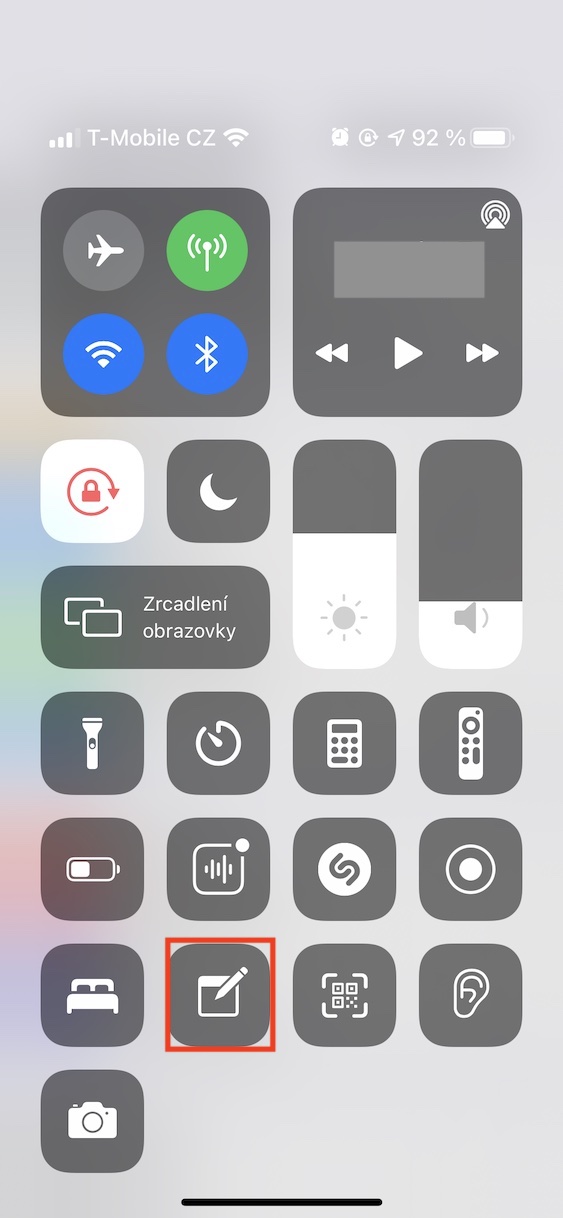
Controlecentrum ingeschakeld iPhone Het is ontzettend nuttig en ik durf te wedden dat de meesten van jullie het elke dag gebruiken. We kunnen het gebruiken om bijvoorbeeld te controleren:oneactiviteit, muziekweergave, helderheid en volume, we kunnen ook de Focus-modus (de)activeren en meer. Onderaan het controlecentrum bevinden zich verschillende elementen die de gebruiker naar eigen inzicht kan toevoegen, verwijderen of de volgorde ervan kan wijzigen. Dit kan eenvoudig worden bereikt binnen de Instellingen → Controlecentrum. In dit artikel bekijken we 5 geweldige functies in het Control Center op iPhone, waar u misschien nog niet van op de hoogte was.
Misschien bent u geïnteresseerd in
Apple TV Remote
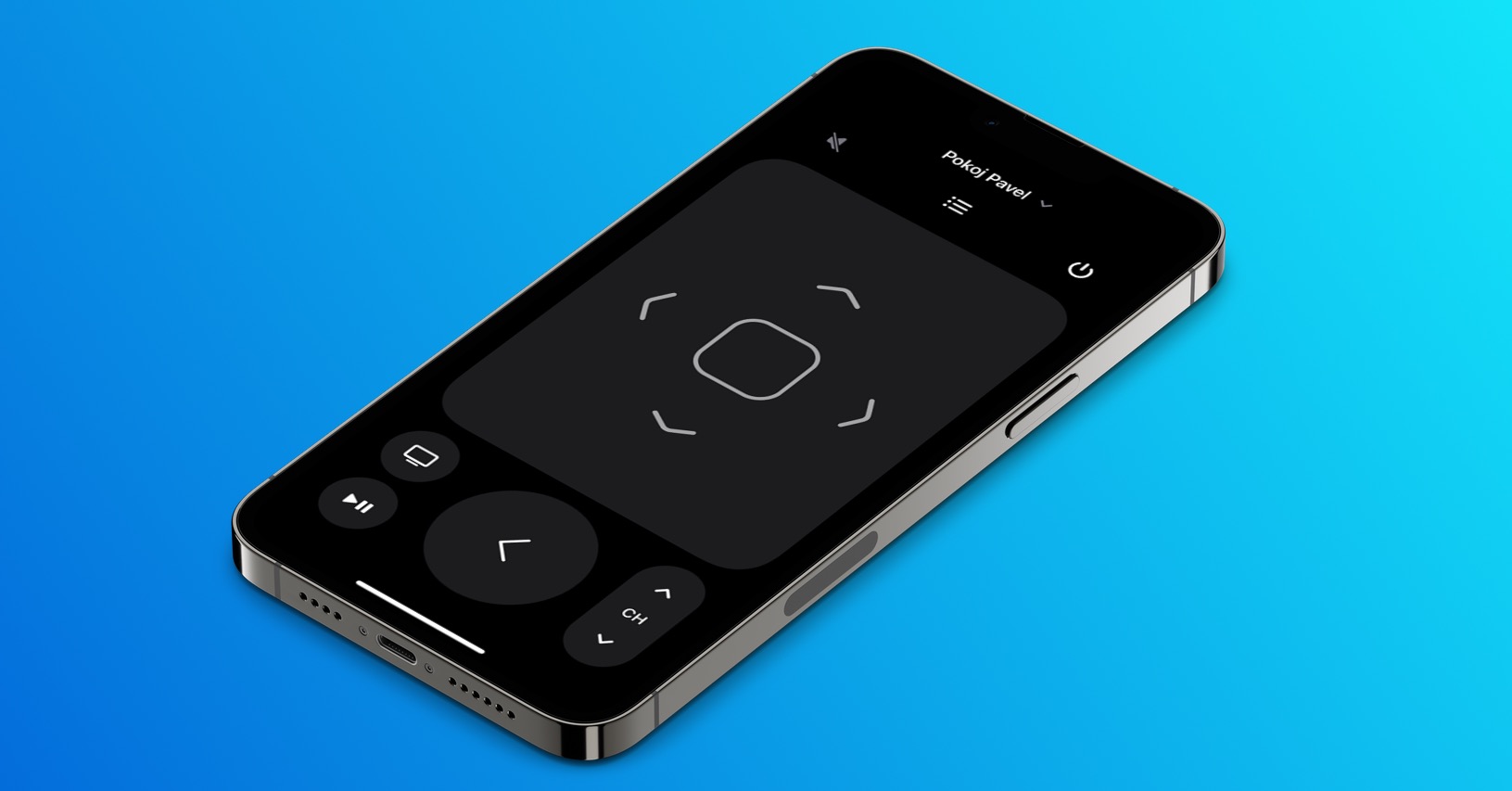
Je hebt een heel wagenpark in huis Apple producten, incl Apple TV? Als dat zo is, dan bent u het vast met mij eens dat dit een geweldig apparaat is. Maar zoals vaak het geval is, Apple TV heeft zijn voor- en nadelen. Een groot probleem voor gebruikers is de driver om Apple TV – en dan heb ik het nog niet eens over het touchpad en de bedieningsmethode. ProHet grootste probleem is dat de controller extreem klein is, waardoor hij gemakkelijk overal past. Daarom hoopten gebruikers ook dat de huidige controller een Apple TV ondersteuning in de Find-app. Als u na lang zoeken in bed de afstandsbediening niet kunt vinden, hoeft u zich geen zorgen te maken: u kunt ook de afstandsbediening van uw iPhone gebruiken. Voeg gewoon een item toe aan uw controlecentrum Apple TV Remote, waarmee het mogelijk is Apple TV Eenvoudige bediening via het display van uw Apple-telefoon.
Muziekherkenning
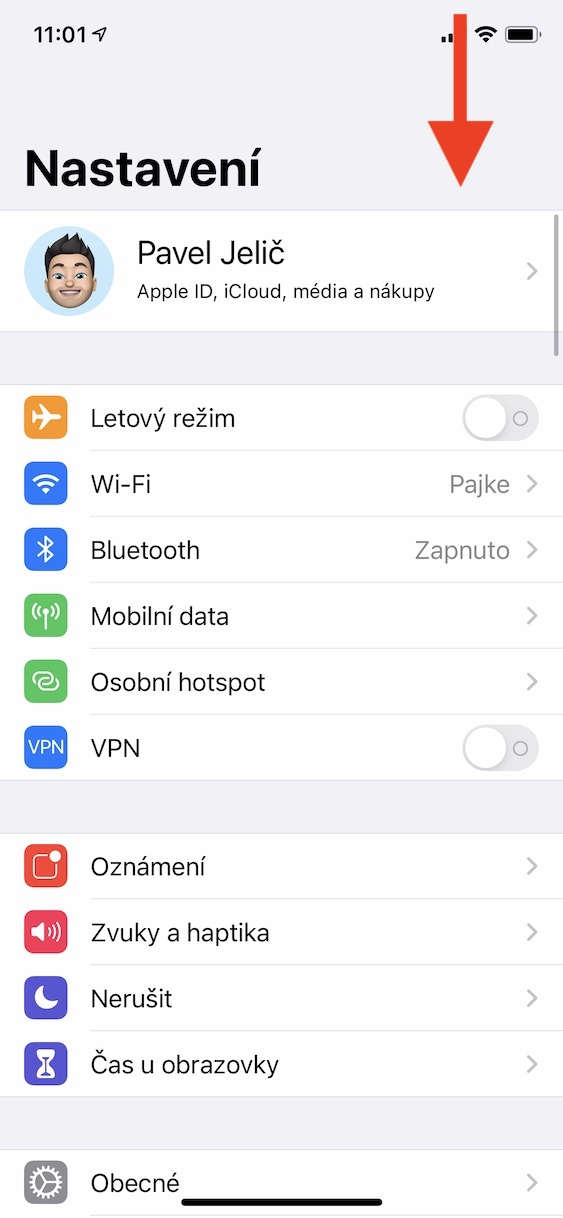
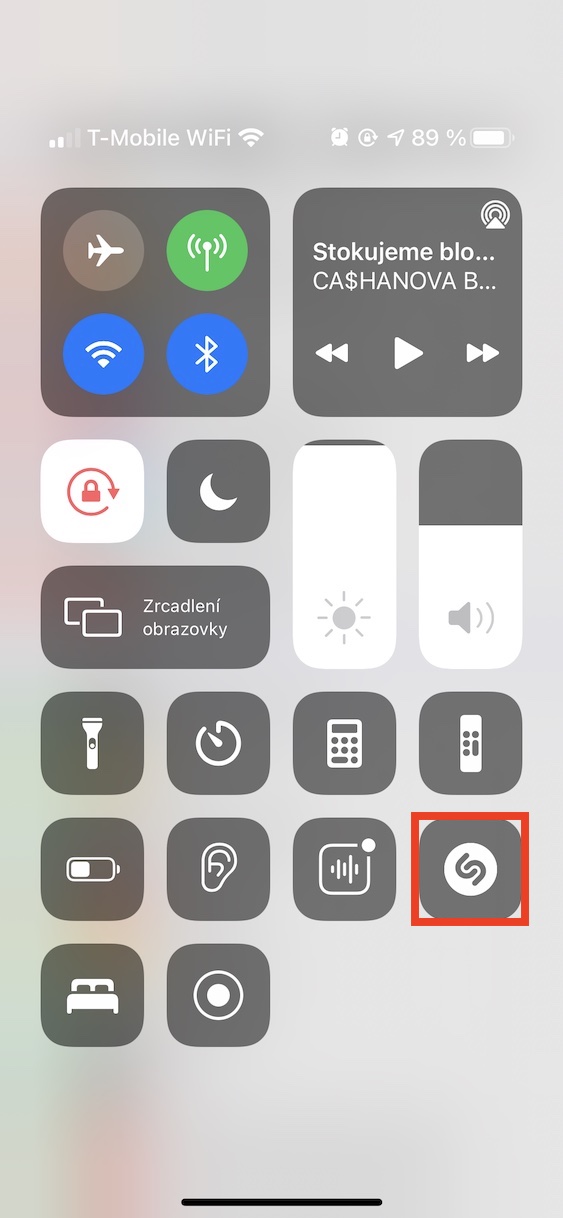
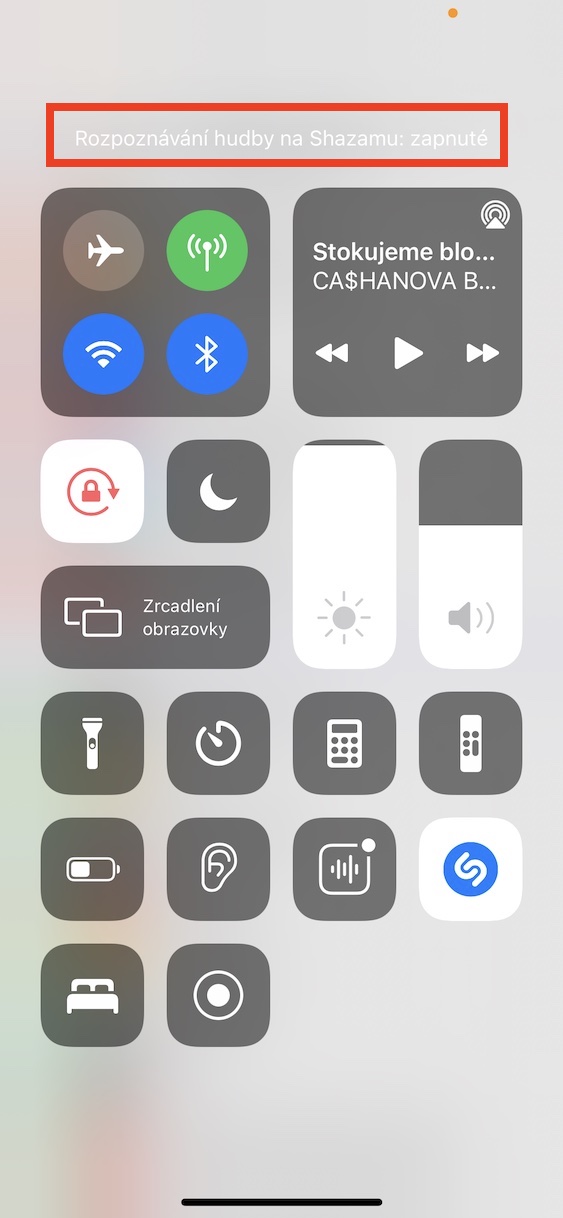
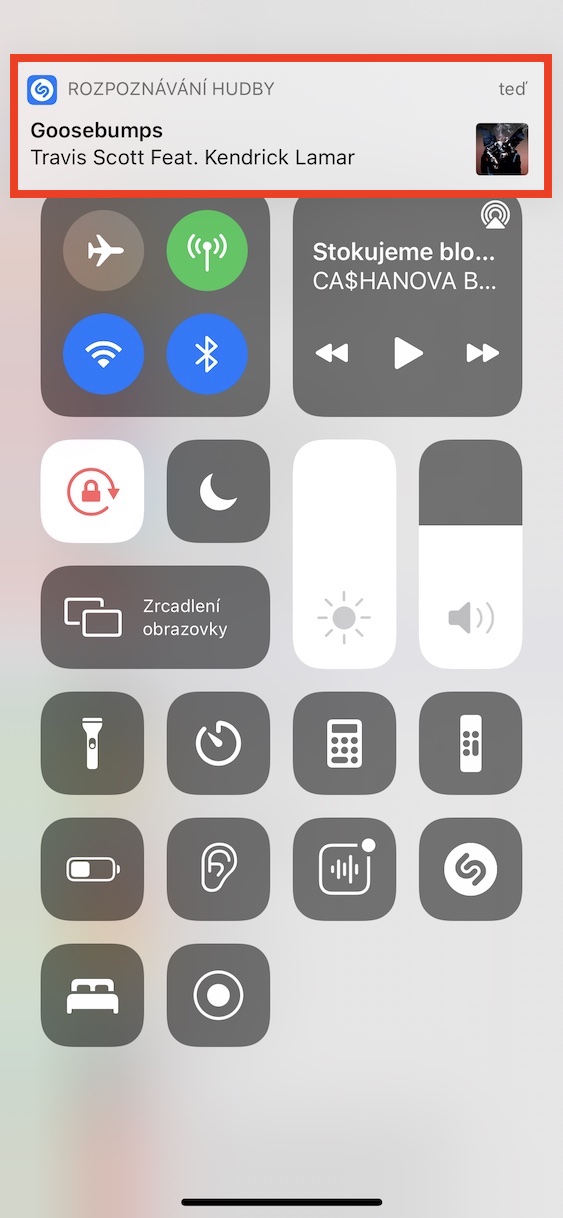
Je bent vast wel eens in een situatie terechtgekomen waarin je de naam van een nummer moest achterhalen. Shazam helpt ons hier al een aantal jaren mee. Enige tijd geleden heeft hij deze applicatie zelf aangeschaft Apple en vervolgens in het systeem geïntegreerd. Dit betekent dat u de muziekherkenning niet langer vanuit de Shazam-app hoeft te starten; u kunt het Control Center gebruiken, wat veel sneller en handiger is. U hoeft alleen maar een element met de naam eraan toe te voegen Muziekherkenning. Zodra u op het element tikt, start de herkenning direct en wordt de titel van het nummer bovenaan het scherm weergegeven. Naast de twee eerder genoemde methoden, kun je ook beginnen met het herkennen van een liedje met behulp van Siridoor het commando te zeggen "Hoi Siri"Welk liedje wordt er gespeeld?".
Fotogalerij
Gehoor
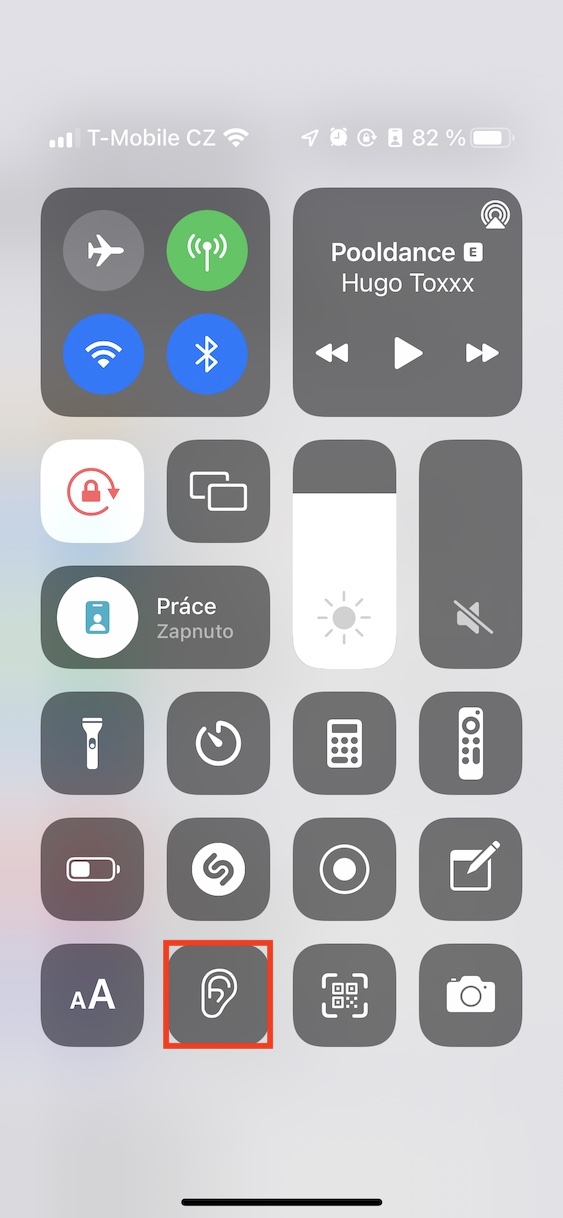
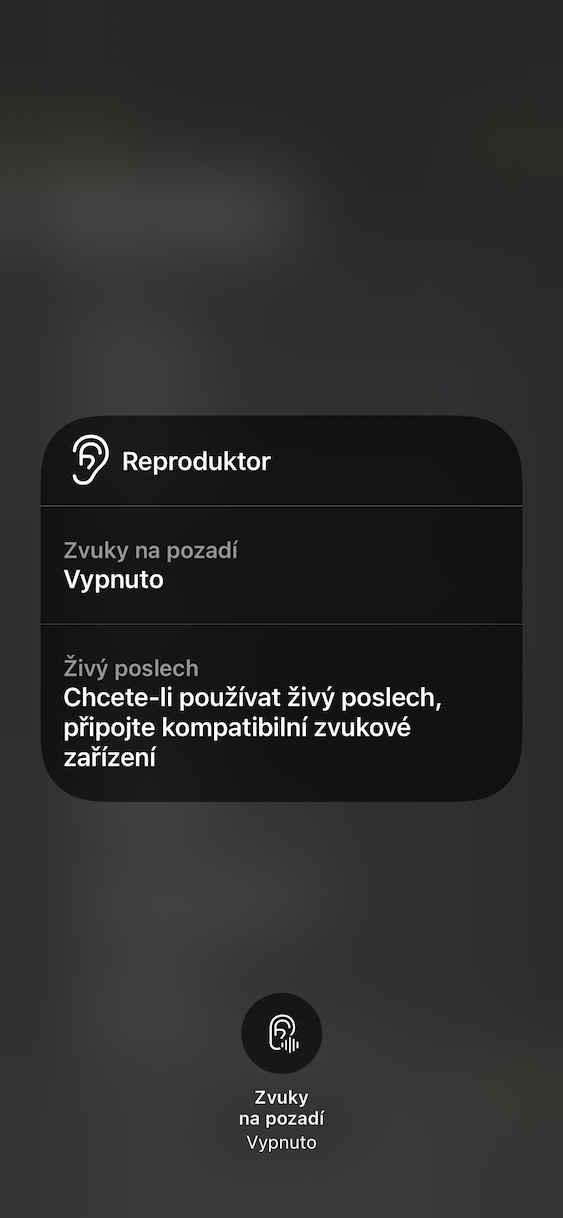
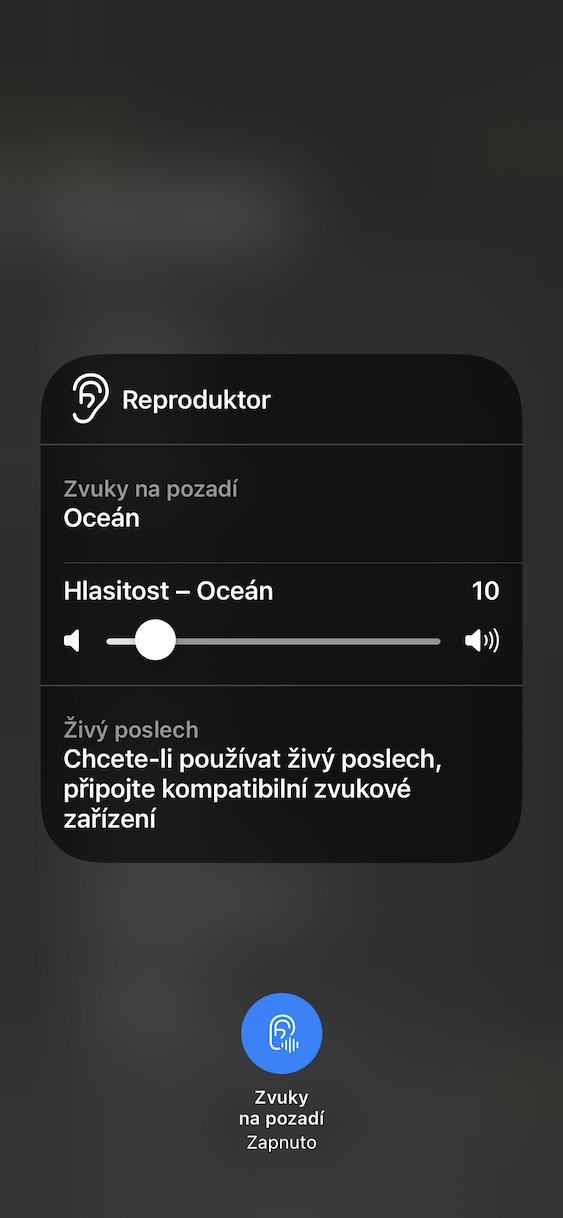
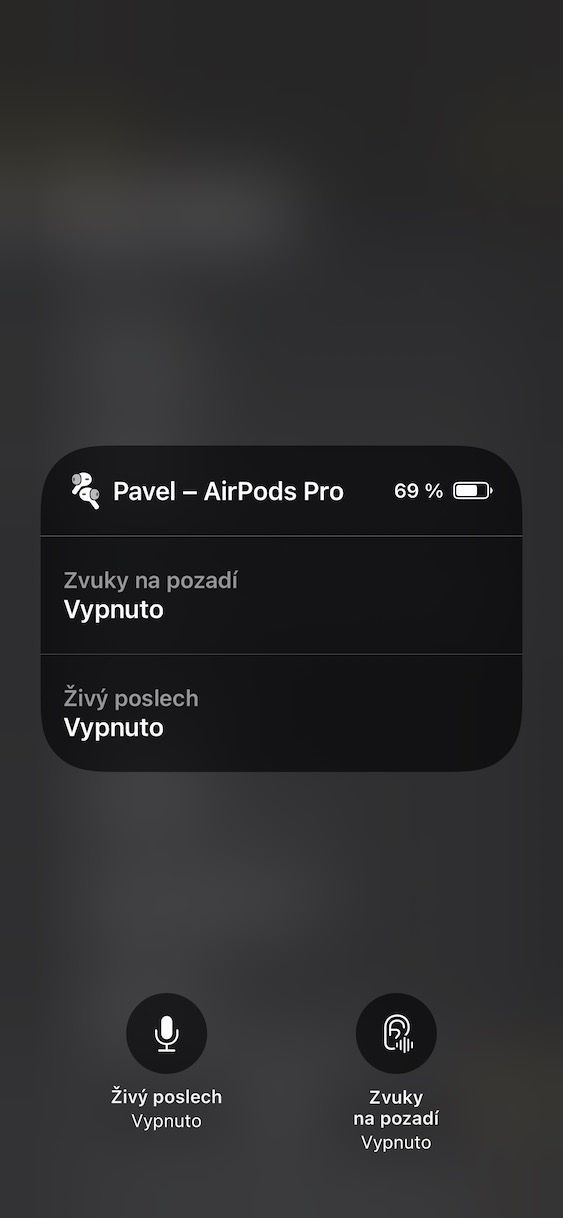
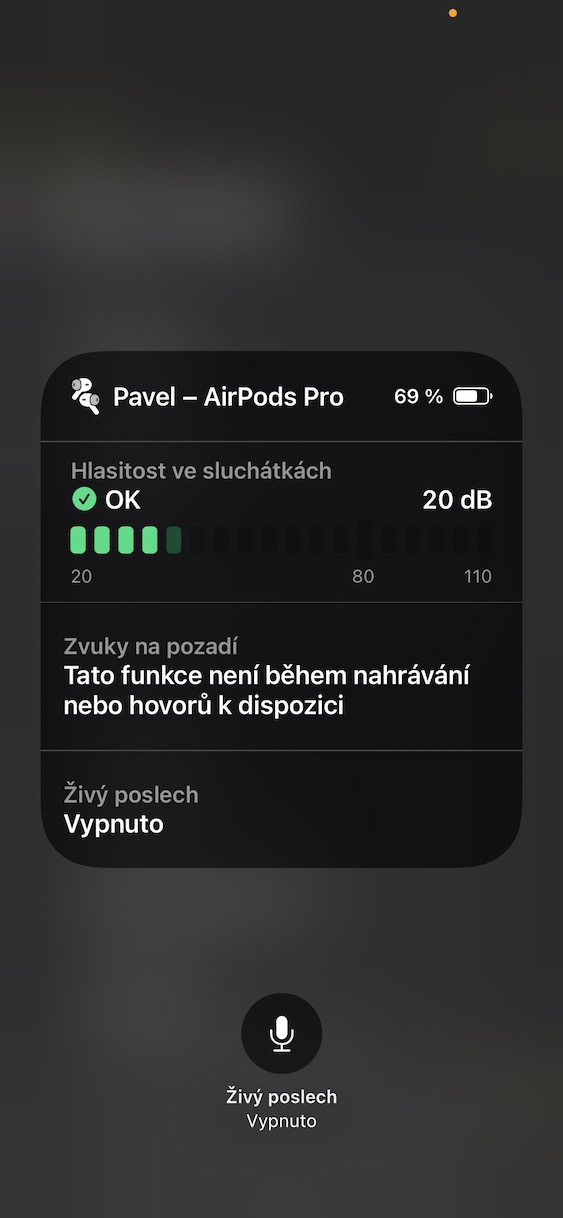
Een andere interessante functie die u in het Control Center kunt plaatsen, is Gehoor. Het bevat twee speciale functies, die u beide in specifieke situaties kunt gebruiken. De eerste functie heet Achtergrondgeluiden en hiermee kunt u allerlei rustgevende achtergrondgeluiden afspelen, bijvoorbeeld het geluid van ruis, de oceaan, regen of een beek. De tweede functie is Live Listening, waarmee u uw iPhone als microfoon en AirGeluidsontvangende pods. Dit is bijvoorbeeld handig in een lezing, waar je de tekst kunt plaatsen. iPhone dichter bij de luidspreker, waarbij het geluid dan met vol vermogen wordt doorgegeven aan AirPods, waarmee u elk woord probleemloos kunt horen.
Fotogalerij
Codelezer
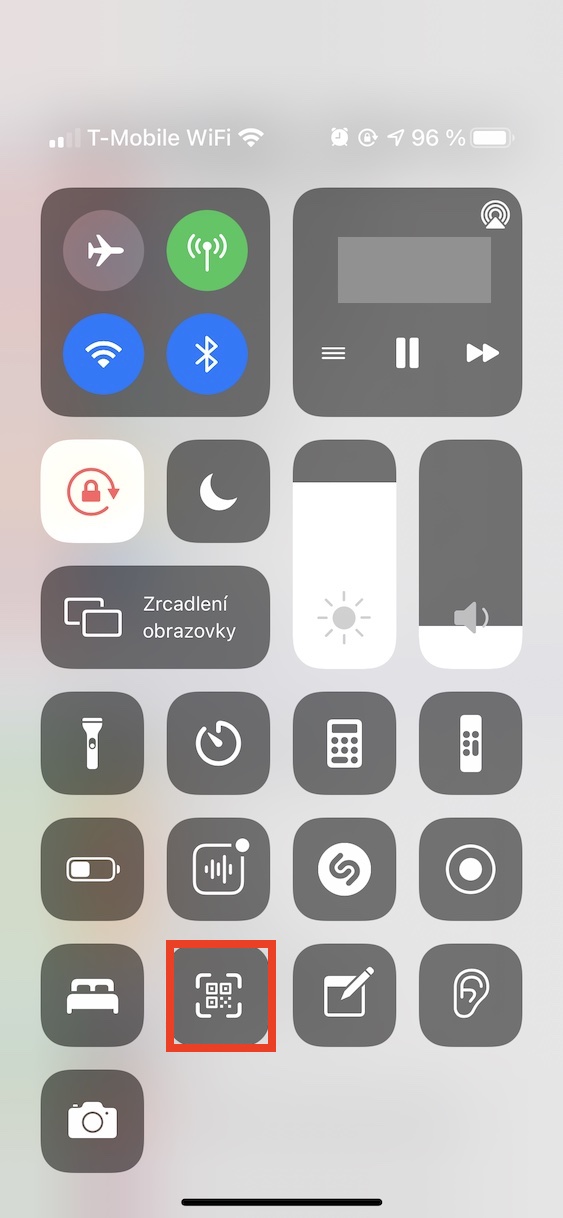
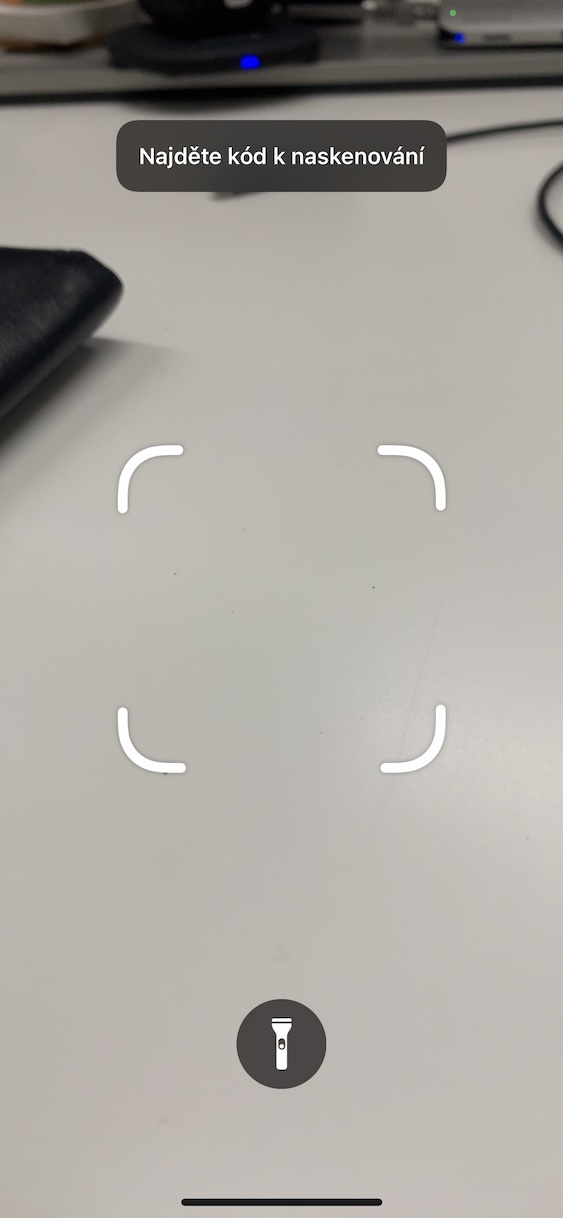
Veel Apple-telefoongebruikers klagen dat ze niet in het systeem staan iOS native beschikbare QR-codelezerapplicatie. Maar de waarheid is dat deze applicatie bestaat en dat je hem heel vaak gebruikt: hij heet Camera. Deze applicatie wordt niet alleen gebruikt om foto's te maken, maar ook om QR-codes te lezen. Het enige wat je hoeft te doen is iPhone Ze wezen naar de QR-code en klikten vervolgens op de interface die verscheen. Als u de QR-codelezercamera niet prettig vindt, kunt u een element aan het bedieningspaneel toevoegen. Codelezer. Als u vervolgens op dit element klikt, komt u in een eenvoudige interface terecht waarin u wordt gevraagd een QR-code te scannen.
Fotogalerij
Opmerkingen
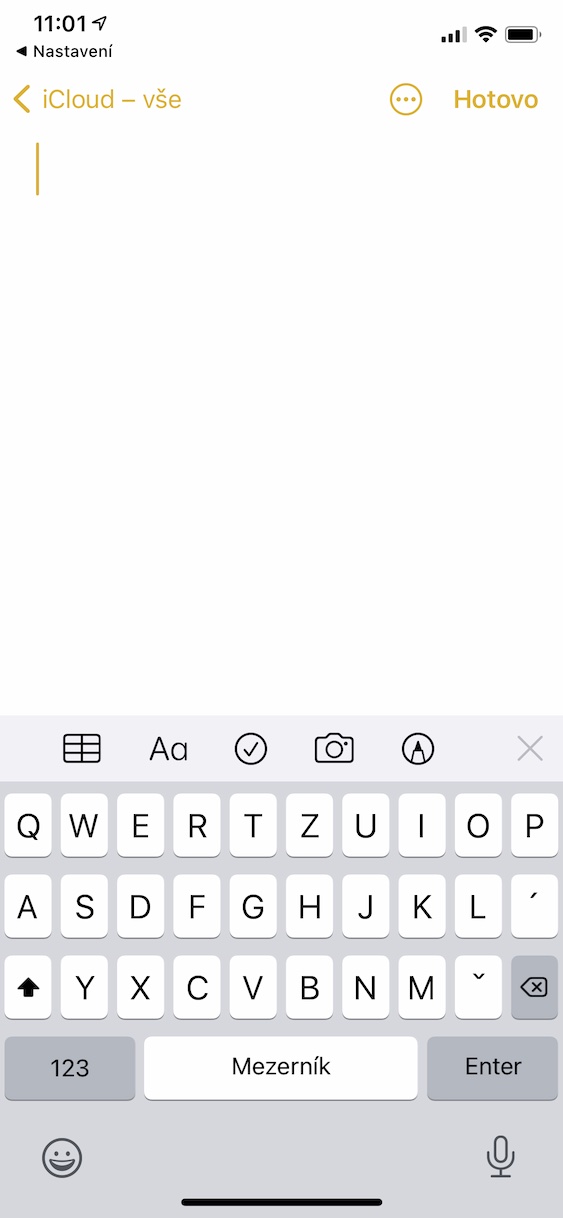
Het laatste element in het Control Center dat ik de moeite waard vind, is Notities. Zoals de naam al doet vermoeden, kun je hiermee snel en eenvoudig notities maken op je iPhone, rechtstreeks vanuit het Control Center. Maar het beste is dat je Notities zelfs vanuit het vergrendelscherm kunt openen. Dus als je snel iets wilt noteren, hoef je alleen maar Notities te gebruiken. Je komt dan direct in de nieuwe notitie-interface terecht, maar om de andere notities te bekijken, moet je je eerst aanmelden. Als je je vinger op het element houdt, kun je ook een takenlijst maken, een foto nemen of documenten scannen.
Fotogalerij