Als je een echte Apple-fan bent, herinner je je de introductie van de revolutionaire iPhone X vast nog wel. Deze telefoon bepaalde in 2017 precies hoe Apple-telefoons er de komende jaren uit zouden zien. Concreet zagen we bij dit model een verkleining van de rand rond het scherm, wat ook hand in hand ging met de inzet Face ID in plaats van Touch ID. De overgrote meerderheid van de gebruikers Face ID raakte er meteen aan gewend na een paar minuten van de eerste lancering, de meeste tegenstanders raakten er ook aan gewend Face ID, en daarom geliefden Touch ID.
Misschien bent u geïnteresseerd in
Hoe Memoji in te stellen als gebruikersafbeelding op Mac
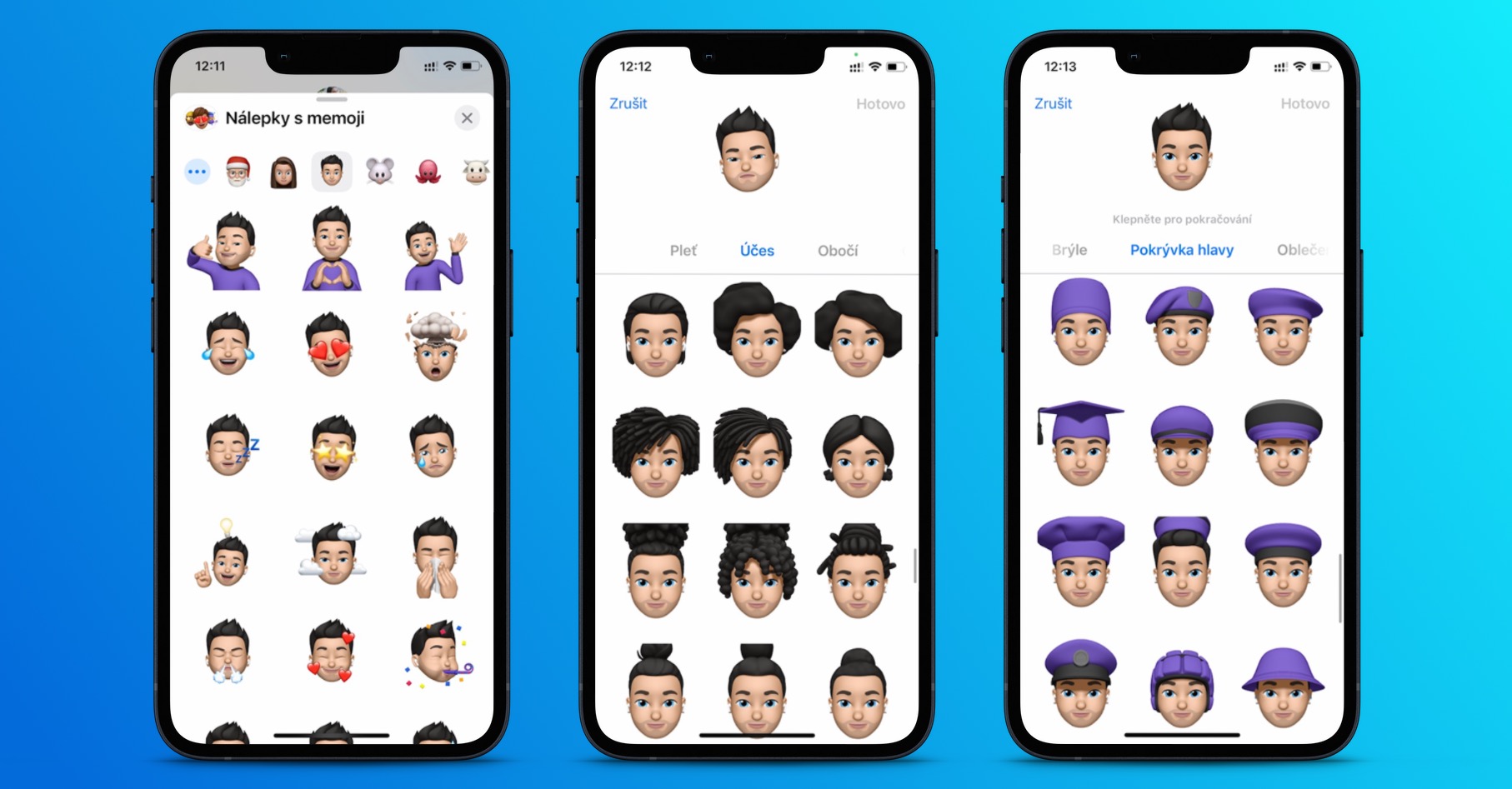
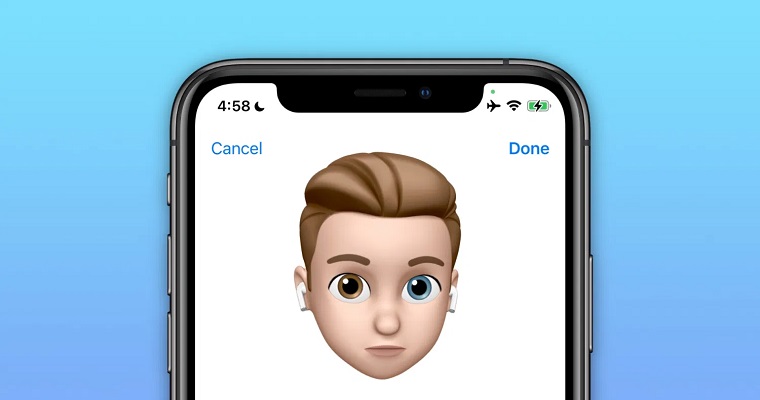
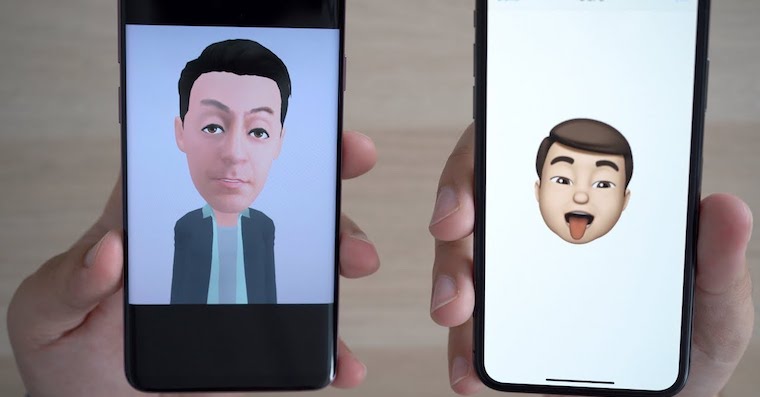
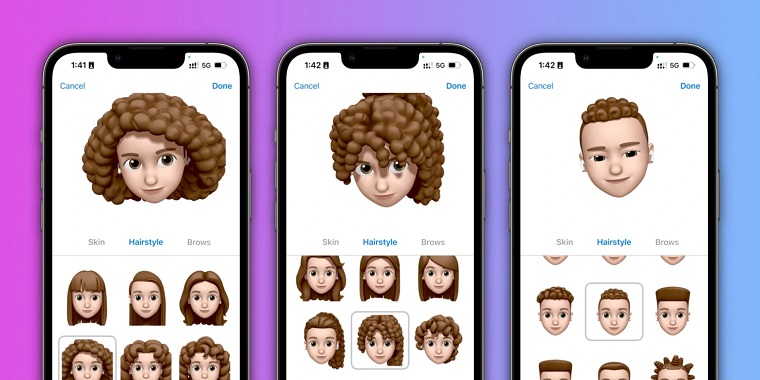
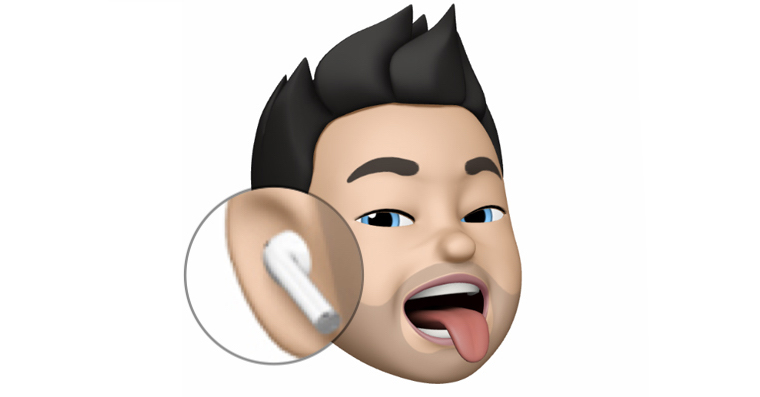
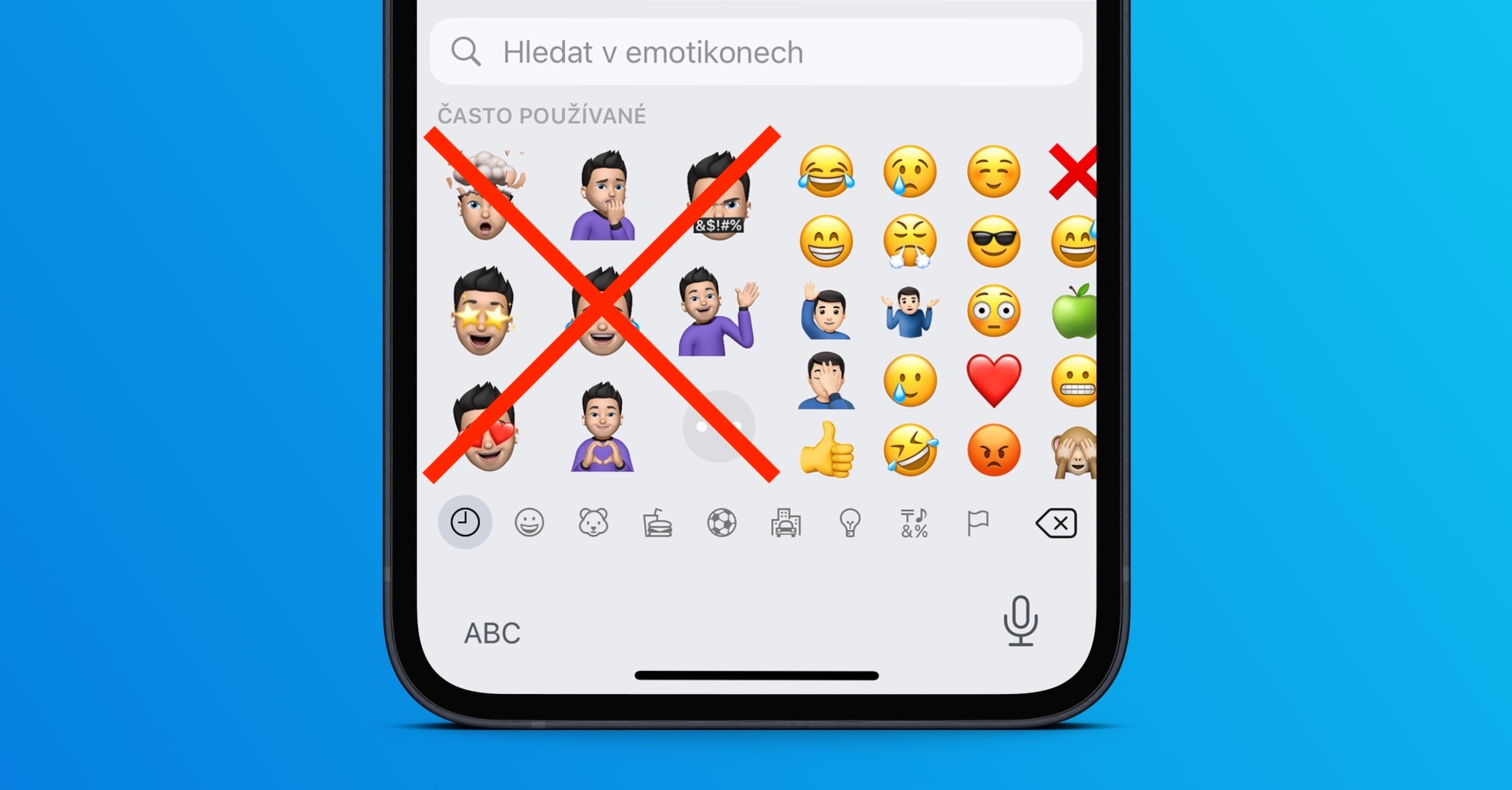
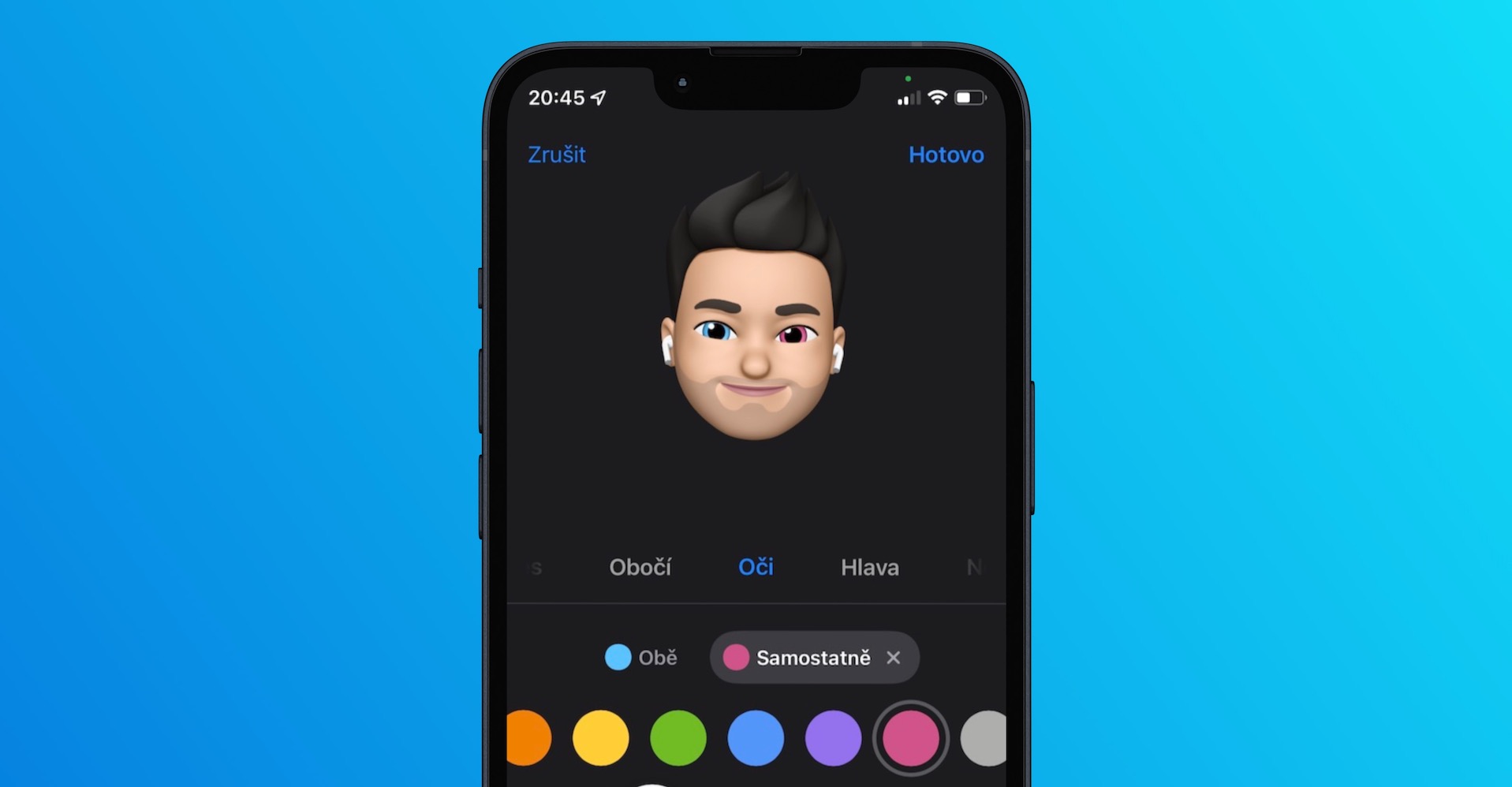
Functionaliteit Face ID wordt beveiligd door de TrueDepth-camera aan de voorzijde, samen met andere componenten. Dit is een compleet unieke technologie die je vier jaar na de introductie nauwelijks nog in concurrerende telefoons zult aantreffen. Dat Apple kon zijn klanten laten zien wat de TrueDepth-camera allemaal kan en kwam daarom met Animoji en Memoji. Het zijn een soort dieren, of beter gezegd personages, waarvan je het uiterlijk naar eigen inzicht kunt veranderen. Vervolgens kun je al je emoties en gevoelens in real time overbrengen op deze dieren of personages, wat ontzettend interessant is. Aanvankelijk waren Animoji en Memoji alleen beschikbaar op iPhones met Face IDLater kwamen ze ook als stickers op oudere Apple-telefoons. Met de komst van macOS Monterey kun je Memoji ook op Macs gebruiken, je kunt ze zelfs gebruiken om een gebruikersfoto in te stellen, als volgt:
- Eerst moet u op de linkerbovenhoek van het scherm tikken icoon .
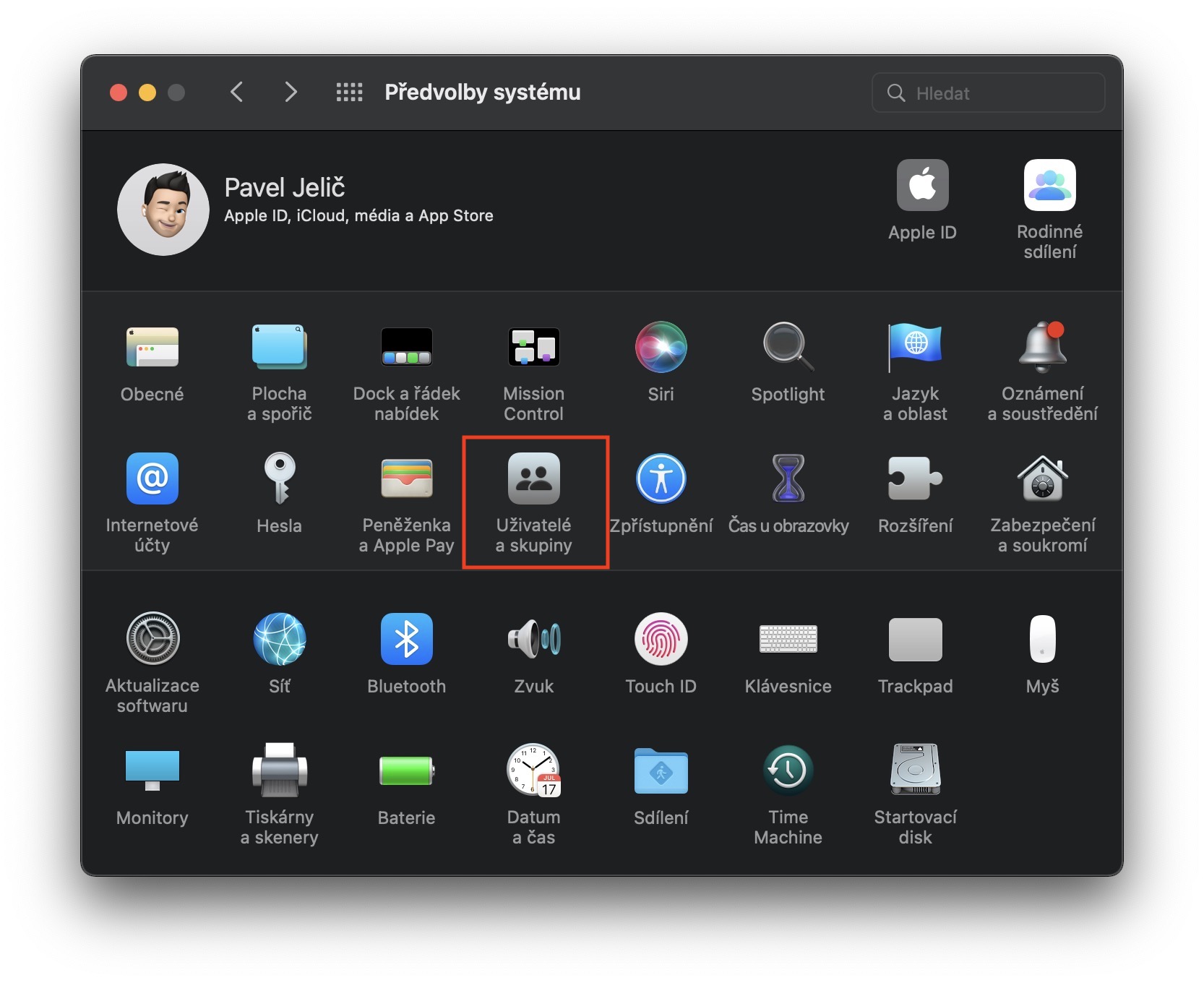
- Zodra u dit doet, selecteert u een optie in het menu dat verschijnt Systeem voorkeuren…
- Er verschijnt dan een nieuw venster met alle beschikbare secties voor het beheren van voorkeuren.
- Zoek in dit venster het gedeelte genaamd op en klik erop. Gebruikers en groepen.
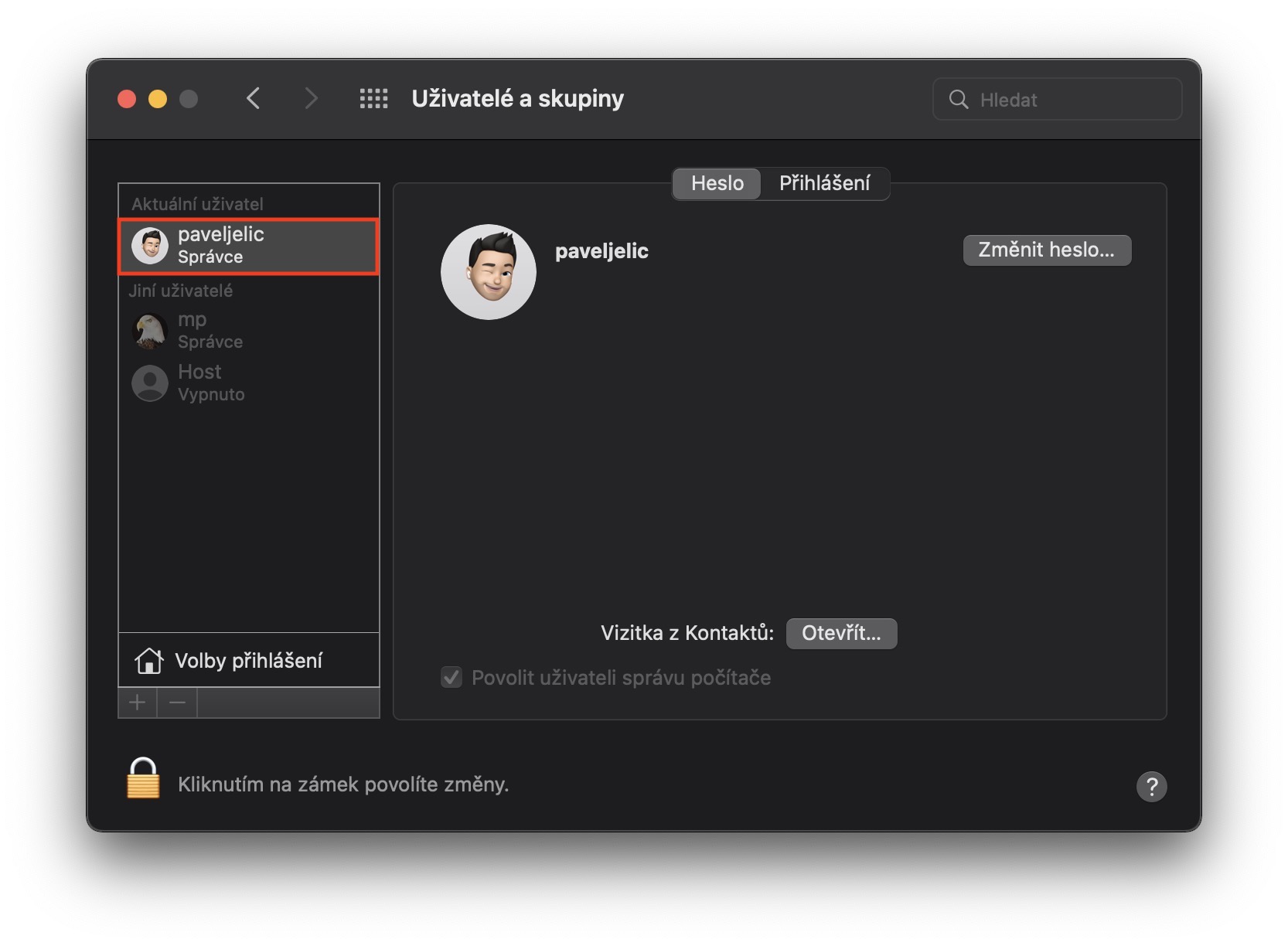
- Vervolgens in het linkergedeelte van het venster tik op het profiel waarvan je de foto wilt wijzigen.
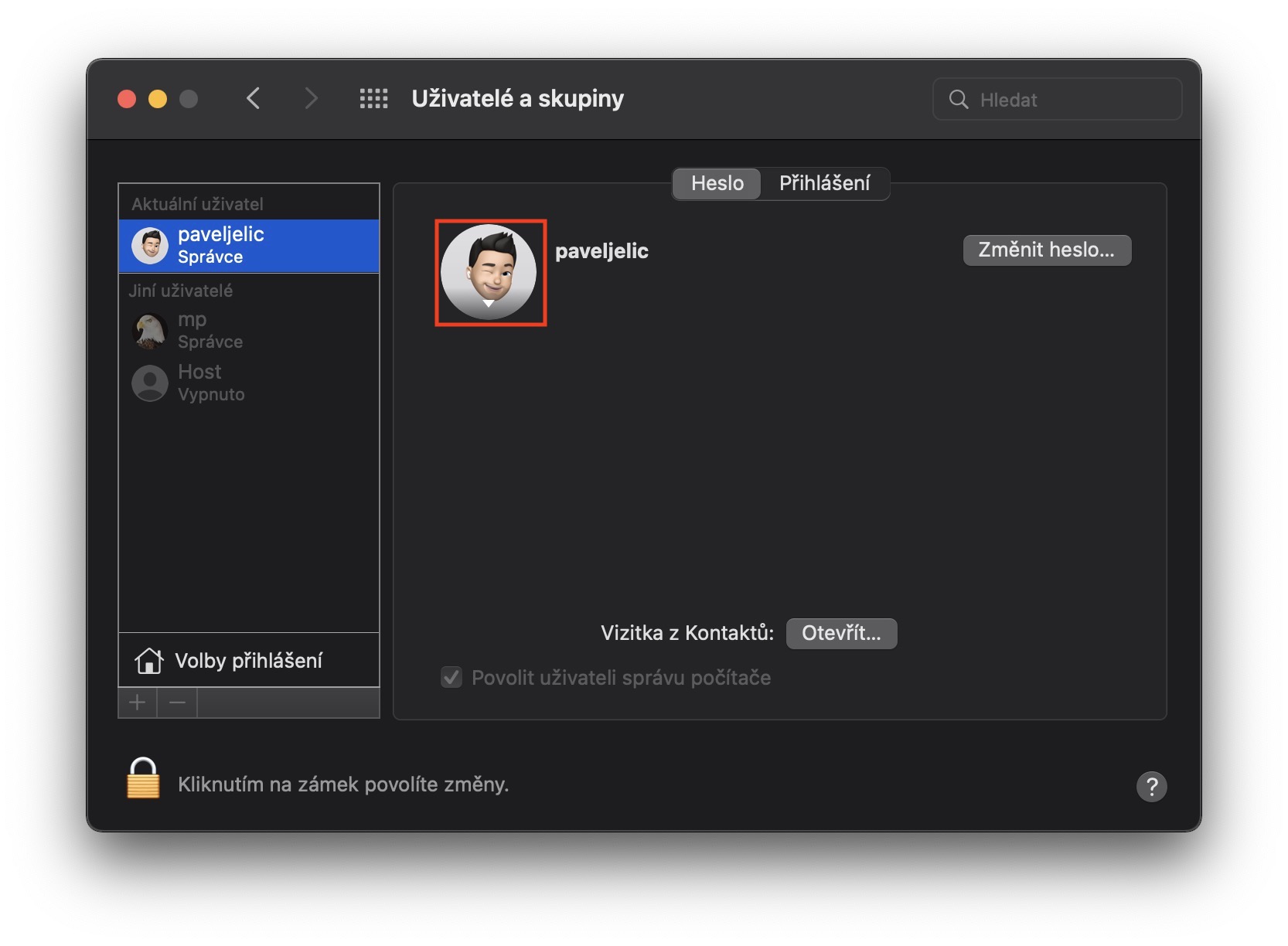
- Daarna is het noodzakelijk dat u ze hebben op je huidige profielfoto geklikt.
- Hierdoor wordt het geopend raam, waarin u gemakkelijk kunt verander je profielfoto.
Fotogalerij
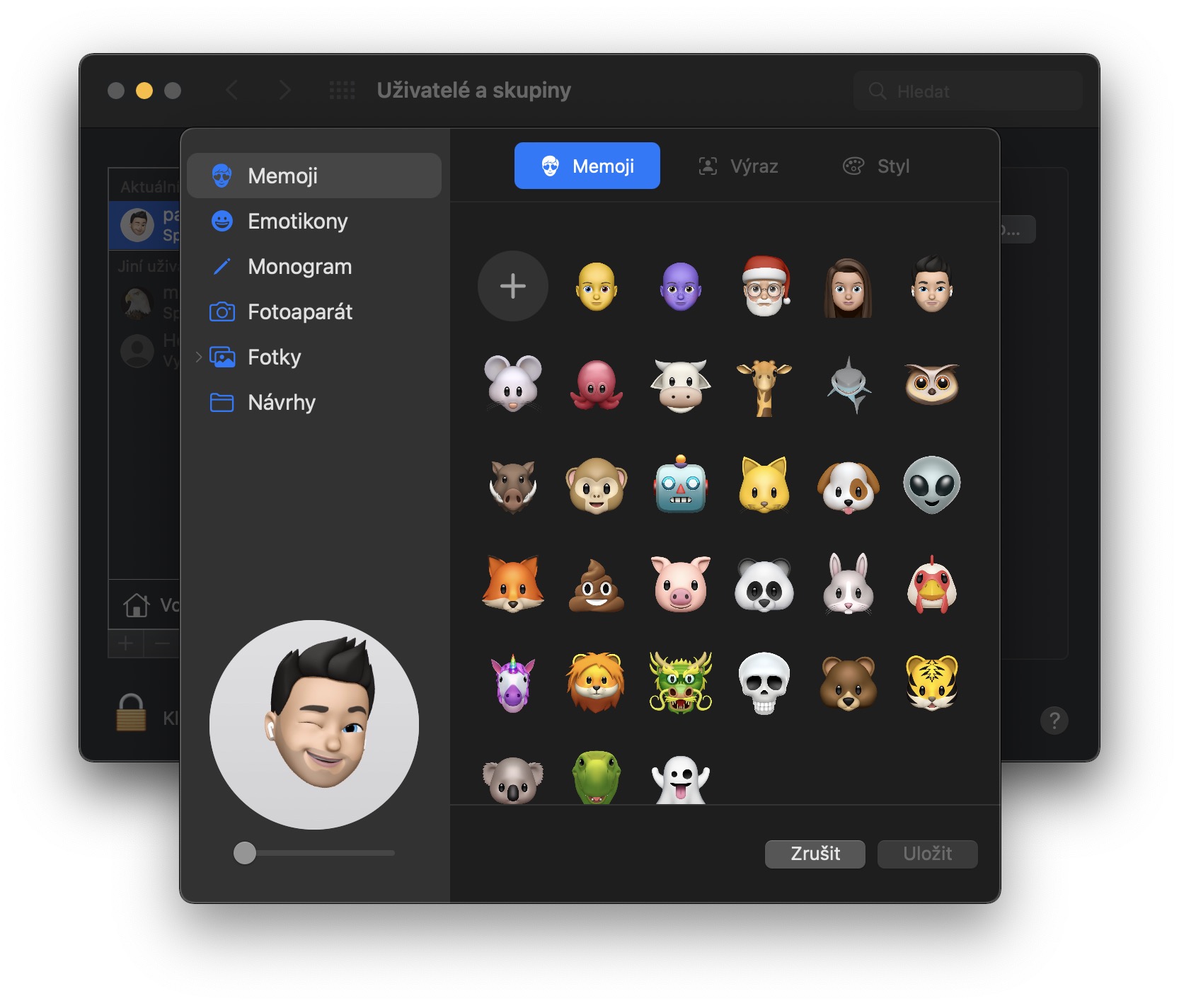
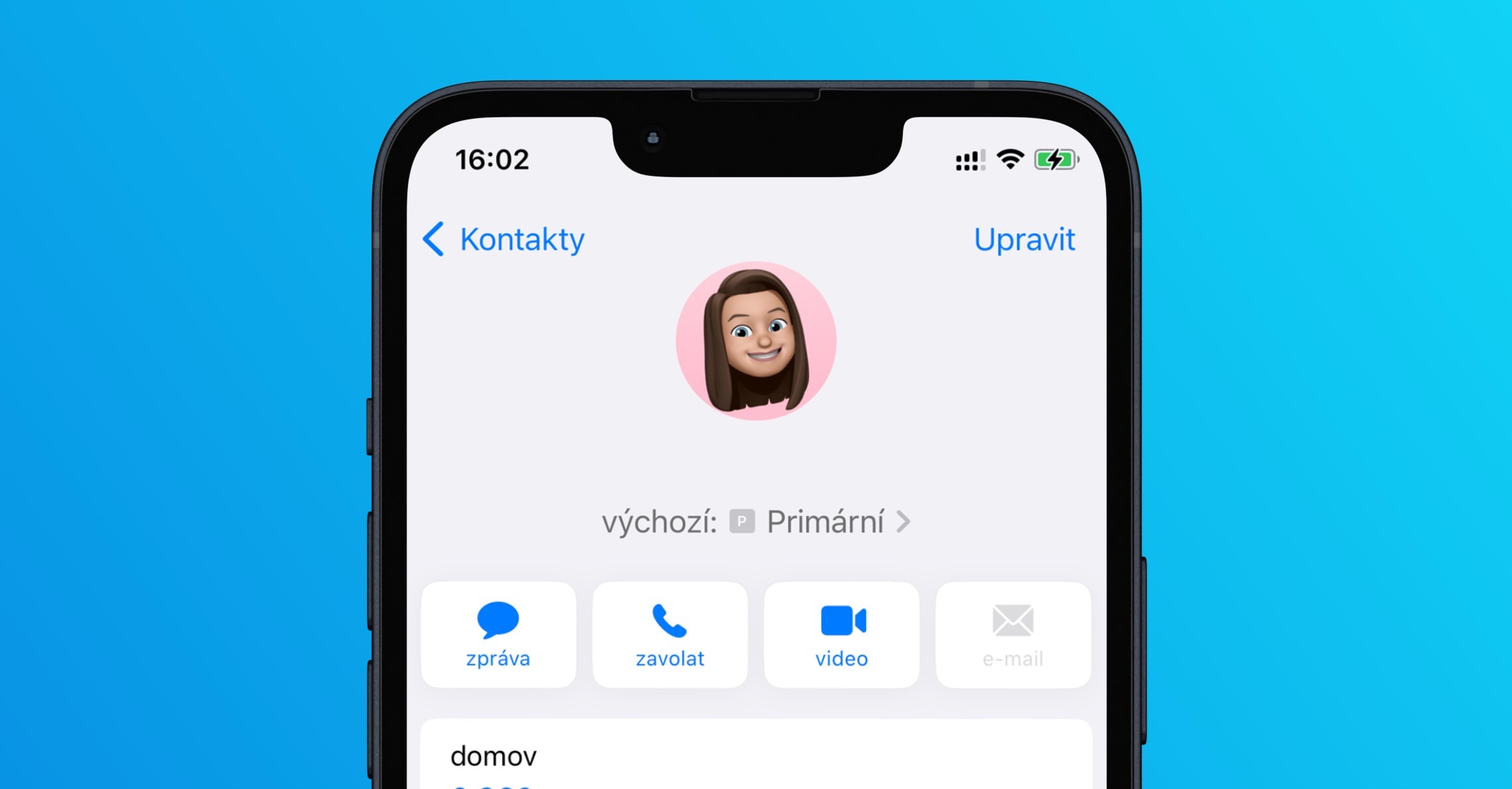
In macOS Monterey zijn er talloze mogelijkheden om je profielfoto aan te passen. Je kunt Memoji gebruiken , waarbij je naast een gezicht of dier ook een uitdrukking en een stijl kunt kiezen. Als je Memoji als profielfoto gebruikt, wordt deze ook geanimeerd op het vergrendelscherm. Naast Memoji zijn er ook emoticons en monogrammen beschikbaar, of je kunt een foto maken met de camera aan de voorkant. Je kunt ook een foto uploaden vanuit je fotobibliotheek en nog veel meer.