Als je onlangs een upgrade naar het gloednieuwe iPadOS 15 op je iPad hebt uitgevoerd en hebt gemerkt dat het niet helemaal naar wens was, bijvoorbeeld door bugs of omdat je de nieuwe functies niet prettig vindt, leggen we je uit hoe je terug kunt gaan van iPadOS 15 naar iPadOS 14. Er zijn twee opties om terug te gaan naar iPadOS 14: in het eerste geval kun je gewoon downgraden zonder gegevensverlies. In dat geval kunnen er echter diverse fouten optreden. De tweede optie is een schone installatie uitvoeren, waarbij je gegevens verloren gaan, maar het systeem wel blijft werken. 100% Zonder problemen, alsof je een nieuwe iPad hebt gekocht. Als je ook een back-up hebt, hoef je je geen zorgen te maken over gegevensverlies.
Misschien bent u geïnteresseerd in

Back-up
Voordat u iets doet, is het natuurlijk noodzakelijk om een back-up van uw iPad te maken. Mocht er iets misgaan met de volgende procedures, dan weet u in ieder geval zeker dat u niet al uw gegevens kwijtraakt – tenzij u regelmatig een back-up maakt, in welk geval niets u zal verbazen. U kunt een back-up maken met behulp van Finderop je Mac (iTunes op Windows), of door i te gebruikenCloudbij. In geval van een back-up met behulp van Finder(of iTunes) eerst verbind je iPad met je pc of Mac. Voer het dan uit Finder en klik op in het rechtermenu de naam van uw apparaat (in iTunes tikt u bovenaan op uw apparaatpictogram). Hierna hoeft u alleen maar op de optie te drukken Maak een back-up. Als u een backup wilt maken op iCloud, ga dan op uw apparaat naar Instellingen, waar je helemaal bovenaan klikt Uw naam. Tik vervolgens op de optie iCloud, stap dan af níze en klik op de optie Back-up op iCloudu. Tik dan gewoon op Maak een back-up. Houd er echter rekening mee dat de iPadOS 15-back-up van Finder(of iTunes) kunnen niet herstellen naar iPadOS 14, omdat oudere versies van het systeem geen back-ups van een nieuwere versie ondersteunen. Een back-up van iPadOS 14 is echter handig als de downgrade mislukt. Letem svetem Applem is niet verantwoordelijk voor beschadigde of vastzittende apparatuur en u voert alle procedures op eigen risico uit.
1. Downloaden van IPSW
Fotogalerij
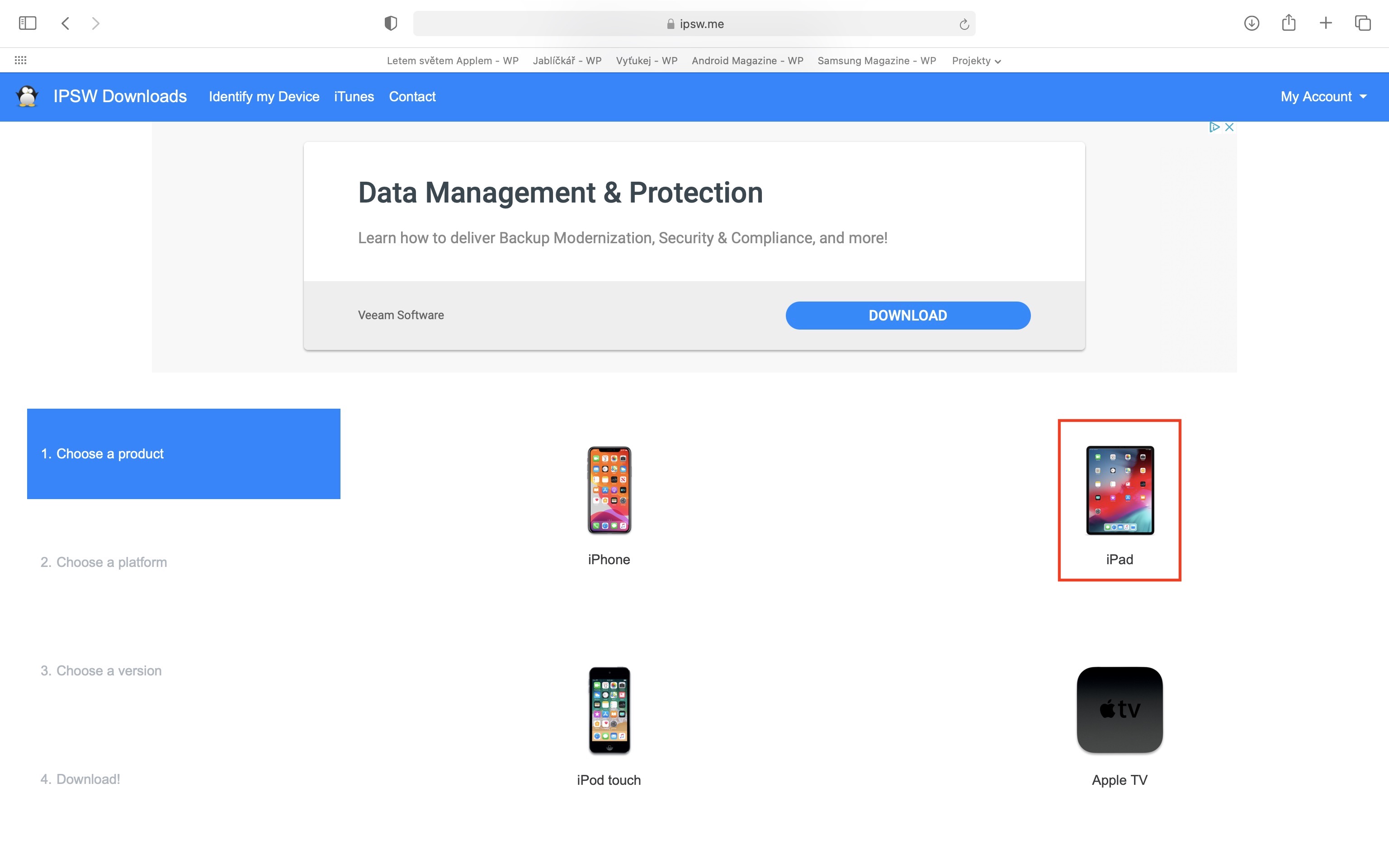
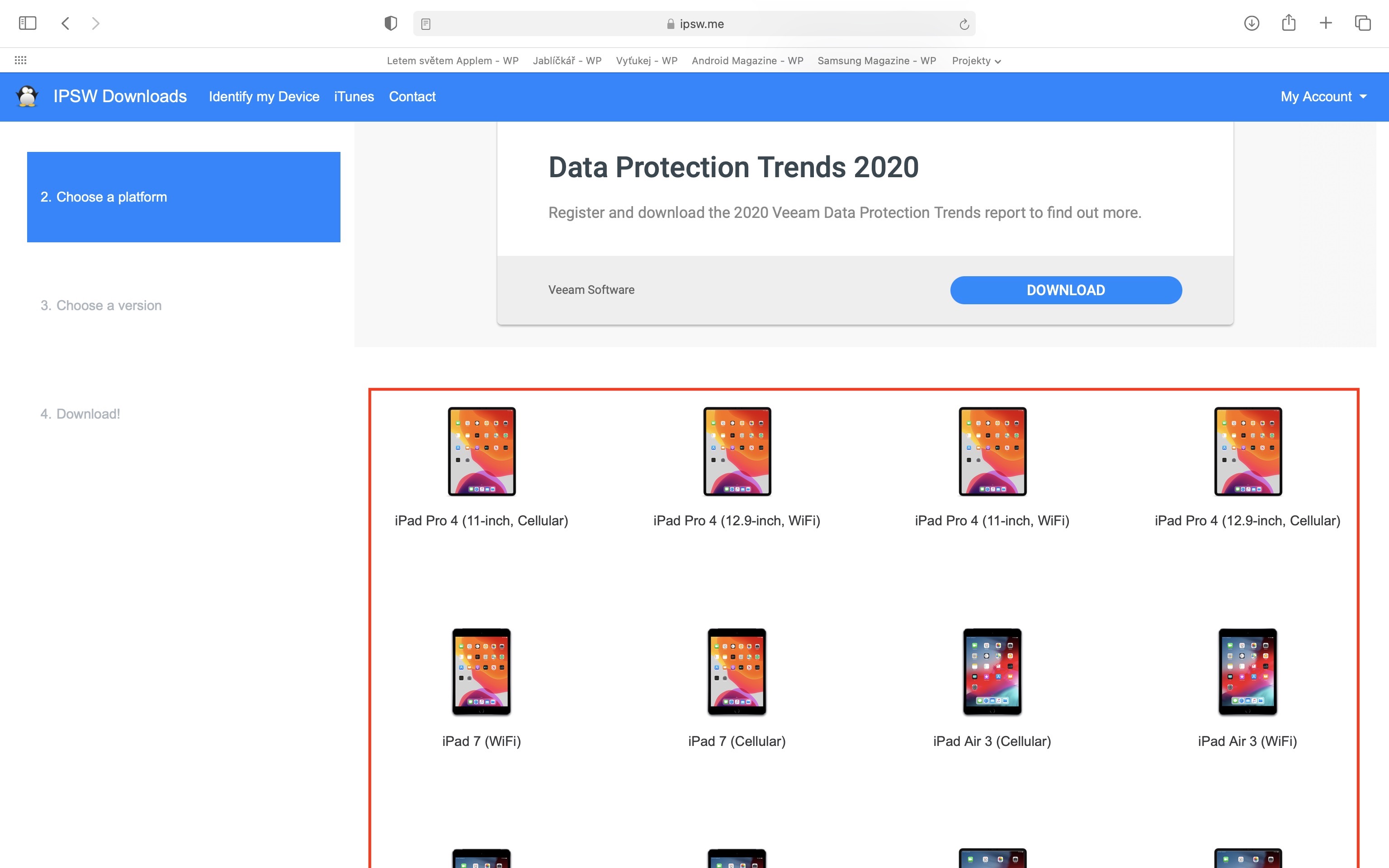
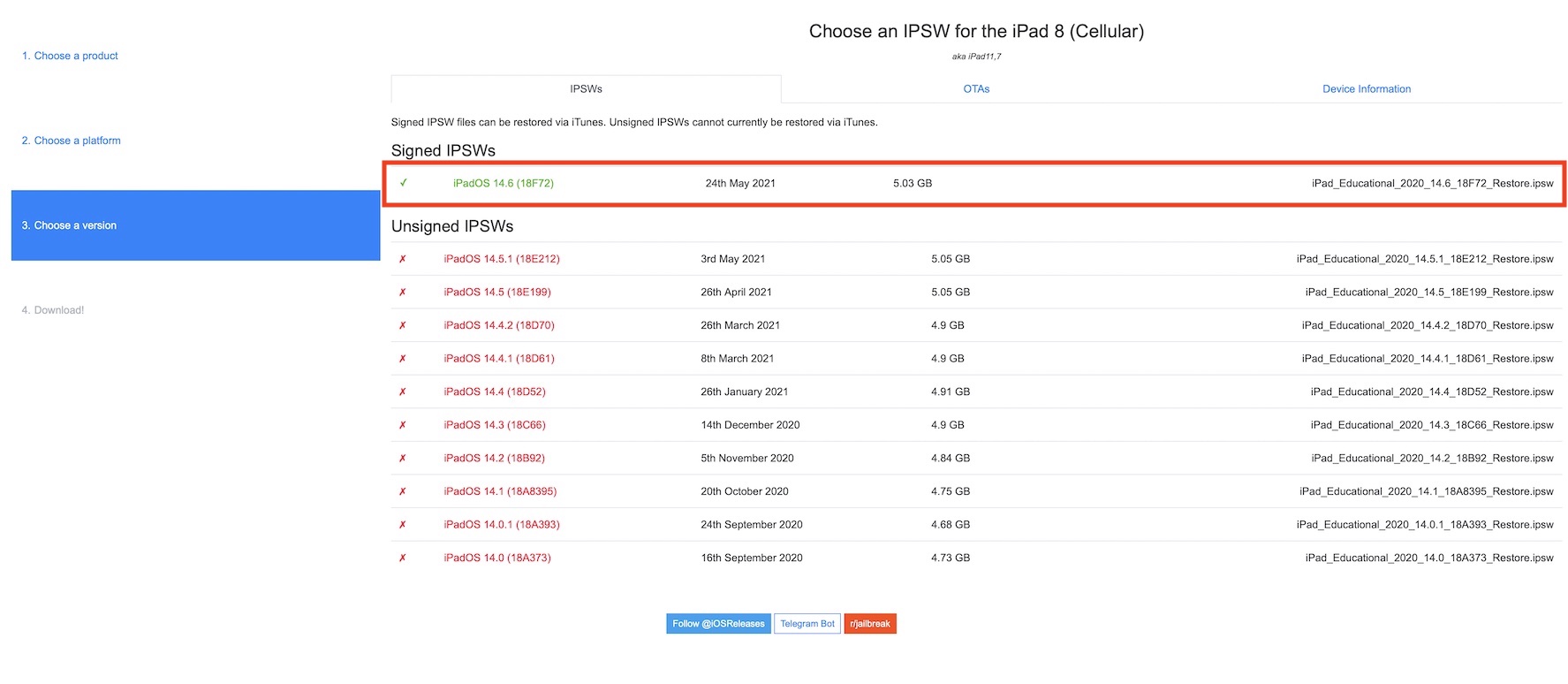
Vanaf het begin is het noodzakelijk dat u deze pagina's iPadOS 14.6 voor uw apparaat gedownload naar uw computer of Mac. Dus na het klikken op deze pagina's, kiest u precies Je toestelen klik vervolgens op de laatste Applem ondertekende versie van iPadOS. Zodra je dat doet, hoef je alleen maar op de blauwe knop te drukken Downloaden. Na het downloaden ziet u een IPSW-bestand, dat wordt gebruikt om het apparaat te downgraden of te herstellen. Afhankelijk van uw verbindingssnelheid kan het downloaden van dit bestand enige tijd duren, aangezien het bestand enkele gigabytes groot is.
2. Herstel in Finder (iTunes)
Fotogalerij
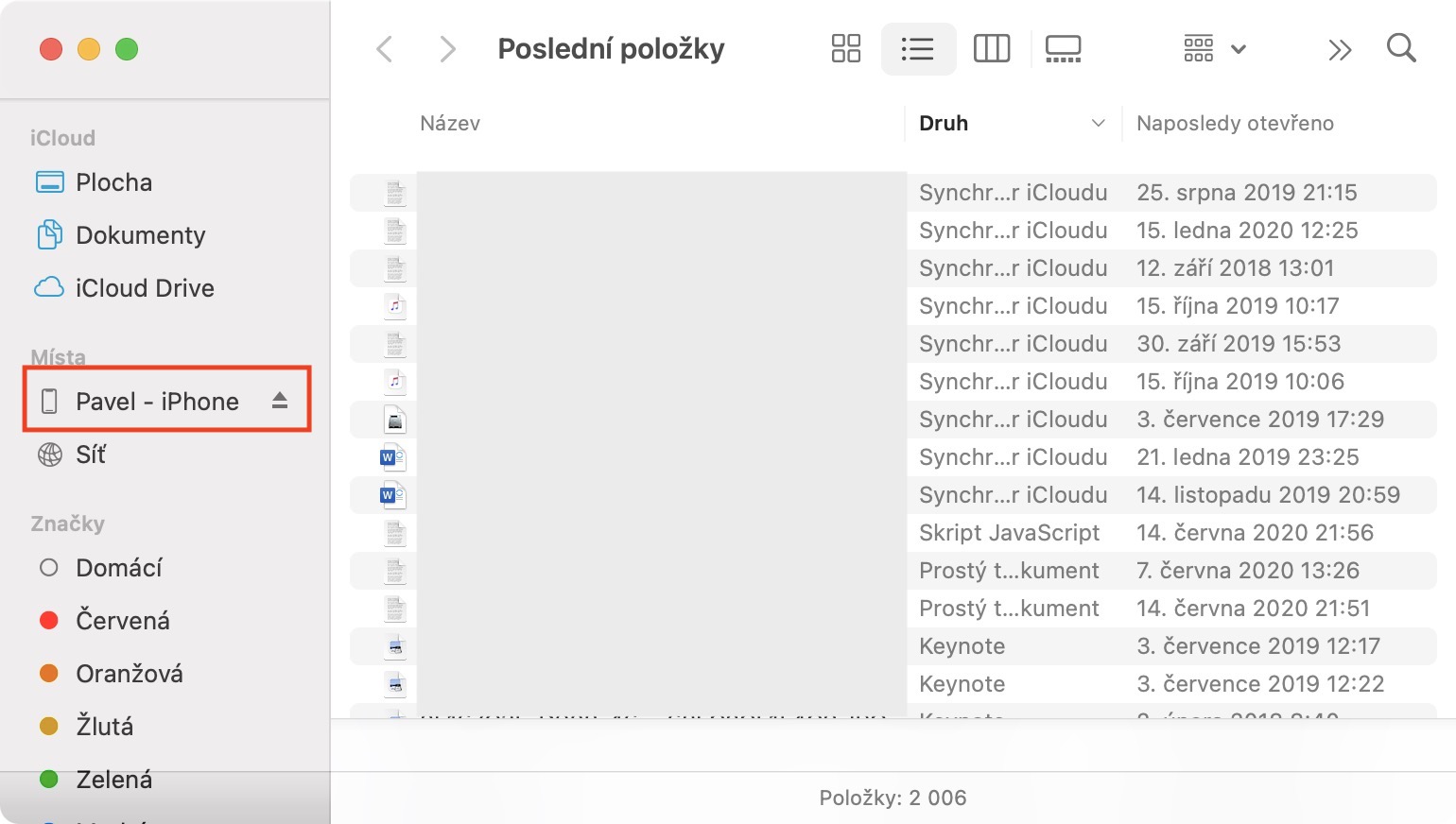
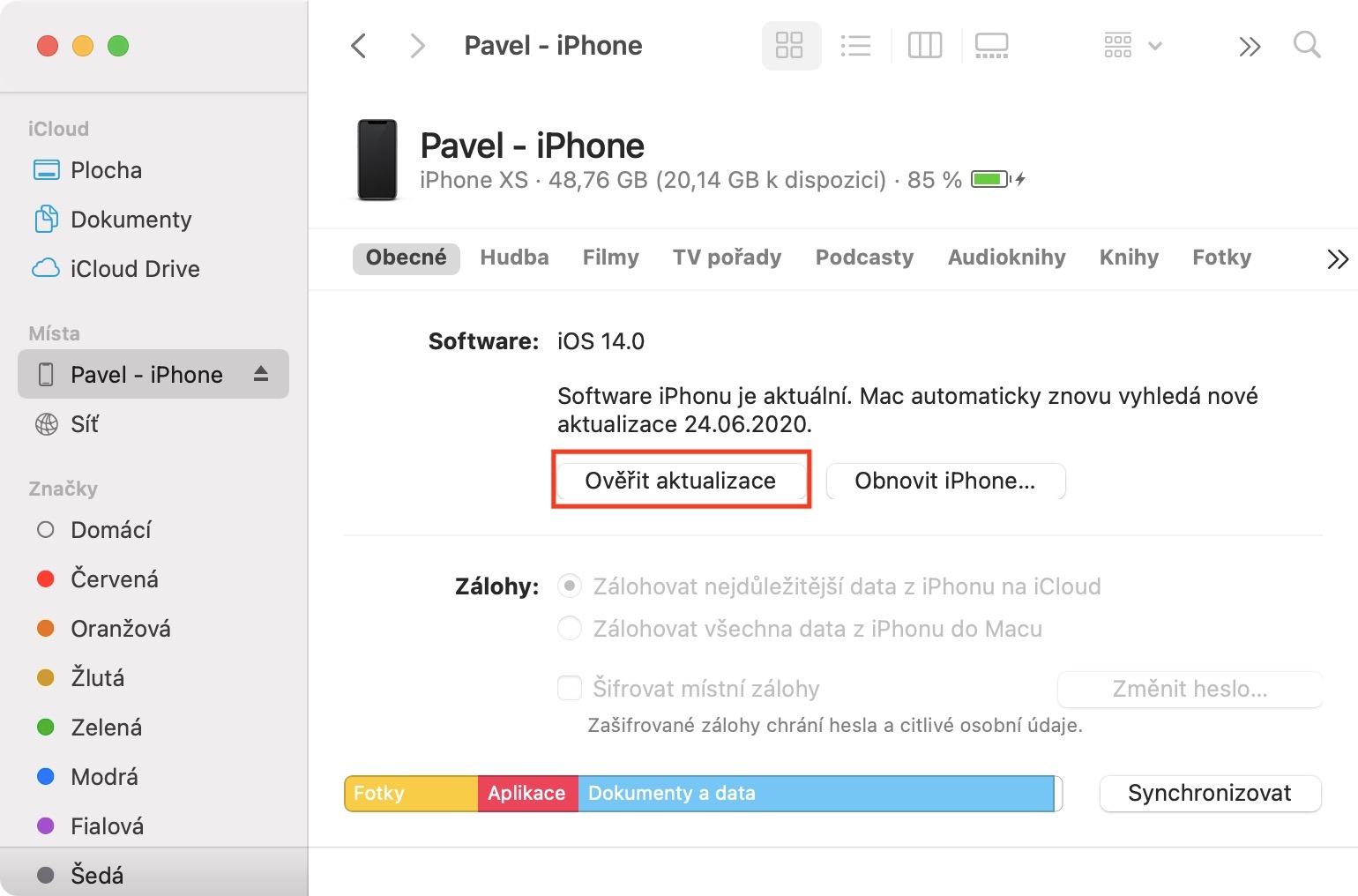
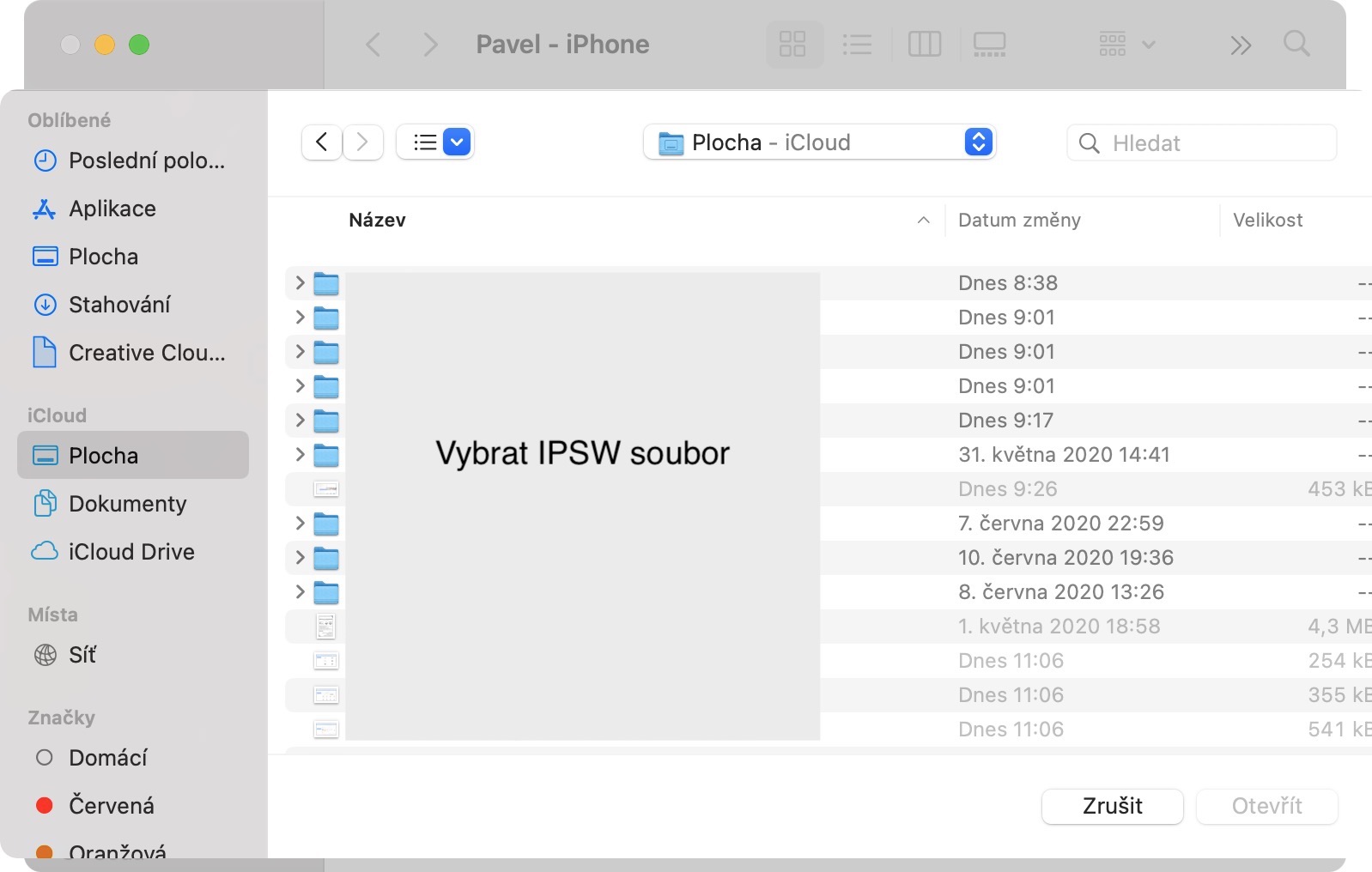
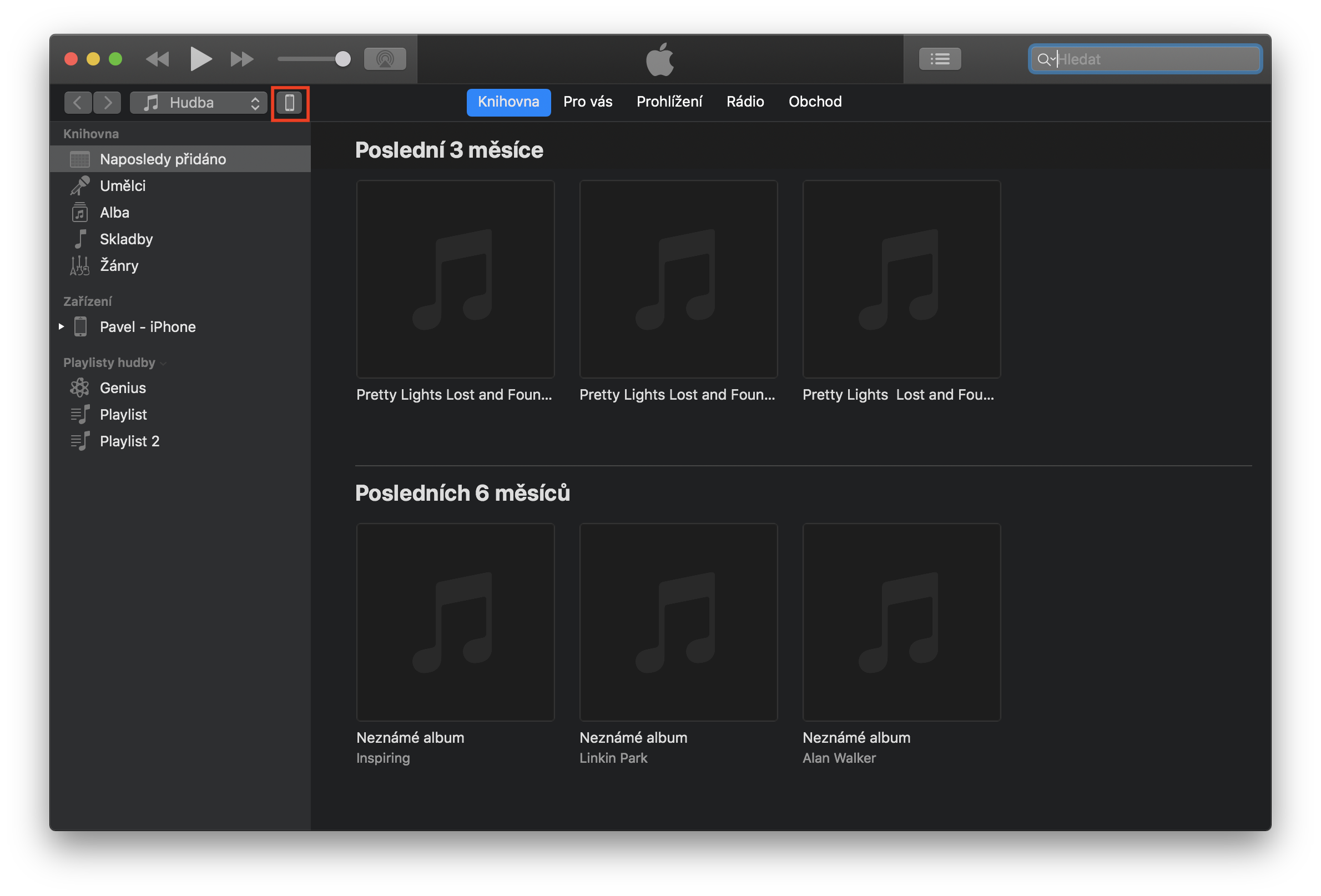
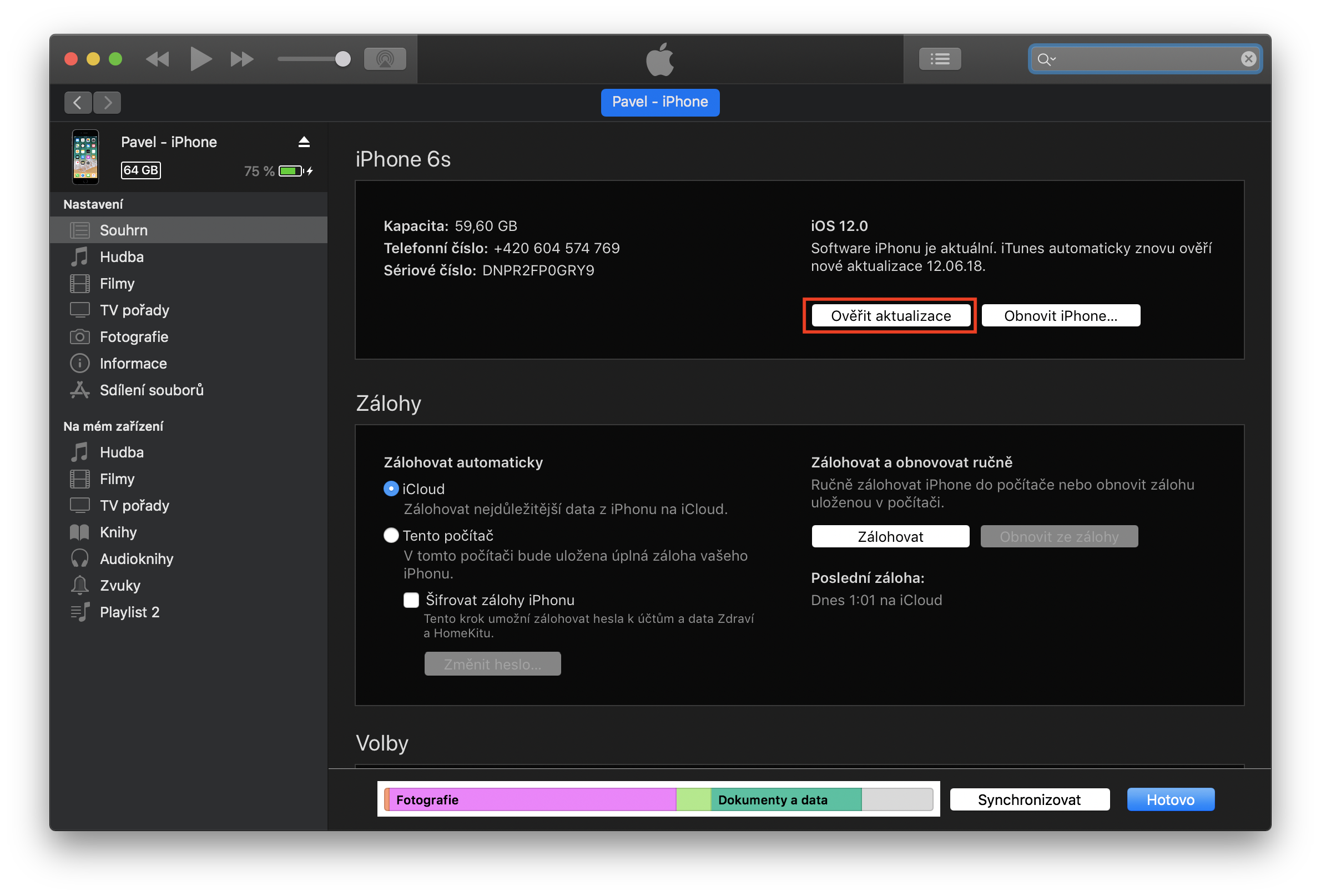
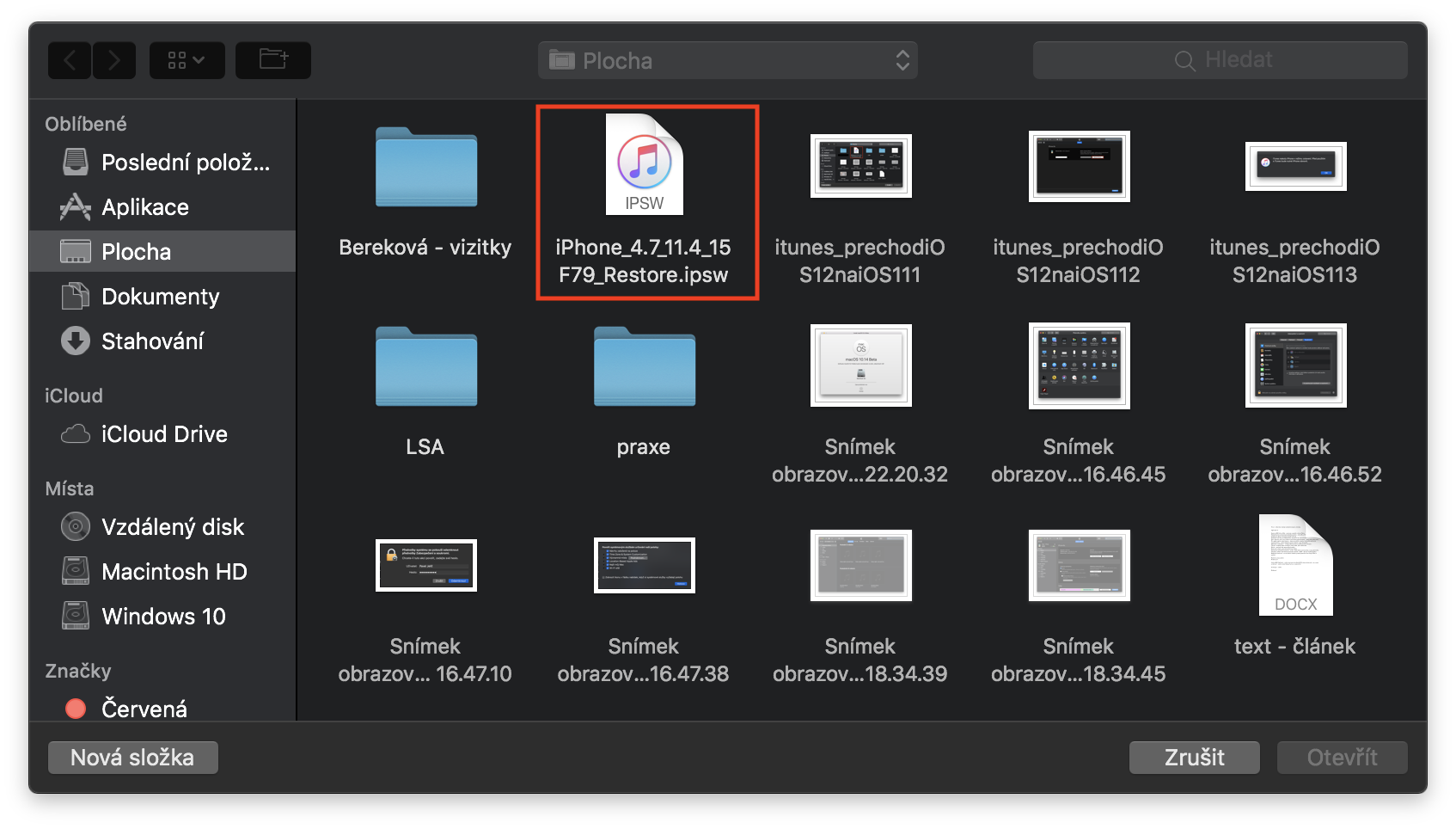
Zodra u het IPSW-bestand heeft gedownload, hoeft u alleen nog maar uw apparaat via de Lightning-kabel met de computer te verbinden. Open vervolgens Finder op de Mac (iTunes op Windows) en klik op de optie met het verbonden apparaat. Nu is het noodzakelijk dat u op de Mac de Option-toets (op oudere toetsenborden Alt en op Windows de Shift-toets) ingedrukt houdt en terwijl u dit doet op de knop Controleer op updates… klikt. Vervolgens verschijnt er een venster waar u simpelweg het IPSW-bestand kunt kiezen dat u in de eerste stap heeft gedownload. Klik daarna gewoon op de optie Herstel en update. Volg vervolgens de instructies op het scherm.
Waarschuwing
Tijdens deze procedure verliest u geen belangrijke gegevens, maar het kan gebeuren dat het hele systeem wordt nestgeschikt. De belangrijkste bestanden die u verliest, zijn onder meer de oproepgeschiedenis, alle sms-berichten en iMessage Berichten. Aan de andere kant, nadat je succesvol bent gedowngraded naar iPadOS 14, kun je opnieuw een back-up maken en vervolgens een schoon systeem installeren, dat je vervolgens vanaf de back-up herstelt. Dit kan eventuele problemen voorkomen.
Hoe downgraden van iPadOS 15 naar iPadOS 14 – schone installatie
1. Downloaden van IPSW
Fotogalerij
Vanaf het begin is het noodzakelijk dat u deze pagina's iPadOS 14.6 voor uw apparaat gedownload naar uw computer of Mac. Dus na het klikken op deze pagina's, kiest u precies Je toestelen klik vervolgens op de laatste Applem ondertekende versie van iPadOS. Zodra je dat doet, hoef je alleen maar op de blauwe knop te drukken Downloaden. Na het downloaden ziet u een IPSW-bestand, dat wordt gebruikt om het apparaat te downgraden of te herstellen. Afhankelijk van uw verbindingssnelheid kan het downloaden van dit bestand enige tijd duren, aangezien het bestand enkele gigabytes groot is.
2. Uitschakelen van de functie Zoek mijn iPhone
Fotogalerij
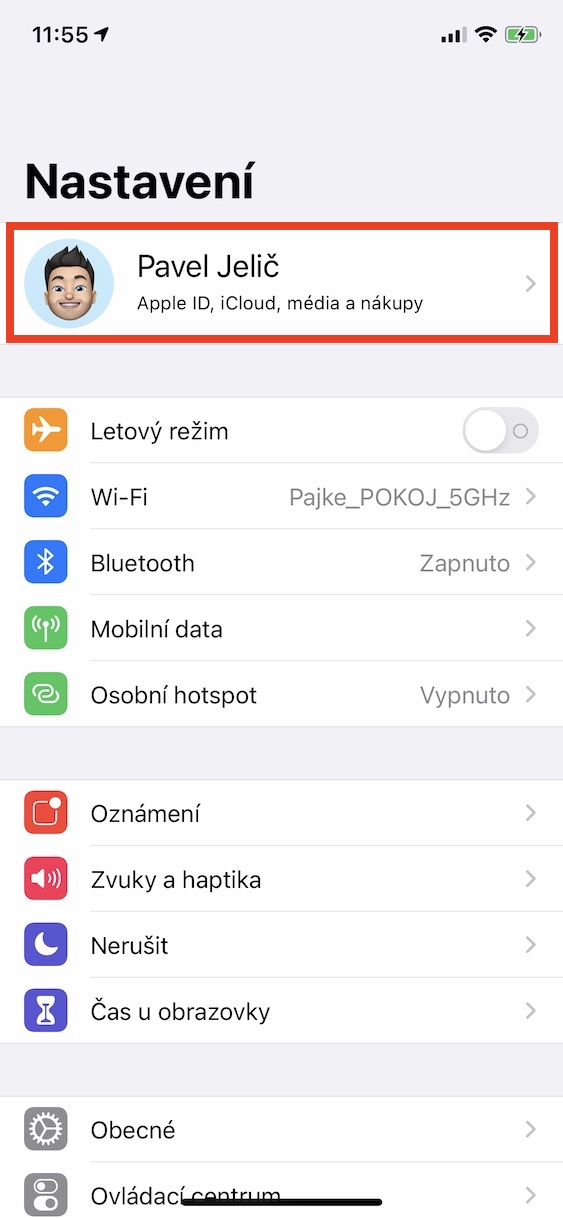
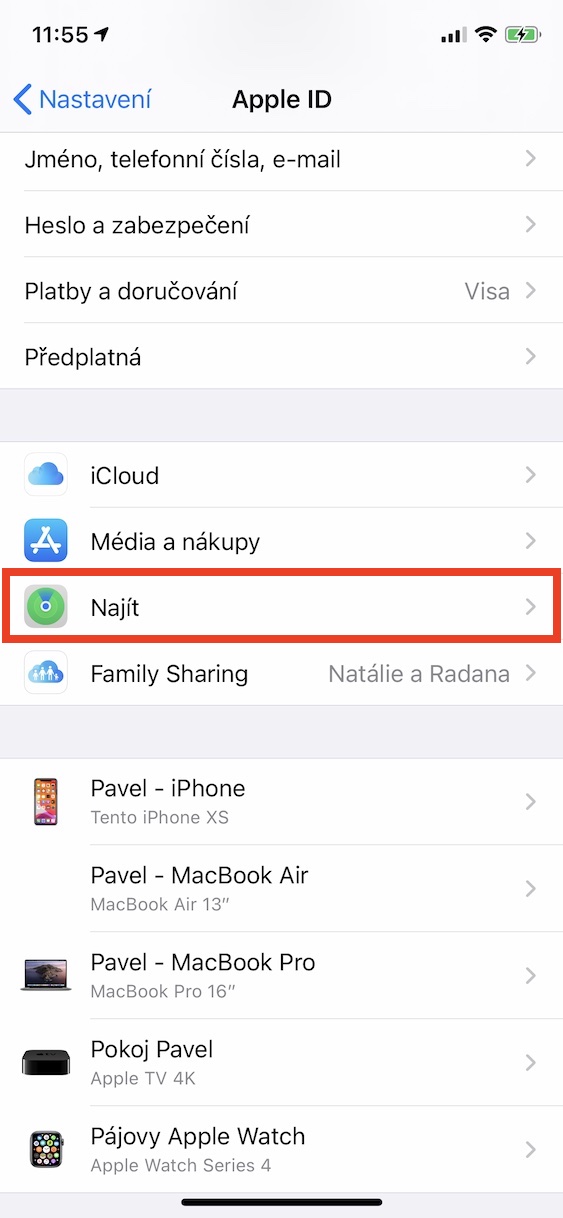
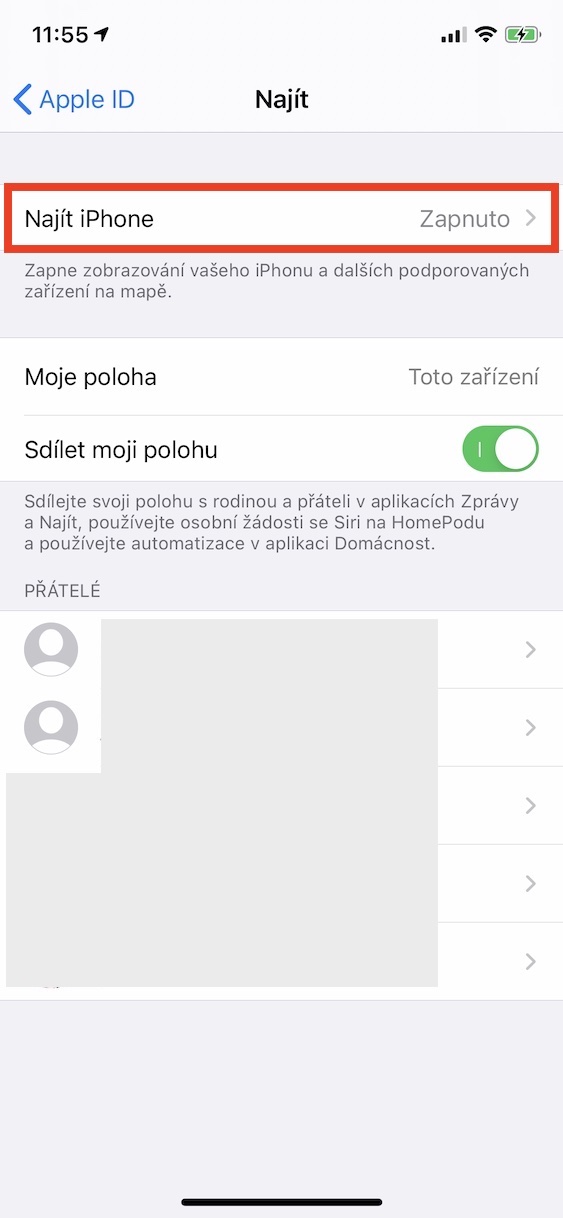
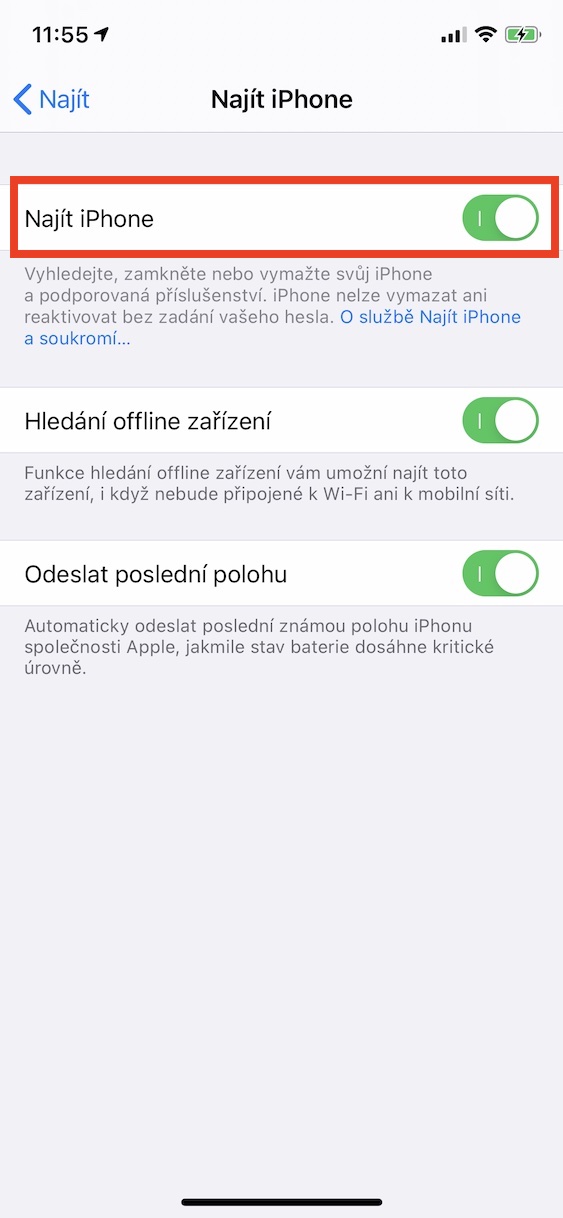
Zodra uw IPSW-bestand wordt gedownload, pak pakt u uw iPad en gaat u naar Instellingen, waar u bovenaan uw naam opent. Tik vervolgens op Zoek en open de optie Zoek iPhone. Zodra u deze functie opent, schakelt u deze uit met de schakelaar. Voer daarna alleen nog wachtwoord voor Apple ID in en bevestig de uitschakeling van de functie.
3. Verplaatsen naar DFU-modus
Vervolgens moet u uw iPad in de DFU-modus zetten. De stappen om in de DFU-modus te komen, variëren afhankelijk van het apparaat dat u gebruikt. Hieronder vindt u een beschrijving van hoe u in de DFU-modus kunt komen voor alle beschikbare iPads:
iPad-modellen met Face ID: Sluit je apparaat aan op je Mac/pc. Druk vervolgens kort op de volumeknop omhoog. Druk vervolgens kort op de volumeknop omlaag. Houd de bovenste knop ingedrukt totdat de optie 'Uitschakelen' verschijnt. Schakel je iPad uit en houd vervolgens de aan/uit-knop 3 seconden ingedrukt. Voeg na 3 seconden de volumeknop omlaag toe aan je ingedrukte knop. Houd beide knoppen 10 seconden ingedrukt. Laat vervolgens de aan/uit-knop los en houd de volumeknop omlaag nog eens 5 seconden ingedrukt.
iPad-modellen met een thuisknop: Sluit je apparaat aan op je Mac/pc en schakel het uit. Houd vervolgens de aan/uit-knop op je apparaat 3 seconden ingedrukt. Na drie seconden kun je de aan/uit-knop ingedrukt houden en home knop. Houd beide knoppen ongeveer 10 seconden tegelijk ingedrukt. Laat na tien seconden de aan/uit-knop los, maar houd deze nog steeds ingedrukt. home knop. Als iTunes een bericht weergeeft met de melding dat er een apparaat in de herstelmodus is gedetecteerd, bent u klaar.
4. Herstel in iTunes
Fotogalerij
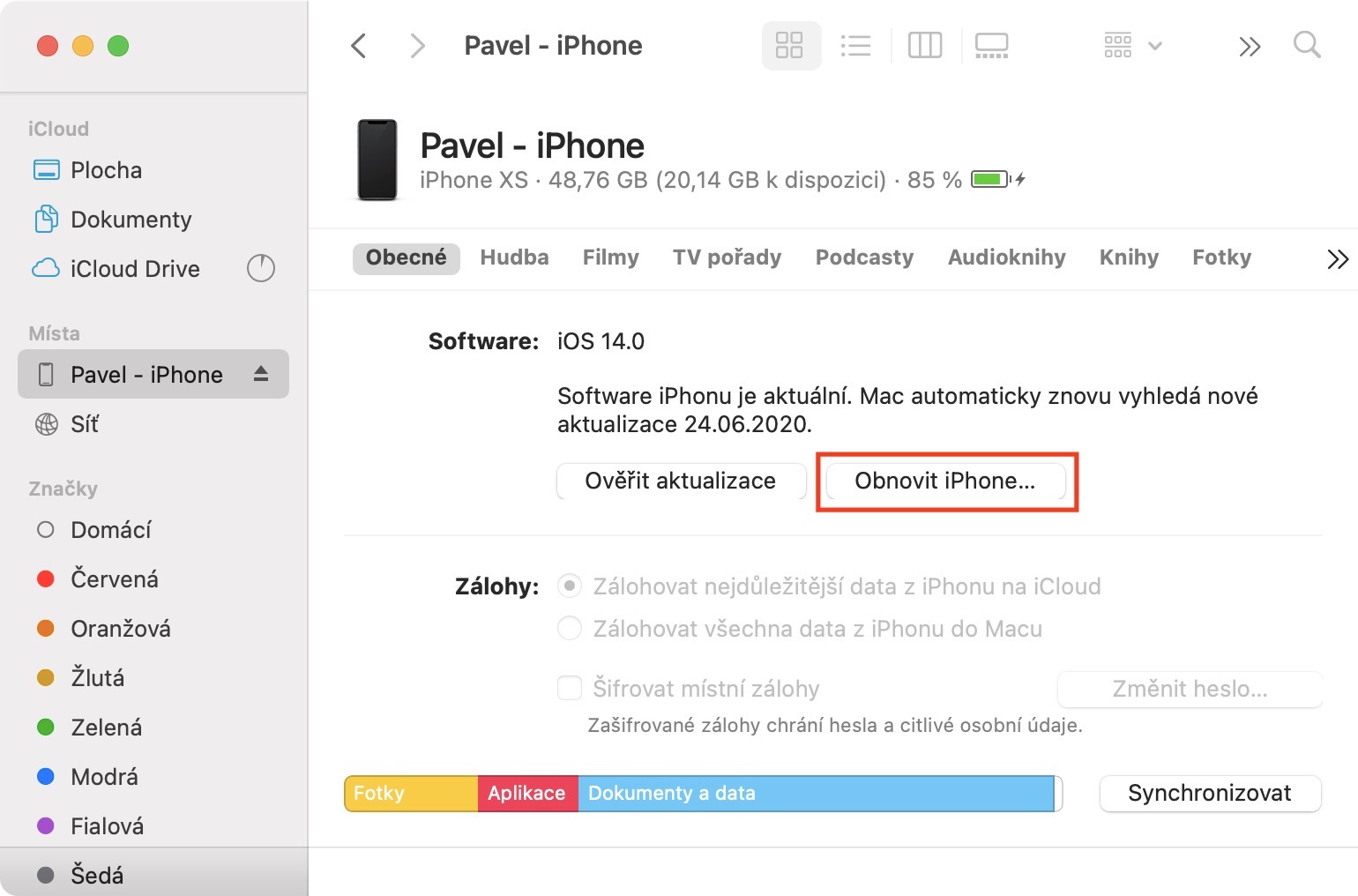
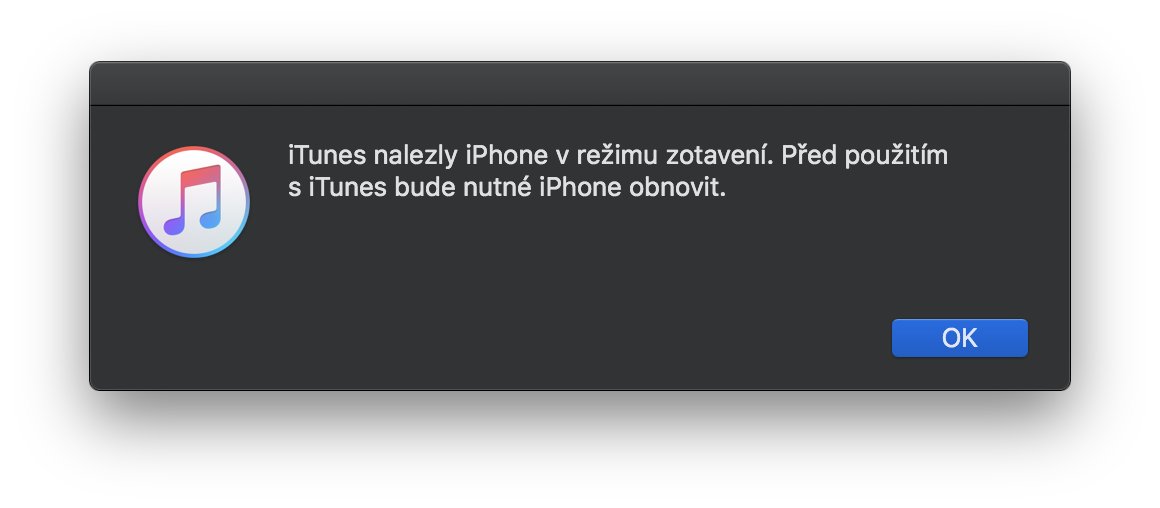
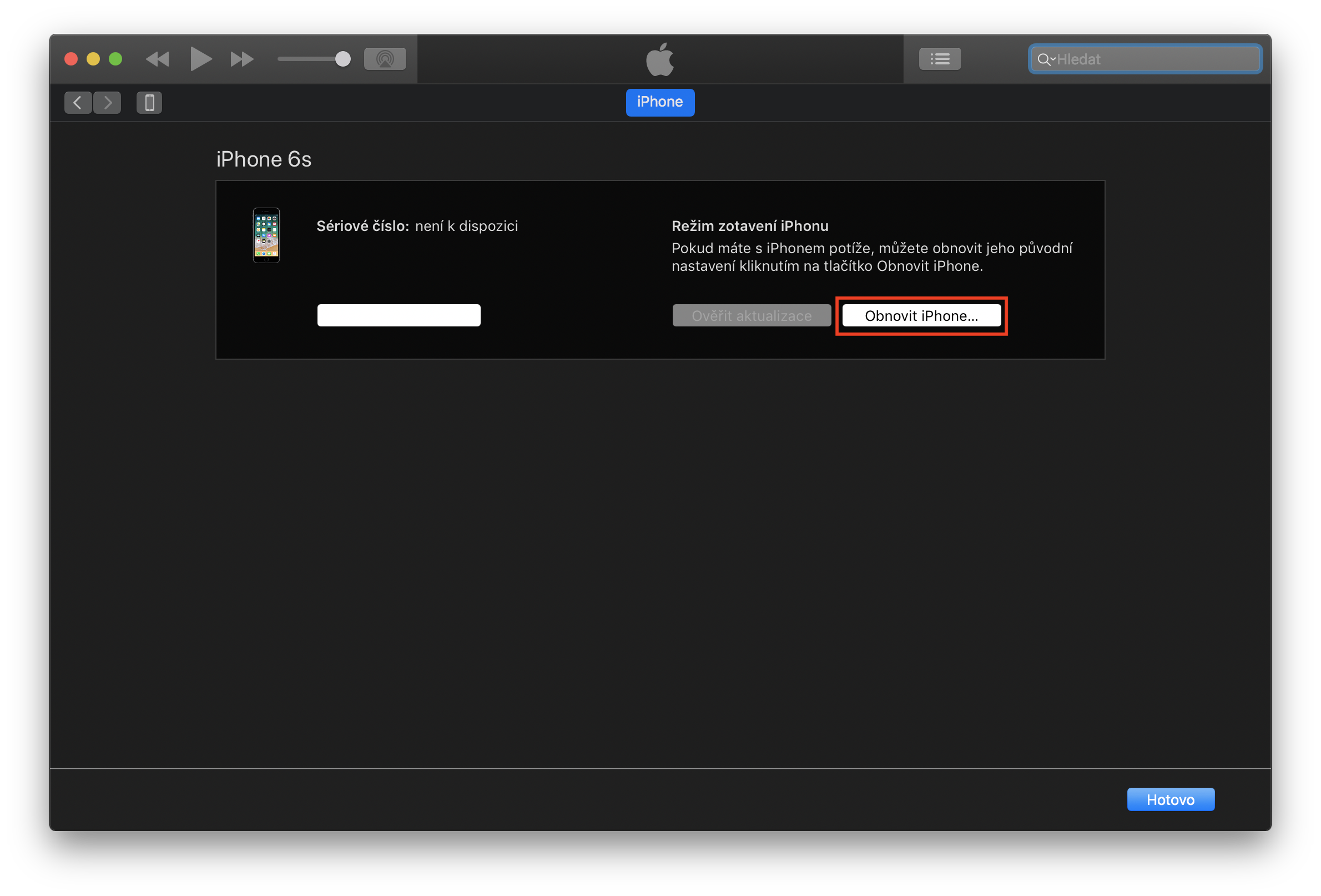
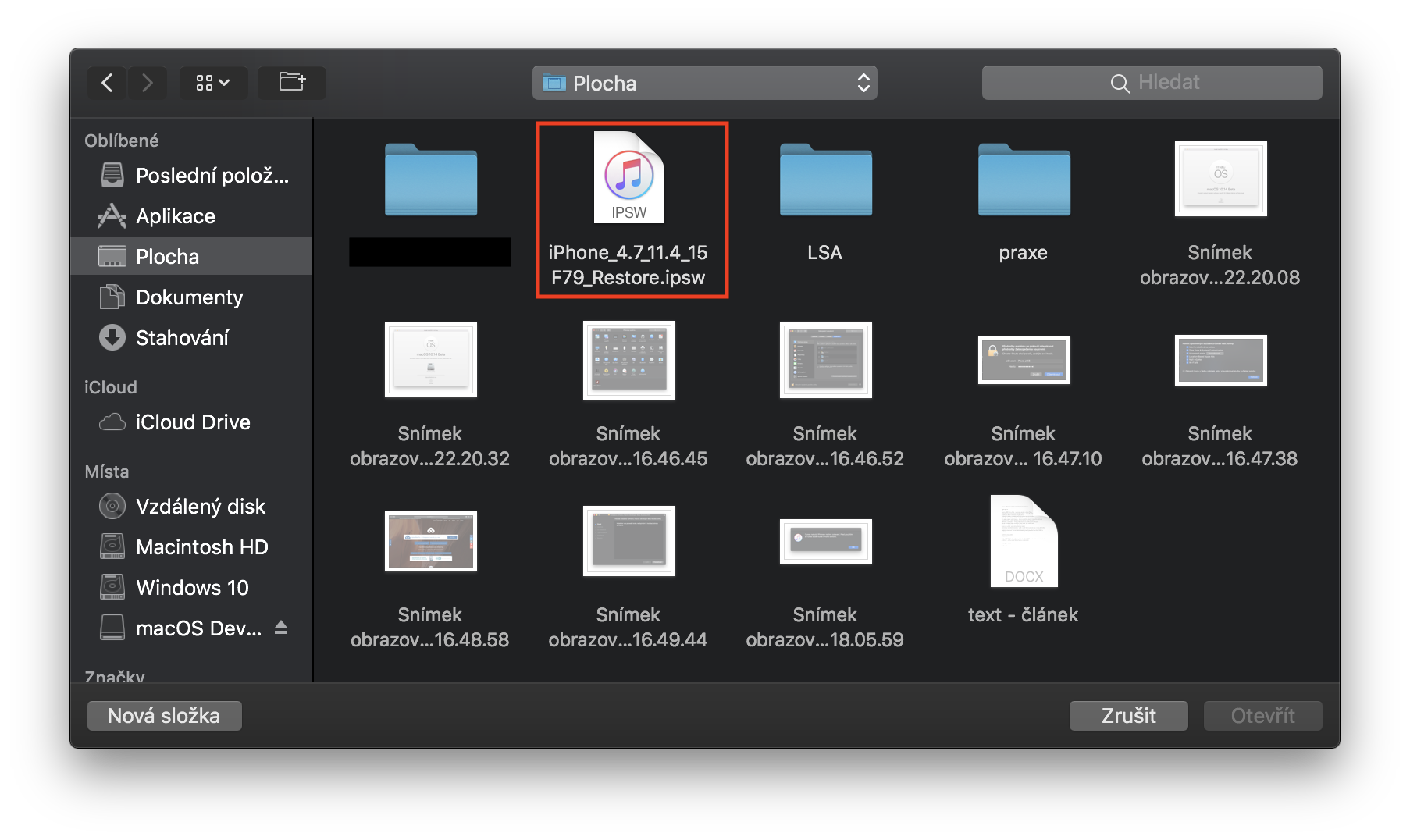
Zodra uw iPad in de DFU-modus staat, houdt u de toets op uw Mac ingedrukt Keuze (voor oudere toetsenborden anders en voor het geval dat Windows sleutel Verschuiving) en klik daarmee op de knop iPad herstellen… Daarna wordt er een venster geopend waar u alleen maar op hoeft te klikken IPSW-bestand, die je in het eerste deel hebt gedownload. Klik dan gewoon op de optie Vernieuwen en bijwerken.
iTunes herstelt nu je apparaat. Houd er rekening mee dat dit proces enkele tientallen minuten kan duren. Koppel je apparaat nooit los van je Mac of computer. Nadat het herstel is voltooid, kun je ervoor kiezen om je iPad als nieuw in te stellen of te herstellen vanaf een iPadOS 14-reservekopie.
Waarschuwing
Als je deze handleiding gebruikt om te downgraden naar iPadOS 14, verlies je al je gegevens. Als je echter een back-up hebt gemaakt voordat je iPadOS 15 installeerde, is dit het beste moment om deze te gebruiken. Na een schone installatie gedraagt je apparaat zich alsof je het net hebt gekocht. Je moet inloggen om Apple ID, met Wi-Fi-netwerken en uiteraard hebt u na de eerste installatie de mogelijkheid om het systeem te herstellen vanaf een back-up. Dat kunt u doen als u een back-up hebt.