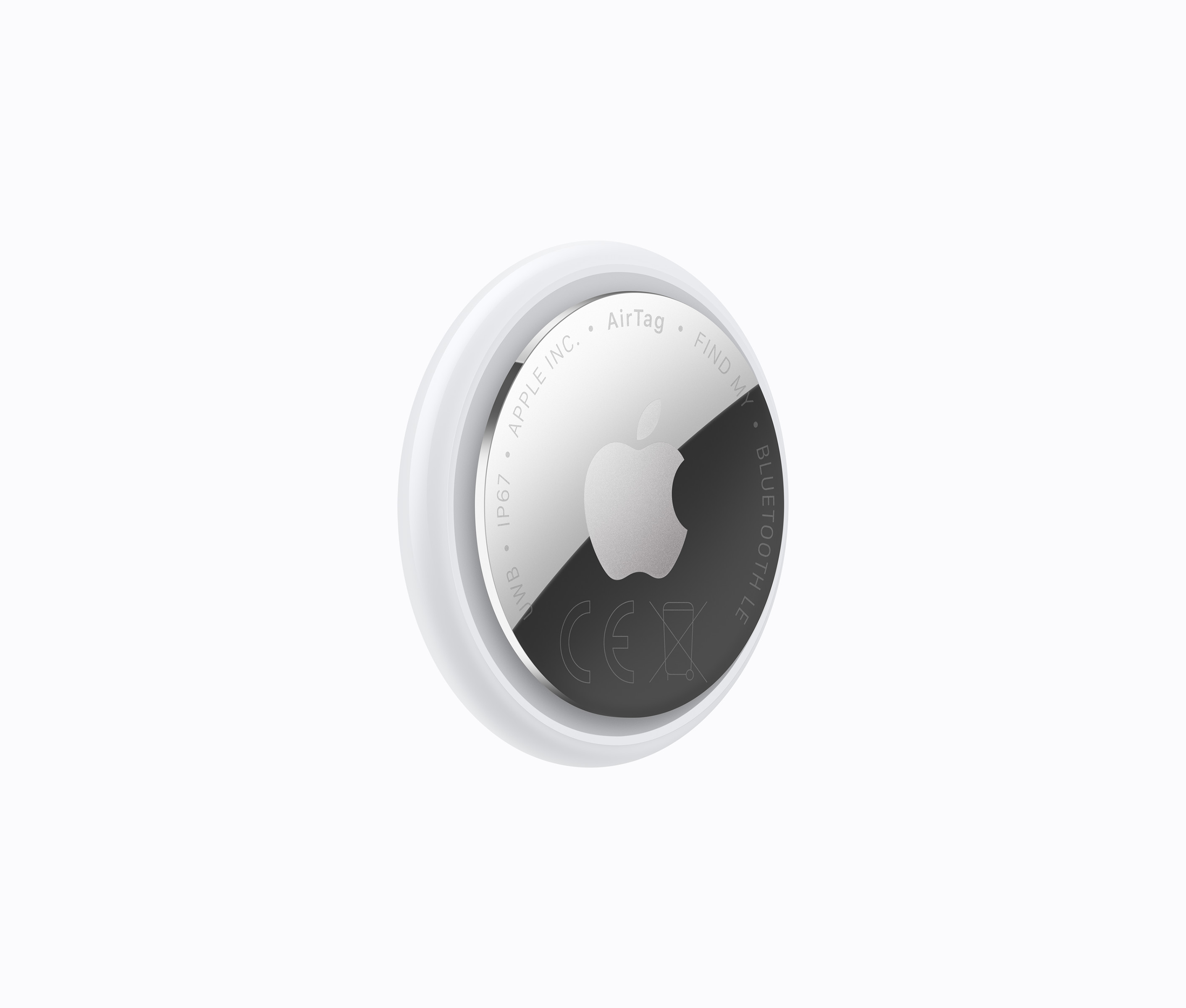
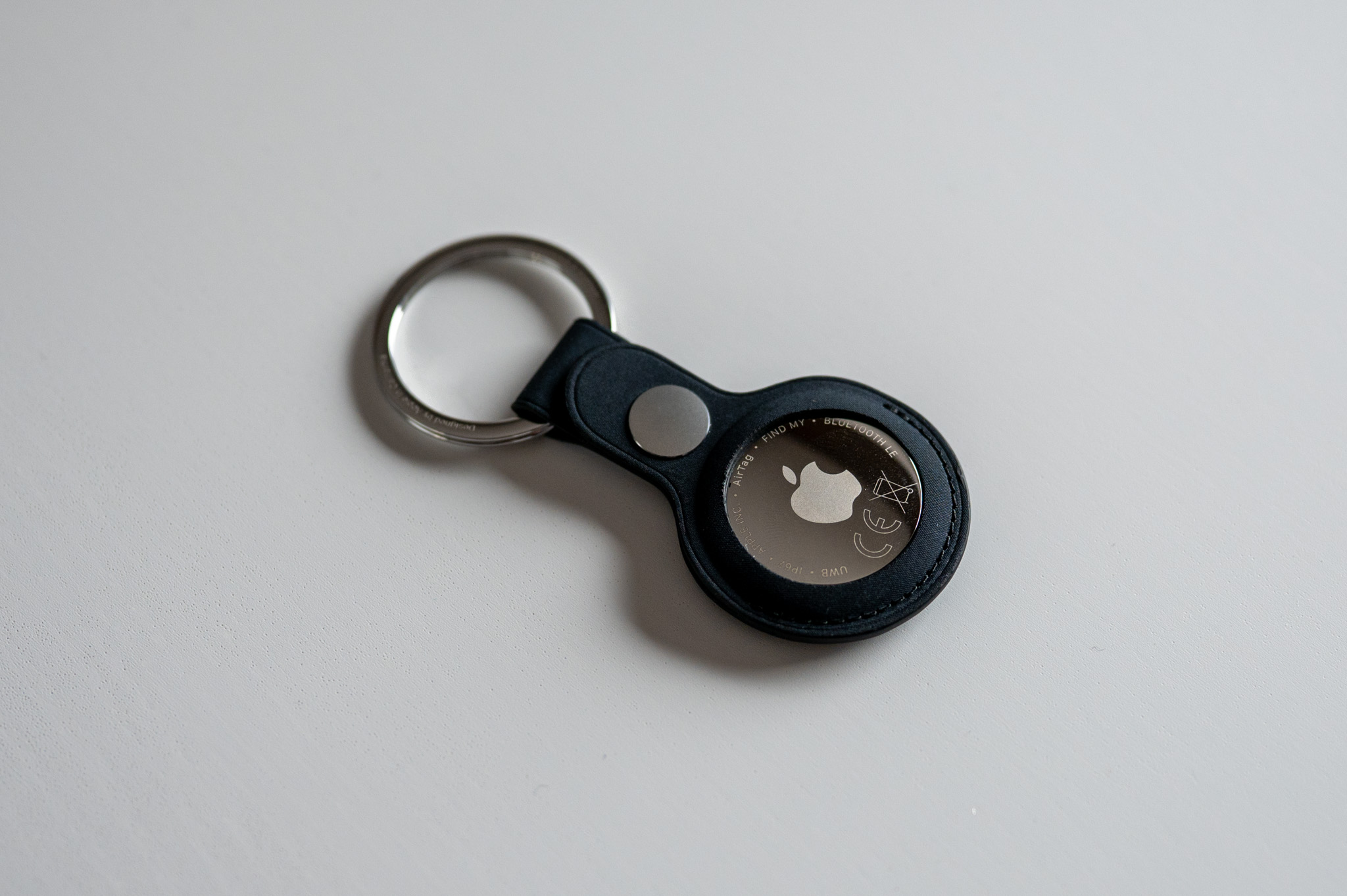
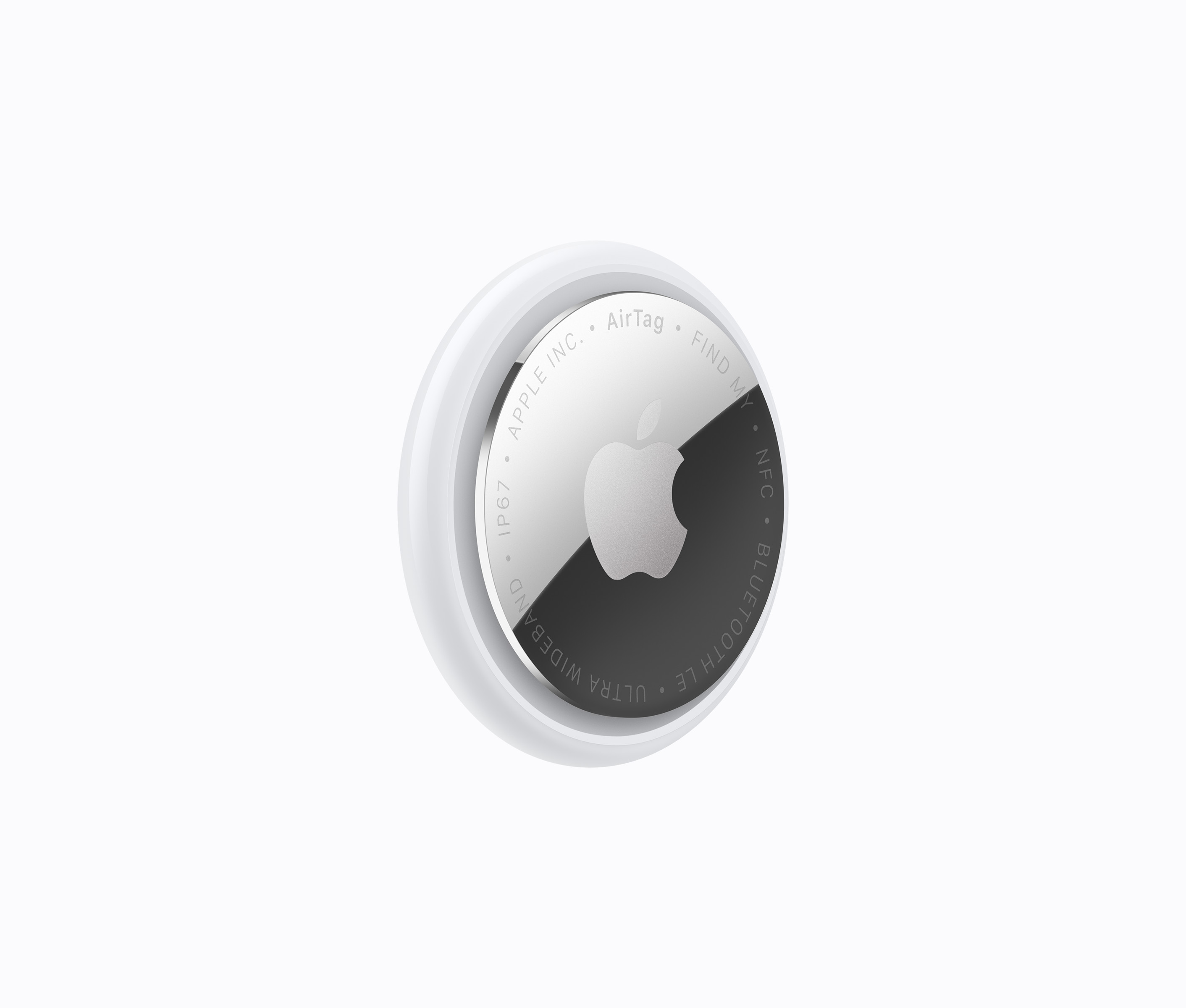
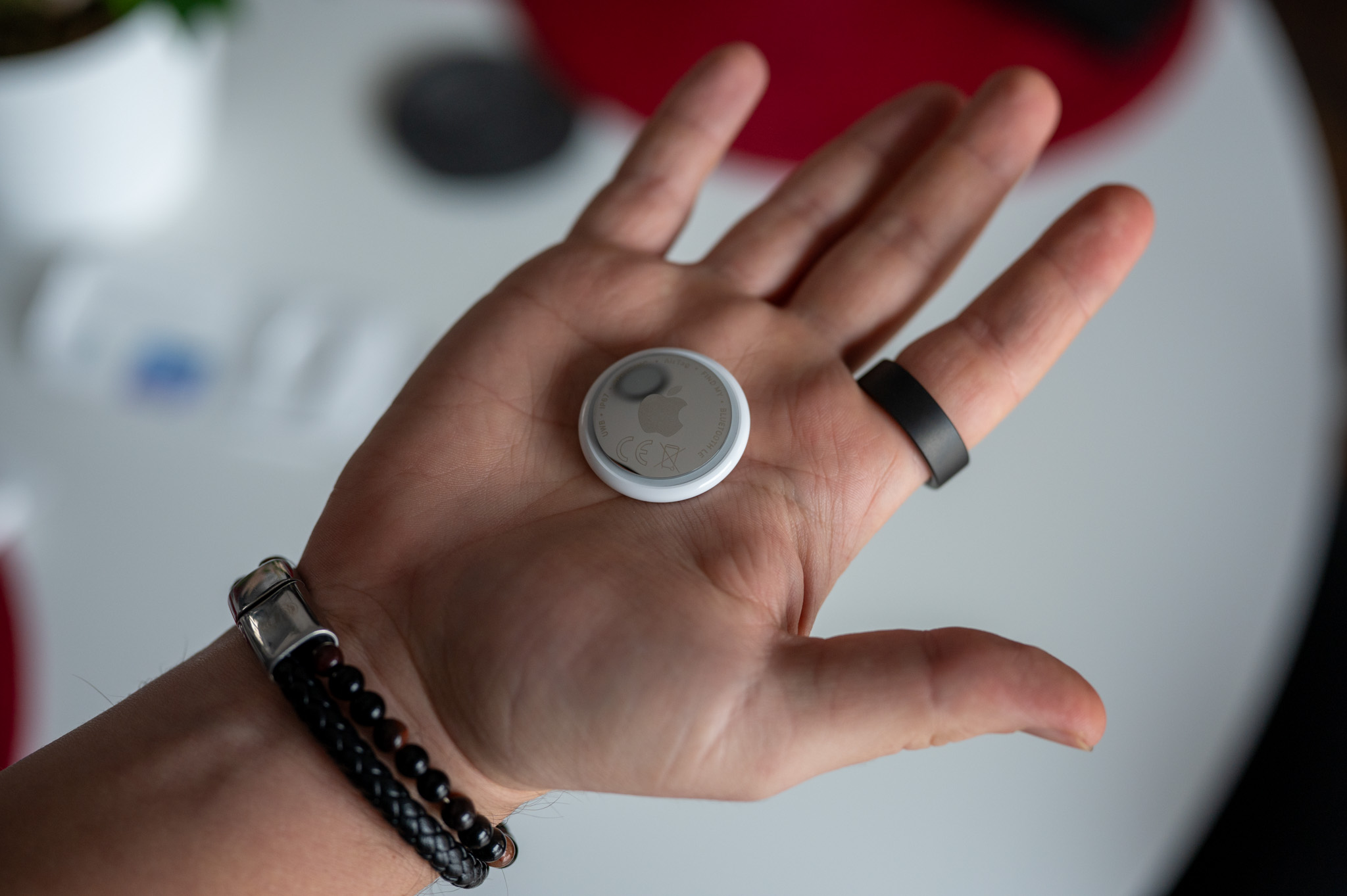
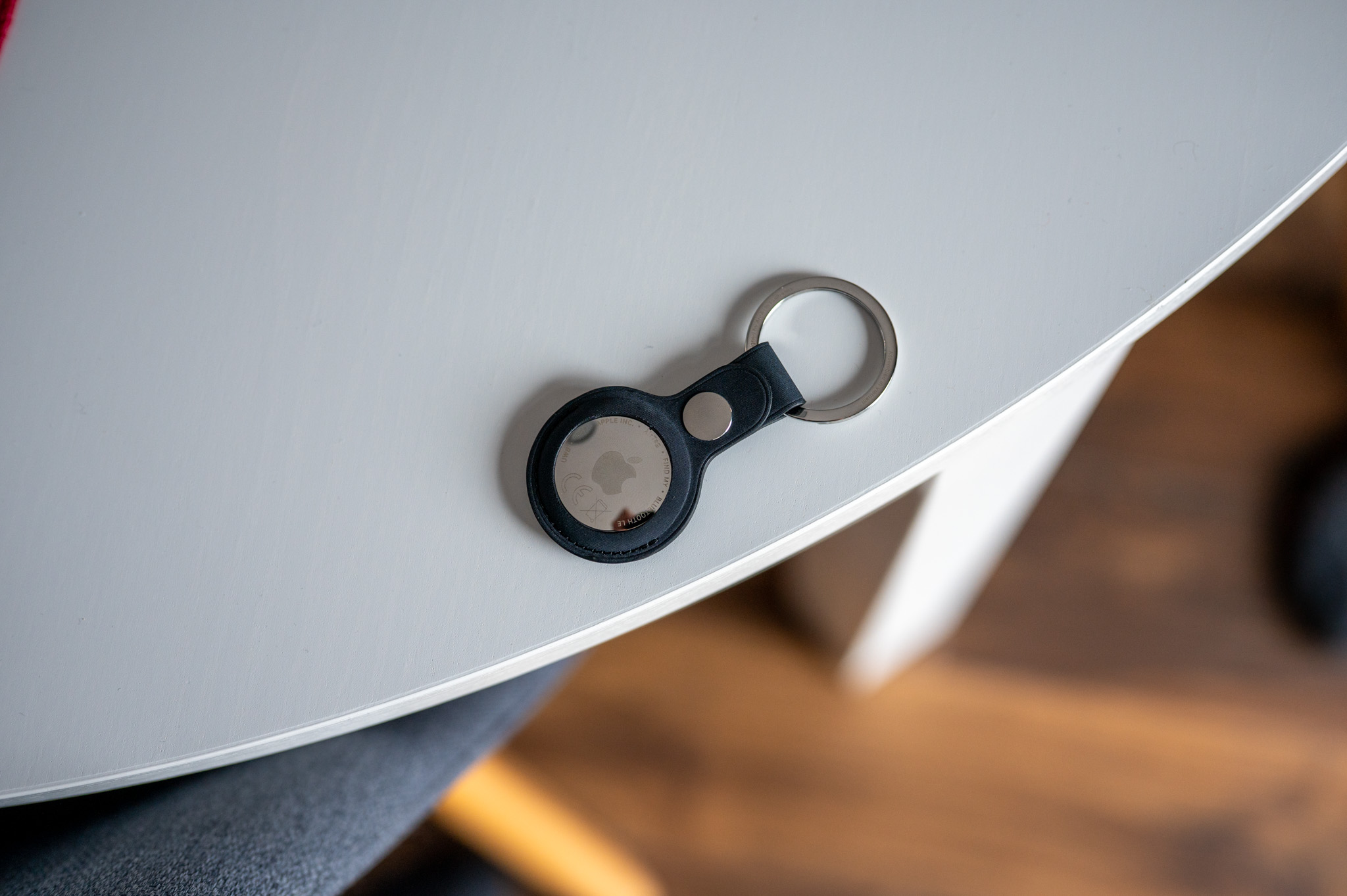
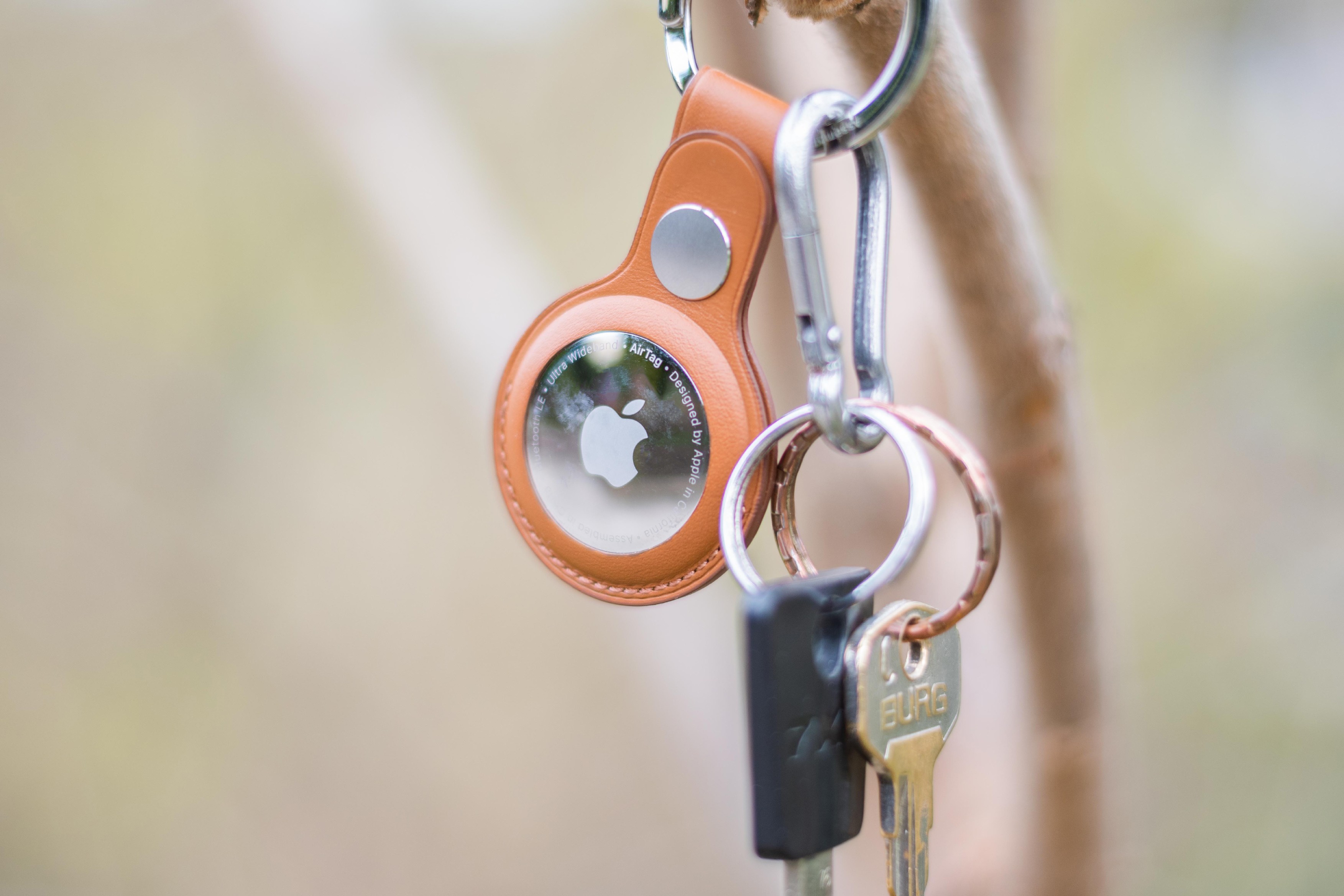
Zoekers AirTag van Apphebben al een nieuw baasje gevonden. Als u de gelukkige eigenaar bent geworden van een nieuwe AirTags, u zult zeker een kleine handleiding op prijs stellen over het instellen, koppelen en gebruiken van dit accessoire. In het artikel van vandaag geven we je vijf tips die je helpen om het werken met AirLabels op maxmale.
Misschien bent u geïnteresseerd in
Correcte koppeling
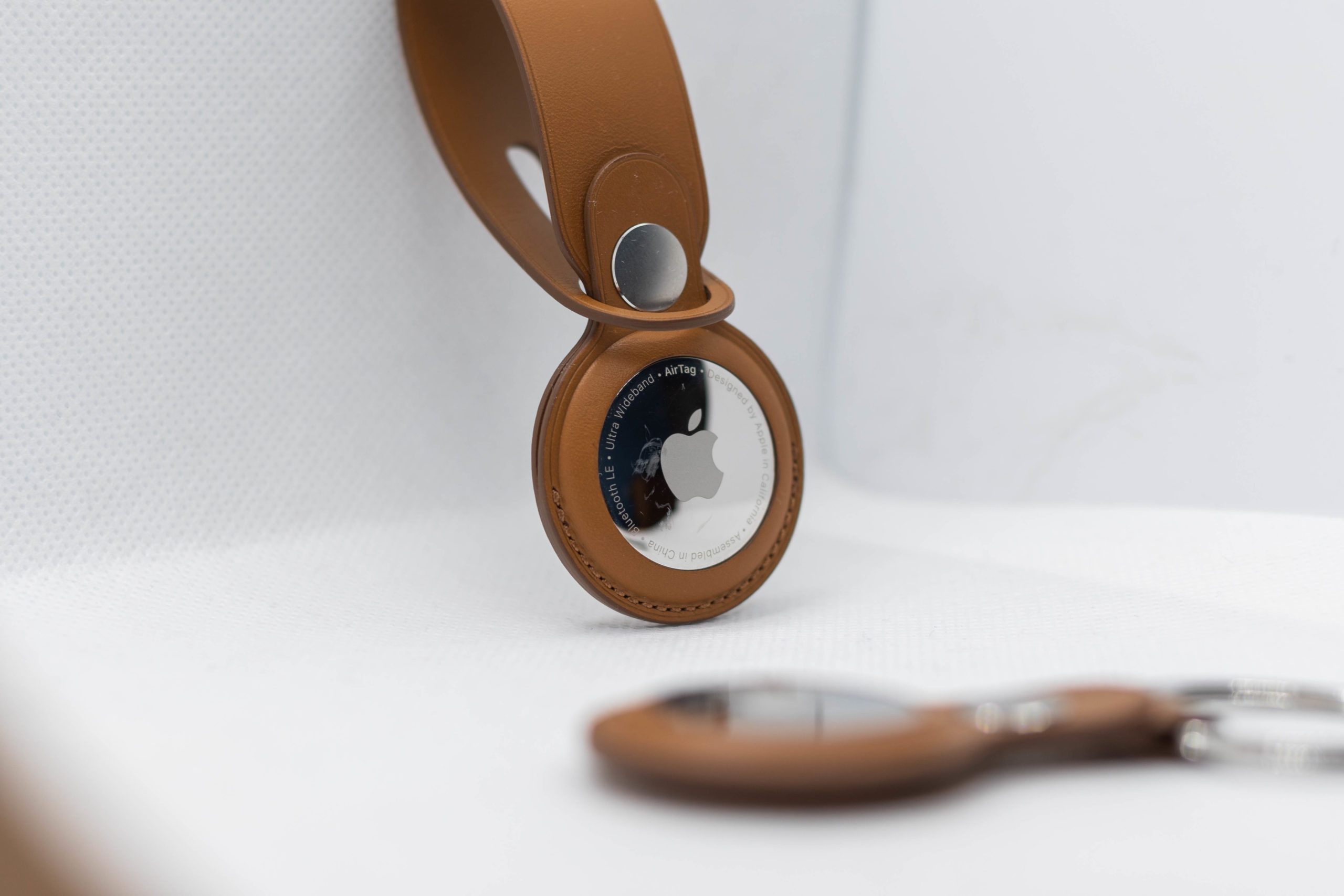
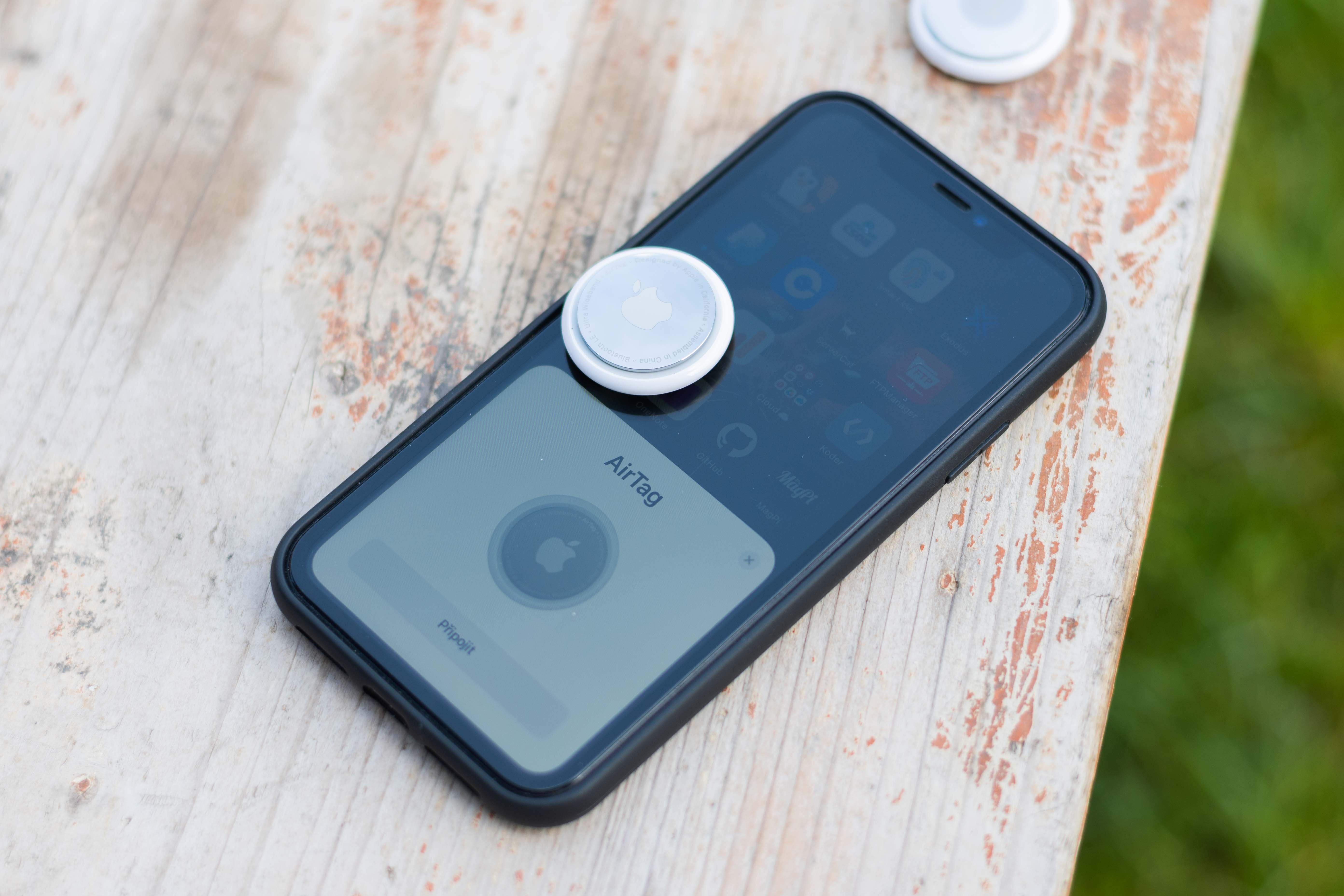
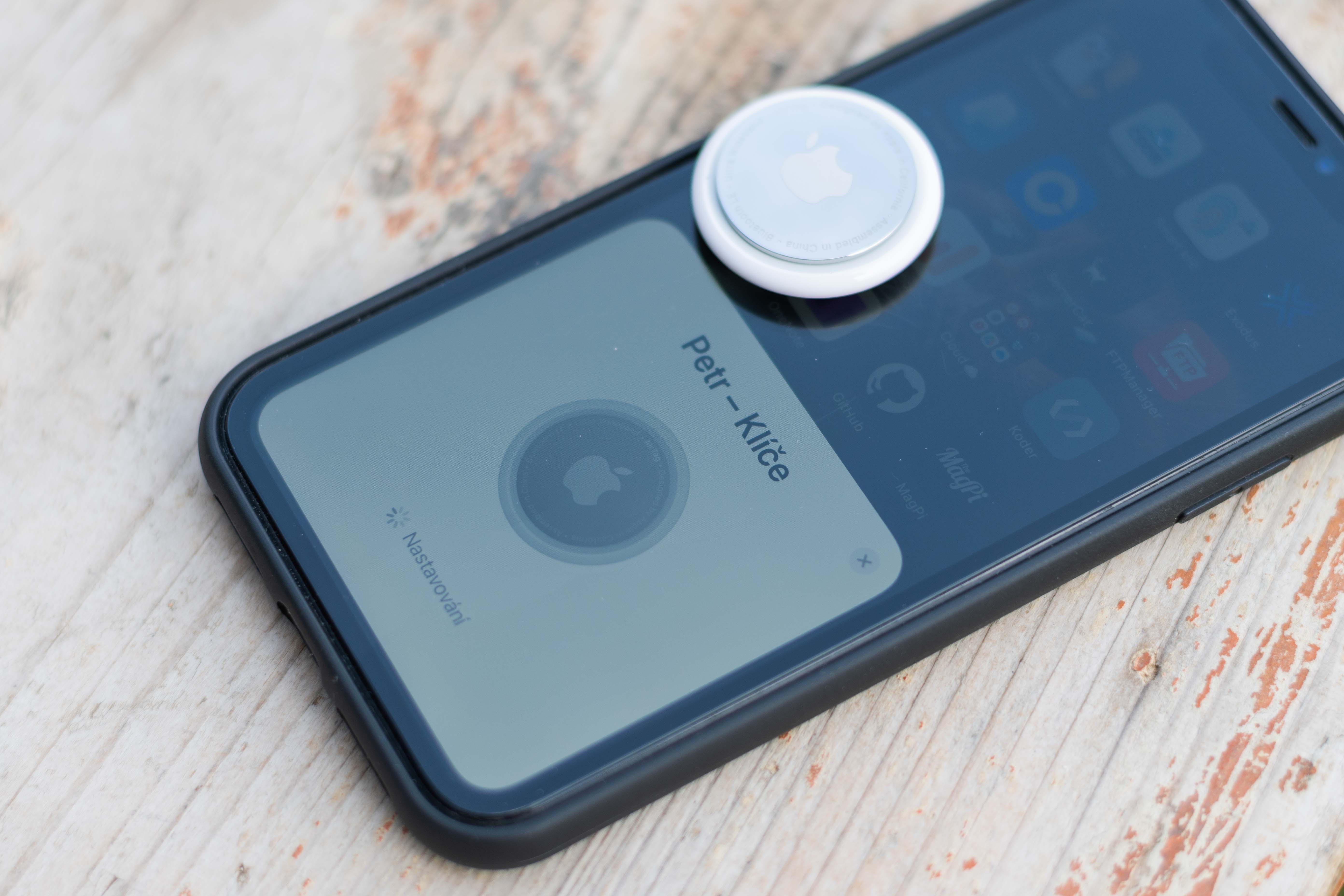
Een cruciale stap voor het gebruik AirTags worden uiteraard gekoppeld aan uw iPhonem. Dit is voor het eerst heel eenvoudig: haal de locator uit de plastic verpakking, activeer hem door de plastic batterijactivator eruit te trekken en leg hem naast de ontgrendelde iPhone. Er verschijnt onmiddellijk een venster waarin u op de hoogte wordt gebracht van een nieuwe AirTag, zoals nodig is in het geval van AirPods. Vervolgens zet je alles klaar wat je nodig hebt.
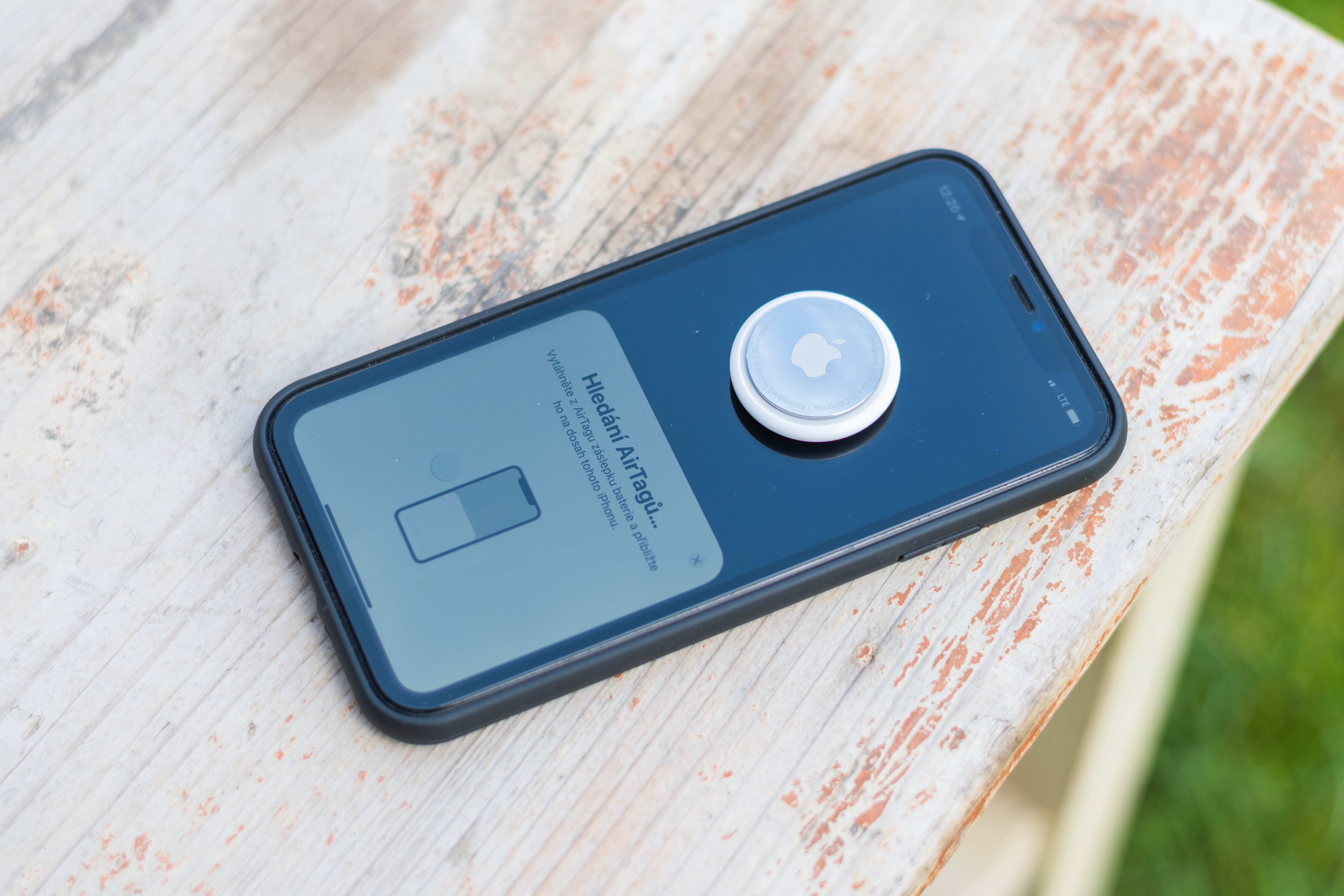
Zelfs als AirU besluit de tag te verbinden met uw iPhone nadat u de verbinding met de tag via Zoek mijn hebt verbroken. De tag is niet gekoppeld aan de telefoon.oneHet is ingewikkeld. Open eerst de Zoek mijn-app op uw iPhone. Tik in de balk onderaan het scherm op Onderwerpen en selecteer Onderwerp toevoegen. Tik in het tabblad dat verschijnt op Toevoegen AirTag, verwijderen uit AirMarkeer het blanco vel papier, houd het dichter bij uw iPhone en volg de instructies.
Fotogalerij
Vinden Airtagu
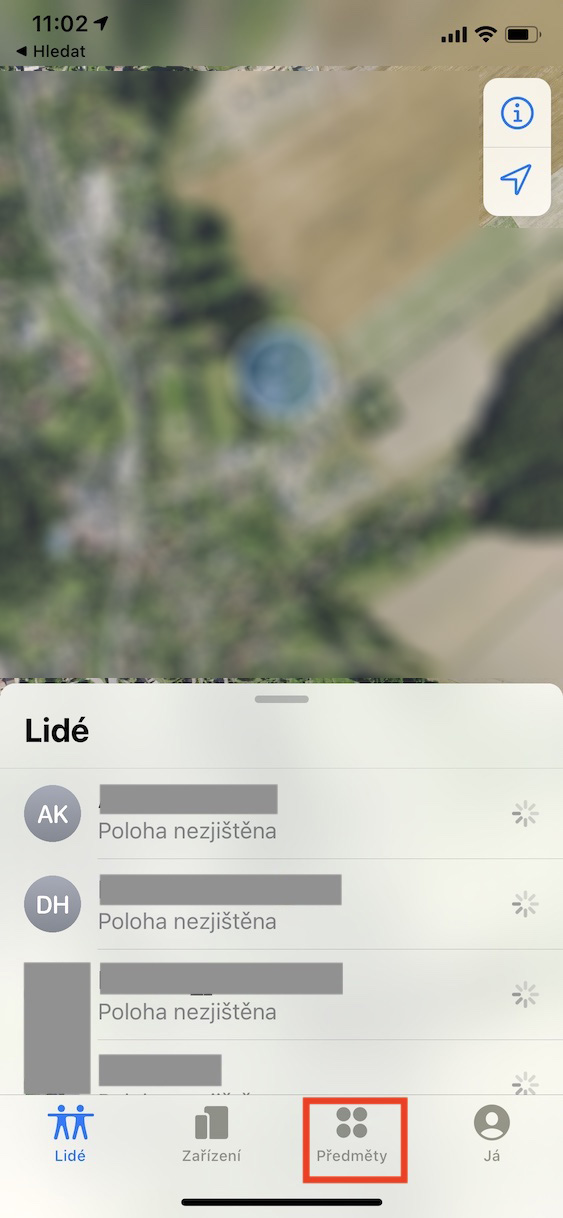
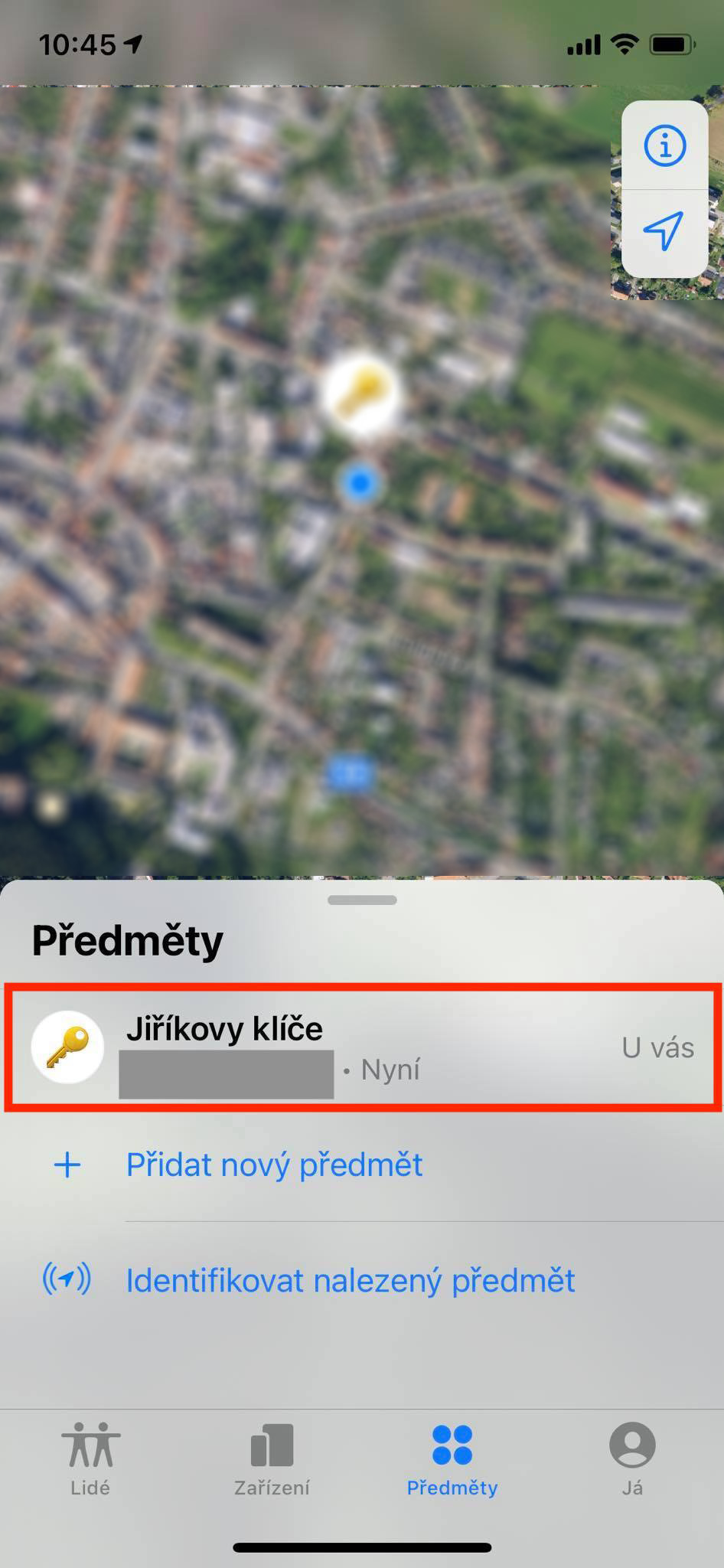
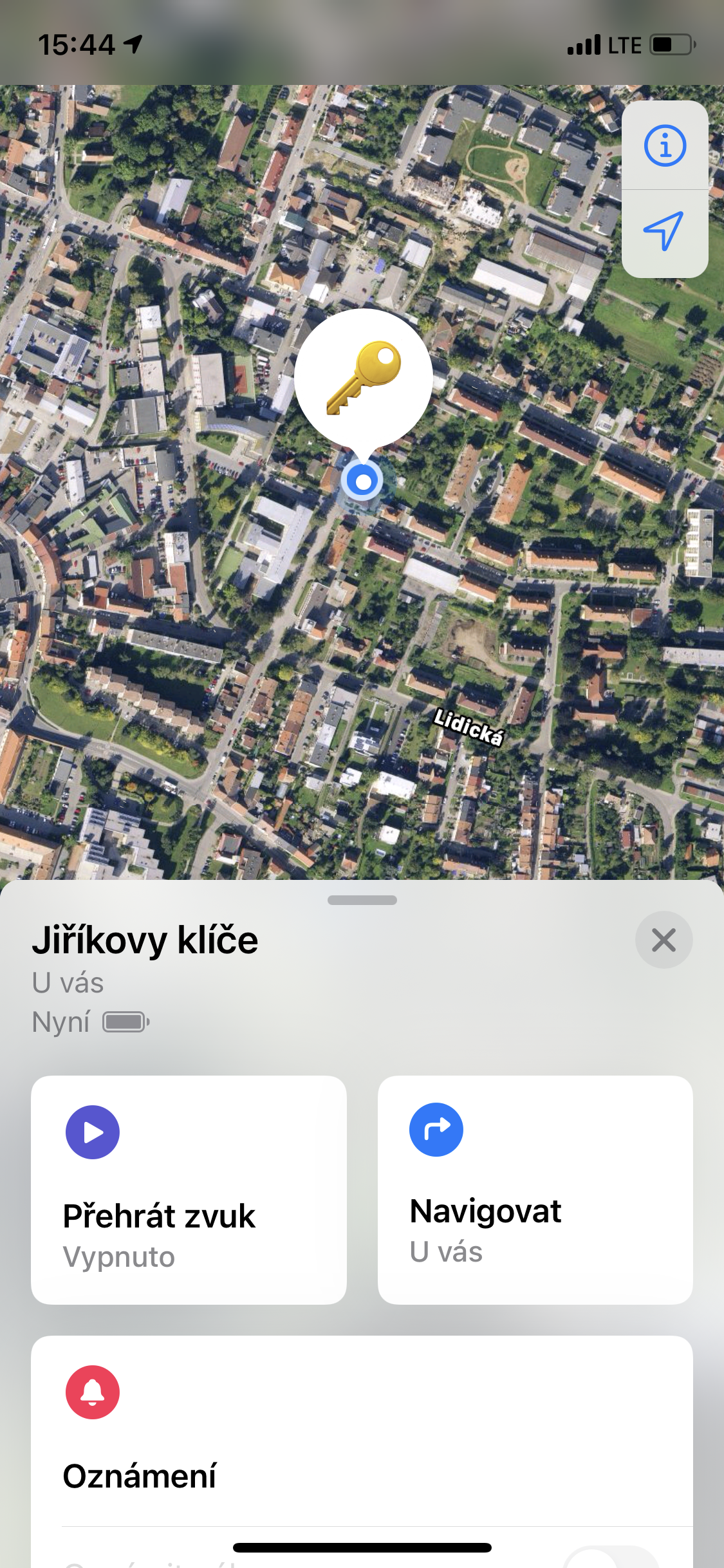
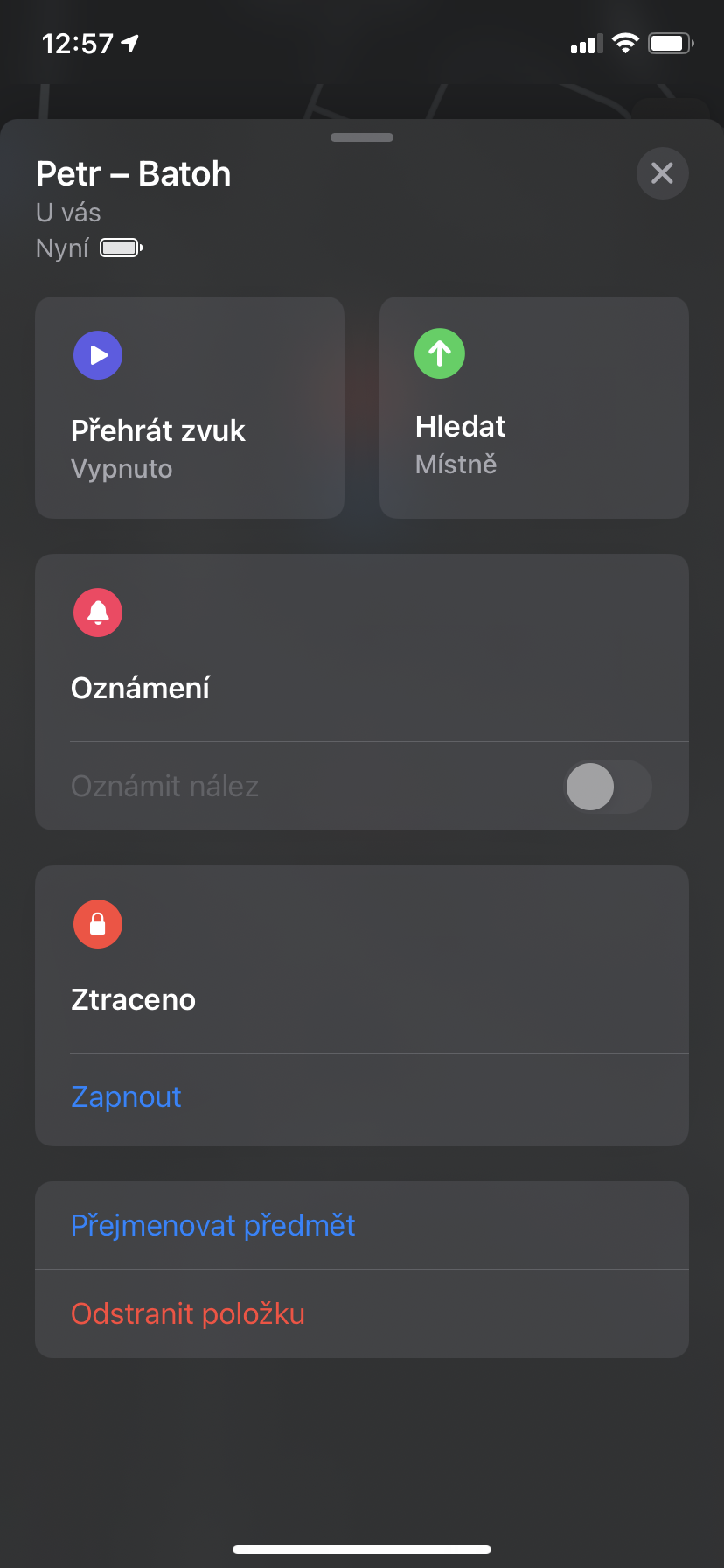
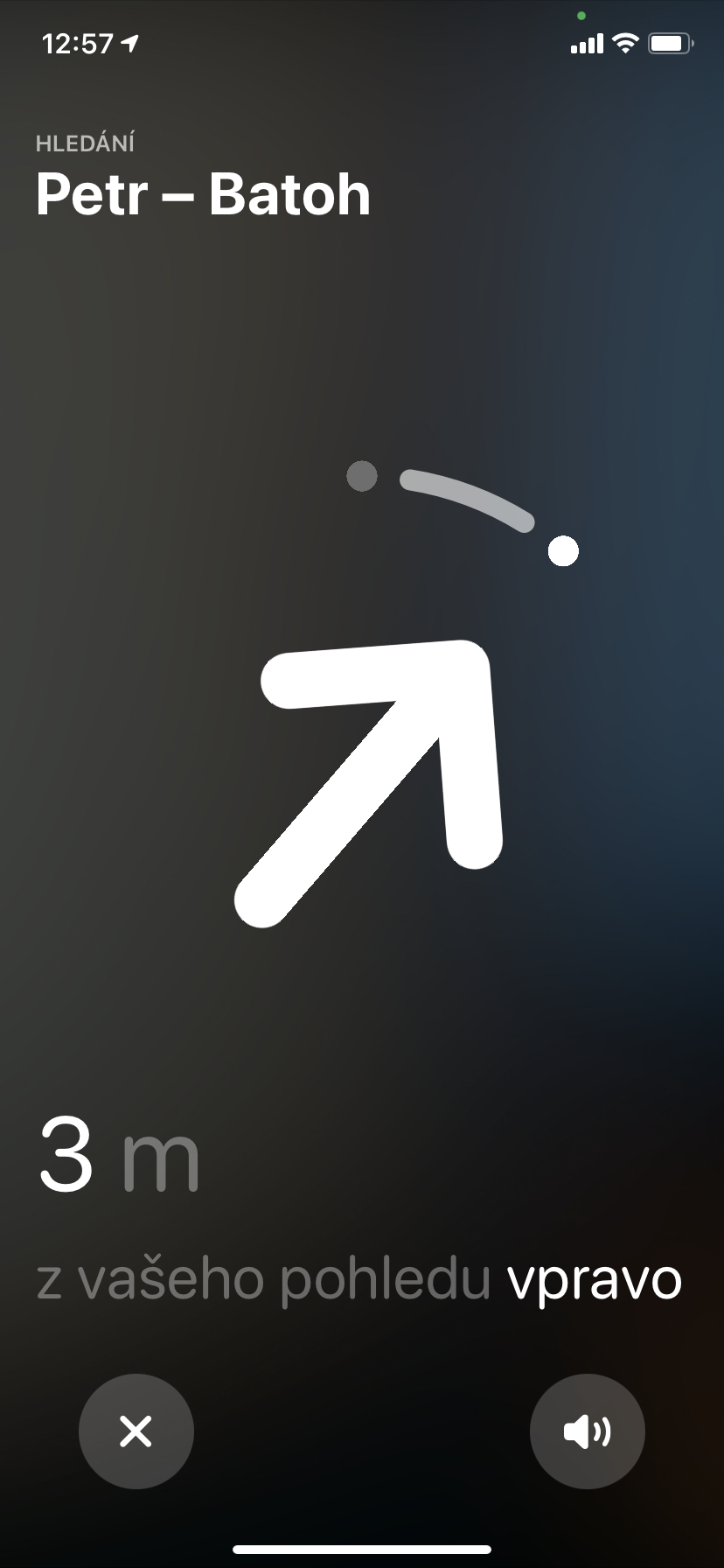
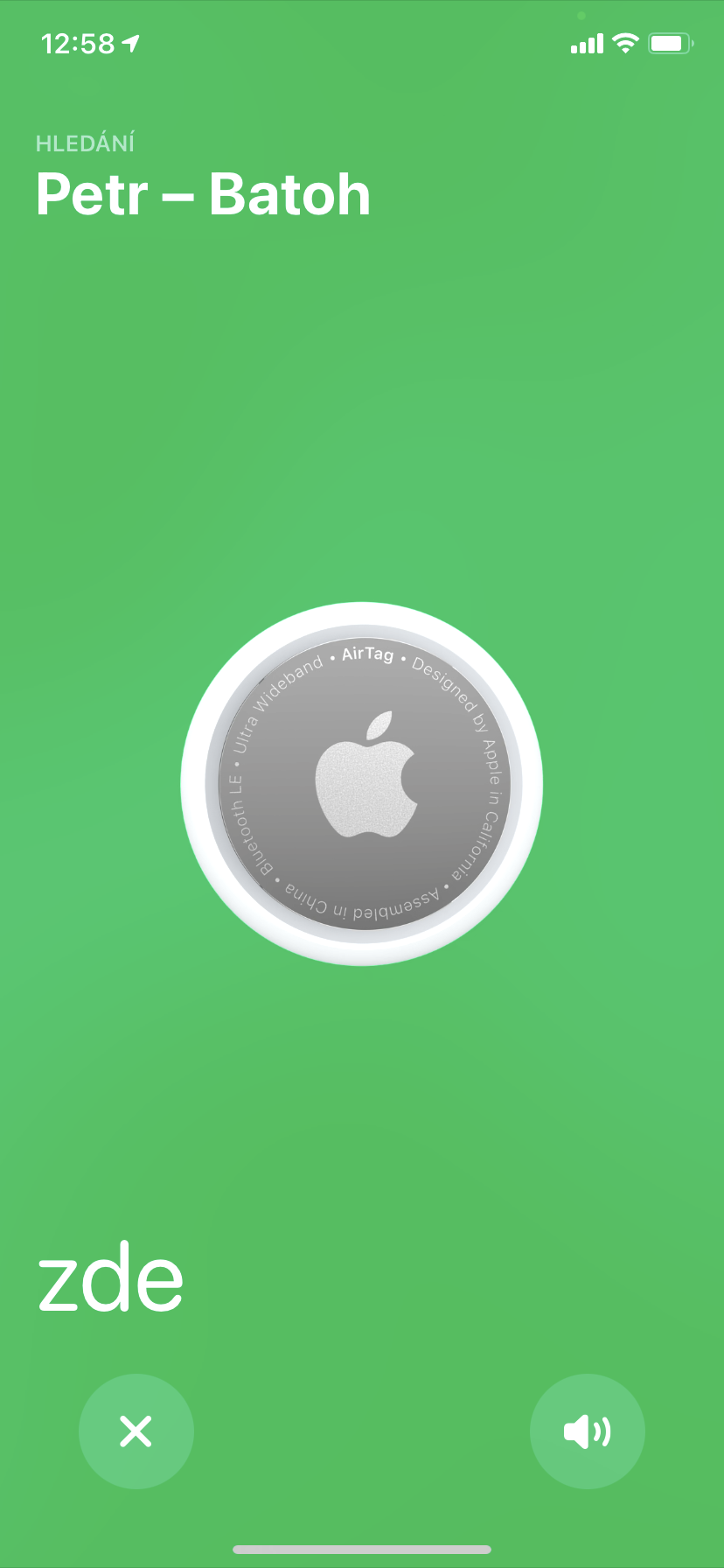
De procedure voor het vinden van een verloren of vergeten voorwerp, gemarkeerd lokalisator AirDag, ook niets ingewikkelds. Open op uw iPhone de Find-app en tik op Items in de onderste balk. Trek het paneel omhoog vanaf de onderkant en tik op de knop Navigeren of Zoeken. Als u oudere iPhone, je zult er doorheen zijn Apple Maps navigeren naar de huidige of laatst geregistreerde locatie. Als je hebt iPhone 11 en later en je komt uit AirTag tegelijkertijd ongeveer maxminimaal 10 meter, uw telefoon zal AirHet zal de tag precies sturen, anders zul je ook genieten van het navigeren door Maps. U ziet mogelijk een luidsprekerpictogram onderaan het scherm. Tik erop om het in te schakelen. AirSpeel geluid af voor een nog betere lokalisatie - natuurlijk, als dat zo is AirLabel bevestigd aan iPhone.
Fotogalerij



Kwijt AirDag
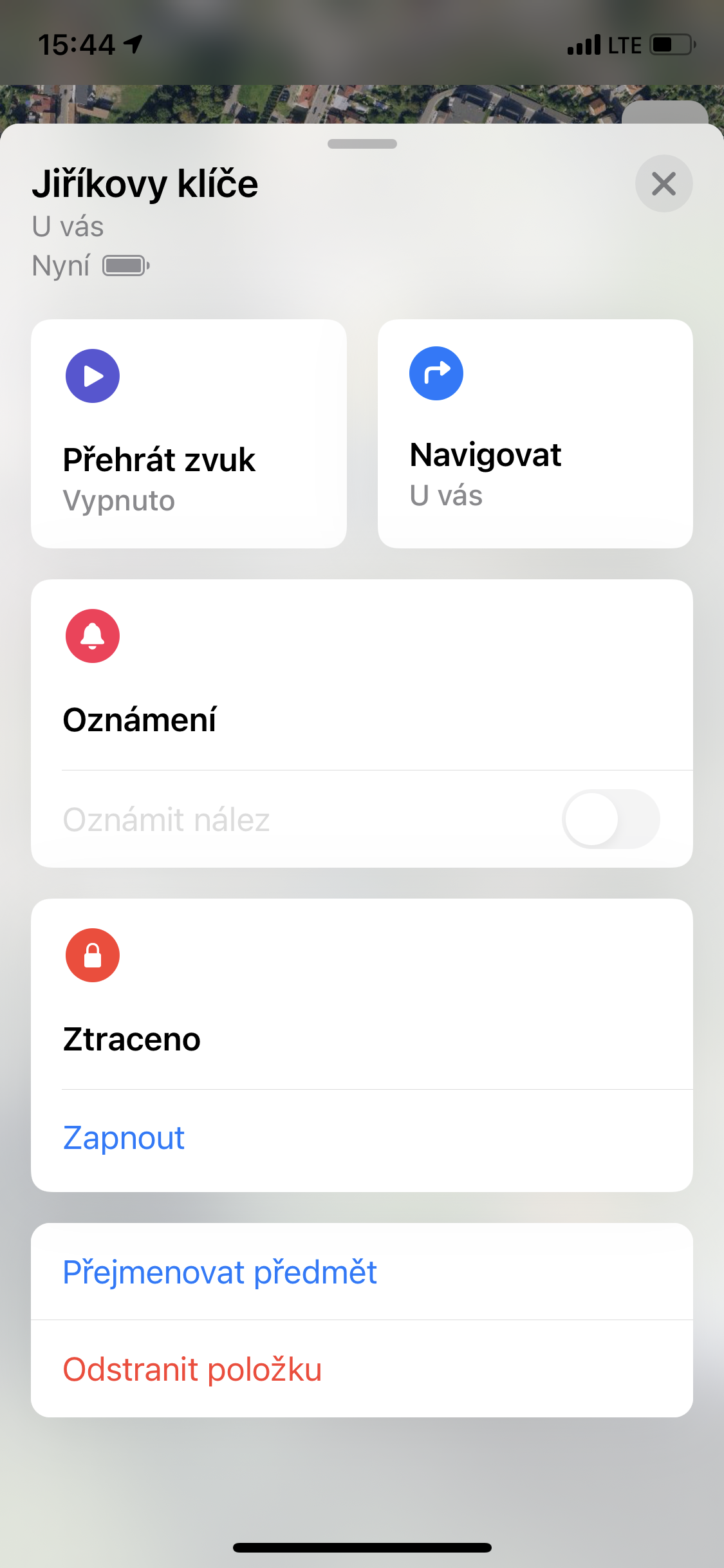
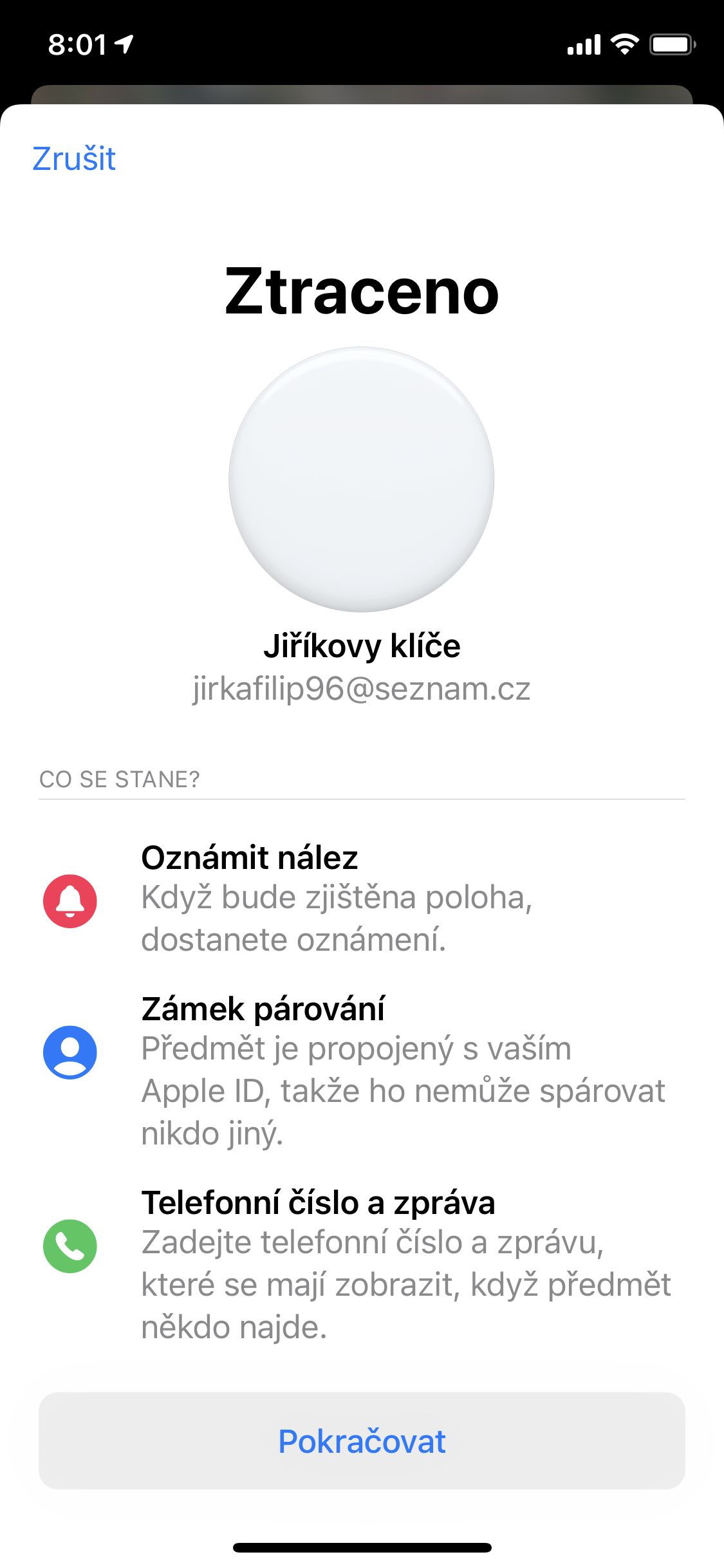
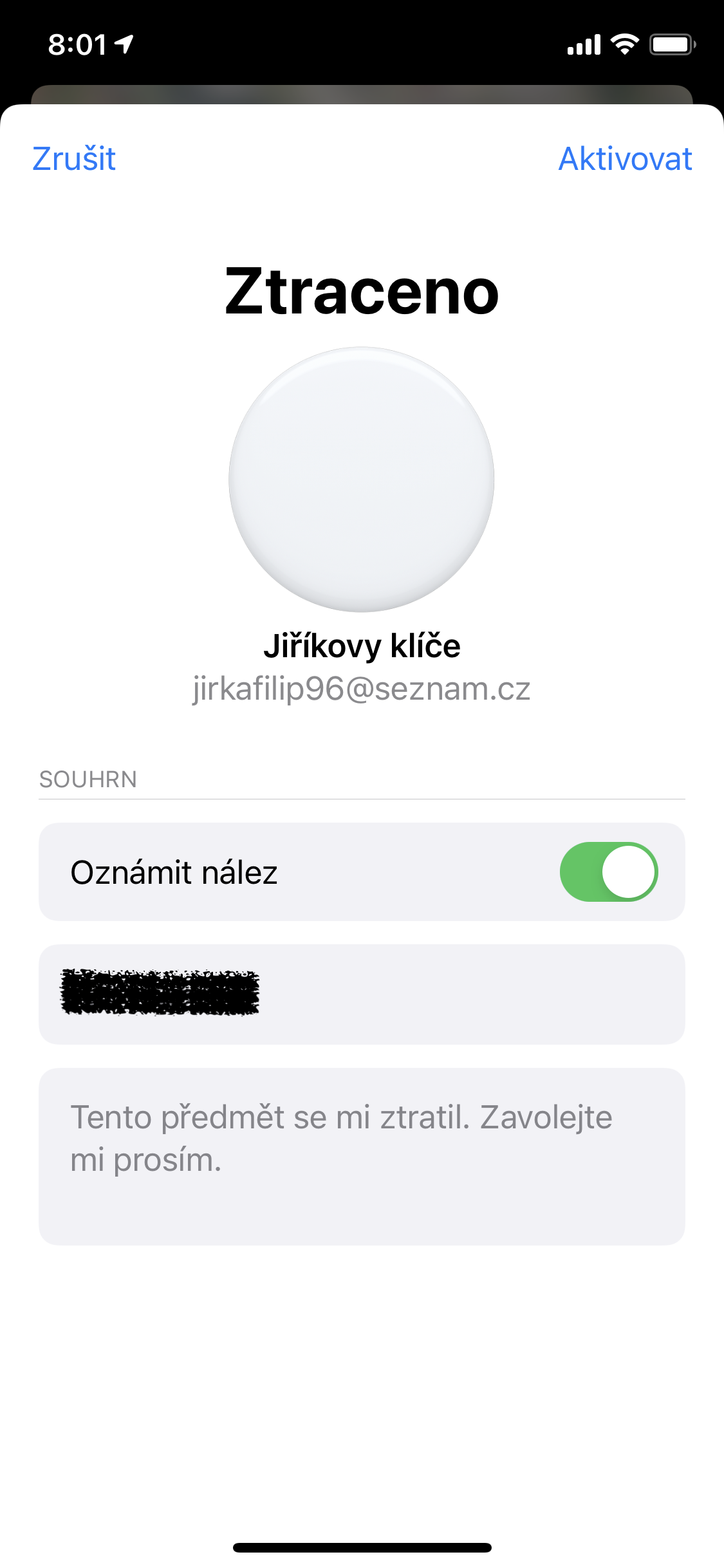
Net als bij de iPhone kan het bijvoorbeeld voorkomen dat het object dat u met een locator hebt uitgerust, AirJe raakt het label gewoon helemaal kwijt en het bevindt zich niet in de buurt. In dat geval moet u anders te werk gaan. Allereerst moet je AirDe tag had de verloren-modus moeten activeren. Tik in de app Zoeken op Onderwerpen in de onderste balk, selecteer AirMarkeer het item dat u bent verloren en schuif het paneel vanaf de onderkant omhoog totdat u de optie ziet om de verloren-modus te activeren. Activeer de optie Markeren als verloren. Klik op Doorgaan, voer in het volgende venster uw contactgegevens in en klik nogmaals op Doorgaan. Activeer de gevonden melding en hoop dat het voorwerp wordt gevonden door iemand die eerlijk contact met u opneemt. Er moet echter gezegd worden dat het regime pas echt geactiveerd kan worden als het op de hoogte wordt gebracht AirTag "know" vanuit het Find-netwerk. Dit is alleen mogelijk nadat u er verbinding mee hebt gemaakt. Met andere woorden, dit betekent dat er behoefte is aan AirHet label werd voor het eerst gevonden door een Jablíčkář of iemand die dicht bij hem stond minigeslaagd, waardoor hij zich onbewust bij de Find kon aansluiten.
Fotogalerij

Hernoemen AirDag
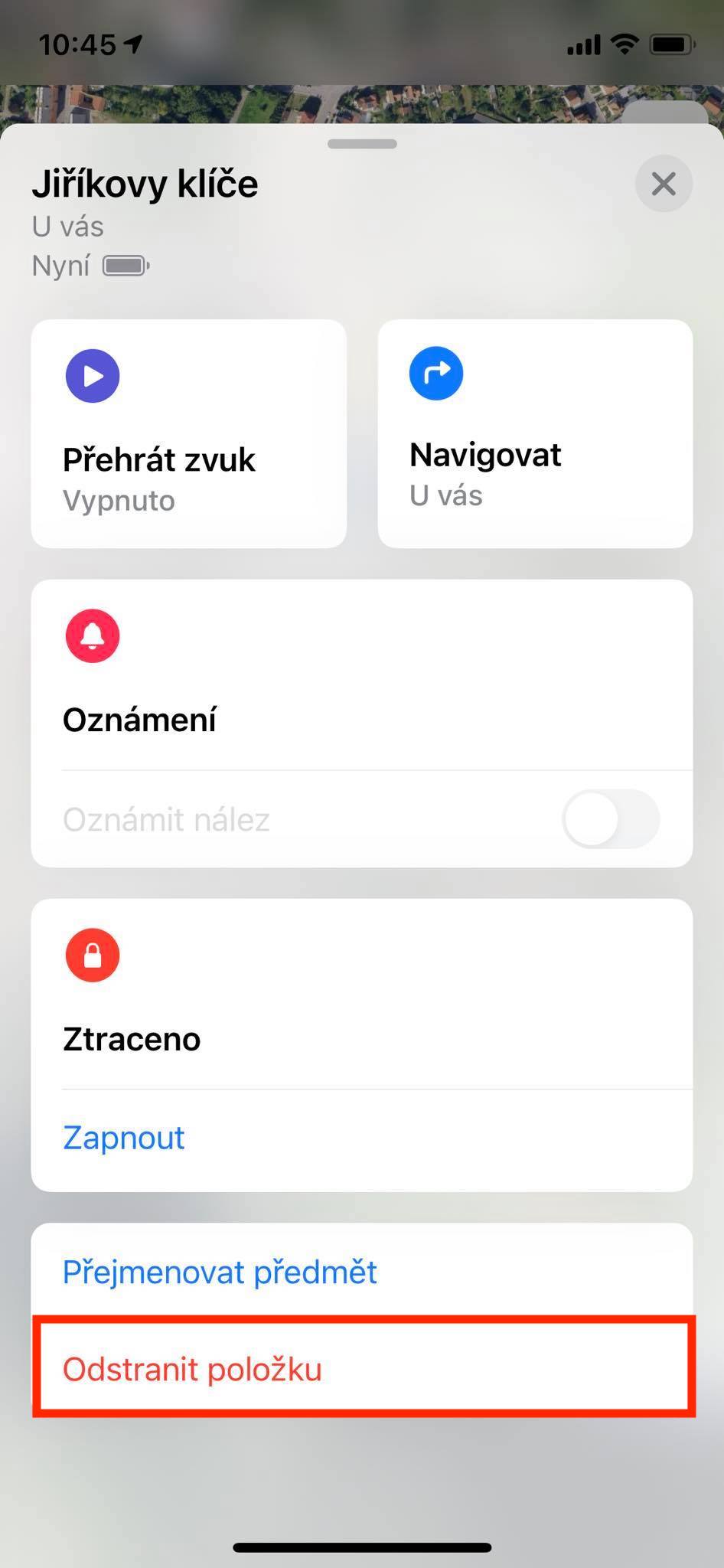
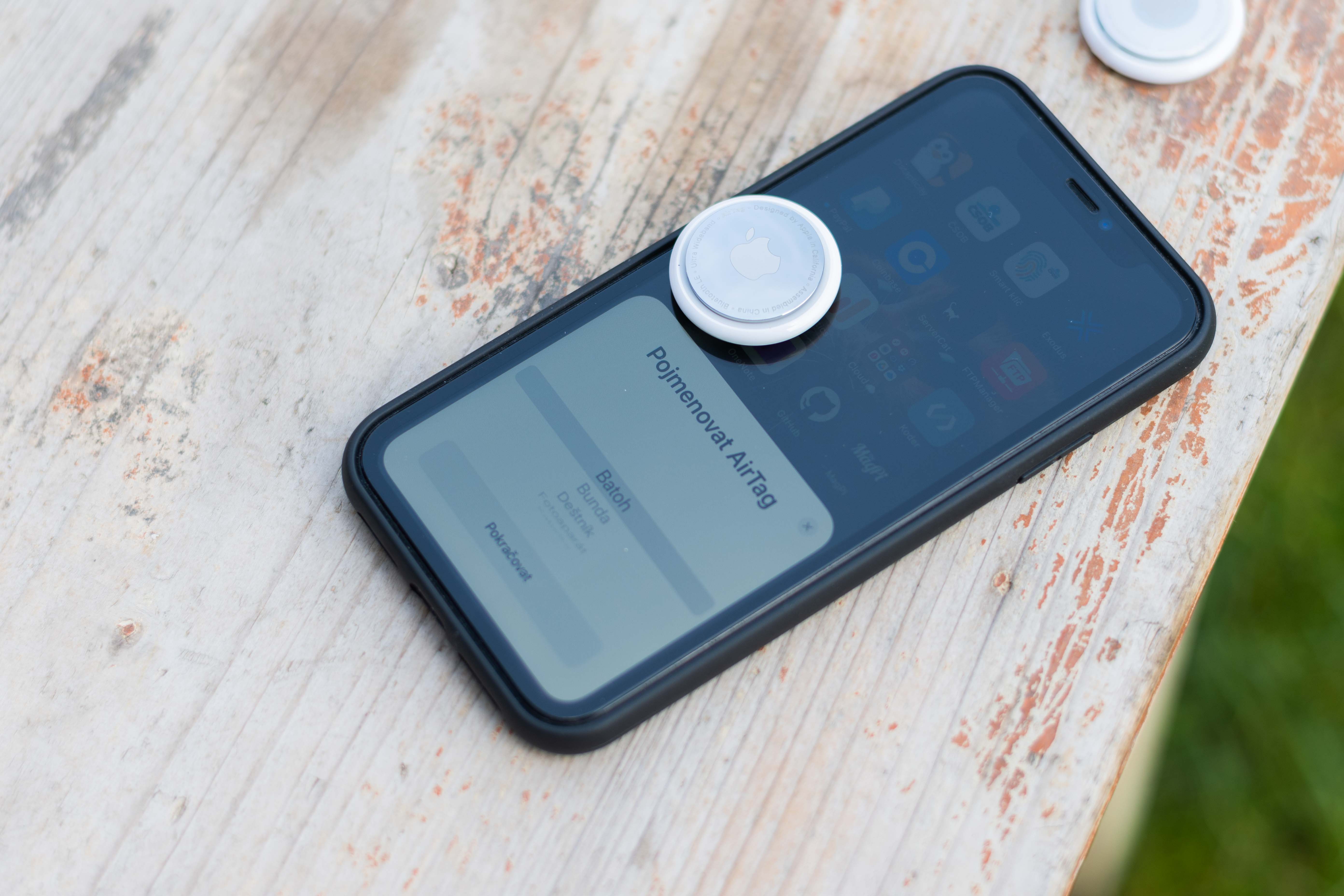
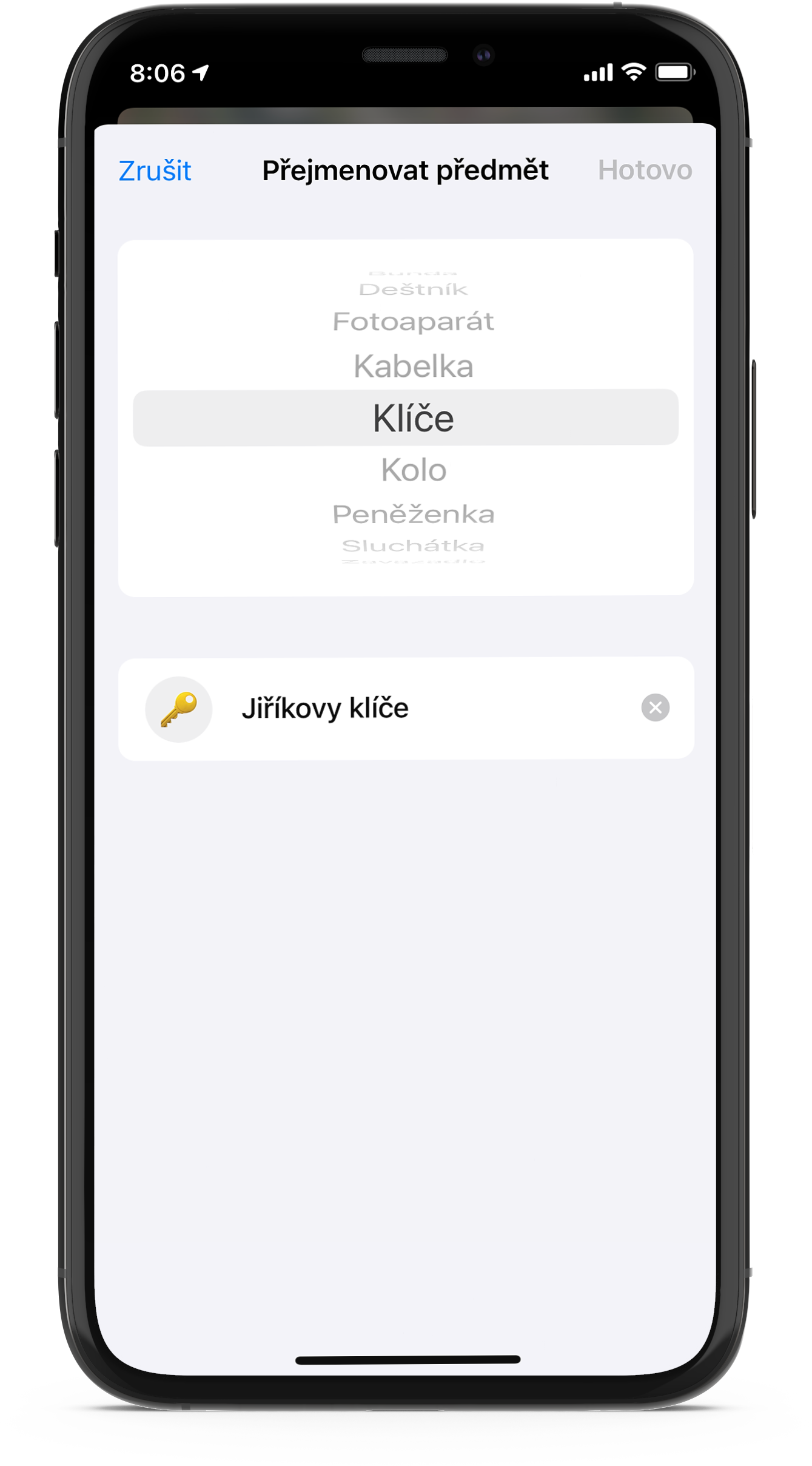
Tijdens de eerste installatie en koppeling met iPhoneOnder andere kreeg je ook de kans om AirGeef de tag een naam. Als u deze naam wilt wijzigen, start u de app Zoeken op uw iPhone en gaat u naar het gedeelte Items. Selecteer AirDe tag die u wilt hernoemen, sleept u omhoog vanaf de onderkant van het scherm. Onderaan dit paneel vindt u de knop Naam wijzigen. Klik erop en kies een van de namen of voer uw eigen naam in. AirJe kunt een tag ook een naam geven met alleen een emoji.
Verwijdering Airtagu
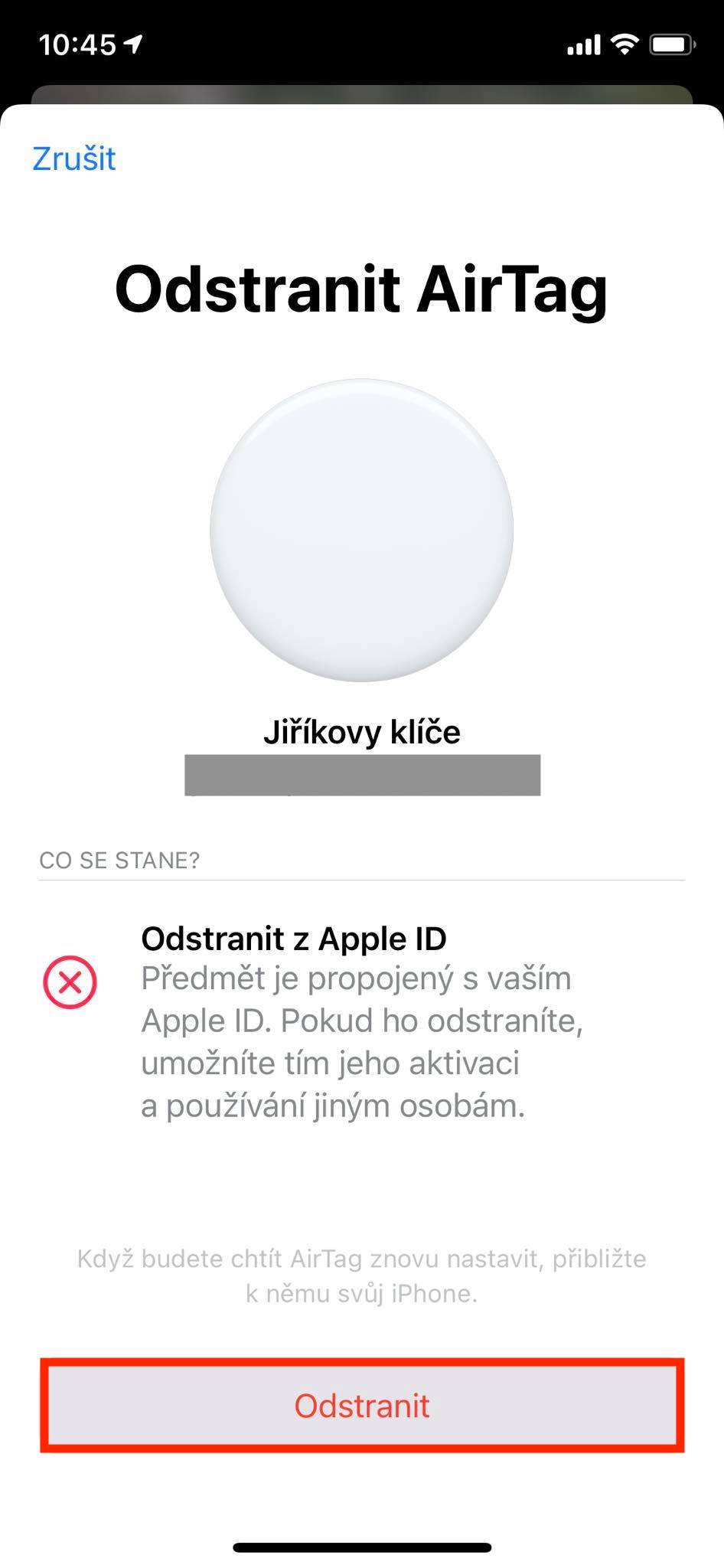
Zoekers AirDag ze zijn altijd gebonden aan een specifiek gegeven Apple ID, en zoals we in een van onze vorige artikelen hebben vermeld, kunnen hun locatie niet delen met andere familieleden. Dus als u een van uw apparaten wilt ontkoppelen, AirLabels met jouw iPhoneMoet ik het combineren met iPhoneAls een van uw gezinsleden de app Zoek mijn op uw iPhone opent, tikt u op het tabblad Items, tikt u op AirDe tag die u wilt loskoppelen en het paneel eronder vandaan trekken met het scherm naar boven gericht. Helemaal onderaan dit paneel vindt u het item Verwijderen. Klik erop om te verwijderen. AirLabelen. Het verwijderen wordt bevestigd door het afspelen van een geluid op de AirLabelen.
Fotogalerij