
Ik denk dat we allemaal wel iemand in ons leven hebben die we stiekem niet kunnen uitstaan. Het kan een opdringerige vriend(in), ex-partner, schoonmoeder of iemand anders zijn. Als u de persoon echter niet wilt beledigen, zult u hem of haar waarschijnlijk niet blokkeren. De vraag blijft hoe je soortgelijke oproepen kunt weerleggen, die nestje verdedigt. U kunt natuurlijk ook de stille modus of de Niet storen-modus gebruiken, maar in dat geval worden alle oproepen gedempt, ook de belangrijke. Maar wat als ik je zou vertellen dat je... iPhone Kun je een stille beltoon instellen voor een specifiek contact, zodat andere contacten ongemoeid blijven? Als u wilt weten hoe, lees dan verder.
Misschien bent u geïnteresseerd in

Als iPhone stel een stille beltoon in voor het contact
Mocht u dat willen op uw iOS Het is niet zo ingewikkeld om een contactpersoon op uw apparaat te dempen zonder deze persoon rechtstreeks te blokkeren, maar door deze persoon gewoon een stille beltoon te geven. Volg deze stappen:
- Ten eerste is het noodzakelijk dat u het zelf doet ze hebben de stille beltoon afgezet en toegevoegd aan de iPhone.
- De stille beltoon zelf kan worden gedownload met deze link.
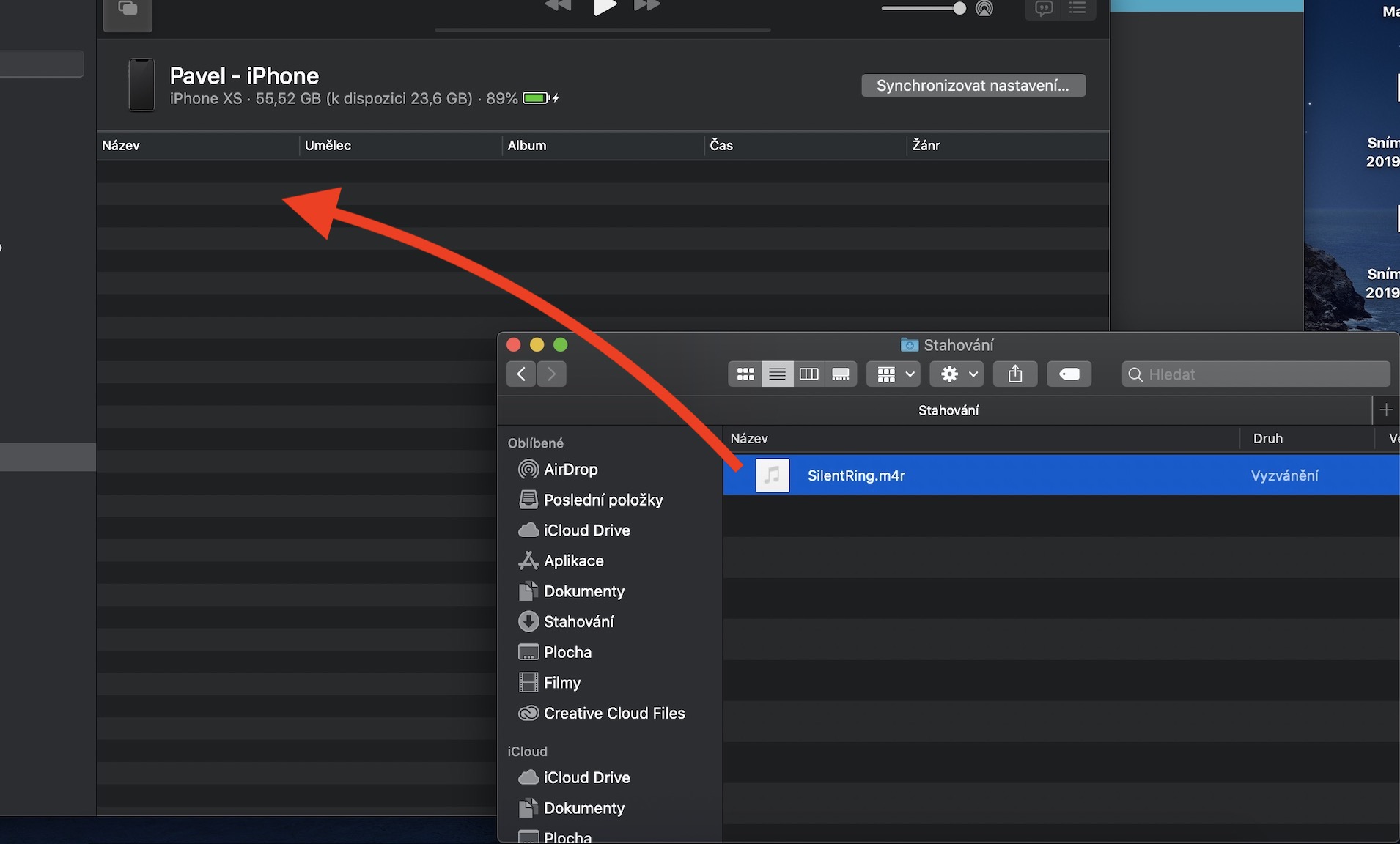
- Na het downloaden verbind uw iPhone naar Mac of pcen sleep vervolgens de gedownloade stille beltoon naar de sectie Beltoon.
- Als je dat eenmaal hebt gedaan, vergeet dan natuurlijk niet je iPhone synchroniseren.
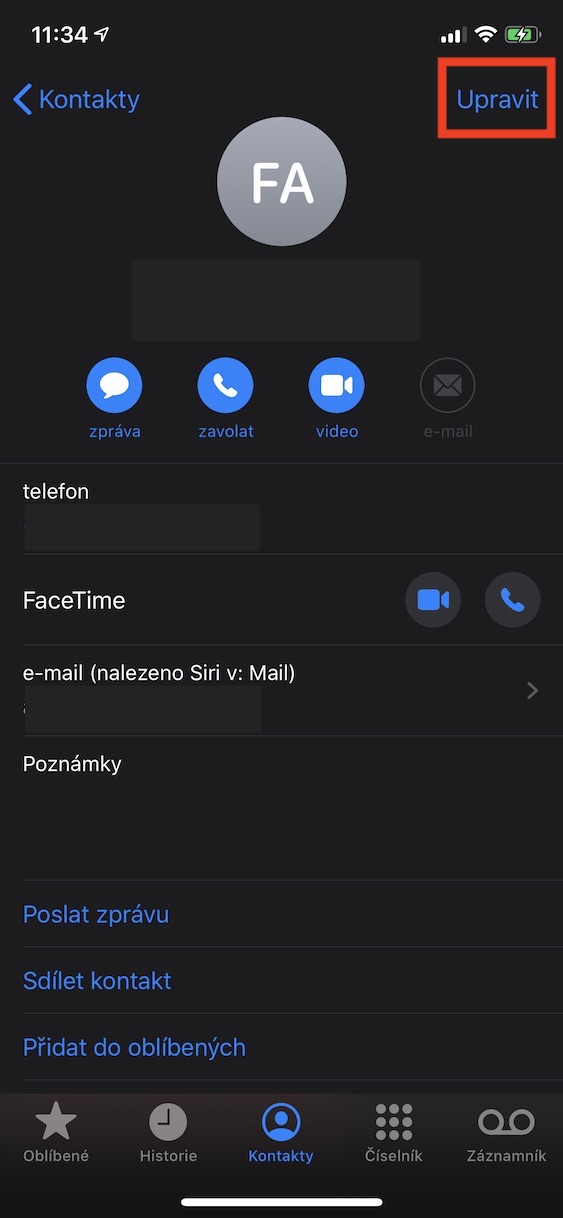
- Nadat het synchroniseren is voltooid, gaat u naar de oorspronkelijke app op uw iPhone Kontakt.
- Openen mag uiteraard ook Telefoon, waar beneden op de optie Betrekkingen Klik
- Zodra je dat doet, sta je op de lijst contacten vinden degene die u wilt dempen.
- Nadat u het hebt geopend, klikt u op de knop rechtsboven Bewerking.
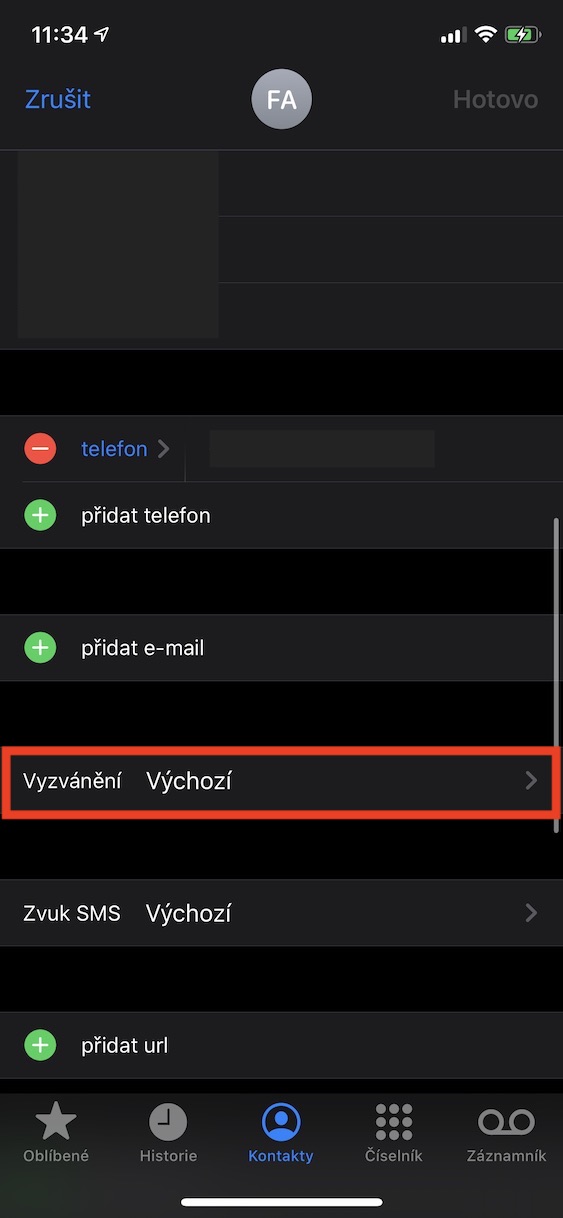
- Hierdoor komt u in de bewerkingsmodus waar u naar beneden kunt scrollen níze tot aan de kolom beltoon, op welke u klikt.
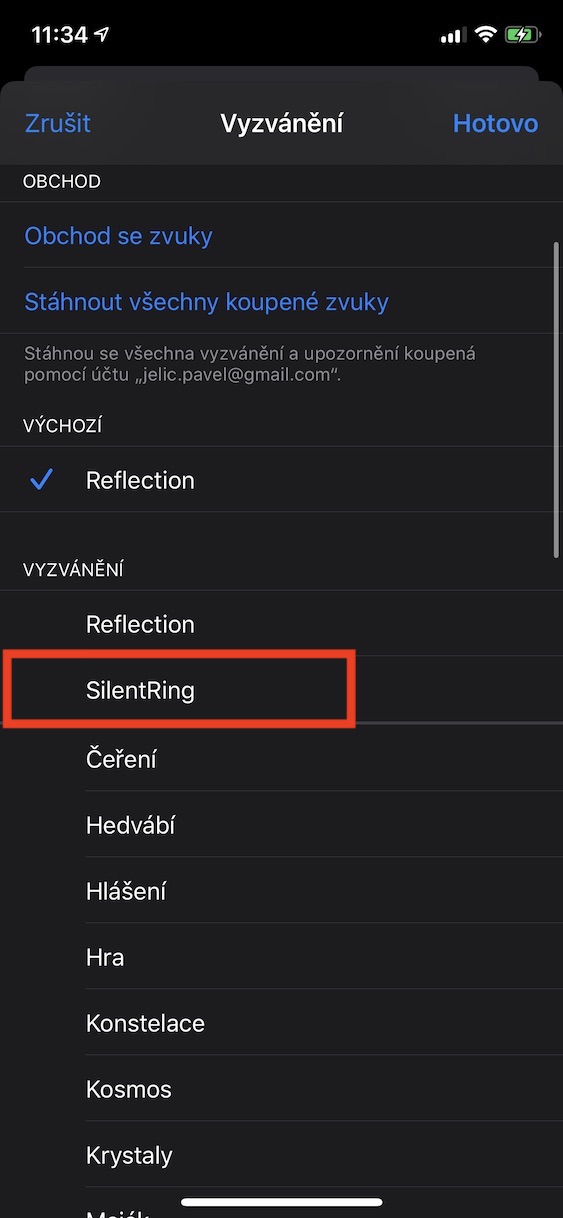
- Zoek vervolgens op het volgende scherm de toegevoegde stille beltoon - deze heeft een naam Stille Ring.
- Vergeet dan bovenstaande niet opnieuw instellen gelijkmatige trillingen, en dat verder Nee.
- Daarna voltooit u het proces als volgt tweemaal klik op Voltooid in de rechterbovenhoek.
Fotogalerij
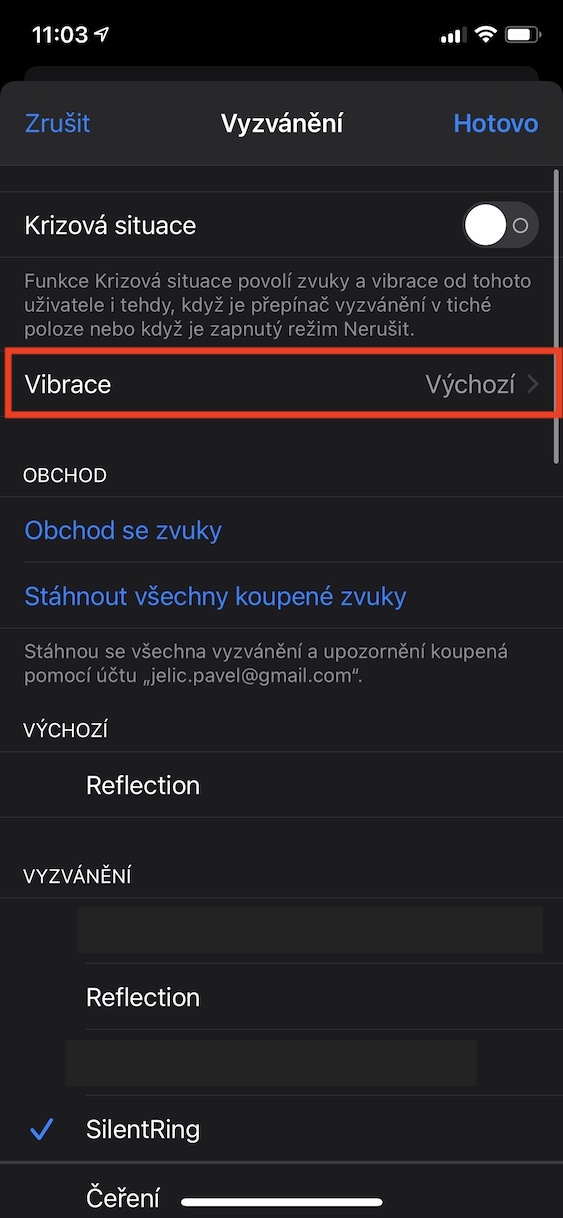
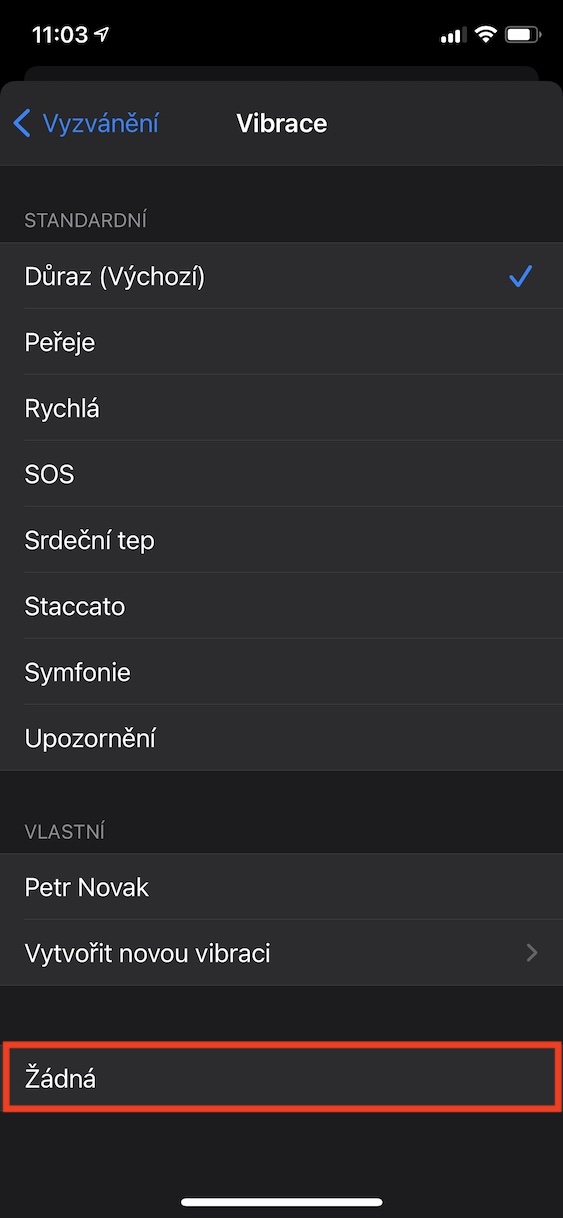
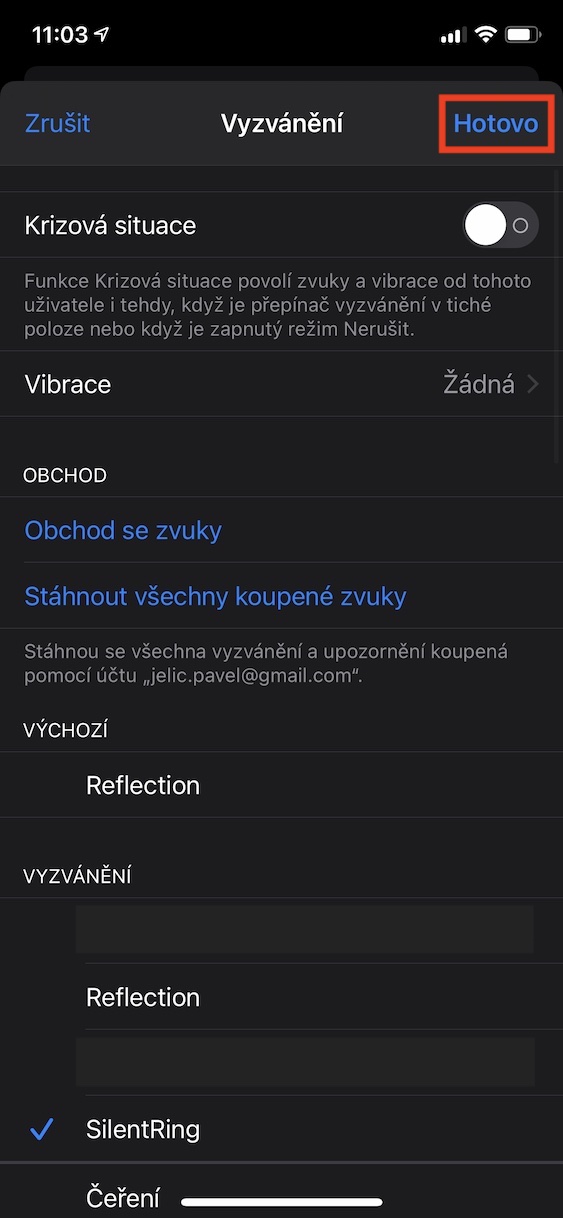
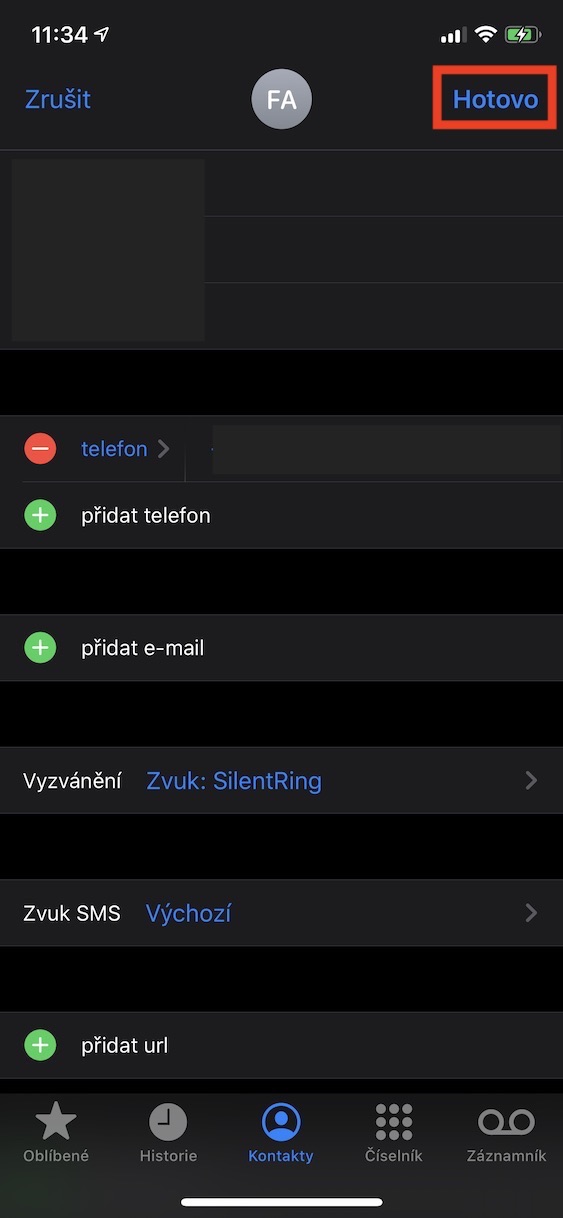
Op de bovenstaande manier kunt u iPhone Stel een stille beltoon in voor een specifiek contact. Dankzij deze functie kunt u, wanneer u een oproep ontvangt van een specifieke persoon, uw iPhone Hij rinkelt of trilt niet. Dit kan de eerste keer wat ingewikkelder zijn, omdat je een Mac of pc nodig hebt. Maar zodra je een stille beltoon aan je iPhone hebt toegevoegd, blijft deze daar voor altijd staan. Dit betekent dat je de stille beltoon gemakkelijk aan iedereen, altijd en overal, kunt toewijzen.








Dat is gênant. Dat heeft mij jaren geleden al verrast IOSHoe kan iets triviaals als het uitschakelen van het geluid van een contact, nou echt ingewikkeld zijn?
Marek..mee eens!!! Beschamend! Het kan geen jaren duren apple om te doen, zoals de telefoon "onmiddellijk" vergrendelen en iedereen een vergrendelingstijd laten kiezen.. deze dingen kunnen worden gedaan applu-wijzerplaten.. inclusief het onvermogen om altijd aan te staan etc.
Voor mij is een veel snellere manier via GarageBand (reeds vooraf geïnstalleerd op de iPhone)
1. Zoek en open GarageBand
2. Klik rechtsboven op + (of + met een microfoon)onem, dan kunt u stap 3 overslaan.)
3. veeg naar rechts of links om het microfoonpictogram te selecteren en klik erop
4. + nogmaals rechtsboven (onder het instellingenpictogram)
5. klik op de kolom "Deel A"
6. schakel hier “Automatisch” uit en stel het aantal maten in op 1 door te klikken, ingedrukt te houden of naar beneden te vegen
7. Je kunt eindigen en op het pijltje (driehoek) linksboven naar beneden klikken
8. Selecteer het vakje "Mijn liedjes". Hiermee kunt u de gemaakte projecten bekijken.
9. Zoek het 'My Song'-bestand dat u zojuist hebt gemaakt
10. U kunt de naam van het bestand wijzigen door iets onder de bestandsnaam te klikken
11. Klik vervolgens op het bestand en houd het vast (haptisch/3D-aanraking)
12. klik op het vakje "delen".
13. Er verschijnt een venster waarin u “ringtone” selecteert
14. Hier kunt u de naam opnieuw bewerken
15. Klik op “Exporteren”
Daarna is de procedure vergelijkbaar met die in het artikel.
Prettige dag
Ja, dit is op het eerste gezicht sneller en gemakkelijker 😁
:D:D:D:D
@Kuba799
Dat klopt, ik laad het ook via GB op het apparaat met behulp van deze procedure. Kinderspel. Maar hier raadt een of andere dwaas van de redactie eigenlijk aan om een ander apparaat van 30 te kopen voor zoiets nutteloos als een stille beltoon. Dus ik juich hem toe, zo'n sukkel moet meneer zijn geweest. Zavřel en co. voor lange tijd naar de redactie…
@Kuba799
Dat klopt, ik laad het ook via GB op het apparaat met behulp van deze procedure. Kinderspel. Maar hier raadt een of andere dwaas van de redactie eigenlijk aan om een ander apparaat van 30 te kopen voor zoiets nutteloos als een stille beltoon. Dus ik juich hem toe, zo'n sukkel moet meneer zijn geweest. Zavřel en co. voor lange tijd naar de redactie…
Kan niet... bij het exporteren van shows.. kan niet worden geëxporteerd, alleen nummers met instrumentopname kunnen worden geëxporteerd
Het punt is dat garageband predinst is!! Download niet iets van een onbekende bron zoals in het artikel staat
Ik begrijp het slepen naar het beltoongedeelte niet. Het is alsof in Finderbij of in Apple Music of waar? Ik kan er op de een of andere manier niet bij.
De hier getoonde procedure voor het toevoegen aan beltoon werkt niet. Die beltoon wordt gewoon niet aangeboden.
Ik ben ook benieuwd waar ik een fout maak. Ik heb het bestand naar iTunes gesleept, maar ik zie het nergens. Zelfs het Ringt-gedeelte nietones.