
Hoewel de meeste gebruikers tegenwoordig streamingdiensten gebruiken, zijn er nog steeds mensen die ze overbodig vinden. Dit zijn voornamelijk degenen die maar een paar nummers op hun iPhone nodig hebben en deze liever lokaal opslaan. Als je je iPhone Of iPad, de beste optie is om de apparaten via een kabel te verbinden - zo krijg je een snelle en stabiele gegevensoverdracht. Sommige gebruikers klagen echter dat hun Apple-apparaat na het verbinden niet in de app verschijnt. Finderu, zodat ze het niet kunnen openen en beheren. De oplossing is in dit geval veel eenvoudiger dan het lijkt: u vindt hem in dit artikel.
Misschien bent u geïnteresseerd in

Hoe je een fout op een Mac met de melding 'Verbonden' kunt oplossen iPhone zal niet verschijnen in Finderu
Als je iPhone (of iPad) wordt niet weergegeven in FinderAls dat het geval is, dan is de fout waarschijnlijk dat je alleen de weergave van deze apparaten in de zijbalk hebt uitgeschakeld. Dit betekent dat het apparaat wel verbinding maakt met de Mac, maar uiteindelijk gewoon niet wordt weergegeven. Pro Ga als volgt te werk om de reparatie uit te voeren:
- Eerst moet je naar de native app op je Mac gaan Finder.
- Zodra u dit heeft gedaan, klikt u op het vetgedrukte tabblad met de naam in de bovenste balk Finder.
- Er verschijnt een vervolgkeuzemenu waarin u de optie kunt zoeken en erop kunt klikken Voorkeuren…
- Er verschijnt dan een nieuw venster waarin u uw voorkeuren kunt beheren. Finderu.
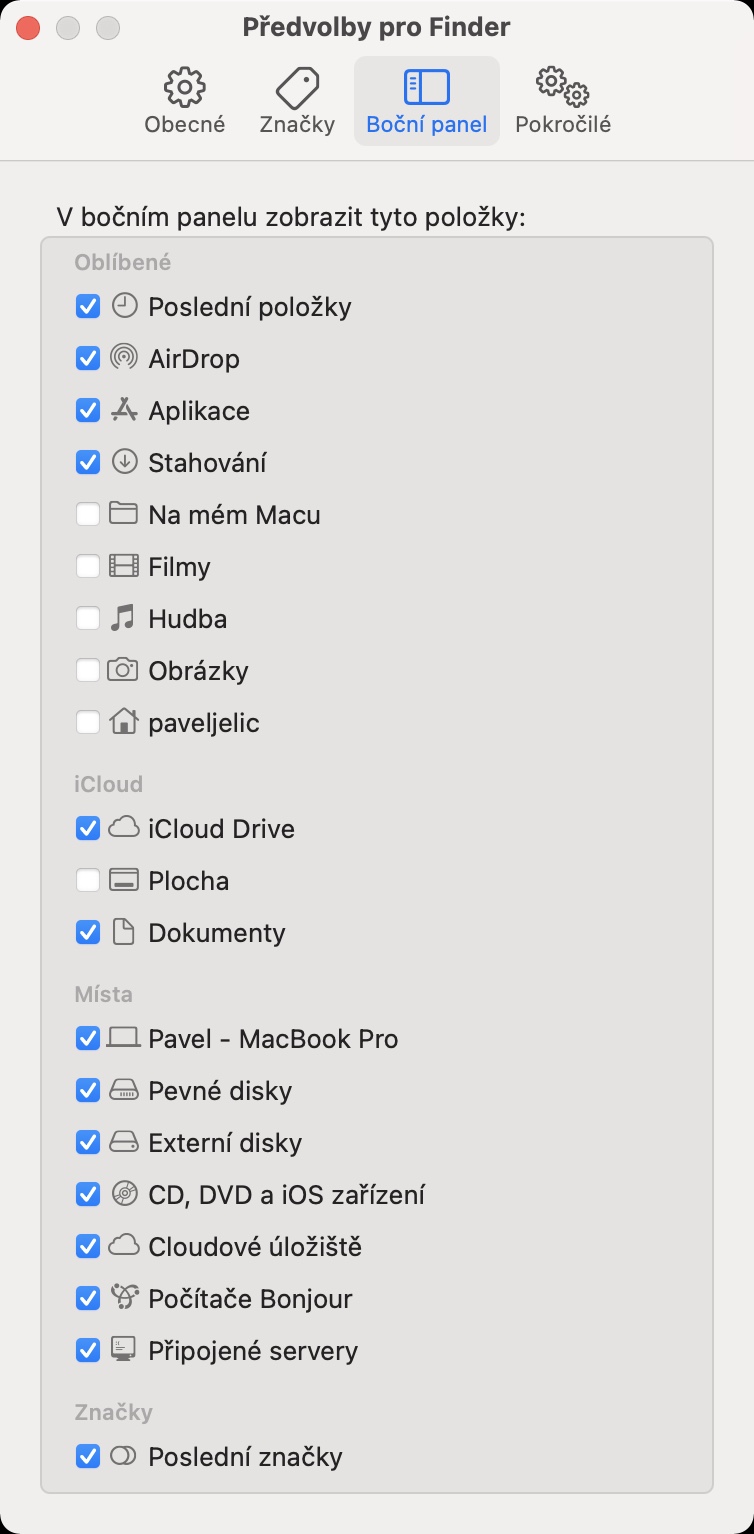
- Ga nu bovenaan het venster naar het tabblad genaamd Zijpaneel.
- Hier is het dan noodzakelijk dat deze zich in het onderste deel van het venster bevindt gecontroleerd optie Cd's, dvd's en iOS apparaat.
- Als u deze optie had uitgeschakeld, dan is dat het geval vink aan om te activeren.
- Direct daarna kunt u het voorkeurenvenster openen dicht en het apparaat zou in de zijbalk moeten verschijnen.
Fotogalerij
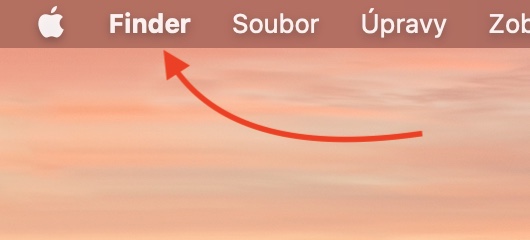
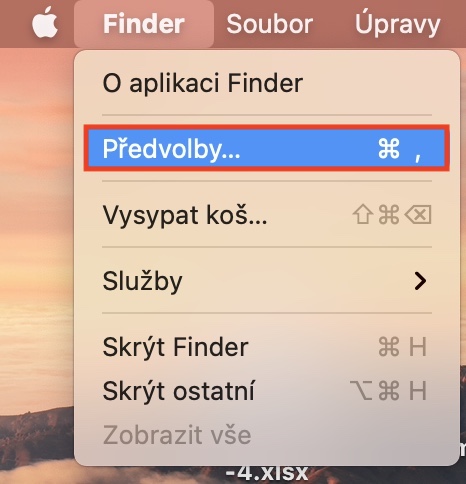
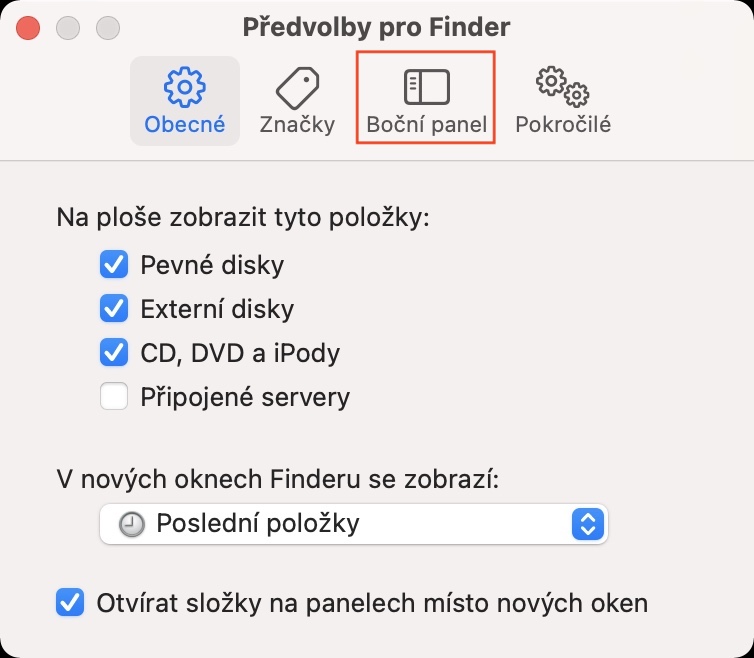
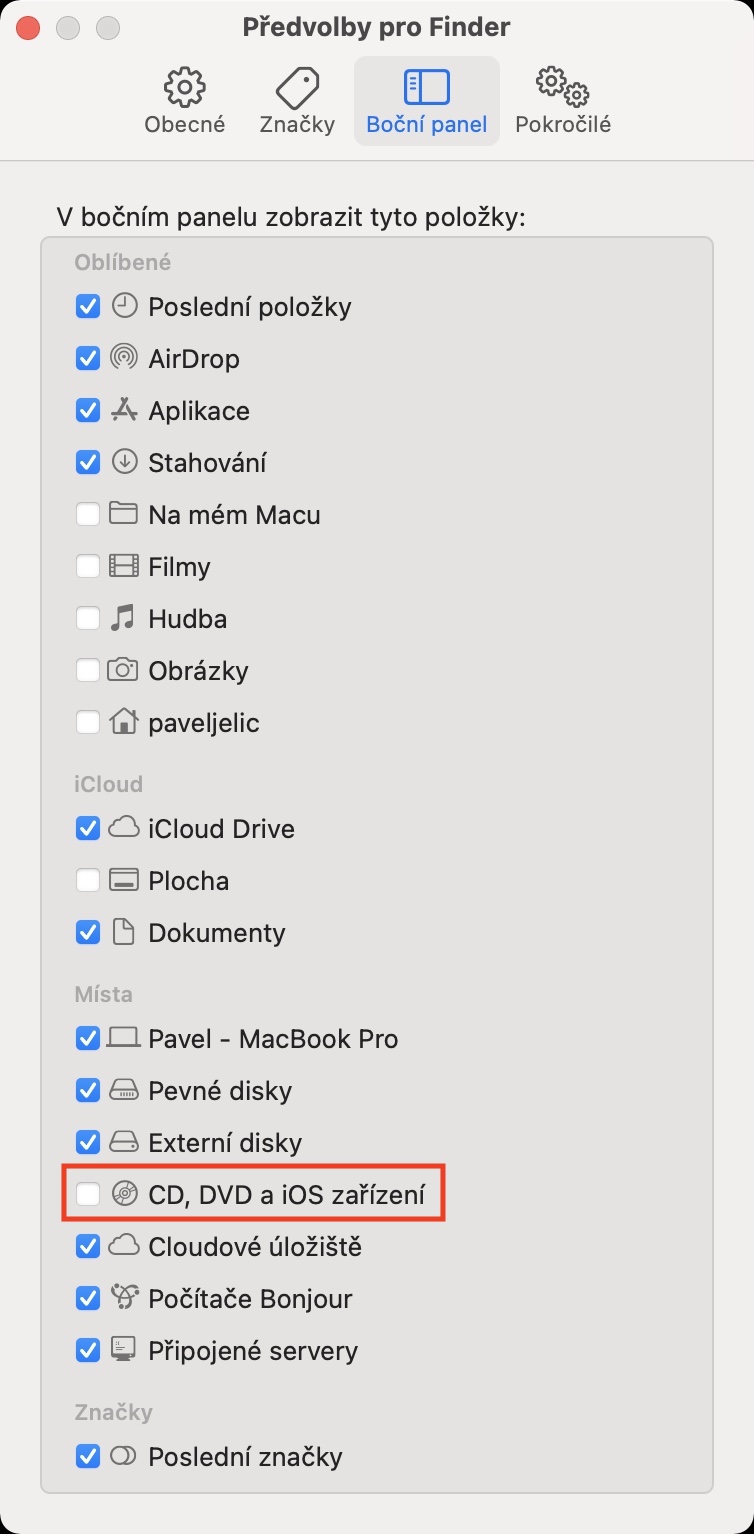
Op bovenstaande manier kunt u bereiken dat uw iPhone Wordt de iPad in de zijbalk weergegeven? Finderbij. Als het apparaat hierna nog steeds niet werkt, FinderAls het pictogram niet verschijnt, controleer dan of je een werkende kabel gebruikt. Problemen kunnen bijvoorbeeld worden aangegeven doordat het apparaat na het verbinden niet meer oplaadt. Tot slot heb ik nog een trucje voor je: ik noemde hierboven al dat een kabelverbinding de beste optie lijkt voor snelle en stabiele overdracht. Als je echter geen bezwaar hebt tegen iets lagere snelheden en de voorkeur geeft aan gemak, kun je synchronisatie via wifi activeren. Het enige wat je hoeft te doen is het apparaat voor de laatste keer met een kabel met de Mac te verbinden en vervolgens... Finderze klopten en watonec op het hoofdscherm, scroll naar beneden, waar u alleen de functie hoeft te activeren Toon dit iPhone terwijl u verbonden bent met Wi-Fi.




Het is ook nodig na het verbinden iPhone naar de computer op de telefoon, bevestig “Vertrouw deze computer”, anders in FinderJe geeft niets weer...
alles volgens de instructies ingesteld, computervertrouwen tot stand gebracht en iphone vo finderen dat is niet zo. De kabel is in orde, ik zie hem in iTunes. Waar zou het probleem kunnen zitten?
Alles is ingesteld volgens de instructies, maar nadat ik mijn iPhone met een kabel op mijn Mac heb aangesloten, laadt mijn telefoon op en verschijnt het pictogram 'Vertrouw dit apparaat/vertrouw het niet', maar in finderer verschijnt niets.