
iPhones zijn erg populair, vooral onder de jongere generaties, die veel meer verstand hebben van technologie dan de oudere generaties. Maar de waarheid is dat werkelijk iedereen een Apple-telefoon kan gebruiken, ook senioren. Het feit dat een oudere bijvoorbeeld een slecht gezichtsvermogen of gehoor heeft, is zeker geen groot obstakel. IN iOS Er zijn veel speciale functies, waaronder het gedeelte Toegankelijkheid, waarmee u het apparaat zo kunt instellen dat het geschikt is voor gebruikers met specifieke problemen. In dit artikel bekijken we 5+5 tips en trucs voor senioren die iPhone. De eerste 5 trucs vind je in de link die ik onder deze alinea heb toegevoegd. De volgende 5 trucs vind je direct in dit artikel.
Misschien bent u geïnteresseerd in
Favoriete contacten instellen
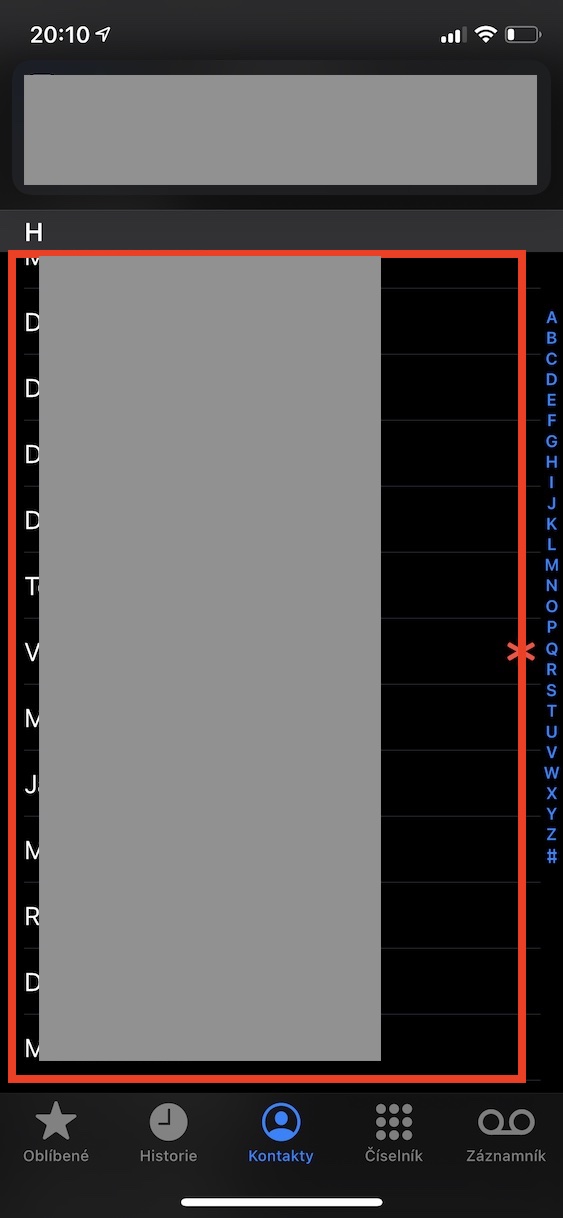
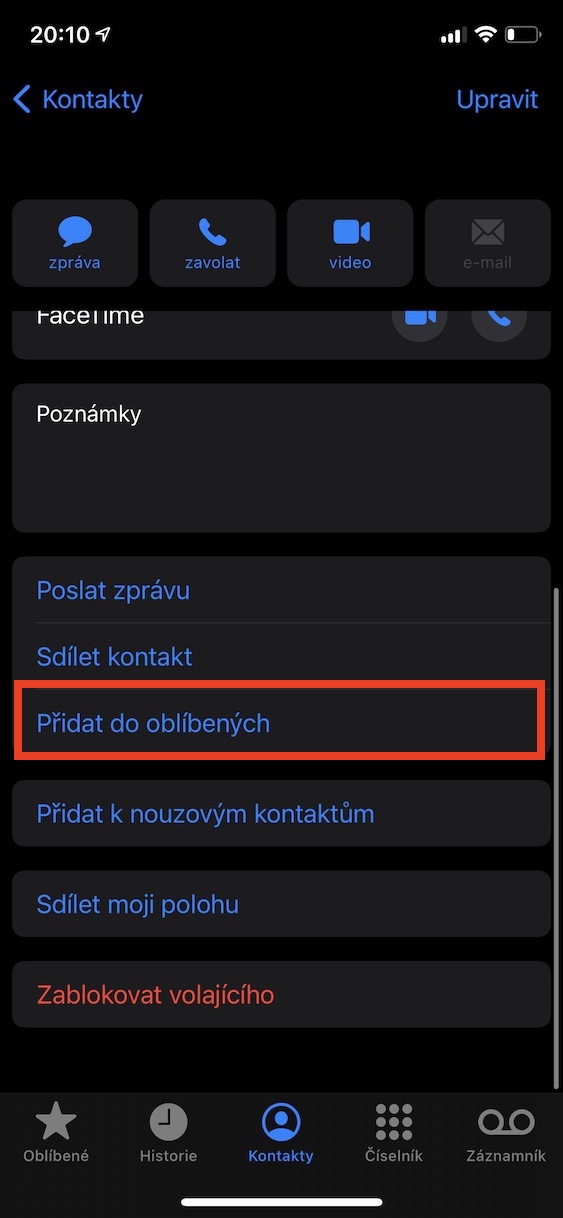
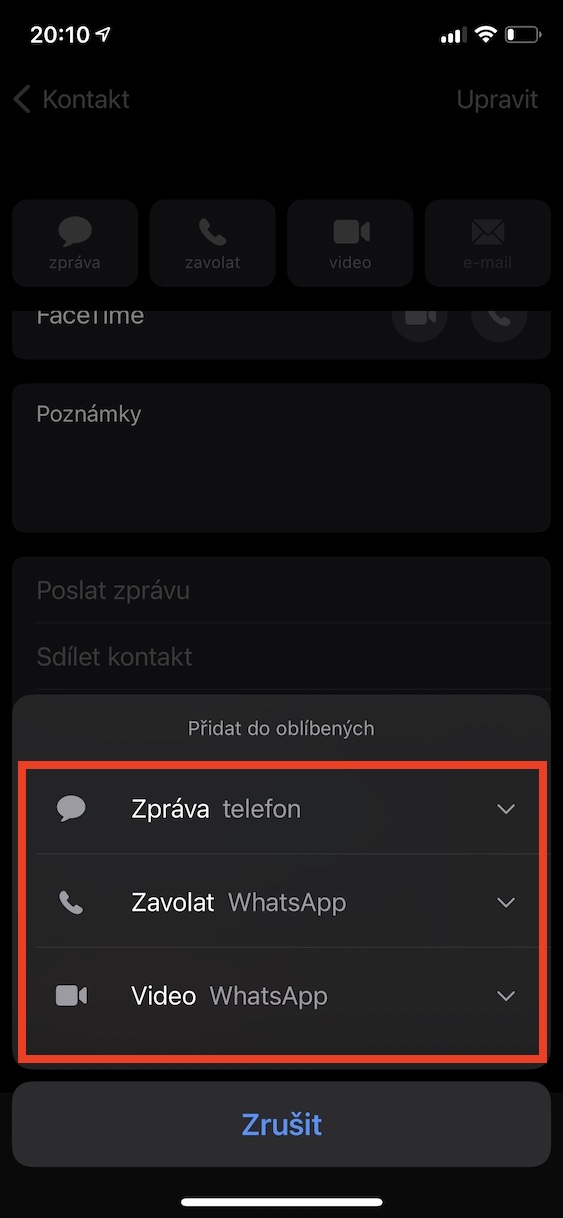
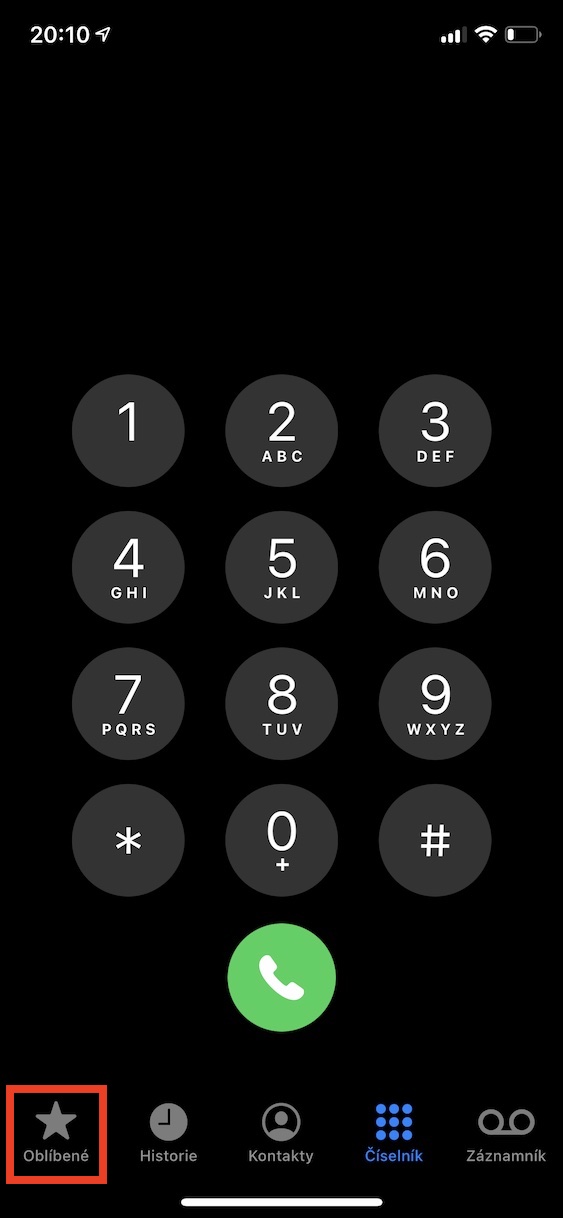
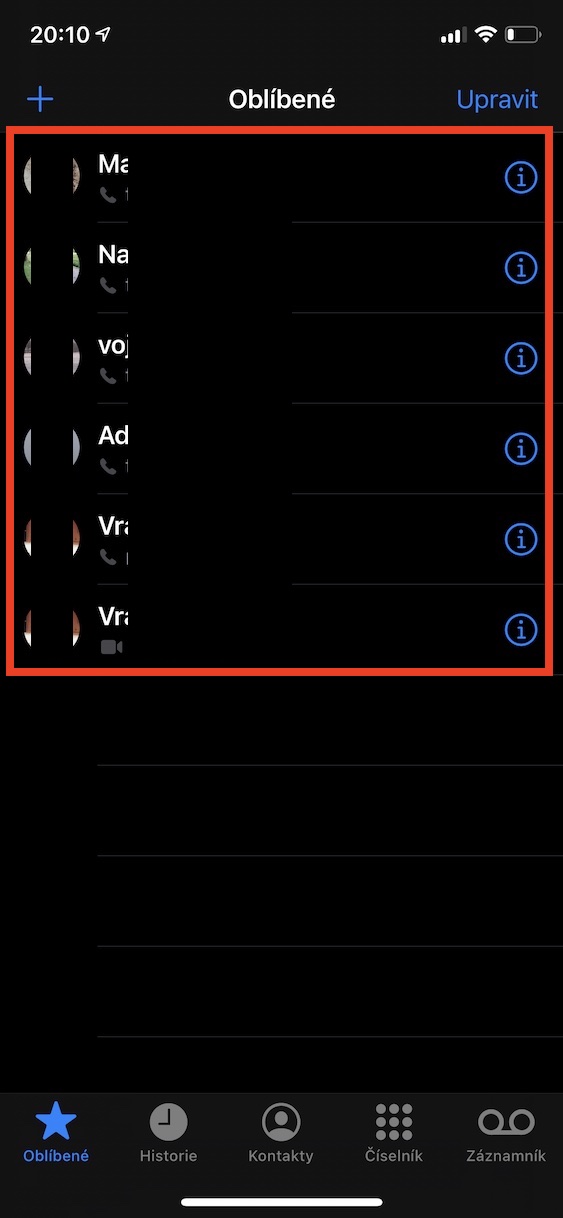
Om ervoor te zorgen dat een senior snel bij de favoriete contacten kan komen die hij het meest gebruikt, hoeft hij ze zeker niet tussen alle contacten te zoeken. De geselecteerde contacten kunnen direct naar de favoriete contacten worden verplaatst, die een eigen sectie hebben. Als u het contact aan uw favorieten wilt toevoegen, gaat u naar de applicatie Betrekkingen (of Telefoon en hieronder Contacten), waar u zich bevindt specifiek contact vinden. Zodra u dit heeft gedaan, neemt u contact op klik op openen en selecteer vervolgens een optie Toevoegen aan favorieten. nakoneKies gewoon een stijl, voeg deze toe aan favorieten en je bent klaar. U kunt uw favorieten openen via het menu onderaan het scherm, waar u op tikt Favoriet.
Fotogalerij
Een gezondheids-ID aanmaken
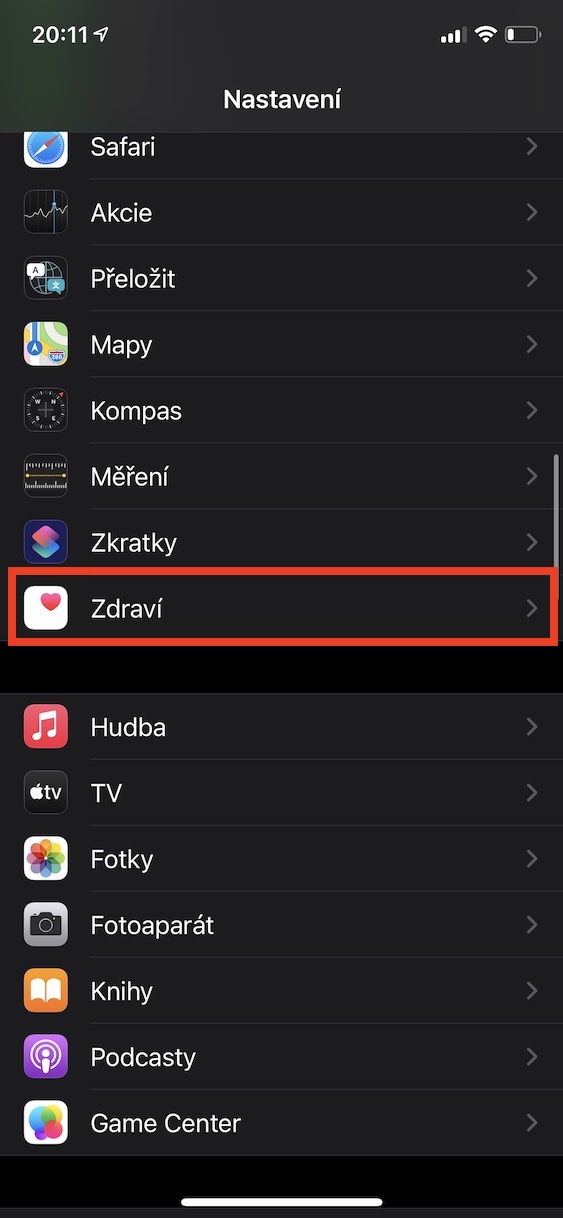
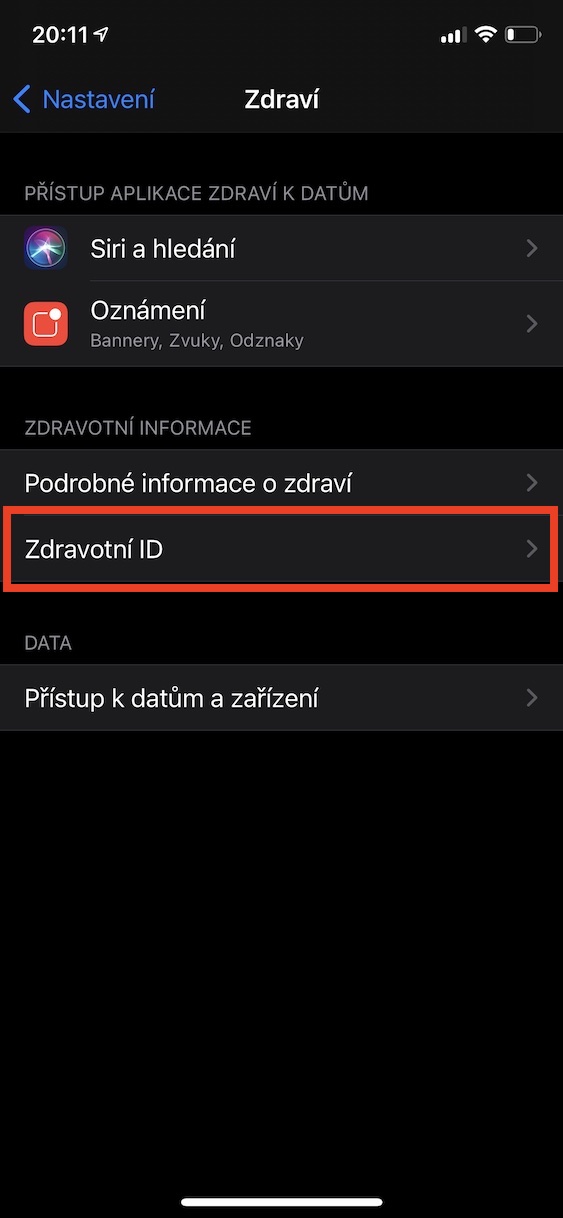
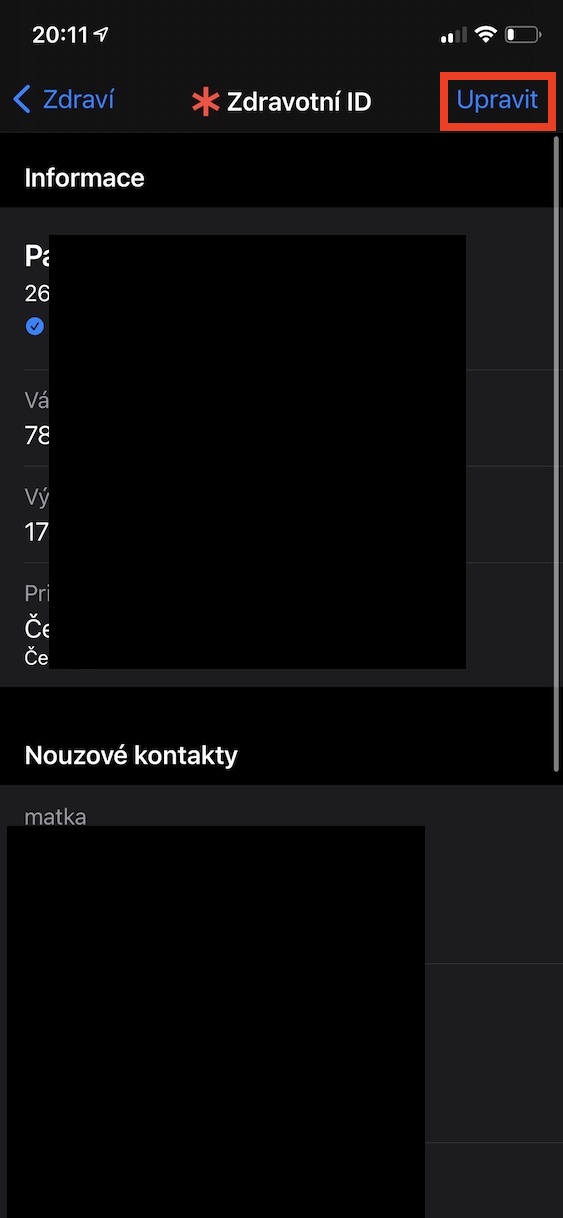
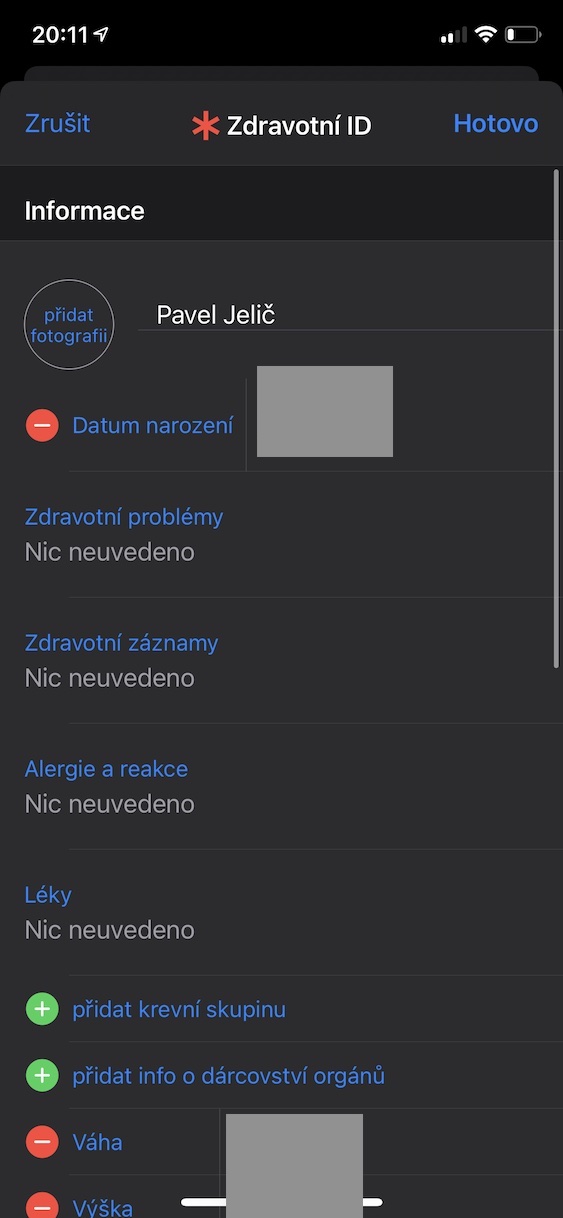
De Gezondheid-applicatie bevat onder andere een Gezondheids-ID. Binnen deze Gezondheids-ID kan iedereen bijvoorbeeld zien hoe u heet of hoe oud u bent. Bovendien bevat het noodcontacten die direct bereikbaar zijn. Daarnaast kunt u in uw Gezondheids-ID ook eventuele gezondheidscomplicaties, medicijnen die u gebruikt of allergieën doorgeven. Dus als er bijvoorbeeld iets met u gebeurt en de hulpverlener is modern genoeg, zal hij uw Gezondheids-ID bekijken voor iPhone. Pro Ga naar de instellingen voor Gezondheids-ID. Instellingen -> Gezondheid -> Gezondheids-ID, waar u vervolgens rechtsboven klikt Aanpassen a Vul in Allemaal verschillende dingen. De Gezondheids-ID kan vervolgens op het vergrendelscherm worden bekeken door linksonder te tikken Crisissituatie, en dan verder Gezondheids-ID.
Fotogalerij
SOS-instellingen
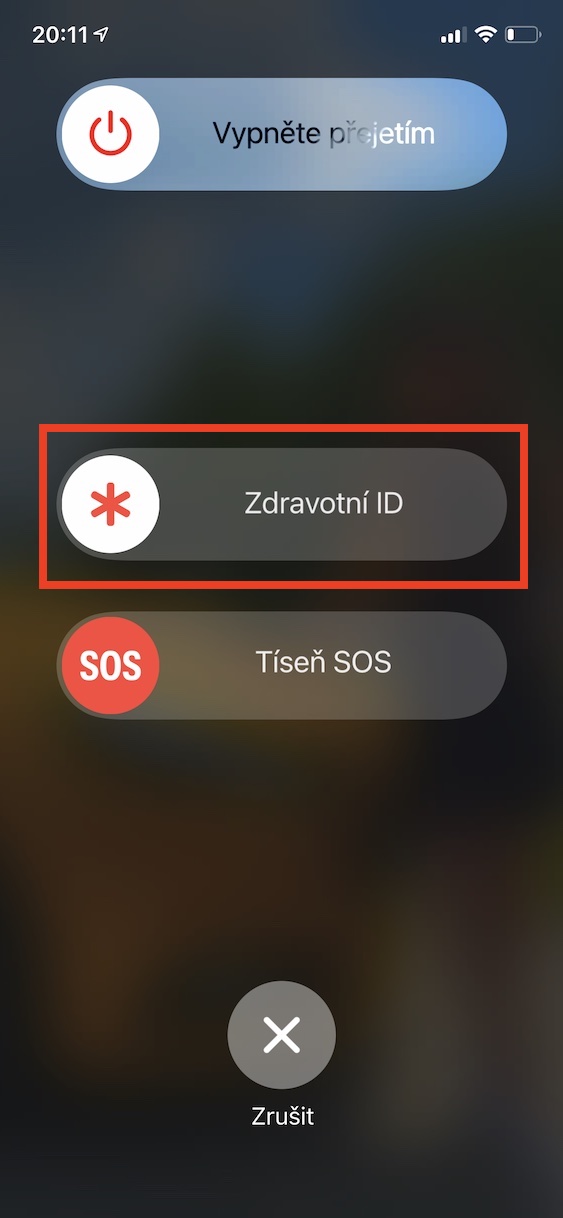
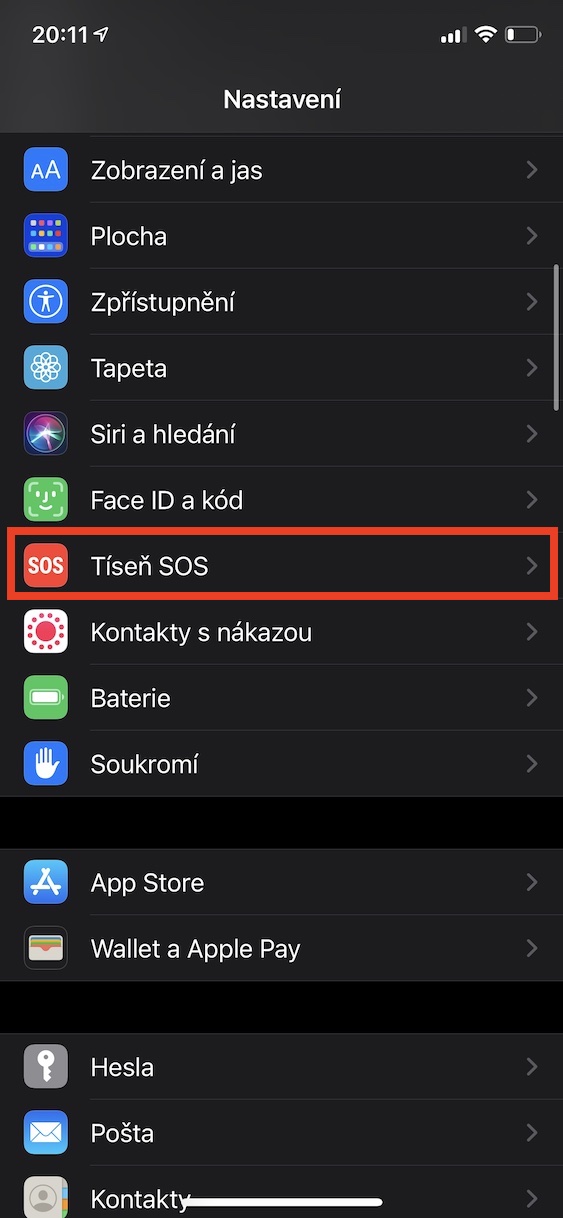
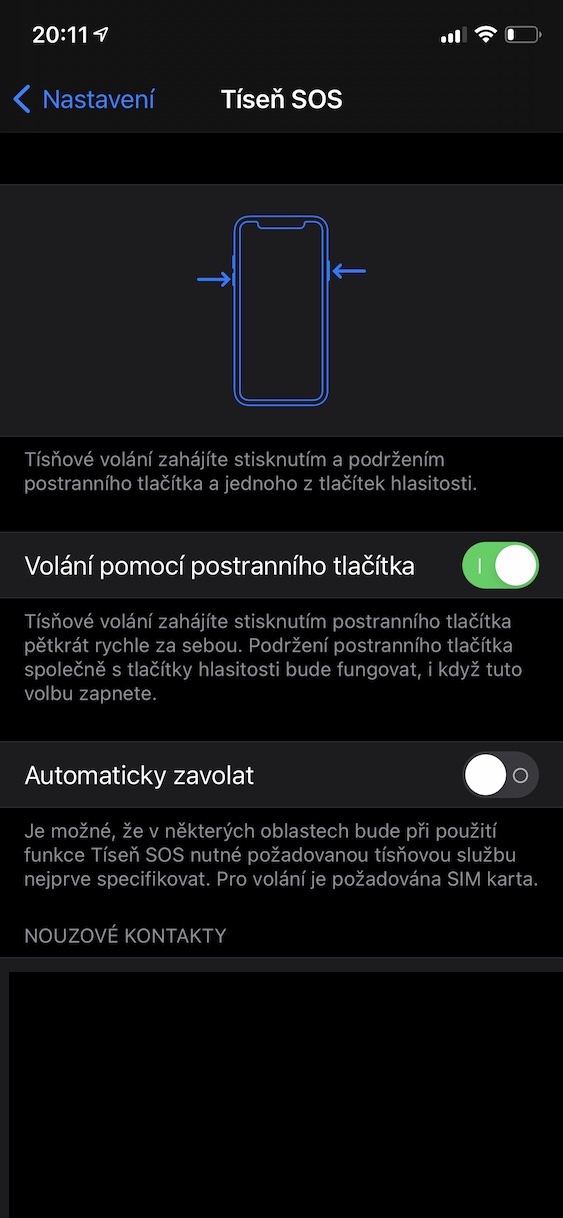
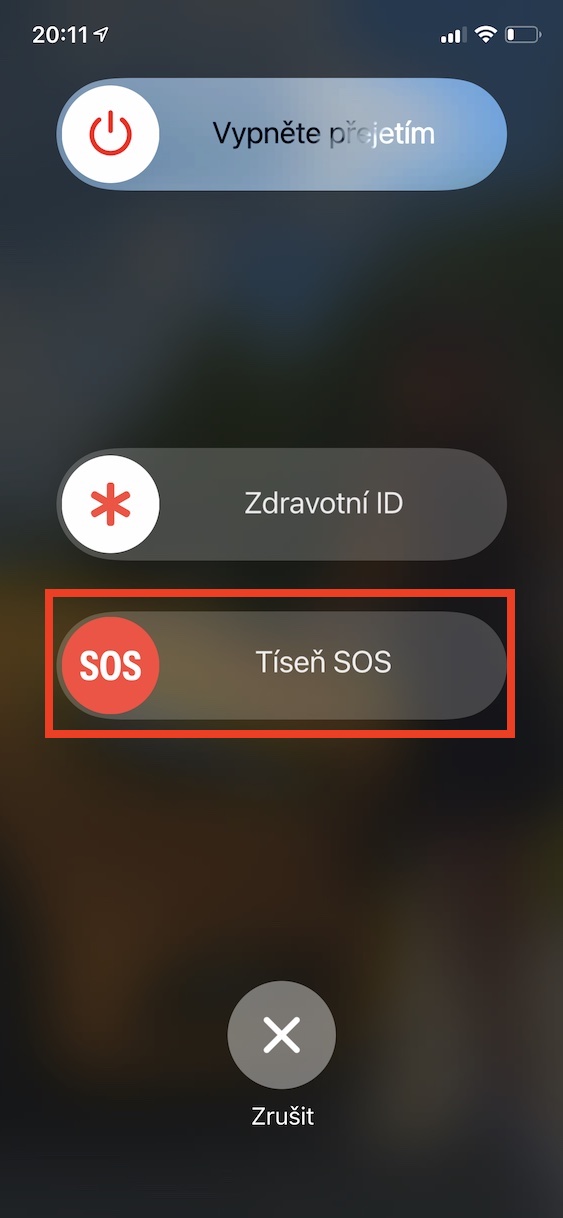
Vás iPhone relatief eenvoudig het alarmnummer kunnen bellen. Als gebruiker kunt u dit eenvoudig bereiken. Op iPhone 8 en later, houd de zijknop samen met een van de volumeknoppen ingedrukt, om iPhone 7 Houd vervolgens de zijknop (aan/uit) ingedrukt. U komt dan op een scherm met schuifregelaars, waar u eenvoudig naar Nood-SOS kunt swipen. Als je naar Instellingen -> Nood-SOS, zodat u hier enkele extra functies kunt instellen. Bel met de zijknop indien geactiveerd, wordt automatisch het alarmnummer gebeld nadat u vijf keer achter elkaar op de zijknop hebt gedrukt. Functie Automatisch bellen dan kunt u snel het alarmnummer bellen door de zijknop en de volumeknop lang ingedrukt te houden iPhone 8 en later, of de zijknop op iPhone 7 jaar en ouder. Na een langere wachttijd begint een aftelling van vijf seconden, begeleid door een stemtoon. Vervolgens wordt het alarmnummer gebeld.
Fotogalerij
Inzoomen
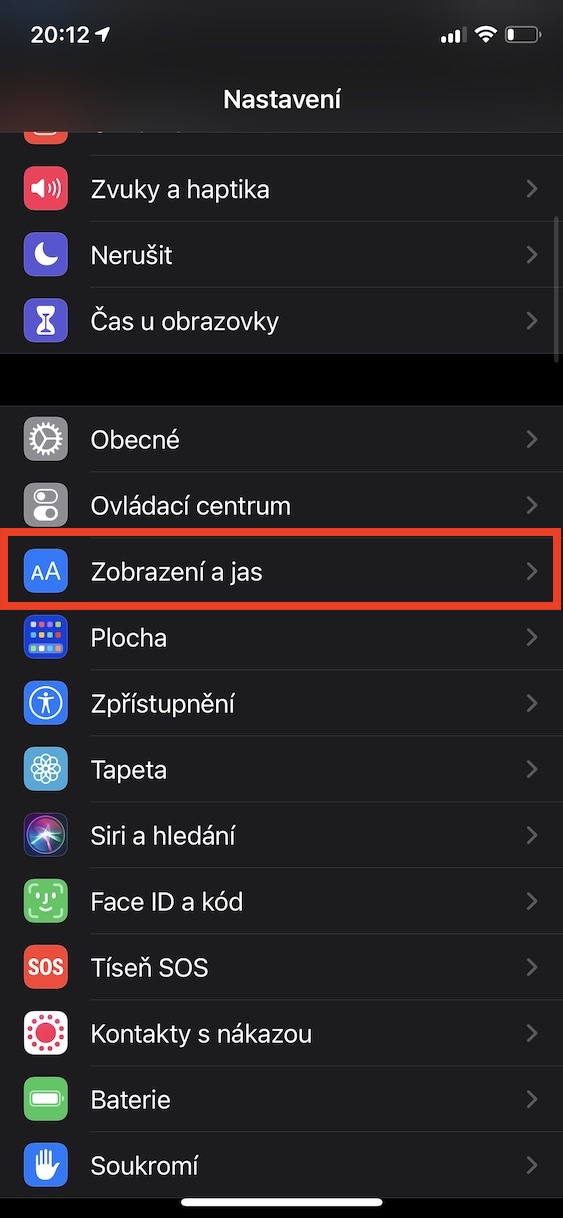
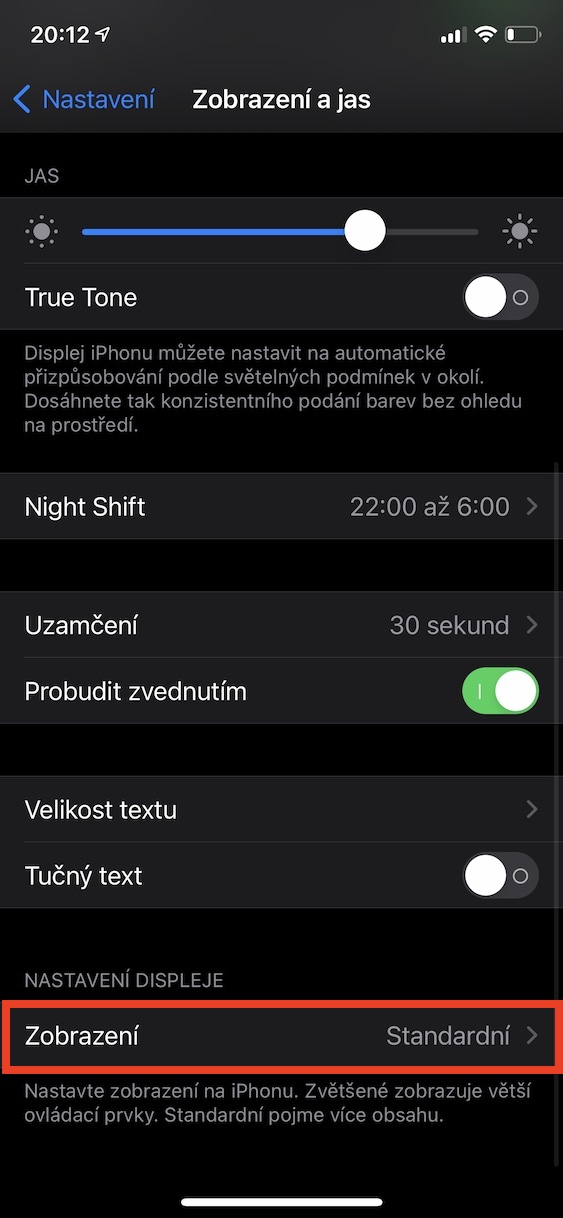
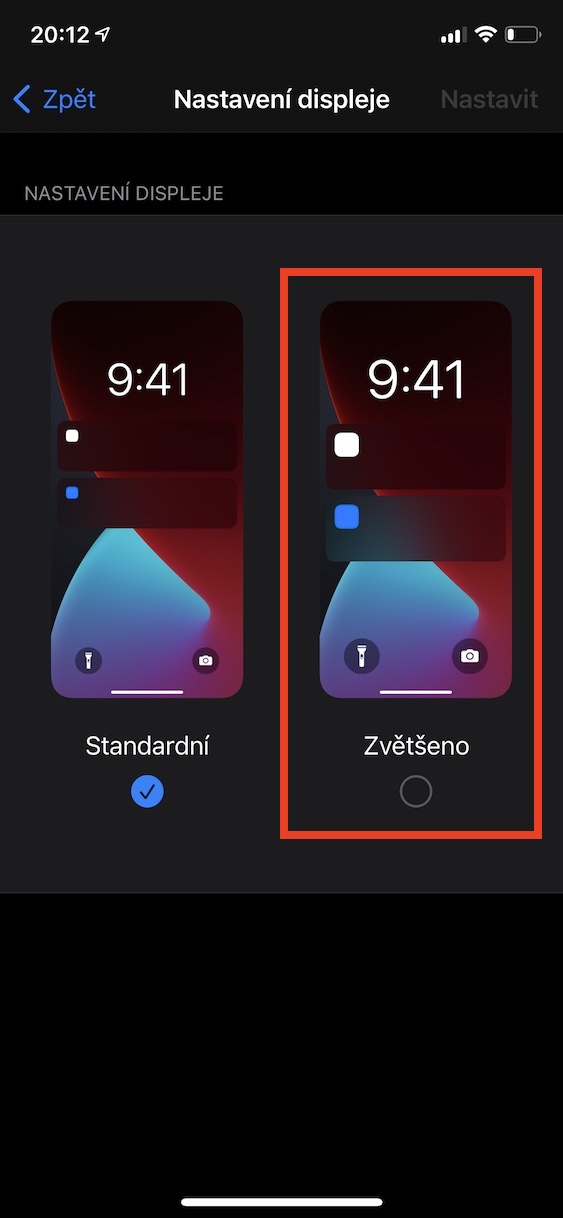
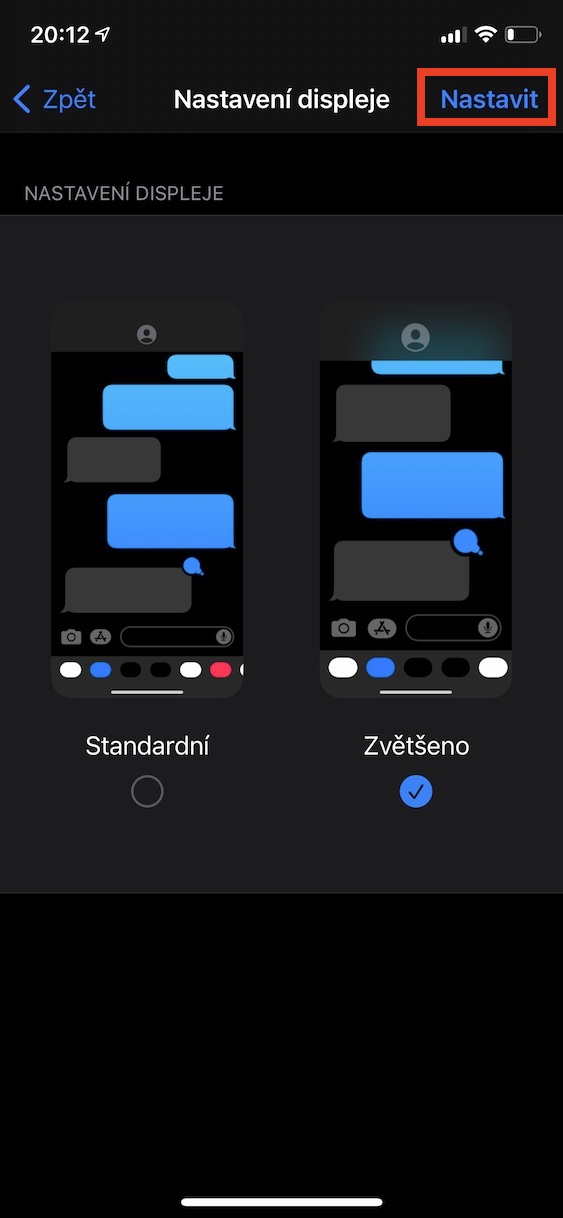
Bij de eerste installatie van je iPhone kun je kiezen of de pictogrammen op het startscherm en een aantal andere elementen standaard of vergroot worden weergegeven. Als je tijdens de installatie voor groter hebt gekozen en je zicht is verslechterd, of als je per ongeluk een fout hebt gemaakt, ga dan naar Instellingen. Scroll een stukje naar beneden en klik op de kolom 'Scherm en helderheid' . Scroll helemaal naar beneden naar de categorie 'Scherminstellingen'. Klik vervolgens op het gedeelte 'Scherm', activeer de optie 'Vergroot' en klik rechtsboven op 'Instellen'.
Fotogalerij
Pas uw startscherm aan
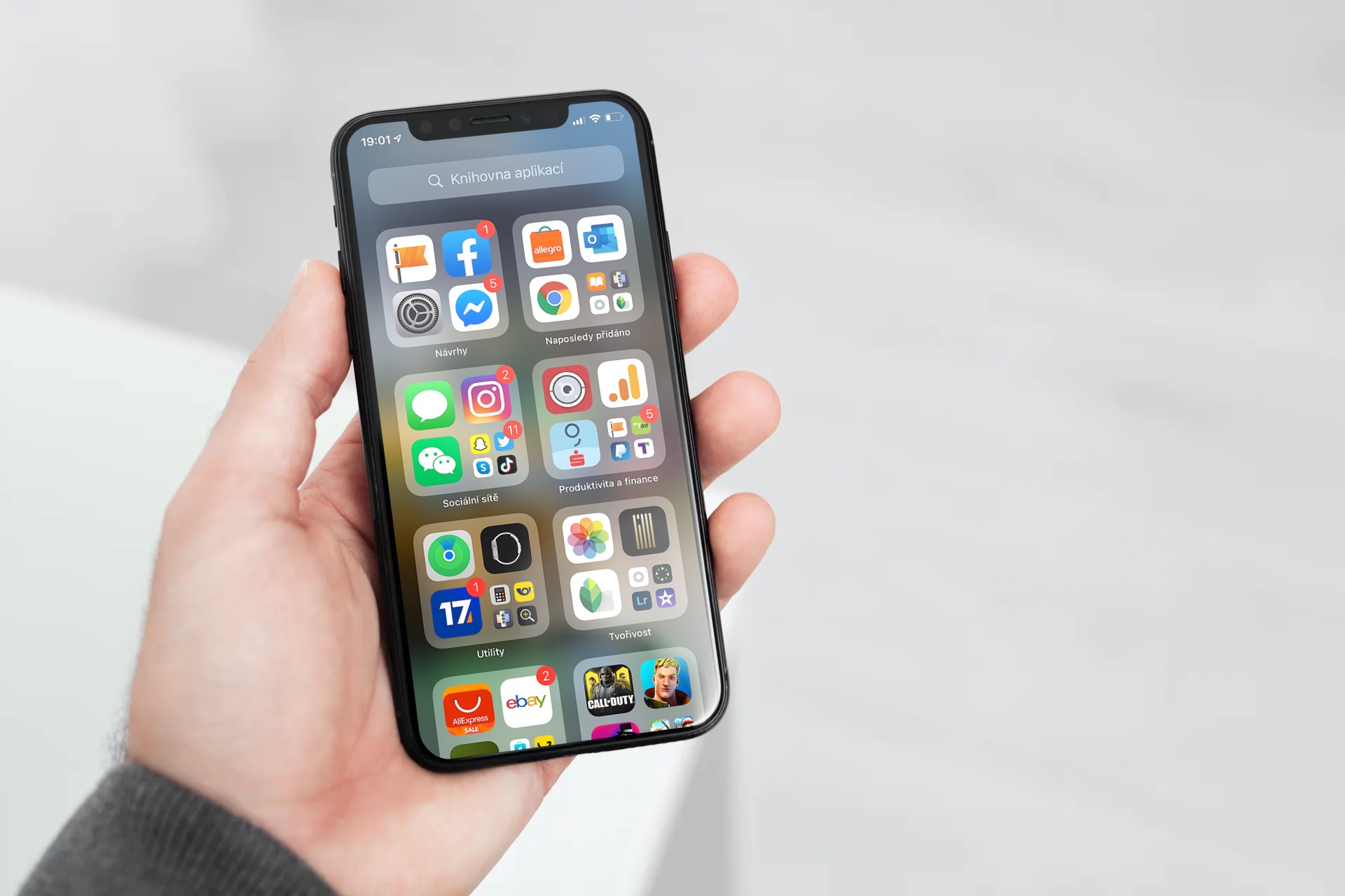
Met de komst iOS 14 kregen we een gloednieuwe functie genaamd de Toepassingsbibliotheek. Dankzij deze functie kunt u eenvoudig alle applicaties onderscheiden die u niet gebruikt. Hoewel de meeste gebruikers de App-bibliotheek niet zo leuk vinden, kan deze voor oudere generaties erg handig zijn. Senioren kunnen de applicaties die ze het vaakst gebruiken op het eerste scherm plaatsen en op de volgende pagina direct de applicatiebibliotheek bekijken. Hier zijn de applicaties ondergebracht in afzonderlijke categorieën, waar ze gemakkelijk te vinden zijn. U kunt ook de zoekfunctie bovenaan gebruiken, wat zeker handig is. Zelfs als u de toepassingsbibliotheek niet gebruikt, kunt u mappen gebruiken om georganiseerd te blijven.
Misschien bent u geïnteresseerd in




Ik vraag me serieus af hoeveel gemiddelde gepensioneerden met een gemiddeld pensioen van NOK 14.400 (2020) zich een smartphone kunnen veroorloven...
Ik ben mijn beide ouders. iphone Ik heb het gekocht en ik geloof dat veel mensen het hebben. Fijne dag
Precies, gewoon geen belasting betalen en zoveel mogelijk subsidie krijgen, dan wordt het meteen weggegooid voor te dure Chinese munten
@Alenka...je bent voor mij een echte bitch, maar dan van een reus!
Alena, als het zo gemakkelijk is, waarom doe jij het dan niet ook? :-JA, houd die onzin over moraal voor jezelf. Je hebt er niets mee te maken, dus bel gewoon dom.
Opa heeft het zaterdag gekregen.
Ik zou wel eens willen zien waar je dat bedrag aan gemiddeld pensioen van 14,- vandaan hebt gehaald. 😂 Ik ken zo geen enkele gepensioneerde en die heeft het al zijn hele leven moeilijk
Mijn vader had 22 duizend en hij had geen extreem inkomen. Nou, als je Google gebruikt, kost het je slechts 14 CZK. Dus ik denk dat er alleen maar ongeschoolde idioten om je heen zijn die voor minilaag salaris.
Tuzex
Precies. Ik weet niet wat je omgeving deed, maar een pensioen van rond de 20.000 euro is niet onrealistisch of utopisch. En vooral gepensioneerden houden van rust. Wie van hen wil zich nou elke dag ergeren aan Android dat dit of dat steeds niet werkt? Koop het. iPhone en ze hebben gemoedsrust. Alleen dwazen kunnen Android-spullen kopen.
ProSorry, ik lijd aan dementie en ben vergeten mijn medicijnen in te nemen, daarom schrijf ik hier onzin. Mijn excuses :-(
En hé...weer een primitieveling die bijnamen steelt...🤦
Elk bewijs? Nee, u heeft uw geneesmiddel gewoon niet meer ingenomen