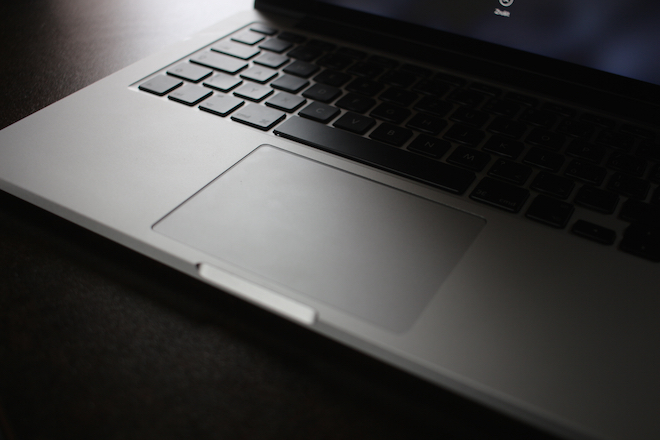
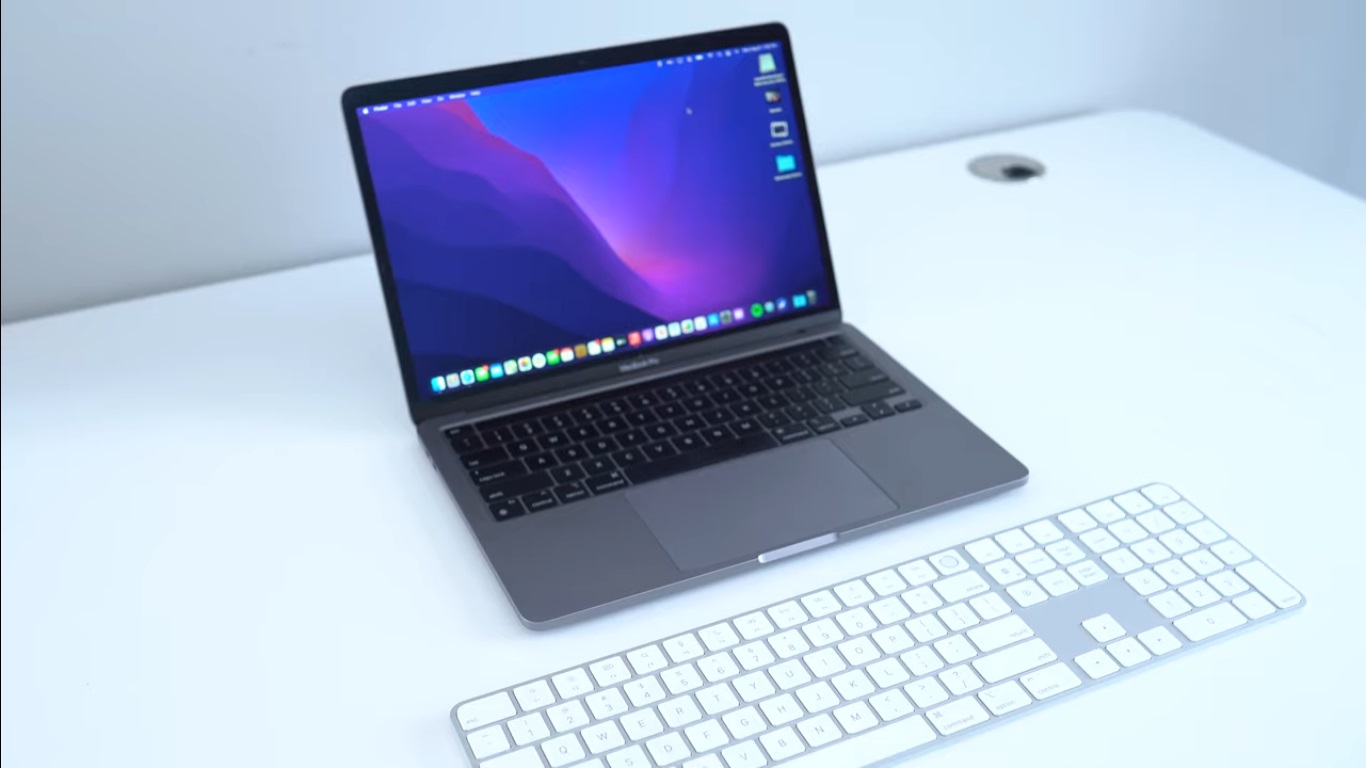
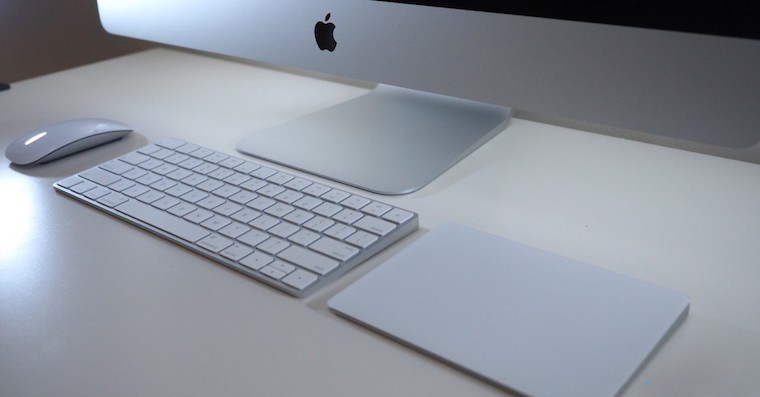
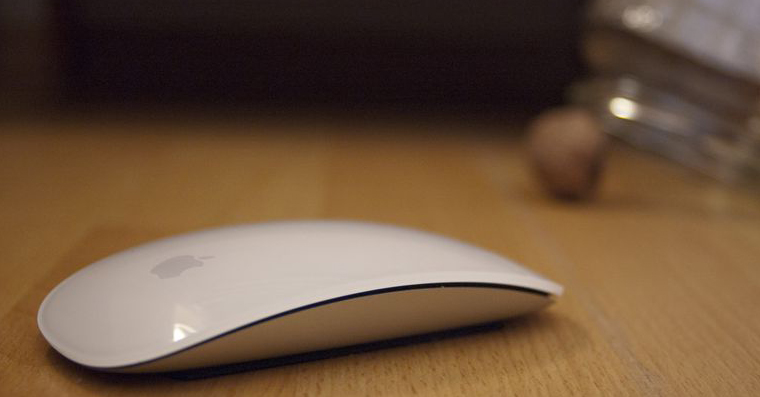
Als u een macOS-apparaat bezit, kunt u het bedienen met het toetsenbord, trackpadof muis. Terwijl bij MacBookú is het toetsenbord i trackpad geïntegreerd, dus op Macs moet je gebruiken Magic Keyboard, Trackpad of Muis. Of u nu een van deze accessoires gebruikt, u zou alle sneltoetsen en gebaren moeten kennen. Veel van deze sneltoetsen en gebaren zijn echter "vast" in macOS, wat betekent dat u ze niet kunt wijzigen. Gelukkig zijn er verschillende programma's waarmee u de bediening van macOS-apparaten kunt aanpassen. In dit artikel bekijken we er 5.
Misschien bent u geïnteresseerd in

BetterTouchTool
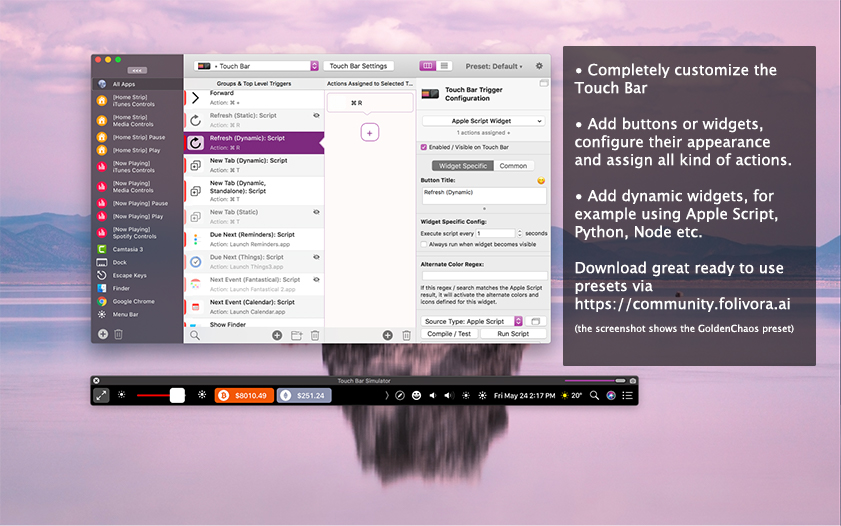
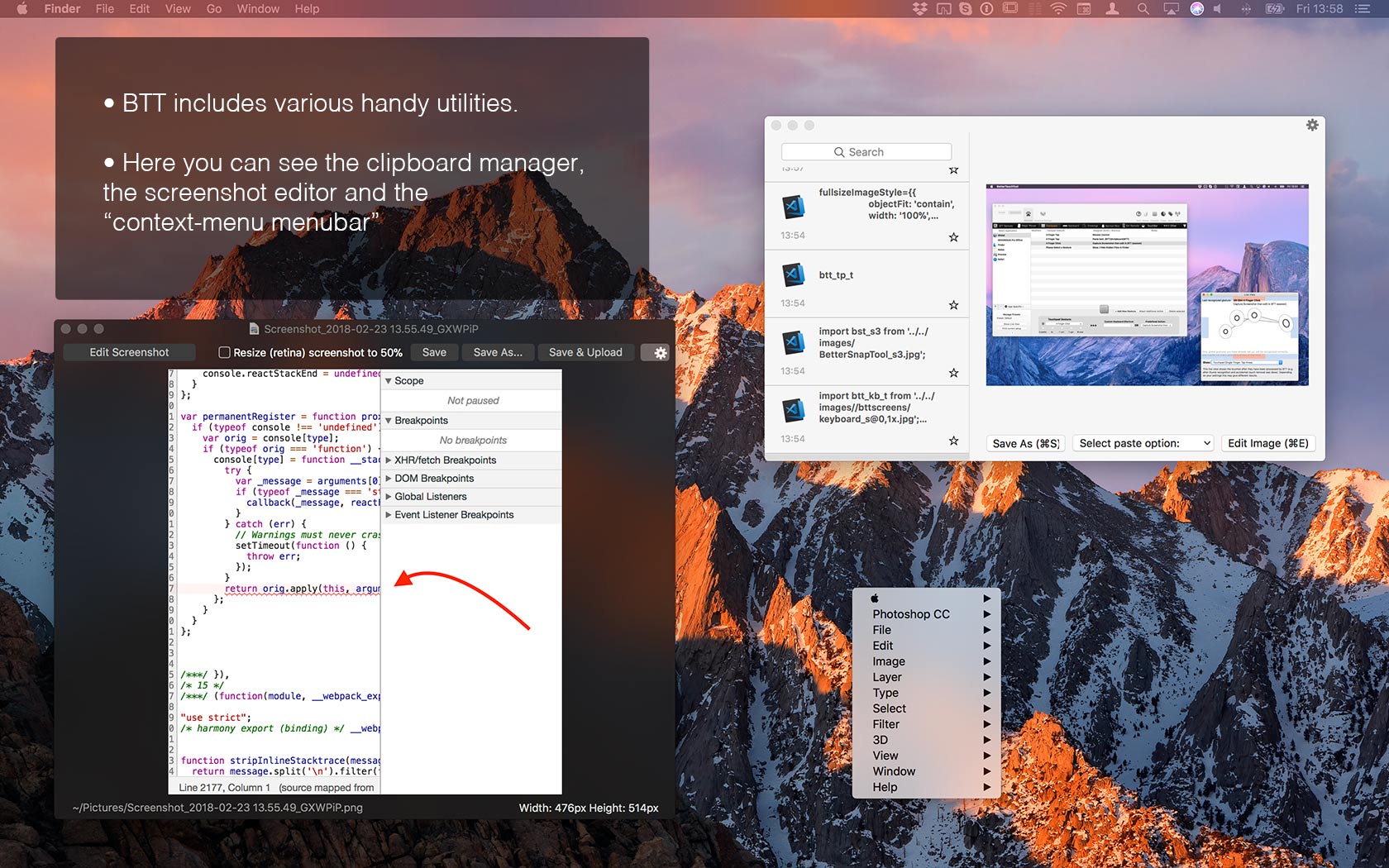
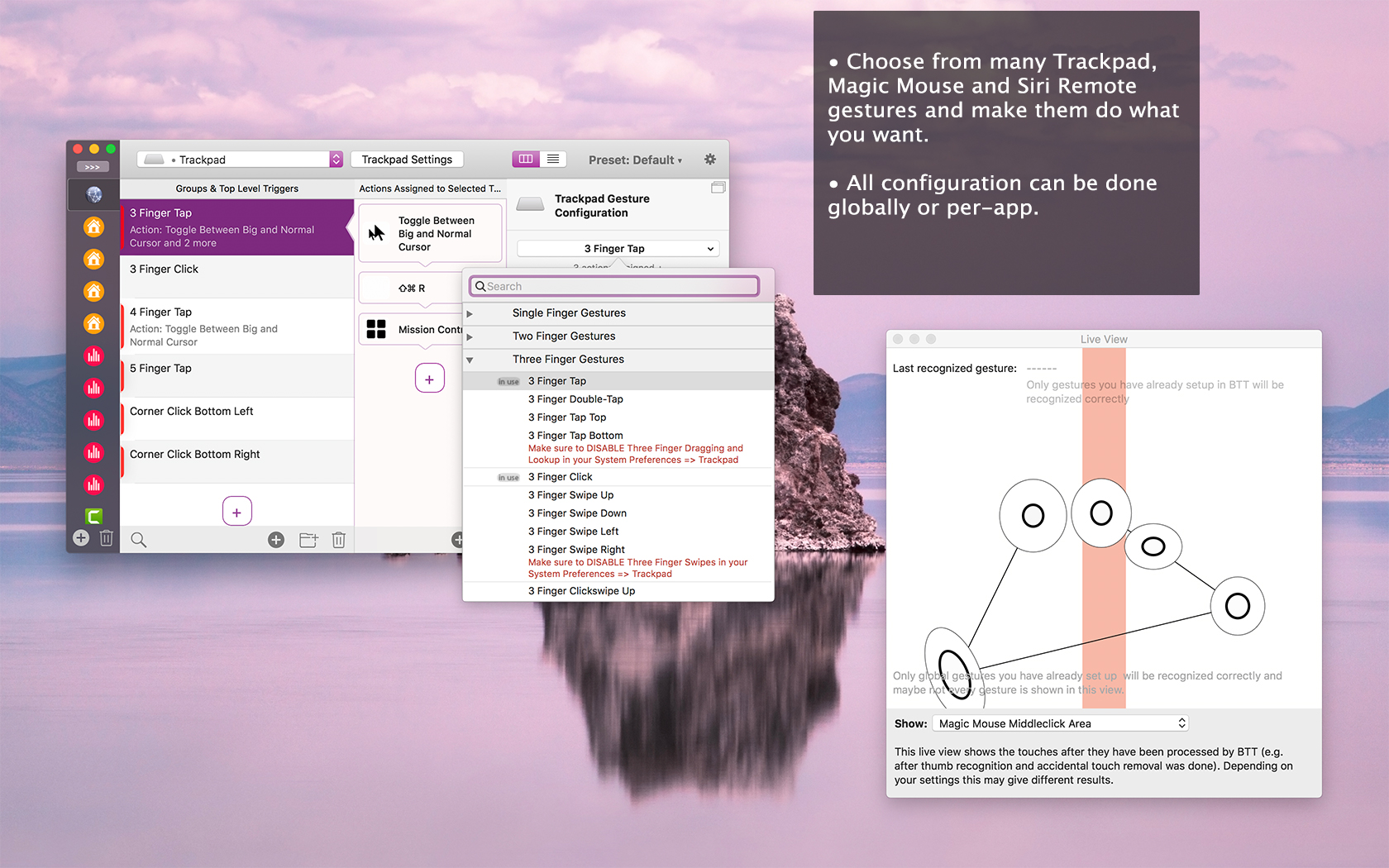
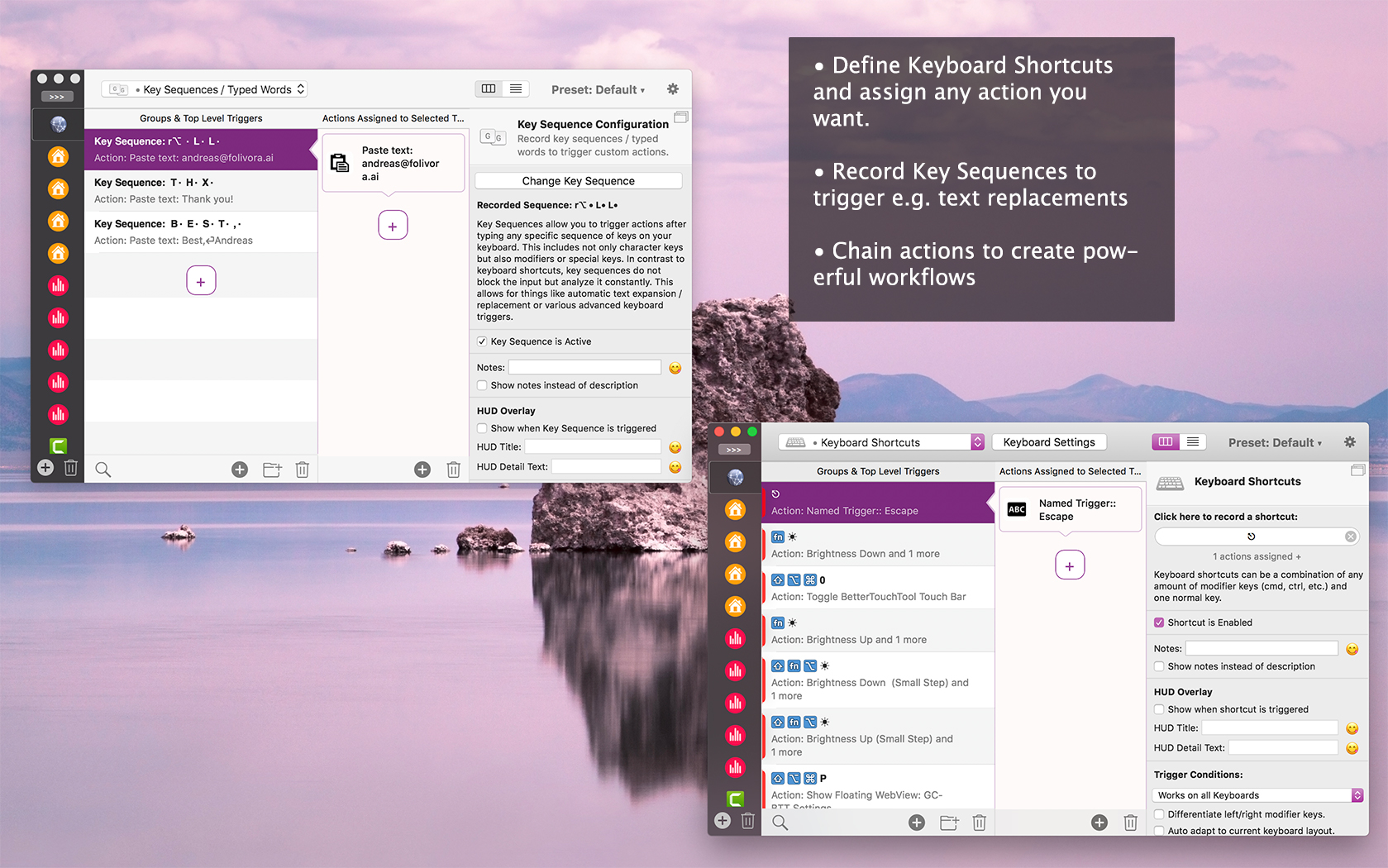
Als je je ooit hebt afgevraagd welke opties je kunt gebruiken om alles in macOS aan te passen, ben je waarschijnlijk BetterTouchTool tegengekomen. De naam van dit programma suggereert misschien dat je hiermee alle aanraakbedieningen beter kunt aanpassen. Dat klopt, maar BetterTouchTool biedt veel meer dan je op het eerste gezicht zou denken. Je kunt bijvoorbeeld het gedrag van Magic Mouse, kunt u ook het gedrag wijzigen bij het tikken, vegen, enz. U kunt ook uw eigen sneltoetsen maken en verschillende toetsacties opnemen, die u vervolgens opnieuw kunt uitvoeren. Bent u op zoek naar een uitgebreid programma waarmee u alle bovengenoemde acties kunt aanpassen? Dan is BetterTouchTool precies wat u zoekt. De prijs is $ 8.5 voor twee jaar, terwijl u een levenslange licentie kunt kopen voor $ 20.5. U kunt zich ook abonneren Setapp, waar deze applicatie zich bevindt. Er is ook een proefversie van 45 dagen.
Fotogalerij
Stuurmuis
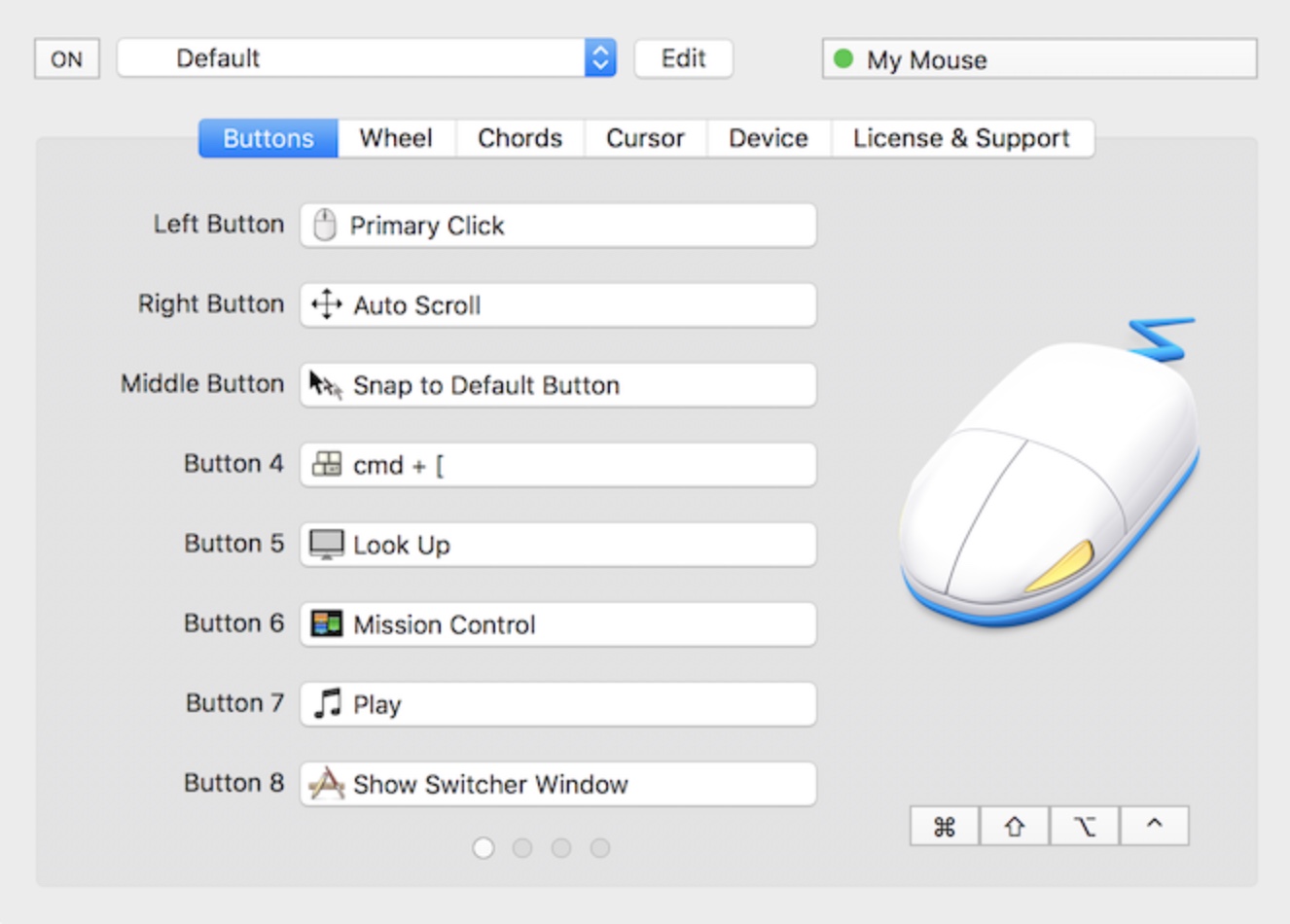
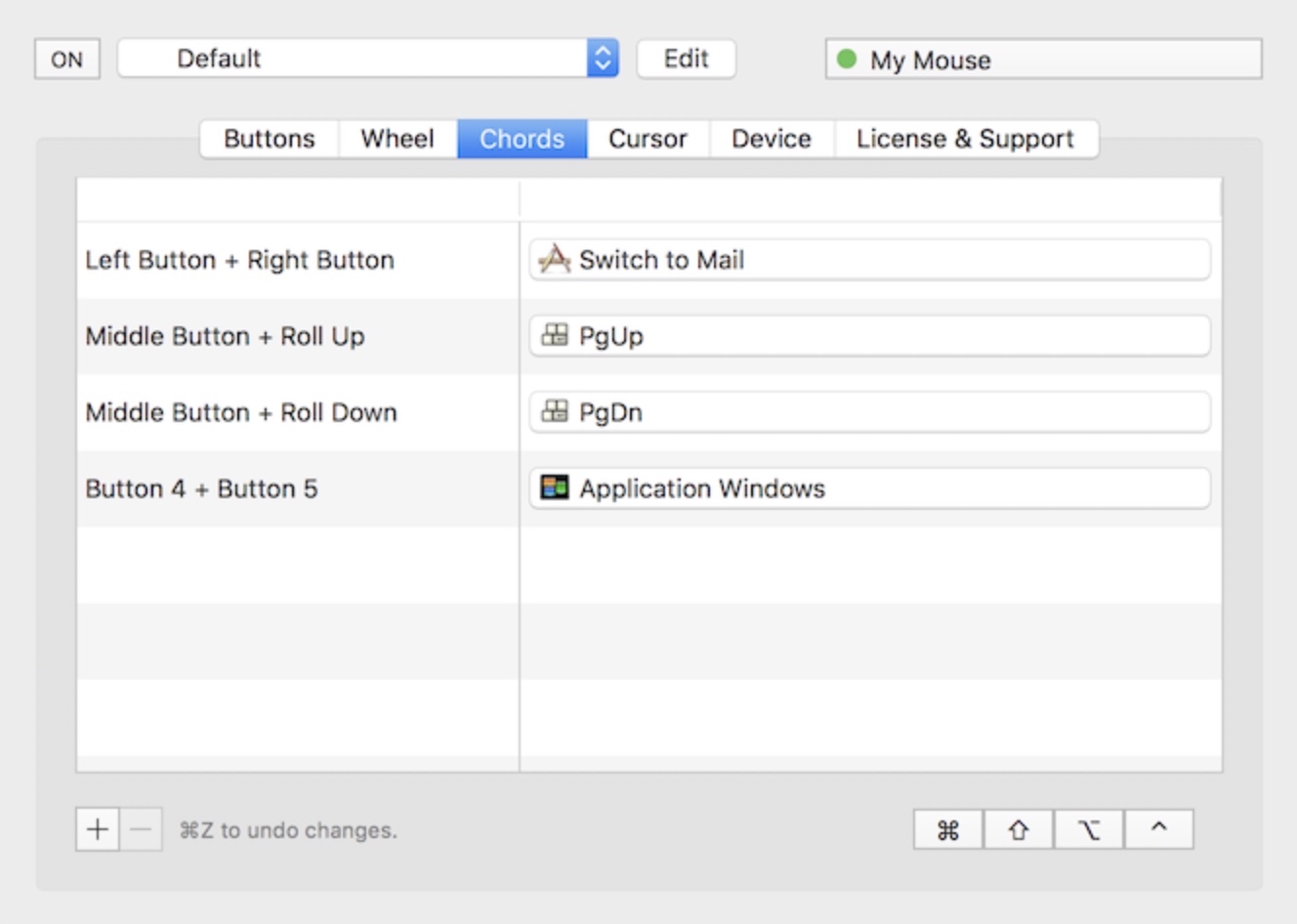
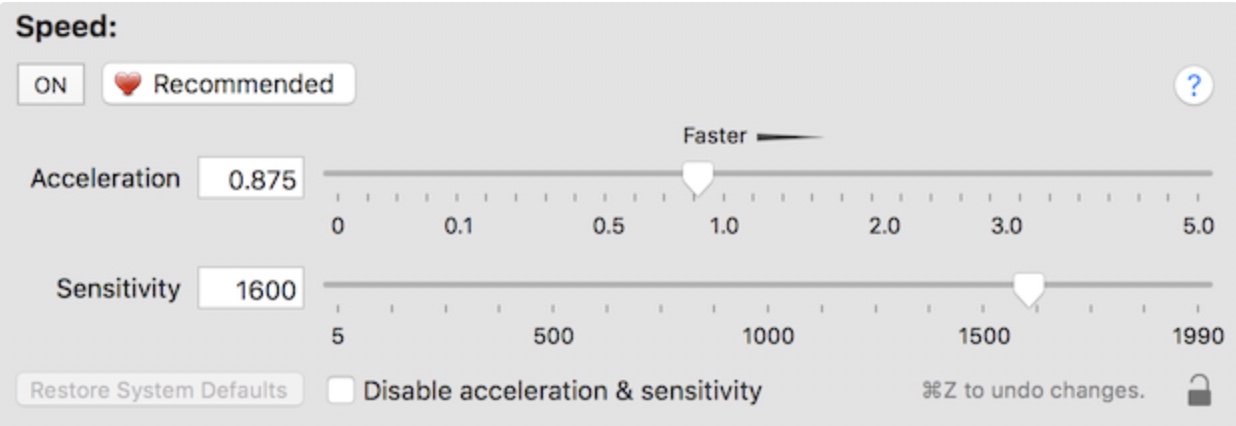
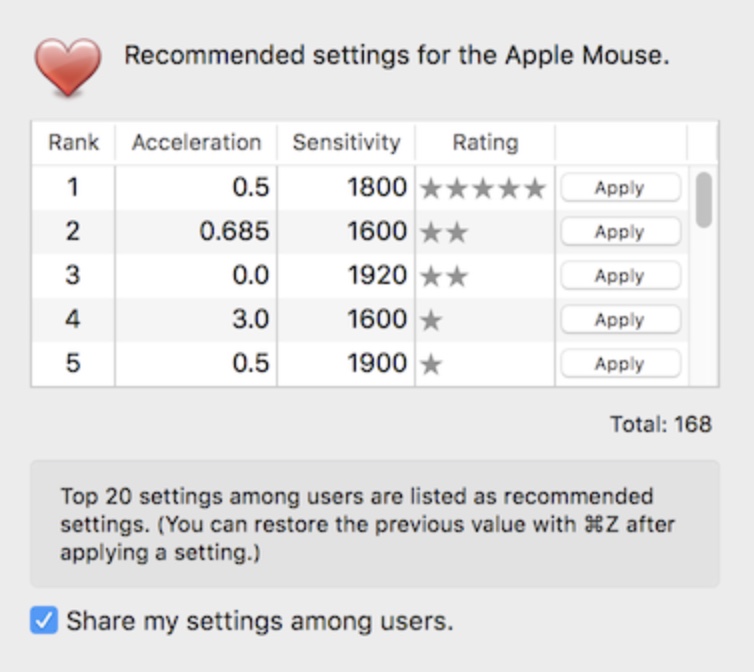
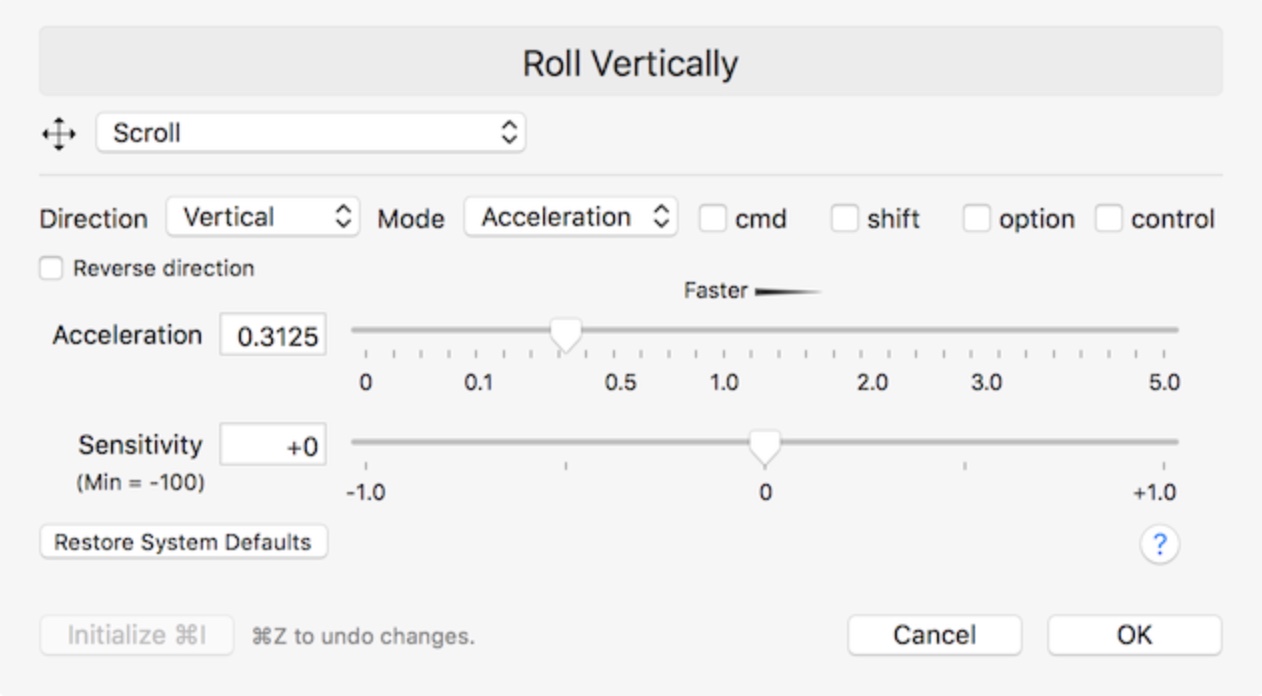
SteerMouse is een eenvoudig hulpprogramma waarvan u de voorkeuren kunt vinden in het venster Systeemvoorkeuren. Deze applicatie ondersteunt hoe dan ook niet Magic Mouse of Magic Trackpadintegendeel, het is een hulpprogramma dat het gedrag van de meest niet-reagerende muizen aanpast en trackpadDit is handig als u bijvoorbeeld verbonden bent met uw Mac of MacBookheb je een oudere favoriete muis aangesloten of trackpad en je ontdekt dat het niet helemaal werkt zoals verwacht. De meest voorkomende problemen doen zich voor bij de zijknoppen of andere knoppen op de muis. Deze zijknoppen kunnen bijvoorbeeld gebruikt worden om tussen webpagina's te navigeren. Met SteerMouse stel je al deze knoppen eenvoudig in op basis van je eigen bewegingen. Je kunt ook het gedrag van het wieltje of de snelheid van de cursor aanpassen. Dus als je problemen ondervindt na het aansluiten van je favoriete muis op je Mac, is SteerMouse een absolute aanrader. Je betaalt er $ 19.99 voor.
Fotogalerij
Jitouch 2
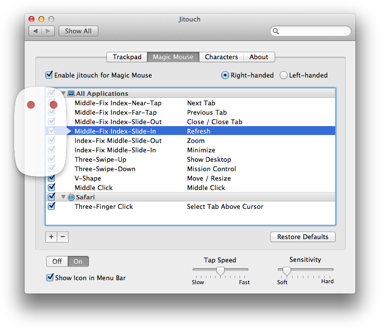
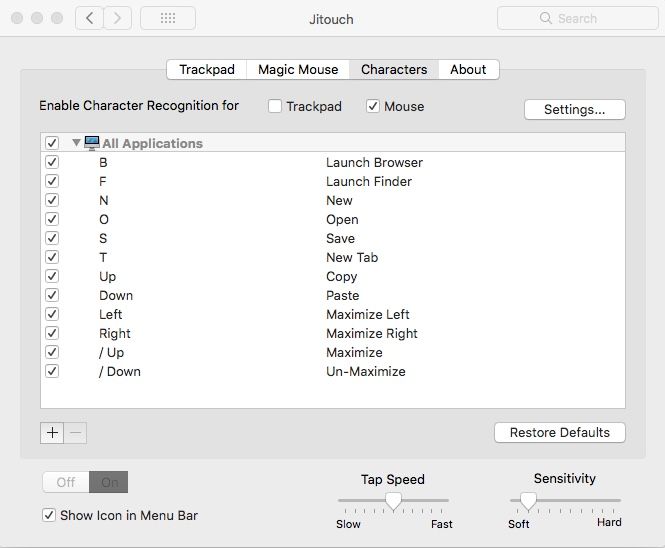
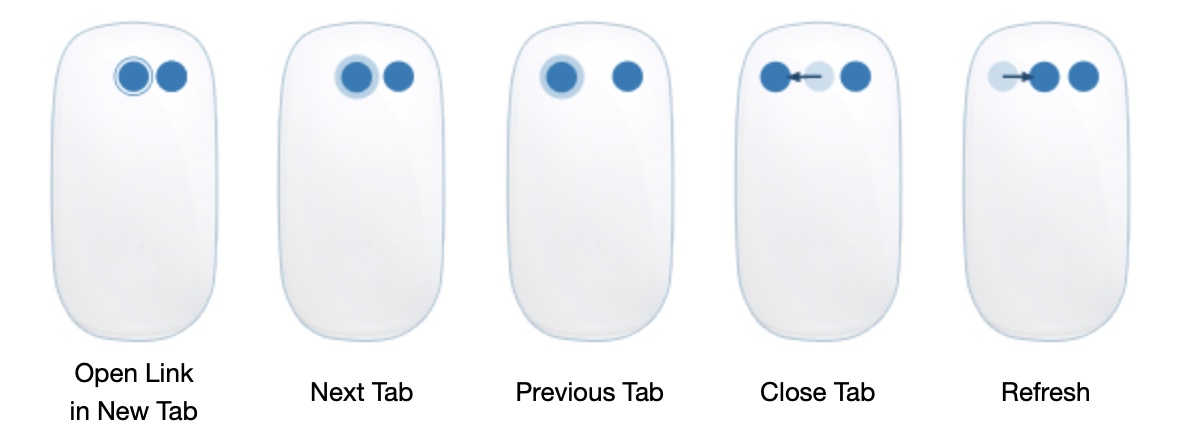
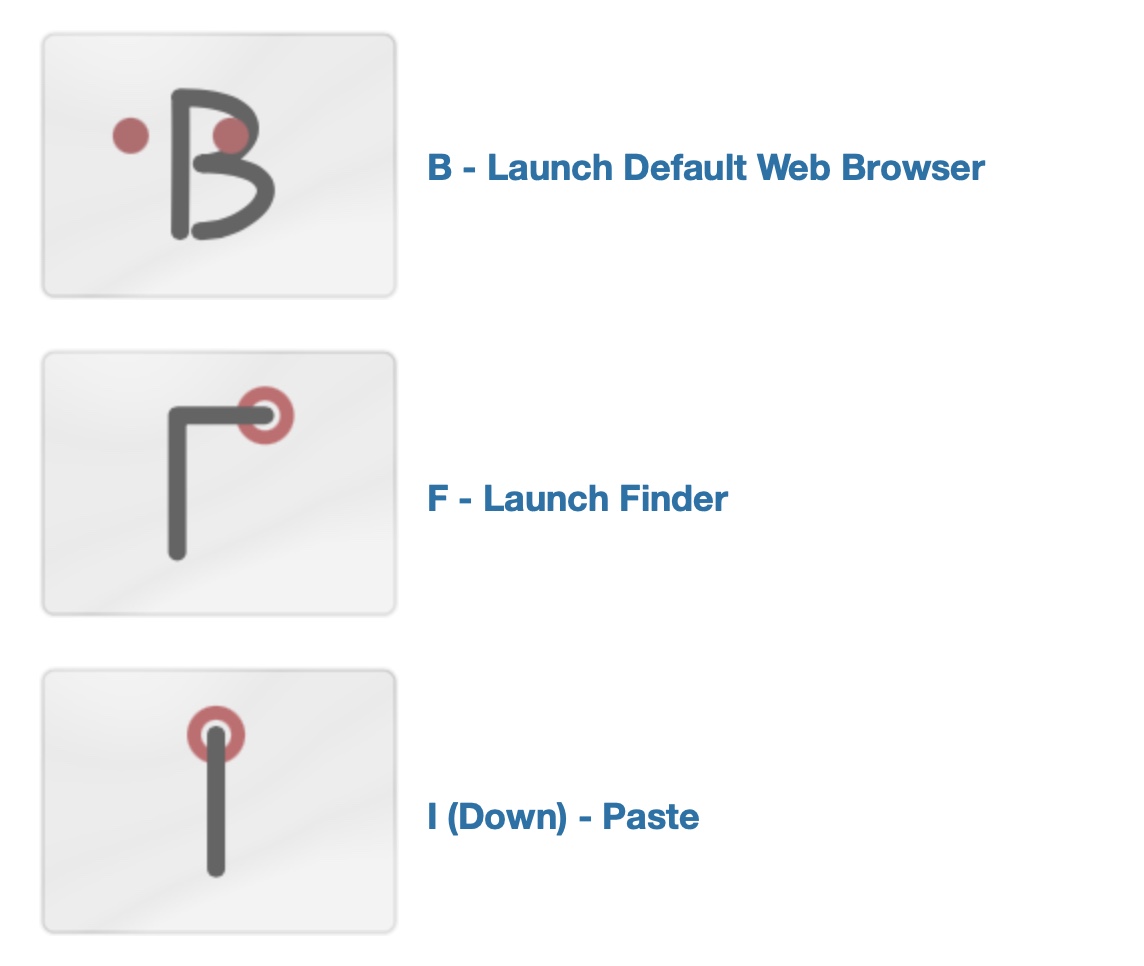
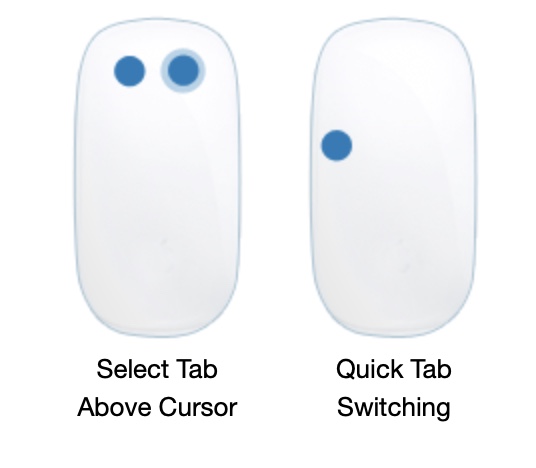
Deze app is wat ouder, de nieuwste versie is uitgebracht voor macOS Mojave, maar het is fijn om te weten dat hij gratis is. Beide bovengenoemde apps zijn te koop, en als je op zoek bent naar een gratis alternatief, kun je in ieder geval Jitouch 2 proberen. Het is een eenvoudige app en je vindt de voorkeuren in Systeemvoorkeuren... Met Jitouch 2 kun je het gedrag van je apparaat eenvoudig aanpassen. trackpads en muizen, zowel appelachtig als niet-appelachtig. U kunt bijvoorbeeld individuele knoppen of gebaren opnieuw configureren. Met behulp van Jitouch 2 kunt u ook instellen dat een specifieke letter of symbool automatisch wordt weergegeven nadat u deze op het scherm tekent. Magic Mouse of Trackpad een applicatie geopend. Standaard, als bijvoorbeeld op Magic Mouse Houd de rechterknop ingedrukt en teken een B met uw vinger om de standaardwebbrowser te openen.
Trackpad++
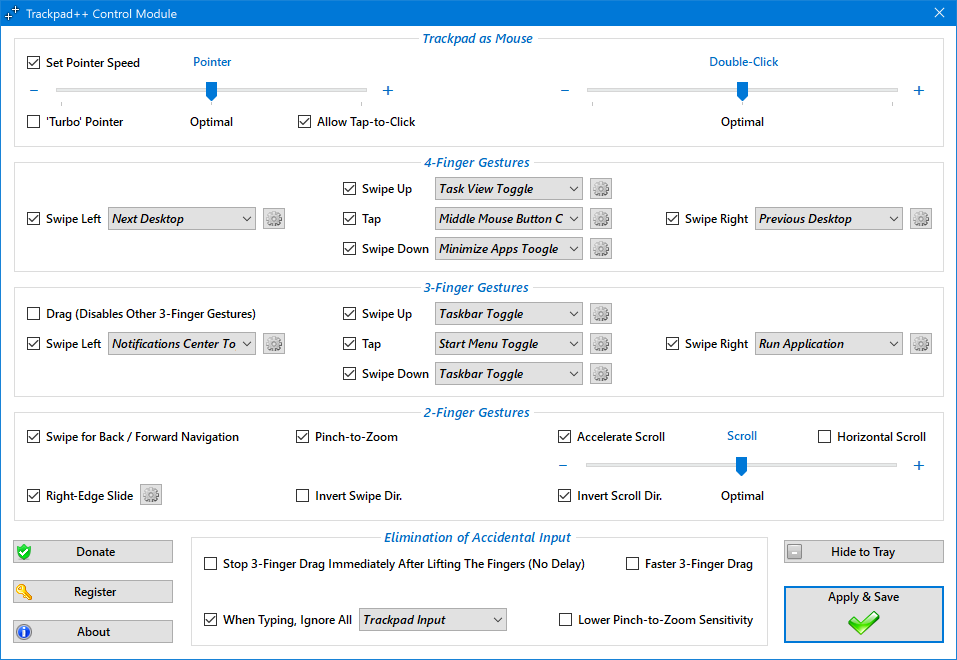
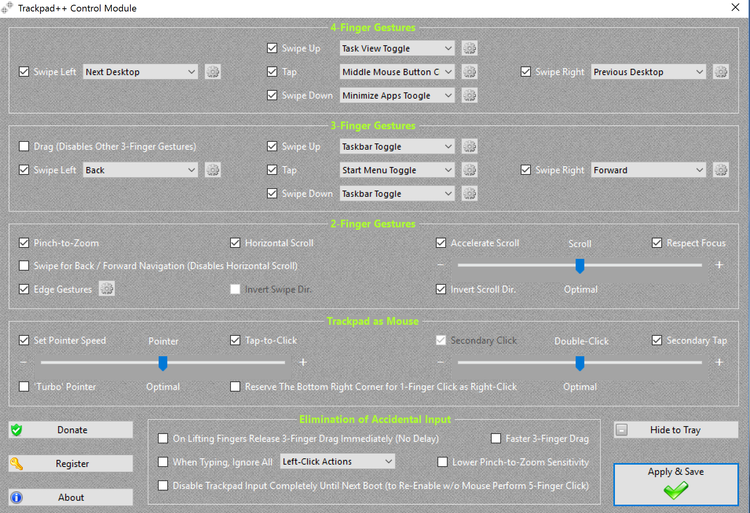
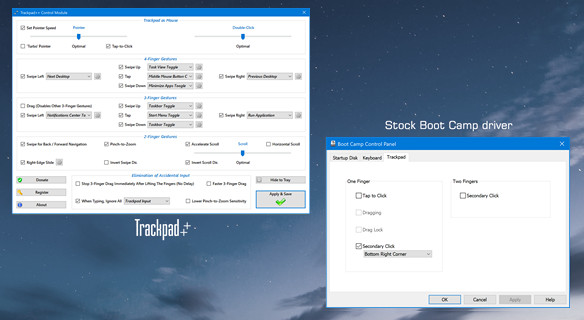
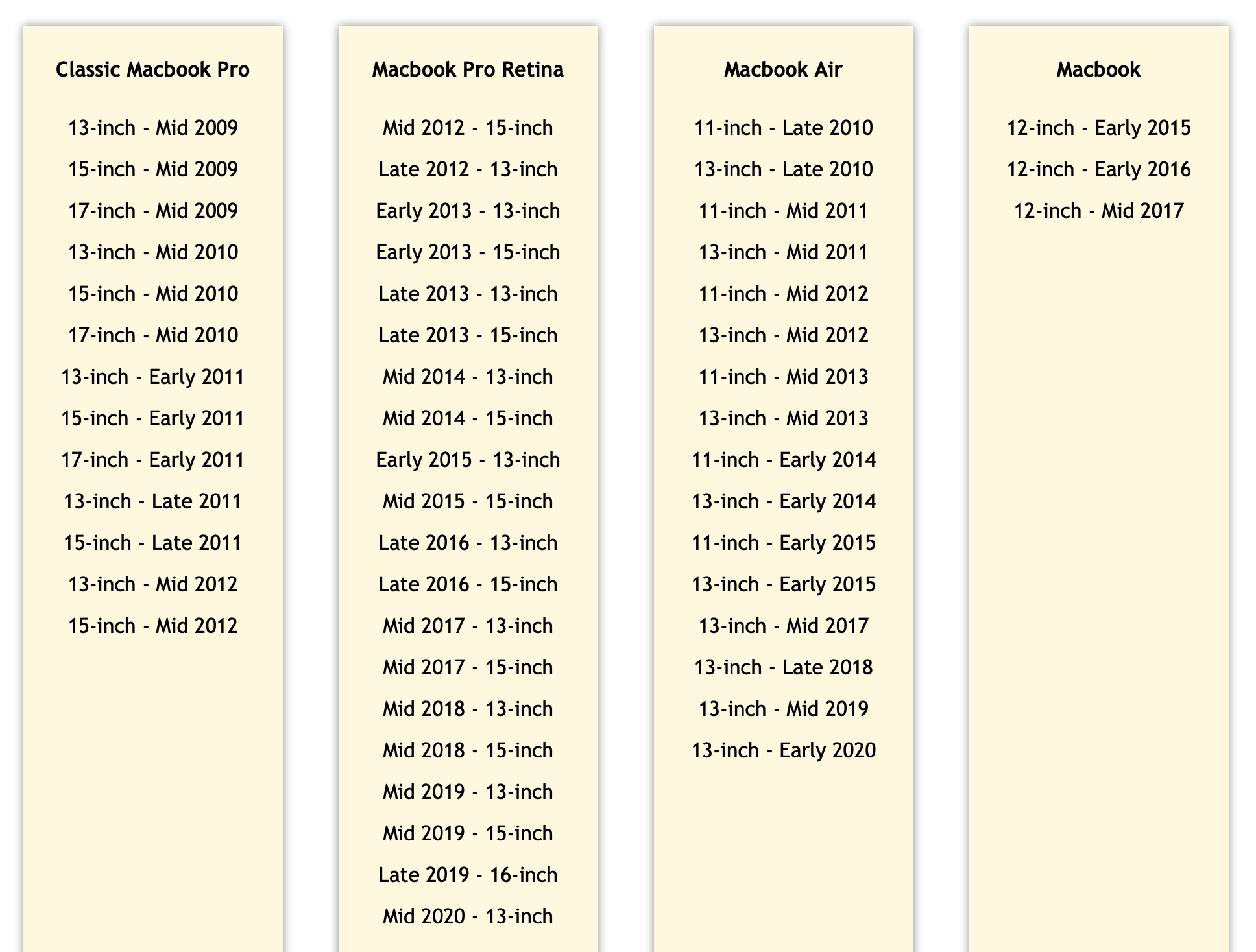
Applicatie Trackpad++ is ontworpen voor Macs, maar niet voor macOS. Het is specifiek een applicatie die ontworpen is voor Windows, die zich op uw Mac bevindt of MacBook Je installeert via Boot Camp. Apple biedt natuurlijk pro Windows individuele controllers, dankzij welke trackpadJa, muizen werken zonder problemen, maar sommige gebruikers vinden het misschien niet prettig hoe het werkt in Windows zij broeden U kunt bijvoorbeeld verschillende gebaren instellen, door pagina's scrollen of, beter nog, de cursor verplaatsen. Als Bootcamp s Windows je gebruikt en hebt met een muis of trackpadproblemen, zo is het Trackpad++ speciaal voor jou. Het is ook prettig dat de gehele applicatie gratis beschikbaar is en dat er ondersteuning is voor alle MacBookvan modellen van medio 2009 tot medio 2020. Trackpad++ ondersteunt niet Magic Mouse of Magic Trackpad – in dit geval is het noodzakelijk om de applicatie te downloaden ExtraMagic, die ook gratis is
- Sollicitatie Trackpad++ downloaden via deze link
Fotogalerij
Vervolgens naar de galerij.
Karabijnhaakelementen
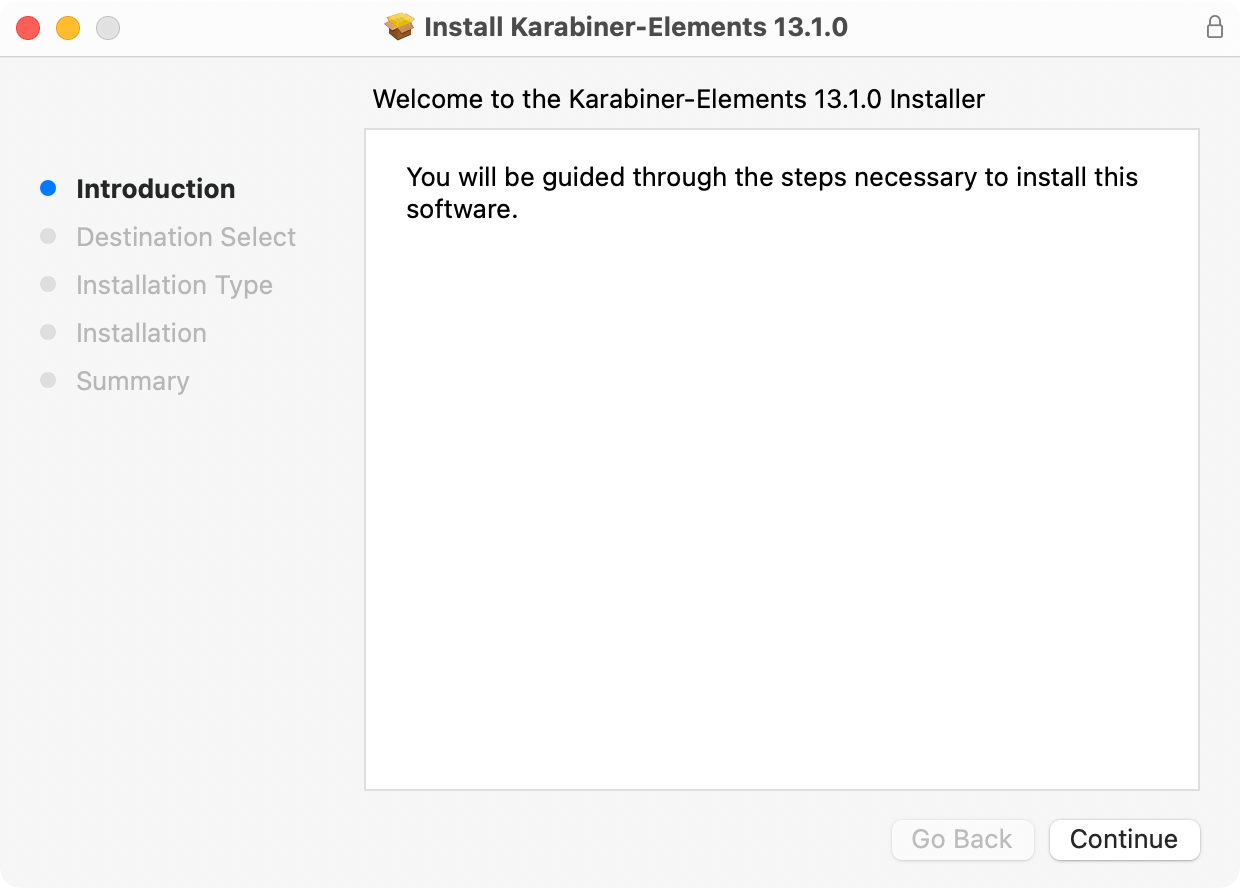
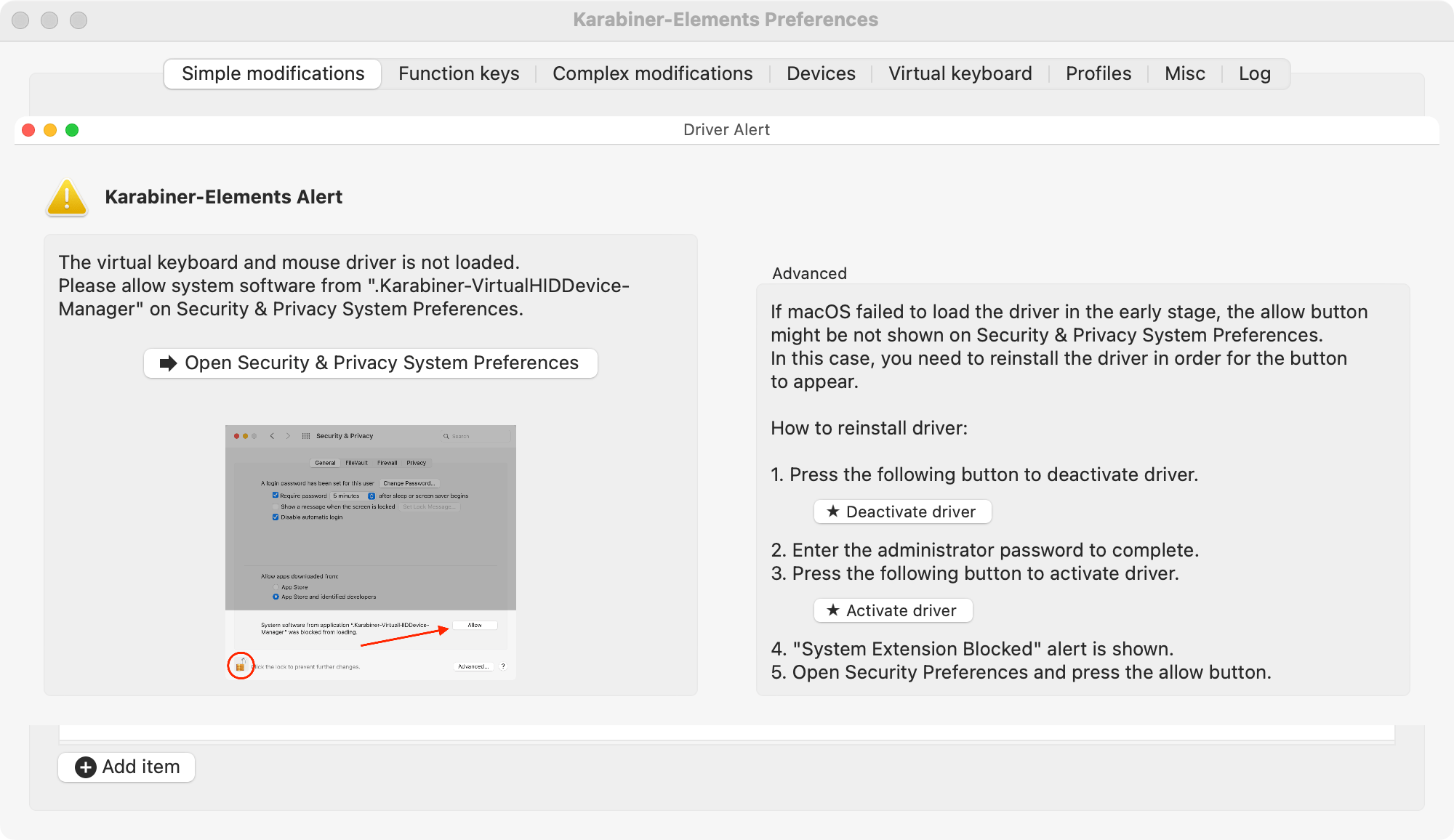
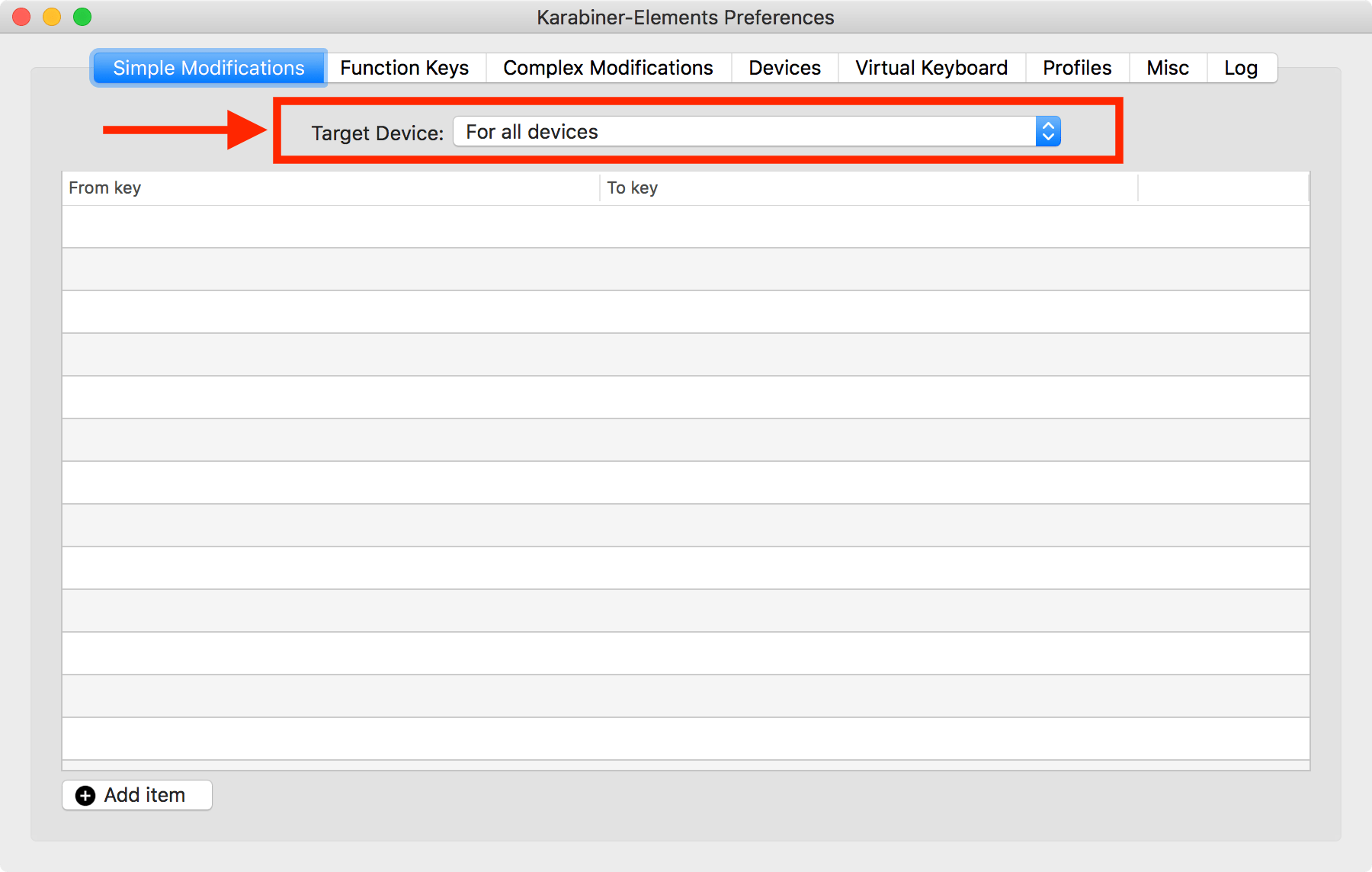
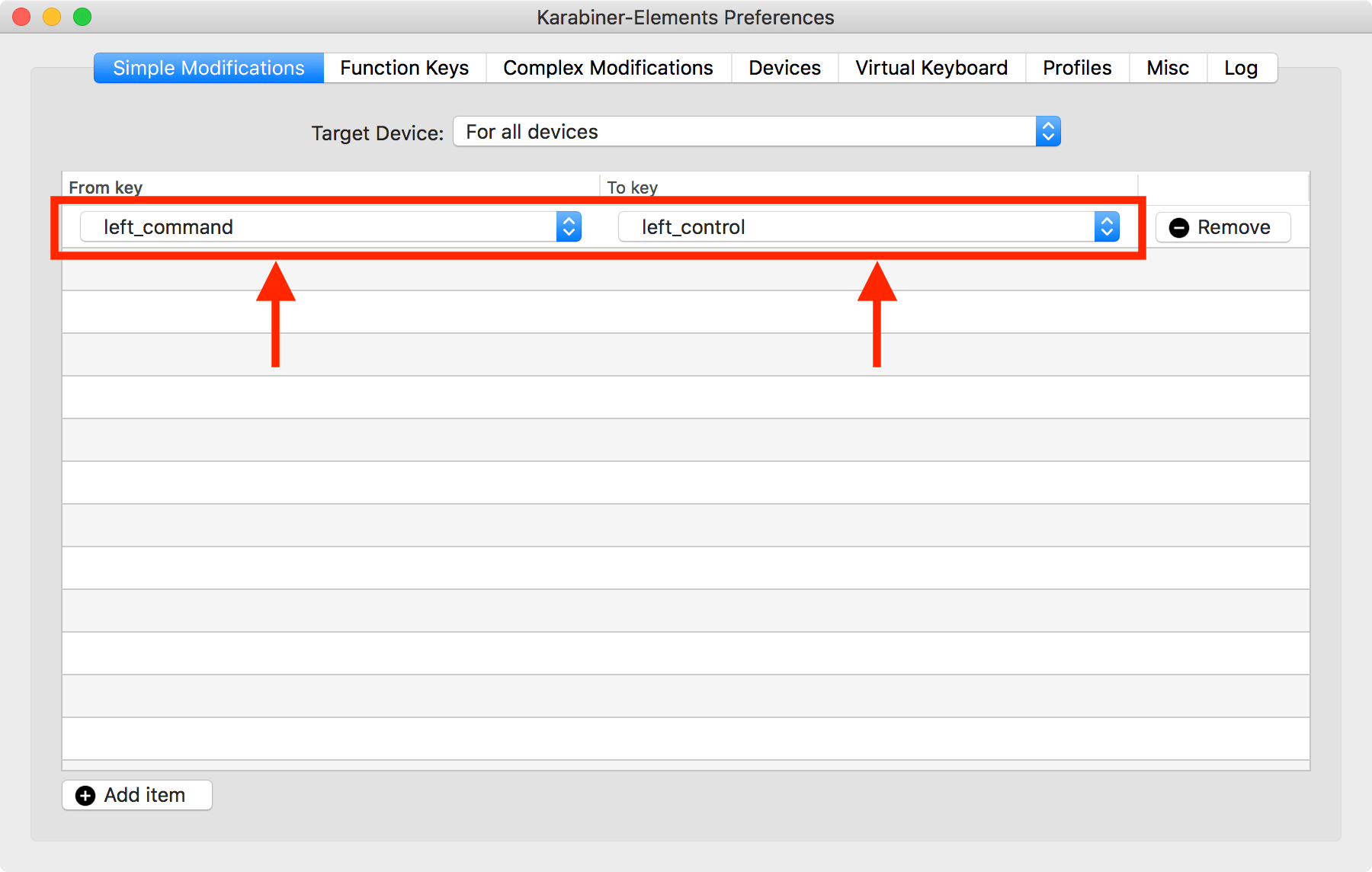
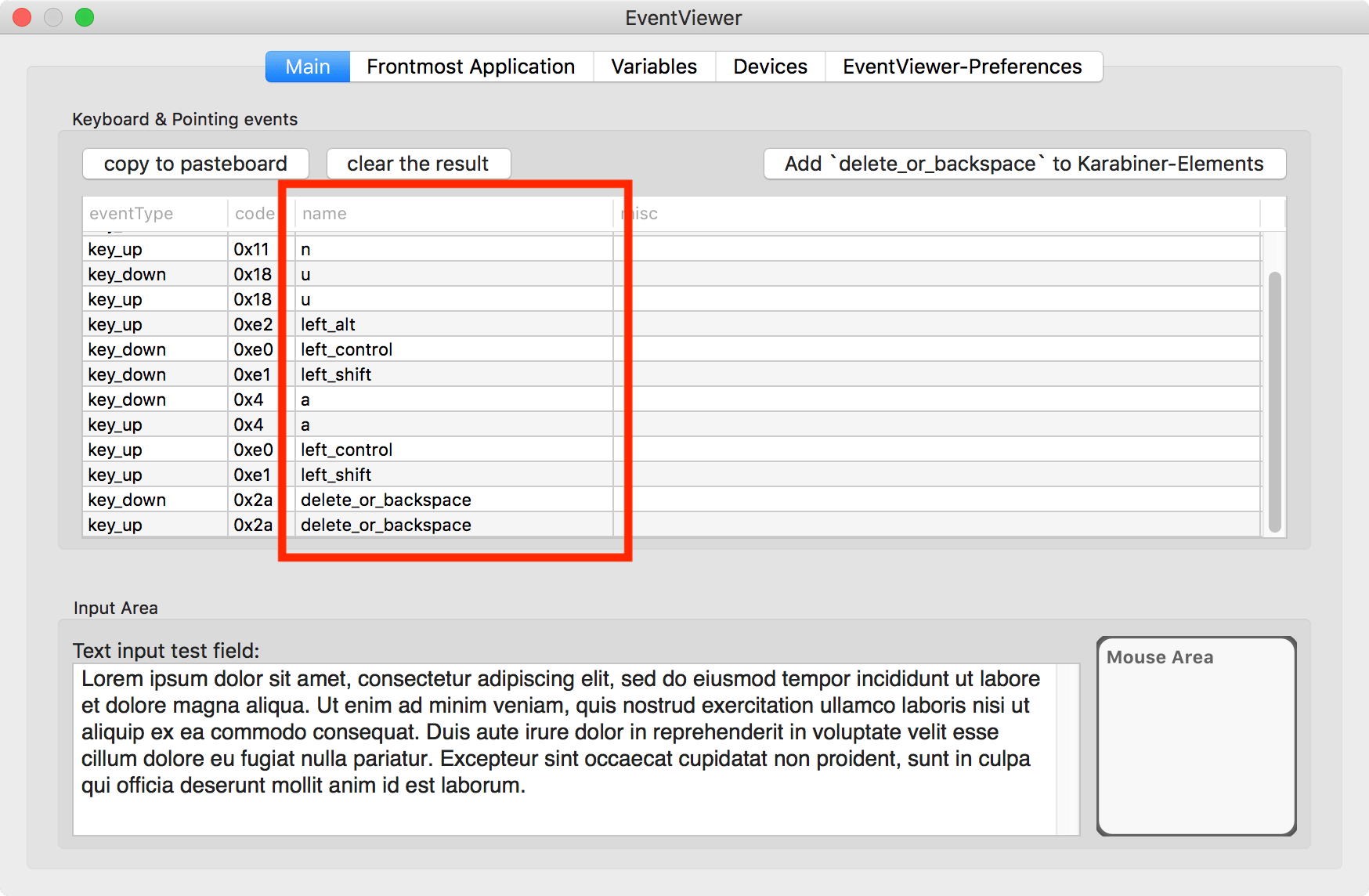
Heb je je ooit in een situatie bevonden waarin je op je Mac zat of MacBookMoest u een sleutel zo instellen dat deze zich anders gedroeg dan normaal? Als dat zo is, is de kans groot dat u nog geen software hebt gevonden die dit kan. Maar de waarheid is dat er zo'n applicatie bestaat: Karabiner Elements. Met behulp van deze applicatie kunt u het gedrag van uw toetsenbord volledig aanpassen. U kunt het gedrag van zowel functietoetsen als klassieke letters en symbolen wijzigen. U kunt het eenvoudig zo instellen dat na het indrukken van bijvoorbeeld de letter N, de letter P wordt geschreven, enzovoort. De waarheid is dat de Karabiner Elements-applicatie behoorlijk complex is - maar we hebben je in het verleden al laten zien instructies, waarin u gedetailleerd leert hoe u dit moet doen. De Karabiner Elements-app is gratis beschikbaar.
Fotogalerij