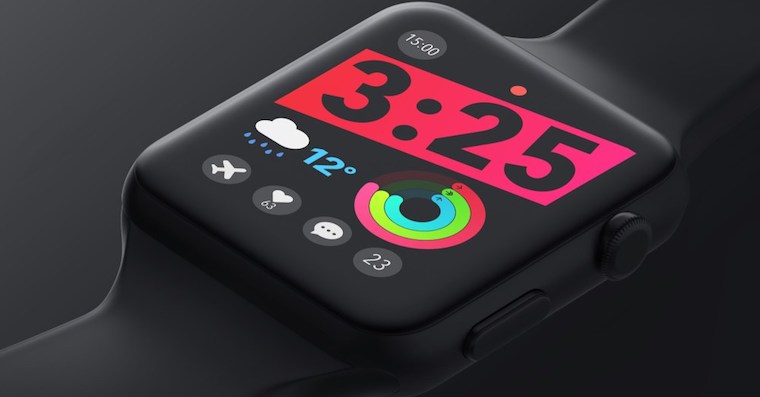
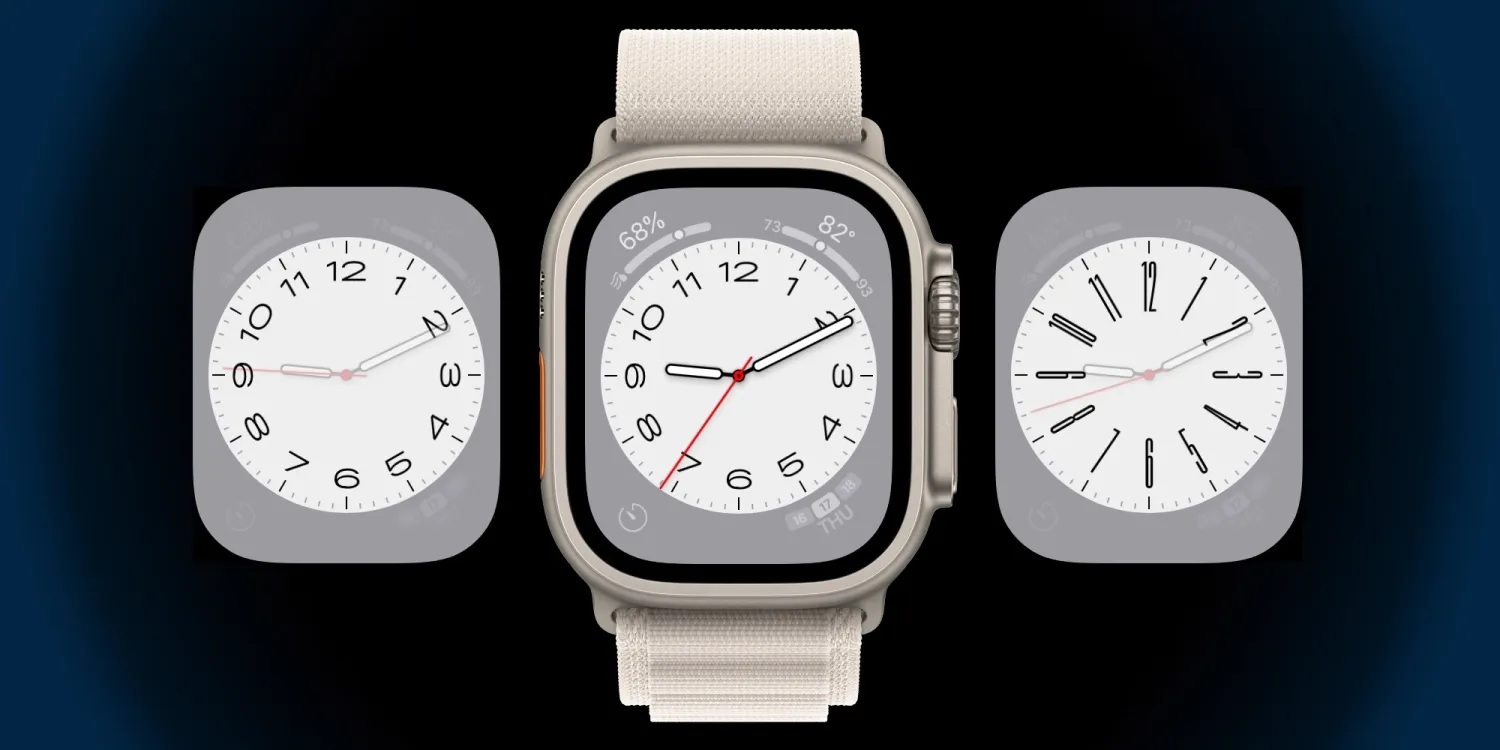
Het is alweer een paar weken geleden dat we voor het laatst Applu zag de introductie van nieuwe besturingssystemen op de jaarlijkse conferentie WWDC. Dit jaar kregen we een optreden te zien iOS en iPadOS 14, macOS 11 Big Sur, watchOS 7 en tvOS 14. Hoewel we het meeste nieuws kunnen bekijken in iOS 14, dan qua ontwerp in macOS 11 Big Sur, dus Apple zeker niet geslapen zelfs niet in het evenement watchOS 7. In dit systeem voor Apple Watch we zagen bijvoorbeeld native ondersteuning voor slaapmonitoring en -analyse, maar er zijn ook opnieuw ontworpen wijzerplaten en de optie om deze te delen. In dit artikel bespreken we watch faces en delen we ze met anderen. watchOS 7 Kijk goed.
Misschien bent u geïnteresseerd in
Veranderingen in wijzerplaten
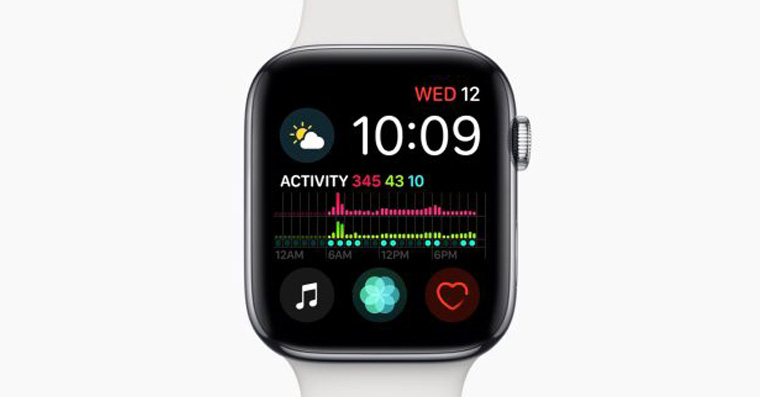
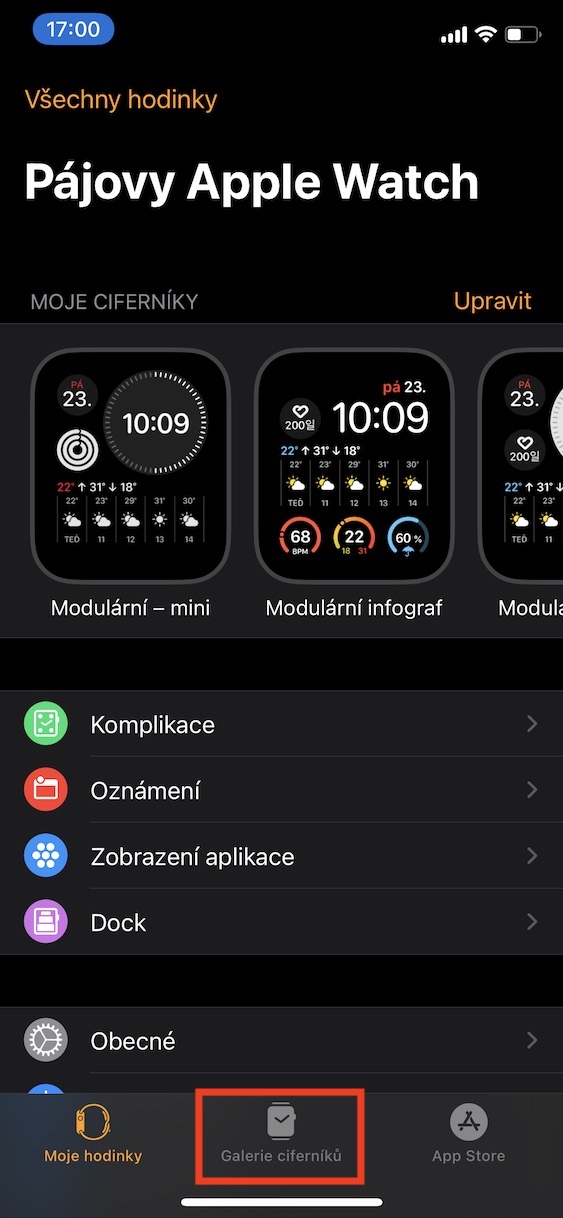
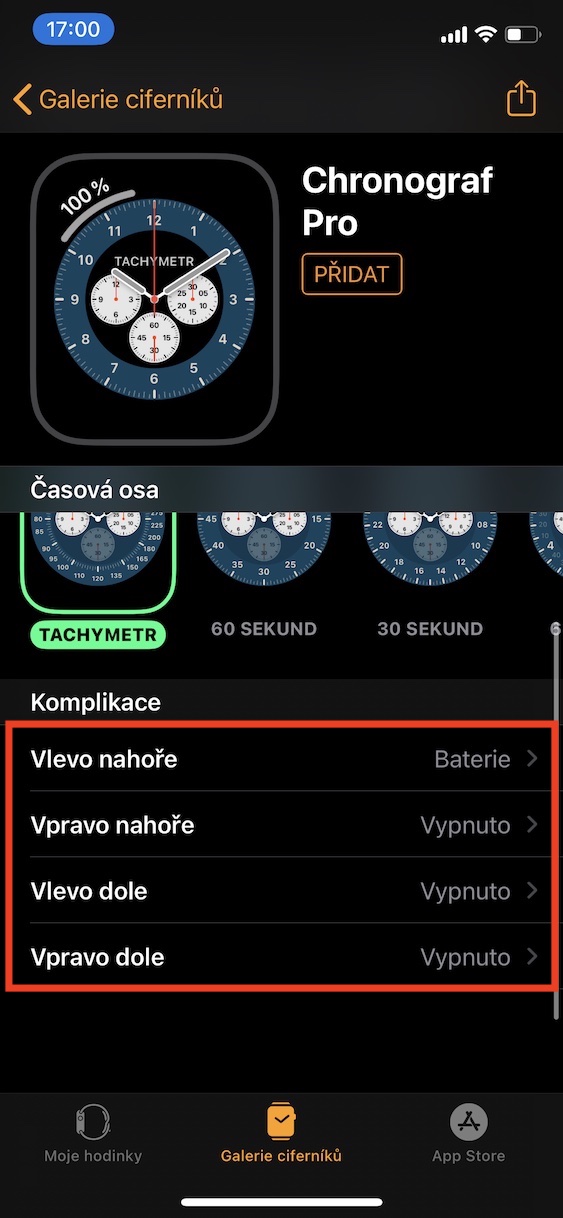
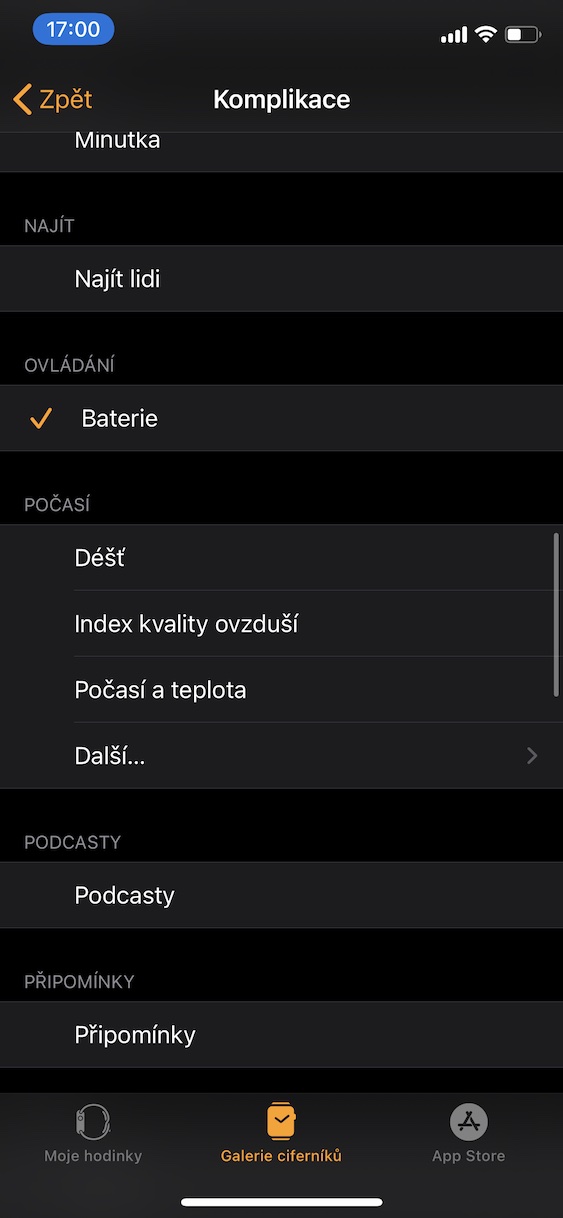
Apple binnen het kader watchOS 7 besloten de werking van de wijzerplaten aanzienlijk te verbeteren. Het is nieuwoneHet is mogelijk om meerdere complicaties vanuit dezelfde applicatie op één wijzerplaat in te stellen. Dit betekent bijvoorbeeld dat u in het geval van de Contacten-complicatie meerdere favoriete contacten op één wijzerplaat kunt instellen, en in het geval van het weer kunt u instellen dat één complicatie informatie over regen weergeeft, een andere over de luchtkwaliteitsindex en weer een andere over het algemene weer. Zo werkt het voor meerdere applicaties. Wilt u ook meerdere complicaties vanuit één applicatie op één wijzerplaat instellen, dan is dat een heel eenvoudig en klassiek proces. Ga gewoon naar de applicatie Kijk, waar u in het onderste menu naar de sectie gaat Kijk gezichten galerij. Maak dan uw keuze wijzerplaat, die u wilt bewerken, en in de categorie Complicatie klik op degene die u wilt wijzigen. Individuele soorten complicaties worden overzichtelijk weergegeven in het menu, afhankelijk van de toepassing.
Fotogalerij
Nieuwe wijzerplaat
Fotogalerij
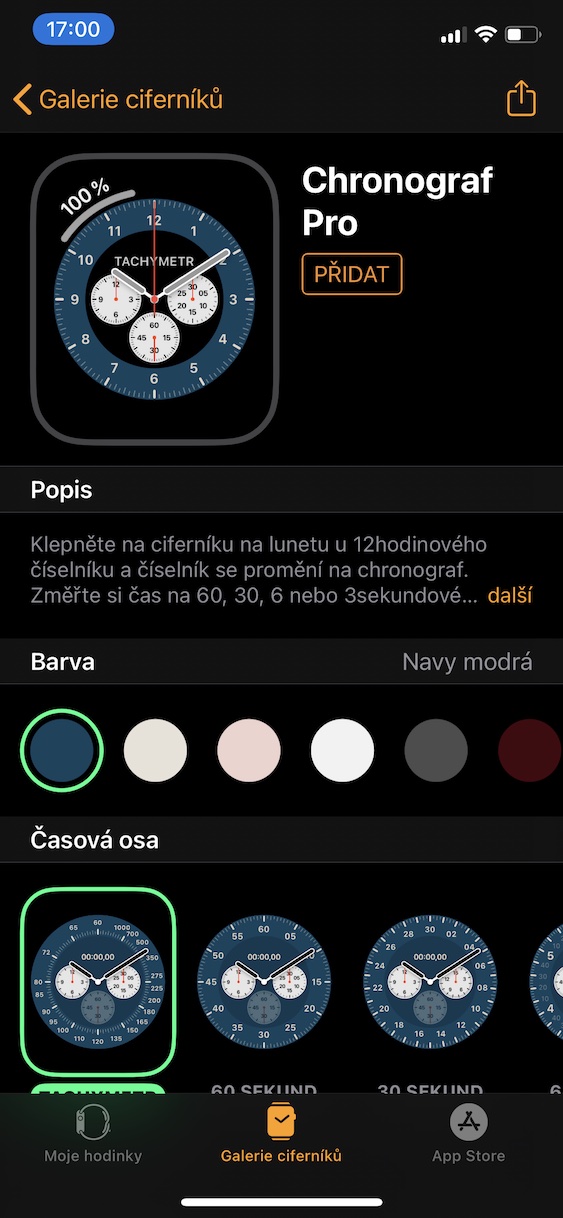
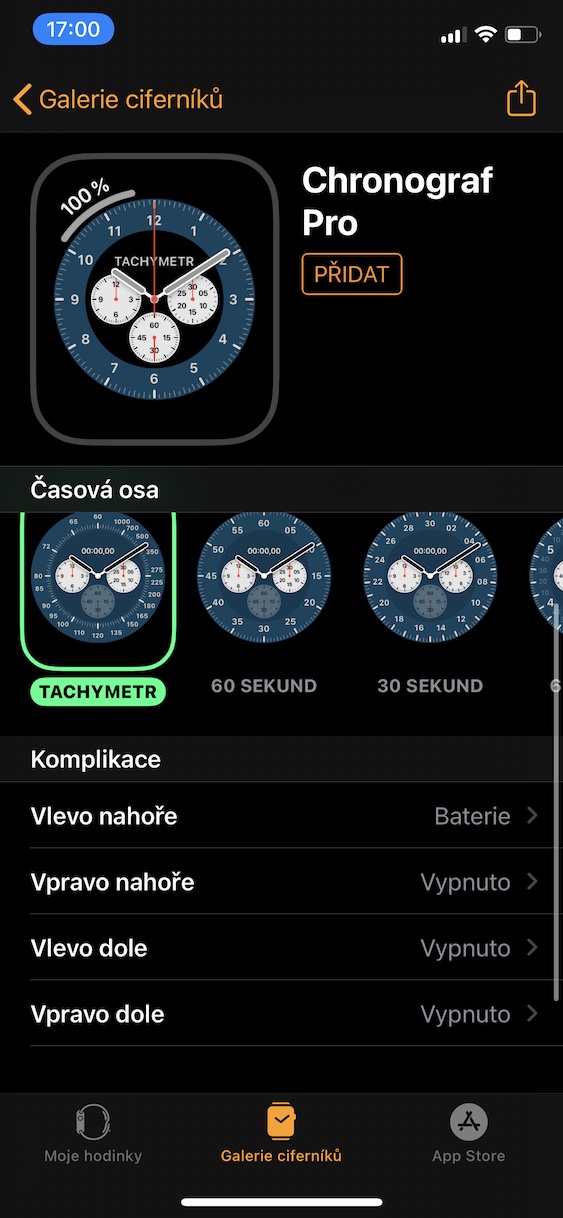
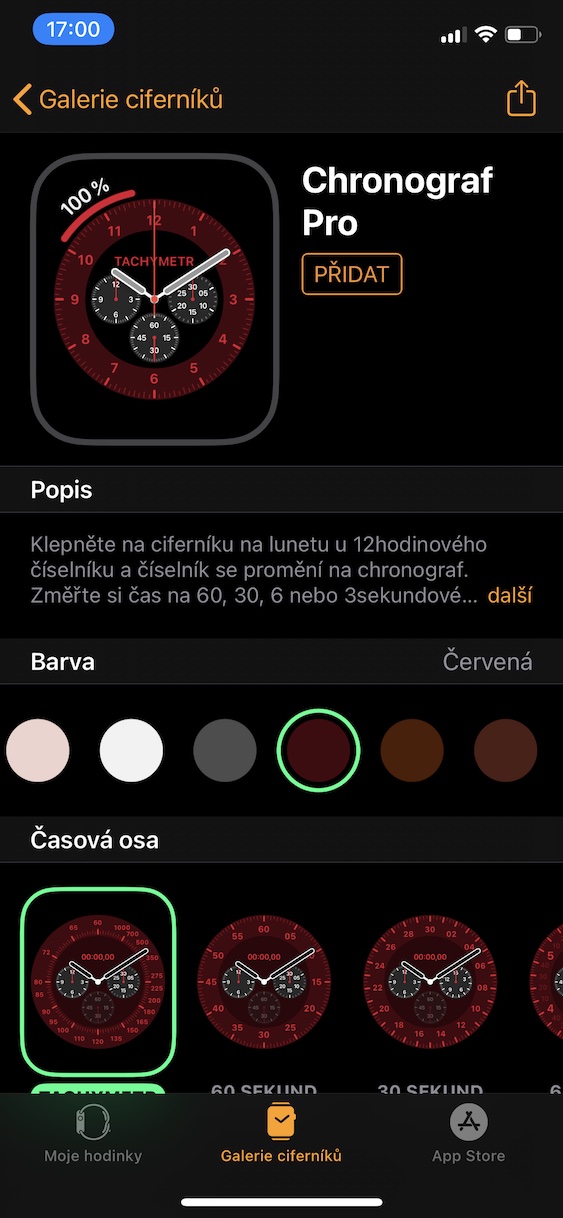
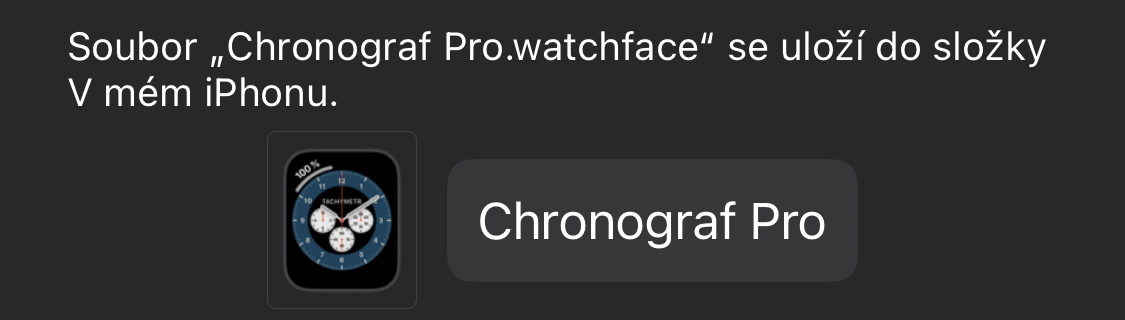
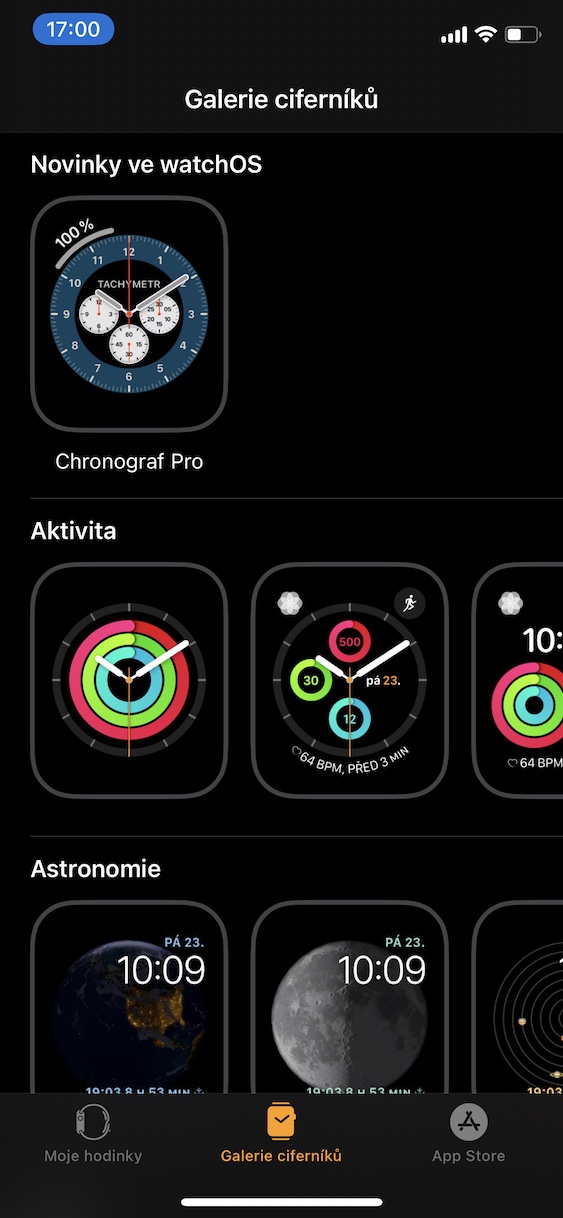
Als je via bovenstaande procedure de wijzerplaatgalerij hebt bereikt, is je waarschijnlijk een nieuwe wijzerplaat opgevallen met de naam Chronograaf. ProDeze wijzerplaat is zojuist toegevoegd. watchOS 7 en eerdere versies watchOS Dan zou je er tevergeefs naar zoeken. Deze wijzerplaat biedt verschillende kleuropties. variaDe wijzerplaat kan in verschillende kleuren worden uitgevoerd, van de standaard donkerblauwe tint via bordeauxrood tot donkerbruin. De meeste kleuren zijn donker (behalve wit), dus als u hem bijvoorbeeld felrood wilt maken, is dat helaas niet mogelijk. U kunt de tijdlijn ook aanpassen aan uw eigen voorkeuren. Daarnaast is er de mogelijkheid om complicaties in te stellen, met name voor de chronograaf. Pro Er zijn vier slots voor complicaties. Uiteraard kunt u ook meerdere complicaties vanuit één applicatie instellen voor de wijzerplaat.
Wijzerplaten delen
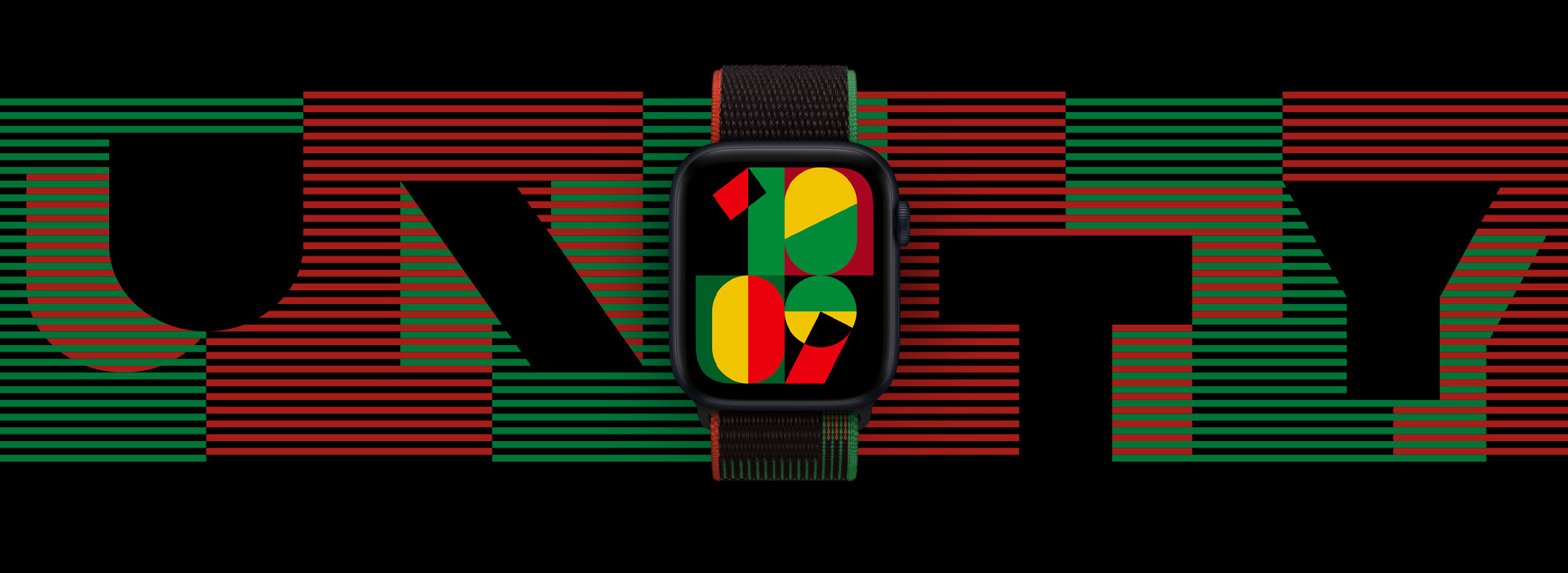
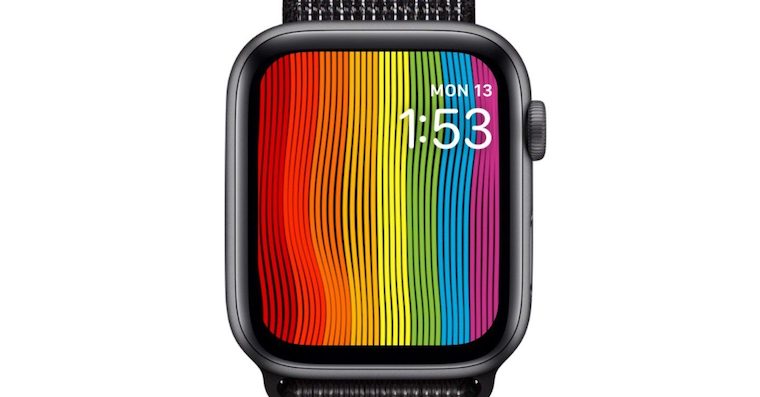
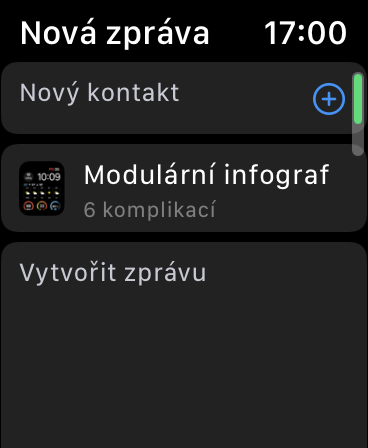
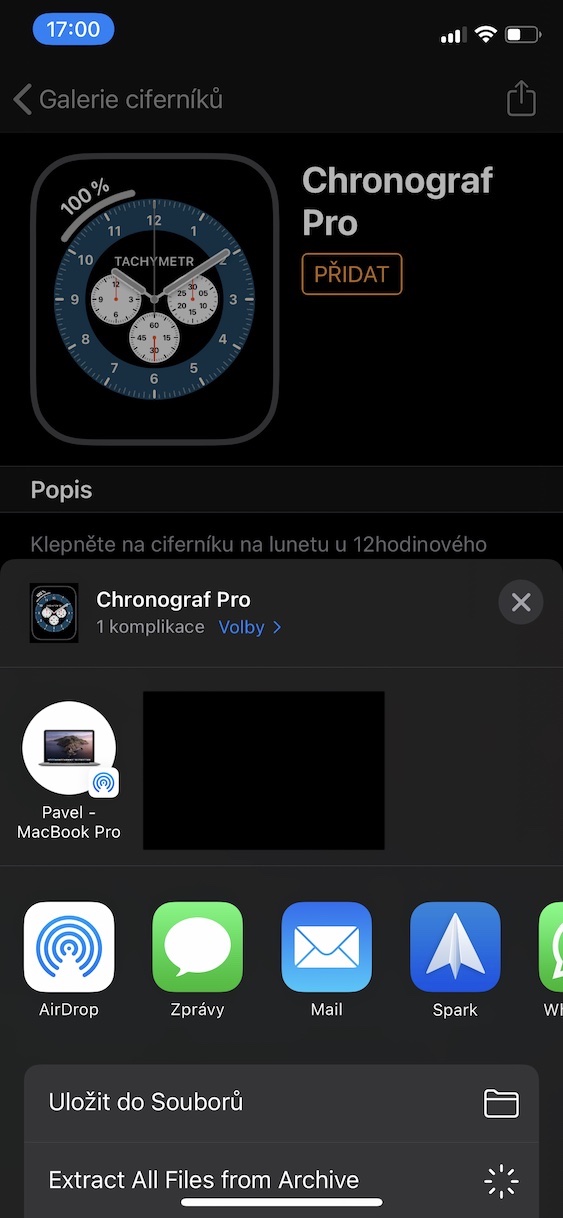
Een andere innovatie die watchOS 7 In verband met de watch faces is er een optie toegevoegd om deze te delen. Als het je lukt om een wijzerplaat te maken die je met je vrienden of op je website wilt delen, is dat niet moeilijk. Het is dus niet langer nodig om de persoon een screenshot van je wijzerplaat te sturen en in woorden te beschrijven welke app-complicaties je erop hebt gebruikt. Als u een wijzerplaat deelt met iemand die een complicatie bevat uit een app die de andere partij niet heeft gedownload, krijgt deze persoon automatisch de optie om deze app te downloaden. Als u watch faces wilt delen, is het proces heel eenvoudig: tik gewoon op wijzerplaat na Apple Watch vinger vasthouden en tik vervolgens op pictogram delen. Hiermee gaat u naar de app Nieuws, waar je gewoon kiest naar wie je de wijzerplaat wilt sturen. Op dezelfde manier kan dit in de applicatie worden gedaan Watch na iPhone. Ga gewoon naar Kijk gezichten galerij, waar ben je wijzerplaat klik los en tik vervolgens rechtsboven op ikoon van delen (vierkant met een pijl).
Fotogalerij
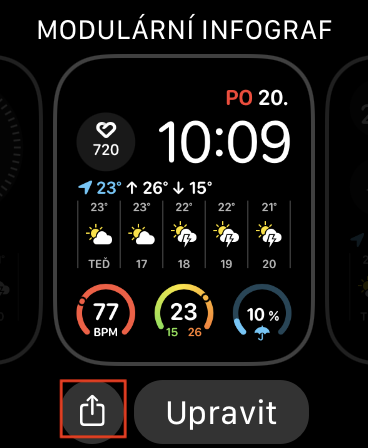
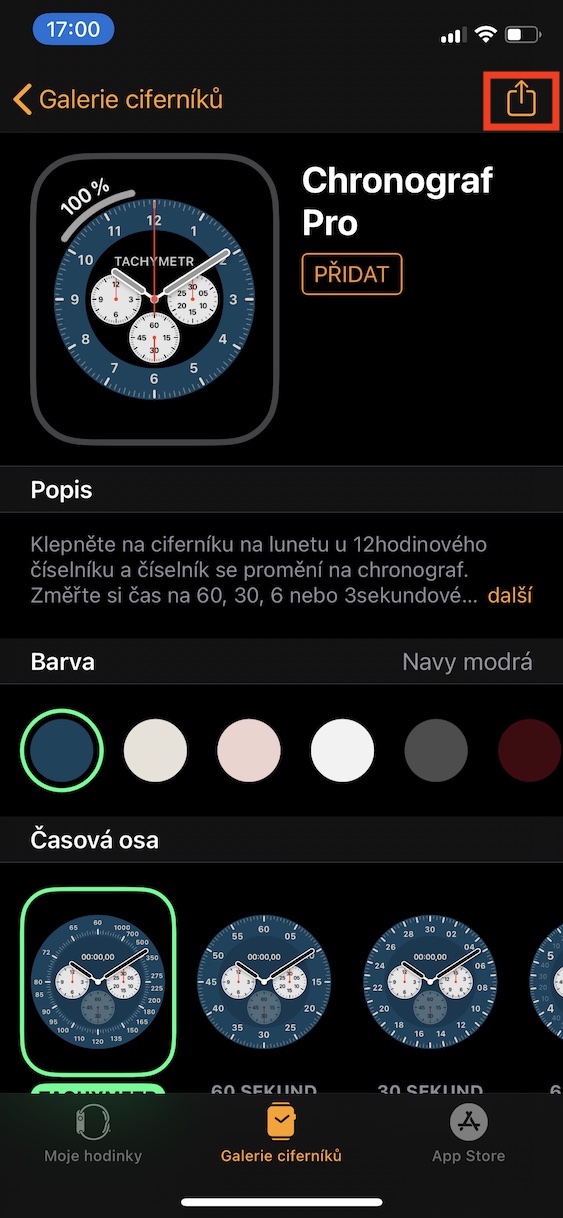
Delen op Apple Watch a iPhone
Terwijl aan Apple Watch U kunt de wijzerplaat alleen delen via de Berichten-app. In dat geval wordt het klassieke deelmenu op uw iPhone weergegeven. De wijzerplaat kan daarom eenvoudig worden gedeeld via AirAfgeven, posten, WhatsApp, Messenger en meer. De wijzerplaat kan ook vanaf hier worden opgeslagen in de iPhone-opslag of op mijn computer.Cloudvanwaar je het kunt delen. Alle wijzerplaten hebben een achtervoegsel .wijzerplaat. Dankzij dit kunt u ze eenvoudig downloaden van internet en ze vervolgens klassiek openen vanuit de toepassing Bestanden. Het kan gezien worden dat Apple hij probeert echt de opslag op de iPhone naar een nieuw niveau te tillen, en ik kan voor mezelf zeggen dat hij daar absoluut in slaagt.