In het vorige deel van onze serie 'Een eenvoudige website maken' hebben we gekeken naar het maken en beheren van secties en formulieren. Daarnaast hebben we je ook laten zien hoe je subpagina's op je website kunt maken. Natuurlijk moet je op een of andere manier bij die tweede pagina komen, dus hebben we ook gekeken naar het maken van een menu, dat zich meestal bovenaan de website bevindt. In dit vierde deel gaan we kijken hoe je een favicon aan een pagina toevoegt (een pagina-icoon dat bijvoorbeeld in een bladwijzer verschijnt) en bespreken we wat SEO is . Vervolgens kijken we naar wachtwoordbeveiligde websites en de mogelijkheid om verbinding te maken met de Google Analytics-analysedienst. Je weet dus al waar dit deel over gaat, dus laten we meteen aan de slag gaan.
Misschien bent u geïnteresseerd in

Een favicon toevoegen
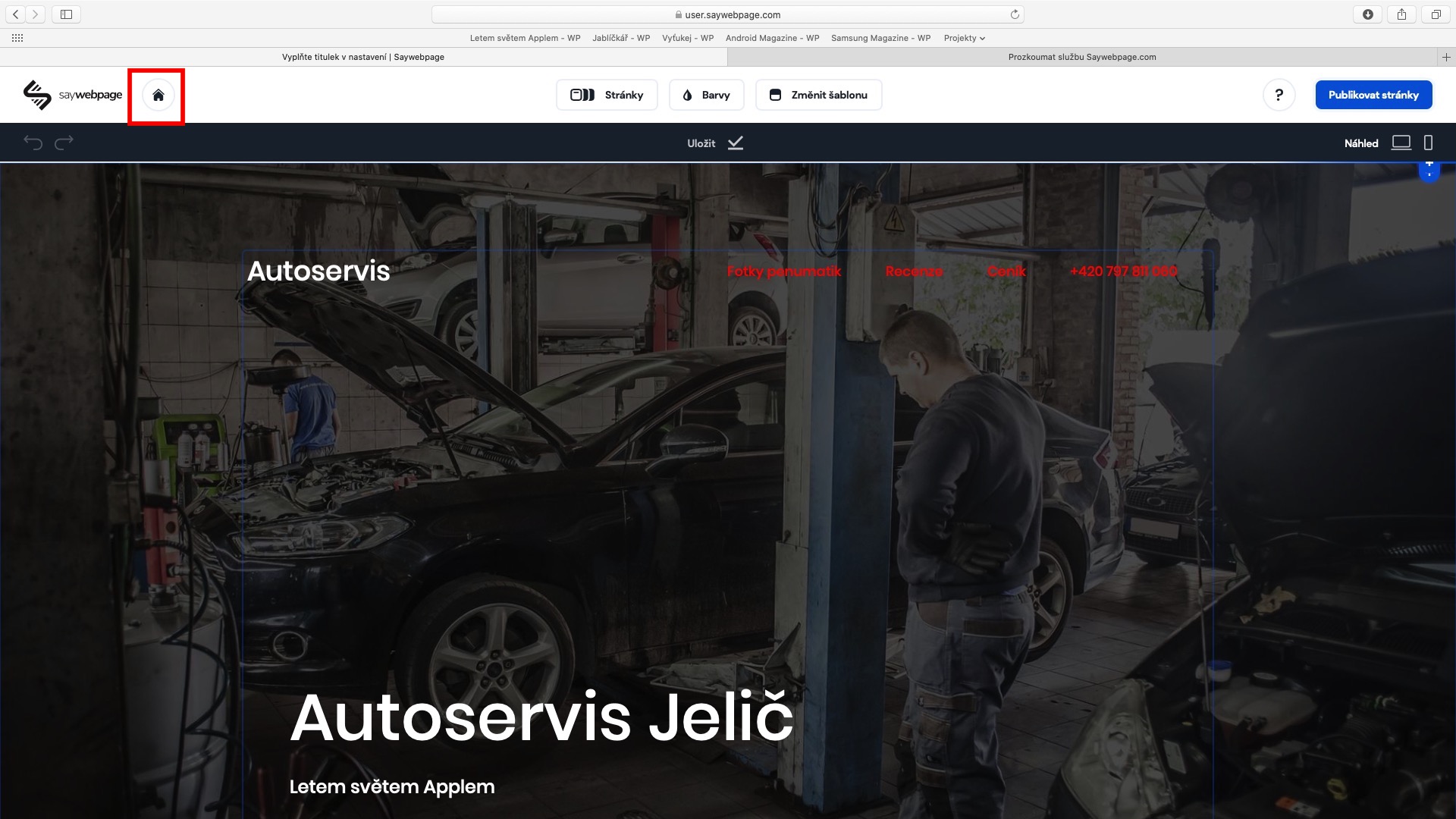
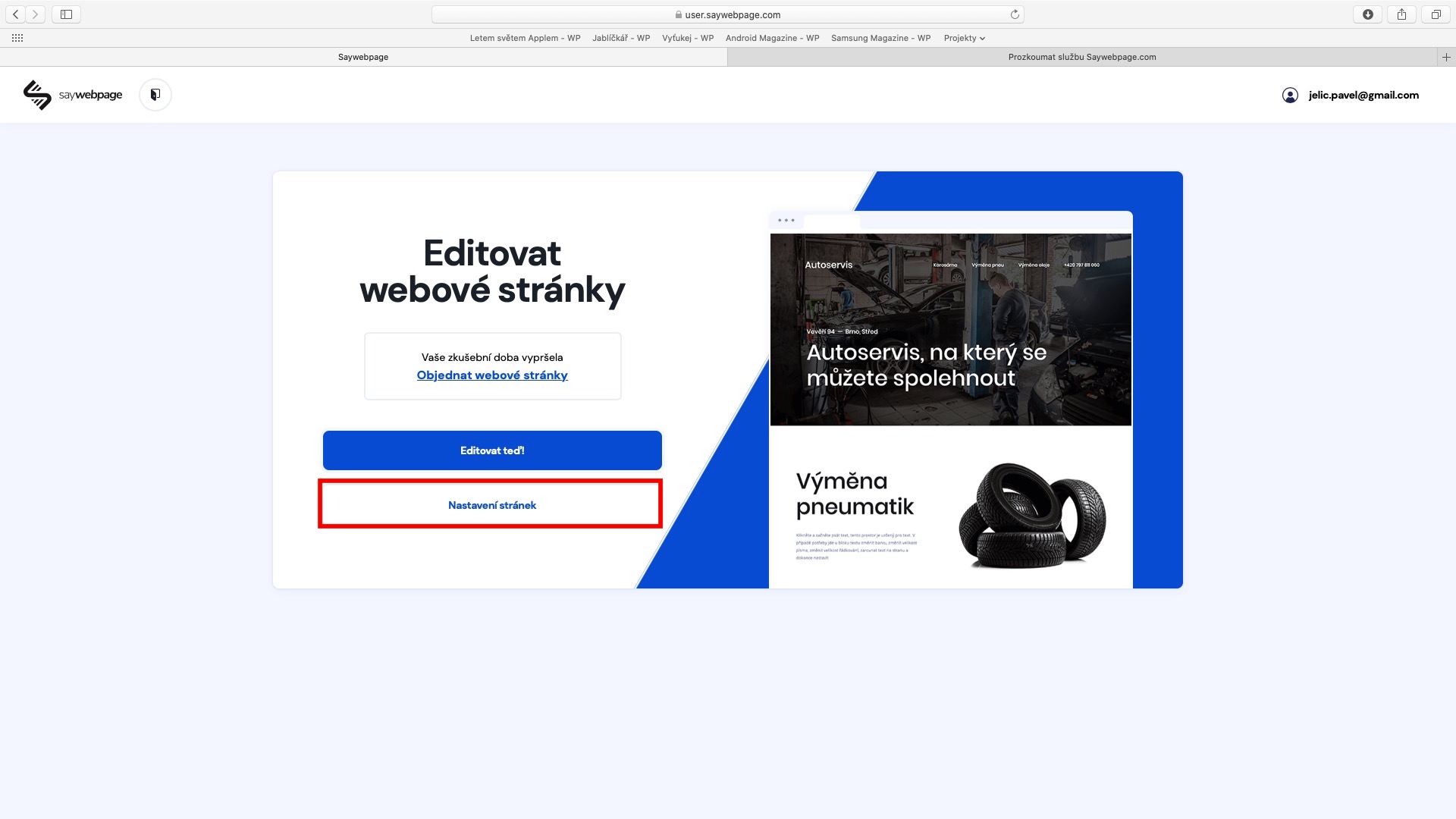
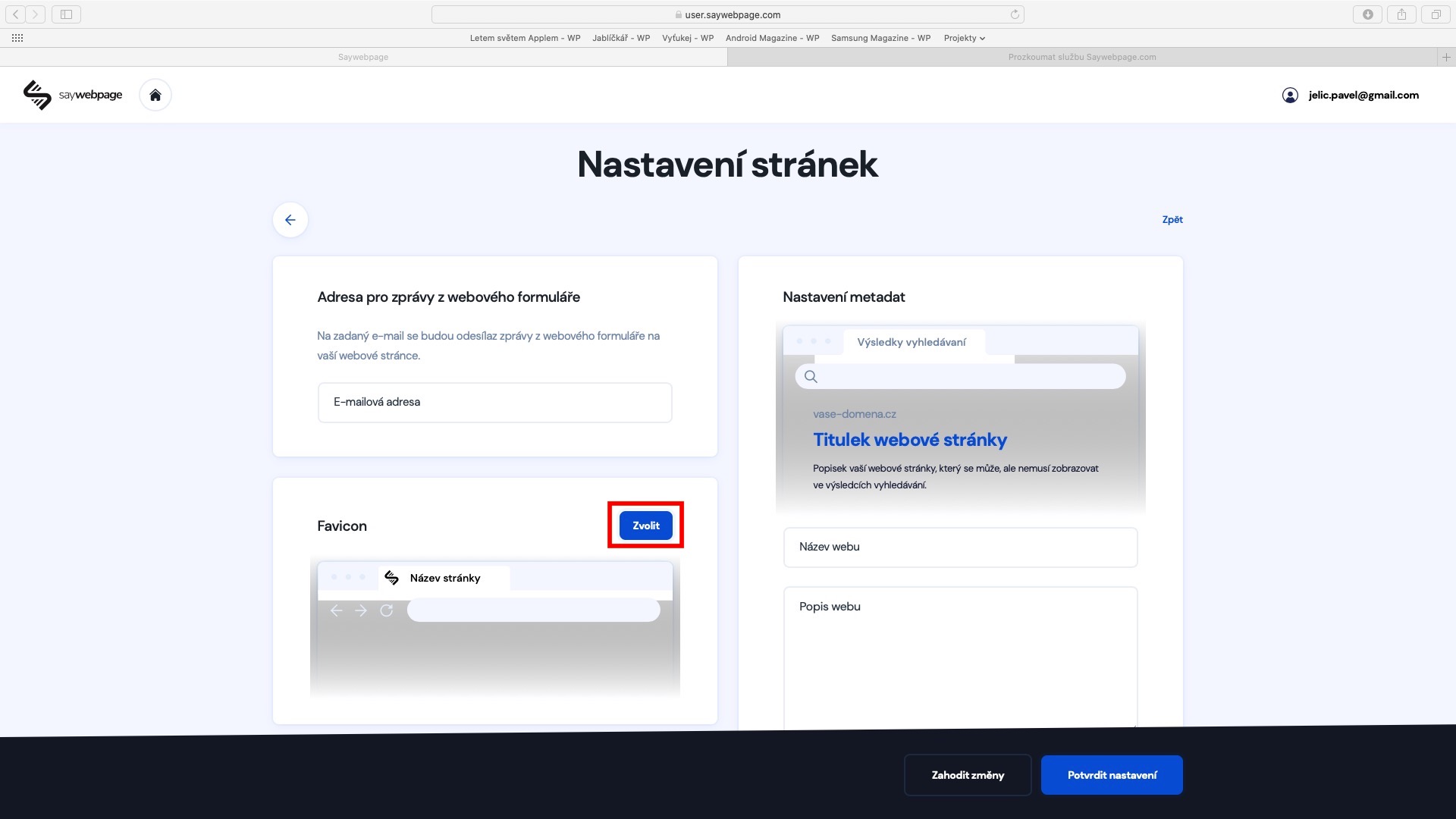
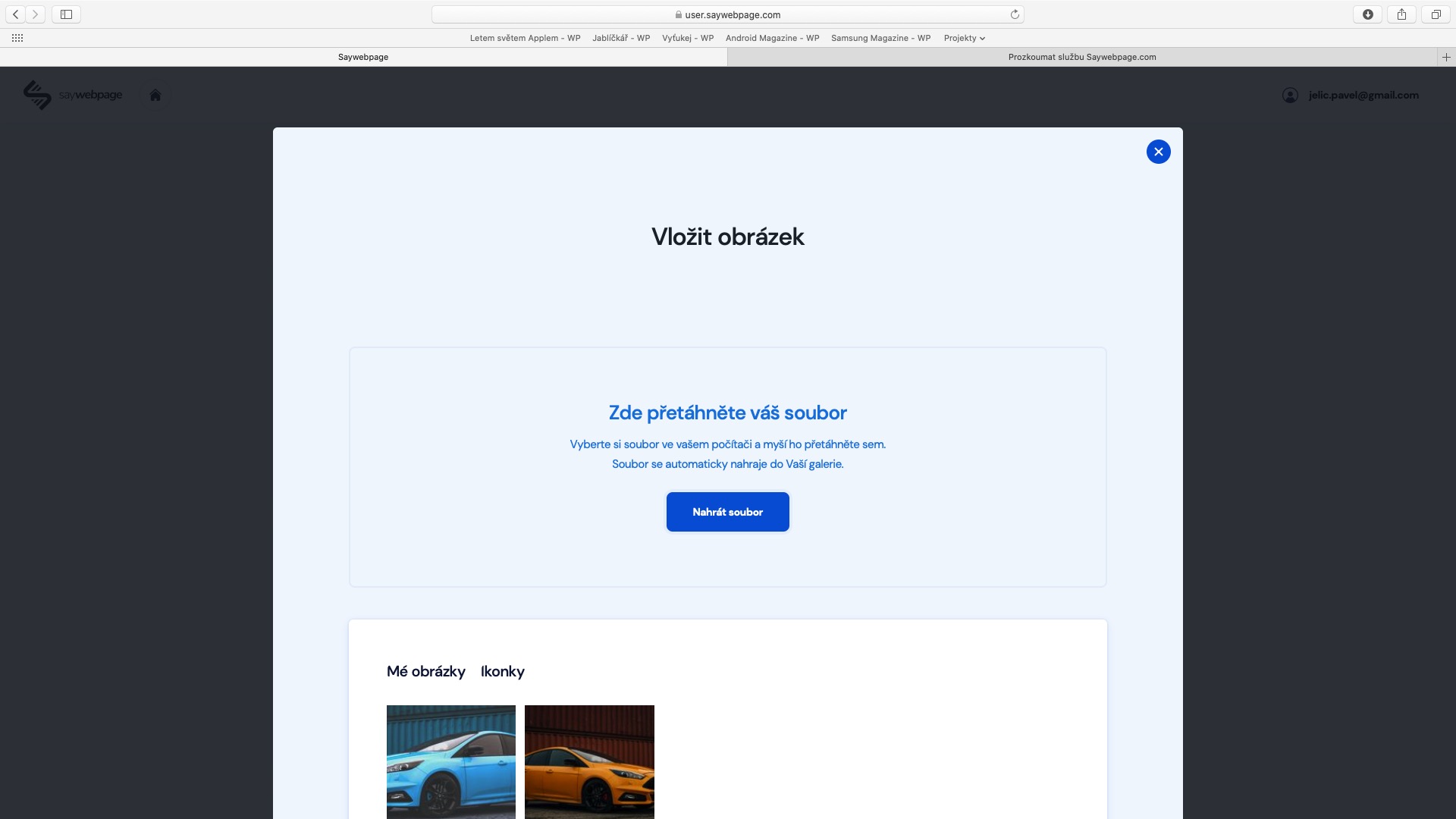
Favicon is simpel gezegd webpictogram, die bijvoorbeeld wordt weergegeven in bladwijzers of op het startscherm van de browser Safari. Het favicon moet zo gekozen worden dat een potentiële bezoeker meteen weet om welke website het gaat, zonder dat hij naar de naam van de website hoeft te kijken. Vergeet dus alle foto's – in dit geval moet u bijvoorbeeld gebruiken: logo, of misschien initiële brief jouw bedrijf. Voor een goede weergave op alle apparaten moet de favicon worden geüpload 1:1 verhouding. Je moet ook rekening houden met het formaat PNG s transparante achtergrond. Als je een favicon aan je website wilt toevoegen, ga dan vanuit de websiteomgeving naar thuis scherm (druk gewoon op de linkerbovenhoek icoon een huisje), en tik vervolgens op Site-instellingen. Klik hier gewoon op de Favicon-sectie Kiezen en upload het.
Fotogalerij
Wat is SEO?
SEO , oftewel zoekmachineoptimalisatie, kan erg belangrijk zijn voor uw website. Simpel gezegd, het is de positie die uw website inneemt in de zoekresultaten nadat iemand een bepaalde zoekterm in een zoekmachine invoert – bijvoorbeeld Google, DuckDuckGo, Bing en andere. Als uw website geen goede SEO heeft, zal deze waarschijnlijk lager in de zoekresultaten verschijnen, of helemaal niet. Met goede SEO zal uw website waarschijnlijk hoger in de zoekresultaten verschijnen.
Hoe SEO in te stellen
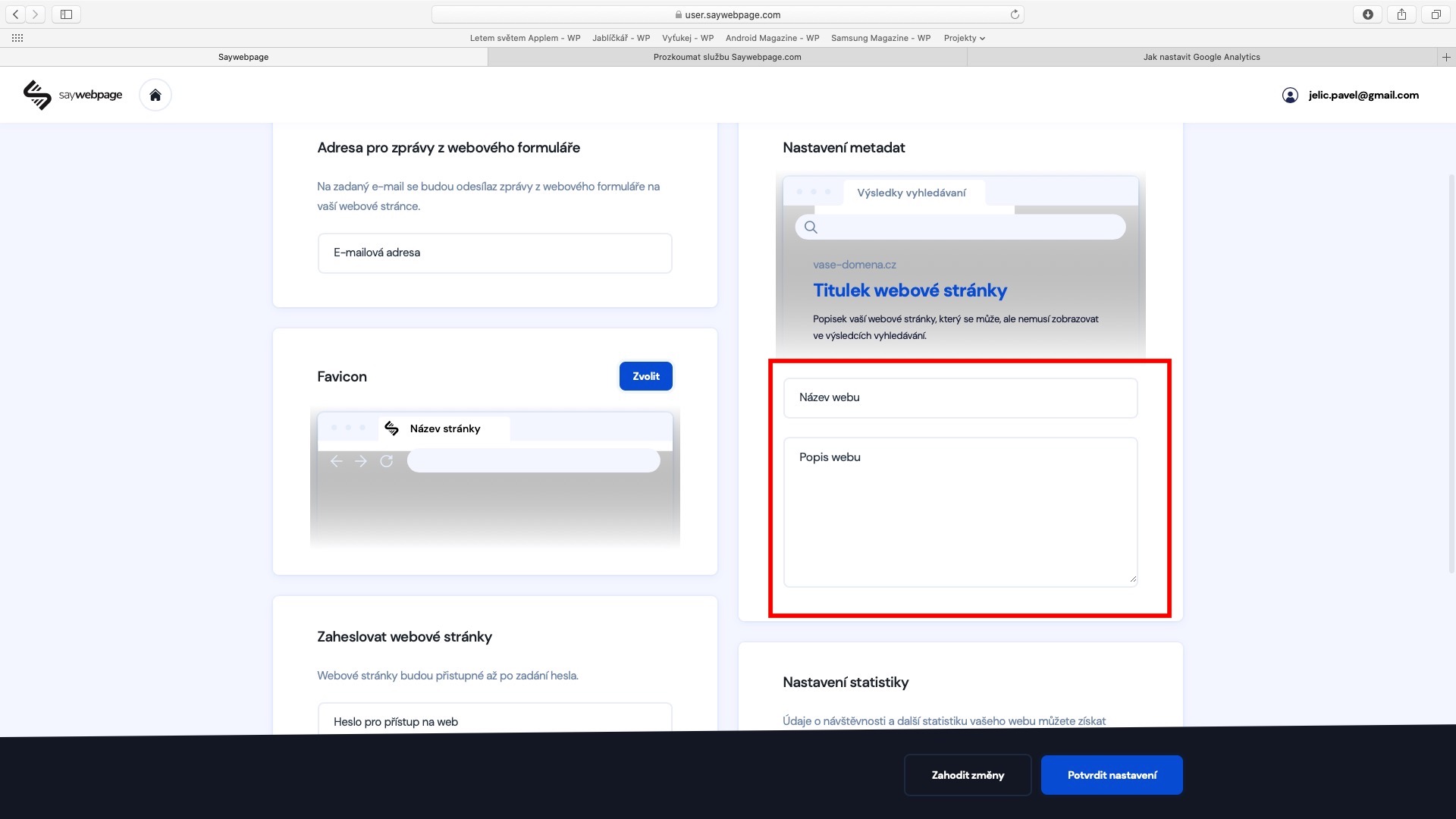
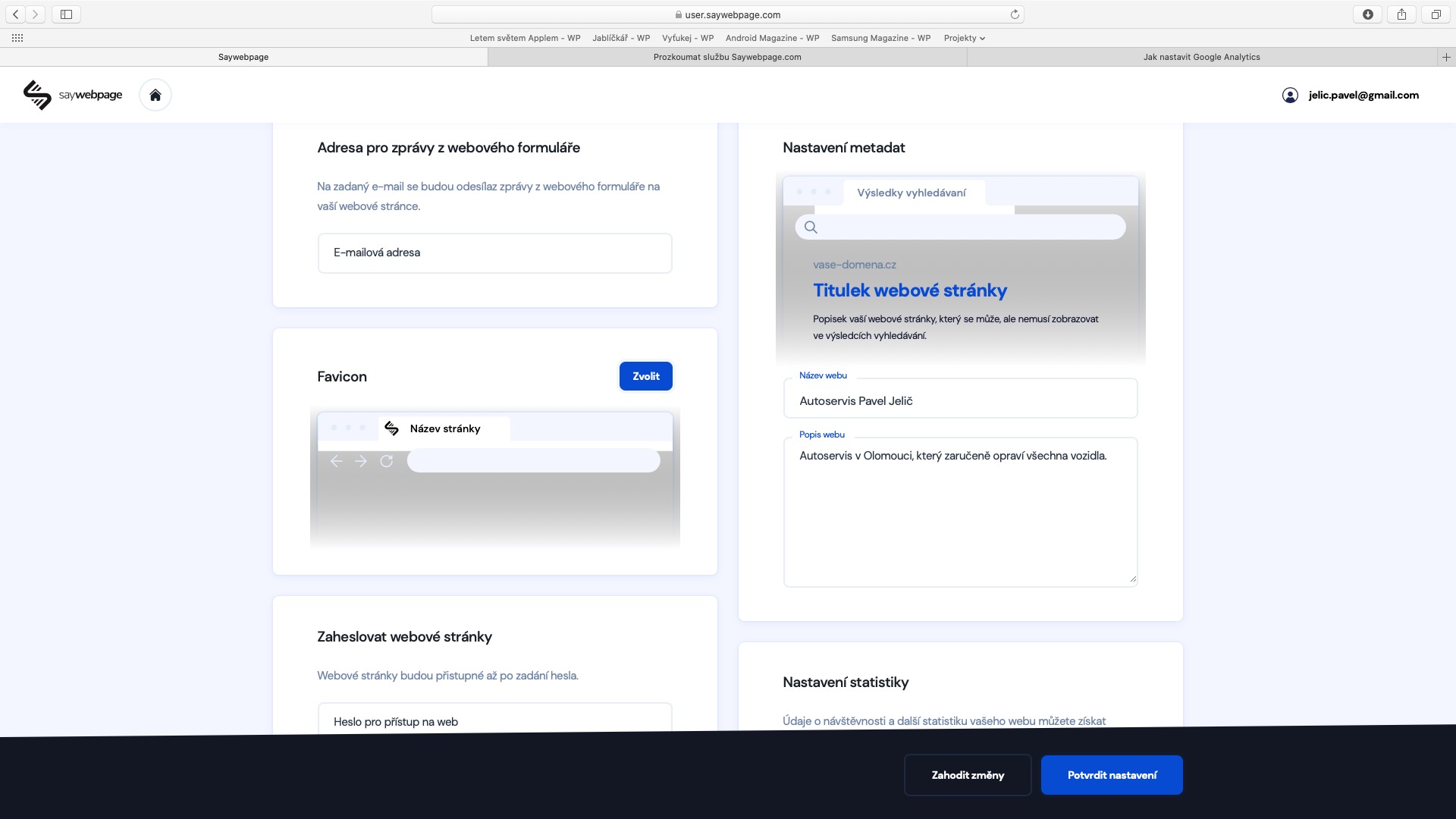
SEO is erg complex een kwestie die eenvoudigweg je gaat niet aan schakelaar. Het is noodzakelijk om aanbevelingen en ervaringen op te volgen. De hoofdregel is bijvoorbeeld gebruik juiste kopjes – wat een van de belangrijkste factoren is. Wat is heel belangrijk dutjes Koptekst 1, minder belangrijk dingen Koptekst 2, enzovoort. Zeker het is niet geschikt schrijf alles zoals klassieke tekst en mogelijk alleen vergroten lettertype. Minstens zo belangrijk is de setting titel a websitebeschrijving (beschrijving). Dit kun je op dezelfde manier bereiken als bij de favicon, in de sectie Site-instellingen. Let hier op om de sitenaam en beschrijving in te stellen zojuist deel van het scherm dat de naam draagt Metagegevens-instellingen.
Wachtwoord van de site
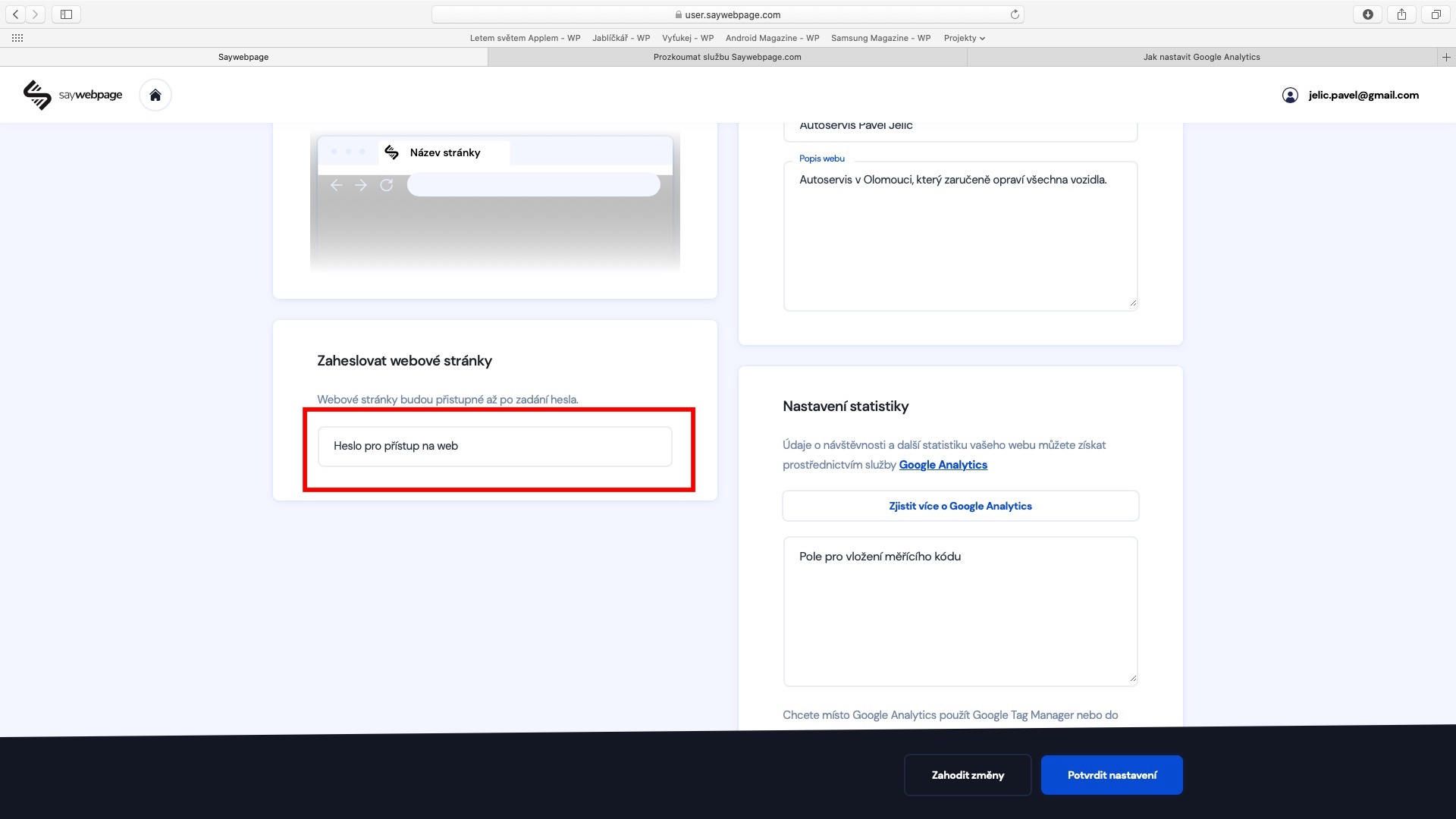
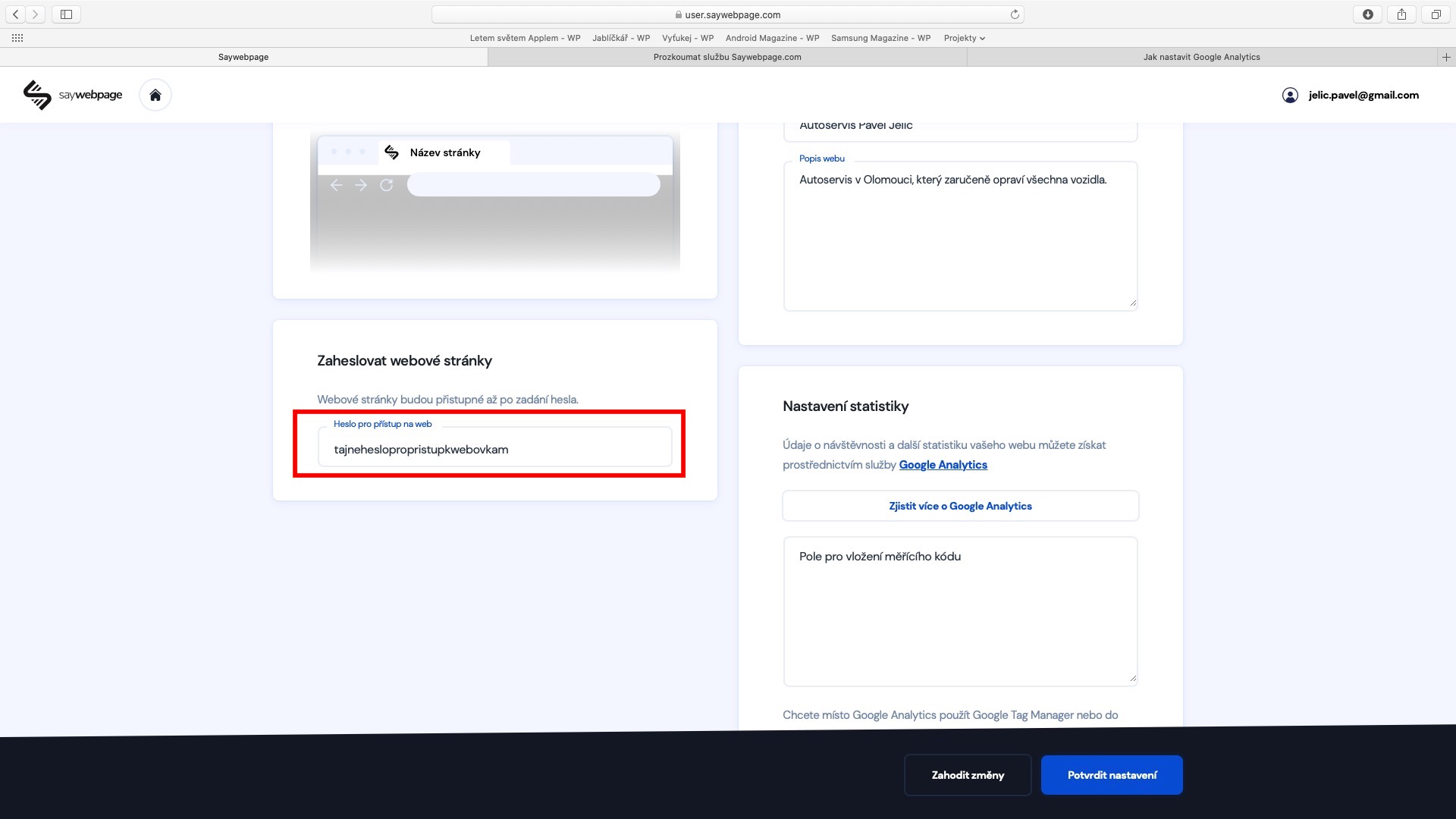
Als u om welke reden dan ook niet wilt dat iemand toegang heeft tot uw website – bijvoorbeeld omdat u wijzigingen aanbrengt, de website nog niet klaar is, of omdat deze alleen bedoeld is voor vrienden of een specifieke groep mensen – is de procedure in dit geval heel eenvoudig. Ga, net als in de twee bovenstaande gevallen, naar het gedeelte 'Website-instellingen'. Scroll hier een klein stukje naar beneden naar het gedeelte 'Website beveiligen met wachtwoord' , waar u het wachtwoord dat u wilt gebruiken om de website te beveiligen in het tekstveld invoert.
Prokoppeling met Google Analytics
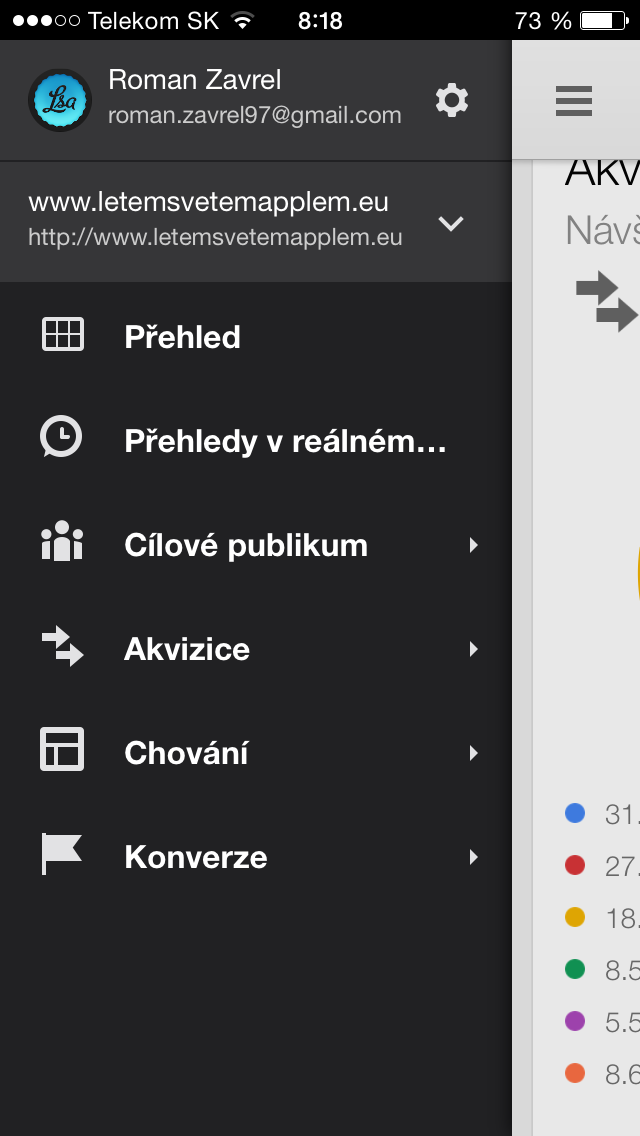
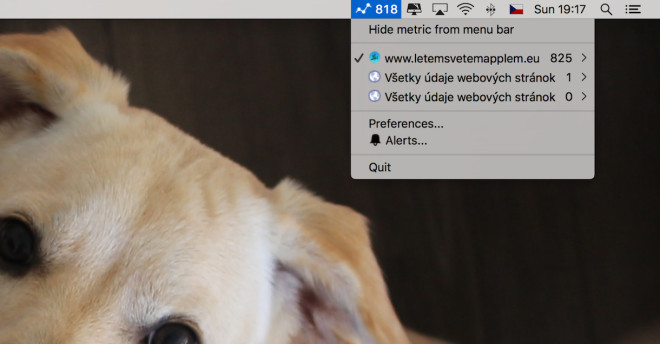
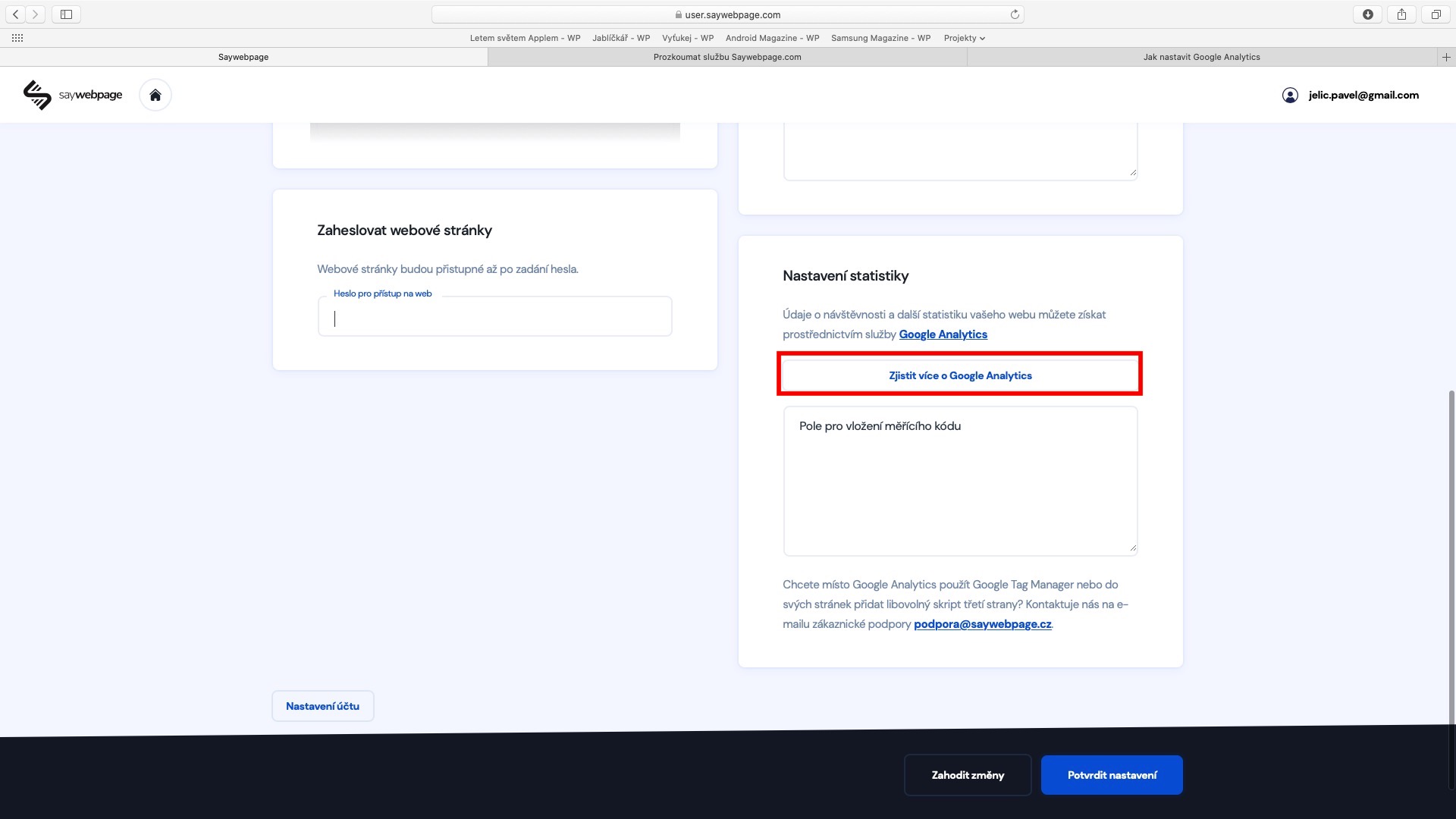
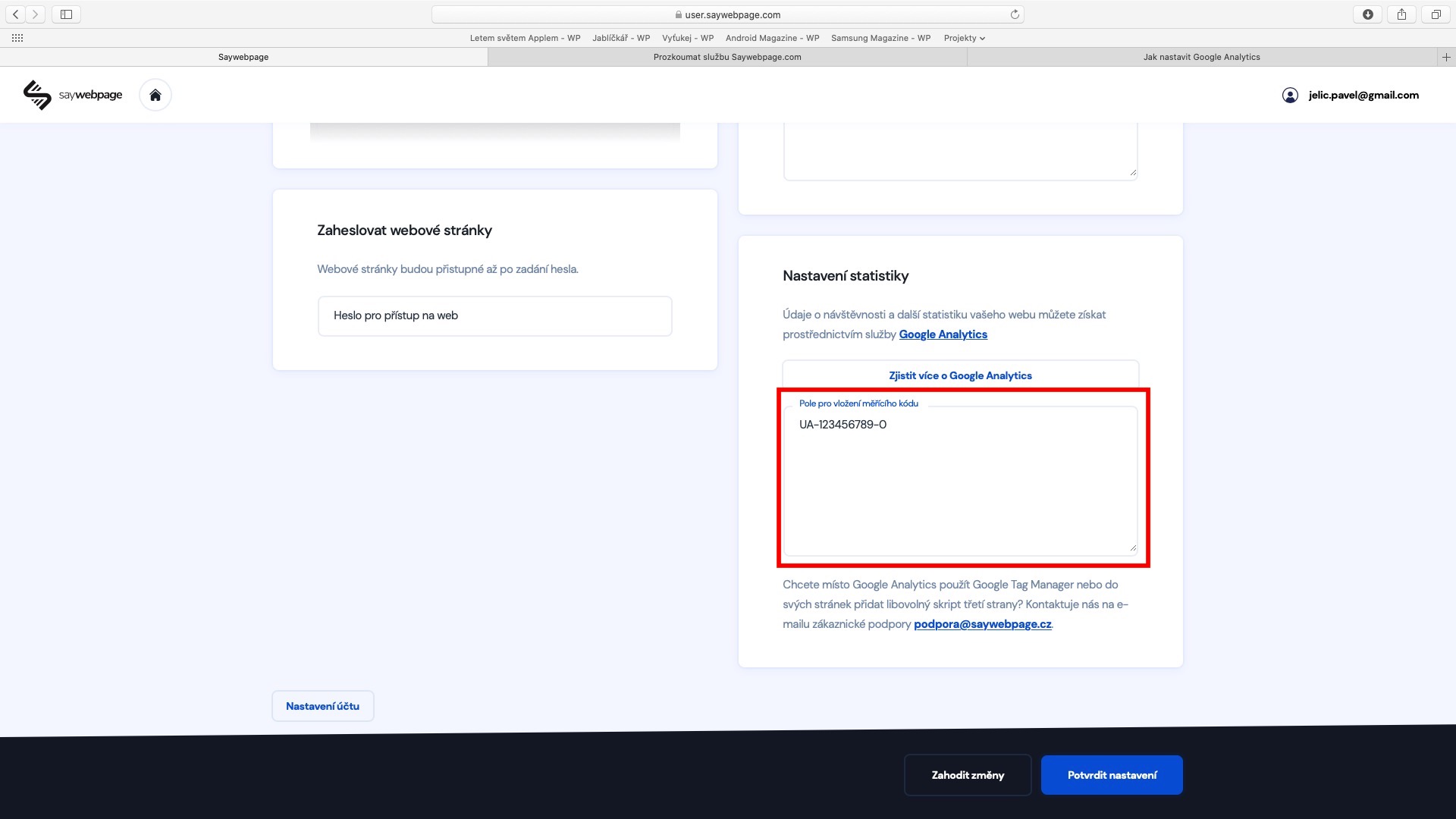
Iedereen die een website heeft, moet dit weten Hoe is het met jeEr zijn verschillende diensten die u informatie kunnen verschaffen over websitebezoekers, maar de meest populaire en uitgebreide zijn ongetwijfeld Google Analytics. Dat is precies de reden waarom in de Sayweb-omgevingpage optie beschikbaar voor eenvoudige verbinding met deze dienst van Google. Als u gedetailleerde informatie over uw site wilt bewaren statistieken, dus ga opnieuw naar de sectie Site-instellingen, waar je moet uitstappen omlaag, kde rechts besteedt aandacht aan de sectie Statistische instellingen. Klik dan hier op de buttonso Meer informatie over Google Analytics, waarmee u gedetailleerde en nauwkeurige instructies voor de juiste instellingen krijgt. Kortom, het is noodzakelijk dat je doorgaat uw Google-account overgeplaatst naar dienst analyse, waar je moet creëren nieuw account en krijg dat ook meetcode. Deze code is dan voldoende invoegen do paal in de leefomgeving Zegwebpage en dat is alles: uw website is verbonden met Google Analytics. Houd er rekening mee dat de eerste gegevens mogelijk in Analytics verschijnen tot één dag na het inbrengen – wees daarom geduldig. Vergeet alle veranderingen niet bevestigen onderaan de pagina door op de knop te drukken Bevestig instellingen.
Záver
In dit vierde deel hebben we de gedetailleerde instellingen van je website bekeken – we hebben met name de favicon-instellingen uitvergroot, uitgelegd wat SEO is, de optie voor wachtwoordbeveiliging van de website getoond en laten zien hoe je verbinding maakt met de statistiekenservice Google Analytics. Deze hele reeks loopt langzaam ten einde – helaas moet ik je mededelen dat het volgende deel, het vijfde, het laatste deel van deze reeks zal zijn. Daarin gaan we kijken naar het instellen van algemene kleuren, het aanpassen van de weergave van bepaalde elementen met behulp van de opvulling en marges, het gebruik van koppen en subkoppen, het omkeren van tekst en het bewerken van websites vanaf een mobiele telefoon. Je kunt dus zeker uitkijken naar het laatste deel!