
Al sinds iOS 11. We kunnen het scherm eenvoudig opnemen in dit Apple-systeem, dus laten we eens kijken hoe je het scherm op de iPhone kunt opnemen met microfoongeluid. Dit kan handig zijn wanneer je bijvoorbeeld iemand een procedure wilt laten zien, of in andere situaties. Gebruikers klagen echter dat er op de iPhone of iPad geen optie is waarmee ze naast het systeemgeluid ook het externe geluid, d.w.z. het microfoongeluid, aan de video kunnen koppelen. De waarheid is echter dat deze optie bestaat - en je hoeft er zelfs geen apps van derden voor te gebruiken. Laten we samen kijken hoe je dit kunt doen.
Misschien bent u geïnteresseerd in
Hoe u een scherm op de iPhone kunt opnemen met microfoongeluid
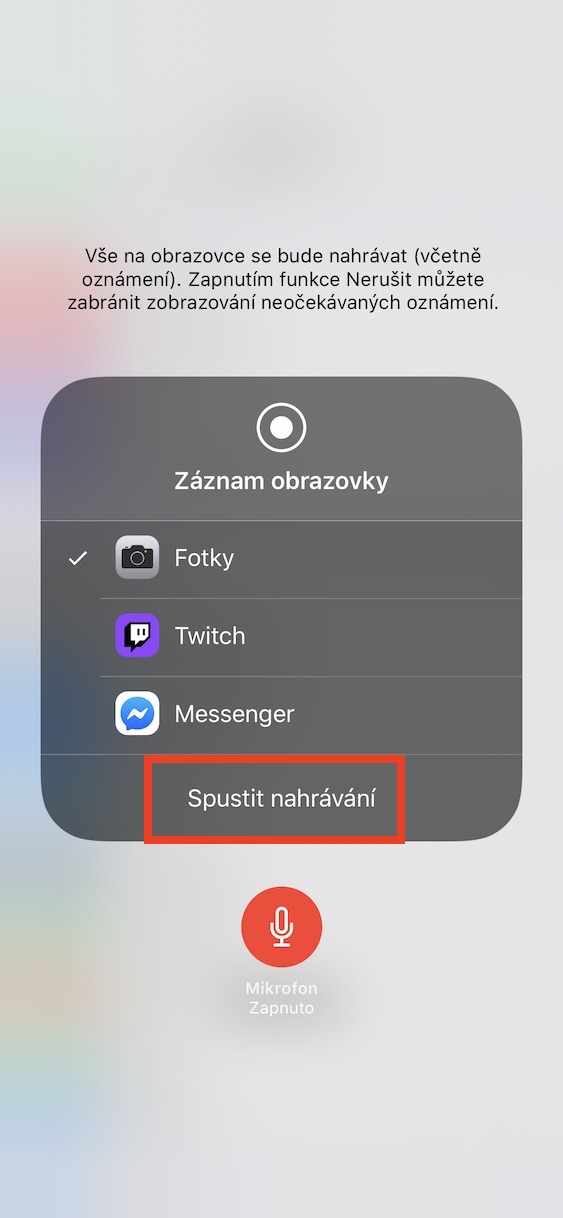
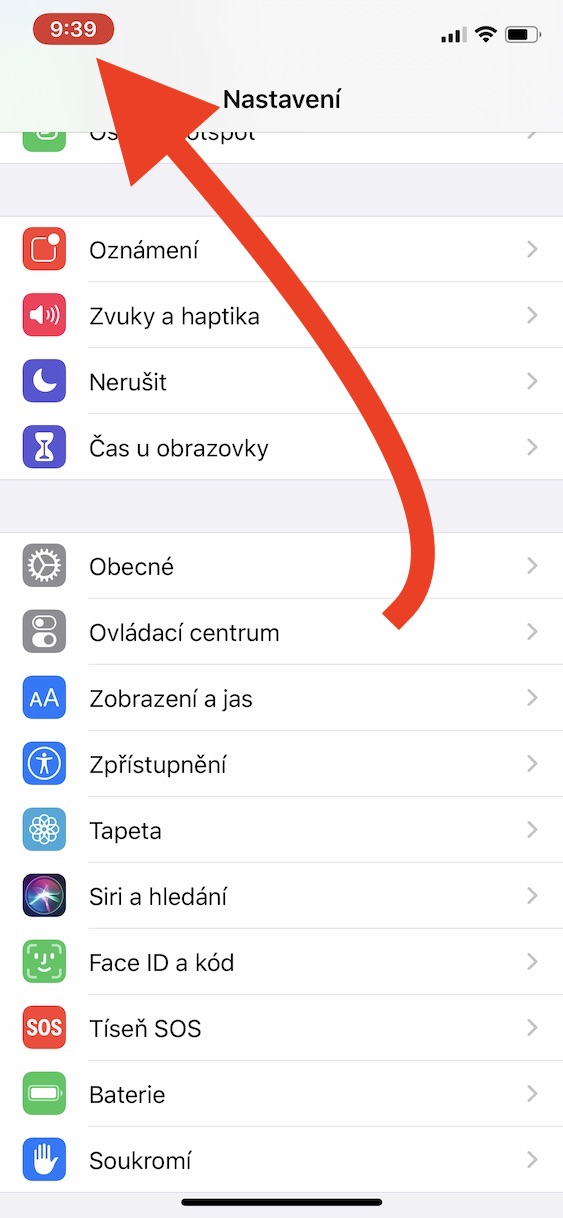
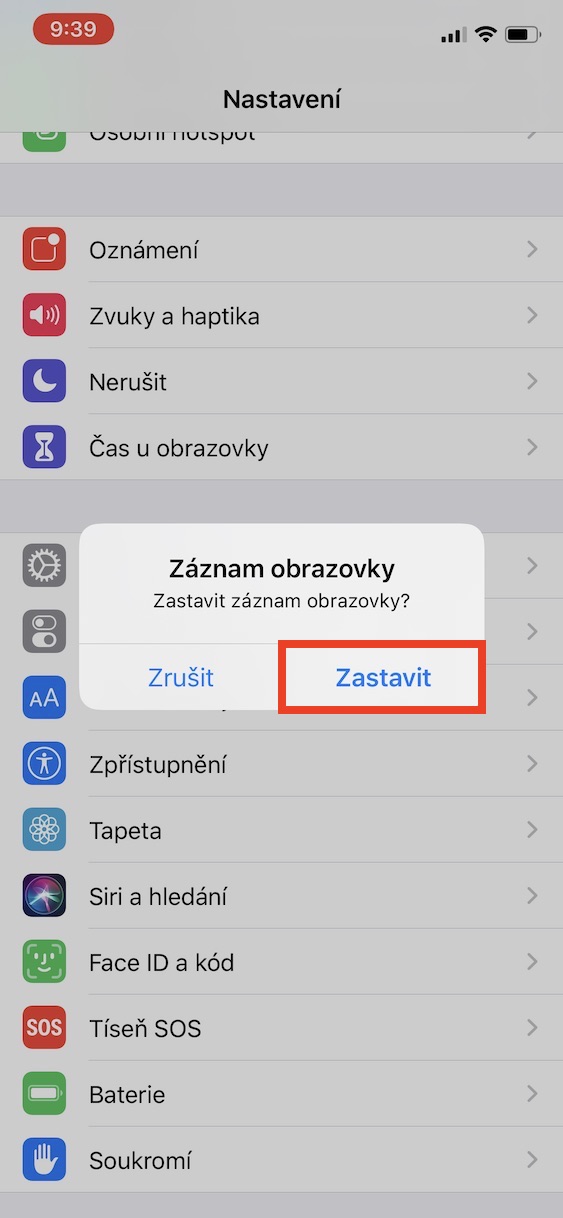
Als je het scherm op je iPhone of iPad wilt opnemen, is het uiteraard noodzakelijk om deze eerst te openen controle Centrum, waar de schermopnameknop zich bevindt (zie hieronder hoe u deze kunt toevoegen). In het klassieke geval tikt u eenvoudig op de opnameknop om uw scherm- en systeemgeluid op te nemen, maar als u ook wilt opnemen extern microfoongeluid, dus het is noodzakelijk dat je na ze hielden hun vinger op de opnameknop (in het geval van 3D Touch sterk zij duwden). Er verschijnt een uitgebreid opnamemenu waar je onderaan op moet tikken microfoon icoon. Zodra het icoon wordt rood en zal worden weergegeven Microfoon - Aan, dus het wordt ook opgenomen extern microfoongeluid. Dat is genoeg schermopname starten (of begin met uitzenden op Twitch, Messenger, enz.). Om de opname te stoppen, tikt u eenvoudigweg op tijd met rode achtergrond in de bovenste balk van uw apparaat.
Fotogalerij
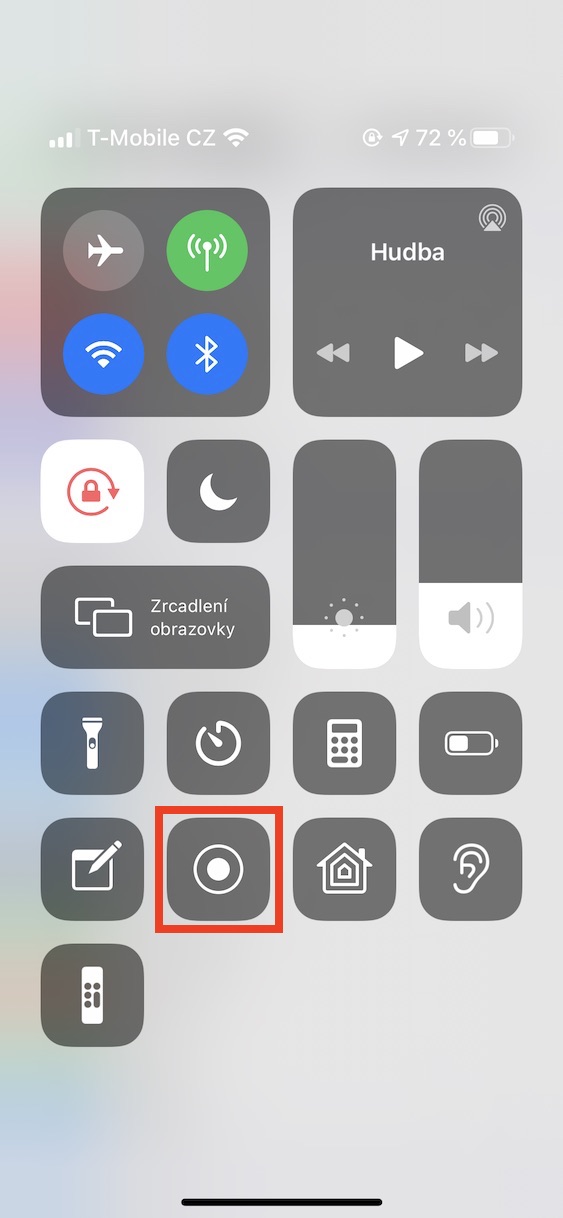
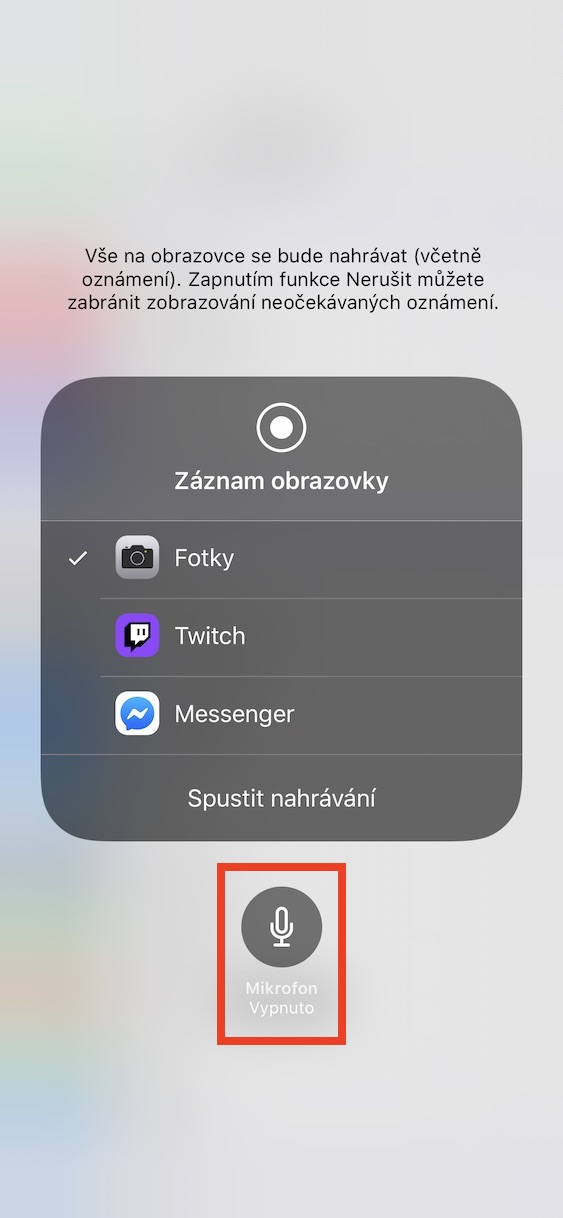
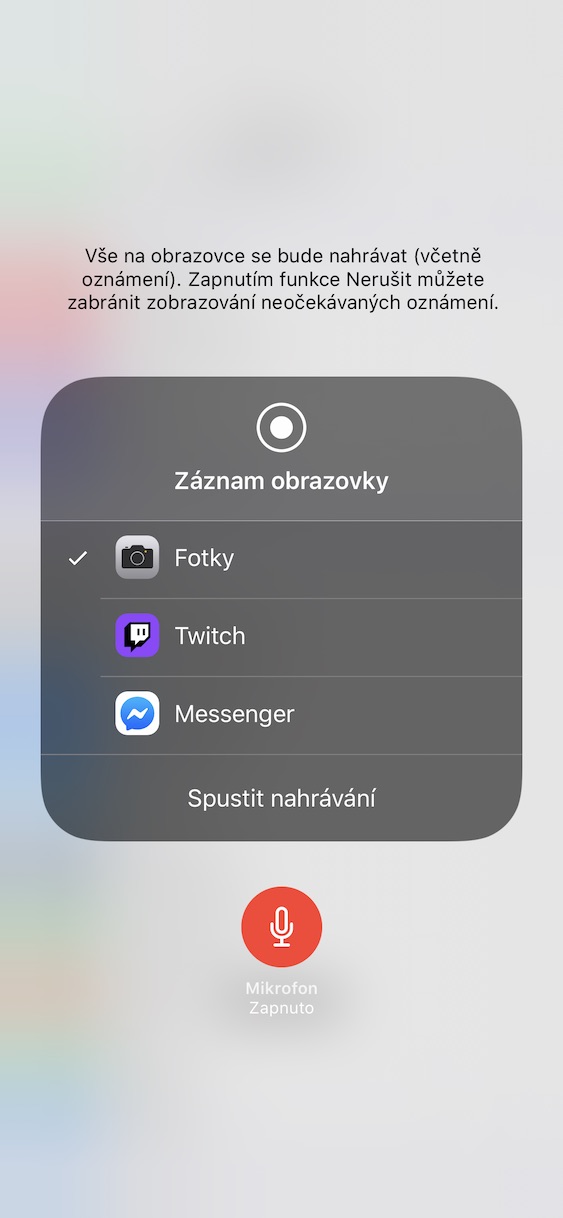
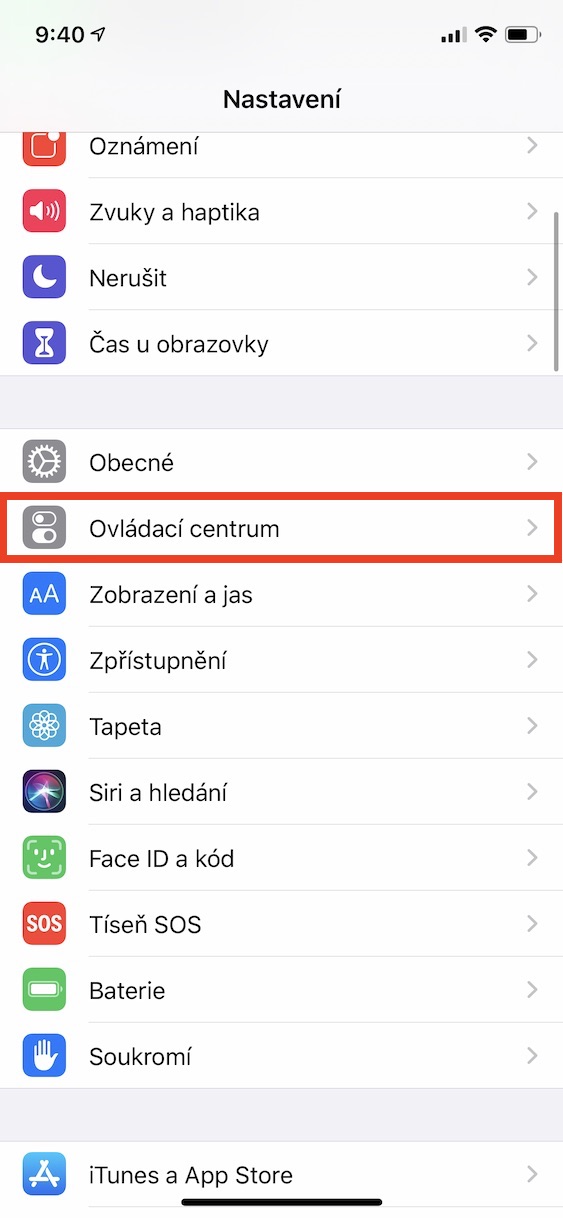
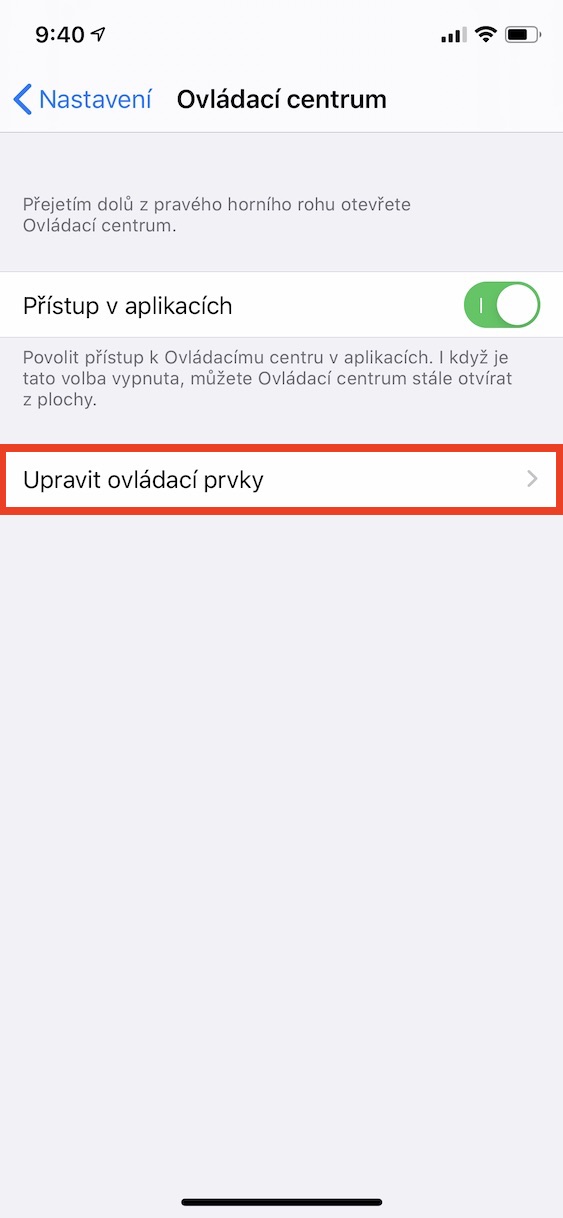
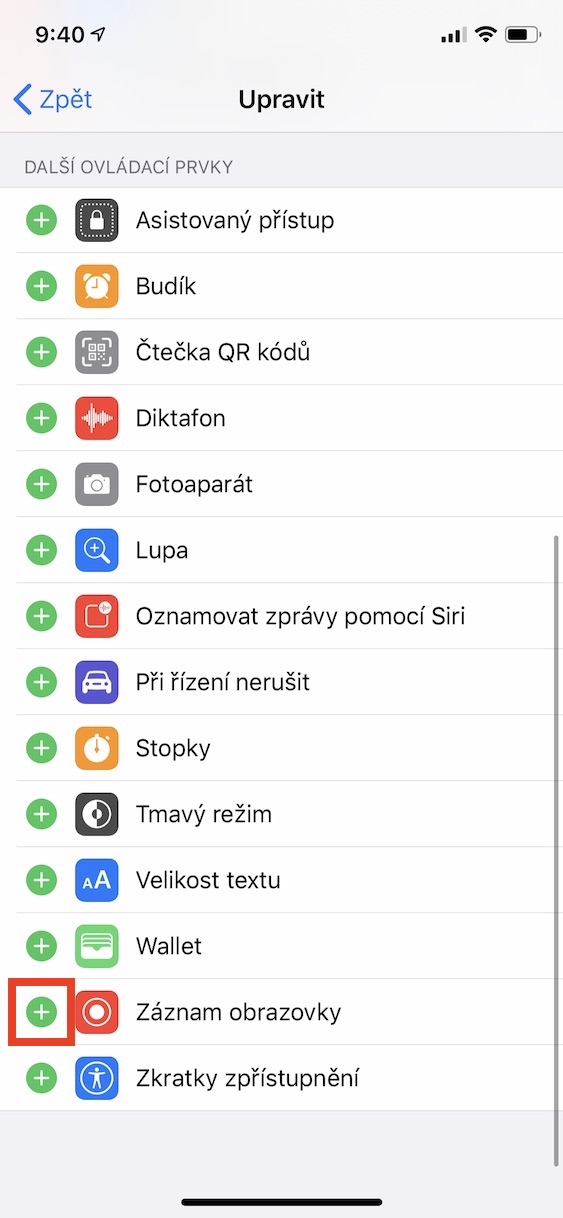
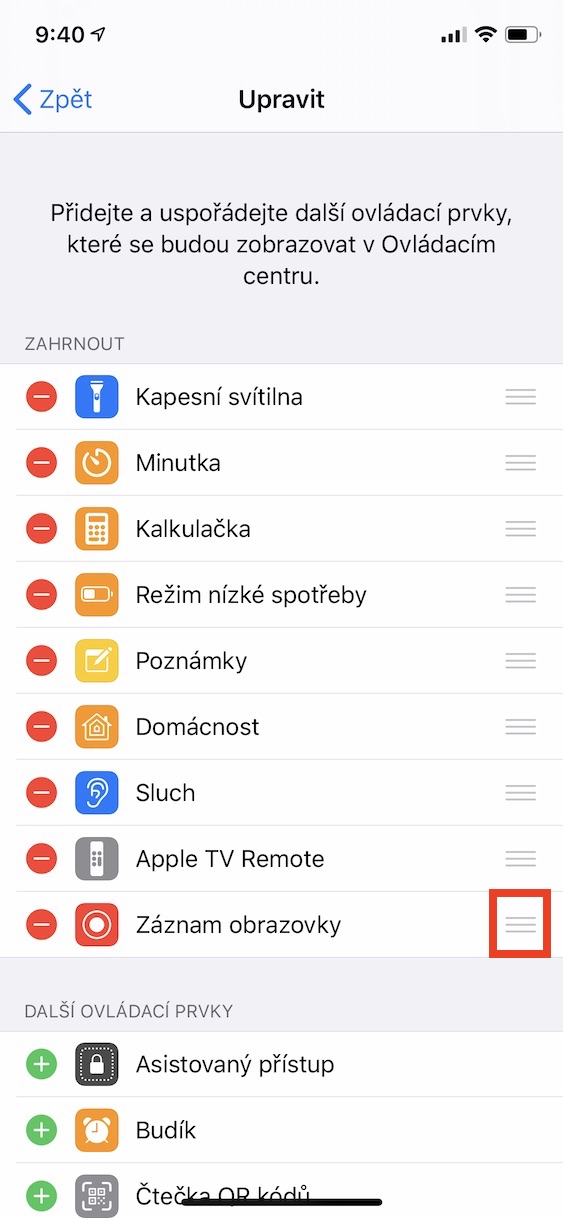
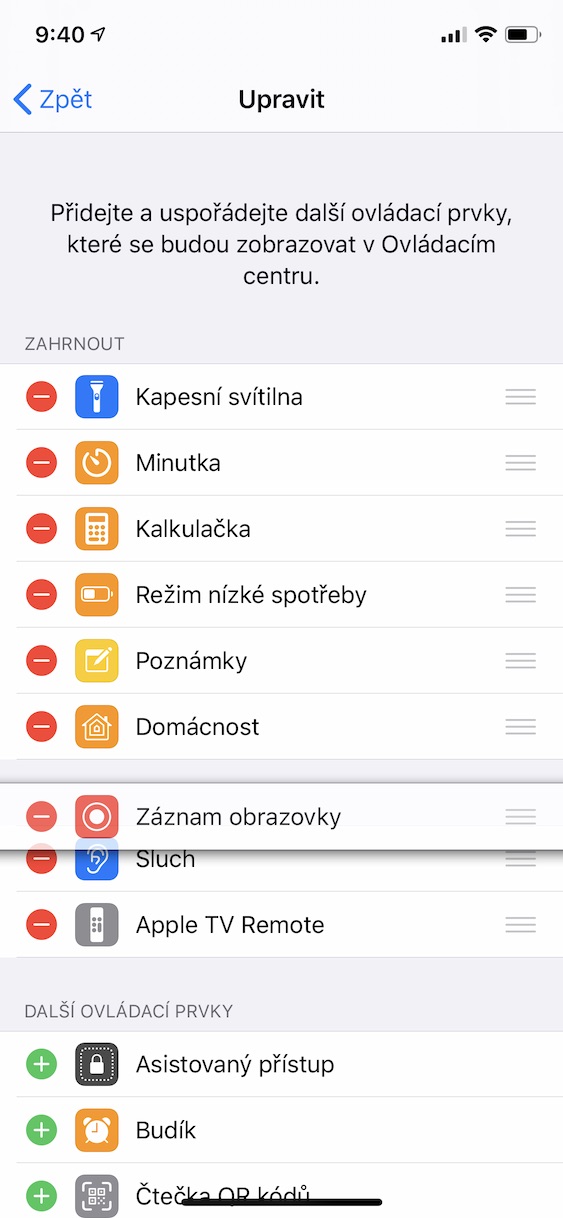
Als je geen knop hebt om audio op te nemen in het Bedieningscentrum, heb je deze nog niet handmatig toegevoegd. Ga hiervoor naar de standaard Instellingen-app en klik op de kolom Bedieningscentrum. Tik vervolgens op ' Bedieningselementen bewerken' en tik in de lijst met functies onderaan op het groene cirkeltje '+' naast de optie 'Schermopname' . Hiermee voeg je deze functie toe aan het Bedieningscentrum. Je kunt de volgorde van de elementen eenvoudig wijzigen door je vinger op het pictogram met de drie streepjes rechts van een element te houden en het element naar de gewenste positie te slepen .
Fotogalerij






Niets ten nadele van dit artikel, maar opnemen op IPX werkt voor mij de laatste paar versies niet iOS. Het pictogram is grijs in het controlecentrum.
Dit overkwam mij op mijn SE toen ik hem in het water liet vallen... De telefoon deed een week lang niet goed, maar hij werkte eindelijk... behalve de schermopname - dat werkte ook niet voor mij. Ik heb de schade dus toegeschreven aan water, de vraag is of dat echt daardoor kwam. Ik heb al het mogelijke geprobeerd…
Hallo
Ik heb geprobeerd een vergadering op te nemen via ZOOM op iPhone 6plus. Ik heb de schermopname aangezet met de microfoon aan.oneM. Het geluid werd niet opgenomen terwijl de ZOOM-applicatie actief was. De opname werd pas hervat nadat de applicatie werd gesloten.
Ik weet ook niet wat ik ermee moet...