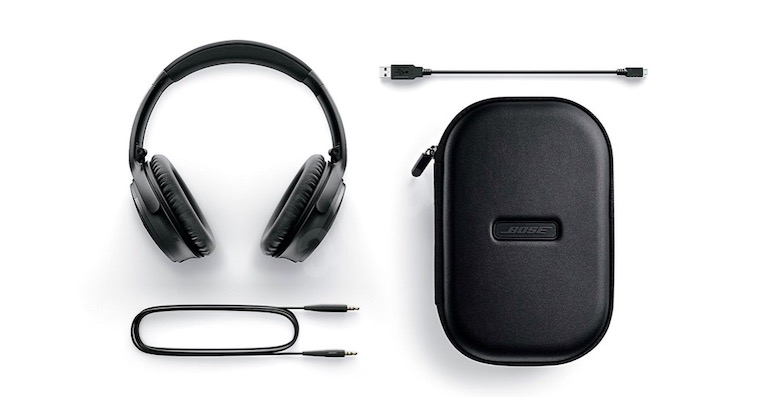
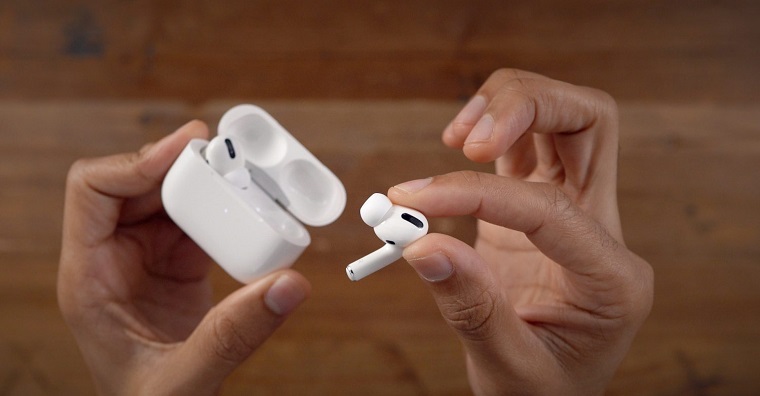
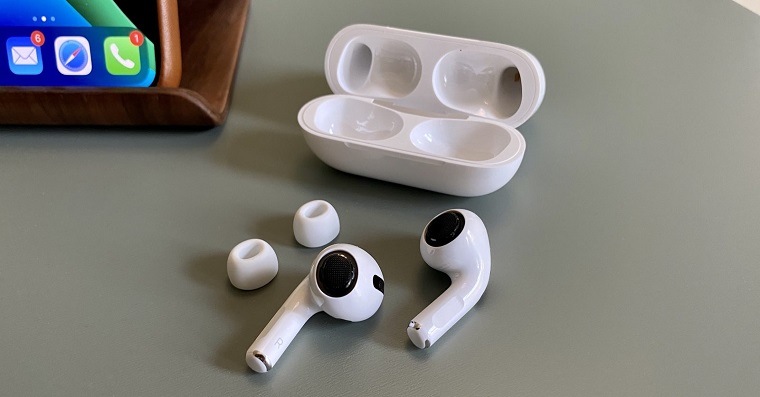
Draadloze hoofdtelefoon AirPods zijn een onmisbaar accessoire voor veel Apple-fans. Ze bieden eenvoudige koppeling, comfortabel luistercomfort en talloze handige functies. Hoewel we sommige ervan dagelijks gebruiken, zijn andere misschien nog niet voor iedereen beschikbaar. In ons artikel van vandaag geven we je basistips, -trucs en -instellingen die het gebruik van je draadloze Apple-koptelefoon nog gemakkelijker en efficiënter maken.
Misschien bent u geïnteresseerd in
Koppelen met Apple TV of Mac
Fotogalerij
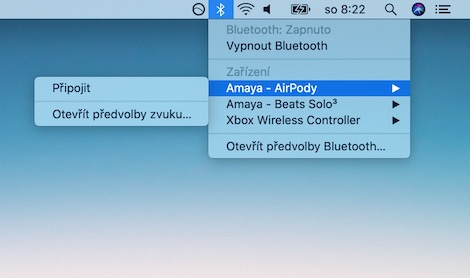
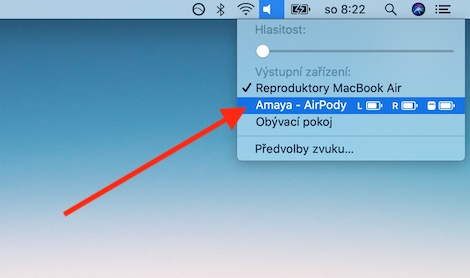
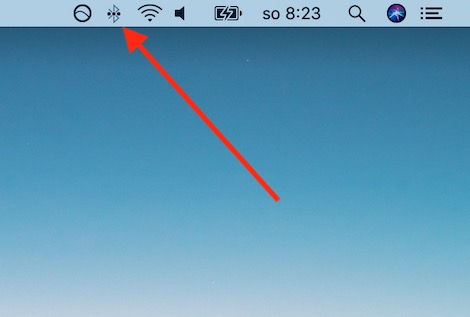
Afhankelijk van welke generatie AirAls u een Pod bezit, zijn uw draadloze Apple-koptelefoons dan uitgerust met: chip H1 of W1. We kunnen deze chip voor veel dingen bedanken - een daarvan is de absoluut naadloze en snelle koppeling met al je Apple apparaten waarop u onder dezelfde i bent ingelogdCloud rekening. De jouwe AirJe kunt de pods dus zonder problemen met de jouwe combineren. Apple TV of Mac – op Apple TV Houd de knop met het televisiepictogram lang ingedrukt en selecteer het pictogram in het menu AirLaat vallen en dan dichtbij je Apple TV open de behuizing met AirPods – er verschijnt een koppelingsitem op het scherm Apple TV met uw draadloze hoofdtelefoon van Applu. Op een Mac heb je twee opties: nadat je de hoofdtelefoonhoes bij je computer hebt geopend, kun je op het volumepictogram of op het Bluetooth-verbindingspictogram klikken.
Koppelen met niet-Apple apparaten
Het koppelen van draadloze Apple-koptelefoons verloopt naadloos, zelfs met niet-fabrieksproducten Appik. In de buurt van het apparaat waarmee u verbinding wilt maken AirOm de Pods te koppelen, opent u de oortelefoonbehuizing en houdt u de knop aan de achterkant ingedrukt gevallen, totdat de LED in de behuizing knippert. Daarna hoef je alleen nog maar naar het Bluetooth-menu op het betreffende apparaat te gaan, waar je de hoofdtelefoon eenvoudig kunt vinden en koppelen.
Misschien bent u geïnteresseerd in

Aanpassing van hoofdtelefoontikken en hernoemen, automatische oordetectie.
Fotogalerij
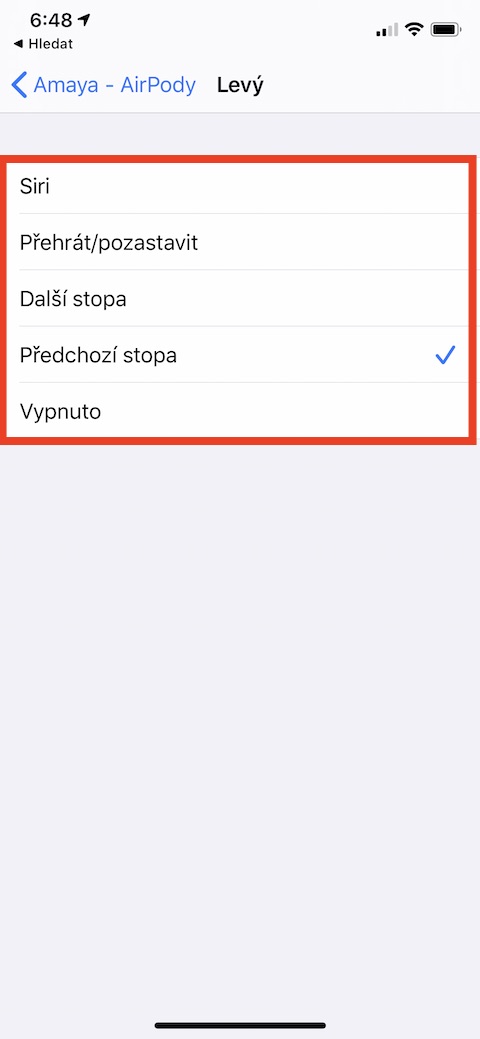
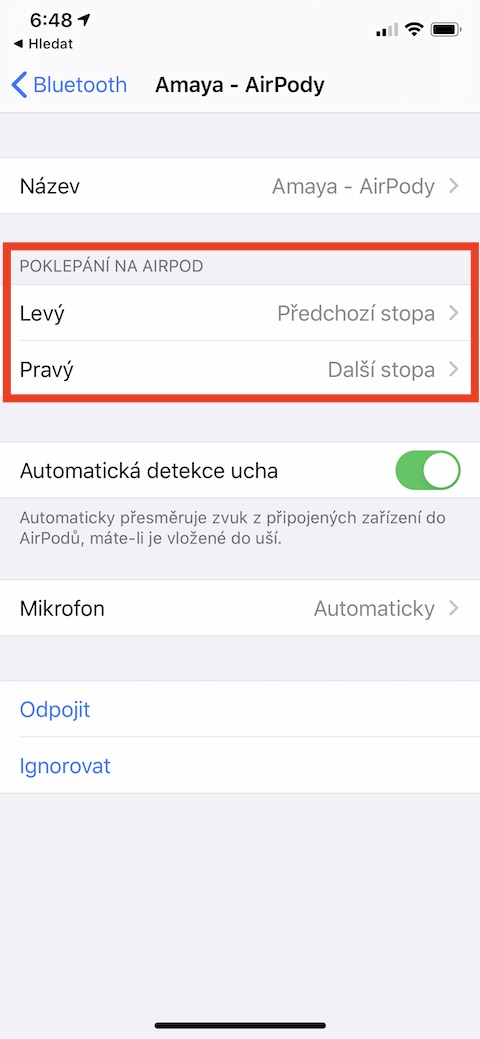
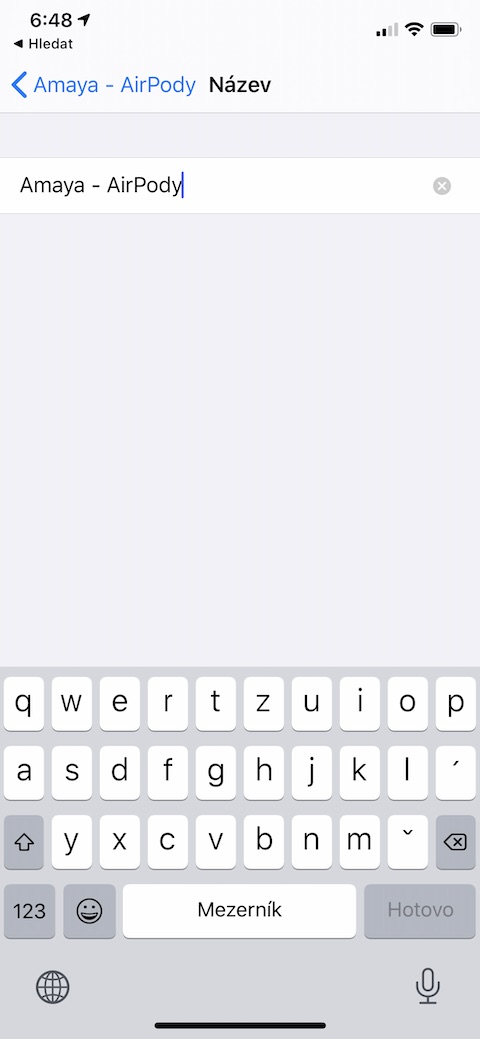
Je hebt vast wel gemerkt dat AirPody biedt standaard aan om de spraakassistent te activeren na dubbeltikken Siri. Maar er zijn eigenlijk nog veel meer mogelijkheden om te tappen. Op mezelf iOS apparaat, ga naar Instellingen -> Bluetooth, waar u op het "i"-pictogram rechts van de naam van uw apparaat tikt. AirPeulen. Bovenaan het menu dat verschijnt, vindt u het item Naam. Door hierop te tikken, kunt u de naam van uw hoofdtelefoon wijzigen. Nadat u op 'Links' en 'Rechts' hebt geklikt in het gedeelte 'Dubbelklikken', AirOnder 'U kunt vervolgens instellen welke actie u wilt activeren door er dubbel op te tikken. U kunt hier ook de functie voor dubbeltikken volledig uitschakelen. In dit menu kunt u ook automatische oordetectie instellen – AirDe Pods zullen dan ‘herkennen’ wanneer u ze uit uw oor haalt, en het afspelen zal automatisch pauzeren totdat u ze weer in doet.
Microfooninstellingen en audio delen
Fotogalerij
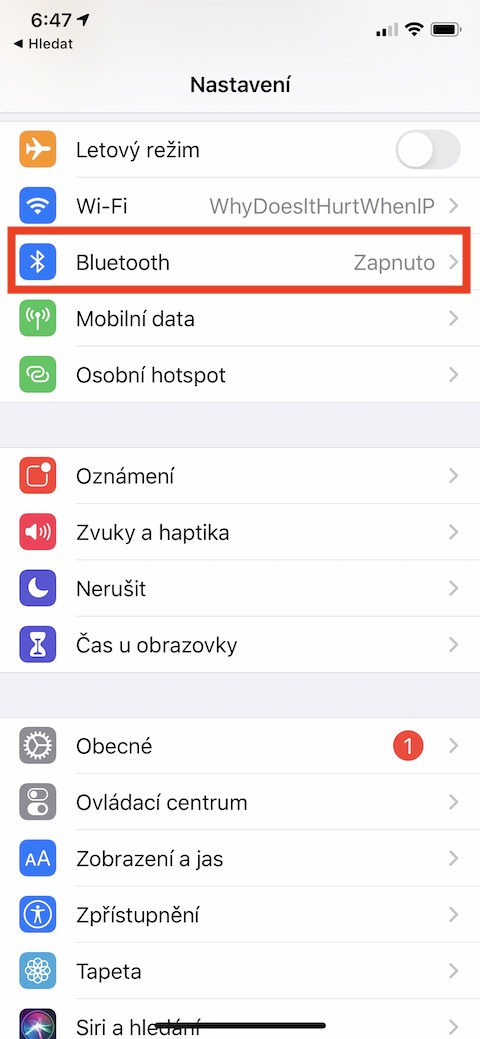
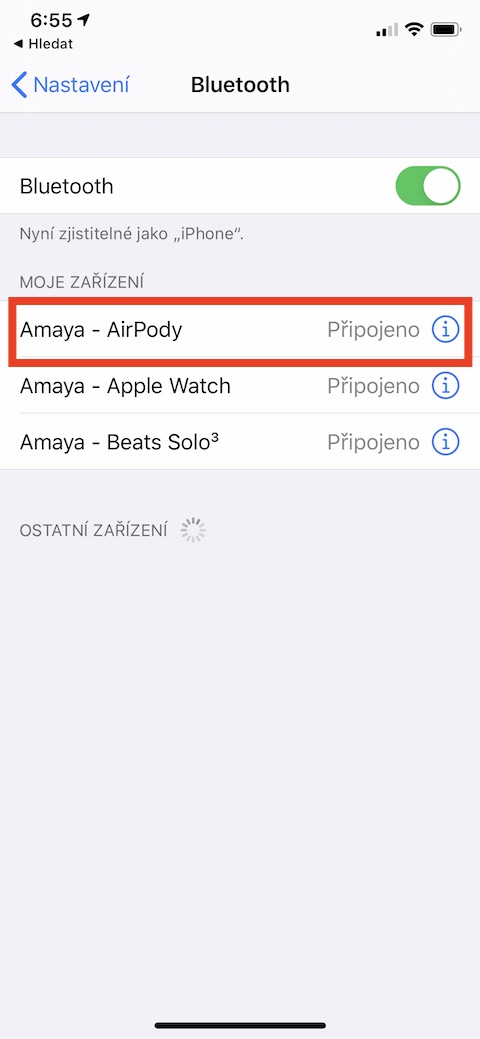
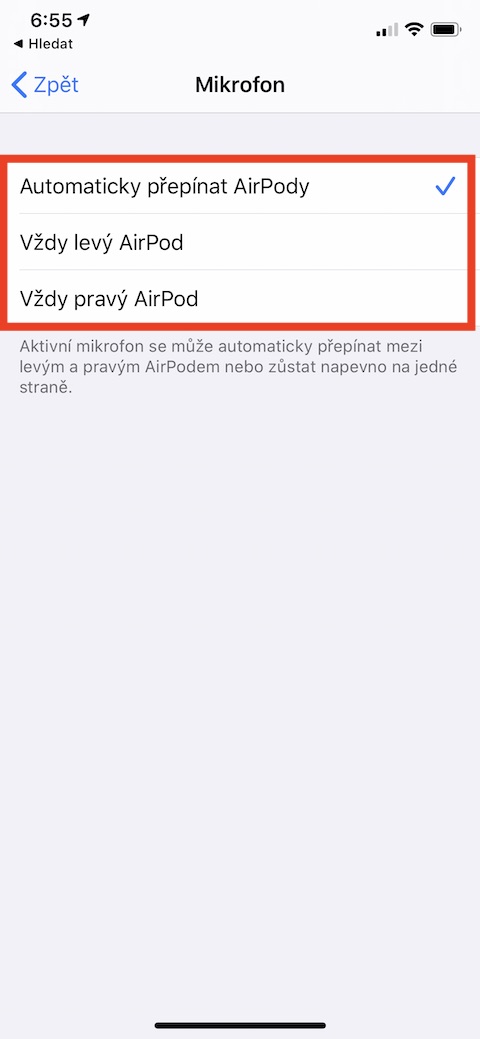
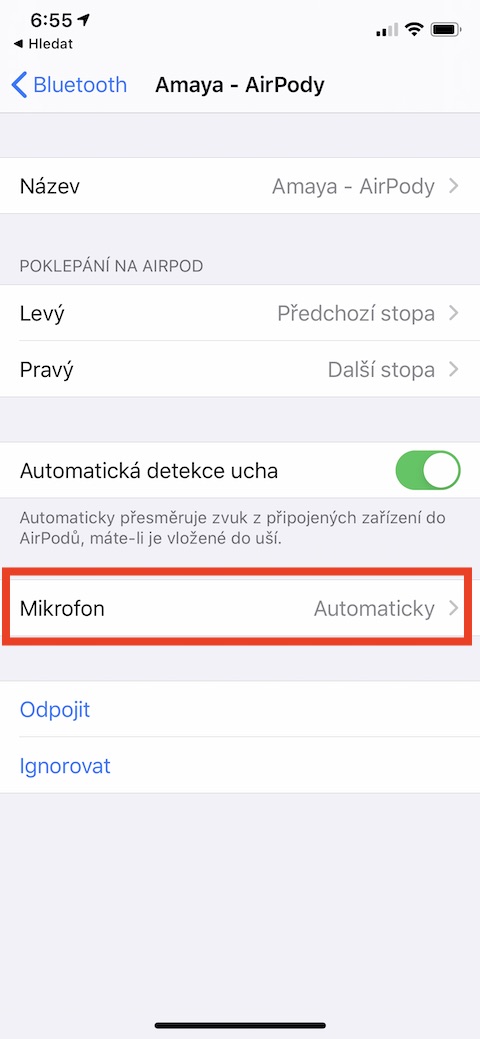
Beide hoofdtelefoons zijn onder andere voorzien van een microfoon.oneM. U kunt echter in de instellingen bepalen of de microfoon slechts één van beide gebruikt, of dat er automatisch wordt geschakeld. Open Instellingen -> Bluetooth opnieuw en tik op 'Microfoon' in het menu. Met de komst van het besturingssysteem iOS 13 introduceerde ook de mogelijkheid om audio te delen via AirPeulen. Dit betekent dat u audio van uw apparaat op uw computer kunt afspelen. AirOp de vloer en tegelijkertijd op AirDe naam van de persoon met wie u het geluid wilt delen. Activeer het Bedieningspaneel, druk lang op het volumebedieningspaneel AirGa naar beneden en kies op welk ander apparaat de audio moet worden afgespeeld.
Luisteren naar Apple Watch en batterijcontrole
Fotogalerij
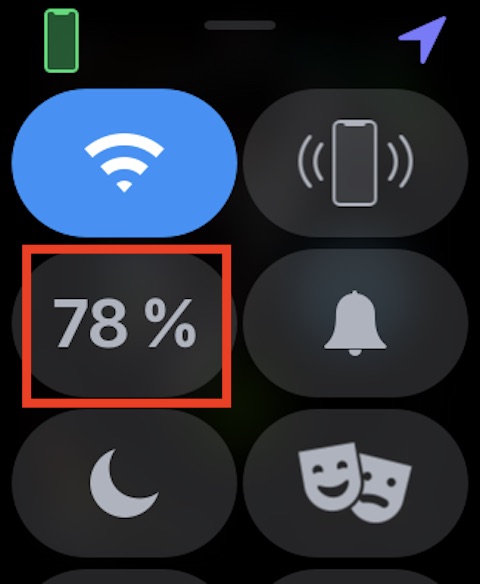
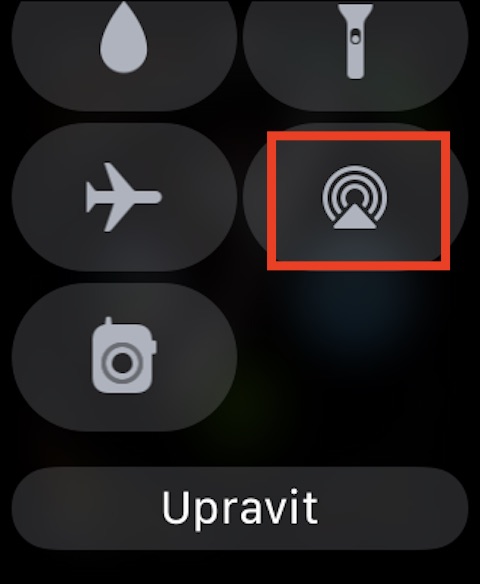
als je wil AirBegin met het gebruiken van Pods om naar content te luisteren op Apple Watch, veeg gewoon omhoog vanaf de onderkant van het horlogedisplay om deze te activeren Bedieningscentrum en klik op het pictogram AirDrop. In het menu dat verschijnt, hoeft u alleen maar te selecteren AirPeulen. Op Apple Watch U kunt ook eenvoudig de laadstatus van uw AirPeulen. Activeer het Bedieningspaneel en druk lang op het pictogram met het percentage van de batterijlading van uw horloge. U ziet dan de batterijstatus van uw horloge. AirPeulen.
Vinden AirPods en volumeregeling
Fotogalerij
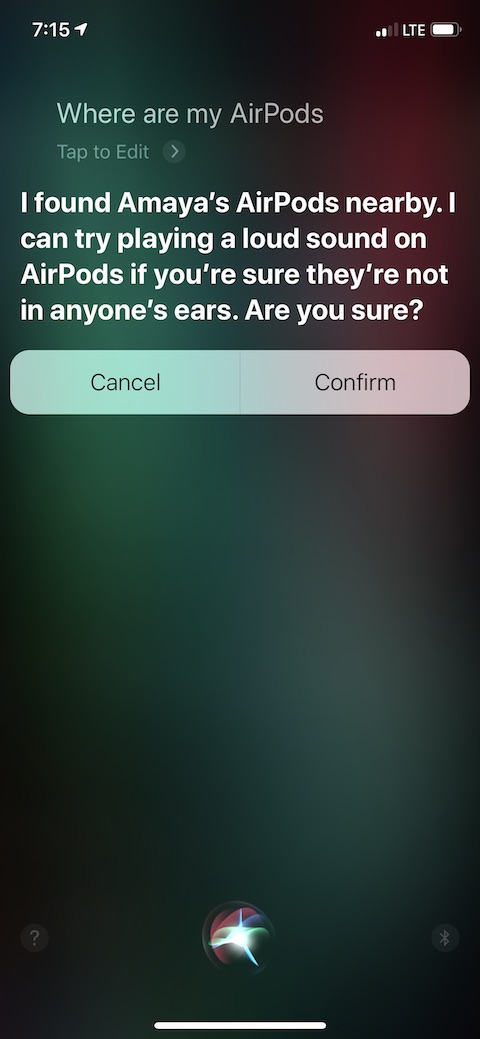
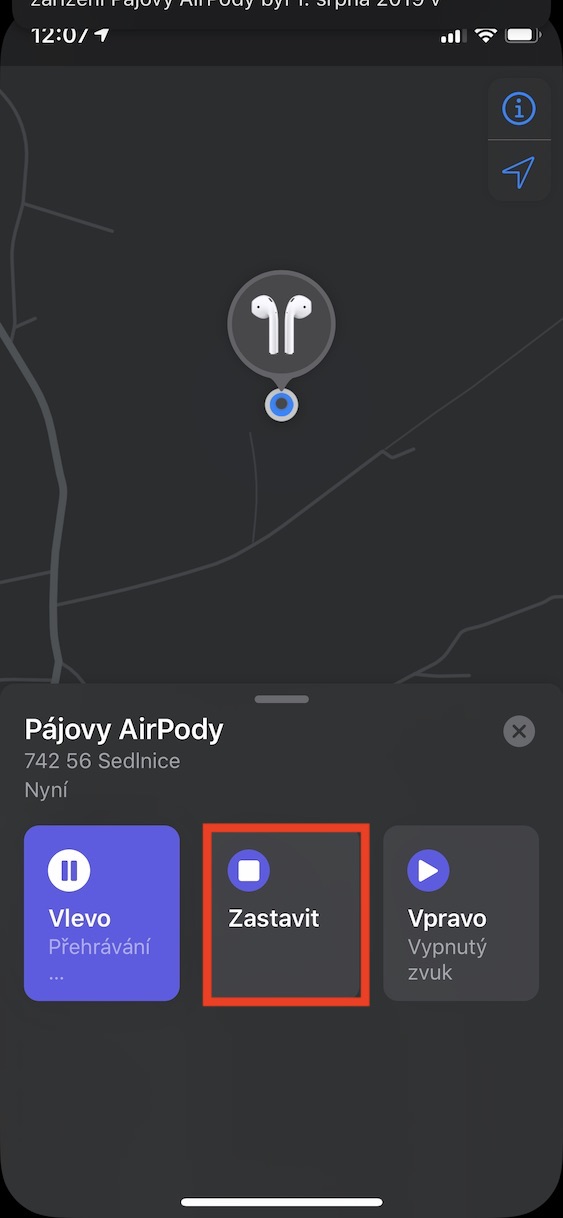

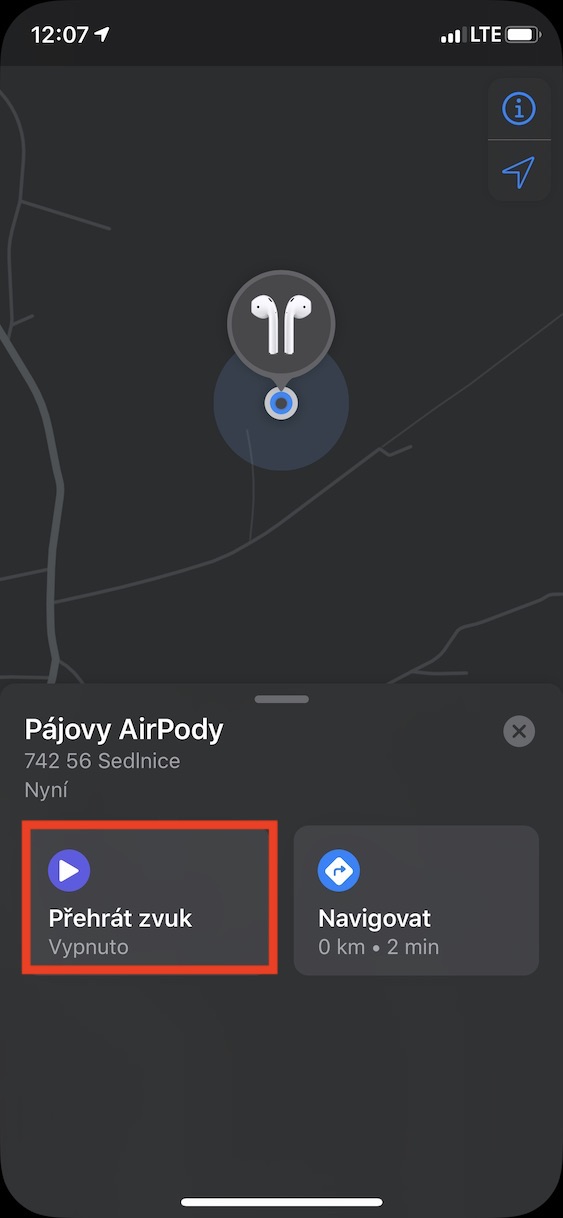
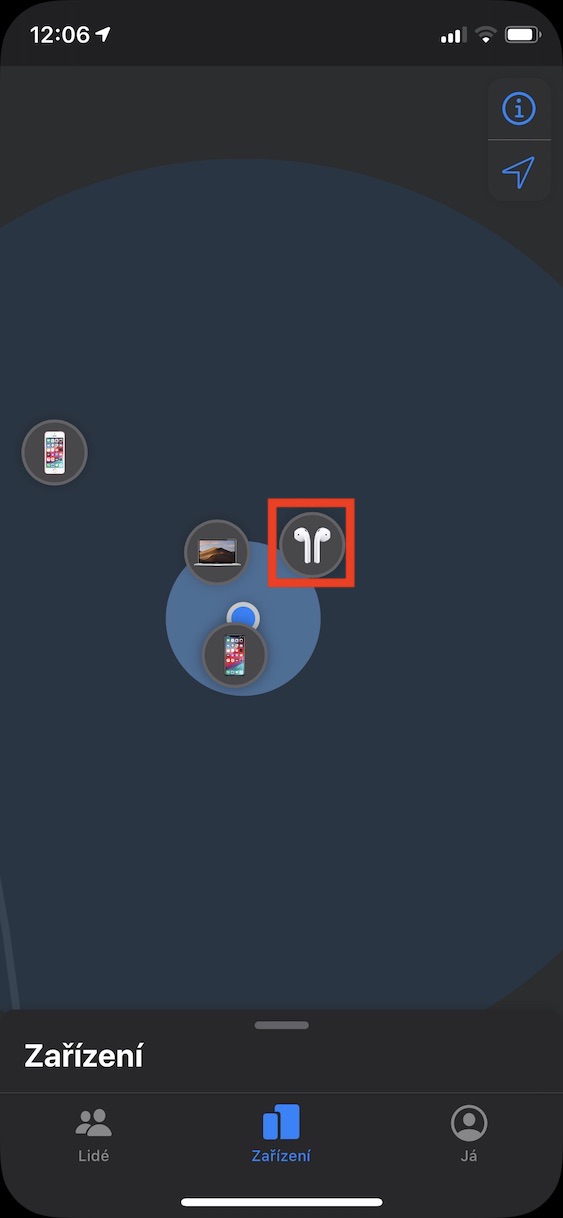
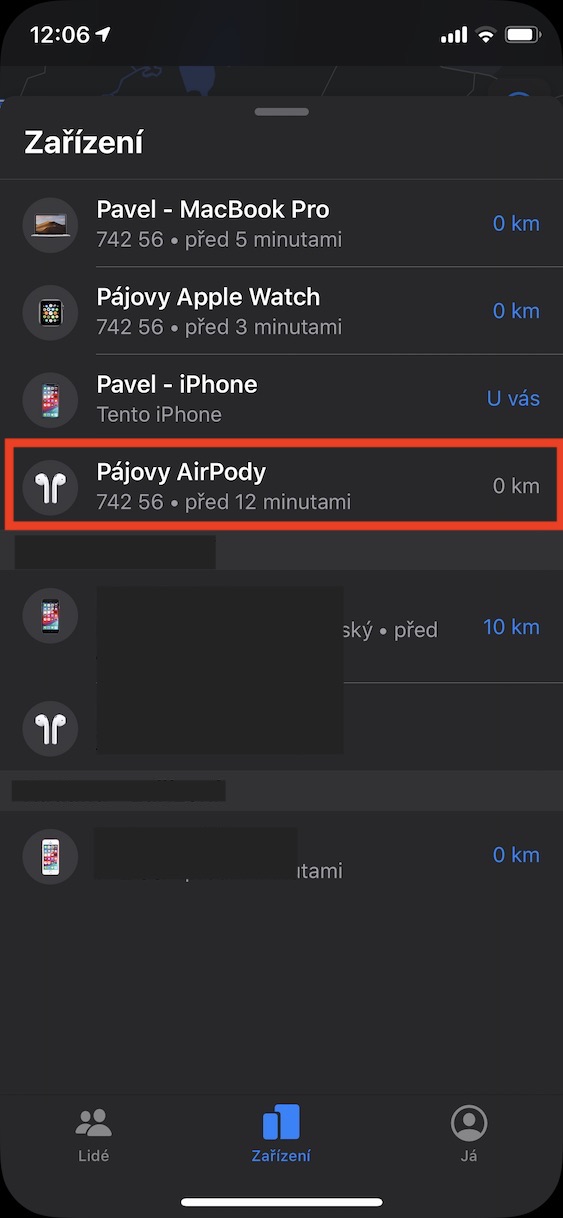
Als je de jouwe niet kunt vinden AirPods, er zijn twee manieren om ze te vinden. Eén daarvan is het starten van de Zoek en Vind app. AirPods in het gedeelte Apparaten. De tweede en snellere optie is om te activeren Siri en de vraag stellen "Waar zijn mijn AirPeulen” – Siri biedt u de mogelijkheid om audio af te spelen op AirPodech of ze op de kaart vinden. De eerste twee generaties AirPods bieden niet de mogelijkheid om het volume rechtstreeks op de koptelefoon te regelen, maar u kunt het volume wel op uw Apple Watch. Activeer gewoon het tabblad 'Nu spelen' (je kunt er bijvoorbeeld bij door op de zijknop te drukken) en bedien het volume door de digitale kroon van het horloge te bewegen.
Live luisteren, equalizer en volumelimiet
Fotogalerij
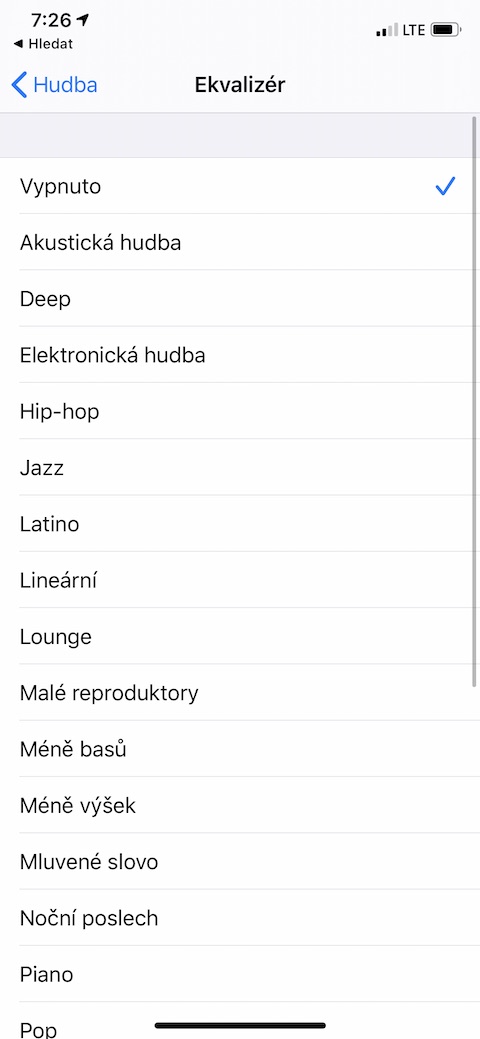
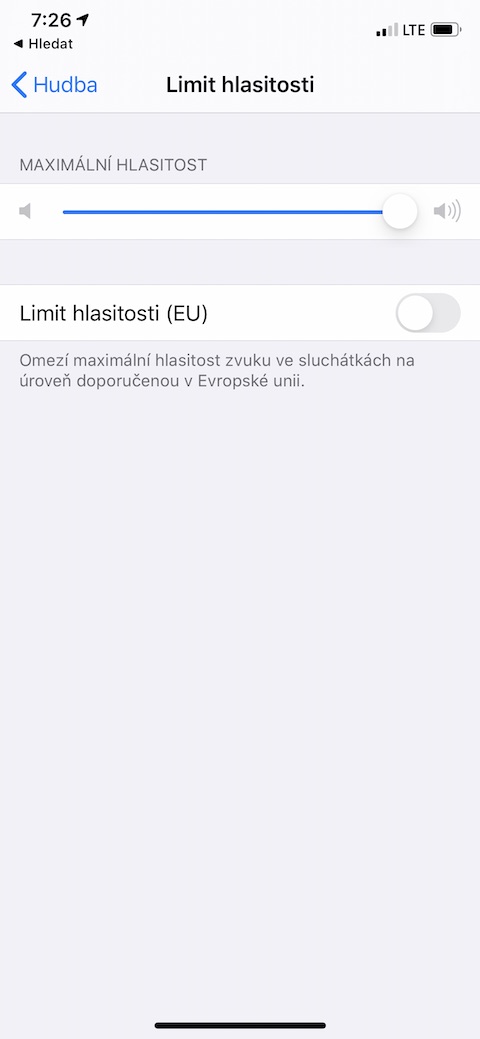
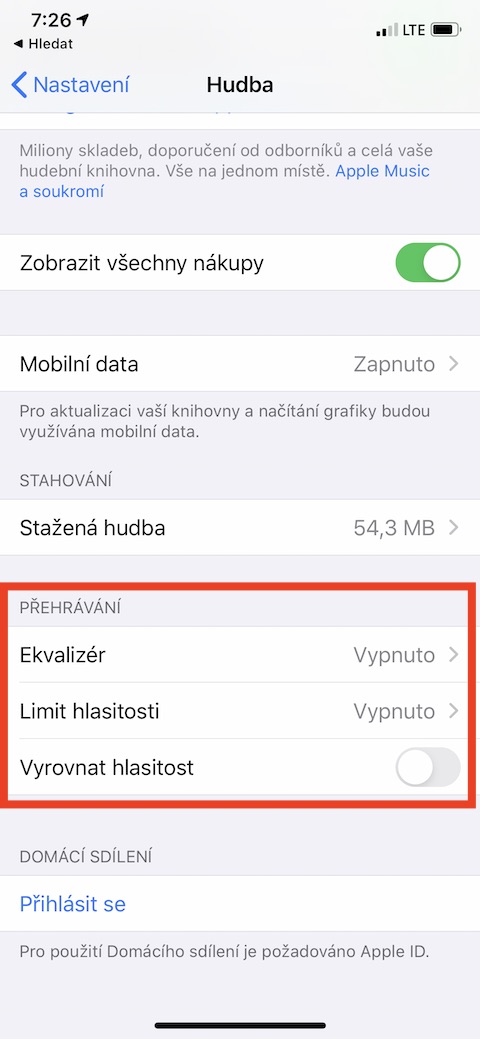
Live luisteren is onderdeel van Toegankelijkheid, maar zal zeker gewaardeerd worden door iedereen die zich in een drukke omgeving moet concentreren op geluid uit één specifieke bron. U voegt het live luisterpictogram toe aan uw Controlecentrum in Instellingen -> Controlecentrum -> Bedieningselementen bewerken, waar u “Gehoor” toevoegt aan de lijst met elementen. Als u gebruik maakt van de dienst Apple Music, je kunt bij je AirU kunt de equalizer gebruiken of een volumelimiet instellen. U kunt deze actie uitvoeren via Instellingen -> Muziek. Daar vindt u in het menu de items Equalizer en Volumelimiet.