
Als u een Mac-gebruiker bent of MacBooku, u weet misschien niet dat u aan deze apparaten uw eigen betaalkaart kunt toevoegen, waarmee u vervolgens binnen een paar minuten betalingen kunt doen Apple Pay Betalen op de website. Als uw apparaat is Touch IDHet hele proces is daardoor veel eenvoudiger. Pro online betalingen via Apple Pay U hoeft geen ander apparaat bij u te hebben om de betaling hier te bevestigen - plaats gewoon uw vinger op Touch ID en je bent klaar. Als je Mac of MacBook Touch ID heeft het niet, is het noodzakelijk om de betaling te bevestigen, bijvoorbeeld op een iPhone of Apple Watch. In deze handleiding bekijken we hoe u een betaalkaart in macOS kunt toevoegen of verwijderen, hoe u een factuuradres kunt instellen en hoe u een standaardbetaalkaart kunt instellen.
Misschien bent u geïnteresseerd in
Hoe te beheren in macOS Apple Pay en betaalkaarten
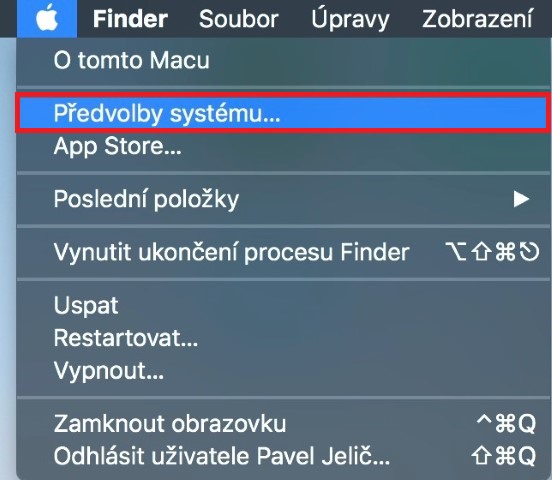
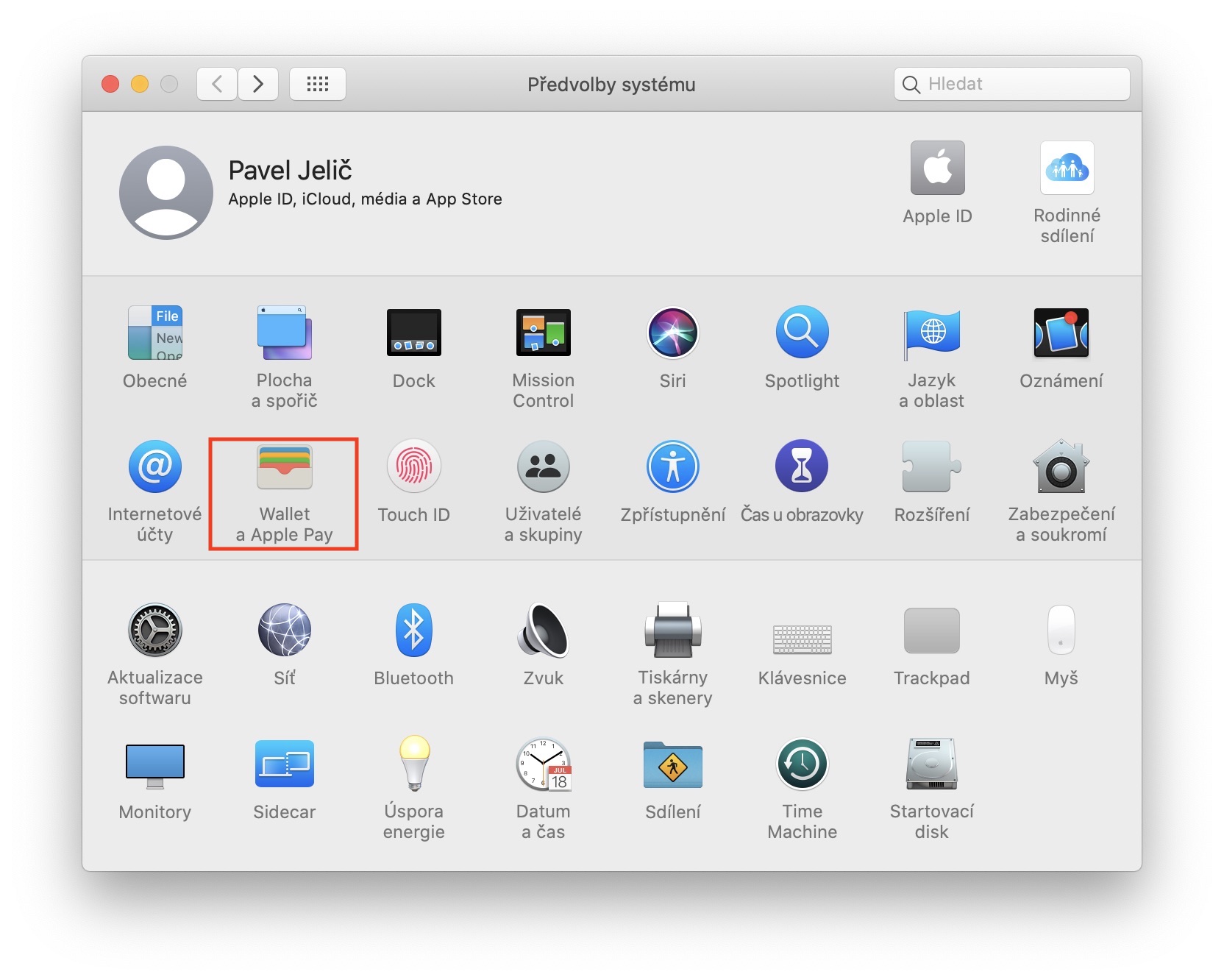
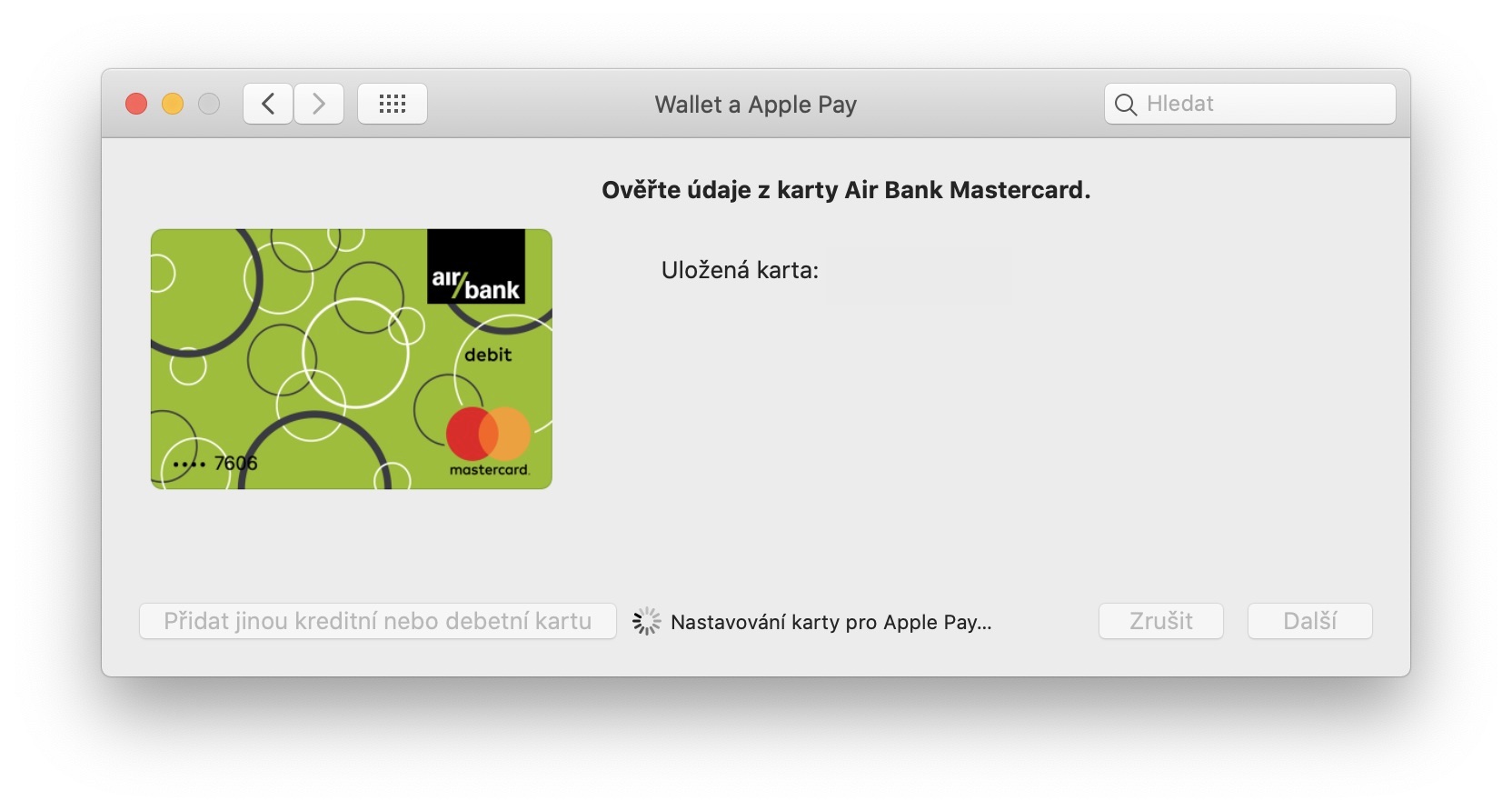
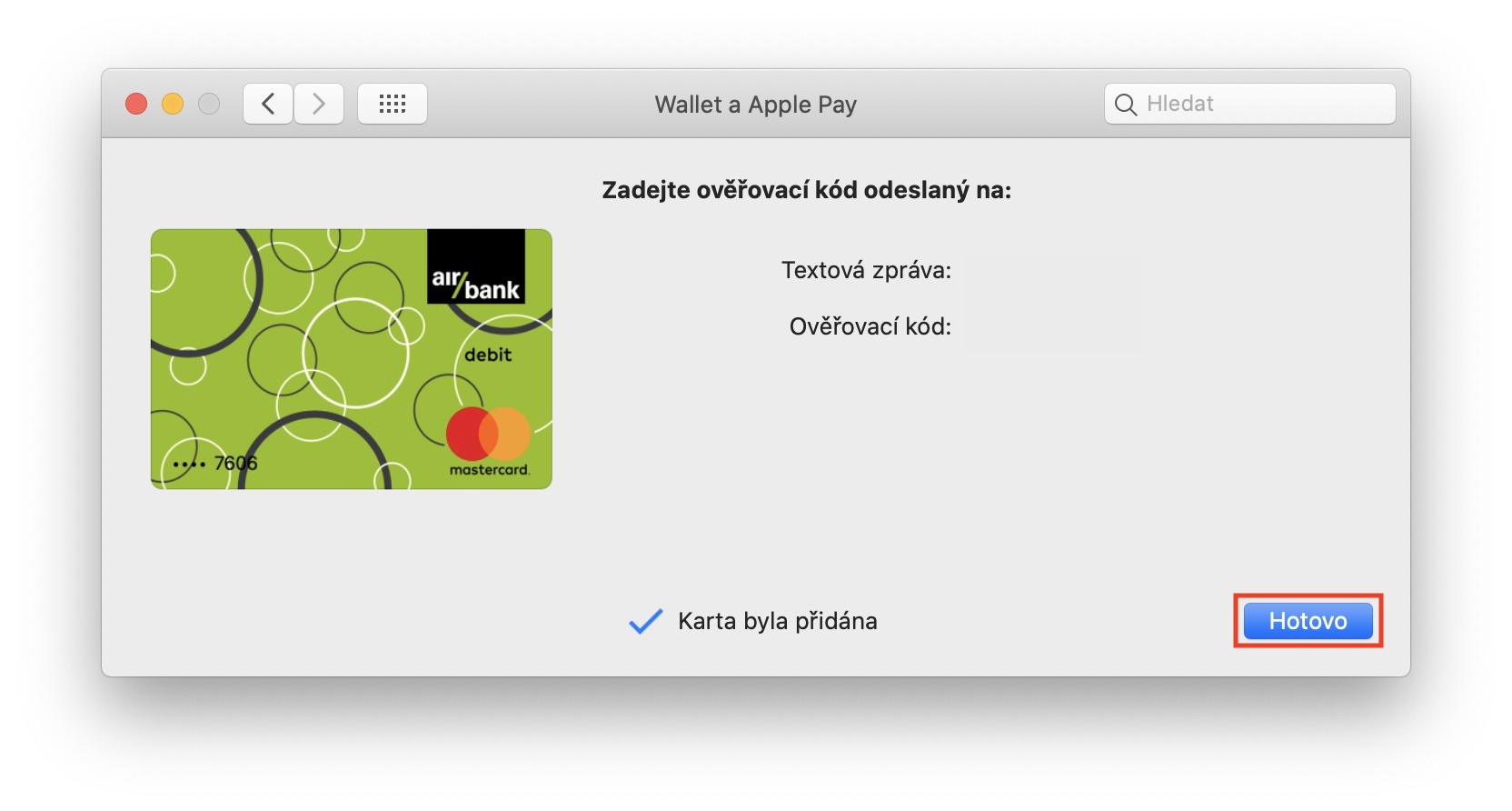
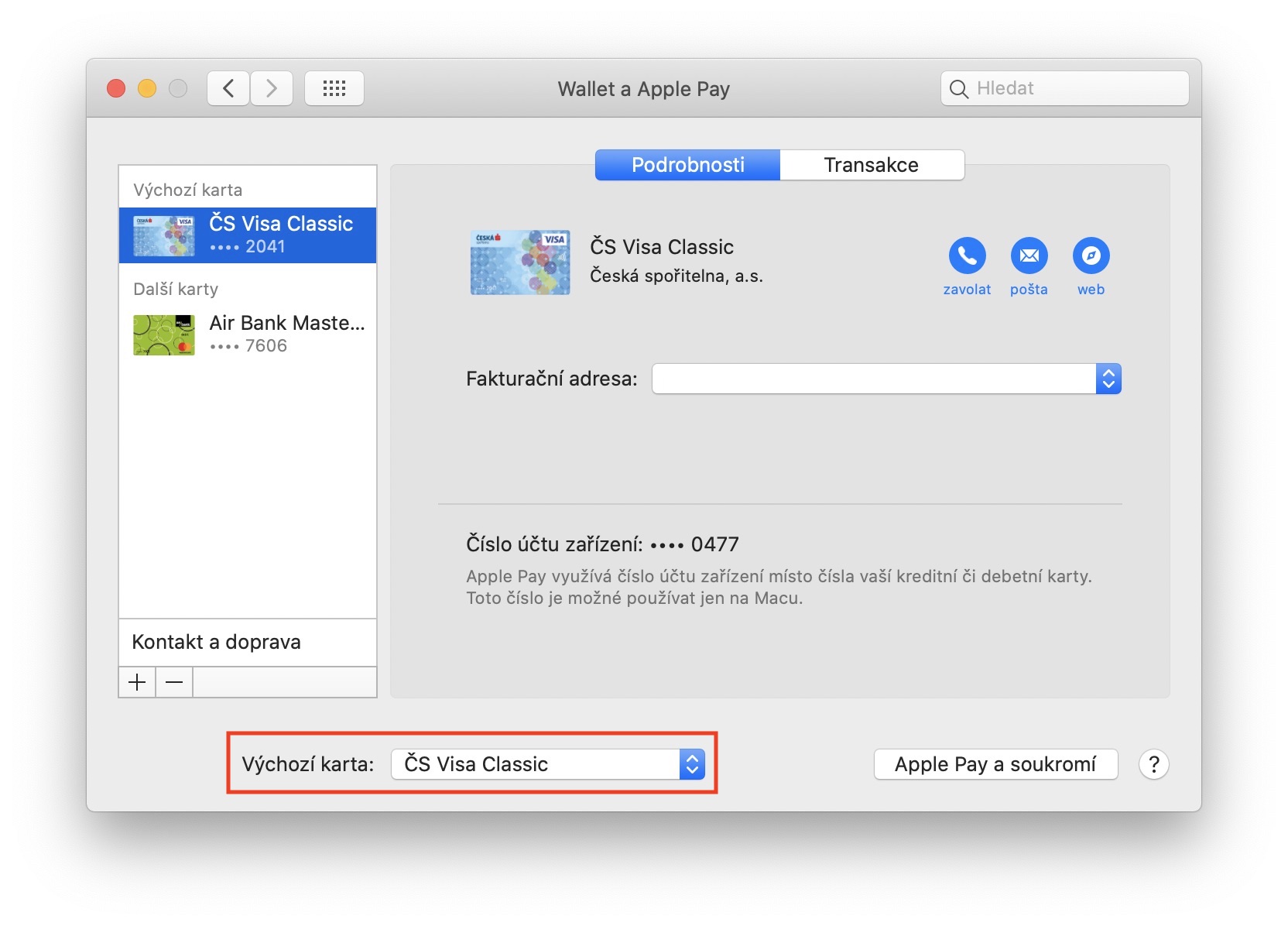
Als je wilt op je macOS-apparaat betaalkaarten beheren, dus eerst linksboven op klikken icoon . Zodra u dit doet, selecteert u een optie in het menu dat verschijnt Systeem voorkeuren… Nadat u op deze optie heeft geklikt, verschijnt er een nieuw venster waarin u naar de sectie kunt gaan Wallet a Apple Pay. Als u een betaalkaart wilt toevoegen, dus tik in de linkerbenedenhoek op icoon +. Als u de kaart die u probeert toe te voegen al aan uw macOS-apparaat hebt toegevoegd, bijvoorbeeld op uw iPhone, dan hier wordt automatisch geladen en het zal genoeg voor je zijn bevestigen gebruiken verificatie code, die naar jou toekomt mail of telefoon nummer. Daarna hoeft u alleen nog maar te verifiëren compleet. Als u zich niet in een dergelijke situatie bevindt en dat wel wilt voeg een geheel nieuw tabblad toe, dan is ze ook genoeg maak een foto met behulp van de FaceTime-camera, of voer de gegevens in met de hand, en ga dan op precies dezelfde manier verder. Mocht je een kaart willen verwijderen, dus op haar v linkermenu klik en tik vervolgens op in de linkerbenedenhoek icoon -. Als je dit op je Mac hebt toegevoegd 2 of meer kaarten, zodat je kunt kiezen welke het wordt standaard. U hoeft deze optie alleen maar in het onderste deel van het venster te wijzigen, waar u alleen maar op het menu hoeft te klikken Standaard tabblad en selecteer de kaart die u als standaard wilt instellen.
Fotogalerij
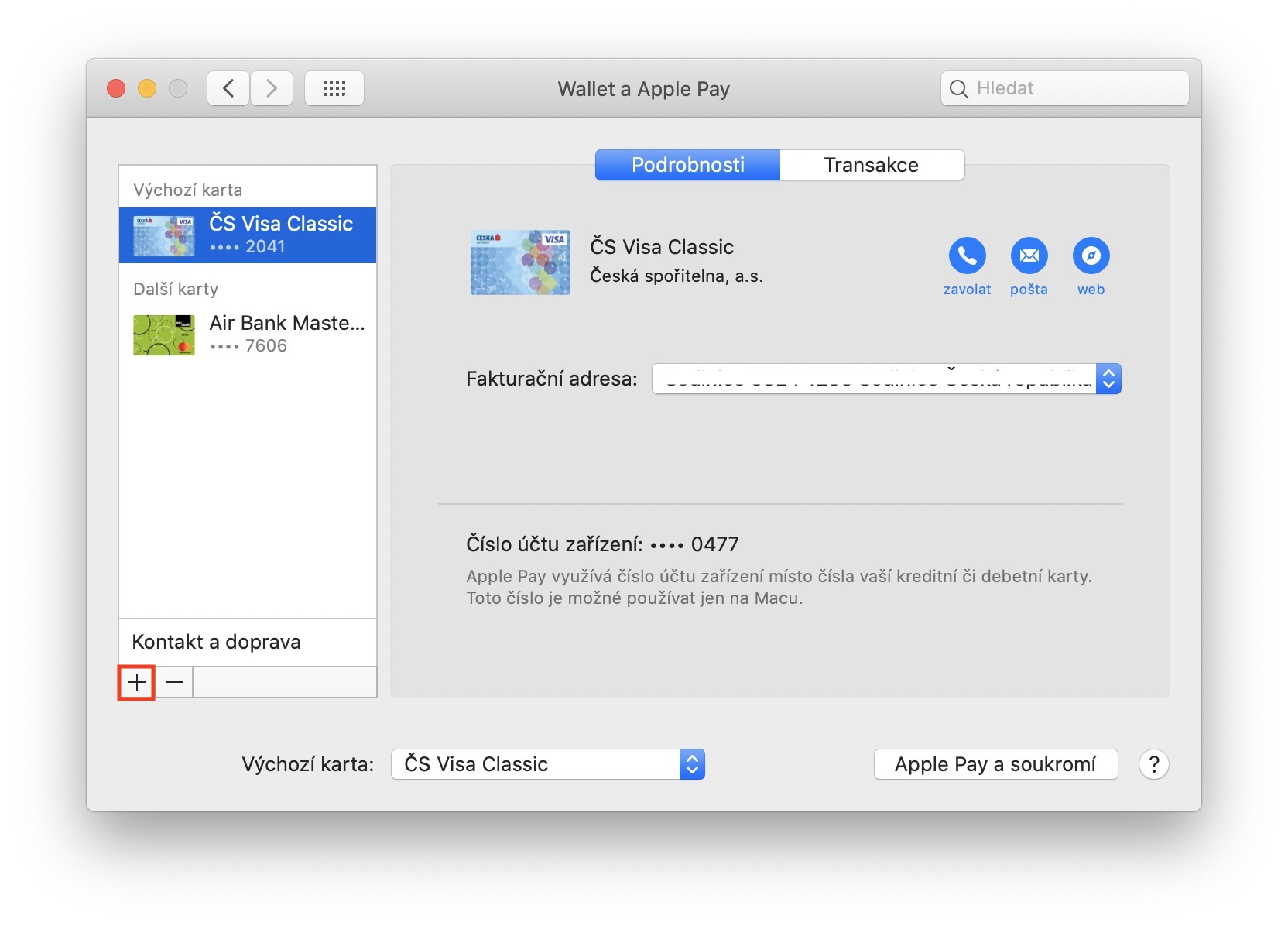


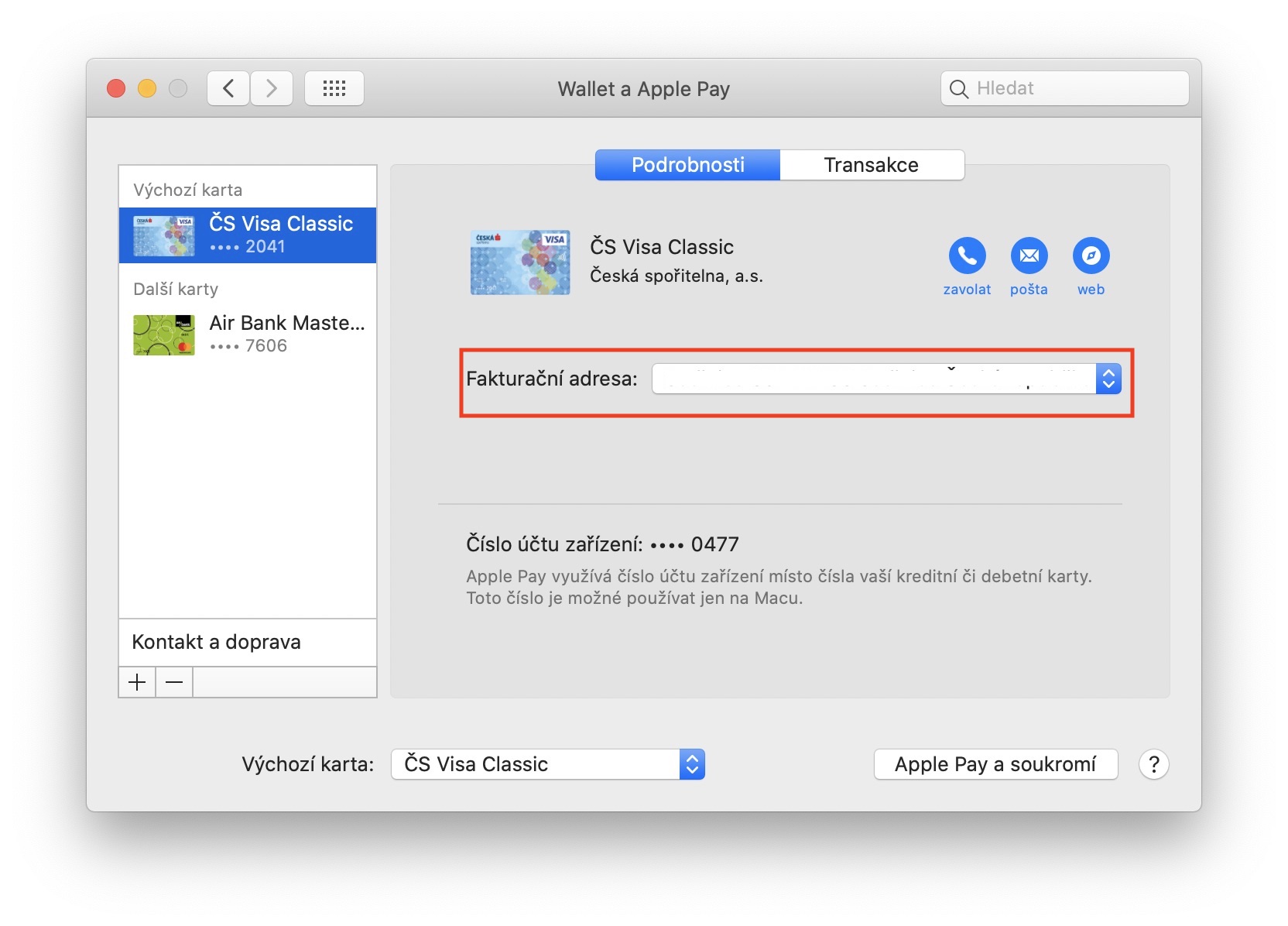
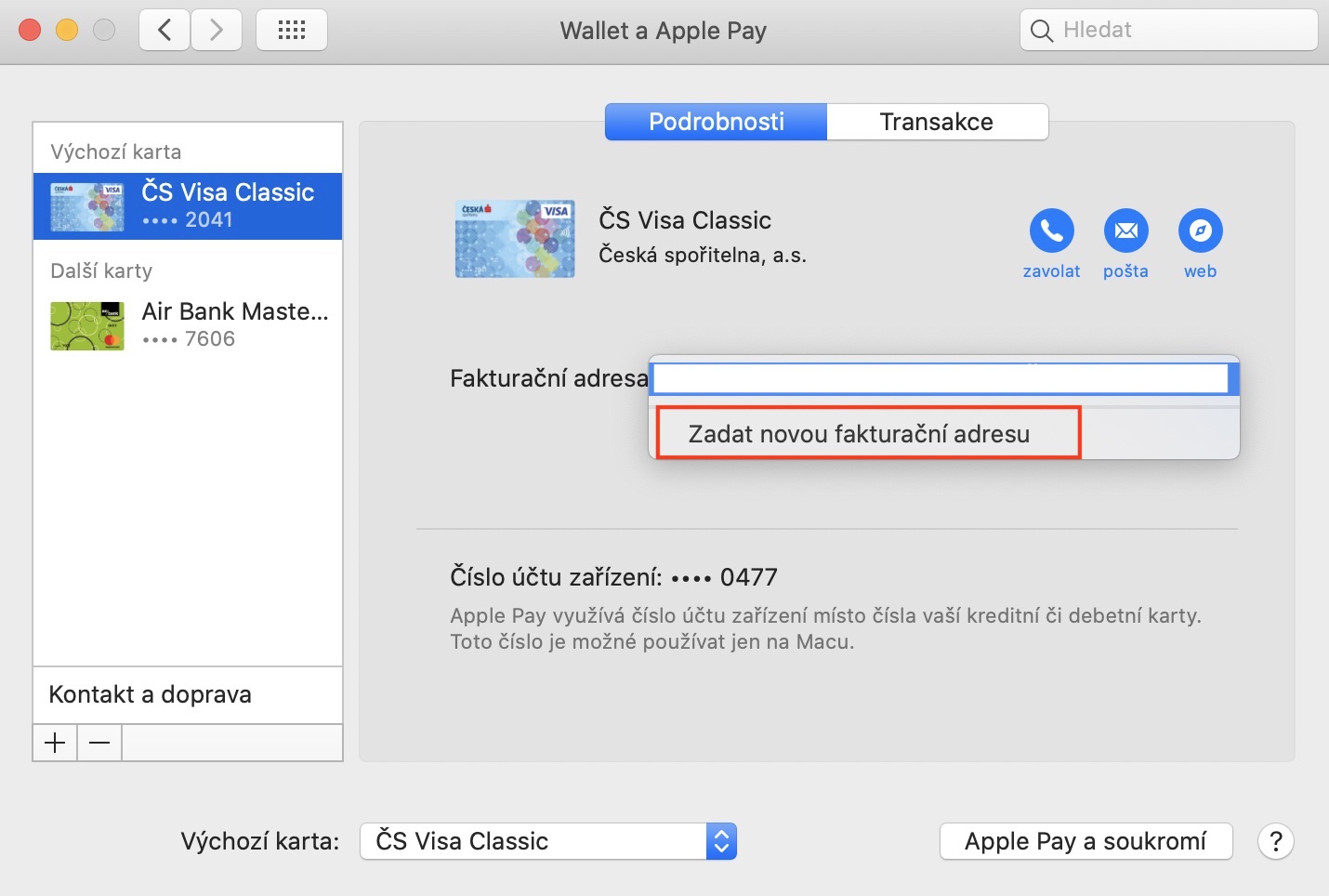
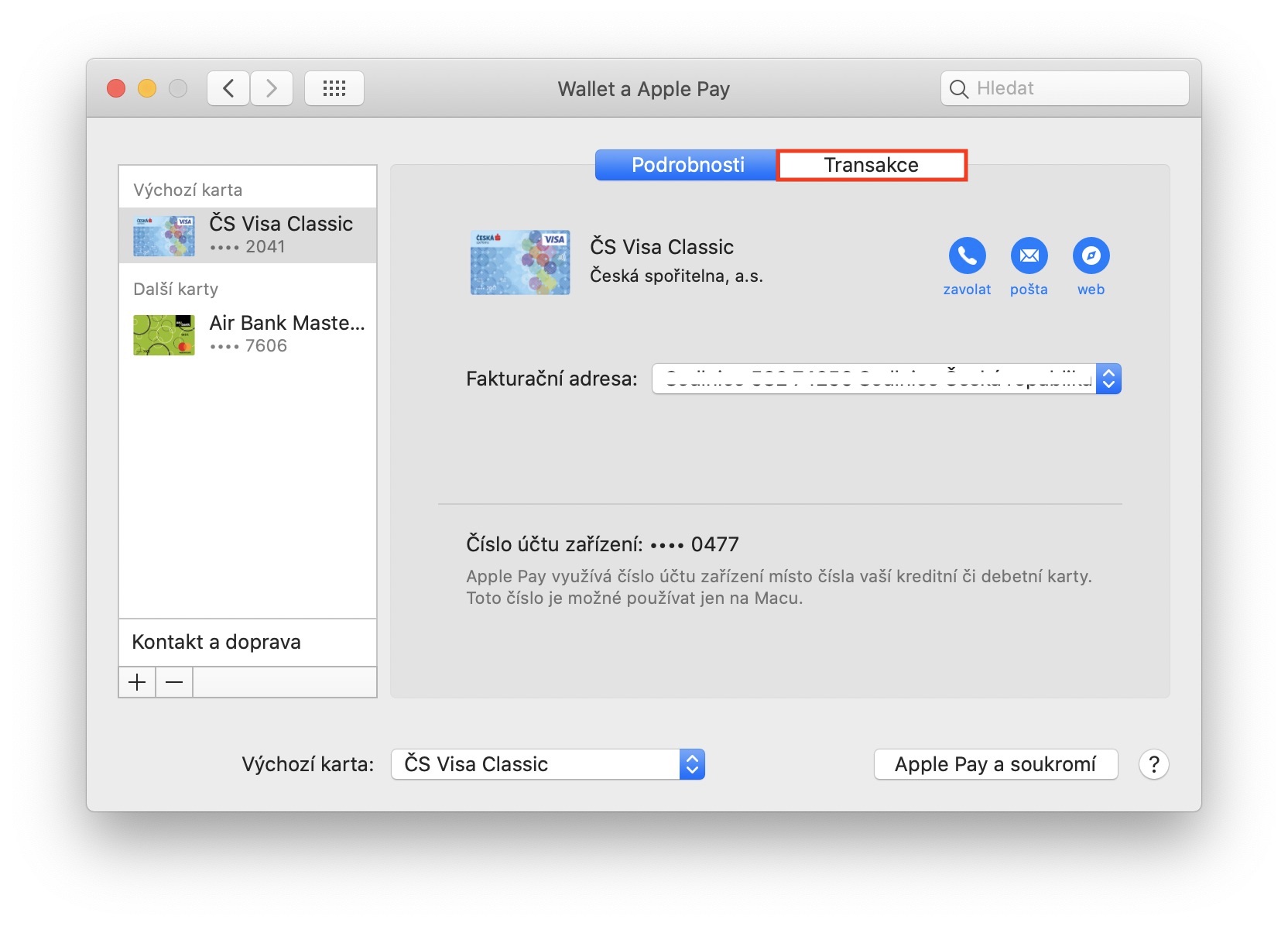
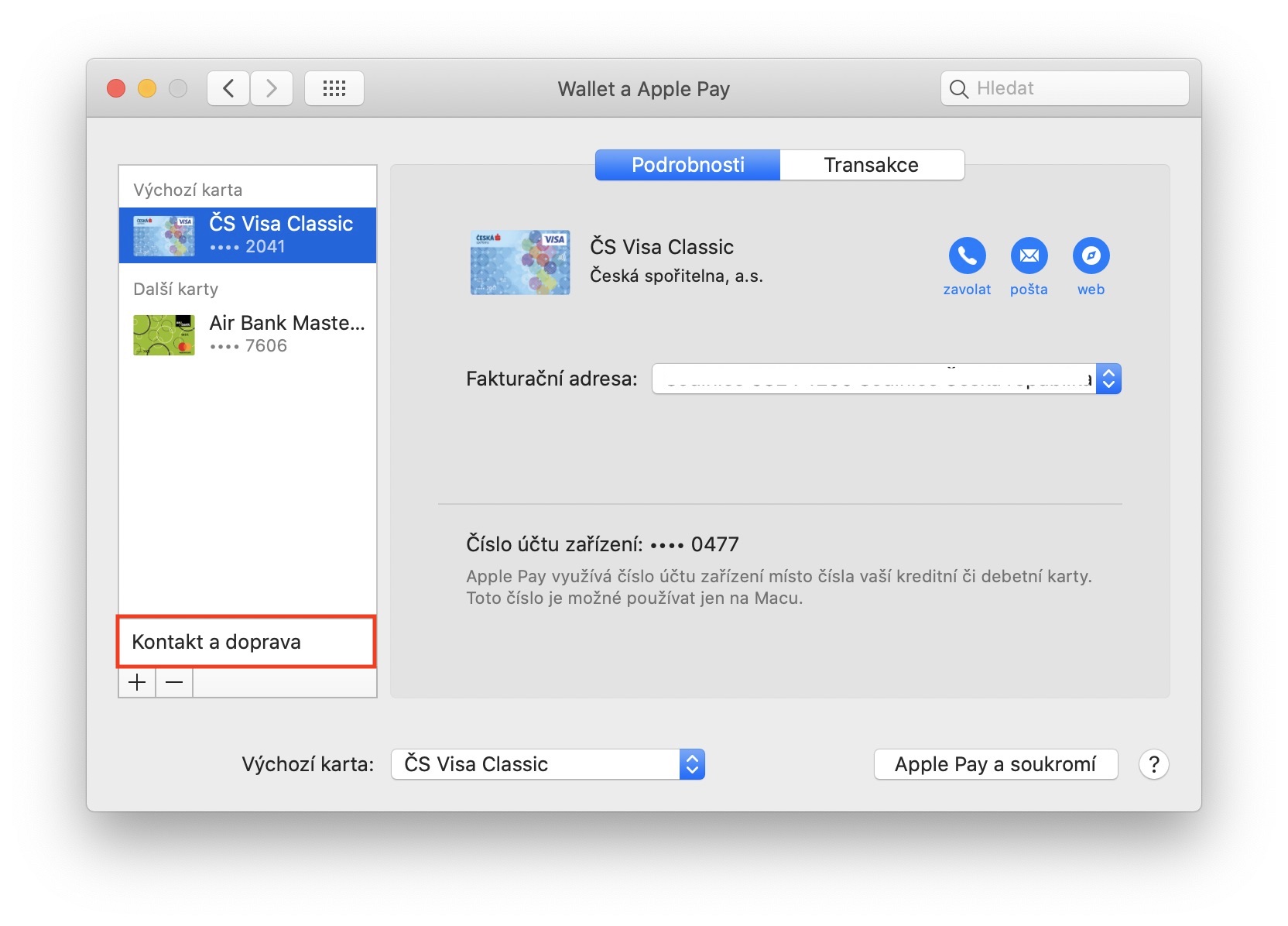
Mocht u iets willen wijzigen Facturatie adres voor een specifieke kaart, dus daarop eerst v linkermenu klik. Daarna hoeft u alleen maar te klikken MENU naast de tekst Facturatie adres, en selecteer er vervolgens een optie uit Voer een nieuw factuuradres in. Dan is het genoeg vul de gegevens in en het is klaar. Als u iets nodig heeft over uw kaart vragen, dus je kunt gebruiken snelle contacten, die u rechtsboven in het venster kunt vinden rechts van het betaalkaartpictogram. Als u naar een sectie in het hoofdmenu gaat voor een specifieke kaart Transactie, Jij kan tonen allemaal voorbij transactie. Indien nodig kunt u dit ook instellen transactierapportage. Je kunt de jouwe nog steeds bewerken in het linkermenu contact en info over transport – tik gewoon onderaan op Contact en verzending.
Fotogalerij








Ik heb het niet in de voorkeuren op mijn iMac Wallet. Ik heb er helemaal geen. Wallet op de computer en zelfs Spotlight kan het niet vinden.
Maar ik moet iPhone 'Betalingen op Mac toestaan' aangevinkt
Ik heb, of Ik heb het niet, hetzelfde.
Het zou ondersteund moeten worden door MAC-computers vanaf 2012 en alle s touch ID. De vraag is of alle versies van OS X…..
Interessant. Ik heb het ook niet. Mac mini 2018, Catalina.
Volgens de ondersteuning Applu, https://support.apple.com/cs-cz/HT204506 , op Mac zonder Touch ID de kaart past niet Wallet helemaal niet toevoegen, u kunt alleen betalen via Apple Pay met behulp van een iPhone of AW in de buurt... Dat is het dan ook...
En is dit artikel niet een beschrijving van het Big Sure 11-proces?