
Luister je naar podcasts? En je luistert ernaar via de bijbehorende native applicatie van Appjij? Zo niet, dan is het jammer - native Podcasts van AppZe kunnen heel veel en met een beetje handigheid kun je ermee winnen, ze gemakkelijk besturen en ze helemaal aanpassen aan jouw behoeften. maximmuun. Dit artikel is vooral bedoeld voor beginners en minder ervaren gebruikers.
Misschien bent u geïnteresseerd in

Podcasts toevoegen via URL
Fotogalerij
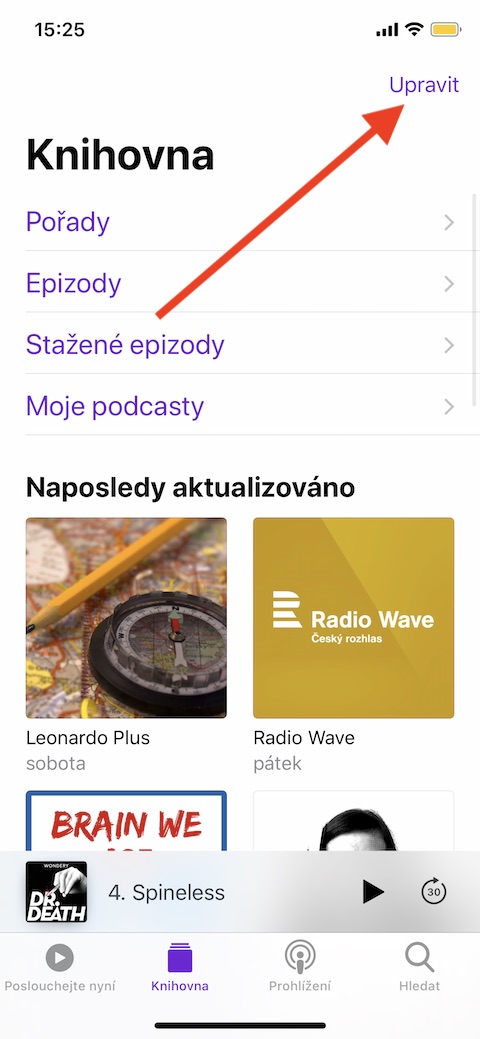
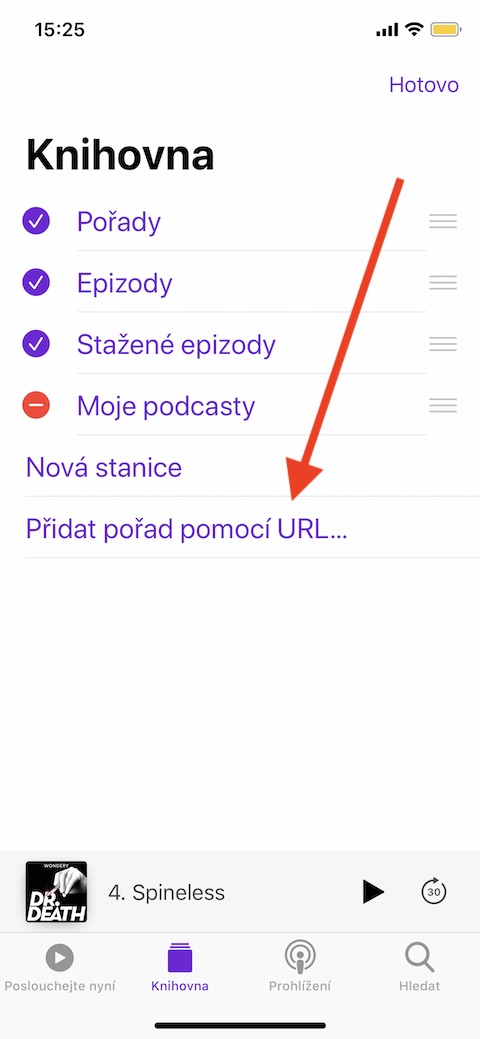
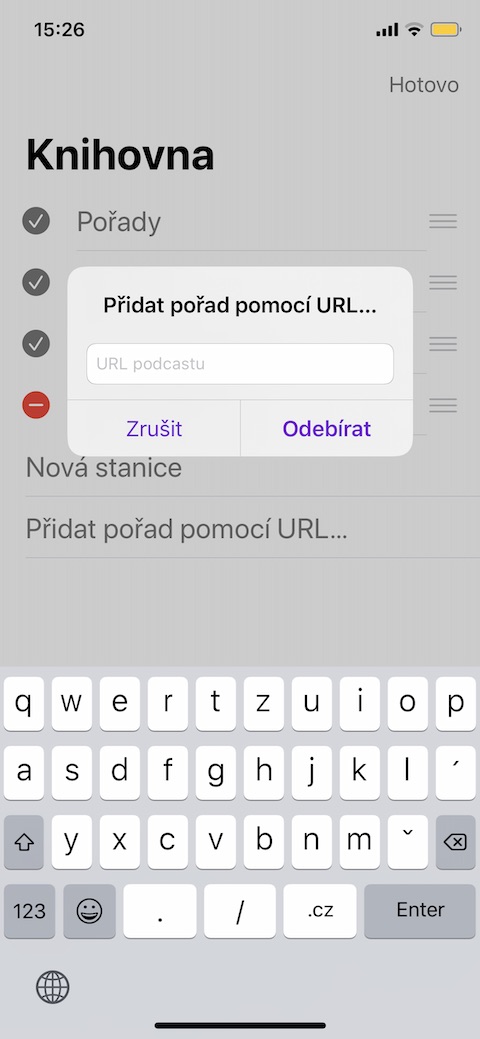
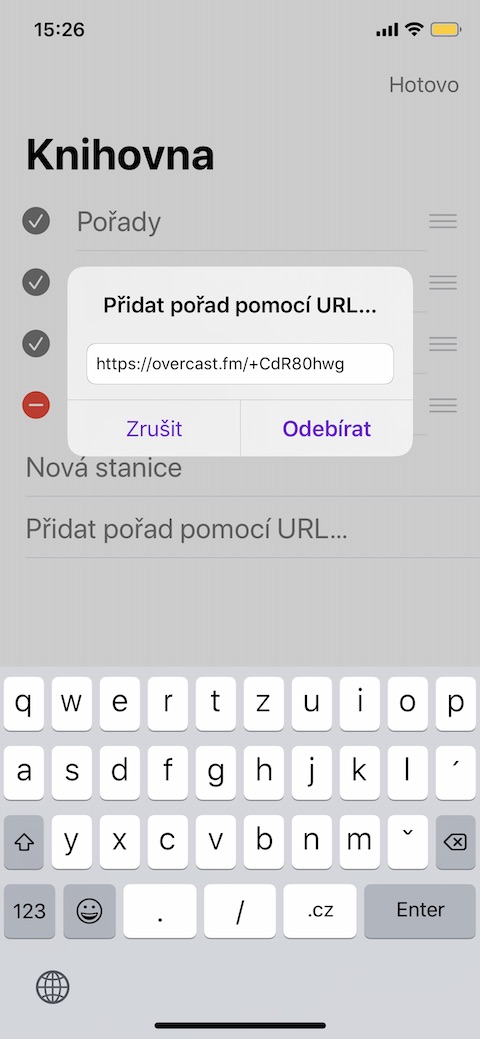
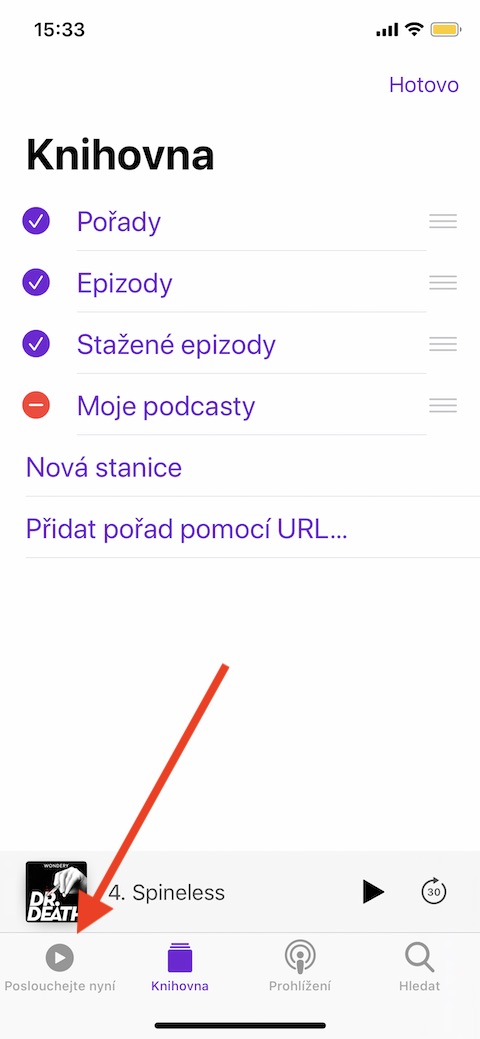
Tijdens het surfen op internet kom je vaak een link tegen naar een podcast die je interessant vindt. Het kan echter zijn dat het een gewone URL is die niet werkt in de Podcasts-app. Dit kan behoorlijk vervelend zijn, vooral voor mensen die al hun favoriete podcasts op één plek willen hebben. Pro Gelukkig is er een handige truc om podcasts via een URL toe te voegen. Kopieer eerst de URL van de podcast die je aan de app wilt toevoegen. Open vervolgens in de Podcasts-app de bibliotheek en tik op 'Bewerken' rechtsboven. Selecteer in het menu dat verschijnt 'Podcast toevoegen via URL', plak de gekopieerde URL en bevestig.
Mis niets
Fotogalerij
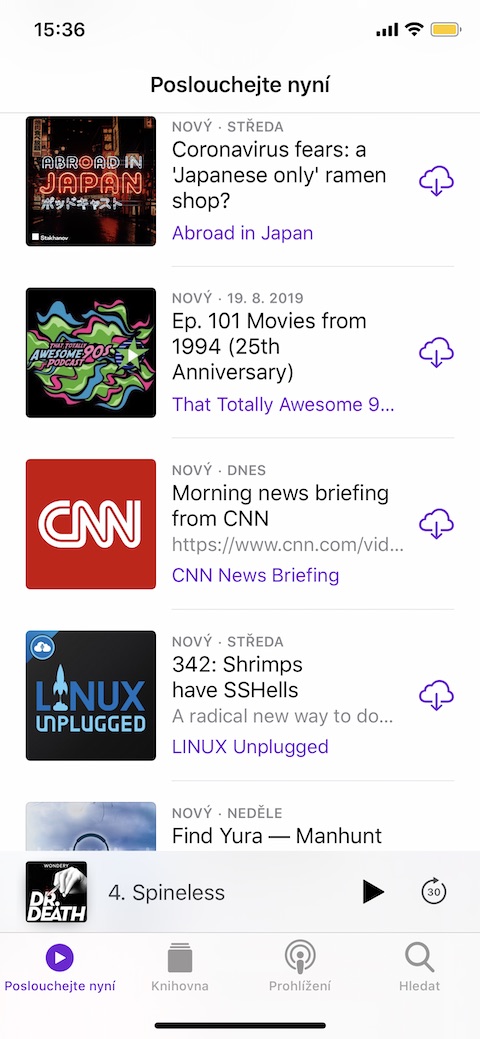
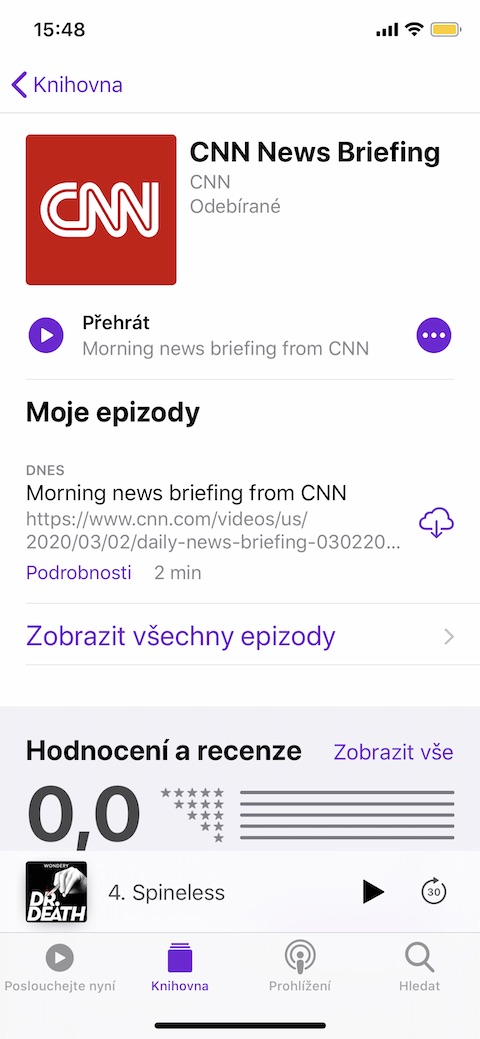
Hoe meer verschillende podcasts je in een app abonneert, hoe lastiger het soms wordt om op de hoogte te blijven van alle nieuwe afleveringen en nieuwe podcasts.chat Mis nooit een nieuwe aflevering van uw favoriete serie. Eenmaal in de moedertaal iOS Podcasts: u abonneert zich op een nieuwe podcast en de applicatie kan u meteen alle nieuwe afleveringen op regelmatige basis aanbieden. Er is geen speciale magie vereist: na het starten van de Podcasts-app op uw iOS Tik op Luister nu aan de linkerkant van de onderste balk. Hier vindt u alle nieuwste afleveringen van uw favoriete programma's. Als u de nieuwe aflevering van uw favoriete serie hier niet kunt vinden, klikt u op Bibliotheek in de onderste balk om de gewenste podcast te vinden en controleert u of de nieuwe aflevering daadwerkelijk beschikbaar is.
Vergeet verwijzingen niet
Fotogalerij
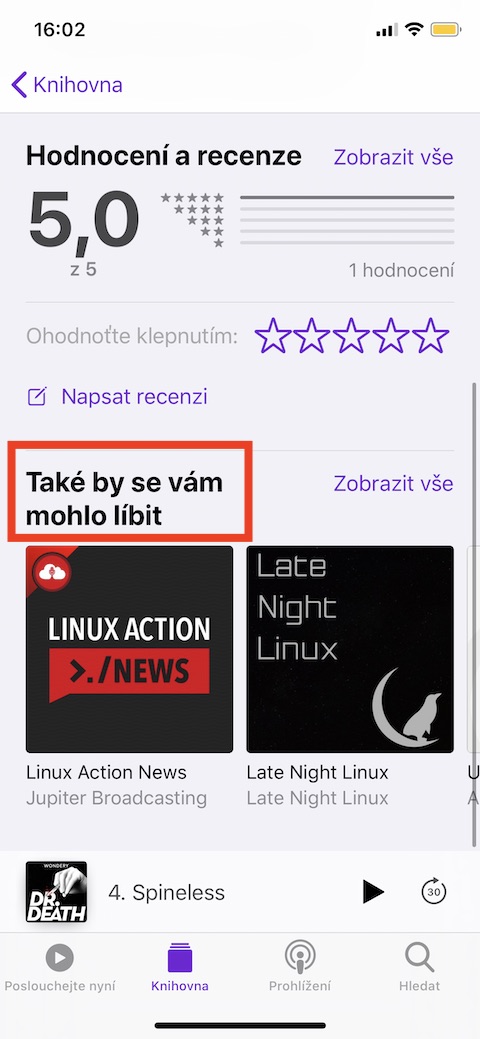
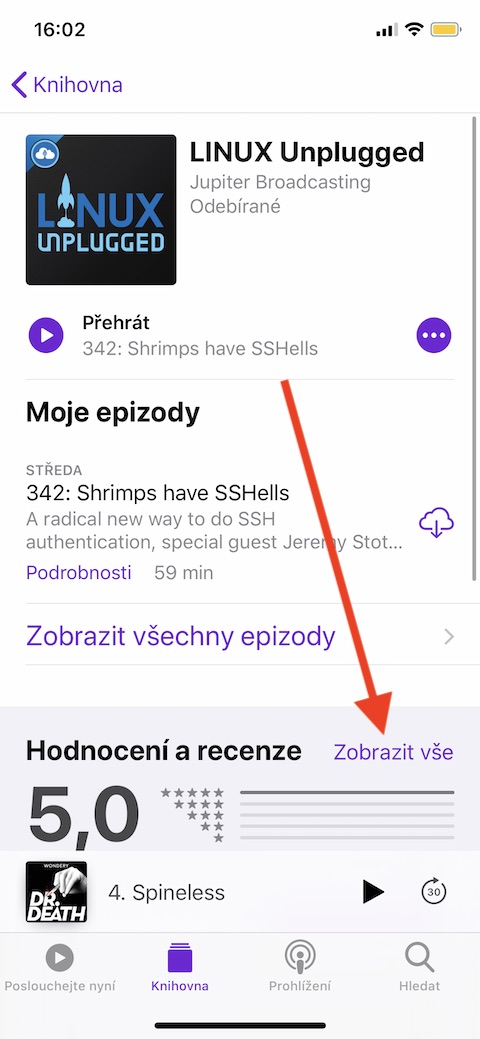
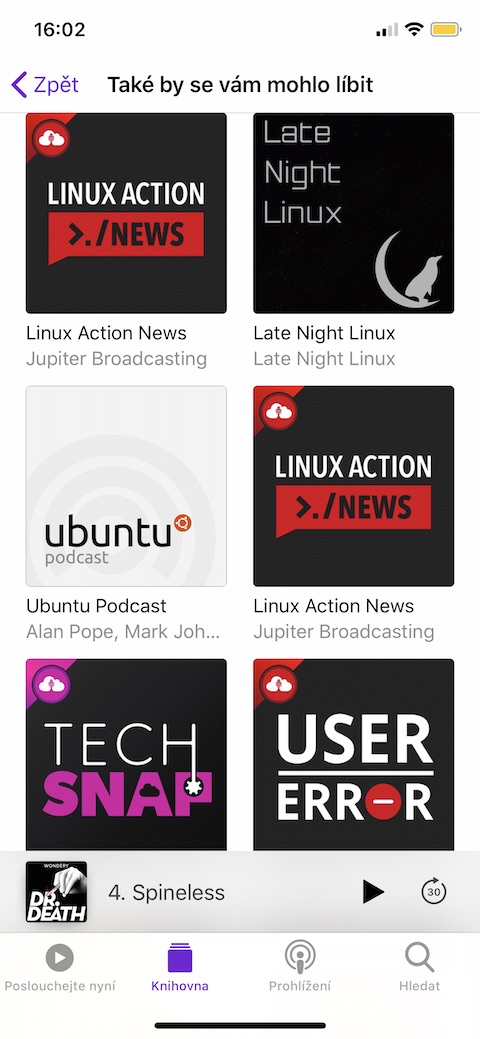
Native podcasts van Applu zijn ook geweldig voor, onder andere,storem voor het ontdekken van nieuwe inhoud. Hoe meer podcasts u toevoegt, hoe persoonlijker uw aanbevelingen voor nieuwe programma's zullen zijn. Soms komt u zelfs hele interessante podcasts tegen die u zelf niet had ontdekt. Het is dus zeker de moeite waard om de tijd te nemen om interessant nieuws te ontdekken. Open eerst de podcast waarvoor u gerelateerde content wilt vinden. Scroll vervolgens helemaal naar beneden op het scherm, onder het gedeelte met beoordelingen. Daar vindt u een vak met de titel 'Dit vindt u misschien ook leuk'. Nadat u op 'Alles weergeven' hebt geklikt, worden alle gerelateerde programma's in één oogopslag weergegeven.
Pas het afspelen aan
Fotogalerij
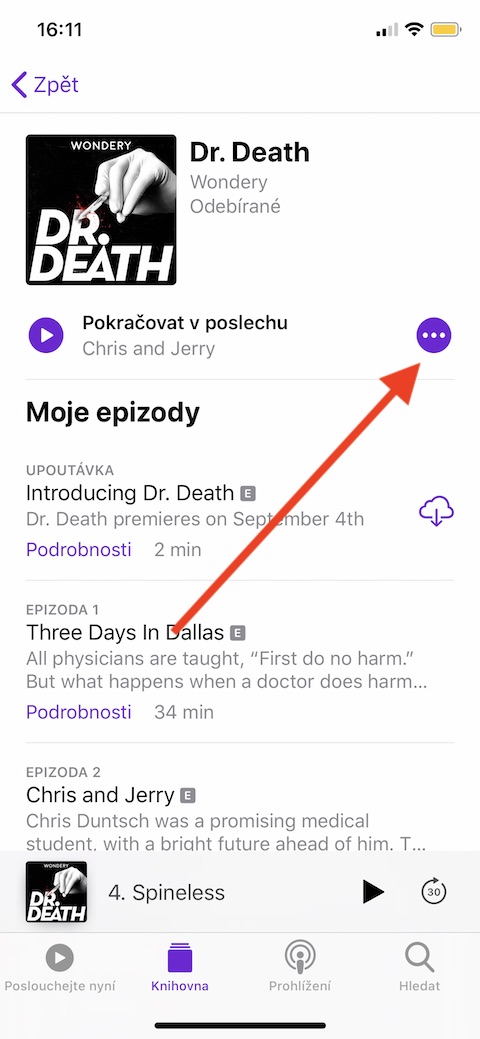
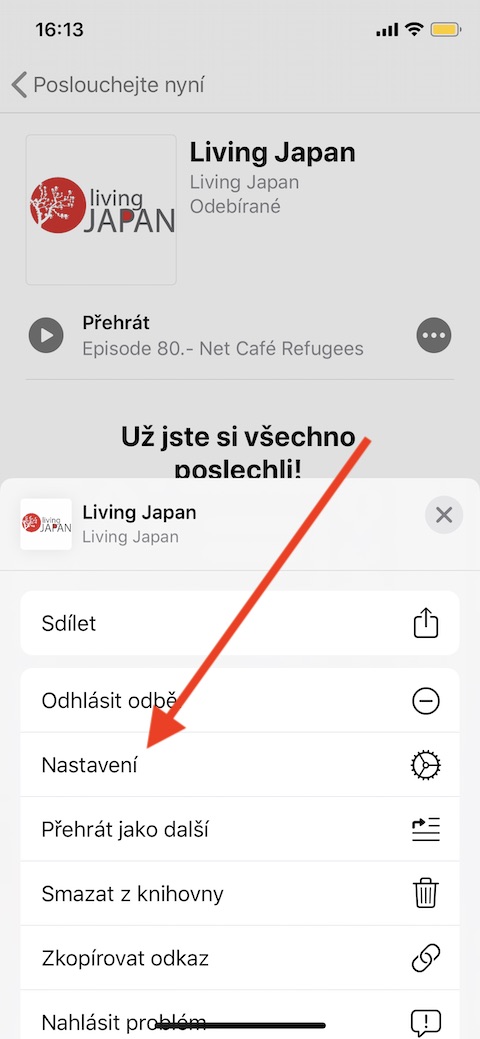
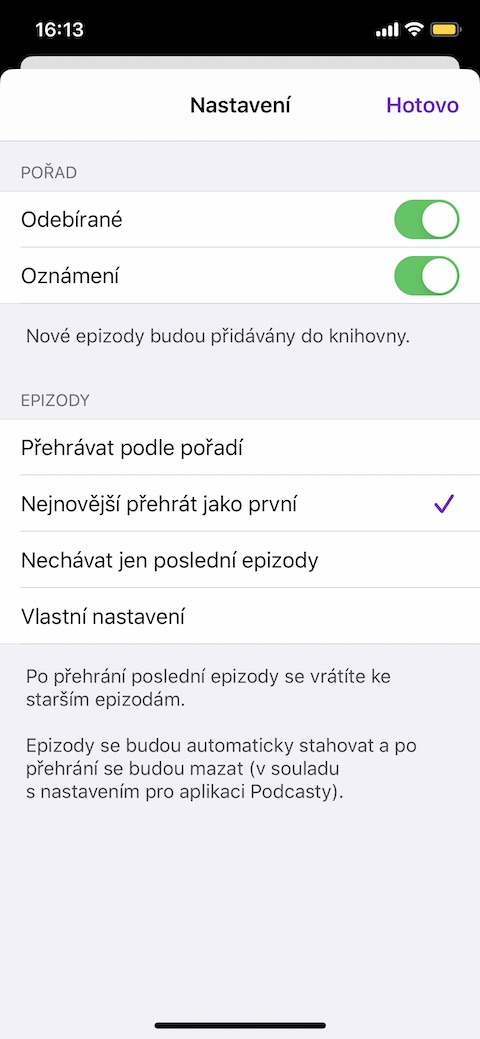
De meeste luisteraars zijn prima in staat met de standaardinstellingen voor het afspelen van podcasts in de app, maar je kunt veel dingen volledig aanpassen. Op de hoofdpagina van de geselecteerde podcast klik je bovenaan op het drie stippen-icoon. Klik in het menu dat verschijnt op Instellingen. In deze rubriek kun je vervolgens bepalen of je notificaties van de show wilt ontvangen, of je je wilt afmelden, maar ook hier kun je de afspeelopties aanpassen en bijvoorbeeld bepalen hoe en in welke volgorde individuele afleveringen worden afgespeeld. Hier kunt u ook het downloaden van afleveringen aanpassen, bepalen wat er met afgespeelde afleveringen gebeurt of de frequentie van updates instellen.
Maak een wachtrij
Fotogalerij
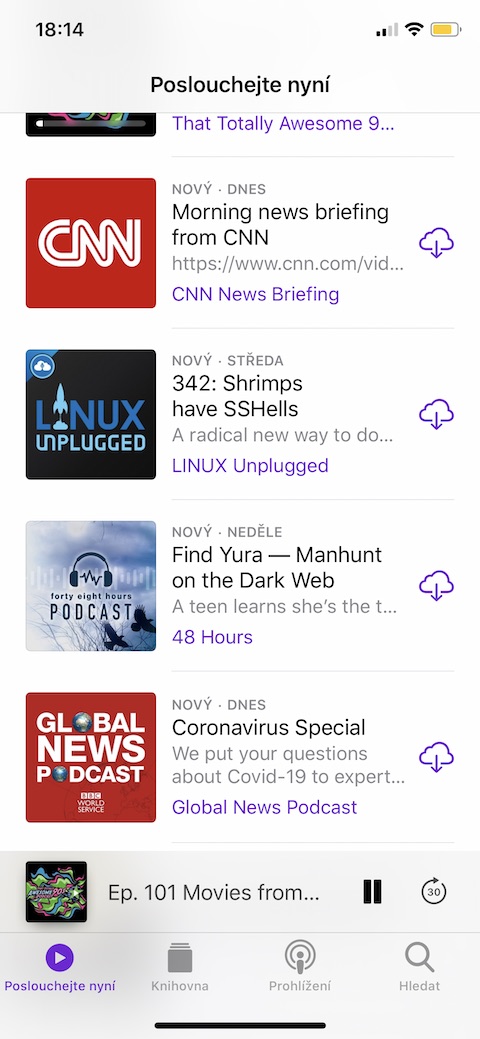
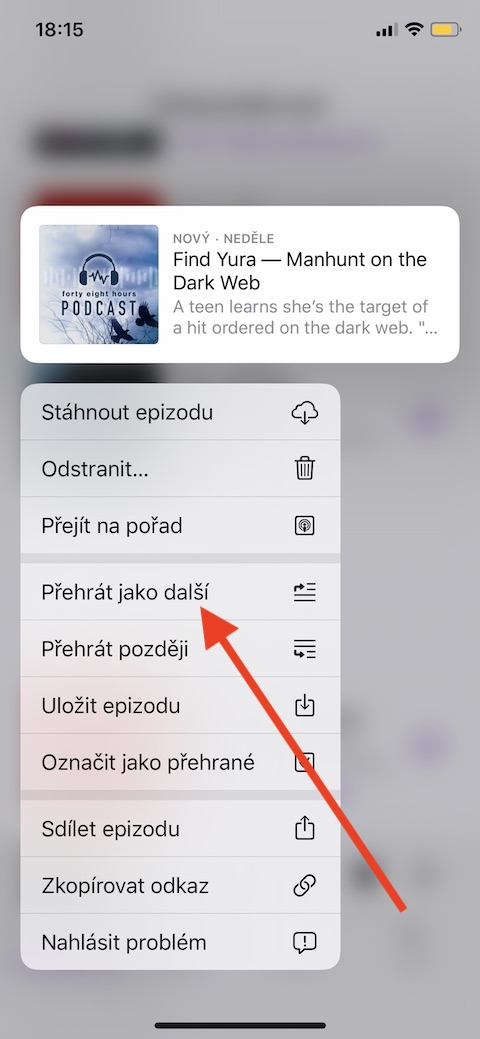
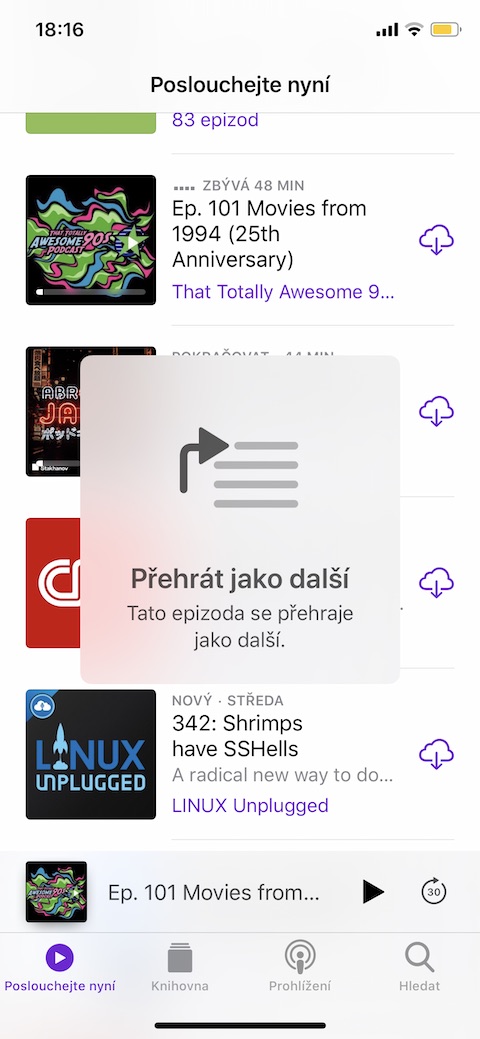
Wil je meerdere afleveringen van verschillende podcasts achter elkaar afspelen en niet van show naar show springen? Dat hoeft niet eens - de Podcasts-applicatie biedt de mogelijkheid om een zogenaamde wachtrij te creëren - een soort lijst met afleveringen, ongeacht tot welke show ze behoren. In deze wachtrij kunt u afzonderlijke afleveringen in willekeurige volgorde rangschikken. Terwijl de podcast wordt afgespeeld, ga je naar de Bibliotheek of een ander gedeelte van de app om een aflevering te selecteren die je aan de lijst wilt toevoegen. Houd de preview van de geselecteerde podcast lang ingedrukt en kies in het menu dat verschijnt de optie "Speel af als volgende". Doe dit voor eventuele extra afleveringen die je wilt toevoegen.
Downloaden voor offline luisteren
Fotogalerij
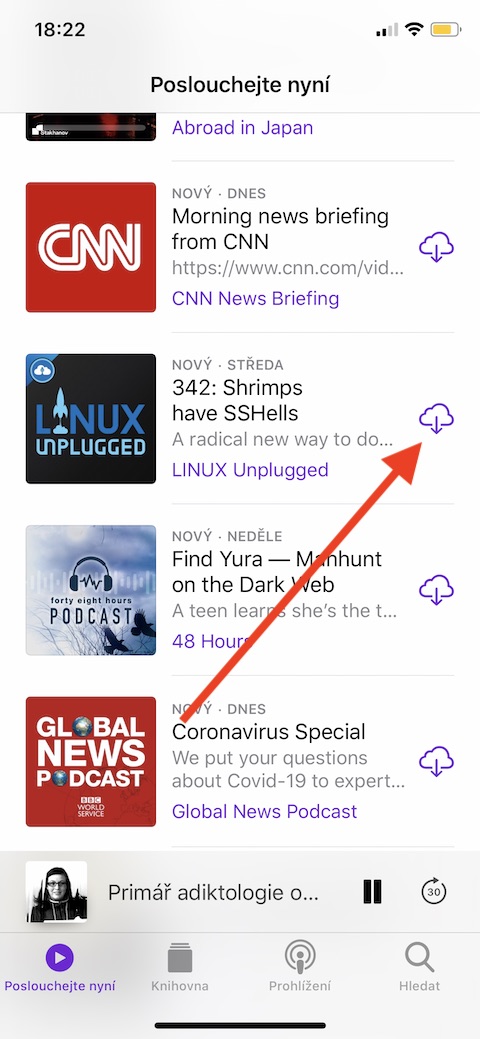
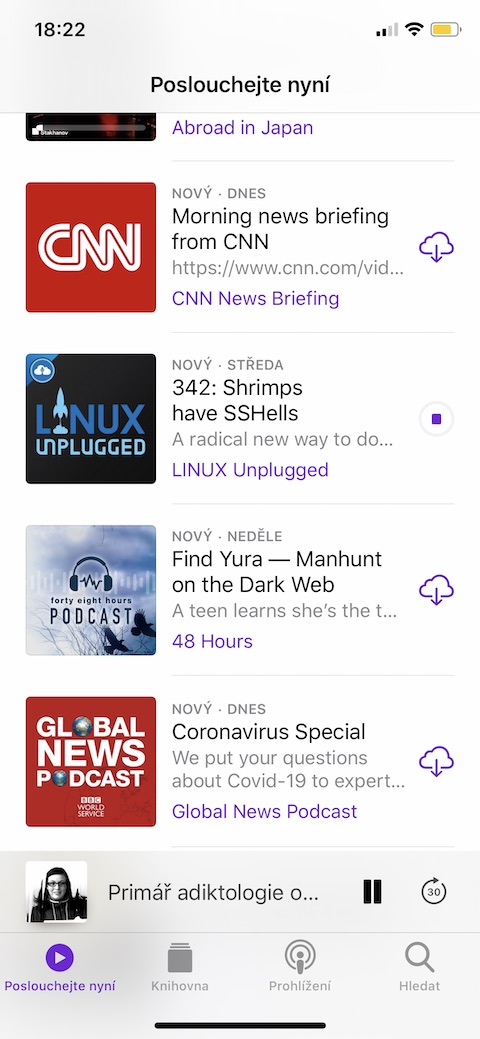
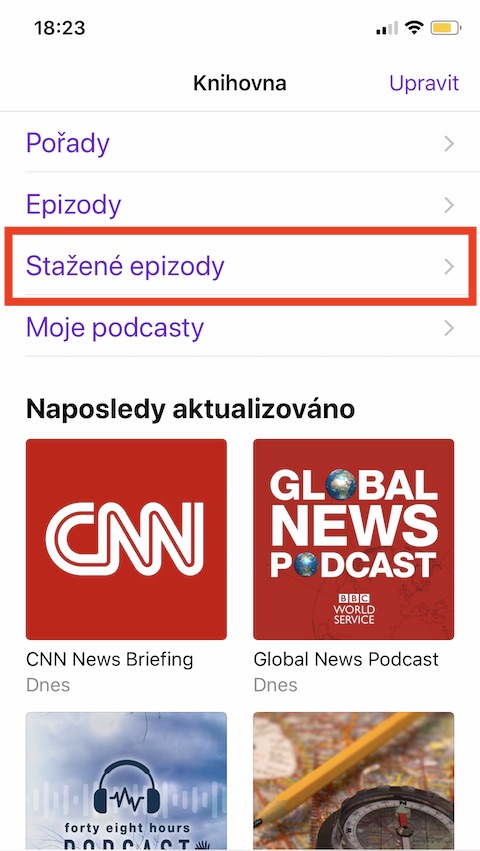
Als je naar je favoriete podcasts wilt luisterenchat Ook als u onderweg bent, maar mobiele data wilt besparen, kunt u een voorraad afleveringen aanmaken die u offline kunt beluisteren via uw wifi-netwerk thuis. Zoek in de Bibliotheek, in het gedeelte Nu luisteren of ergens anders naar podcastafleveringen die u wilt downloaden om ze later offline te beluisteren. U kunt de geselecteerde podcastaflevering downloaden door te klikken op het cloudpictogram met een pijl aan de rechterkant van het podcastpaneel. U kunt vervolgens alle gedownloade podcastafleveringen vinden in de sectie Bibliotheek -> Gedownloade afleveringen.



