
Kleine of grote problemen ontgaan geen enkel elektronisch apparaat - zelfs iPhones niet. Tijdens het gebruik zal elke eigenaar van een Apple-smartphone zeker verschillende soorten problemen tegenkomen. Voor sommige problemen moet u de experts van de service bellen, voor andere werkt de klassieke "uit- en weer inschakelen"-procedure goed, maar door het apparaat in de DFU-modus (Device Firmware Update) te zetten, kunt u veel problemen oplossen. In het artikel van vandaag zullen we praten over welke problemen je kunt oplossen met behulp van DFU en hoe je deze modus voor individuele iPhone-modellen kunt activeren.
Misschien bent u geïnteresseerd in
Het apparaat reageert niet
"Vast" iPhone is een nachtmerrie voor veel gebruikers. Maar tegelijkertijd is het ook een relatief veelvoorkomend verschijnsel. Er kunnen veel redenen zijn voor een dergelijke vastloop, en vaak ligt de fout in problemen met de firmware, die onder andere verantwoordelijk is voor de reactie van uw iPhone proHet hangt ervan af hoe je ermee omgaat. Wanneer u op de aan/uit-knop drukt, reageert de telefoon door zichzelf uit (of aan) te schakelen dankzij de firmware. Als een dergelijke reactie niet optreedt (en uw telefoon is opgeladen), kan dit duiden op problemen met de firmware. Dus als je iPhone Als het apparaat niet meer reageert, hoeft u niet meteen in paniek te raken. Probeer te bedenken of het misschien gewoon dood is. Als u zeker weet dat de batterij van uw iPhone is opgeladen, probeer dan de DFU-modus.
iPhone seleugens bij het opstarten
Is het je ooit overkomen dat je iPhone kon het verlichte logo niet voorbijkomen nadat ik het had aangezet Apple en in een zogenaamde "boot loop" terechtkwam? Dit fenomeen wordt meestal veroorzaakt door de software op uw apparaat. Er kunnen veel oorzaken zijn voor een "boot loop", maar zolang je iPhone Verder dan het logoscherm kom je helaas niet. Voordat u naar een geautoriseerd servicecentrum gaat, moet u uw iPhone zet het in de DFU-modus – in veel gevallen zal deze stap helpen.
Fout bij software-update
Soms starten software-updates niet op uw iPhone. De meest voorkomende oorzaak is een zwakke batterij. Dit probleem kunt u eenvoudig en snel oplossen door uw smartphone op te laden. Als uw iPhone echter tijdens een update leeg raakt, kan de software-update niet worden voltooid, maar iPhone het kan zelfs niet met de vorige versie van de software werken. In deze gevallen is het van belang om de iPhone in de DFU-modus te zetten. Hierdoor wordt de onvolledige software overschreven met een geheel nieuwe code. iPhone se Werk het besturingssysteem bij naar de nieuwste versie en alles zal weer normaal zijn.
Prohardwareproblemen
Als de firmware op uw smartphone niet goed werkt, kan dit ook leiden tot een hardwarestoring. Een defecte firmware kan soms leiden tot problemen met de batterijduur, black-outs van het scherm (het scherm is geheel zwart of geheel wit), onvoorspelbare reacties van het touchscreen en een aantal vergelijkbare problemen. Voordat u naar een erkend servicecentrum gaat, kan het geen kwaad om te proberen of het probleem wordt opgelost door de iPhone in de DFU-modus te zetten. Dit proces zal de software opnieuw installeren en iPhone dan werkt het vaak weer als nieuw.
Fotogalerij
Noodzakelijke stappen
- Maak voor de zekerheid een back-up van uw apparaat voordat u naar DFU gaat. De instructies vindt u bijvoorbeeld hier. Met een back-up voorkom je het mogelijke verlies van persoonlijke gegevens, foto's, contacten, video's, berichten en andere belangrijke zaken.
- Ga niet naar de DFU-modus iPhonedie fysiek beschadigd is, kunt u deze permanent uitschakelen.
- Voordat u uw telefoon in de DFU-modus zet, sluit u uw telefoon via iTunes aan op uw computer.
Hoe individuele iPhone-modellen in de DFU-modus te zetten
iPhone 8, iPhone X en later
- Druk snel op de knop Volume omhoog en vervolgens op de knop Volume omlaag.
- Houd de zijknop ingedrukt.
- Laat de zijknop niet los en zodra het scherm zwart wordt, houdt u de knop Volume omlaag ingedrukt.
- Houd beide knoppen vijf seconden ingedrukt en laat vervolgens de zijknop los terwijl u de knop Volume omlaag ingedrukt houdt.
- Volg de instructies wanneer deze op uw computerscherm verschijnen.
iPhone 7
- Houd de aan/uit-knop en de knop Volume omlaag ingedrukt.
- Houd beide knoppen acht seconden ingedrukt en laat vervolgens de zijknop los, maar houd nog steeds de knop Volume omlaag ingedrukt.
- Wanneer de computer herkent iPhone, kunt u de knop loslaten en de instructies op het scherm blijven volgen.
iPhone Jaren 6, iPhone SE en ouder
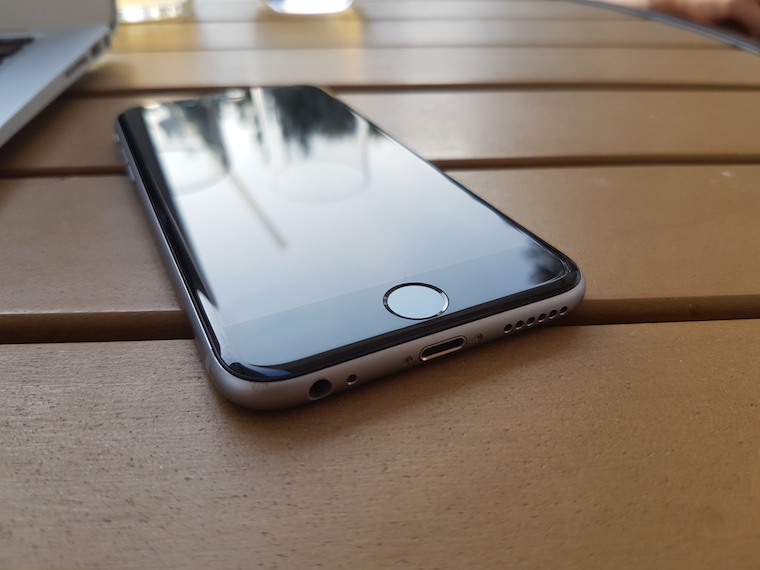
- Houd de zij- of bovenste knop ingedrukt en Home Knop.
- Houd beide knoppen acht seconden lang ingedrukt en laat vervolgens de zij-/bovenknop los, maar laat de Home Knop.
- Wanneer de computer herkent iPhone, kunt u de knop loslaten en de instructies op het scherm blijven volgen.




bedankt voor de instructies - ik begrijp alleen niet dat als ik een opstartprobleem heb, hoe ik een back-up van mijn telefoon kan maken als nestkunst…
het is duidelijk dat je het artikel hebt begrepen, heb je het aandachtig gelezen?
Ja, ik heb het gelezen. Wees niet zo'n idioot en schrijf niet wat ik niet begrijp. Als ik een probleem heb met het opstarten en het programma start niet, hoe moet ik dan een backup maken voordat ik DFU gebruik als het programma niet start?
Ik moet het op de computer aansluiten, nestHoe voer ik deze stappen uit?
ander applijst met mensen die weten wat DFU is en waar het voor is :) je trtko en wat zou het betekenen om niet via DFU te installeren als het voldoende was om die stappen te volgen
hallo. Ik heb een ip8, ik probeer het in dfu te krijgen, maar volgens deze instructie is het niet mogelijk. Het is me tenminste nog niet gelukt, en mijn vingers doen al pijn. Bedankt