Eerder deze week zagen we de release van macOS 10.15 Catalina voor het grote publiek. Apple hij deed dit na kwartaallijkse tests, die toegankelijk waren voor ontwikkelaars en beta testers. Zodra Catalina echter voor een groter aantal gebruikers beschikbaar werd, verschenen er berichten op internetfora waarin werd gesteld dat het zeker niet zonder bugs was. Gebruikers van dit besturingssysteem ondervinden veelvoorkomende problemen die zowel nieuwe functies als klassieke systeemservices beïnvloeden. Als u ook problemen ondervindt, bent u hier op de juiste plek. We laten u een aantal van de meest voorkomende problemen zien en uiteraard kijken we ook hoe u deze kunt oplossen.
Misschien bent u geïnteresseerd in
Storing in nieuws op zijscherm
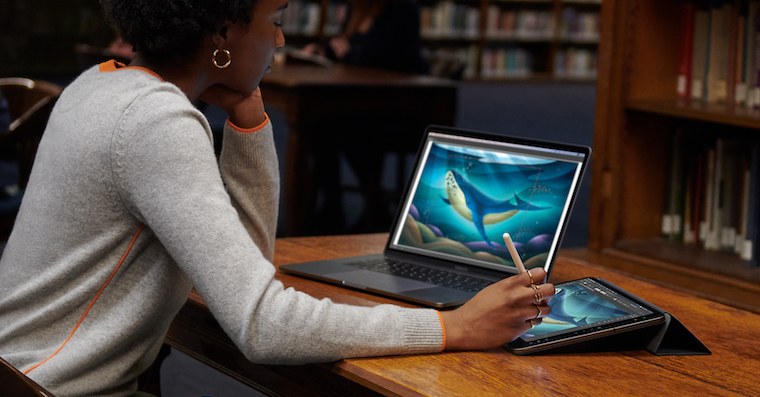
Met de komst van macOS 10.15 en iPadOS 13 kun je je iPad als extern scherm voor je Mac gebruiken. Dus als je thuis een iPad hebt die je helemaal niet gebruikt, of gewoon geen extern scherm hebt, is deze functie perfect voor jou. In sommige gevallen kunnen gebruikers echter het zijscherm niet openen of wordt het beeld schokkerig weergegeven. Hieronder vind je mogelijke oplossingen voor dit probleem.
- Controleer of uw iPad en Mac compatibel zijn verenigbaar met behulp van de zijschermfunctie.
- Verplaats je iPad dichterbij naar MacHoe verder u uw iPad van uw Mac plaatst, hoe meer signaalinterferentie er kan optreden.
- Je kan ook gebruiken Lightning of USB-C-kabel naar verbinding beide apparaten.
-
Misschien bent u geïnteresseerd in

Kan sommige applicaties niet starten
Je hebt misschien al ontdekt dat in de vorige versie van macOS, macOS 10.14 Mojave, Apple De ondersteuning voor 32-bits applicaties stopt binnenkort. Deze ondersteuning is nu beëindigd met macOS 10.15 Catalina. Dus als je een 32-bits applicatie op het nieuwe besturingssysteem wilt draaien, kun je dat niet. Sommige applicaties werken echter niet op macOS Catalina, zelfs niet als ze 64-bits zijn. Wat te doen in deze situaties?
- Zorg er eerst voor dat de applicatie actief is 64-bits. De procedure vindt u in het bijgevoegde artikel ernaast.
- Als de app 32-bits is, controleer dan de website van de ontwikkelaar update.
- Als de applicatie 64-bits is en niet kan worden gestart, probeer het dan opnieuw. update. Anders moet u mogelijk wachten als het opstarten zelfs daarna mislukt volgende update - alleen zijn sollicitatie, of MacOS.
Misschien bent u geïnteresseerd in

Slechte batterijduur
Sommige gebruikers klagen dat na de installatie van macOS 10.15 Catalina hun MacBook Het duurt niet zo lang als in de vorige versie van macOS Mojave. De bug met de lage batterijduur duikt na bijna elke grote update op, zowel in het geval van macOS als bijvoorbeeld in iOS. Dit komt vooral doordat bij de installatie van een nieuw besturingssysteem op de achtergrond een aantal noodzakelijke berekeningen en optimalisaties worden uitgevoerd. Hierdoor wordt de totale batterijduur aanzienlijk verkort. Als het uithoudingsvermogen na een paar uur niet verbetert, kan er ergens een probleem zijn. Hoe kun je dit oplossen?
Fotogalerij

- Laat je MacBook gedurende de nacht ingeschakeld en aangesloten op de oplader. Hij moet alle instellingen doorlopen en de batterij optimaliseren zodat deze weer zo lang mogelijk meegaat.
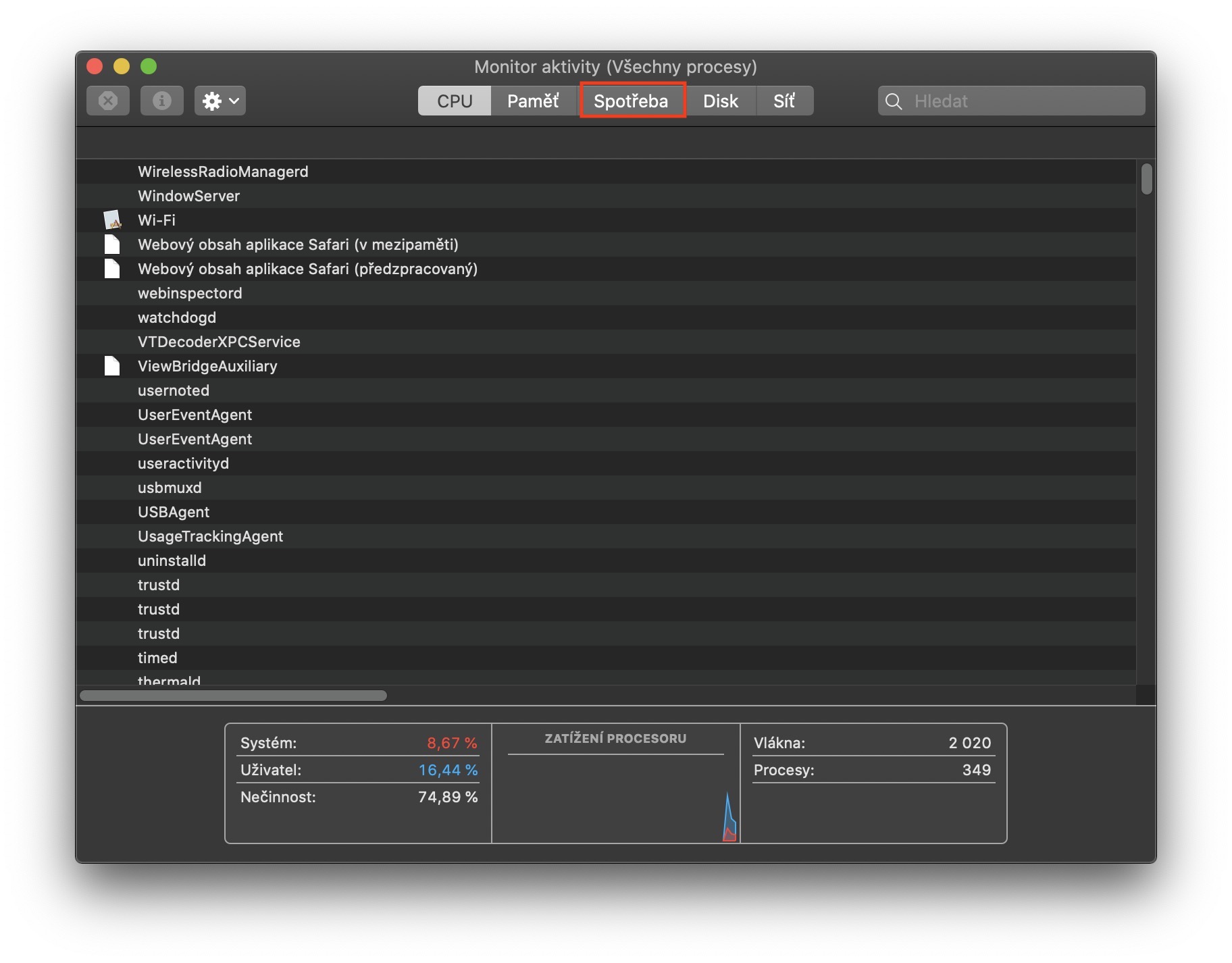
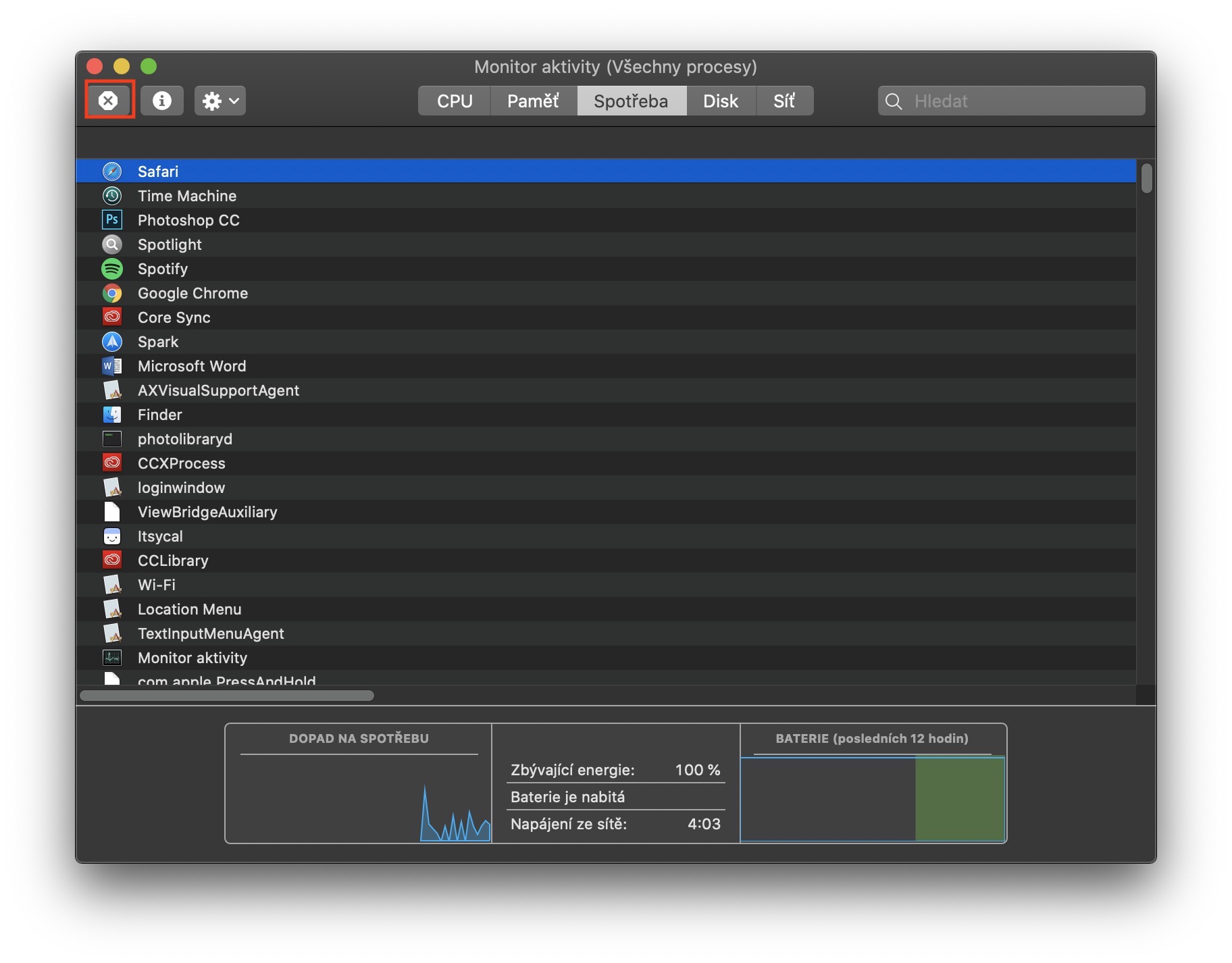
- Open de applicatie Activiteitenmonitor en ga in het bovenste menu naar de sectie Consumptie. Kijk hier welke app de meeste batterij gebruikt en dan is dat zo markering en door te gebruiken kruis in de linkerbovenhoek uitschakelen.
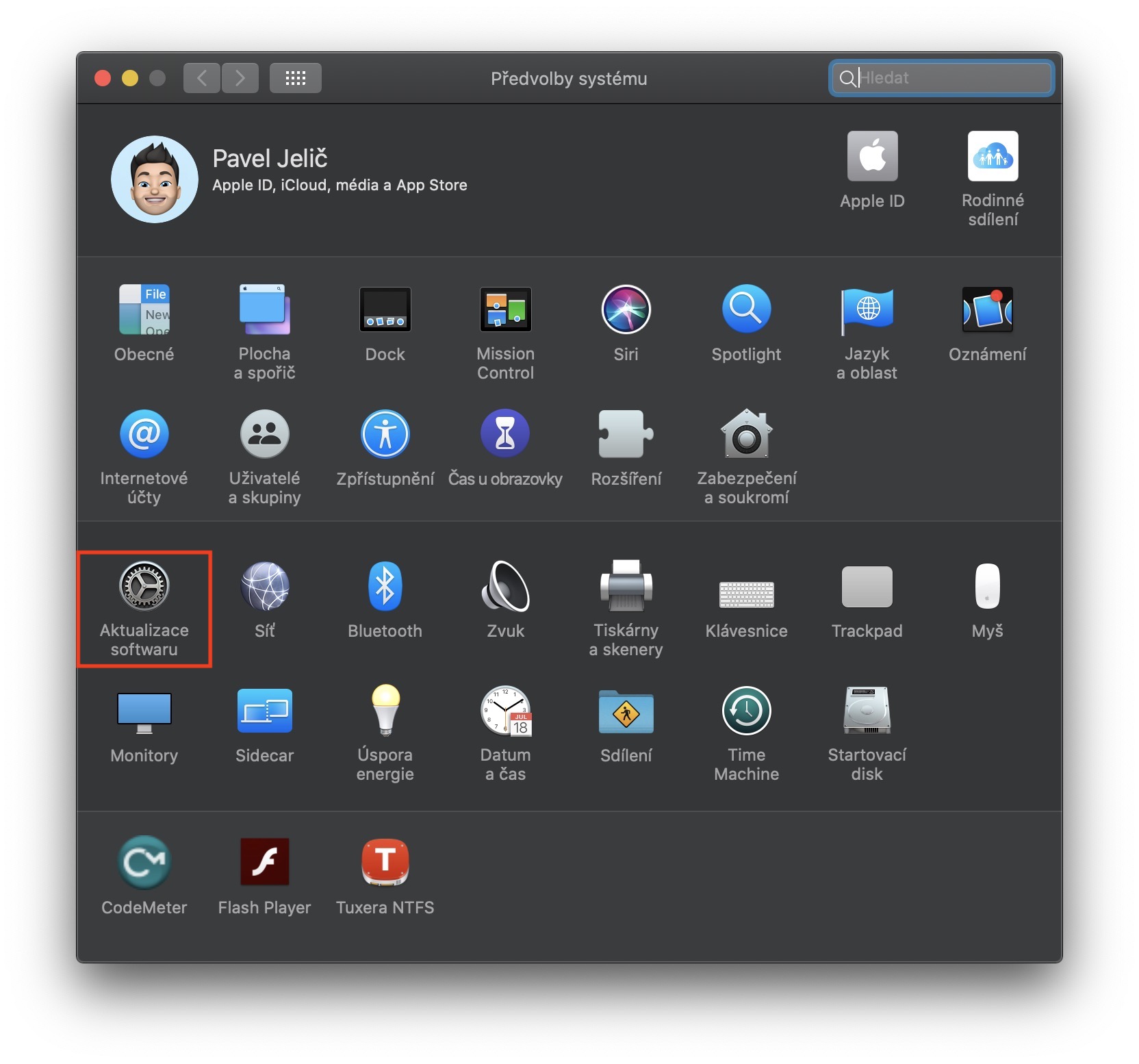
- Actief je macOS op laatste versieEr worden de eerste paar dagen nog meer updates uitgebracht, dus het kan zijn dat je er een paar hebt gemist. Pro update ga naar Systeemvoorkeuren klik vervolgens op de optie Software-update.
ProBluetooth-problemen
Fotogalerij
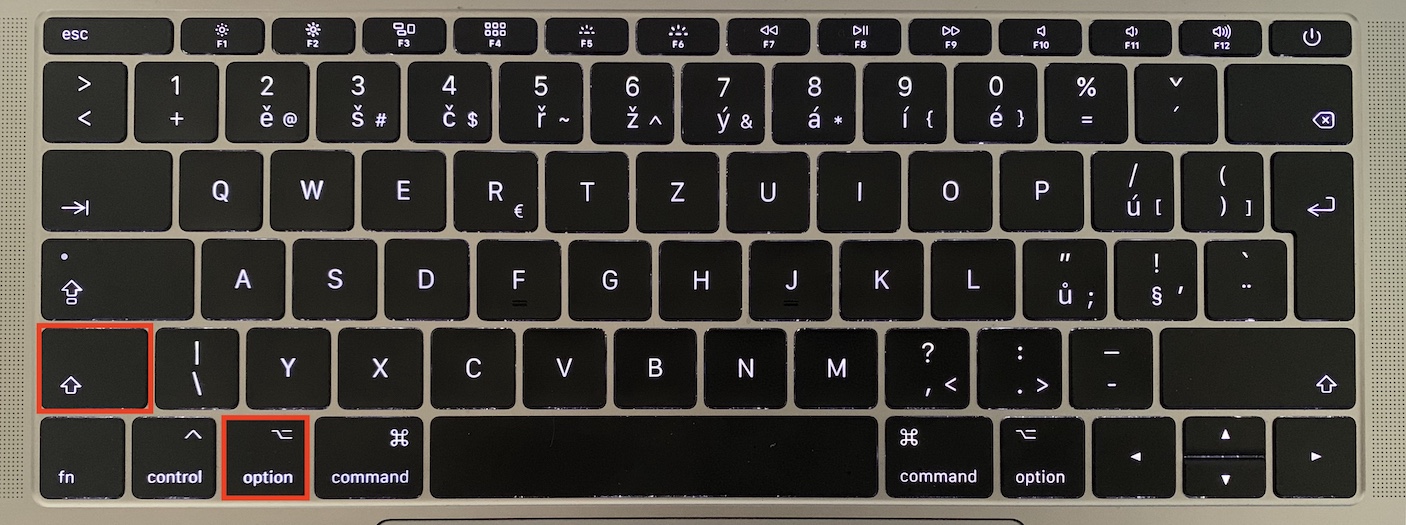
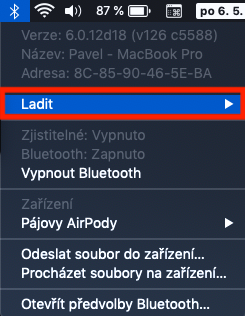

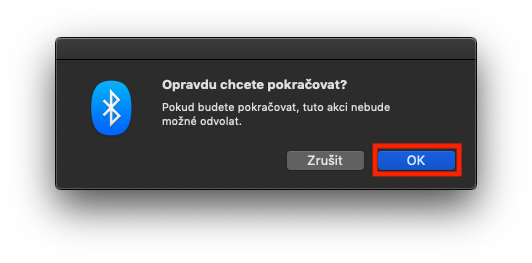
Een kleine groep mensen klaagt over slechte Bluetooth-functionaliteit na de update naar macOS 10.15 Catalina. In sommige gevallen kan het bijvoorbeeld geen verbinding maken met een externe muis of toetsenbord. In sommige gevallen lukt het ook niet om AirDrop. Simpel gezegd, Bluetooth werkt mogelijk niet goed na een update. Gelukkig is er een vrij eenvoudige procedure die dit probleem voor eens en altijd verhelpt. Houd de Optie, en klik vervolgens op het pictogram in de bovenste balk Bluetooth. Dan de sleutel Laat de optie los en beweeg over de optie Foutopsporing, waar u een actie selecteert Reset de Bluetooth-module.
ProProblemen met wifi en internetverbinding
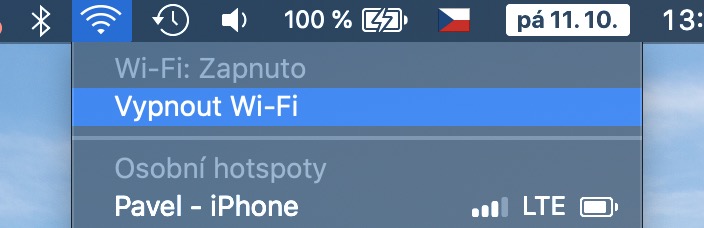
Op dezelfde manier als in het geval van Bluetooth, kan in het geval van Wi-Fi een kleine groep mensen geen verbinding maken met internet. Zelfs in dit geval is de oplossing vrij eenvoudig, omdat je praktisch niets anders meer hebt. Het is niet mogelijk om de Wi-Fi-module te resetten, dus je moet genoegen nemen met de klassieke "uit- en aanzetten"-procedure.
- Klik in de bovenste balk op Wi-Fi-pictogramen selecteer vervolgens een optie Schakel wifi uit. Nu wachten 30 secondenen vervolgens opnieuw Wi-Fi aanzetten. Dit zou uw internetverbindingsproblemen moeten oplossen.
- Als je nog steeds problemen ondervindt, probeer het dan eens start uw router opnieuw op.








Tot nu toe heeft 99,5% van wat ik heb geprobeerd, voor mij gewerkt. Maar wat bezorgt mij problemen? Van iTunes naar mij iPhone zal niet alle albumhoezen overzetten. :( Iemand een type?
Het gebeurde/gebeurt mij met oudere cd's die ik in de bibliotheek heb geïmporteerd en zelf een naam heb gegeven of gewijzigd. Ook voor muziek die niet in iTunes staat.
Dit is precies wat me al sinds het begin van Catalina dwarszit. Het overkomt alle albums die ik handmatig heb getagd. En ik heb net een oplossing gevonden: je moet de tags opnieuw doornemen op de Mac. Dat kan specifiek voor de hele collectie door alle nummers te markeren en de bpm-tag voor alle nummers aan te passen, wat ik overigens nergens voor gebruik. De volgende keer dat ik synchroniseer, worden de foto's samen met de foto's overgezet naar de iPhone.
Ik heb een "corrupt bestand", maar... finder Ik kan het niet vinden en de stem blijft maar heen en weer springen. Weet iemand wat ik ermee moet doen? Ik ben geen Mac-expert, dus mijn excuses voor wat misschien een heel simpele vraag is.
Drukken terminal, niet door finder.
v terminalEr verschijnt een melding met de tekst "bestand of map bestaat niet". De stem is de xxx-applicatie is beschadigd en kan niet worden geopend - in het menu is het oké en wordt het weergegeven in finderoh, waarom niet finder gaat niet open.
Probeer CleanMyMac X te gebruiken
Na mij wil het het wachtwoord bijwerken apple ID en als ik het wachtwoord invul verschijnt het na een tijdje weer...
Dit is een veel voorkomende fout, de oplossing is om volledig uit te loggen en opnieuw in te loggen
Ja, ik heb het ook en ik vind het leuk... :-) het gaat maar door en dus licht mijn eerbetoon op in de instellingen 1
Ik heb een probleem met foto's: de app liep vast tijdens de eerste voorbereiding van de regeling, het zoeken naar duplicaten, enz. en nu worden mijn foto's niet gesynchroniseerd via iCloud...
Ja, dat ook
Wanneer u foto's start, worden deze na installatie overgeschakeld naar Dagen en niet alle foto's. De door u beschreven "functies" worden momenteel gemaakt voor het menu-item "Dagen". Het kostte me meer dan 5 dagen met mijn database van bijna 100 GB aan foto's en video's. Deze functie werkt niet als de laptop geen stroom heeft. Tijdens deze periode heb ik de fototoepassing zes keer gecrasht.
Ik heb ook de functie "Optimaliseer Mac-opslag" ingeschakeld, anders zou het nu waarschijnlijk wel werken :-).
Een andere bevinding is dat het soms wat herinneringen oproept leak Het is een goed idee om de Foto's-app handmatig af te sluiten en opnieuw te starten.
Nou, ik heb al twee Macs meegemaakt waar HP printers niet werkten omdat de driver alleen voor 10.14 is en nog niet voor 10.15...:/
Als het 32-bits bibliotheken bevat, werkt het duidelijk niet.
Ik zie geen optie om te debuggen in de Bluetooth-instellingen.
Ja, in de afbeeldingengalerij is het Shif Option, in de tekst niet, de auteur schreef daar alleen Option
Virtualbox loopt bij mij vast, gelukkig alleen wanneer het gastbesturingssysteem wordt afgesloten. Audacity werkt ook niet meer omdat het nog steeds 32-bits is en er geen update in zicht is. Hetzelfde geldt voor Guitar.Pro 6, een update naar 7 was natuurlijk noodzakelijk, vanwege de kosten. Scribus werkt nog steeds niet, alleen de ontwikkelingsversie zit vol bugs. Maar het werkte ook al niet op Sierra.
Ik heb geen problemen :-)
Nep-boozers duwen Catalina in je kont!!!!!!!!!
Ik heb beide methoden met Wi-Fi geprobeerd, maar het werkt niet. Op andere apparaten werkt alles prima, maar op de Mac werkt de Wi-Fi helemaal niet. Wat moet ik doen?
Hallo, ik heb een probleem met de foto's. Ik kan deze applicatie helemaal niet openen, ik kan niet bij de foto's komen die ik absoluut nodig heb. Het blijft de bibliotheek bijwerken en blijft altijd steken op 3 procent voltooid en komt niet verder. Ik heb geprobeerd het zo te laten, maar het gaat vanzelf uit. En zo gaat het maar door… al het andere werkt prima.
Kan iemand mij adviseren wat ik met het team moet doen?
Bij voorbaat dank voor elk antwoord.
Oh, zelfs na de Bluetooth-resetinstructies is er niets veranderd... Mijn Bluetooth-luidspreker valt steeds uit, het is echt vervelend :(
OS Catalina – Ik kan niet inloggen op iCloudHet dialoogvenster zegt: "Start met iCloud" en de regel daar direct onder is de optie "Uitloggen"... Wanneer ik probeer in te loggen, staat er dat ik al ingelogd ben en dat ik mijn internetaccounts moet controleren. Enzovoort, enzovoort. Opnieuw opstarten helpt niet. Maar wees voorzichtig... dit gebeurt alleen op één beheerdersprofiel. Op de tweede aangemaakte testbeheerder log ik in op iCloud geen probleem :D Helaas heb ik werkende programma's geïnstalleerd op het defecte profiel.. Goede gebruikerservaring :)
Hij vindt geen USB voor mij. Hij zal me verslaan. En ik ook niet.one De printer stelt helemaal niets voor. Tot nu toe was er geen probleem. Pas nadat Catalina is geïnstalleerd. Ik ben nu al twee dagen bezig met het lezen en uitproberen van alles wat mogelijk is. Kan iemand mij adviseren?
Het werkt helemaal niet voor mij. Safari! Ik kan het niet openen, er verschijnt steeds een venster met de app. Safari onverwachts geëindigd