
Samen met macOS Mojave is er een nieuwe versie van de internetbrowser op Apple-computers verschenen Safari, dit keer met het getal 12. Deze nieuwe webbrowser heeft een aantal nieuwe functies vergeleken met zijn oudere broer, waaronder betere beveiliging en het werken met wachtwoorden. Maar vandaag gaan we kijken hoe we een nieuwe Safari 12 beter overzicht in open tabbladen, met behulp van ikonek, die u naast de naam van elk open paneel kunt toevoegen. De meeste concurrerende browsers hebben deze functie al lange tijd, maar Safari heeft deze functie pas onlangs ontvangen. Laten we eens kijken hoe u pictogrammen in open tabbladen kunt activeren.
Misschien bent u geïnteresseerd in
Hoe de weergave van pictogrammen in open panelen in te schakelen Safari
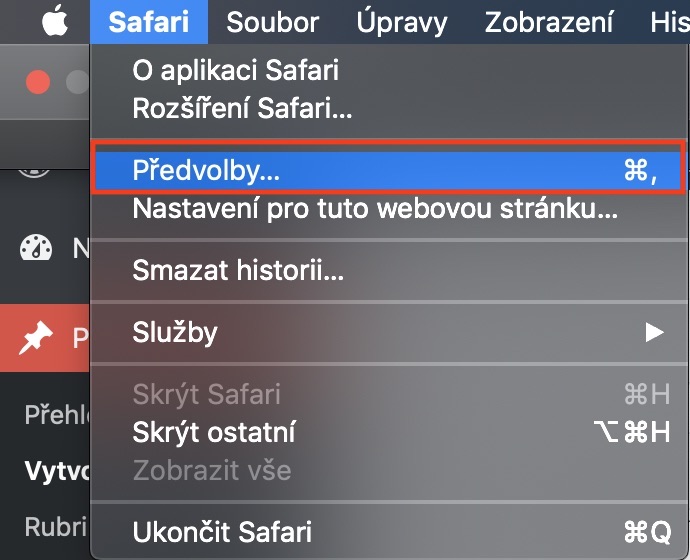
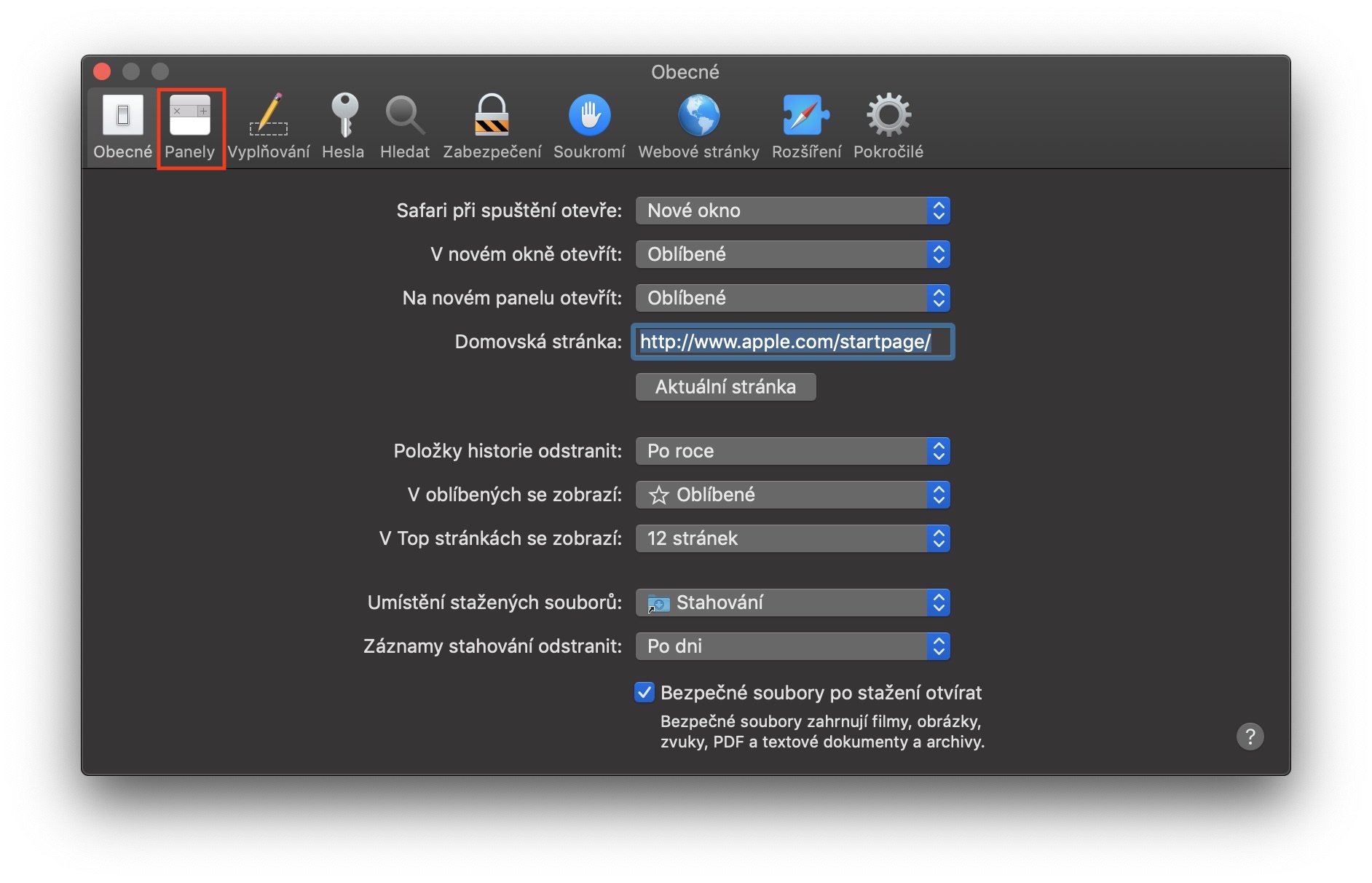
Om te beginnen, zorg ervoor dat uw Mac of MacBook bijgewerkt naar de laatste macOS 10.14 Mojave of een browser op je Mac geïnstalleerd hebben Safari 12 (of de laatste versie) – anders kunt u de functie niet activeren. Dan schakelen wij over naar actief venster Apple-browser Safari. Linksboven zien we een balk waarin we op de vetgedrukte knop klikken Safari. We selecteren een optie in het vervolgkeuzemenu dat verschijnt Voorkeuren… en hier gaan we naar de bladwijzer in het bovenste menu Paneel. Hier hoeft u alleen de vierde optie van boven aan te vinken - Toon webserverpictogrammen op tabbladen. Na controle is het niet nodig Safari opnieuw opstarten, omdat de wijzigingen onmiddellijk van kracht worden.
Fotogalerij
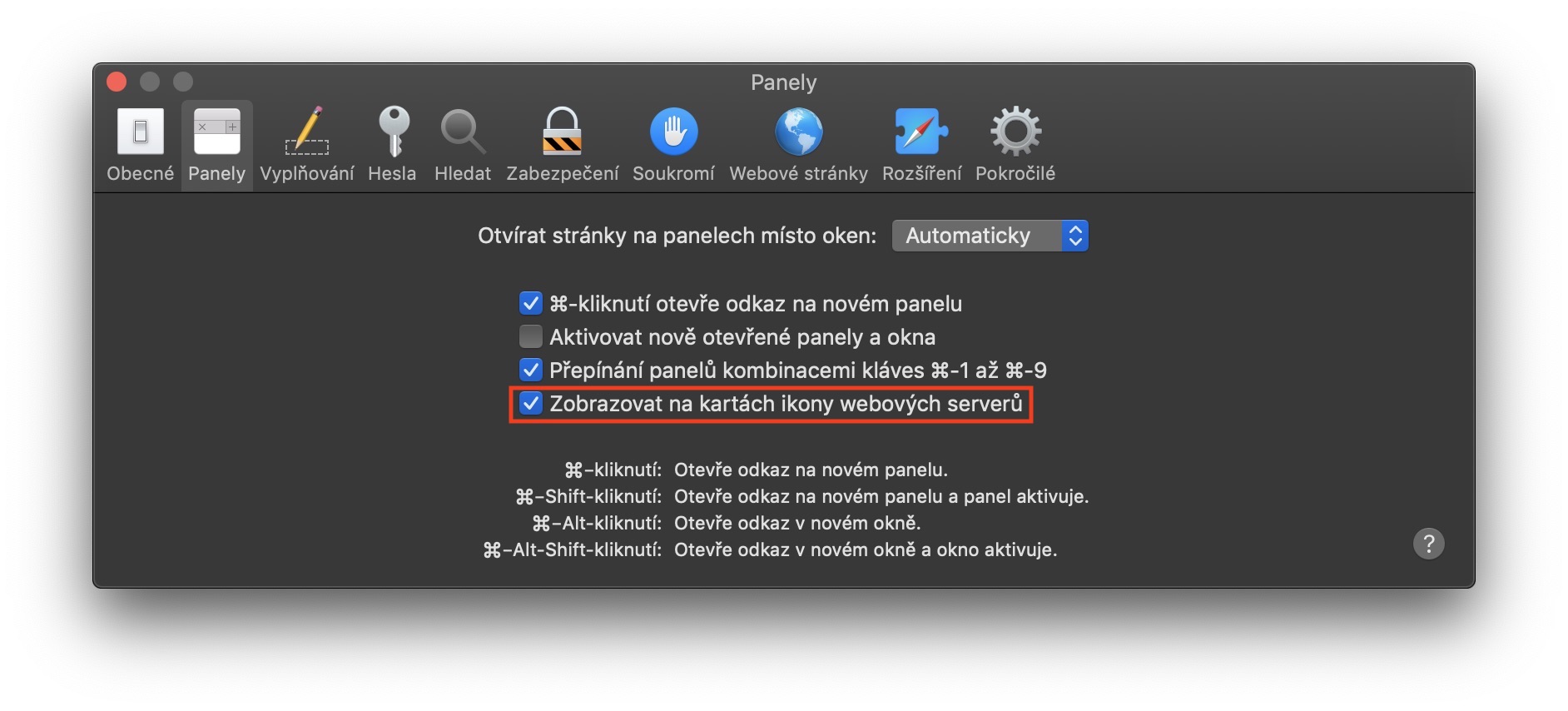
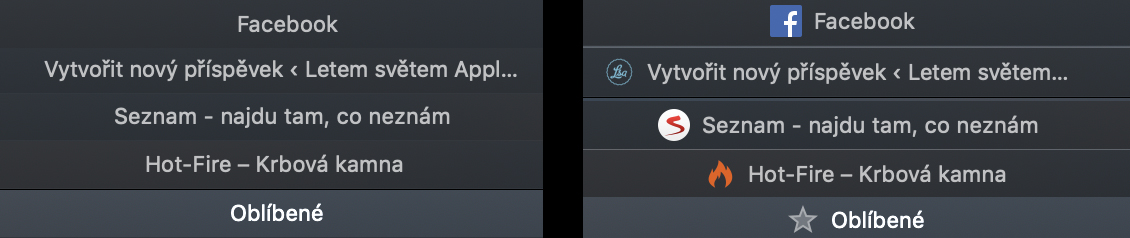
Apple is v Safari Naar mijn mening probeert men de hele webbrowser zo eenvoudig mogelijk te maken. Dit is misschien de reden waarom Safari Deze optie is pas sinds kort beschikbaar. Om het overzichtelijk te houden, is deze functie standaard uitgeschakeld. Ik gebruik deze pictogrammen nu al een paar dagen en ik moet zeggen dat het even duurde voordat ik aan deze weergave gewend was. Door de betere duidelijkheid bij meerdere geopende panelen hield ik de pictogrammen in de geopende tabbladen actief. Voor de duidelijkheid: deze functie is in de nieuwe versie Safari Echt geweldig.









"Zorg er allereerst voor dat uw Mac of MacBook bijgewerkt naar de nieuwste macOS 10.14 Mojave – anders kunt u de functie niet activeren.”
Voor de volledigheid: je hebt macOS 10.14 Mojave niet nodig. Safari 12, specifiek voor mij op macOS High Sierra.
Ik zou geïnteresseerd zijn in waarom de iconen van vaak bezochte websites verdwenen. Ik mis dat.
Ik heb ze nog steeds in het menu nadat ik op een nieuw paneel heb geklikt.
Deze zijn populair. Maar daaronder stonden vaak gebruikte exemplaren en die heb ik daar niet meer