
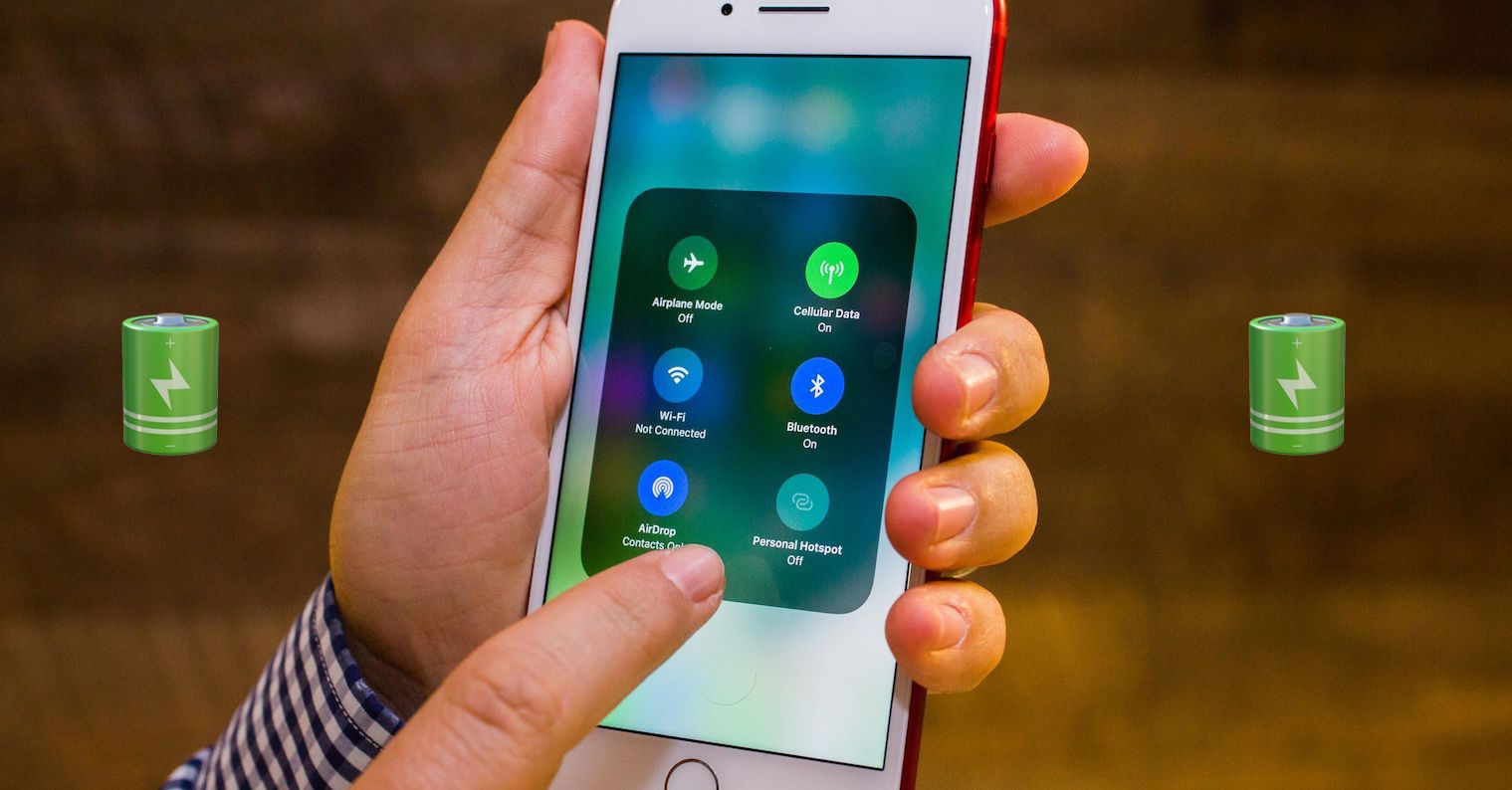
Als u al het langverwachte nieuwe besturingssysteem hebt iOS 11 op je telefoon, tablet of iPod, dan wil je er natuurlijk zo lang mogelijk plezier van hebben op één enkele lading. Daarom hebben we dertien tips voor je opgesteld die je zullen helpen maxOptimaliseer de levensduur van uw batterij met iOS 11. Laten we eens kijken hoe we de levensduur van de batterij kunnen verlengen met iOS 11 op iPhone, iPad en iPod touch.
Schakel fitnesstracking uit
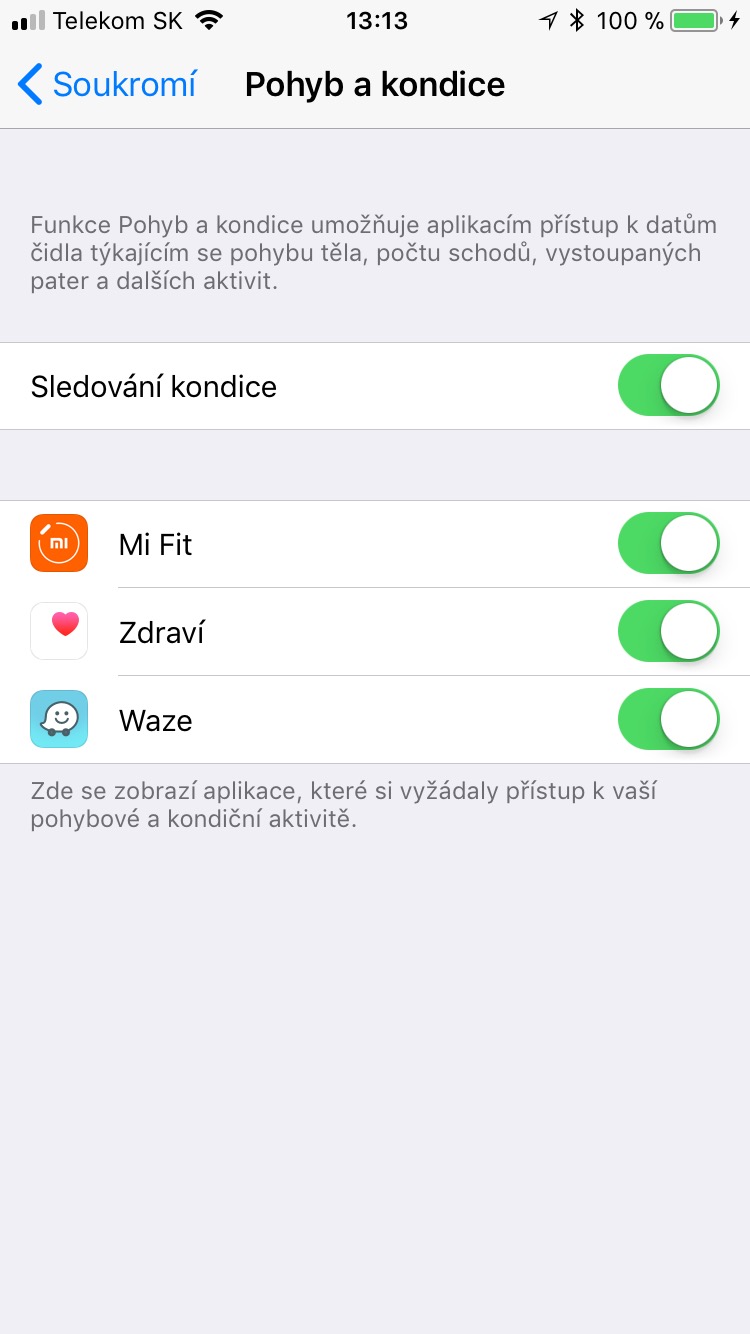
Nieuwere iPhones (5s en hoger) ontvangen met de komst van iOS 8.2 Nieuwe functie: Fitness Tracking. De meeste mensen gebruiken het echter niet en het verbruikt onnodig veel batterijvermogen. Daarom kunnen we het uitschakelen. Ga naar Instellingen -> Privacy -> Beweging en conditie en schakel Fitnesstracking uit. Meer over deze functie hier.
|
|
Zorg ervoor dat u Bluetooth en Wi-Fi uitschakelt wanneer u deze niet gebruikt
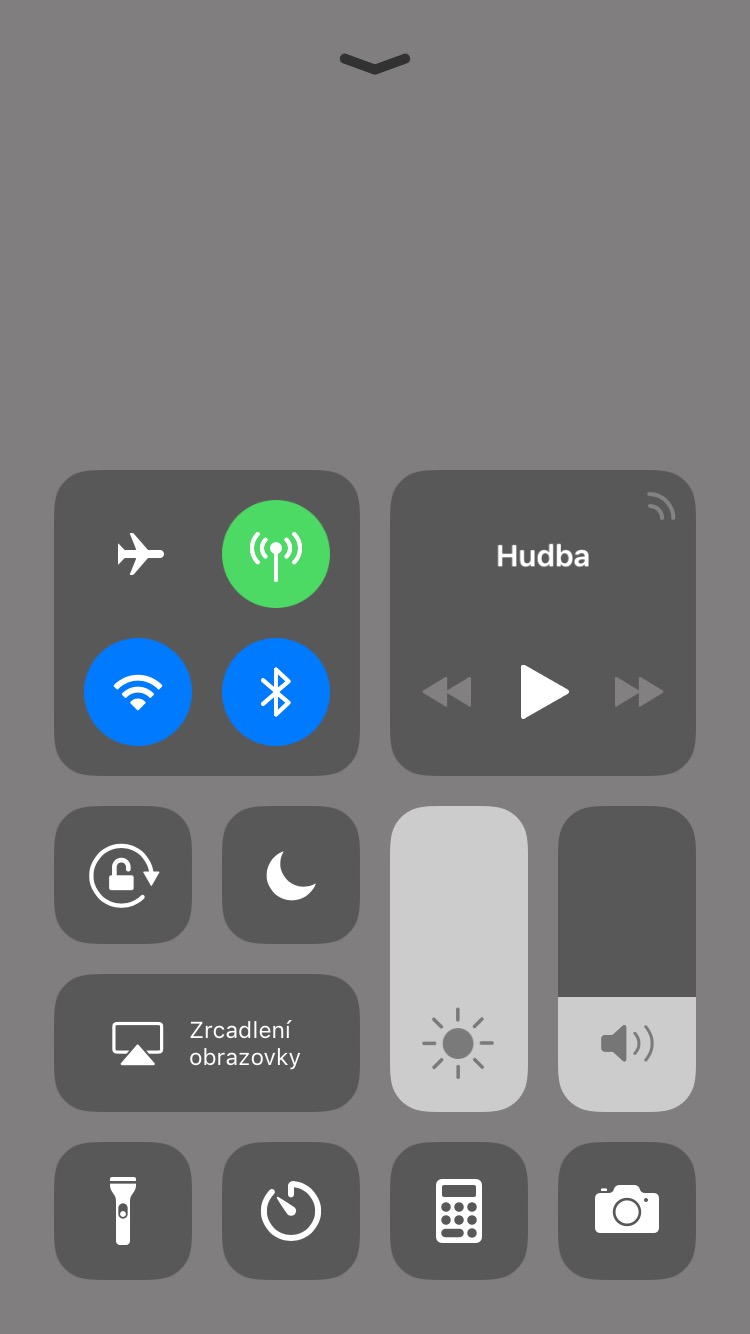
Schakel Bluetooth en Wi-Fi uit wanneer u niet verbonden bent met een netwerk. Wanneer wifi is ingeschakeld, zoekt het apparaat voortdurend naar netwerken in de buurt waarmee verbinding kan worden gemaakt. Wees voorzichtig om niet iOS Bluetooth en wifi daadwerkelijk uitgeschakeld, dit moet je in de instellingen doen iOS apparaat, niet in het controlecentrum.
|
|
Gebruik klassieke achtergronden in plaats van dynamische achtergronden
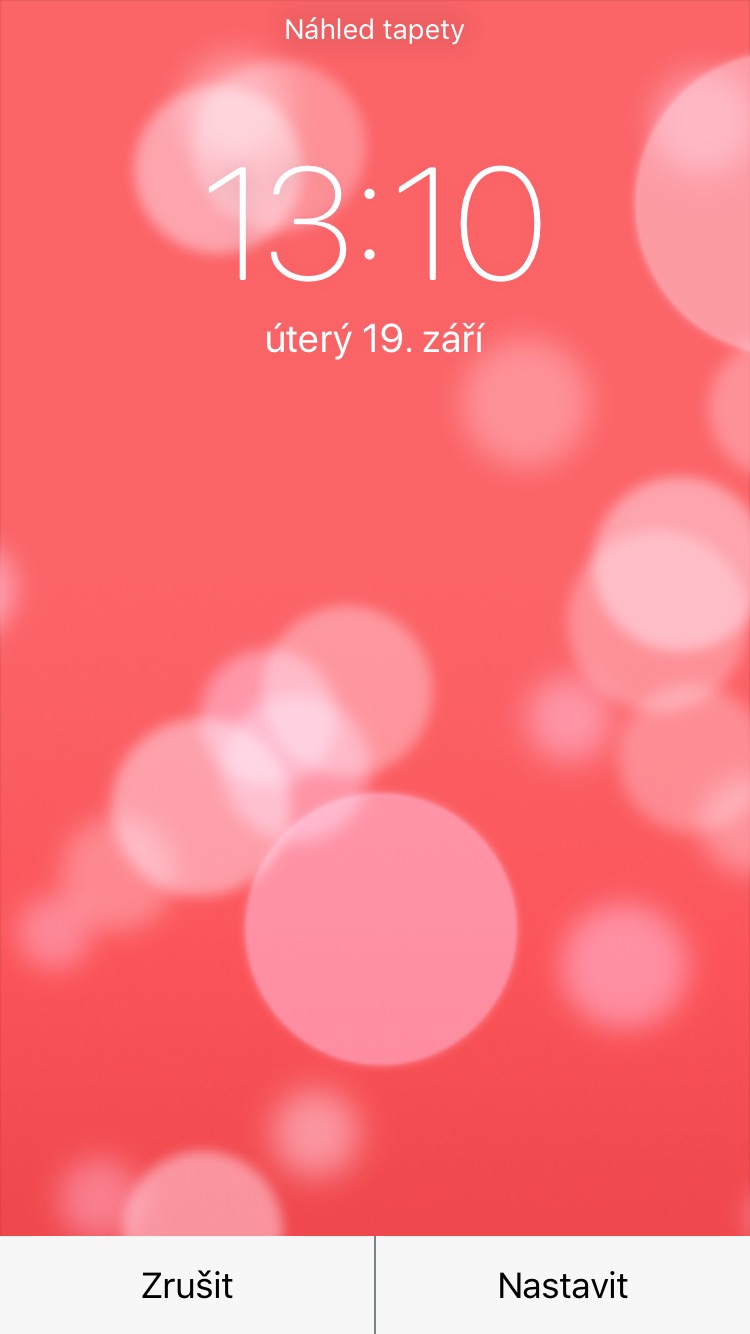
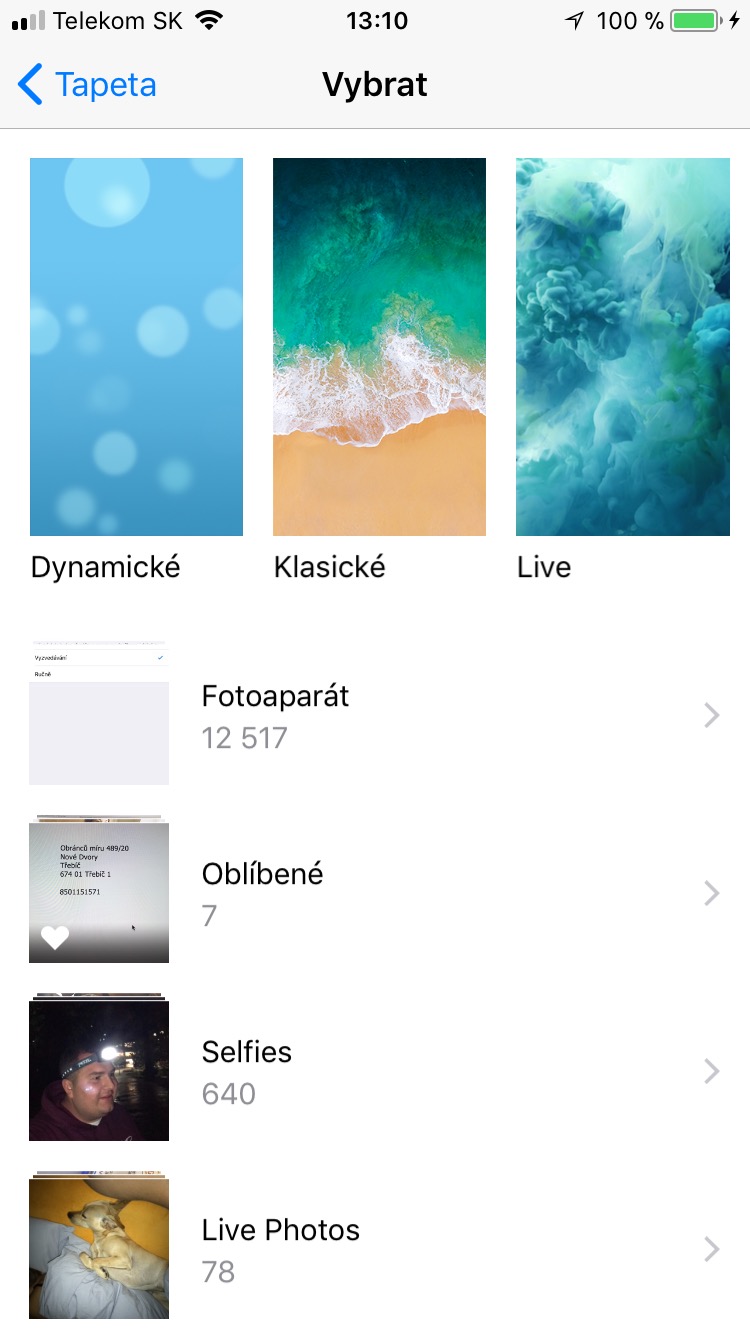
In Instellingen -> Achtergrond je kunt klassiek behang kiezen in plaats van dynamisch. Klassiek behang moet iets zuiniger dan dynamisch zijn.
|
|
Kies “Pickup” in plaats van “Push”
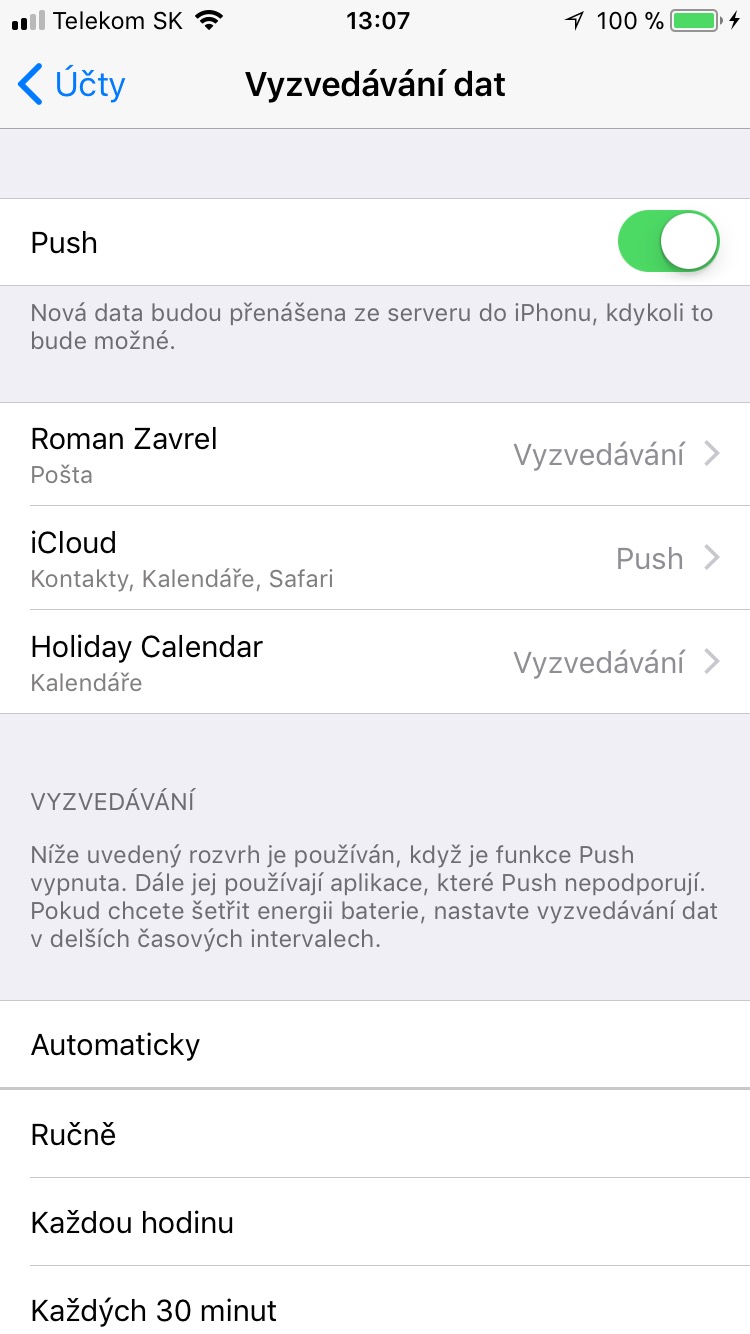
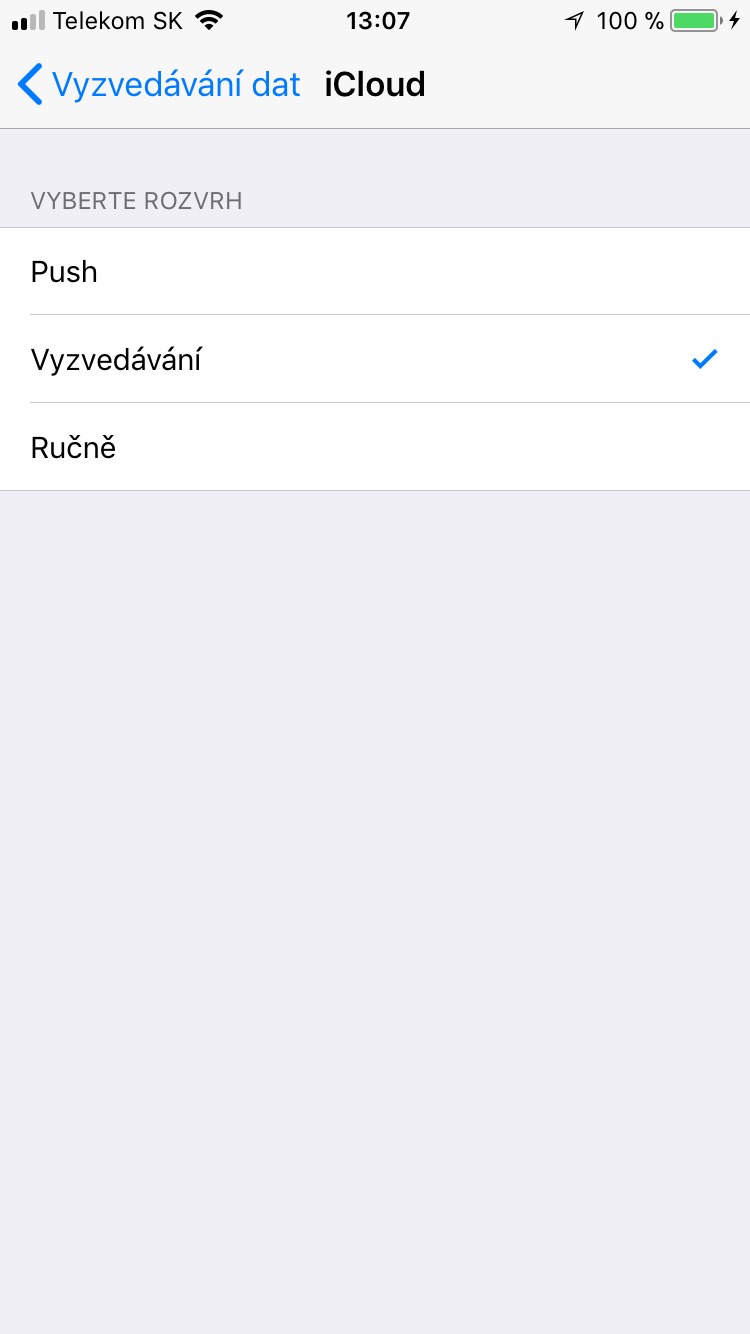
Uiteraard is de frequente synchronisatie van e-mail, agenda's, contacten, notities, herinneringen, enz. ook verantwoordelijk voor het leeglopen van de batterij. Selecteer gewoon 'E-mail, contacten, agenda's' in 'Instellingen' en selecteerCloud of zelfs een ander account dat u op uw telefoon gebruikt. Schakel alle services uit die u niet voor dat account gebruikt. Selecteer vervolgens Gegevens ophalen en selecteer opnieuw Ophalen voor individuele services. U kunt het ophaalinterval hieronder instellen op 15, 30 of 60 minuten. Er kan ook handmatig worden geplukt. Dit is weliswaar economisch, maar ook onhandig.
|
|
Stel de automatische helderheid in of regel deze zelf
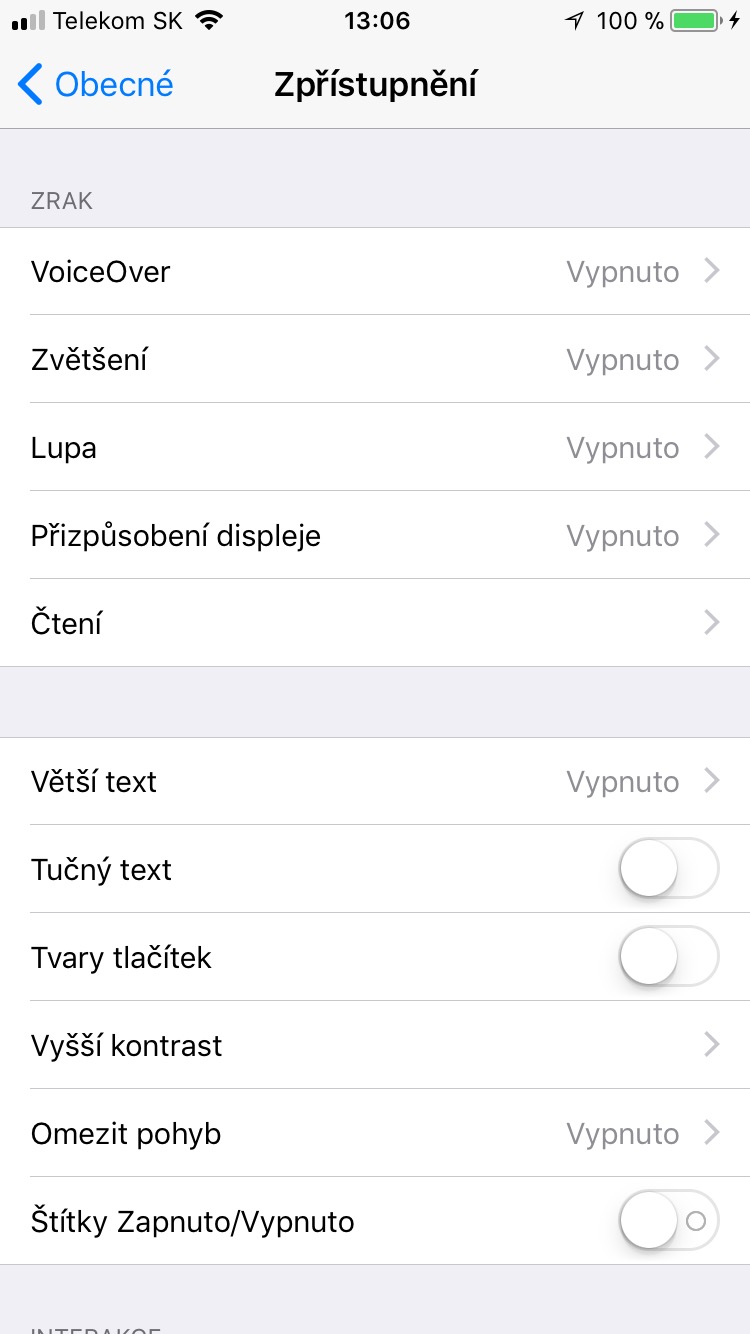
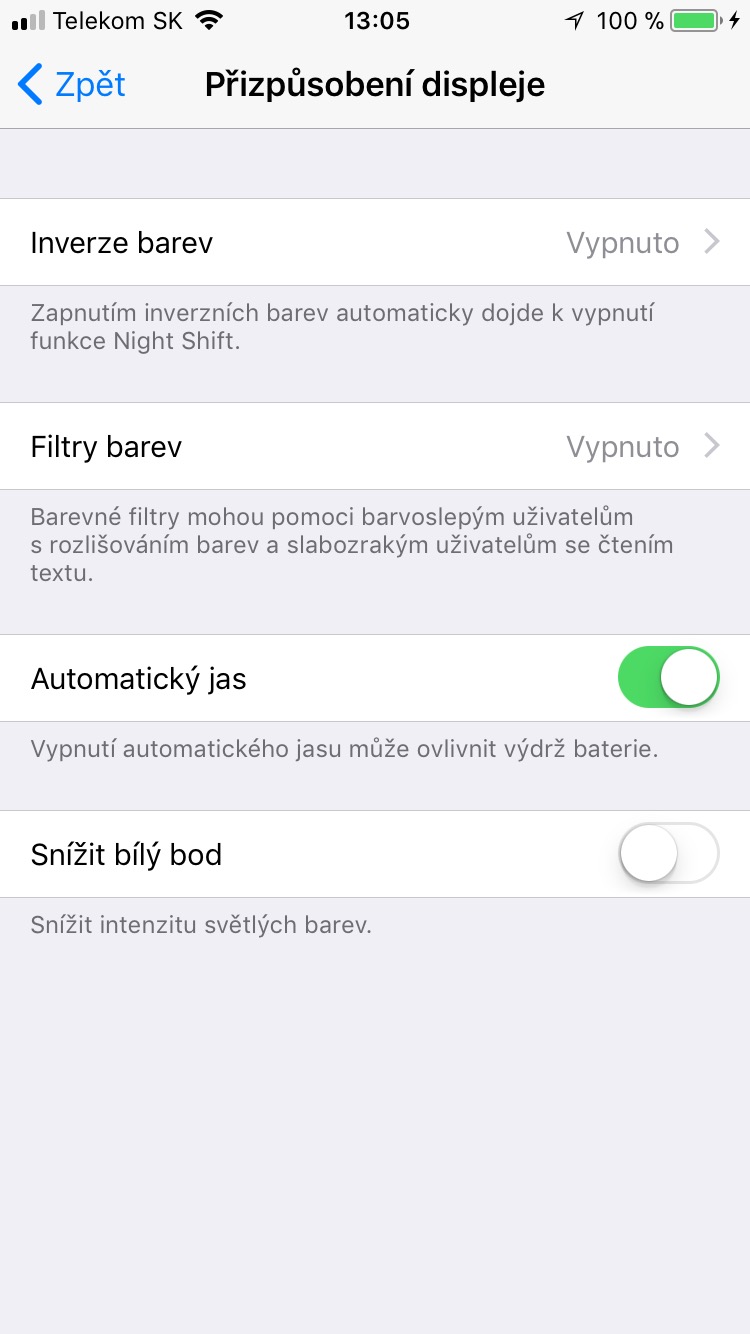
Een andere grote belasting voor uw kostbare batterij is ongetwijfeld het display, en dan met name de achtergrondverlichting. Het is volkomen onnodig om de helderheid altijd op maxzelfs als het niet nodig is. Natuurlijk zijn er momenten waarop het niet anders kan, maar juist op die momenten kan automatische helderheid uitkomst bieden. U kunt dit inschakelen via Instellingen -> Algemeen -> Toegankelijkheid -> Beeldschermpersonalisatie -> Automatische helderheid En hier hoef je het alleen nog maar in te schakelen.
Een efficiëntere manier lijkt misschien ook om de automatische helderheid volledig uit te schakelen en deze zelf te regelen naar een zo laag mogelijke waarde ten opzichte van de huidige verlichting. U mag echter nooit vergeten deze na het verhogen van de helderheid weer te verlagen. Als je deze oefening eerlijk toepast en de helderheid correct aanpast, zal het uithoudingsvermogen verbeteren. De helderheid zo laag mogelijk instellen, maar wel zo dat je nog iets op het display kunt zien, zou het eerste moeten zijn wat je moet doen als de batterij bijna leeg is en het wat langer mee moet gaan.
|
|
Controleer het batterijgebruik van apps en verwijder onnodige apps
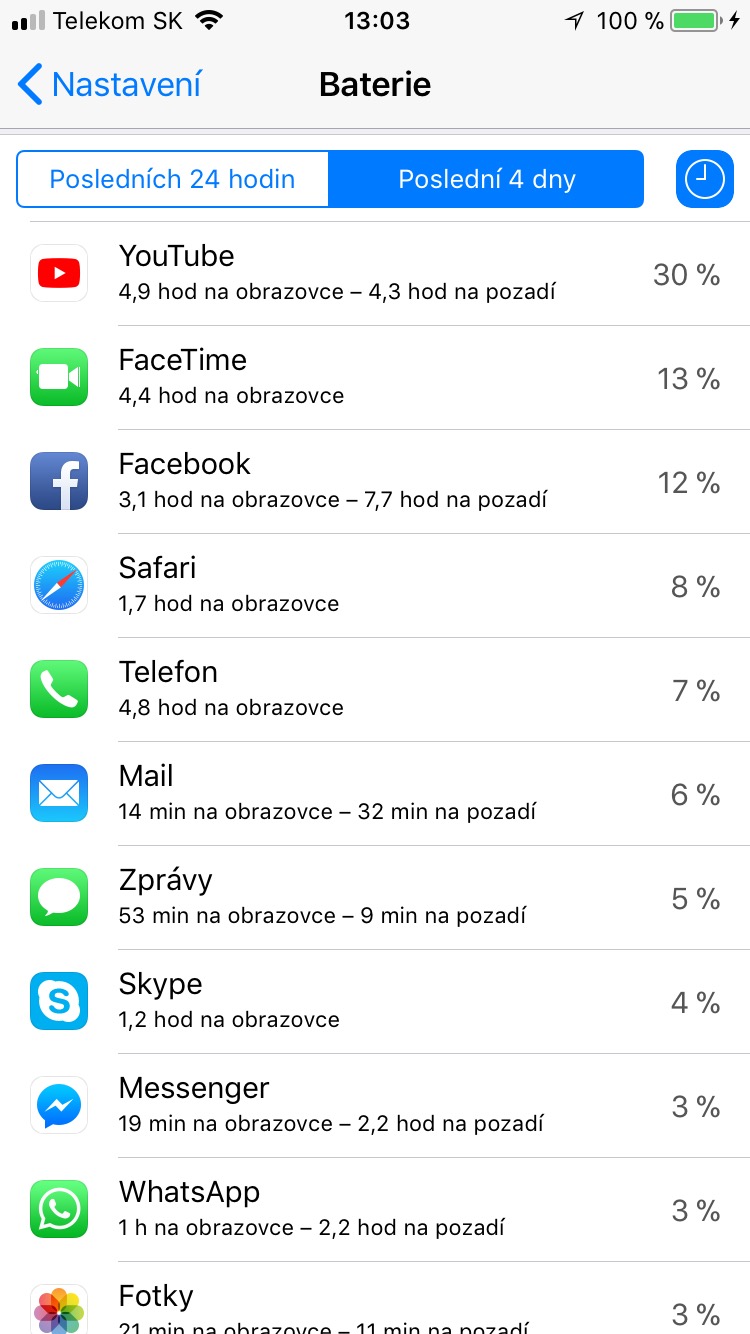
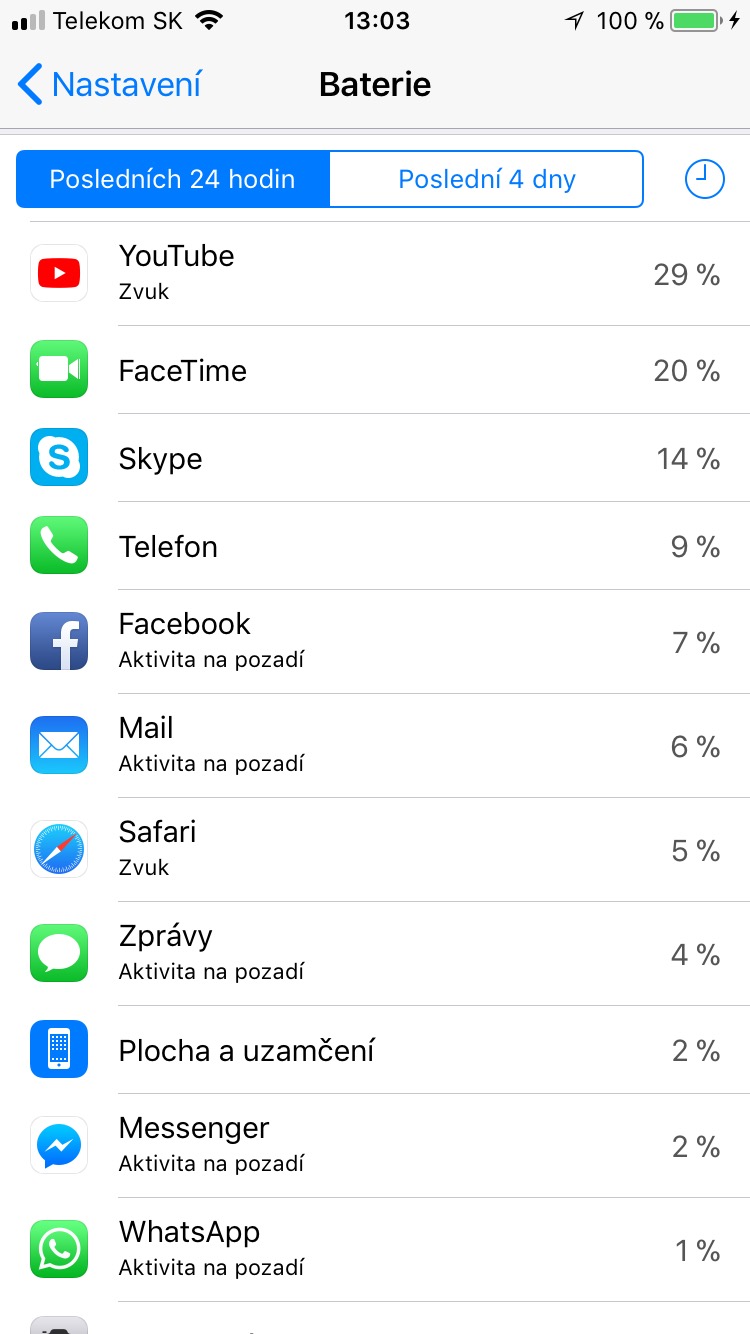
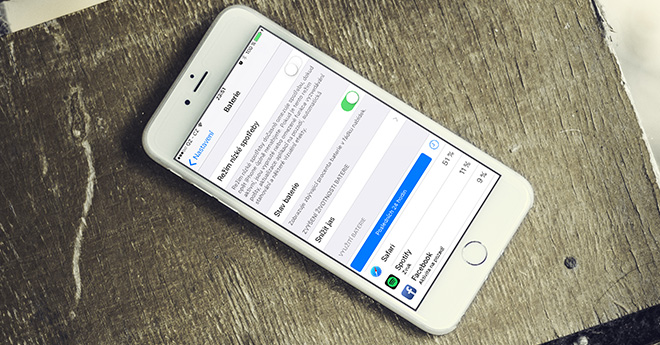
Op je iPhone kun je controleren welke apps je batterij het meeste leegtrekken. Ga gewoon naar Instellingen -> Algemeen -> Gebruik -> Batterijgebruik Hier ziet u hoeveel procent elke applicatie heeft verbruikt, zowel in de afgelopen 24 uur als in de afgelopen 7 dagen. iPhone laadt niet op. U kunt hier ook controleren wanneer uw iPhone bijna leeg is en controleer hoeveel uur de batterij is meegegaan sinds de laatste keer opladen en hoeveel uur u hem actief hebt gebruikt. Als een app die u niet gebruikt onnodig veel stroom verbruikt, kunt u deze gewoon verwijderen.
|
|
Schakel mobiele data en meldingen voor individuele apps uit
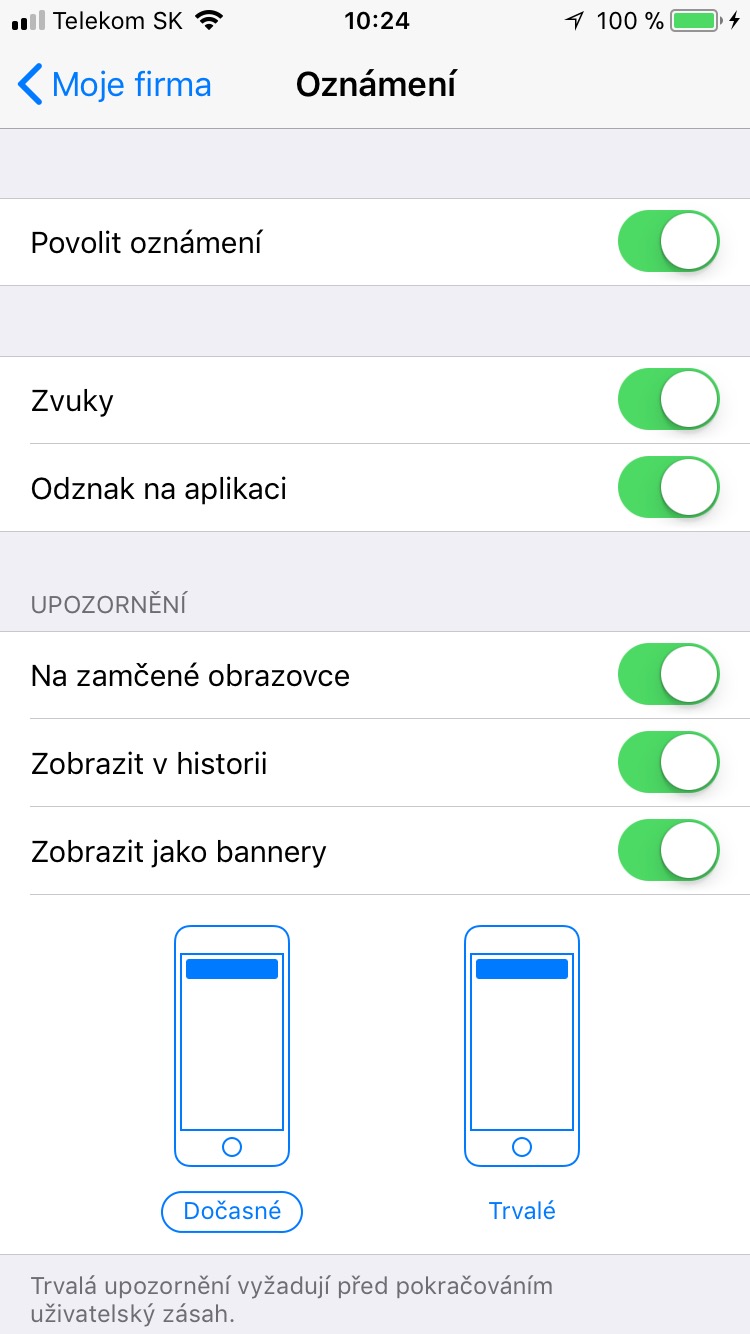
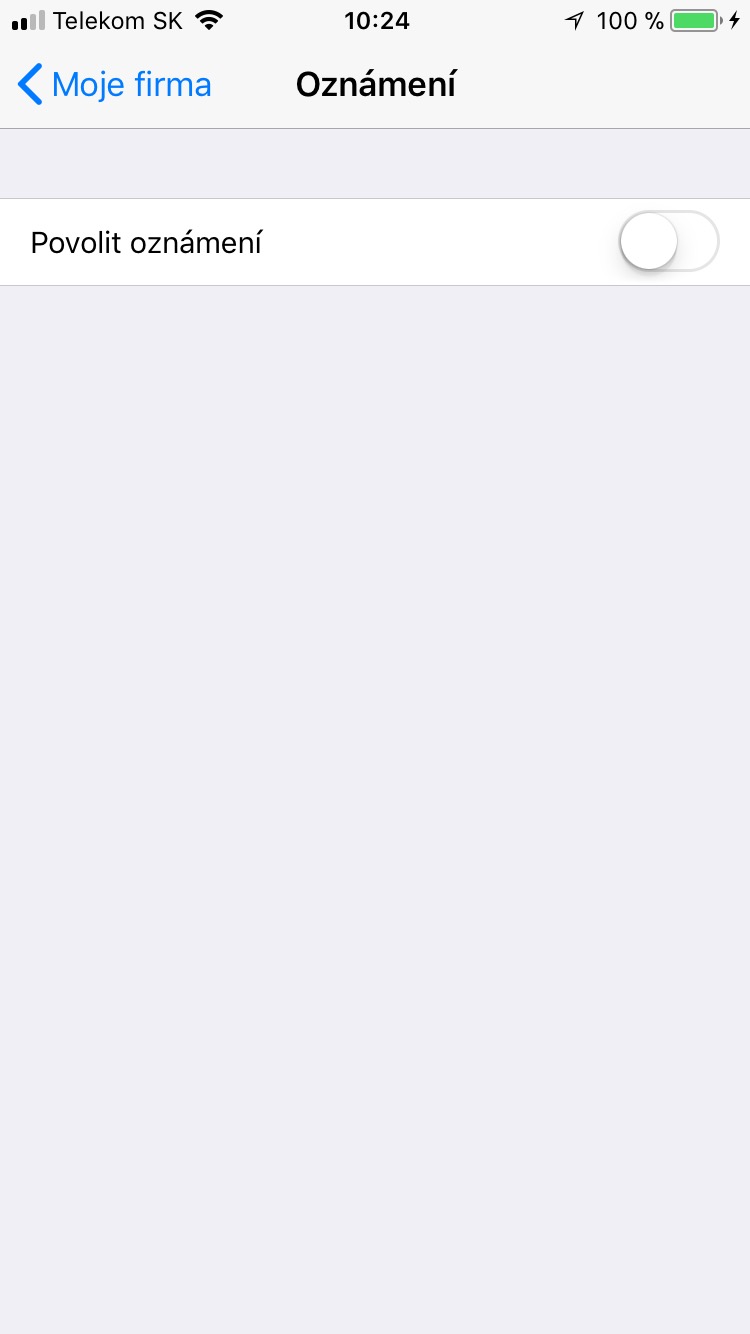
In Instellingen helemaal onderaan staat een lijst met alle apps die je via iTunes op je telefoon hebt geïnstalleerd App Store. Voor afzonderlijke apps kunt u instellen of en wanneer ze uw locatie gebruiken, of ze op de achtergrond worden bijgewerkt, waar ze toegang hebben, of en welke meldingen ze weergeven en of ze mobiele data gebruiken. U kunt dit voor elke toepassing in- of uitschakelen. Ik raad aan om het gebruik van mobiele data uit te schakelen voor applicaties die dit niet nodig hebben. Hiermee bespaar je niet alleen batterij, maar ook een deel van je FUP. U kunt het gebruik van mobiele data alleen in- of uitschakelen als dit momenteel is ingeschakeld op uw iPhone. Zelfs het beperken van meldingen kan je helpen om meer uithoudingsvermogen te krijgen. Als apps u voortdurend meldingen sturen, blijft het scherm actief als uw telefoon uit staat. Dit heeft invloed op de batterijduur.
|
|
Schakel zoeken uit
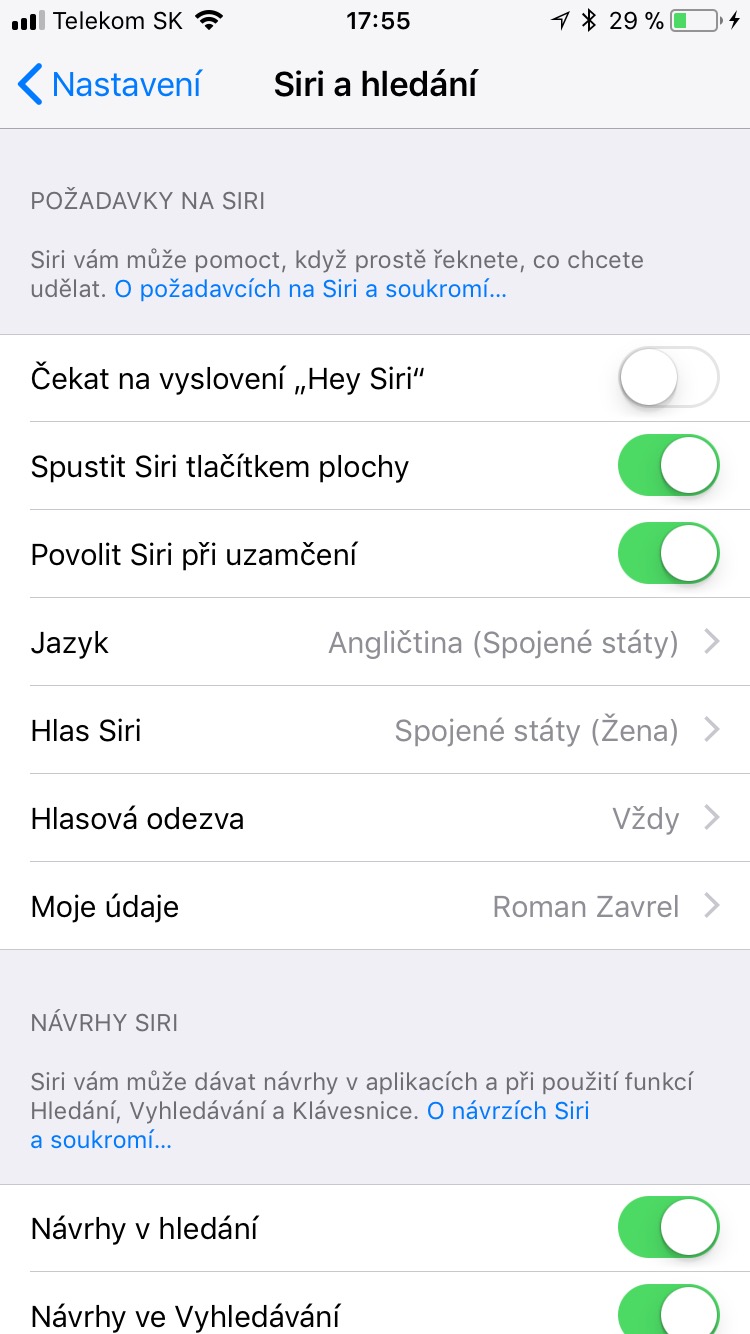
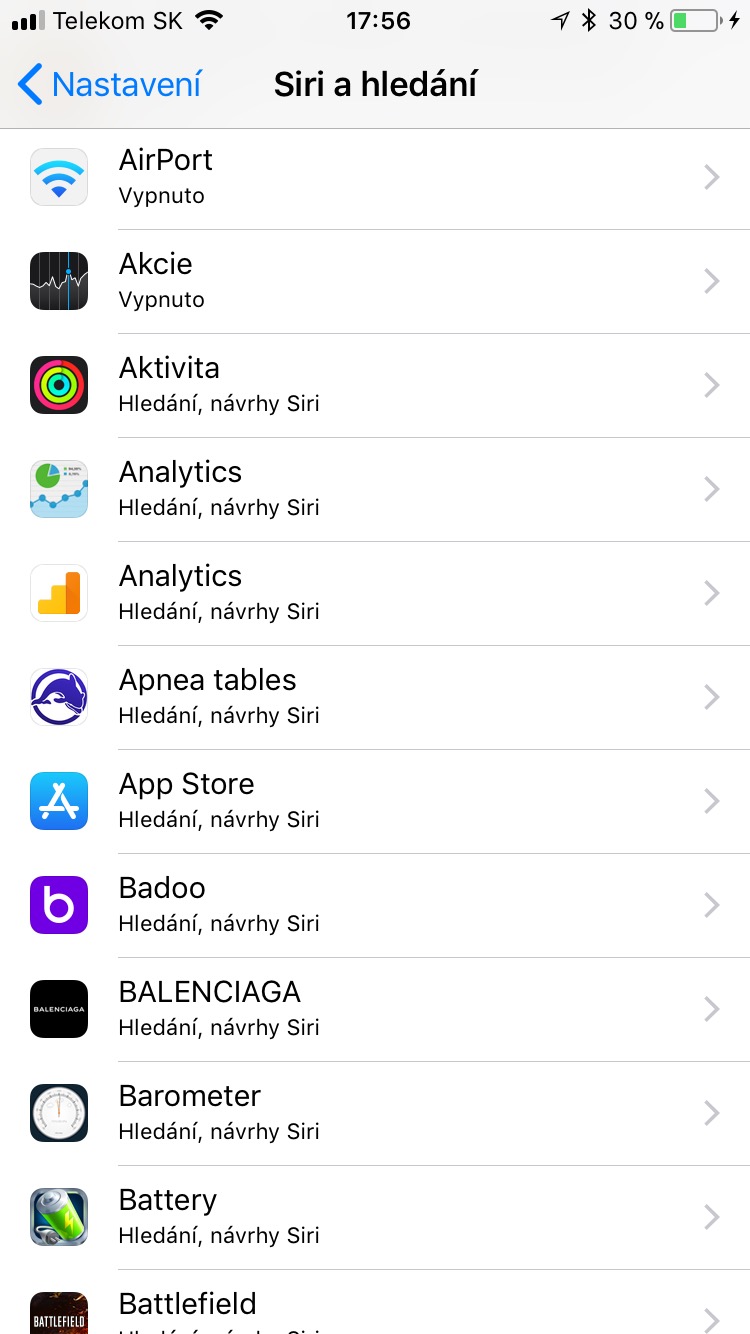
We beginnen meteen met een optie die, vergeleken met eerdere versies, iOS verplaatst naar een compleet andere locatie binnen de instellingen. De zogenaamde Spotlight, oftewel zoeken, is nu te vinden in de optie Siri en zoeken, waarbij u de optie heeft om zoeksuggesties en zoeksuggesties uit te schakelen. Op oudere apparaten raden wij aan beide items uit te schakelen. Als u deze optie hebt uitgeschakeld, moet u er rekening mee houden dat u hiermee alleen de suggesties hebt uitgeschakeld, niet de zoekfunctie zelf. Om dit uit te schakelen, klikt u in het item Siri en zoek, open alle individuele applicaties afzonderlijk en schakel de optie uit om ze mee te nemen in de zoekopdracht voor elke applicatie. Zodra u dit voor alle items hebt gedaan, iOS het stopt met het indexeren van items voor zoekopdrachten en uw apparaat zal zich opgelucht voelen.
Pro Het vinden van iemand is een essentieel onderdeel. iOS en iemand anders heeft het misschien nooit gebruikt. Het is dus aan jou of je het aan of uit laat staan. Het grootste snelheidsverschil zal worden gevoeld door eigenaren van oudere apparaten zoals iPhone 5s. Op nieuwere apparaten zoals iPhone 7 of iPhone De 7 Plus zal ook een snellere systeemrespons hebben, maar de verandering zal niet zo merkbaar zijn als de iPhone 5s. Het is natuurlijk mogelijk om alle items te reactiveren en nietchat Spotlight doet zijn werk op maxU kunt eenvoudig controleren of de acceleratie op uw apparaat de moeite waard ischat zoeken is uitgeschakeld of u wilt het liever gebruiken.
|
|
Schakel achtergrondupdates uit
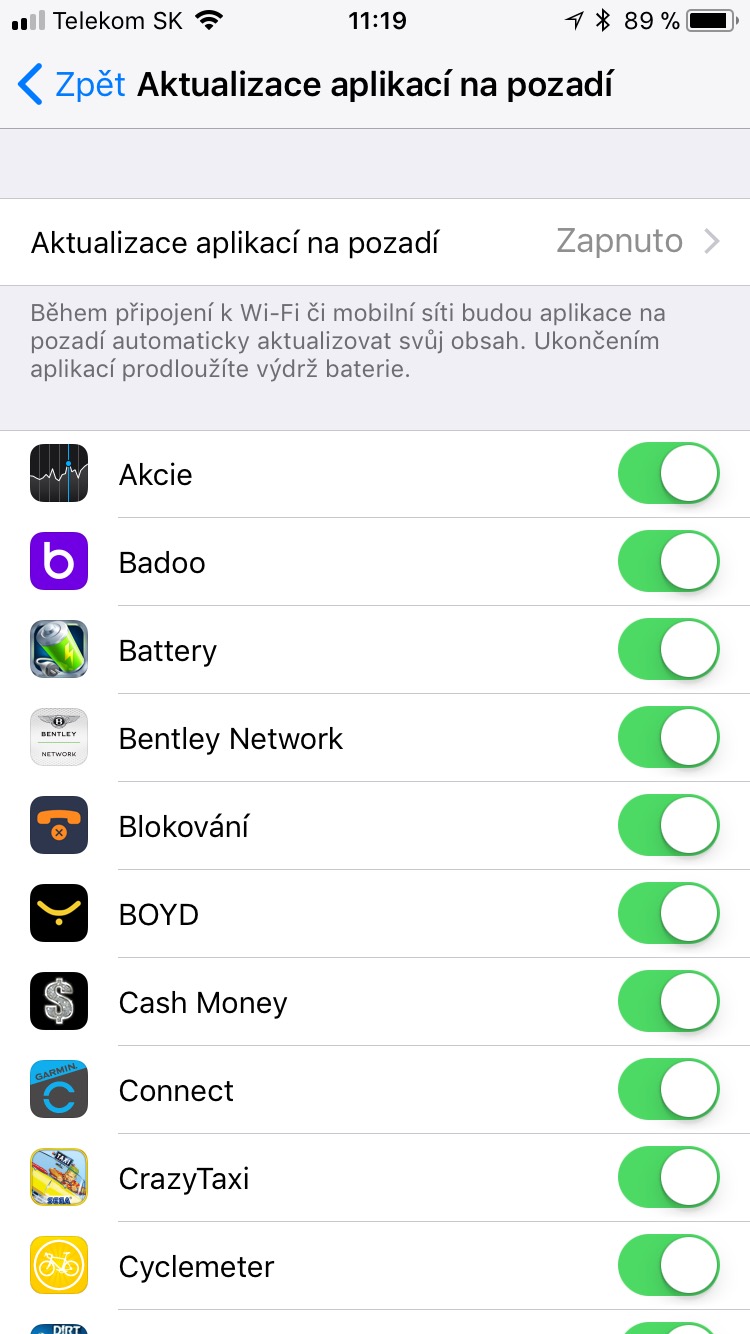
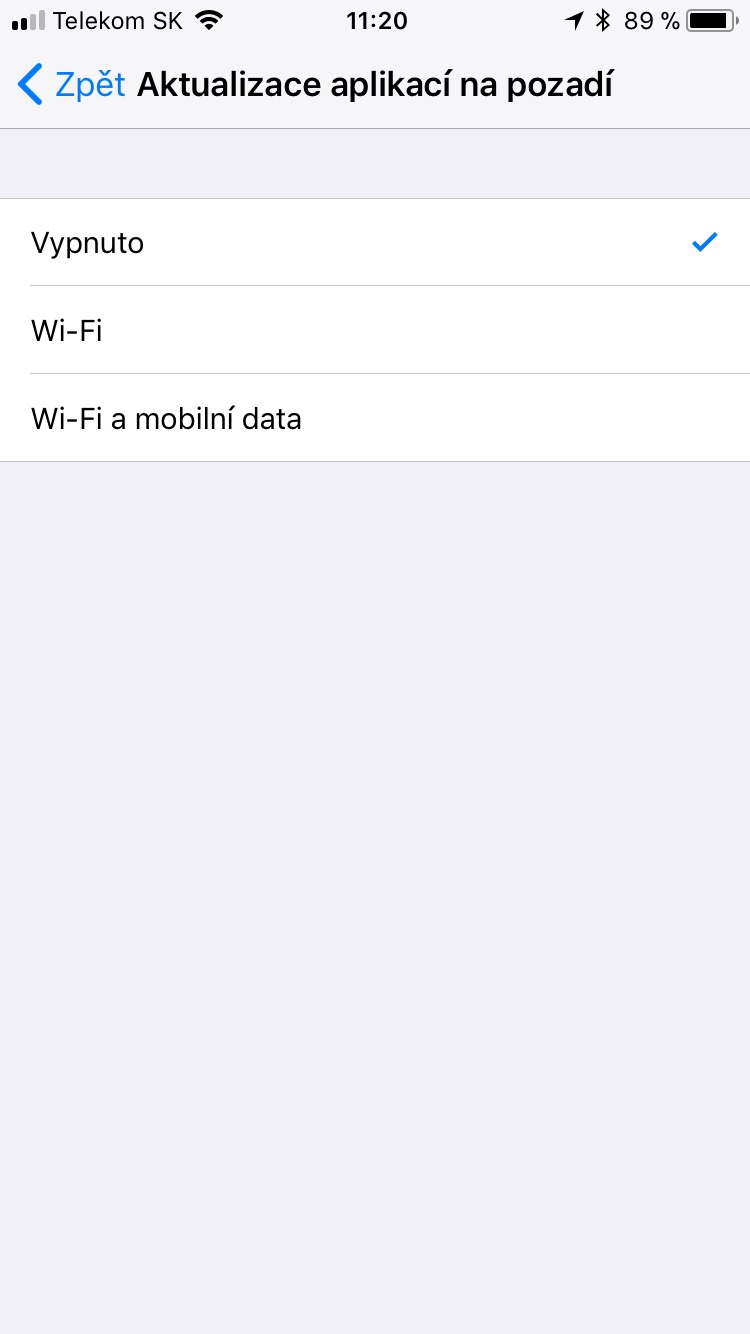
In zijn iOS apparaat ga naar Instellingen - Algemeen en selecteer een optie Achtergrondapp-updates. Hierdoor wordt de functie uitgeschakeld die automatisch weer- en beursgegevens bijwerkt. Alleen Apple In de beschrijving van deze functie wordt echter aangegeven dat het uitschakelen ervan de levensduur van de batterij verlengt. Bovendien kan een update die nog bezig is, trager worden, vooral op oudere apparaten. iOS. Als u deze functie uitschakelt, wordt niet alleen de snelheid iOS, maar u verlengt ook de levensduur van de batterij van uw apparaat.
|
|
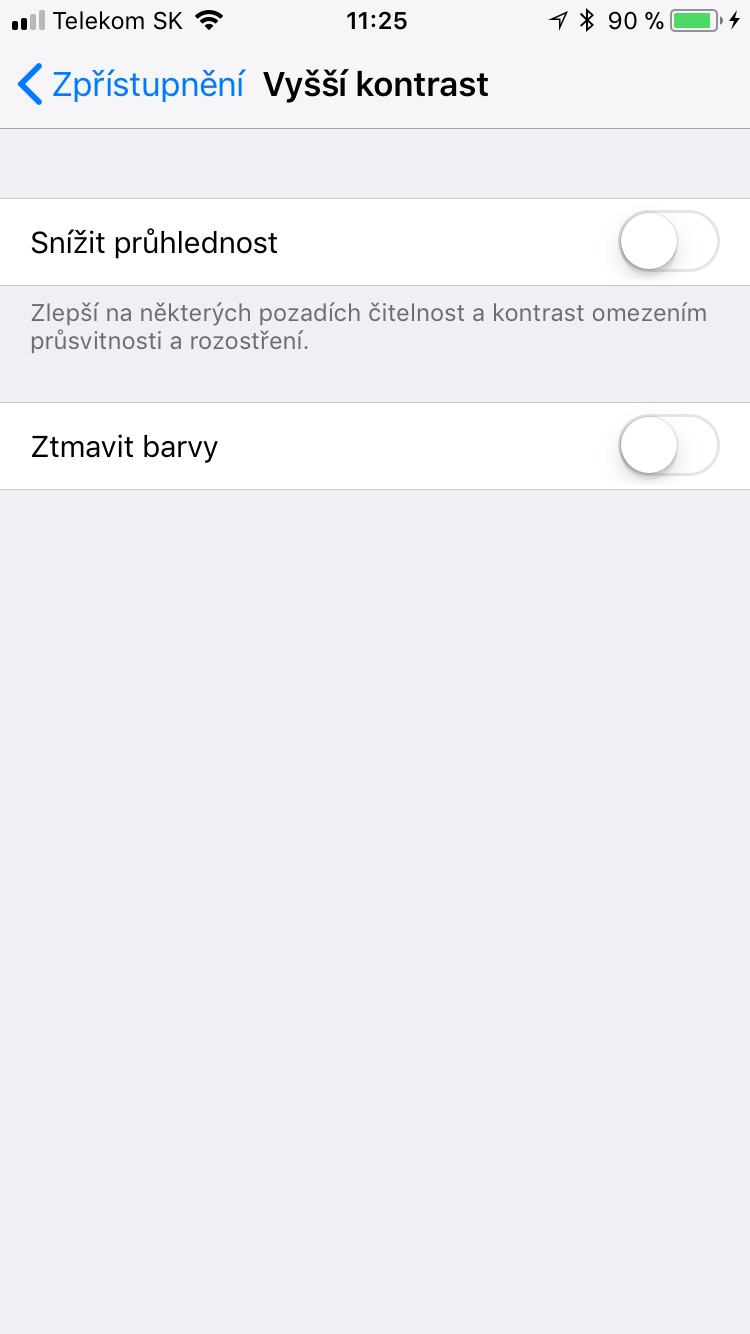
Hoger contrast instellen
In zijn iOS apparaat ga naar Instellingen – Algemeen – Toegankelijkheid en schakel deze optie in bij het item Hoger contrast. Als u een hoger contrast inschakelt, zijn sommige elementen niet zichtbaar. iOS ziet er zo aantrekkelijk uit, maar vooral op oudere apparaten is dit een zeer nuttige optie om de snelheid te verhogen iPhone s iOS 10. Effecten zoals het transparante Control Center of het meldingencentrum worden hierdoor uitgeschakeld en het apparaat hoeft geen veeleisende effecten te genereren, die uiteraard de werking ervan vertragen.
|
|
Schakel automatische app-updates uit
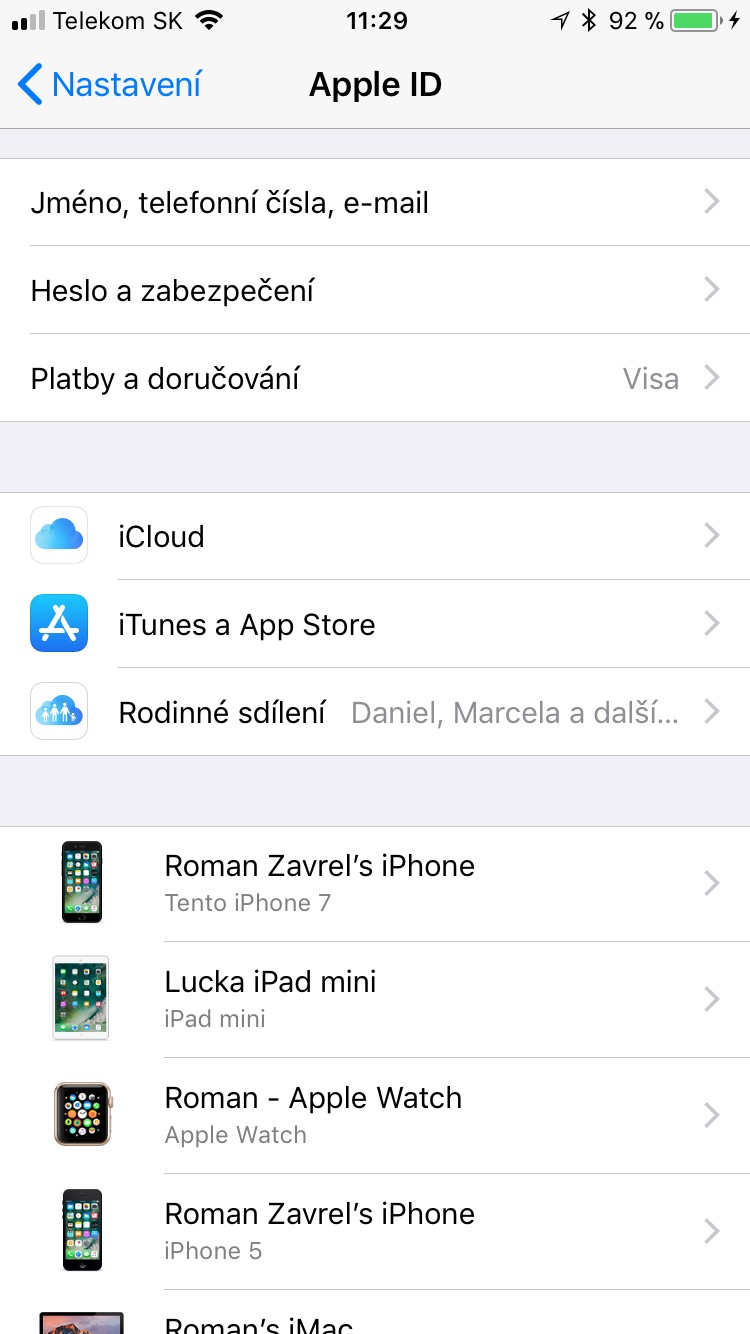
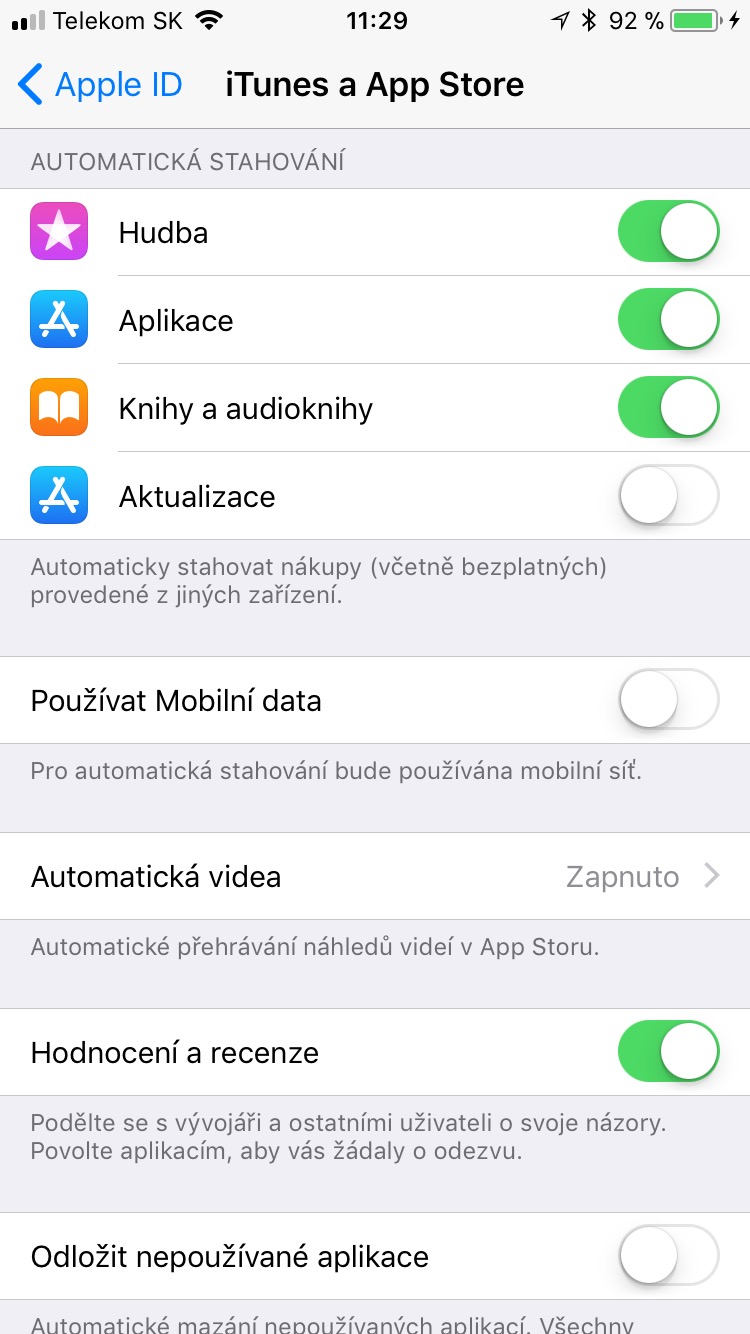
In zijn iOS apparaat ga naar Instellingen – iTunes en App store en selecteer een optie Automatisch downloaden en schakel deze optie uit. Vanaf nu moet u app-updates handmatig downloaden via iTunes App Store, maar u maakt het werk van uw apparaat wel gemakkelijker. Hierdoor hoeven er geen updates te worden verwerkt en verloopt het systeem soepeler.
|
|
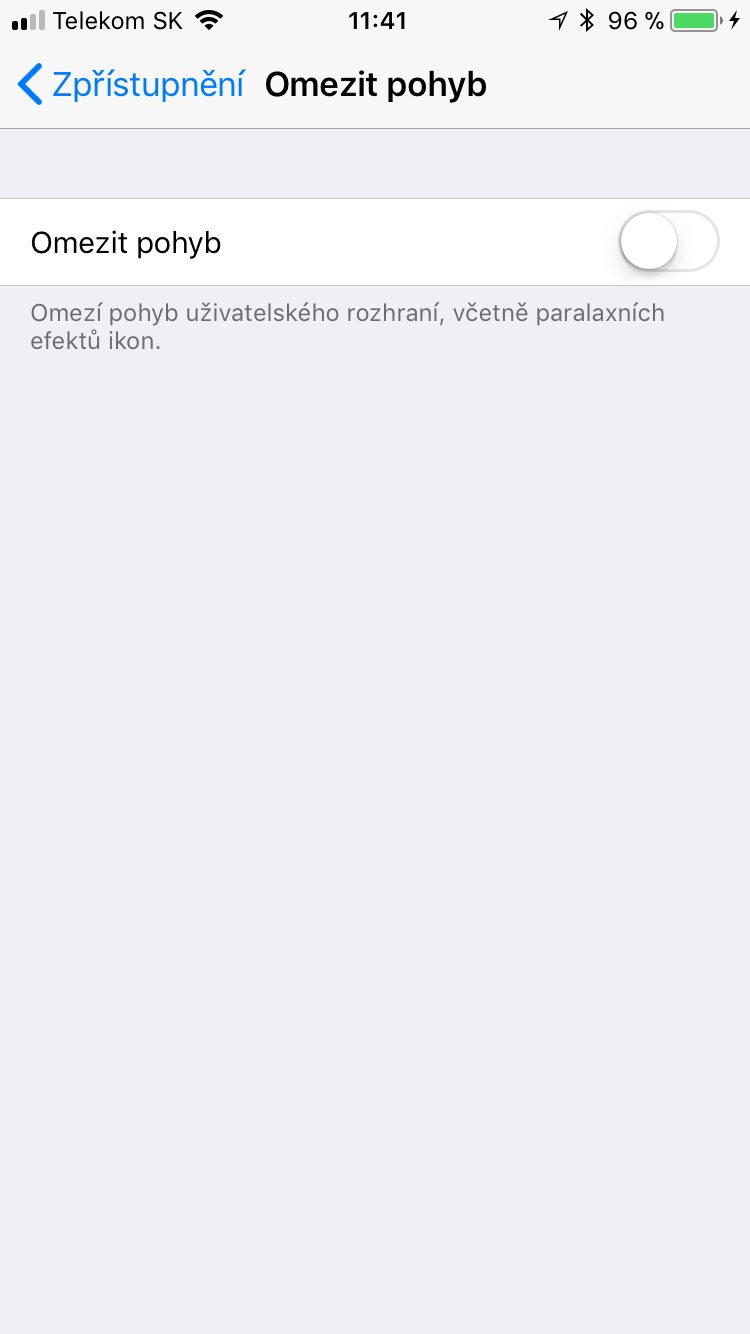
Schakel Bewegingsbeperkingen in
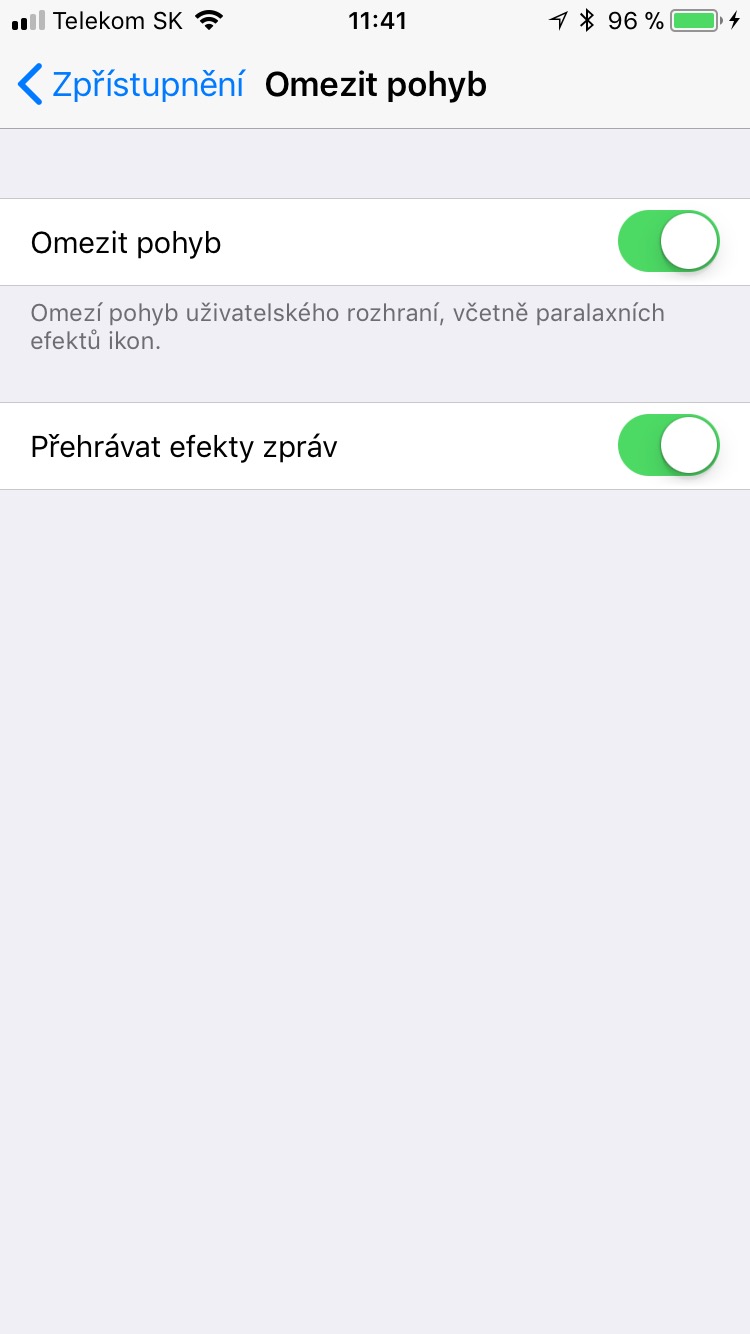
In zijn iOS apparaat ga naar Instellingen - Algemeen – Toegankelijkheid – Beperk beweging. Als u deze functie inschakelt, wordt het Parallax-effect uitgeschakeld. Dit betekent dat het apparaat geen gegevens van de accelerometer en de gyroscoop hoeft te verwerken en op basis daarvan de achtergrondbeweging hoeft te berekenen. BIJ iPhone 5s deze functie zal echt helpen en zorgen voor een soepelere werking van het systeem iOS. Een andere optie die u nu kunt vinden in iOS 11 is om de beweging te beperken bij het afspelen van het berichteffect. Berichteffecten zoals knallen, feesten, raketten, etc. wordt niet meer gespeeld.
|
|
Schakel 'Nuttige Plaatsen' uit
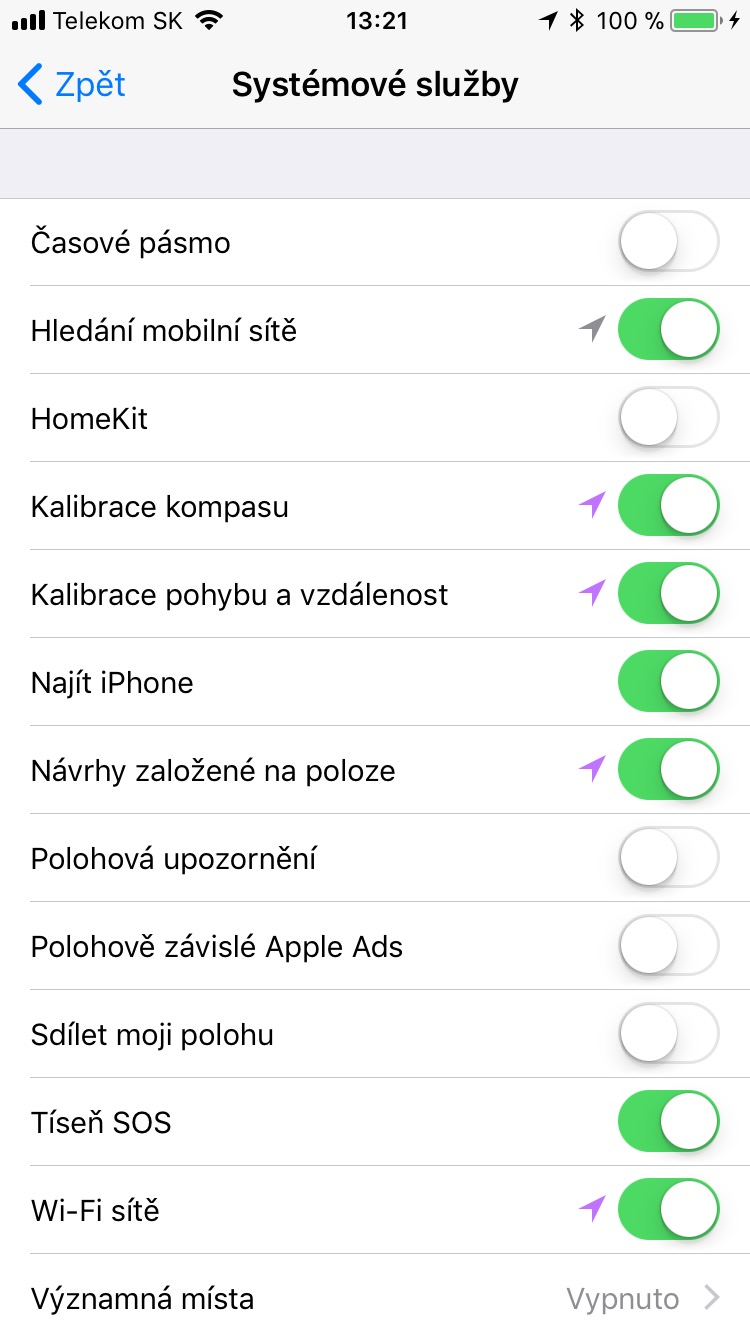
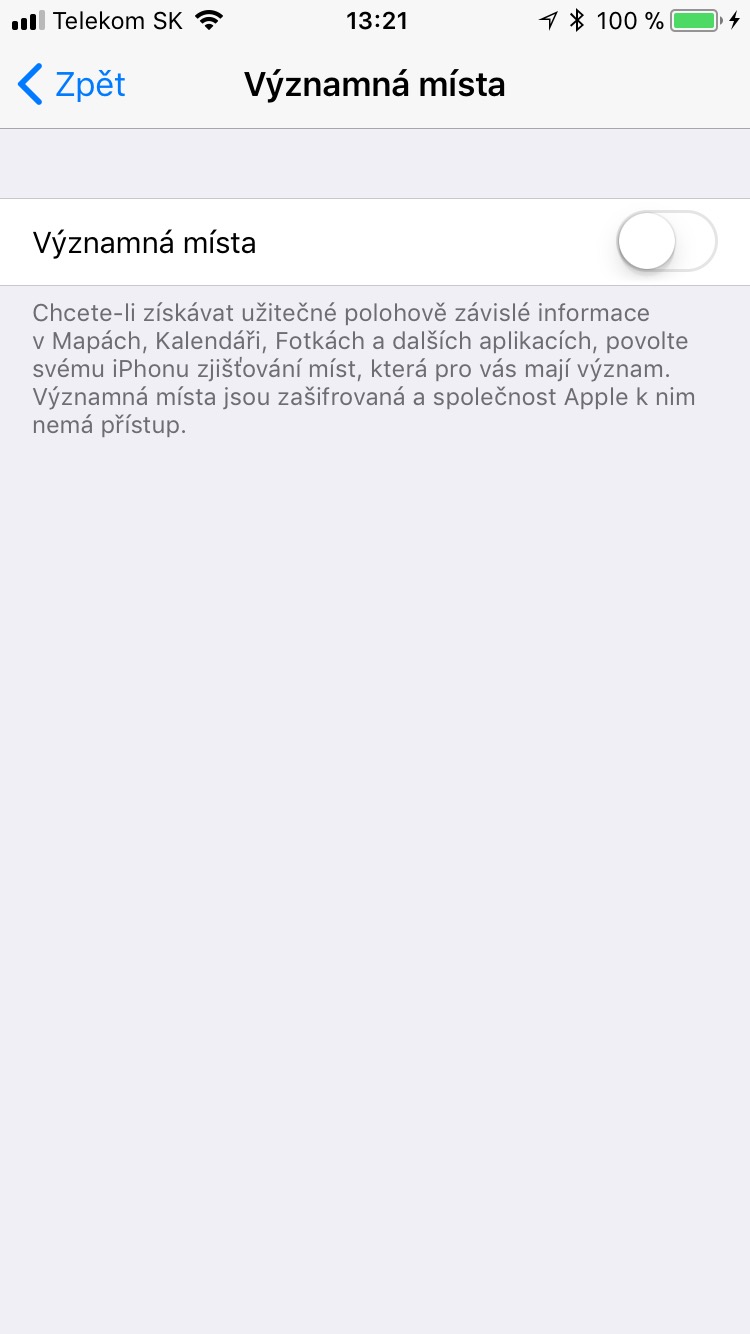
S iOS 8, de nieuwe functie “Veelbezochte plaatsen” is gearriveerd. U kunt dit echter uitschakelen via Instellingen –> Privacy –> Locatievoorzieningen –> Systeemvoorzieningen –> Belangrijke plaatsen.
|
|




Tomas Fiala
dus zet alles uit.. en waarom heb ik dan de telefoon nodig? ?
Je kunt er mee bellen;)
Nokia is daarvoor voldoende. euro ?
Dit gebeurt al sinds ios 6.. er zijn verschillende soorten rommel die een normale gebruiker uitschakelt of, indien mogelijk, verwijdert! Verdomme, we hebben een betrouwbare mobiele telefoon nodig met duurzaamheid, beveiliging en geen vertraging om onderweg te bellen, sms'en en op internet te surfen. In plaats daarvan bieden ze ons een gekopieerde droid aan voor € 1300!
Ik wil graag weten of het aan mij ligt of dat iemand anders ook de optie om automatische helderheid in te schakelen is verloren? Ook op zoek naar instellingen Siri en ik heb gezocht volgens jouw instructies, maar ik kan het niet vinden. Dus ik weet het niet..? Of is dat juist de bedoeling??
Instellingen-algemene toegang-de weergave aanpassen
Ik zie het :D maar ik heb niet de "knop" om het aan te zetten. Bovenstaande foto heb ik ook toegevoegd.
Petra Roušarová, je ziet het niet, hij heeft je goede raad gegeven, volg het pad opnieuw naar die omgeving
Met hoeveel procent zullen deze maatregelen de batterijduur verlengen? Met 3 of 4 procent?
Ik heb een vraag: gaat het goed met je (zoals beloofd) in iOS 11 E-mail ophalen met Push? het gaat over Gmail... bedankt voor het antwoord
Ik weet niet hoe het werkt met Gmail, maar het werkt met Klaicky mail :-)
Timea
Gestolen artikel van https://www.youtube.com/watch?v=wQGgFJE23_U … je had op zijn minst de bron kunnen vermelden, zoals het hoort.
Ik zou geïnteresseerd zijn in waarom de FPS daalt met 6D-aanraking op de 6s en 3s plus
Is dat onzin?
Dit is niet Tsjechisch, man
?Je hebt niet eens 3D-aanraking, zo stom
Je hebt niet eens full-HD
Ook geen optische stabilisatie
???
En wat voor nut zou ik dan voor je hebben?
Als je iets niet hebt, is het belangrijkste om te zeggen dat je het niet nodig hebt
Mezelf iPhone Ik heb het niet, maar het lijkt erop dat het pas bij aankomst komt iOS 11 Kunnen de in het artikel genoemde parameters worden ingesteld? :D :)
Nee, dat denk je niet. iOS 11, waarvan de installatiegrootte bijna 2,5 GB is, doet eigenlijk helemaal niets. In dit artikel wordt beschreven waar deze functies zich bevinden iOS Je gaat niet. Natuurlijk zijn sommige functies compleet nieuw. Bij de overgang naar een hogere versie van het systeem veranderen afzonderlijke items, worden ze naar andere locaties verplaatst en kunnen ze ook iets anders worden genoemd, om de bediening zo intuïtief mogelijk te maken.
Ik heb die eerste zin slecht geschreven. iOS 11 is natuurlijk bijna 2,5 GB, maar eerdere versies iOS Ze zijn ook vrij groot.
zo'n artikel staat hier na elke release van het systeem.. alleen de afbeeldingen veranderen :)
Dat is precies hoe ik het kan doen.chat thuis in een doos en ernaar kijken :)
Hallo, ik zou willen vragen of de applicatie om vrienden te vinden een groot effect heeft op de batterij.
Dank u