
Is het u ooit overkomen dat u VoiceOver op uw iPhone of iPad hebt ingeschakeld – hetzij per ongeluk, hetzij uit nieuwsgierigheid – en het vervolgens tevergeefs heeft geprobeerd uit te schakelen? Wie niet gewend is aan VoiceOver en hoe deze functie werkt, kan behoorlijk frustrerende momenten hebben ervaren door constant op verschillende pictogrammen te tikken en naar de bijbehorende audioreactie te luisteren. In deze gids vertellen we u hoe u VoiceOver op iOS eenvoudig en snel kunt uitschakelen.
Bij het activeren van VoiceOver geeft uw iOS-apparaat elke keer dat u op een knop of pictogram tikt een geluidseffect in een stem die we kennen van de spraakassistent Siri. Herhaalde pogingen om deze functie uit te schakelen, wanneer u niet weet waar te tikken en aan het tasten bent, kunnen dus behoorlijk frustrerend zijn. Eén tik resulteert er alleen in dat VoiceOver "voorleest" waar u tikt, en om de functie te starten, moet u twee keer tikken. De functie is vooral bedoeld voor mensen met een visuele beperking, wat ook de reden is waarom het zo luid en onaangenaam lijkt voor gebruikers die het niet nodig hebben. Hoe schakelt u dan VoiceOver uit?
Misschien bent u geïnteresseerd in
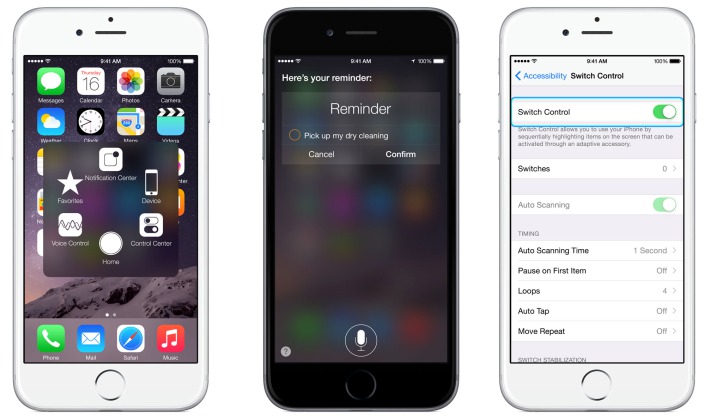
De functie is voornamelijk bedoeld voor mensen met een visuele beperking, wat ook de reden is waarom het voor gebruikers die het niet nodig hebben, zo luid en storend lijkt. Hoe kun je VoiceOver dus uitschakelen?
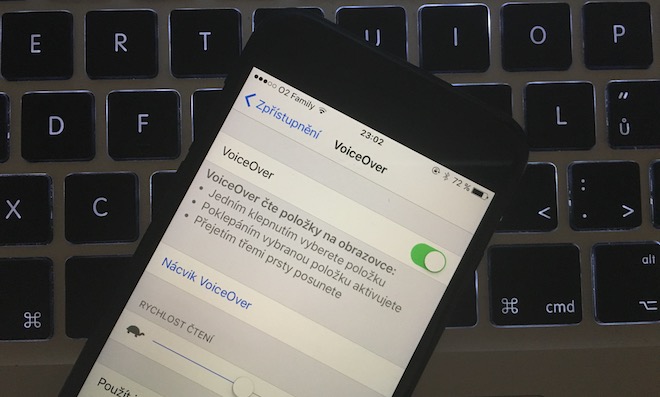
Als u VoiceOver hebt ingeschakeld, hebt u waarschijnlijk opgemerkt dat de plek waar u tikt, wit omlijnd is.
- Zorg ervoor dat je op het startscherm bent – als dat niet het geval is, druk dan op de home-knop.
- Tik en dubbeltik op Instellingen.
- Eenmaal op Algemeen klikken, vervolgens twee keer dubbelklikken.
- Klik op de toegang eenmaal (aanduiding) en vervolgens tweemaal (openen) op Toegankelijkheid.
- En hier zijn we dan: helemaal bovenaan het scherm vind je VoiceOver. Tik er één keer op en dubbeltik om het te openen, tik één keer op VoiceOver en dubbeltik om het uit te schakelen.








Ik zou graag willen weten hoe ik stembesturing kan uitschakelen
Heeft het zin? Gebruikt iemand het?
Ja, daar zou ik ook in geïnteresseerd zijn. echt vervelend ding.
Ik heb dezelfde vraag, stembediening vertraagt me vaak bij het ontgrendelen en ik gebruik het op geen enkele manier
U kunt stembesturing niet rechtstreeks uitschakelen, maar u kunt dit wel omzeilen door de functie in te schakelen. Siri en schakel 'toegang bij vergrendeling' uit. Dan verschijnt de spraakbediening niet meer bij het ontgrendelen.
Ik heb zulke vermoedens apple We vinden de druk niet erg :)... omdat stembesturing alleen kan worden uitgeschakeld wanneer u het apparaat aanzet Siri.
1e instelling – Siri aanzetten -AAN
2e instelling – touch ID en codeslot – schakel het codeslot in en stel het in (kies een code) – als we het al hebben ingesteld, bevestig het dan gewoon met de code en we komen op het instellingenscherm, waar we eerst spraakgestuurde nummerkeuze uitschakelen en vervolgens Siri
3. Stel in dat er onmiddellijk een code moet worden ingevoerd en vergrendel de telefoon. Nu zou het niet langer nodig moeten zijn om lang op de knop te drukken home Met de knop wordt deze functie uitgevoerd. Het werkte voor mij en je hebt geen idee hoe gelukkig ik sindsdien ben.
Hartelijk dank. Jouw instructies hebben mij geholpen en ik ben met succes van die vervelende functie afgekomen.
ProIk vraag u, hoe kan ik VoiceOver uitschakelen als mijn startscherm uit staat, kortom, als mijn telefoon vergrendeld is? Dank u voor uw antwoord.