
Apple heeft gisteravond een nieuw mobiel besturingssysteem uitgebracht iOS 9 bedoeld voor alle apparaten waarop tot nu toe installatie mogelijk was iOS 8. Als je bent iOS 9, maar het bevalt u niet of u wilt gewoon even terug naar de oude versie, dan bieden wij u gedetailleerde instructies over hoe u dit kunt doen en hoe u het opnieuw kunt installeren. iOS 8.4.1. Ik wil er meteen bij het begin op wijzen dat we niet kunnen garanderen hoe lang de instructies zullen werken, omdat het heel binnenkort kan gebeuren dat Apple zal stoppen met tekenen iOS 8.4.1 en er is geen weg terug.
Voordat u iets doet, maakt u een back-up van al uw contacten, agenda, herinneringen en meer naar iCloud. Als u een back-up maakt via iTunes op iOS 9, dan ben je waarschijnlijk iOS 8.4.1 kan niet worden hersteld omdat het op een hogere versie van het systeem is gemaakt.
1. Z deze pagina downloaden iOS 9 voor uw apparaat
2. Sluit ondertussen uw telefoon met een USB-kabel aan op uw pc of Mac
3. Zodra iOS 9 downloads, dus open iTunes, klik op het apparaat bovenaan, houd CMD ingedrukt (aan Windows SHIFT) en klik terwijl u ingedrukt houdt Herstellen iPhone...
4. Zoek het gedownloade bestand met iOS 8.4.1, markeer het en geef Kiezen
5. ProKlik op de instructies op het scherm en vervolgens begint de installatie van het systeem.
Nadat de installatie is voltooid, kunt u uw iOS apparaat alsof het nieuw is en u moet inloggen op uw iCloud account waarmee het apparaat eerder was ingelogd. Nadat u bent ingelogd, kunt u extra opties selecteren en al uw contacten, agenda's, enz. zouden met de volgende stappen weer op uw apparaat moeten worden teruggezet: iOS 8.4.1.
Als u het echt zeker wilt weten, kunt u een zogenaamde schone installatie van het systeem uitvoeren. Dit doet u op een van de twee onderstaande manieren. Het is iets ingewikkelder, maar je bent er zekerder van dat alles zal werken zoals het hoort.
Herstelmodus
Met de herstelmodus kunt u de geïnstalleerde versie met een andere versie afspelen. De herstelmodus is in veel situaties voldoende, maar ik heb persoonlijk problemen ondervonden die zelfs na het spelen bleven bestaan. iOS net bij het selecteren van herstel. Dit waren echter problemen die verband hielden met iOS 9 toen ik probeerde een schone installatie uit te voeren iOS 9 om een aantal problemen op te lossen die andere gebruikers niet hadden. Toen ik de DFU-modus selecteerde (zie hieronder), waren al mijn problemen opgelost. Voor een downgrade naar iOS 8.4.1 Herstelmodus is voldoende.
1. Start iTunes op uw pc of Mac
2. Sluit de kabel van de iPhone of iPad aan op de USB-poort van de computer, maar sluit het apparaat nog niet aan op de kabel
3. Schakel uw iOS apparaat
4. Druk op Home knop en terwijl u deze ingedrukt houdt, sluit u de kabel aan op het apparaat
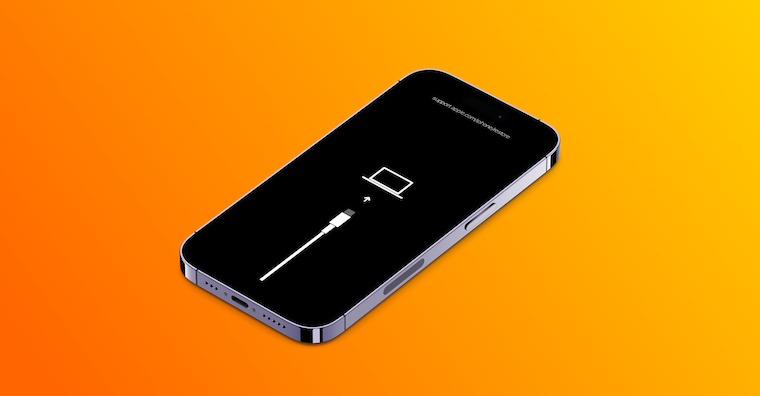
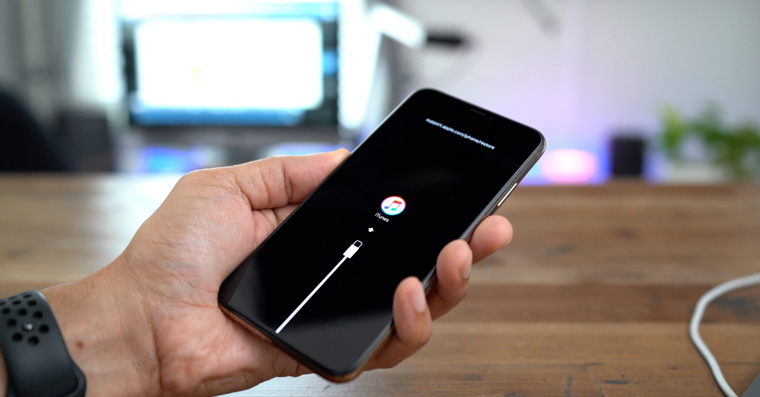
5. Blijf vasthouden Home knop totdat het iTunes-logo op uw iPhone verschijnt, samen met een afbeelding van een kabel
6. Het volgende venster verschijnt in iTunes

Houd CMD ingedrukt (aan Windows SHIFT) en klik op Herstellen iPhone... Selecteer de gedownloade versie voor uw iOS apparaat en dubbelklik erop of klik onderaan op Selecteren. De installatie start automatisch opnieuw. Vervolgens kunt u het apparaat naar wens instellen. Meer informatie vindt u hieronder in de instructies over de DFU-modus.
DFU-modus
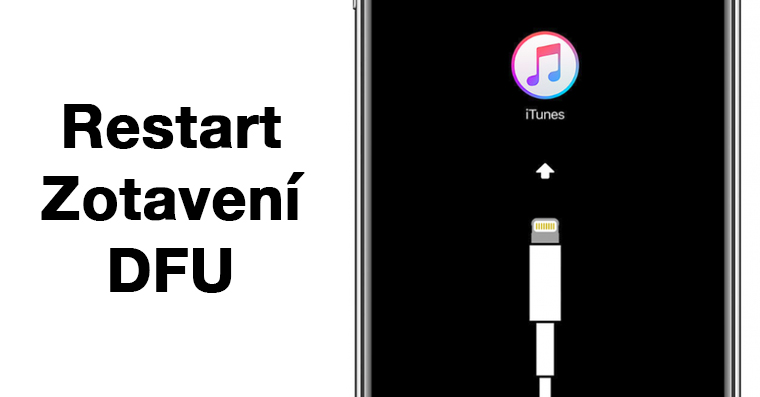
DFU (Direct Firmware Upgrade) is een modus waarbij er geen logo op uw scherm verschijnt. Gebruik DFU om te herstellen iPhone naar een schone staat en naar mijn mening is dit de schoonste installatie iOS, wat u kunt doen. DFU werd voorheen voornamelijk gebruikt om fouten met betrekking tot niet-functionerende GPS te verhelpen. Nu kan het sommige problemen verhelpen, zoals een snel leeglopende batterij of iets dergelijks. In de beginperiode iOS (iPhone OS) werd de DFU-modus ook gebruikt om te downgraden naar een oudere versie van het systeem of om een aangepaste versie te installeren. Het is echter Apple na een tijdje klikte het en het is niet gemakkelijk meer om op deze manier terug te gaan.
1. Sluit uw iOS computerapparatuur
2. Start iTunes op uw pc of Mac
2. Uitschakelen iOS apparaat
3. Houd de knop 3 seconden ingedrukt om het apparaat uit/in te schakelen
4. Druk vervolgens (na 3 seconden) op Home knop en houd beide 10 seconden ingedrukt
5. Laat de aan/uit-knop los en blijf deze ingedrukt houden. Home knop nog ongeveer 10 seconden ingedrukt houden
6. Na een tijdje gaat het apparaat naar de DFU-modus en begint iTunes op de Mac te springen. Het volgende bericht verschijnt.

Houd CMD ingedrukt (aan Windows SHIFT) en klik op Herstellen iPhone... Selecteer de gedownloade versie voor uw iOS apparaat en dubbelklik erop of klik onderaan op Selecteren. Eenmaal iOS Het zal beginnen met installeren, dan zal het logo op de iPhone verschijnen Applu en de voortgangsindicator van de verwerking verschijnt. In iTunes kun je dan precies zien wat er op dat moment gebeurt.




Hallo,
Je weet niet hoe je eruit moet komen iOS 9.1 Openbaar Beta naar de officiële iOS 9.0 aan iPhone 5S?
Ik heb het IPSW-bestand gedownload, maar als ik CMD ingedrukt houd en op Re druk in iTunes 12.3store iPhone ...dus ik kan het IPSW-bestand niet selecteren :(
Ik dacht er al over na:
Niet de CMD-toets, maar de ALT-toets
Nou, ik weet het niet, ik ben nog niet erg enthousiast. Het systeem is schokkerig, de animaties zijn schokkerig. Hoe... app Als het in het RAM-geheugen geladen wordt is het goed, maar anders is het ellendig. Het nieuwe type scrollen in apps schokt ook... Dezelfde schokancDit gebeurde na de installatie toen ik het systeem aan het instellen was. iP6+
Ik ben ook niet blij. iOS 8.4.1 op de iP5 is sneller dan 9.0 op de iP6 :-(. Het schakelen tussen applicaties verloopt schokkerig, animaties zijn schokkerig. De multitaskinginterface is verwarrend (voor mij).
Ik had er ook problemen mee op mijn iPhone 5S, maar na een paar minuten werkte alles weer en verloopt alles soepel. Ik vraag me af of er nog steeds iets is dat niet op de achtergrond wordt geïndexeerd na de installatie. Op iPad Air 2 dan verloopt alles vanaf het begin soepel.
Over het geheel genomen is de snelheid bij iPhone plus minus hetzelfde als voorheen, op AirIk zie versnelling.
Geprezen tot in de hemel iOS 9 is zoveel waard voor de oude Gresly. Wat wil hij? Apple een voorheen soepel, wendbaar besturingssysteem maken?! Android of wat! De oproeplijst wordt na 2 seconden geopend, de animaties zijn schokkerig als een mobiele telefoon voor 4000 duizend. De blindheid en de hitte van het hebben van een -product verlaten me langzaam maar zeker...
Snelheid op iPhone 4S +- hetzelfde, maar wat mij echt stoort is het extreem snelle batterijverbruik. Om 7:20 had ik 100%, nu heb ik 46%. En ik heb het in die korte tijd net als voorheen gebruikt met iOS8. Toen ik in die tijd bij deancDat is 92%. Nou ja, het is kracht. Hopelijk lossen ze het snel op.
Het zou het beste zijn om van iOS 9 aan iOS 6 omdat het de laatste was die goed was afgestemd iOS. iPhone 4S gaat naar iOS9 is hetzelfde of erger, de batterij is zwakker en alles snijdt zoals op Android sindsdien iOS 8. Ik weet niet waarom Apple er staat dat het de prestaties verbetert terwijl het precies het tegenovergestelde is. Hetzelfde met iPad 3. Geen verandering, misschien ten goede..
Dus ik gooide het erop iPad mini eerste generatie en ik merkte een lichte verbetering in snelheid. Dat is bevredigend.
Anders zijn een aantal nieuwigheden erg geïnspireerd Windowsem en Android, maar het is in het voordeel van de zaak.
Ik heb er geen moeite mee om geïnspireerd te worden door concurrerende systemen. Maar ik haat hypocrisie Applu wanneer hij de concurrentie belachelijk maakt en vervolgens kopieert. iPad Pro en stylus :D
Nou, dat is stilte. Ik kan in die winkel niet eens een foto per e-mail verzenden (ip6). Het valt. Langzaam en juist systeem. Ze hebben er nog nooit zoveel fouten in gemaakt. Hoe komt het dat er bedrijven als Dropbox zijn die altijd vanaf het begin werken?!
En als ik het naar iemand stuur... imessage, dan wordt het uitgevoerd, maar er wordt geen waarschuwing gegeven. Heeft iemand een schone installatie geprobeerd om deze problemen op te lossen? Ik kan niet downgraden, ik heb mijn aantekeningen al overgezet naar het nieuwe systeem. En trouwens, ik zie die aantekeningen pas op de computer als er een kapitein is?!
Hans: Dat zie je niet.
Nou, het lijkt erop Airen ik ga terug naar 8.4.1. Voor mij is versie 9.0 onbruikbaar. De gladheid en de directe reactie op elke aanraking zijn verdwenen :-(.
Ik ben heel blij dat het veranderd kan worden. Ik ben totaal ontevreden over iOS 9. Ik raad het niemand aan. Ik weet niet waarom, maar ik denk dat het mijn batterij echt heeft beschadigd en ik heb hem maar 2 dagen gehad. Ik ben voor iOS 8 :) dat beviel me perfect, en het vreet niet zoveel batterij :)
Wanneer ik op een foto tik, werkt de optie om deze te kopiëren niet. Ik moet het doen voor het vervolgkeuzeblad. Is dit een bug of is het een nieuwe "verbetering"?
Downgraden via dfu werkt bij mij niet,
Iphone 5S, ik heb de ipsw gedownload voor iphone 5S GSM,
er staat incompatibele firmware.
waar maak ik een fout?
smb: Ik ga Global downloaden (iPhone6,2_8.4.1_12H321_Restore)
Weet je zeker dat je CMD ingedrukt wilt houden? Pro een oudere kiezen iOS Ik moest ALT ingedrukt houden. MET iOS9.x Ik wacht tot dan Apple zal debuggen en het zal snel zijn als voorheen, voorlopig ben ik terug bij 8.4.1.
Ik wil vragen of er iemand is die erin geslaagd is om pro te downloaden iPhone Jaren '5: iPhone6,1_8.4.1_12H321_RestoreHet bestand is een .ipsw-bestand. Zou u het willen uploaden naar een opslaglocatie en mij de link willen sturen? ProMijn downloadsnelheid (12 kb/s) is niet zo hoog.ancen download de software. U kunt ook schrijven naar: nesvadba.jaroslav@gmail.com
Hallo vrienden. na het updaten naar ios 9 Mijn interne camera werkt niet meer (videogesprekken, etc.). Heeft iemand dit ook gehad? Dit gaat over iphone 4s GB. Met 8.4.1 werkte alles prima.
Hallo, ik heb een klein probleem, ik probeer iphone 5 van 9.2.1 tot 8.4 of 8.4.1
volgens deze handleiding, maar op de een of andere manier kan ik het niet doen
elke keer aan het einde van het importeren van de software krijg ik fout 3194 die ik oplos met een marker van microsoftof handmatig via kladblok, maar zelfs dan gebeurt het vanzelf fout 3194. Weet iemand wat dit betekent?
Het werkt ook niet op mijn iPad. Ik heb een muziekapp genaamd Jammit die niet werkt op mijn iPad. iOS 9 kan niet inloggen op internet en installeren iOS 8 is niet mogelijk
https://www.letemsvetemapplem.eu/2015/10/01/od-ted-uz-neni-mozne-vratit-se-zpet-na-ios-8-4-1-a-ios-9-0apple-prestal-podpisovat-ios-8-4-1/