
Ik geloof dat velen van jullie die bijvoorbeeld een iMac hebben, Mac Pro of misschien Mac mini Je gebruikt je computer alleen thuis. Er is eigenlijk geen andere manier met deze modellen. Sommige mensen gebruiken het echter ook op deze manier MacBookwaar ze thuis aan kunnen werken en die ze nergens mee naartoe hoeven te nemen. Als u een van deze gebruikers bent en u uw computer niet van een bedrijf nodig hebt, Apple thuis beveiligd met een wachtwoord, omdat u uw partner en kinderen volledig vertrouwt, biedt het OS X-besturingssysteem de mogelijkheid om het wachtwoordverzoek volledig uit te schakelen, zelfs bij het opnieuw opstarten of inschakelen van de Mac.
Het punt is dat, zelfs als je wachtwoorden voor individuele accounts uitschakelt, OS X niet om een wachtwoord vraagt wanneer je de slaapstand inschakelt of de schermbeveiliging activeert, maar nog steeds wanneer je je computer opnieuw opstart of aanzet. Je kunt wachtwoorden voor het account waarmee je momenteel bent ingelogd uitschakelen in Systeemvoorkeuren -> Beveiliging en privacy.
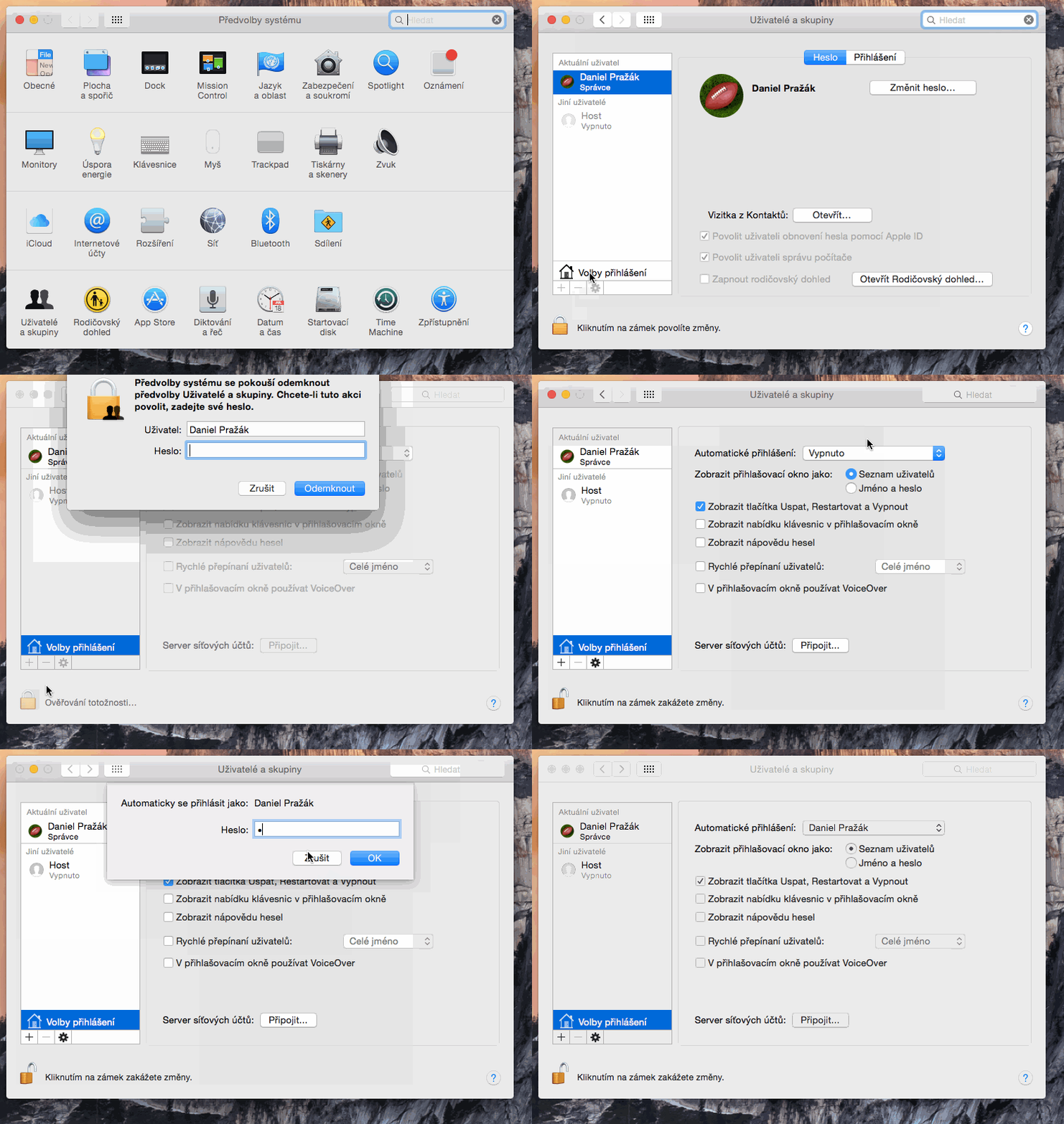
Vooral sinds de komst van OS X Yosemite, waarbij het systeem pas opstart nadat je het inlogwachtwoord correct hebt ingevoerd en bevestigd, is de bovengenoemde instelling erg handig. Ga naar Systeemvoorkeuren -> Gebruikers en groepen . Klik hier op het slotje linksonder en voer je wachtwoord in. Als je geen beheerder bent, moet je de volledige naam en het wachtwoord van de beheerder invoeren of dit doen via het beheerdersaccount. Boven het slotje vind je de optie 'Inlogopties'. Klik hierop en direct daarboven zie je ' Automatisch inloggen '. Selecteer in het menu ernaast het account waarmee het systeem automatisch moet inloggen wanneer je het opstart. Nadat je het account hebt geselecteerd, voer je het wachtwoord voor dat account in en is alles ingesteld. Je hoeft nu niet meer elke keer je wachtwoord in te voeren bij het opnieuw opstarten en het systeem logt automatisch in met het geselecteerde account en start direct op.
Je kunt vervolgens vanuit het geselecteerde account overschakelen naar een ander account. Het is raadzaam om ' Snel wisselen van gebruiker' aan te vinken . Daar kun je in het menu kiezen of de overschakeling alleen als een pictogram, de accountnaam of de volledige naam wordt weergegeven. Na activering verschijnt 'Snel wisselen' in de menubalk naast de klok in de door jou gekozen vorm. Nadat je op de knop 'Snel wisselen' hebt geklikt, hoef je alleen nog maar het betreffende account te selecteren en het bijbehorende venster te openen. Het systeem schakelt dan direct over naar het geselecteerde account met een fraaie animatie, waarbij alle geopende vensters van het account waarvan je bent overgeschakeld behouden blijven.
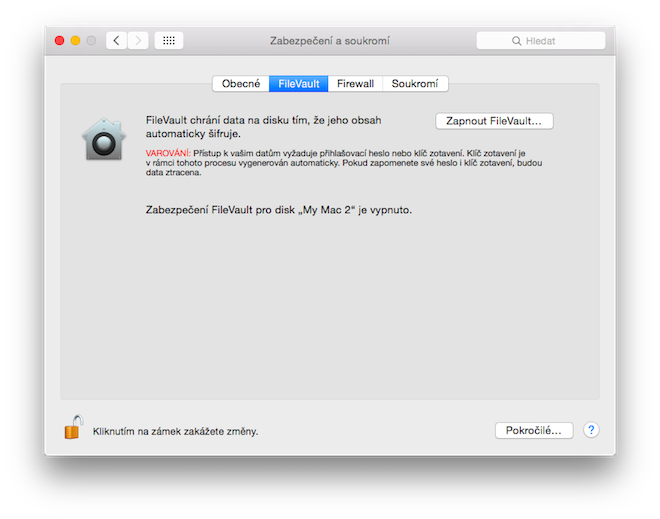
Mogelijk probleem met FileVault
ProHet probleem doet zich echter voor als het is ingeschakeld. FileVault, dat is schijfversleuteling, waar u hier meer over kunt lezen. Als in Verkiezingen login je hebt een keuze Automatisch login grijs en je kunt het niet bewerken, dus je hebt gewoon FileVault geactiveerd. Je zet hem uit in voorkeuren systeem -> Veiligheid a privacy. Maak een keuze uit het menu hierboven FileVault en klik op Vypnoet FileVault... Waarschijnlijk wordt u om een wachtwoord gevraagdCloud account als u geen herstelsleutel hebt ingesteld. Indien dit het geval is, dient u de sleutel in te voeren die u gebruikte bij het aanmaken en activeren van uw product. FileVaultU schreef: Het invoeren van de sleutel of het wachtwoord zal de versleuteling van uw schijf deactiveren. ProHet uitschakelen van de encryptie kan even duren. Na het opnieuw opstarten van je computer kun je automatisch inloggen weer inschakelen.





Mooi gemaakte visuele animatie, uitstekend voor beginners in OSX.
Hallo, ik kan niet automatisch inloggen op mijn beheerdersaccount, maar alleen als gast. Weet u niet wat het probleem kan zijn? Bedankt.
Ik draag hem altijd, zelfs als ik die ene heb filevault uitgeschakeld...wat is er aan de hand?
sk8er_b0y: Ik kon het ook niet. Je kunt niet hetzelfde wachtwoord hebben om in te loggen op je Mac als je apple id. U kunt uw wachtwoord wijzigen in de instellingen voor Beveiliging en Privacy en daarna deze instructies volgen.
Zeer goed gedaan artikel.