
Bagaimana untuk menaip aksara khas pada Mac? Apabila bekerja pada Mac, dari semasa ke semasa nestAnda tidak perlu mengehadkan diri anda kepada menu asas yang ditawarkan oleh papan kekunci tradisional Czech. Apakah yang perlu anda lakukan jika anda ingin memasukkan salah satu aksara khas pada Mac anda yang mungkin tidak anda lihat pada papan kekunci pada pandangan pertama?
Anda mungkin berminat
Menaip aksara khas pada Mac adalah mudah apabila anda memahami kaedah yang tersedia. Sama ada aksara beraksen, simbol mata wang atau tatatanda matematik, panduan ini membimbing anda melalui tiga teknik asas untuk mengakses aksara khas pada Mac anda.
Satu cara ialah, sudah tentu, mencari aksara yang diberikan di mana-mana sahaja di Internet, menyalinnya dan kemudian menampalnya di tempat yang anda inginkan. Tetapi terdapat cara lain untuk memasukkan aksara khas pada Mac.
Cara menulis aksara khas pada Mac
- Jika anda ingin memasukkan aksara khas pada Mac, ikut arahan di bawah.
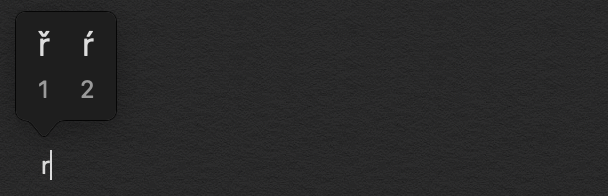
- Jika anda ingin mengubah suai mana-mana huruf pada papan kekunci, sila pegang kekunci yang sepadan.
- Ia akan muncul pada paparan panel dengan menu aksara alternatif – pilih sahaja yang perlu anda masukkan.
- Anda juga boleh sambil menaip halakan kursor tetikus ke lokasi, di mana anda ingin meletakkan watak istimewa.
- Pegang kunci Pilihan (Alt).
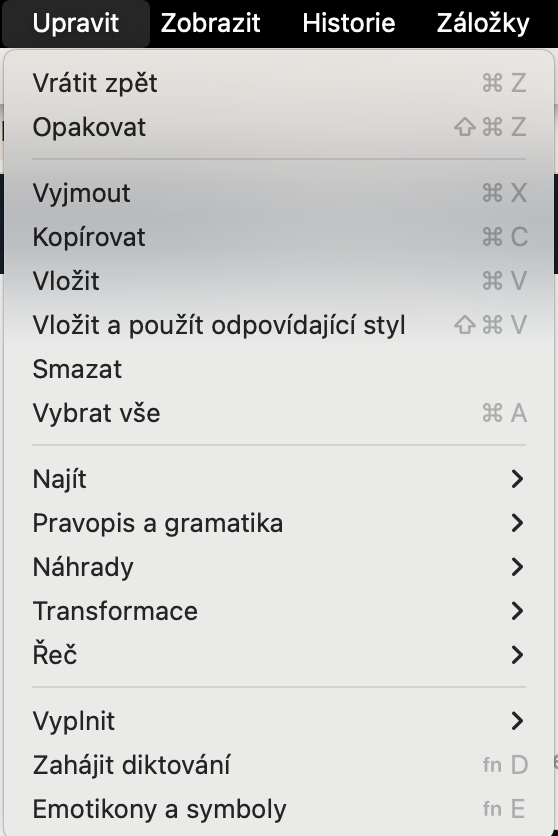
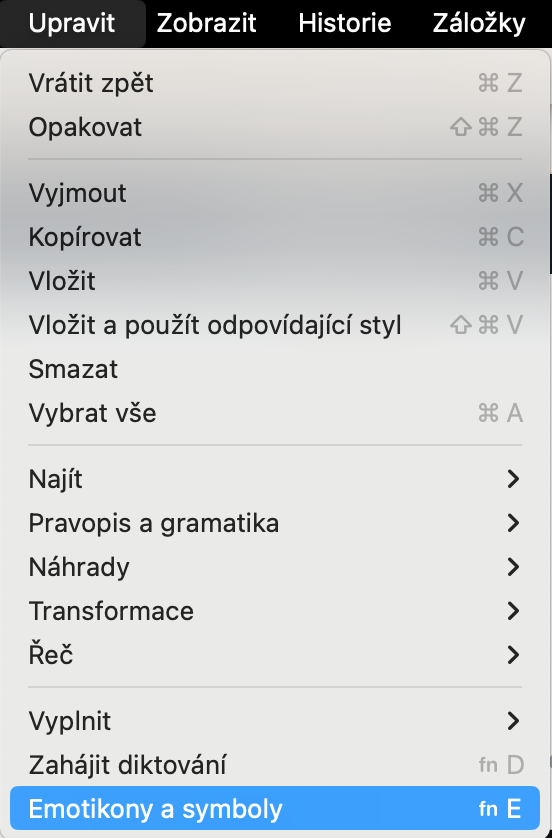
- Tekan kekunci di mana, sebagai tambahan kepada watak utama, terdapat juga watak alternatif yang diingini Anda juga boleh memilih aksara khas daripada pelayar aksara. Letakkan kursor tetikus di tempat yang anda mahu masukkan watak dan klik pada menu Sunting di bahagian atas skrin Mac anda.
- Dalam menu yang muncul, pilih Emotikon dan simbol.
- Anda juga boleh menekan kombinasi kekunci Kawalan + Cmd + Bar ruang.
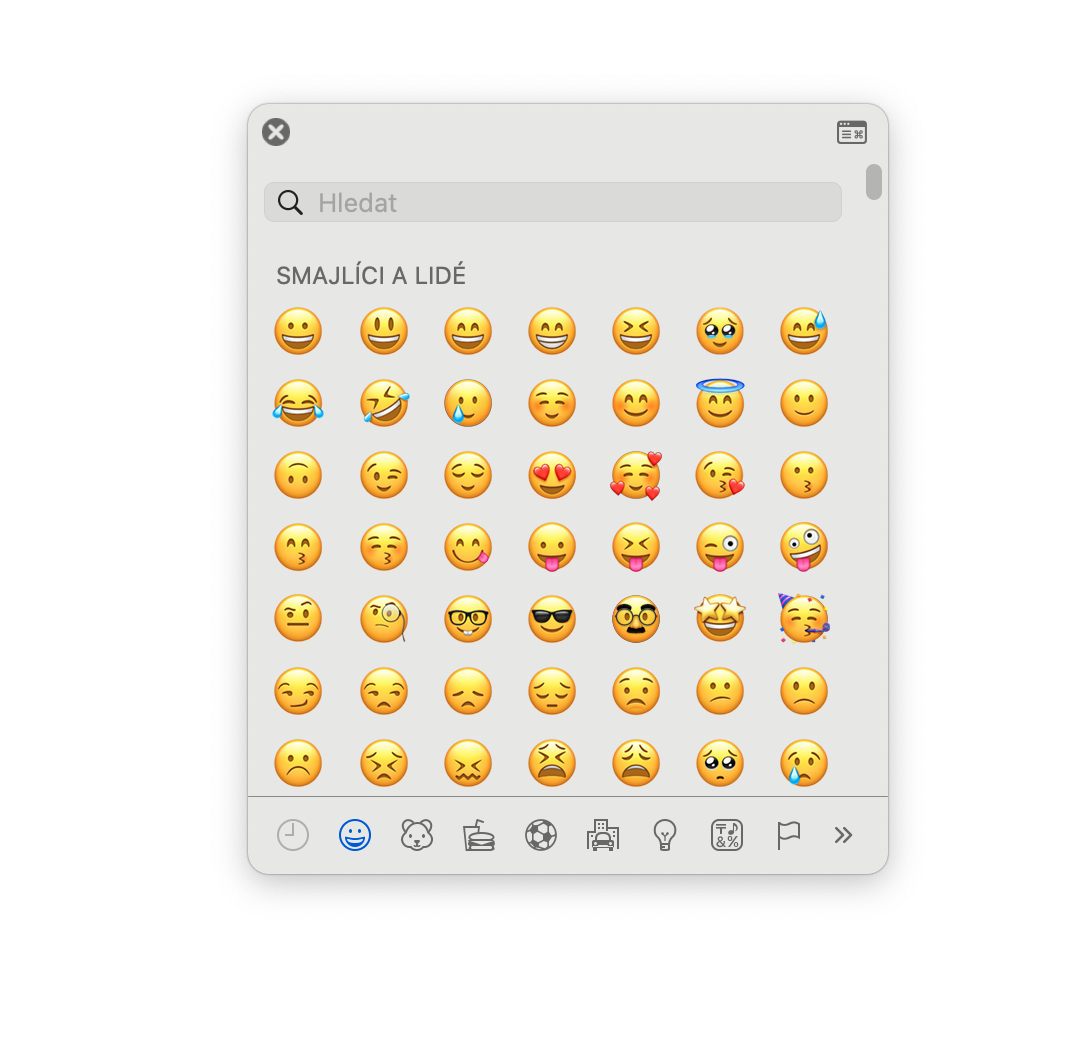
- Di penjuru kanan sebelah atas tetingkap, klik ikon sambungan.
- Di panel kiri, pilih kategori yang dikehendaki dan klikonec pilih aksara yang dikehendaki.
Fotogalerie
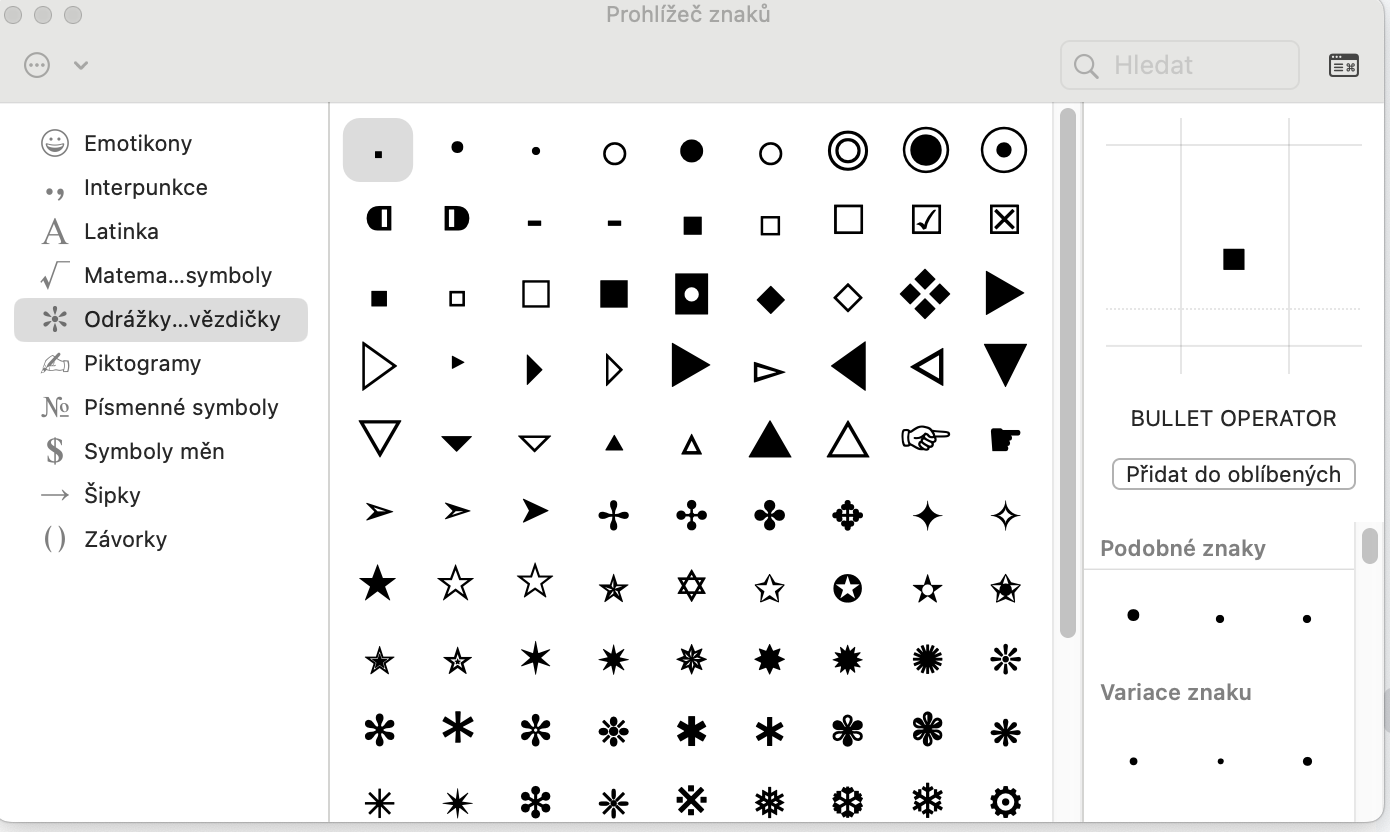
Dan anda sudah selesai. Setiap kaedah ini menawarkan akses pantas dan cekap kepada aksara khas, menjadikannya mudah untuk menyampaikan maklumat yang tepat dalam dokumen, e-mel atau sebarang teks lain pada Mac anda.









Selepas kemas kini 17.3, kamera saya tidak berfungsi seperti yang sepatutnya, selfie dari kamera hadapan tidak berfungsi, gambar-gambar yang mengerikan ... ada sesiapa yang mengalami ini???