Tangkapan skrin pada kami Apple Kami kerap membeli peranti. Pro mengambil tangkapan skrin pada iPhone dengan Touch ID hanya tekan butang sisi dan butang rumah, pada yang lebih baharu iPhonech kemudian hanya tekan butang sisi bersama-sama dengan butang kelantangan naik. Sekiranya anda ingin mengambil tangkapan skrin pada Mac, anda perlu menggunakan pintasan papan kekunci Command + Shift + 3 untuk menangkap keseluruhan skrin atau Command + Shift + 4 untuk menangkap sebahagian daripadanya atau tetingkap. Selepas mengambil tangkapan skrin, pratonton akan muncul di penjuru skrin, selepas mengklik yang mana anda boleh mengedit dan menganotasi imej dengan cepat.
Anda mungkin berminat
Bagaimana untuk melumpuhkan paparan pratonton tangkapan skrin pada Mac
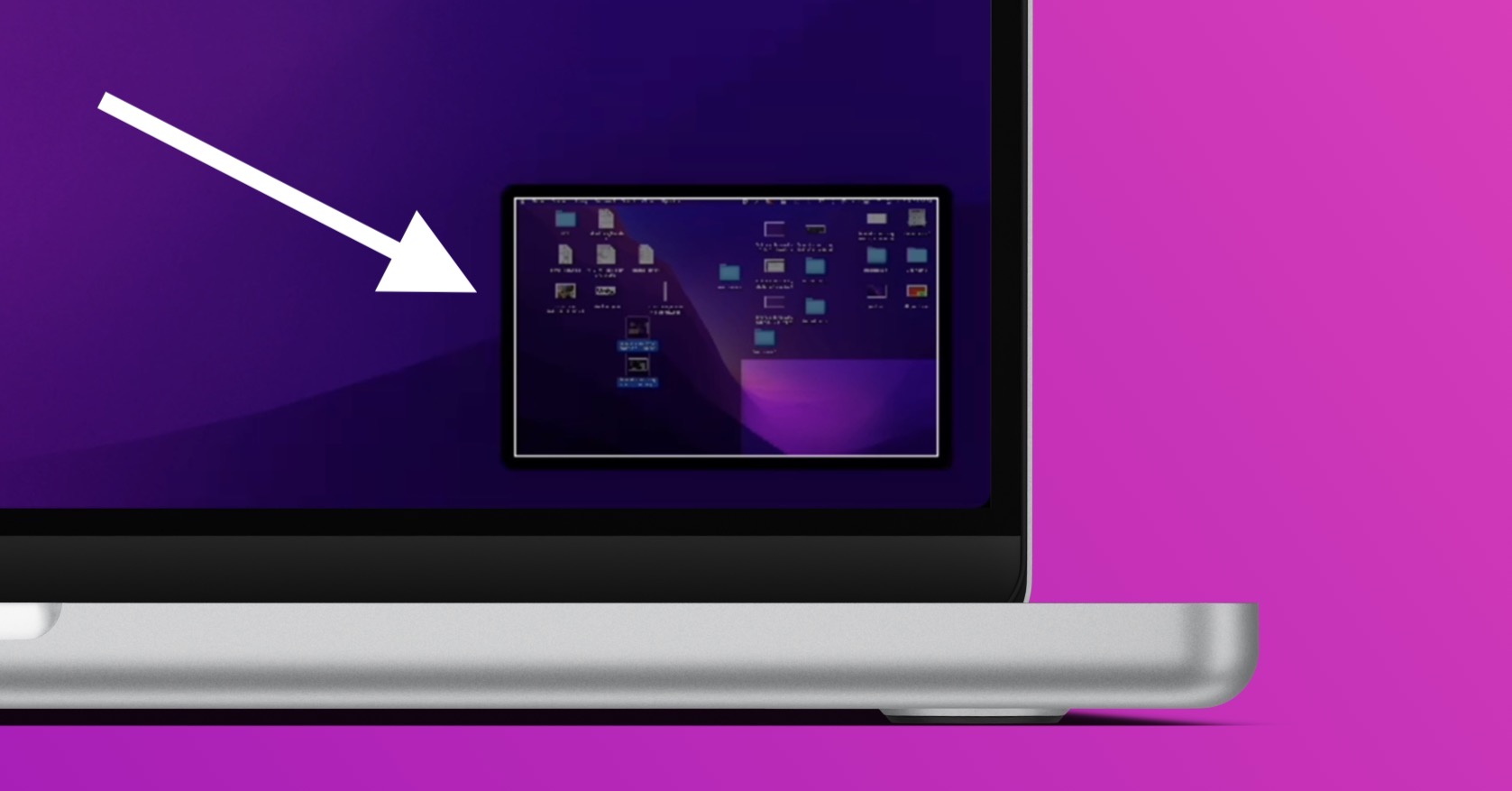
Pada Mac, pratonton tangkapan skrin, atau sebaliknya terapung miniatura, dipaparkan di sudut kanan bawah skrin. Selepas mengambil tangkapan skrin, ini miniImej dipaparkan selama beberapa saat, dan jika anda tidak berinteraksi dengannya dalam apa cara sekalipun, ia akan hilang secara automatik dan imej akan disimpan. Jika anda ingin menyimpan tangkapan skrin dengan segera dan tidak menunggu pratonton disembunyikan, cuma ambil pratonton dengan kursor anda dan seretnya ke kanan, jauh dari skrin. Tetapi mari kita hadapi, ini bukan penyelesaian yang ideal dan sesetengah pengguna pasti menyukainya jika terapung boleh dilakukan. minilumpuhkan sepenuhnya ciri tangkapan skrin. Berita baiknya ialah ia sememangnya mungkin - ikuti langkah berikut:
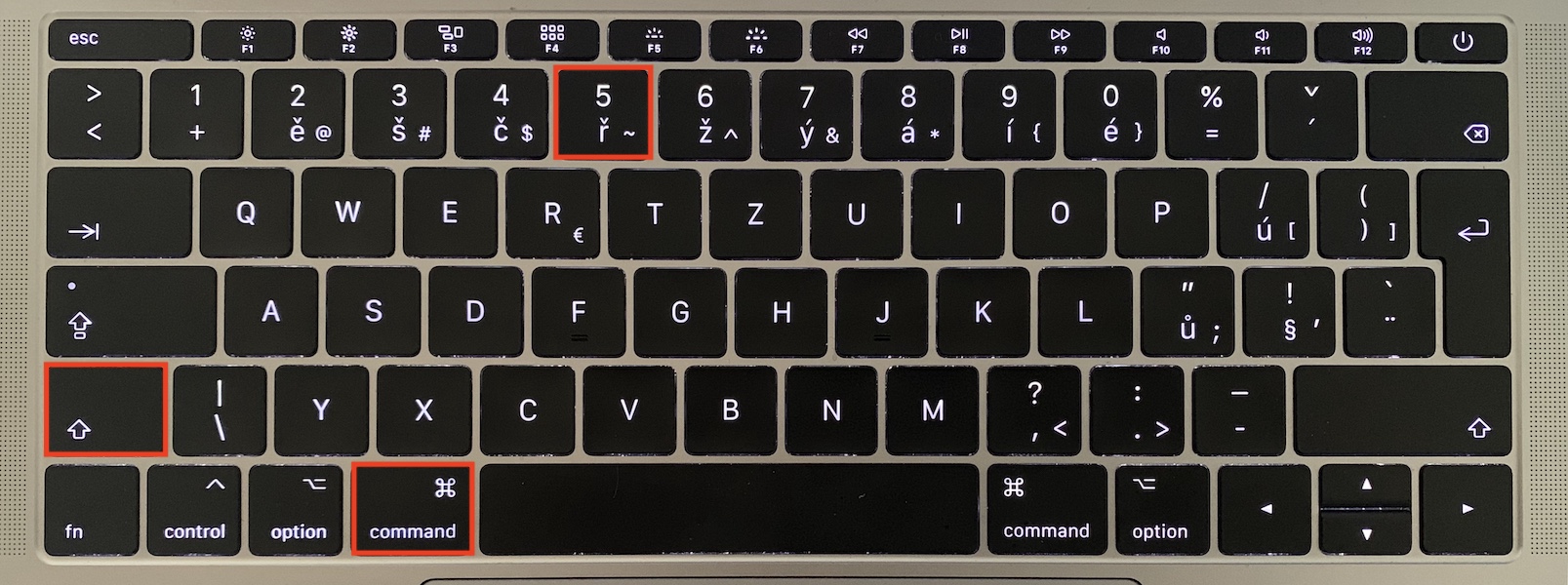
- Mula-mula, anda perlu menekan pintasan papan kekunci pada Mac anda Perintah + Shift + 5.
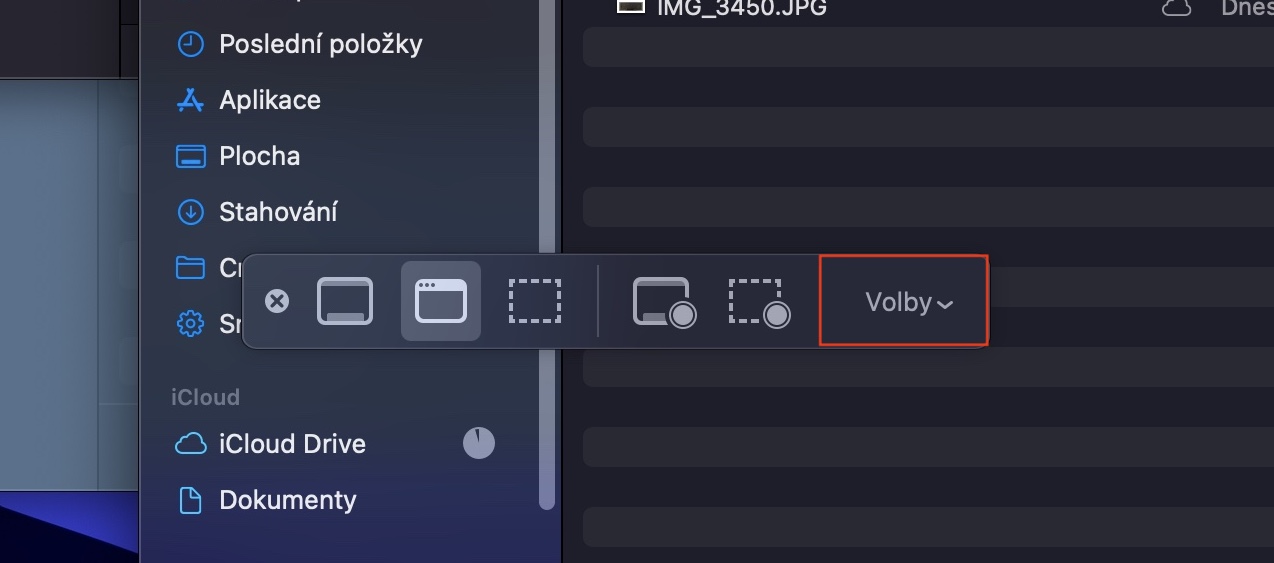
- Sebaik sahaja anda berbuat demikian, anda akan mendapati diri anda berada dalam antara muka lanjutan untuk menangkap atau merakam skrin.
- Ia kemudian akan muncul pada desktop anda panel bujur dengan beberapa pilihan.
- Dalam panel ini, anda perlu klik pada pilihan Pilihanraya.
- Kemudian menu drop-down akan muncul, perhatikan kategori bawah Pilihanraya.
- Cukuplah anda disini diklik untuk menyahtanda kemungkinan Tunjukkan terapung minialam semula jadi.
Fotogalerie
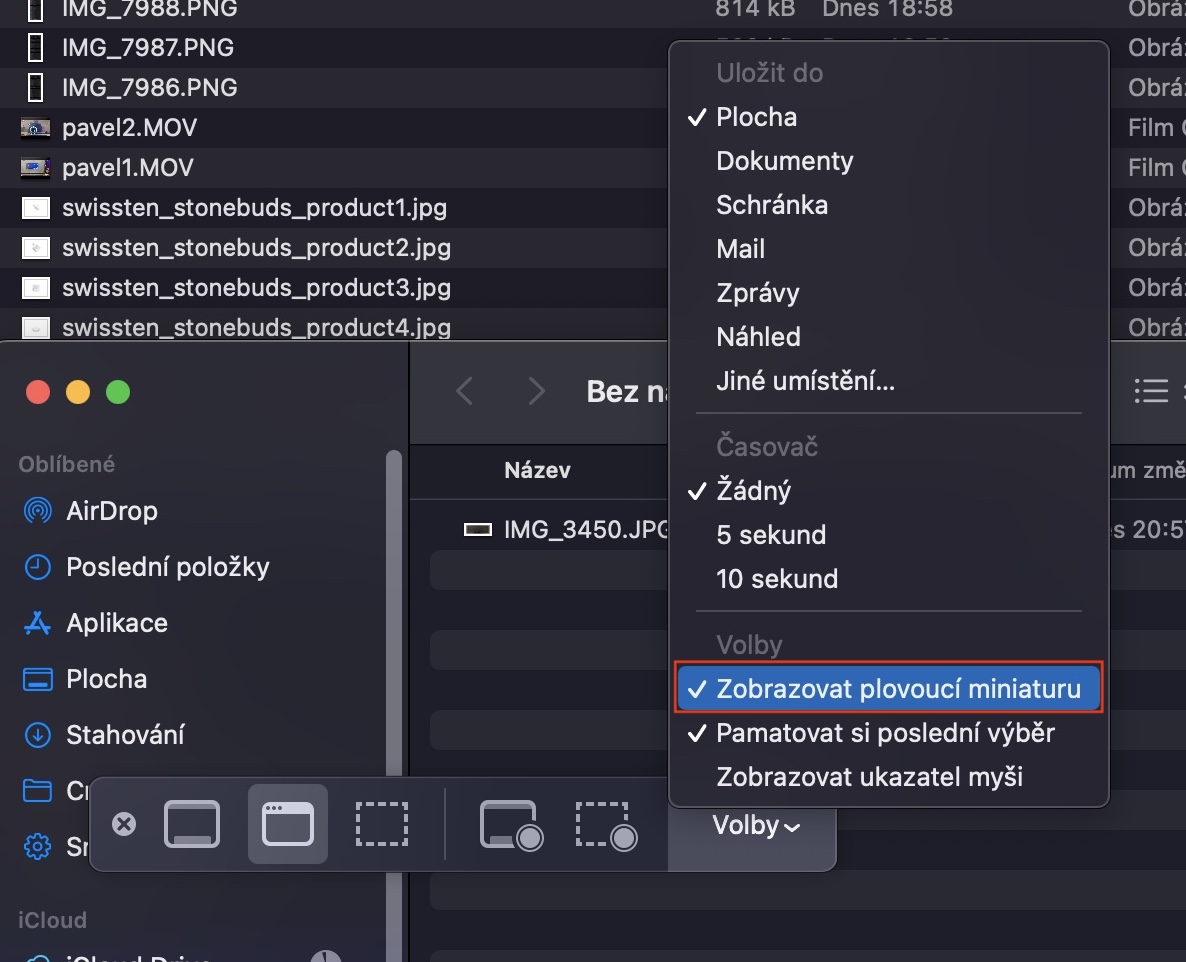
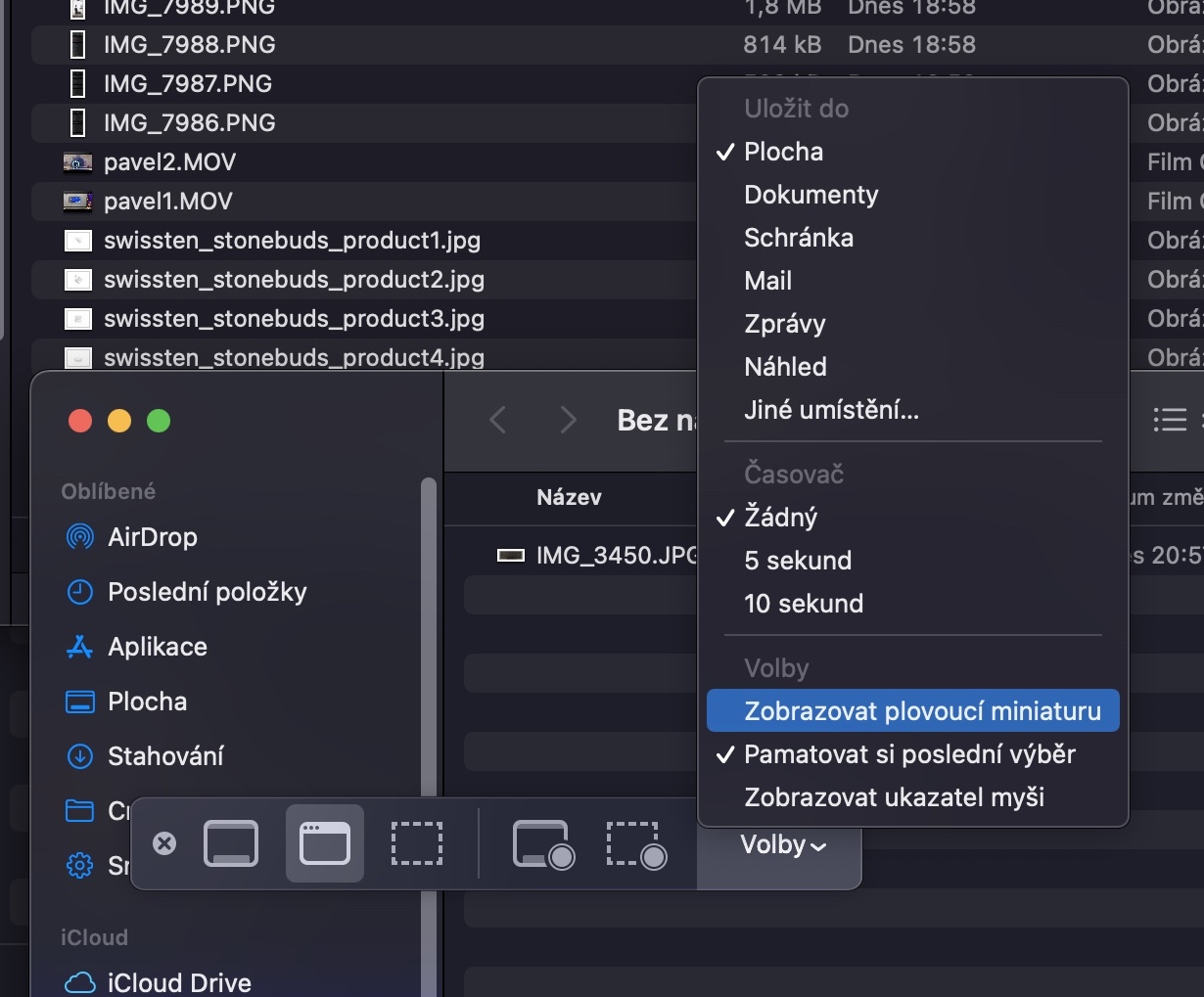
Menggunakan kaedah di atas, anda tidak lagi akan melihat pratonton tangkapan skrin di sudut kanan bawah komputer Apple anda. Sebaliknya, imej itu disimpan serta-merta ke desktop atau lokasi lain yang telah anda tetapkan selepas ia dibuat. Walau bagaimanapun, anda akan kehilangan keupayaan untuk membuat pengeditan atau anotasi pantas, yang kebanyakan pengguna pasti tidak akan keberatan. Anda boleh membuat pengeditan walaupun selepas menyimpan tangkapan skrin dengan membukanya dalam Pratonton. Jika anda ingin terapung semula miniUntuk memaparkan tetapan, ikuti sahaja prosedur yang sama dan klik untuk menyemak pilihan yang dinyatakan.