
Sejak kebelakangan ini, majalah kami telah memberi tumpuan terutamanya kepada petua dan cara, dengan memberi tumpuan kepada skrin utama iPhone. Reka bentuk skrin utama tidak berubah dengan ketara sejak beberapa tahun kebelakangan ini, tetapi kita pasti dapat melihat beberapa perbezaan, terutamanya sejak iOS 14. Kemas kini ini telah membuat penambahbaikan widgets, yang telah diberikan rupa baharu yang lebih moden dan pilihan untuk meletakkannya pada desktop antara aplikasi, sebagai tambahan Apple ia turut disertakan dengan pustaka apl yang terletak pada halaman terakhir skrin utama. Bagi perpustakaan aplikasi, pengguna tidak begitu menyukainya, tetapi jika anda belajar cara menggunakannya, anda mungkin berubah fikiran.
Anda mungkin berminat
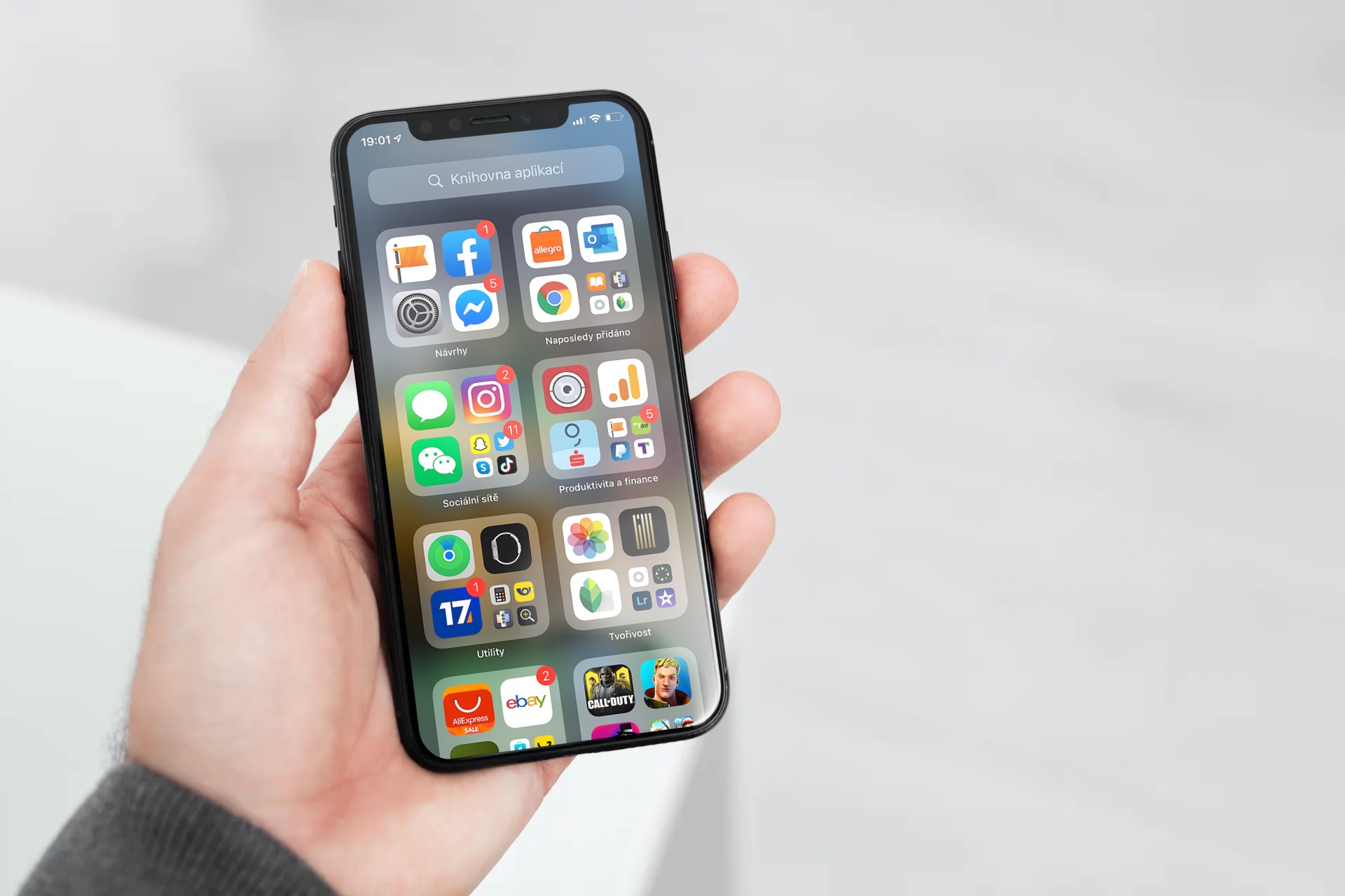
Sebagai iPhone ditetapkan kepada (tidak) menunjukkan lencana pemberitahuan dalam pustaka apl
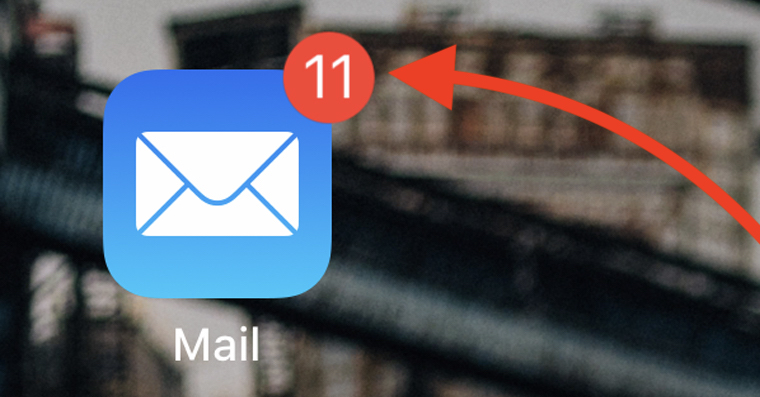
Pemberitahuan adalah sebahagian daripada iPhone dan peranti Apple yang lain. Terima kasih kepada mereka, anda boleh memantau dengan mudah apa yang menanti anda dalam aplikasi terpilih. Dalam kebanyakan kes, ini adalah mesej atau e-mel, tetapi melalui pemberitahuan ia juga mungkin untuk memantau, sebagai contoh, pelbagai acara, kemas kini maklumat penting, kandungan baharu dan banyak lagi. Jika anda menerima pemberitahuan daripada aplikasi dan anda tidak mengendalikannya, ia akan disimpan di pusat pemberitahuan. Selain itu, lencana pemberitahuan - titik merah dengan nombor di dalamnya - akan muncul di sebelah ikon aplikasi tertentu, di bahagian atas sebelah kanan. Titik ini memberitahu anda tentang kehadiran pemberitahuan dan nombor menunjukkan bilangan pemberitahuan yang menunggu untuk anda. Lencana pemberitahuan juga berfungsi dalam pustaka apl dan jika anda ingin menyembunyikan atau menunjukkannya di sana, ikut langkah berikut:
- Mula-mula, anda perlu pergi ke apl asli pada iPhone anda tetapan.
- Sebaik sahaja anda melakukannya, tatal ke bawah sedikit untuk mengklik bahagian tersebut rata.
- Di sini, perhatikan kategori yang dinamakan Lencana pemberitahuan.
- Dalam kategori ini, hanya laksanakan mengikut keperluan. (de) pengaktifan pilihan Lihat dalam pustaka apl.
Fotogalerie
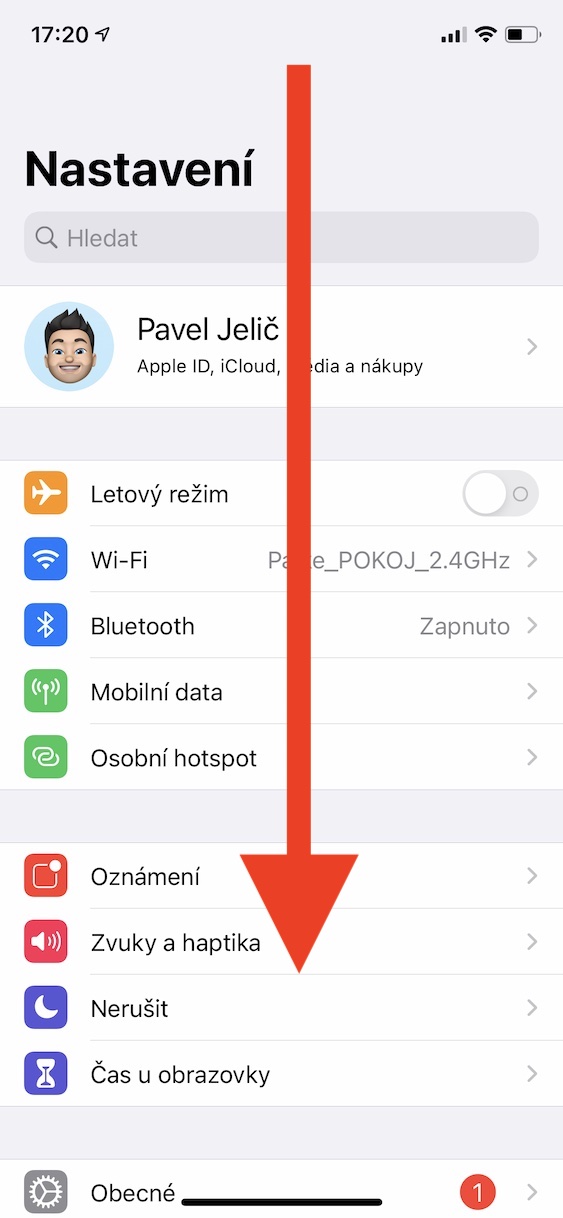
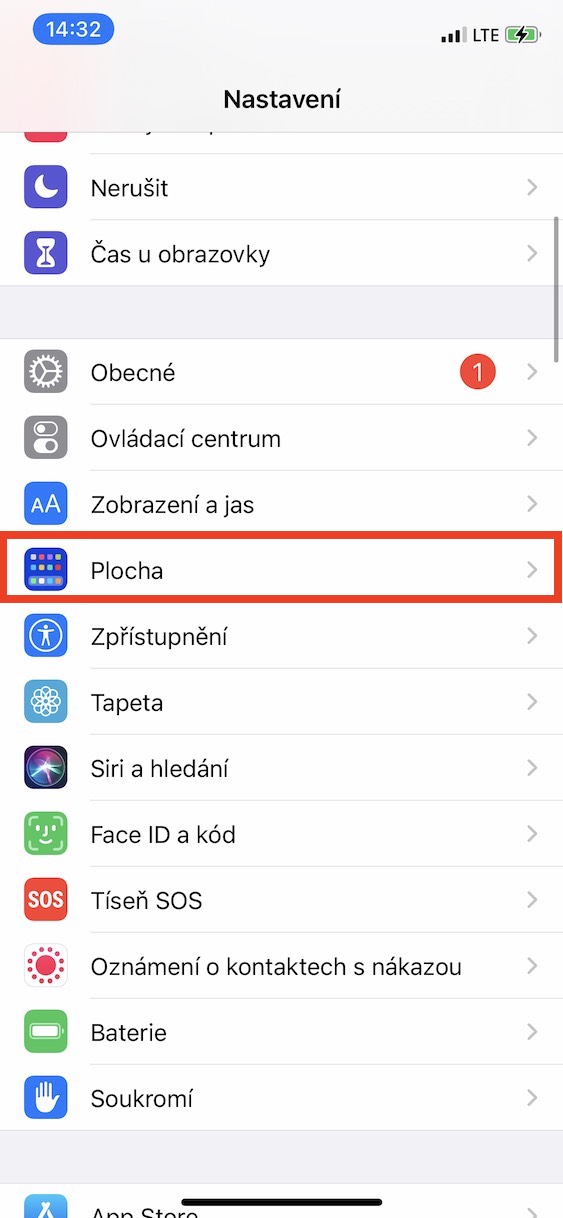
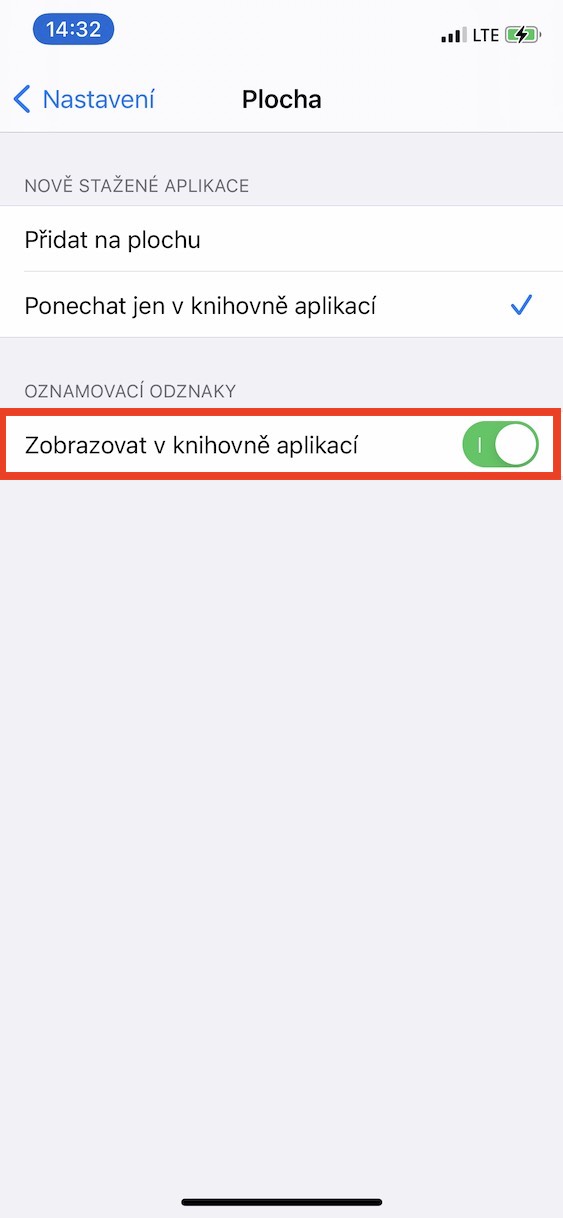
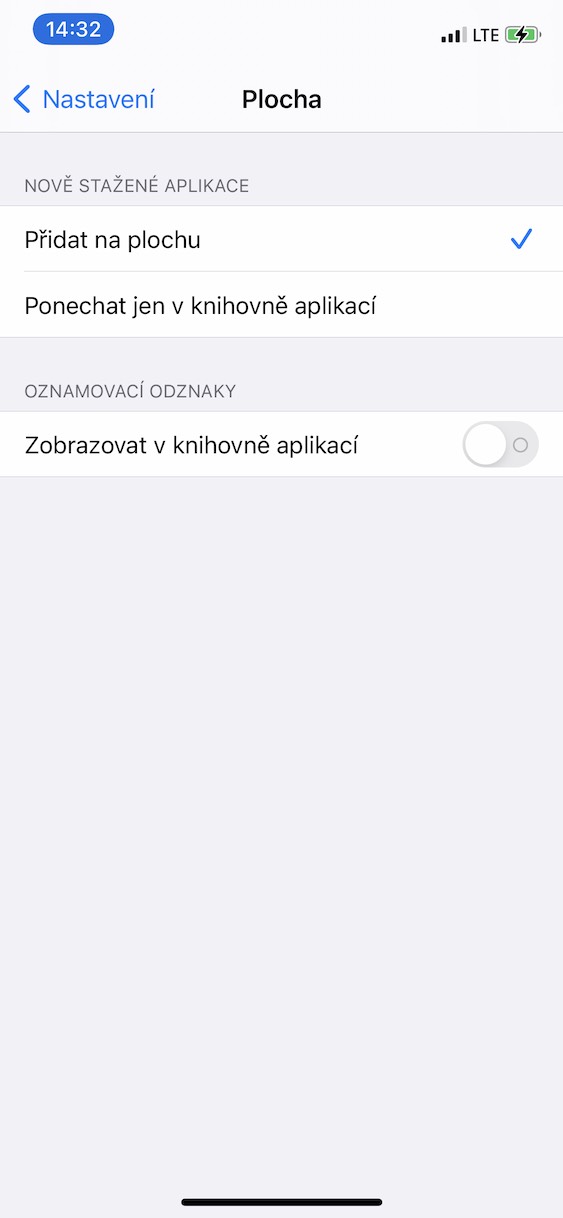
Jadi, menggunakan prosedur di atas, anda boleh menyembunyikan atau menunjukkan lencana pemberitahuan dalam pustaka aplikasi pada iPhone anda. Adalah penting untuk ambil perhatian bahawa keutamaan ini hanya digunakan pada pustaka apl, bukan keseluruhan skrin utama. Jika anda ingin mendapatkan gambaran keseluruhan aplikasi mana yang mempunyai sesuatu yang menunggu untuk anda dalam pustaka aplikasi, atau jika anda ingin mendapat ketenangan fikiran daripada pemberitahuan sekurang-kurangnya di sini, anda kini tahu cara menukar pilihan ini. Di samping itu, dalam bahagian yang sama, anda juga boleh menetapkan sama ada aplikasi yang baru dimuat turun perlu ditambahkan pada desktop atau sama ada ia harus diletakkan terus dalam pustaka aplikasi - ini sekali lagi merupakan salah satu pilihan yang mungkin menarik minat sesetengah pengguna. iOS minat.





Helo, saya perlu mencari cara untuk menyahaktifkan Pustaka Aplikasi. Saya telah menyemak prosedur yang anda nyatakan sebentar tadi, tetapi lencana Pemberitahuan tidak aktif dan oleh itu arahan itu hanya digunakan untuk aplikasi yang Baru dimuat turun.
Terima kasih atas nasihat tentang cara menyahaktifkan APLIKASI YANG BARU MUAT TURUN pada Desktop.