
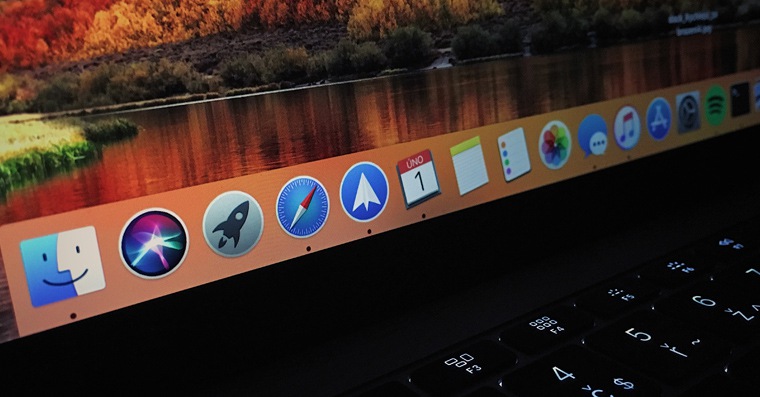
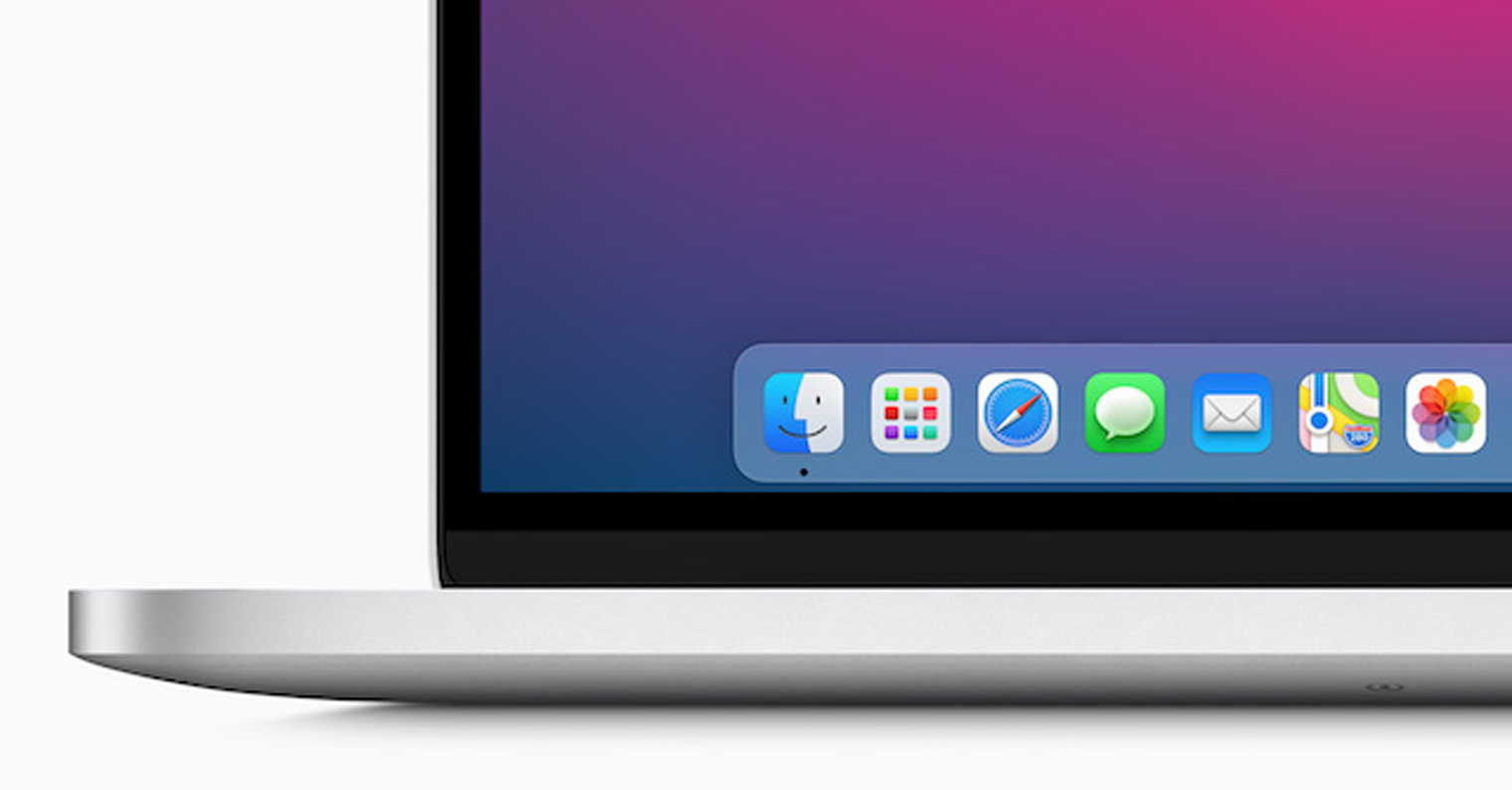
Bahagian penting sistem pengendalian macOS ialah Dock, yang biasanya dipaparkan di bahagian bawah skrin. Secara lalai, ia dipilih untuk mengelakkannya daripada disembunyikan secara automatik. Ini mungkin sesuai dengan sesetengah pengguna, tetapi ia boleh menjadi sukar terutamanya pada peranti dengan paparan yang lebih kecil. Dock mengambil bahagian skrin yang agak besar, yang tidak sesuai. Berita baiknya ialah anda boleh menetapkannya dalam pilihan anda Dock tersembunyi secara automatik apabila tidak digunakan. Kemudian, apabila anda perlu DockUntuk mengaksesnya, anda perlu "tekan" kursor di bahagian bawah skrin, yang akan memaparkannya.
Anda mungkin berminat

Bagaimana untuk mempercepatkan paparan pada Mac Docku
Kaedah di atas untuk memaparkan Docktetapi bagi ramai pengguna ia tidak berfungsi seperti yang dijangkakan. ProMasalahnya ialah Dock Ia tidak serta-merta menunjukkan betapa idealnya. Malangnya, terdapat respons yang ditetapkan di sini, dan ia serta-merta "berganda". Respons pertama berlaku apabila anda menggerakkan kursor ke bawah - kemudian sistem menunggu seketika untuk melihat jika anda bergerak ke tempat lain, supaya ia boleh Dock Respons kedua ialah animasi yang dipaparkan apabila Dock sedang naik ke atas. Malah, anda perlu menunggu hampir dua saat untuk ia muncul. Dock akan dipaparkan. Walau bagaimanapun, dalam artikel ini kita akan melihat bagaimana anda boleh mengalih keluar sepenuhnya (atau sebahagian) kedua-dua respons ini. Semuanya dilakukan melalui Terminal dan arahan:
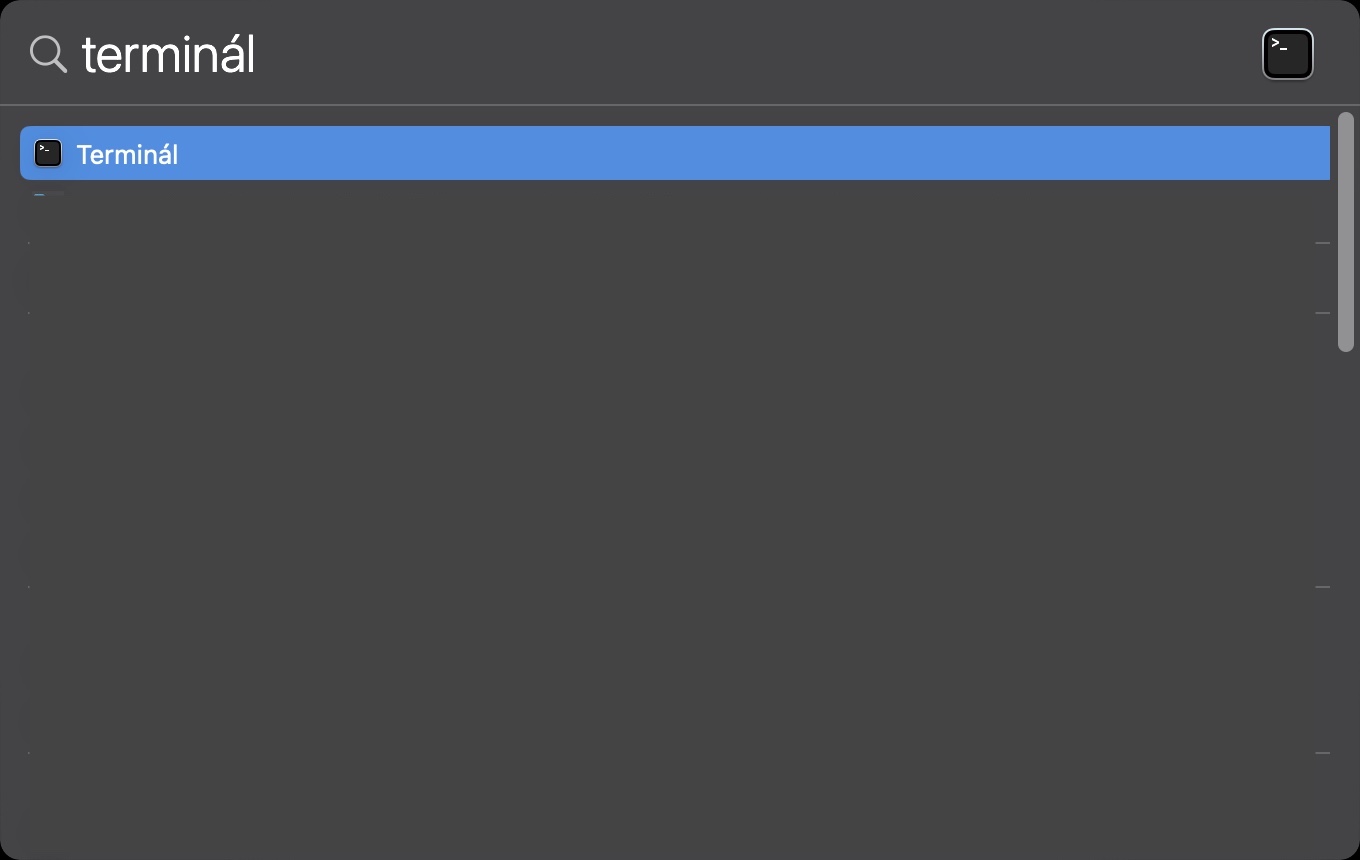
- Mula-mula, anda perlu pergi ke apl asli pada Mac anda Terminal.
- Anda boleh menjalankannya menggunakan lampu sorot, atau anda boleh mencarinya di Aplikasi dalam folder Utiliti.
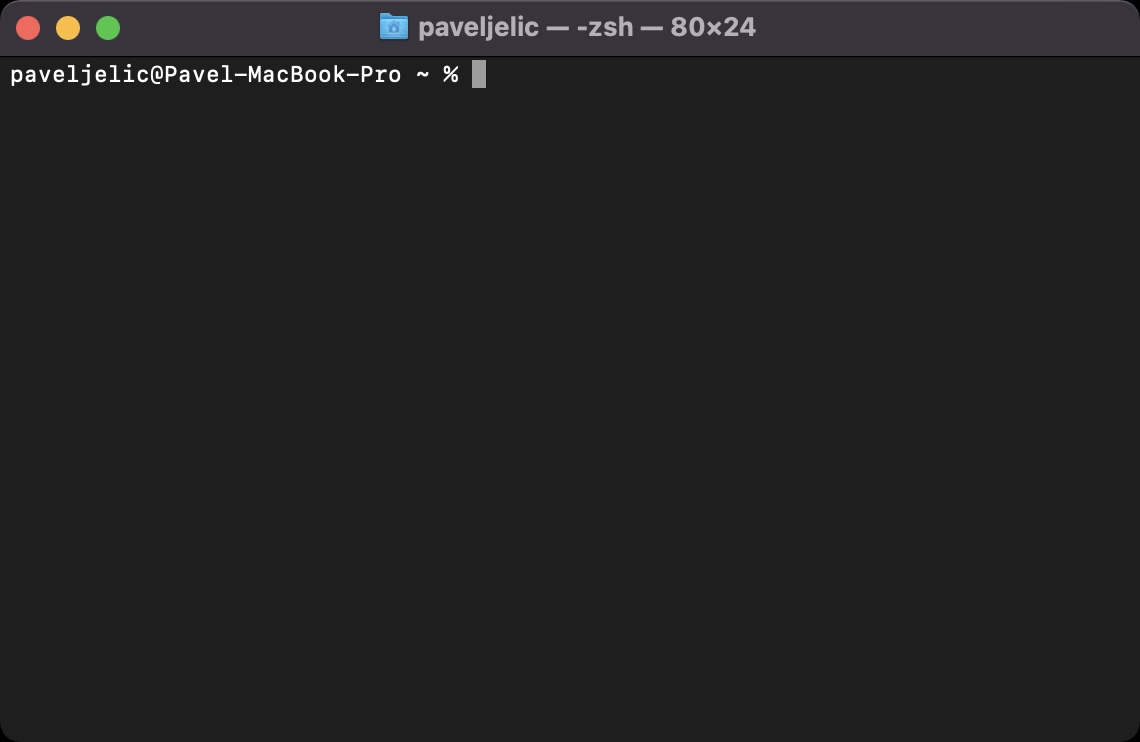
- Sebaik sahaja anda berbuat demikian, anda akan melihat tetingkap kecil di mana arahan dimasukkan.
- Dalam kes kita, adalah perlu untuk menggunakan dua arahan kesemuanya, lihat di bawah. Anda boleh mendapatkan penjelasan mereka di akhir artikel.
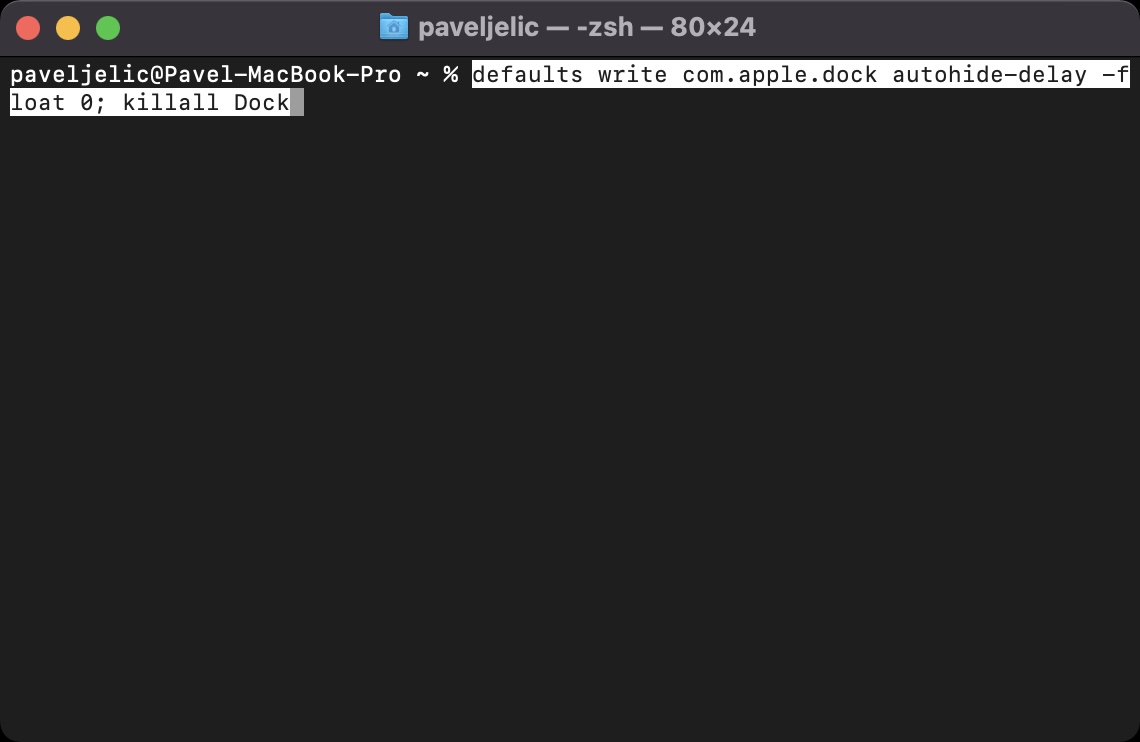
lalai menulis com.apple.dock autohide-delay -float 0; membunuh Dock
lalai menulis com.apple.dock autohide-masa-modifier -float 0; membunuh Dock
- Kedua-dua arahan ini adalah perlu salin satu persatu (dan mungkin mengubah suai mengikut keperluan).
- Kemudian ada cara klasik tampal dalam Terminal.
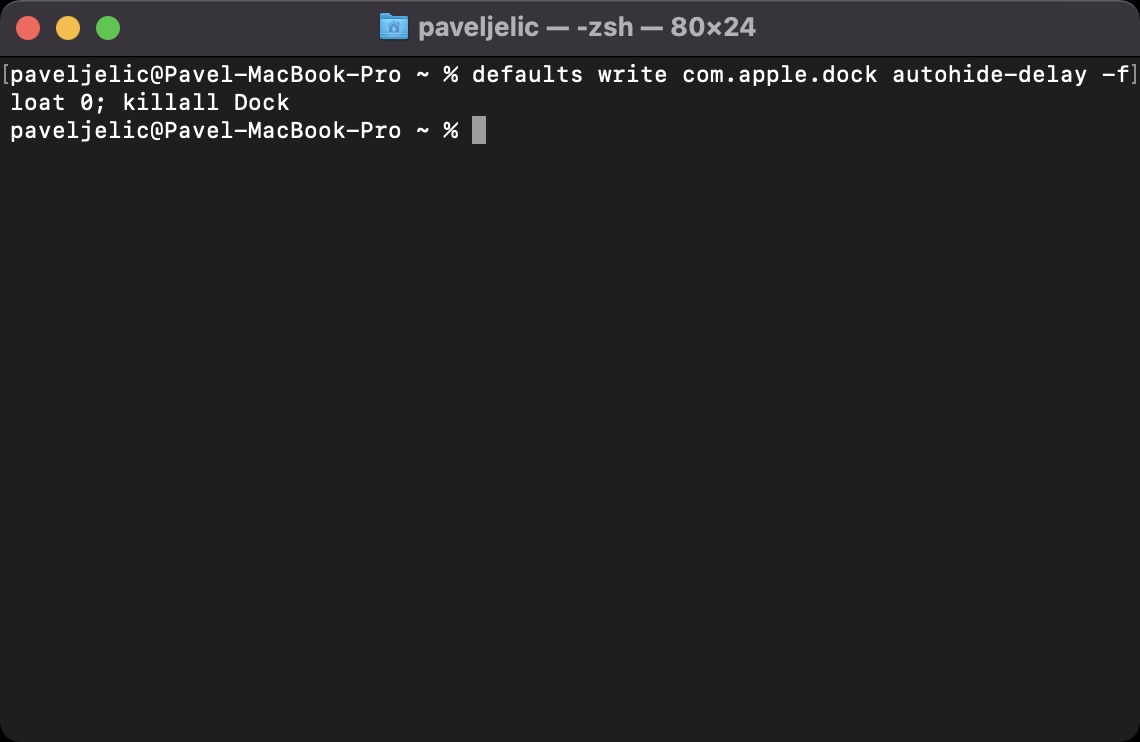
- Tekan selepas memasukkan Enter, yang melaksanakan perintah itu. Skrin juga akan berkelip.
- Dengan cara ini anda telah berjaya melaksanakan arahan dan menukar respons Dockdi. Kemudian lakukan yang kedua.
Fotogalerie

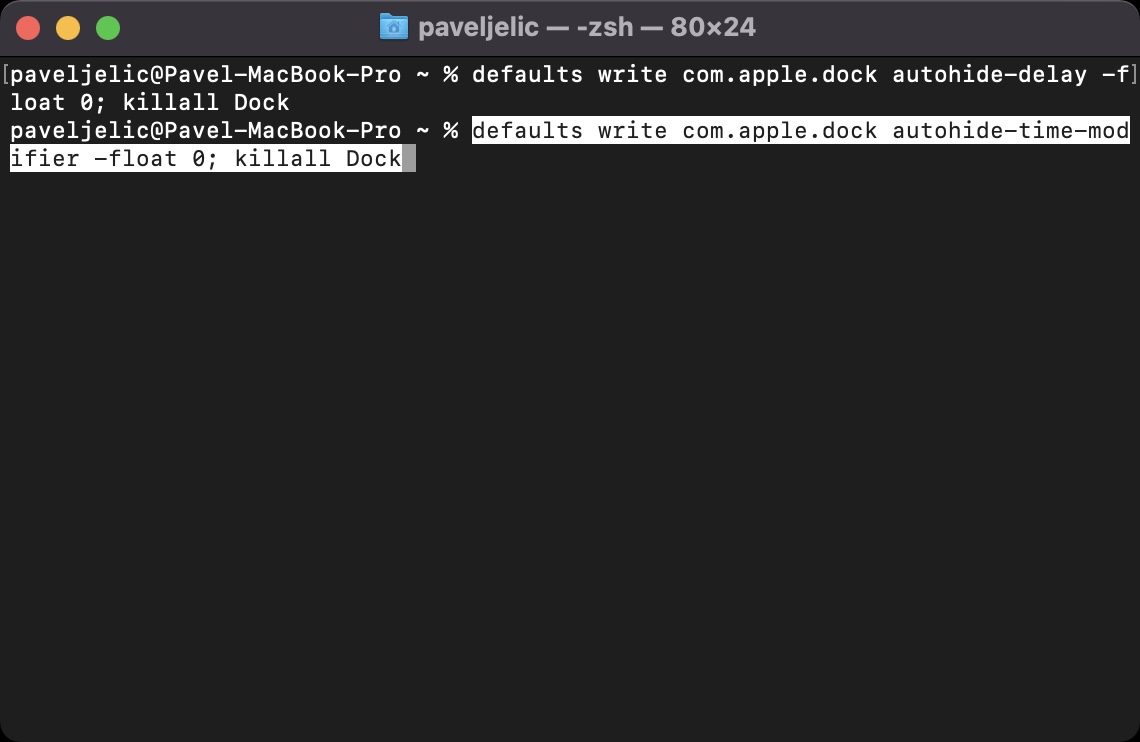
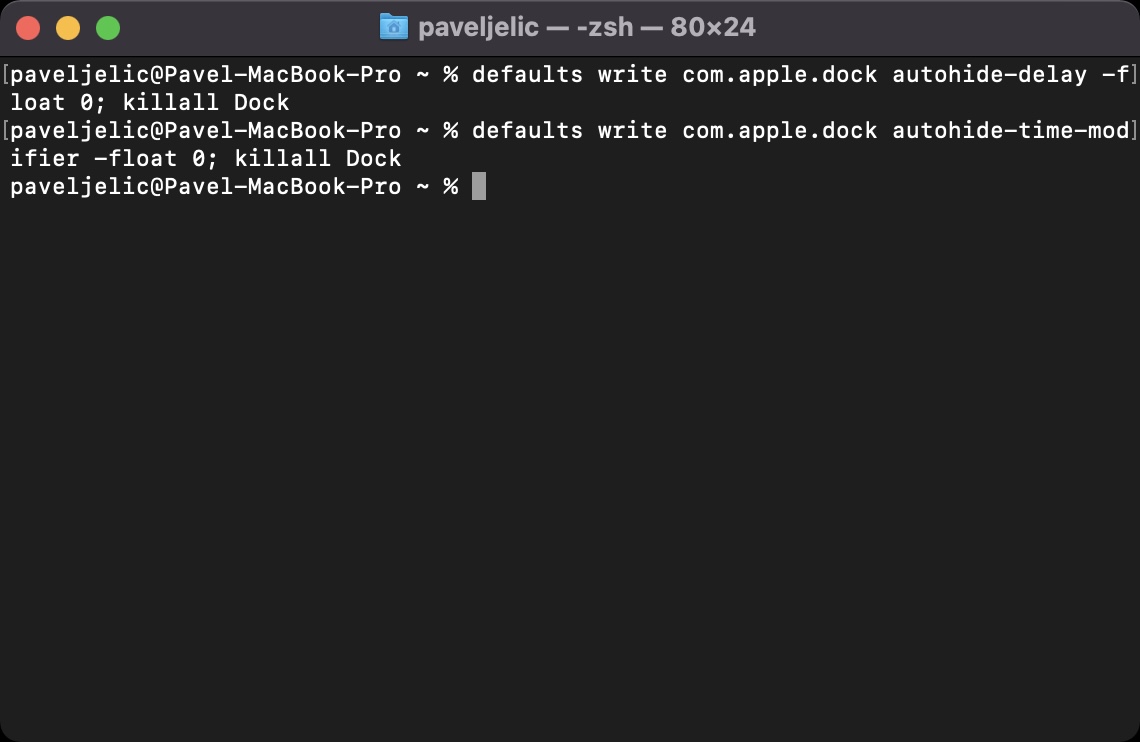
Mengalih keluar respons sebelum dipaparkan Docku
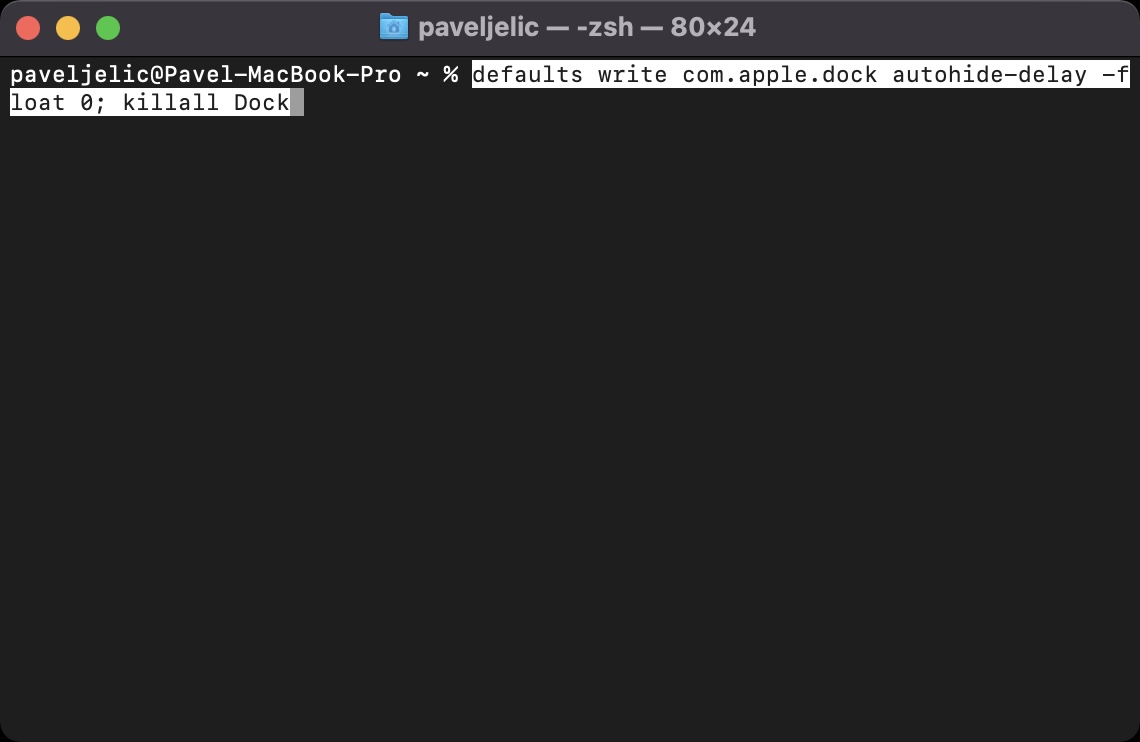
lalai menulis com.apple.dock autohide-delay -apung 0; membunuh Dock
Perintah ini digunakan untuk mengurangkan masa sistem menunggu sebelum dipaparkan Docku. Arahan ini merangkumi nilai (diserlahkan dengan warna merah) yang menunjukkan masa tindak balas dalam saat. Pro Untuk mengalih keluar respons sepenuhnya, anda mesti menggunakan nilai 0. Walau bagaimanapun, jika anda ingin mengekalkan beberapa respons, anda mesti menulis ganti nilai ini. Anda juga boleh menggunakan tempat perpuluhan - contohnya, jika anda ingin ponechat masa tindak balas 0.15 saat, maka perlu menulis semula 0 hingga 0.15. Nilai tidak boleh melebihi 1.
Mengalih keluar tempoh animasi apabila dipaparkan Docku
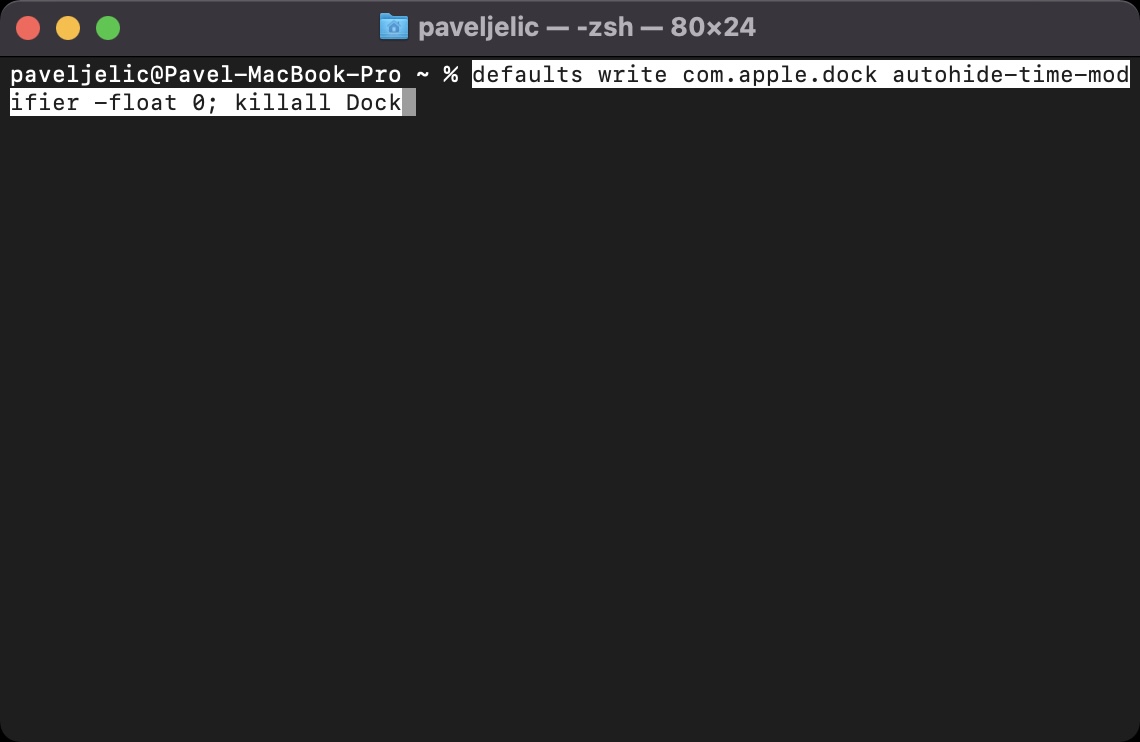
lalai menulis com.apple.dock autohide-masa-modifier -float 0; membunuh Dock
Perintah ini membolehkan anda menukar kelajuan animasi yang muncul apabila Dock bergerak dari bahagian bawah skrin ke atas. Di sini juga terdapat nilai berangka (ditandakan dengan warna merah) yang mewakili saat. Jika anda ingin membatalkan animasi sepenuhnya, anda mesti menggunakan nilai 0. Walau bagaimanapun, jika anda tidak menyukai paparan serta-merta dan ingin menyimpan animasi tetapi ia akan dilakukan untuk masa yang lebih singkat, anda hanya boleh menulis ganti 0. Sebagai contoh, jika anda ingin ponechat animasi berdurasi 0.15 saat, adalah perlu untuk menulis ganti 0 dengan 0.15.





Petua yang menarik dan berharga, terutamanya untuk pengguna komputer riba.
2 s adalah sangat penting untuk operasi MB 👍
Petua yang sangat baik untuk melaraskan persekitaran desktop... terima kasih 🙏🏻👌🏻
Benar-benar hebat, terima kasih!
Tiada fail atau direktori itu
Tetapan Sistem - Keselamatan & Privasi - Akses Cakera Penuh
– semak terminal…
Adakah tidak mungkin untuk mempercepatkan bar atas dengan cara yang sama???
Adakah tidak mungkin untuk mempercepatkan paparan bar atas dengan cara yang sama? Terima kasih atas petua.