
Pada awal minggu ini kitaoneakhirnya mendapat keluaran awam macOS Monterey. Apple sistem pengendalian serba baharu ini telah diperkenalkan pada persidangan pembangun pada musim panas WWDC21, di mana dia juga membentangkan, antara lain, iOS dan iPadOS 15, watchOS 8 dan tvOS 15. Empat sistem terakhir ini telah tersedia kepada orang ramai selama beberapa minggu, tetapi kami terpaksa menunggu macOS Monterey, seperti biasa, sama seperti tahun lepas. Jika anda mengemas kini Mac anda kepada macOS Monterey dan anda merasakan komputer Apple anda telah menjadi perlahan, dalam artikel ini anda akan menemui 5 petua yang akan membantu anda mempercepatkannya.
Anda mungkin berminat
Penyahaktifan kesan, animasi dan ketelusan
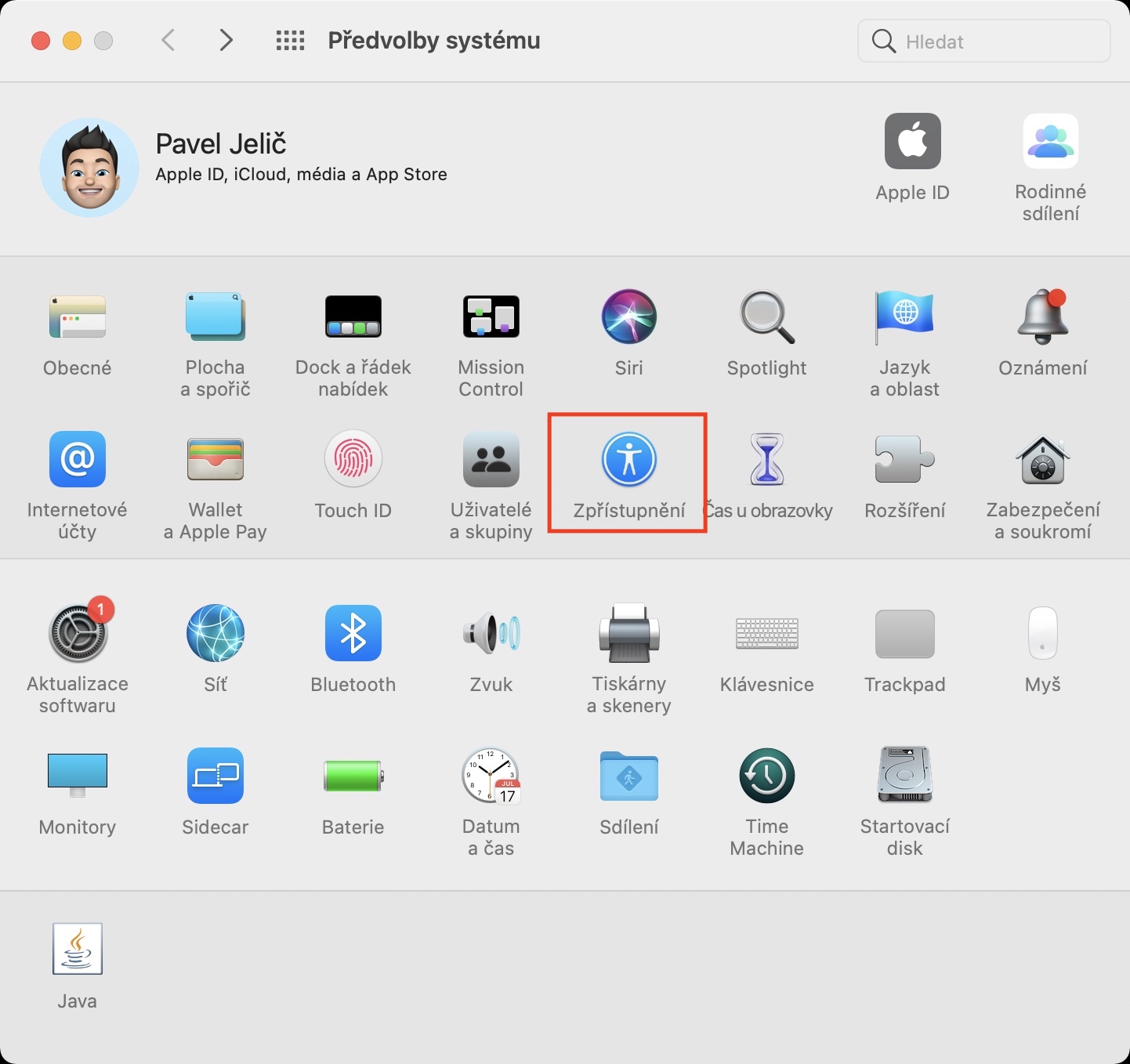
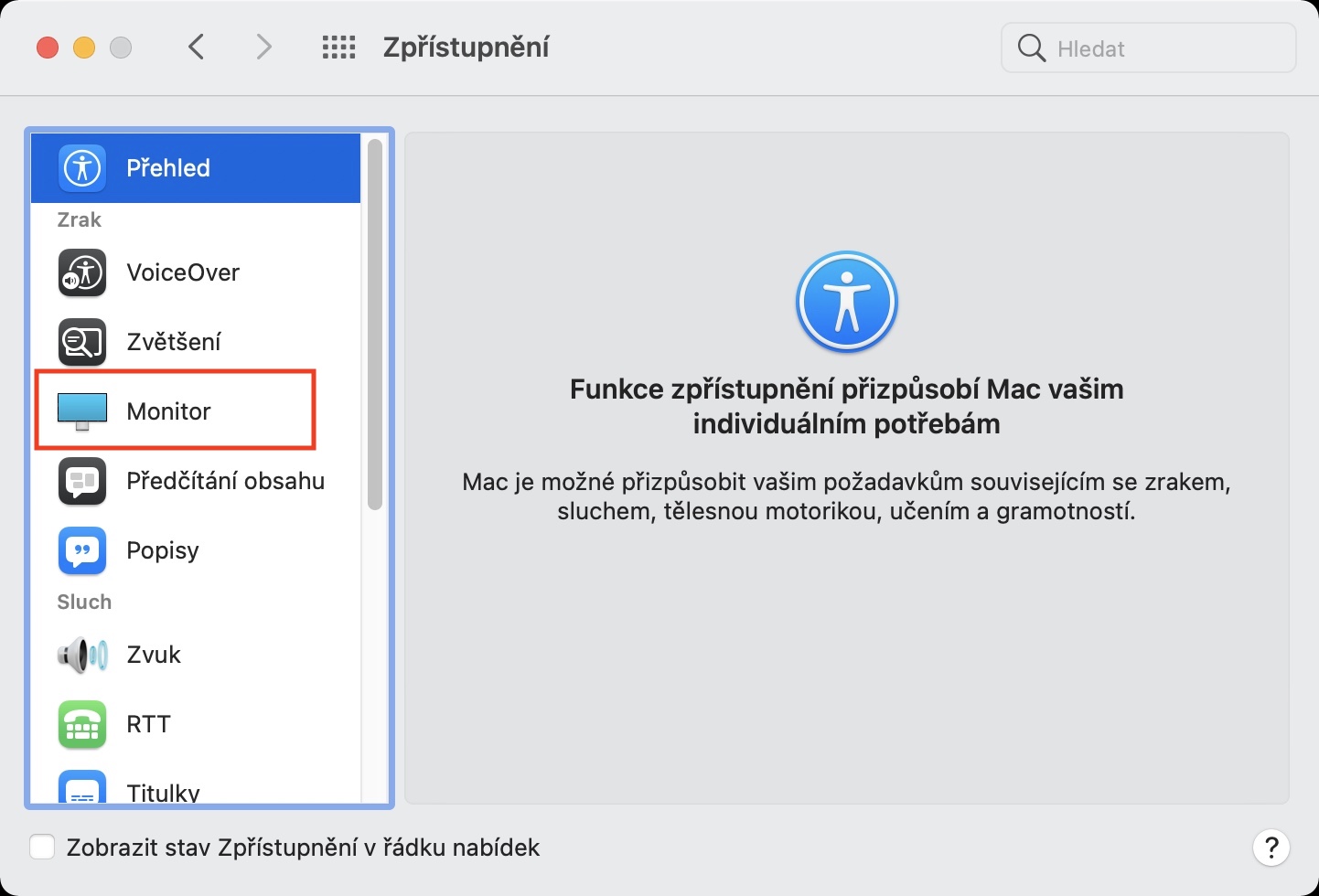
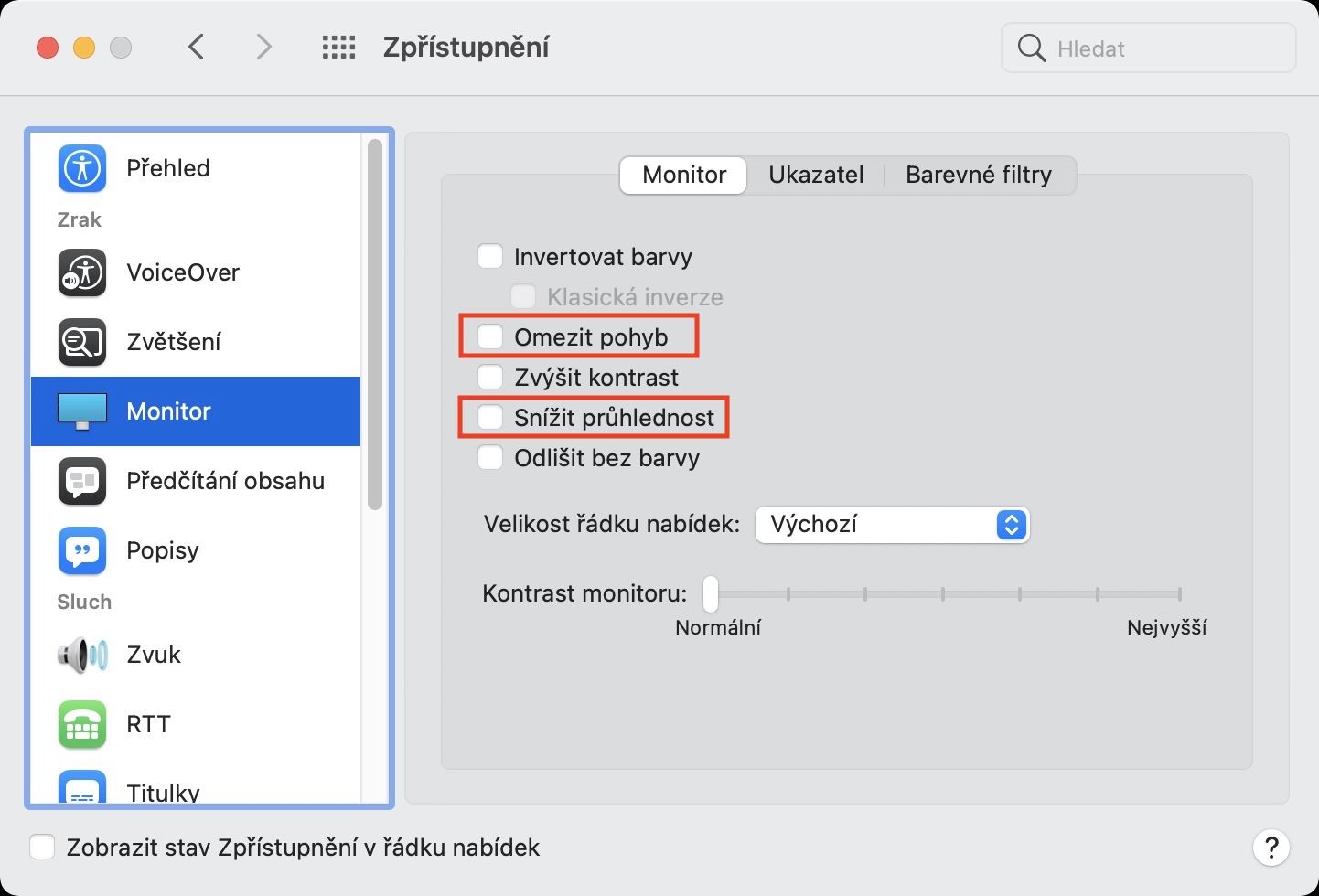
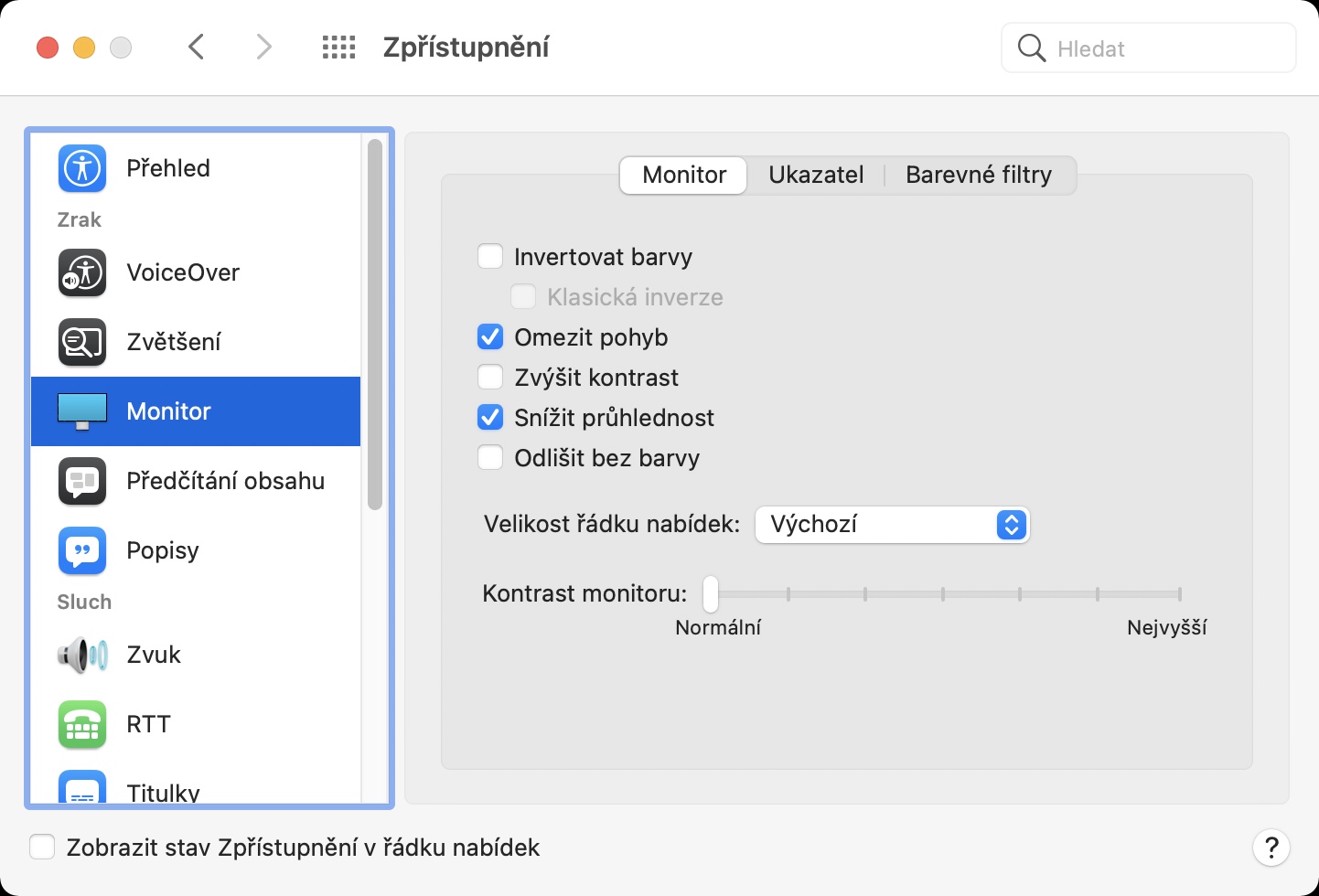
Sistem pengendalian macOS secara visualnya moden dan sedap dipandang. Ini antara lain disebabkan oleh pelbagai kesan, animasi dan elemen mencantikkan yang lain. Kesan dan animasi ini boleh dipaparkan, contohnya, semasa membuka tetingkap dan sebagainya. Walau bagaimanapun, sebenarnya kesan dan animasi memerlukan prestasi tertentu untuk dilaksanakan. Jika anda mematikan elemen ini, prestasi tersebut boleh digunakan di tempat lain, yang boleh berguna. Mujurlah, terdapat pilihan yang membolehkan anda menyahaktifkan kesan, animasi dan juga ketelusan. Hanya pergi ke Keutamaan Sistem -> Kebolehcapaian -> Paparan , di mana anda menanda pilihan Hadkan Pergerakan dan Kurangkan Ketelusan . Memandangkan anda boleh mematikan sepenuhnya animasi, perubahan akan berkuat kuasa serta-merta - anda tidak perlu menunggu animasi dilaksanakan. Sebaliknya, semuanya hanya akan dipaparkan serta-merta.
Fotogalerie

Semak aplikasi selepas pelancaran
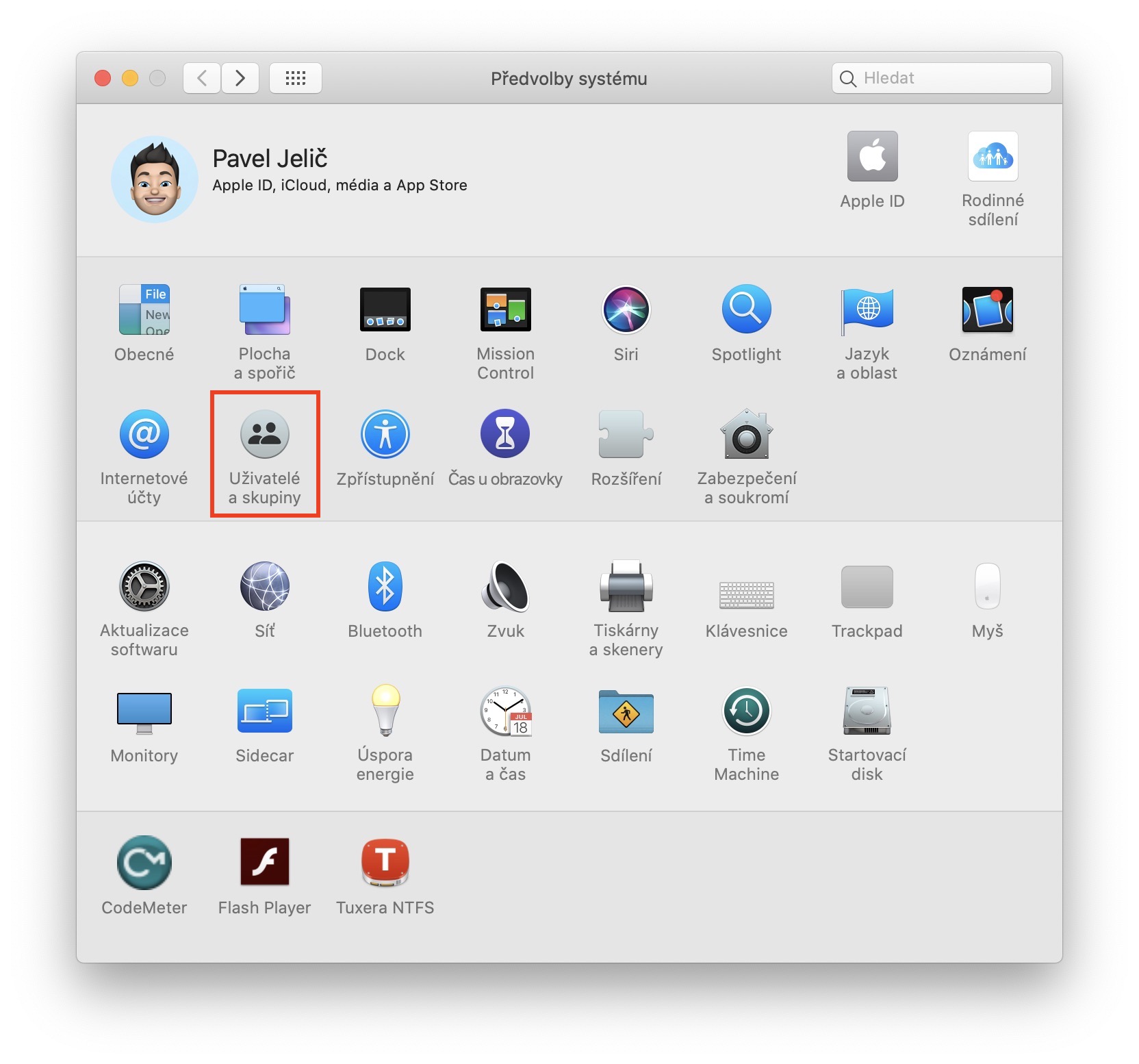
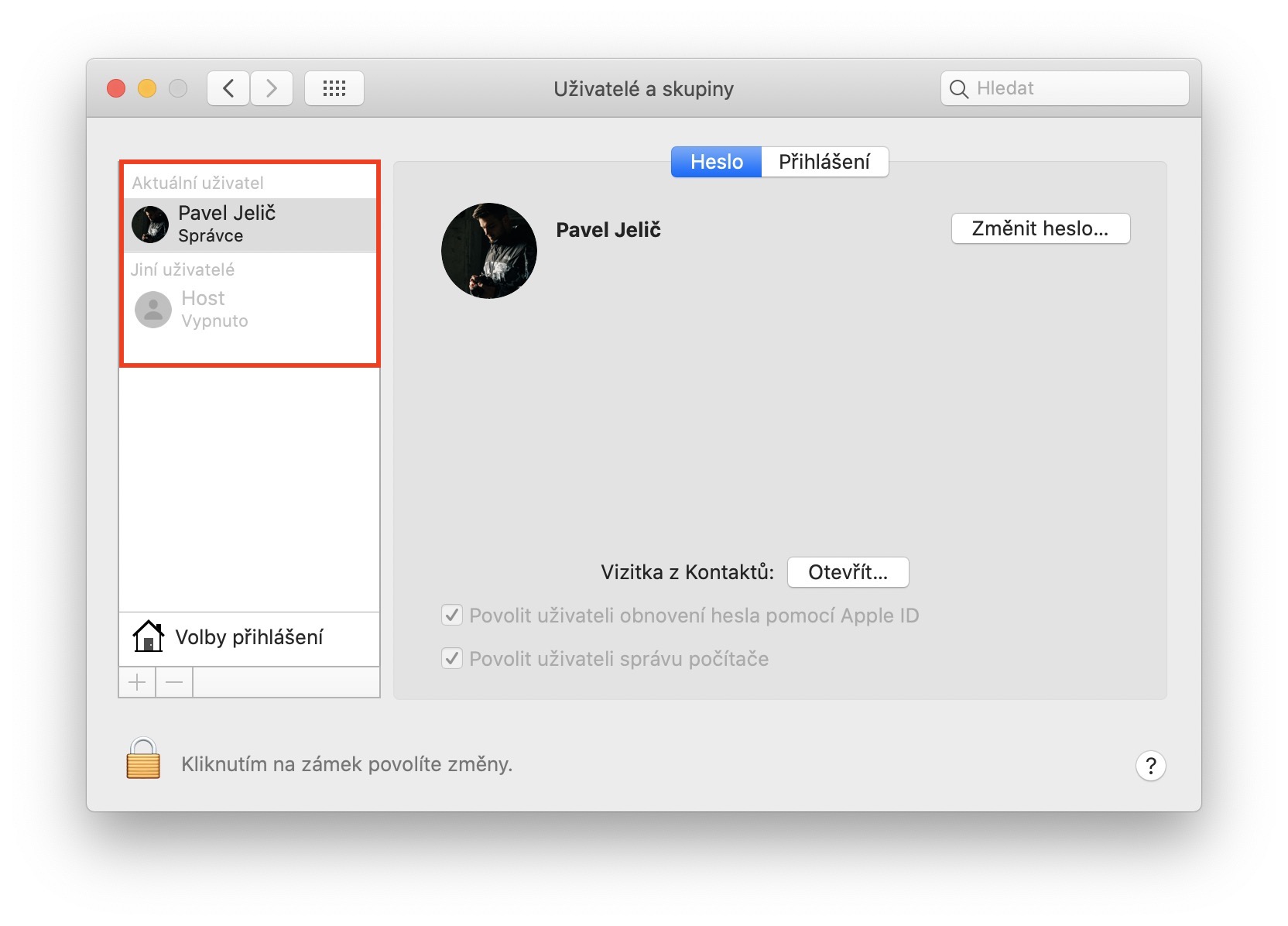
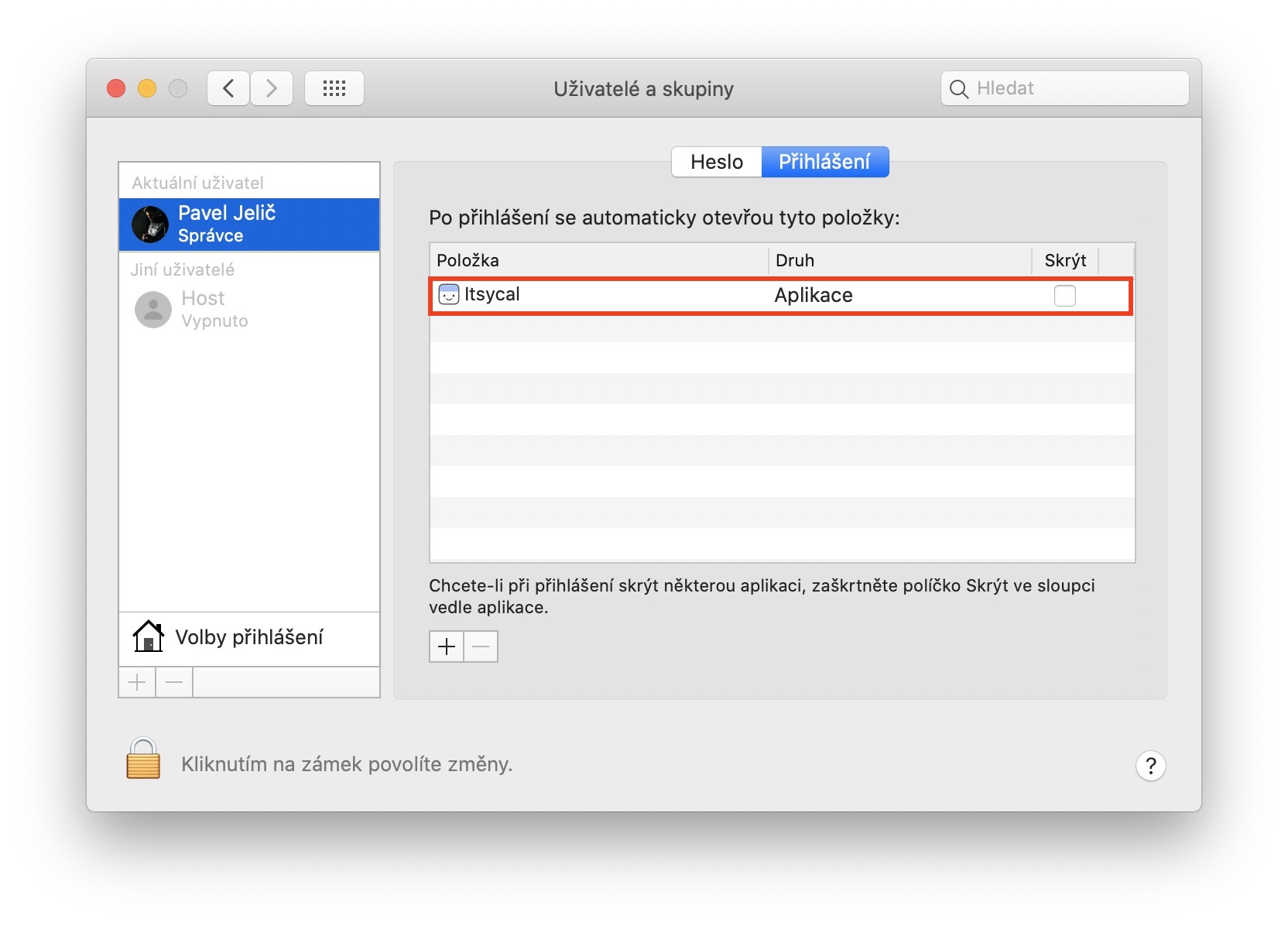
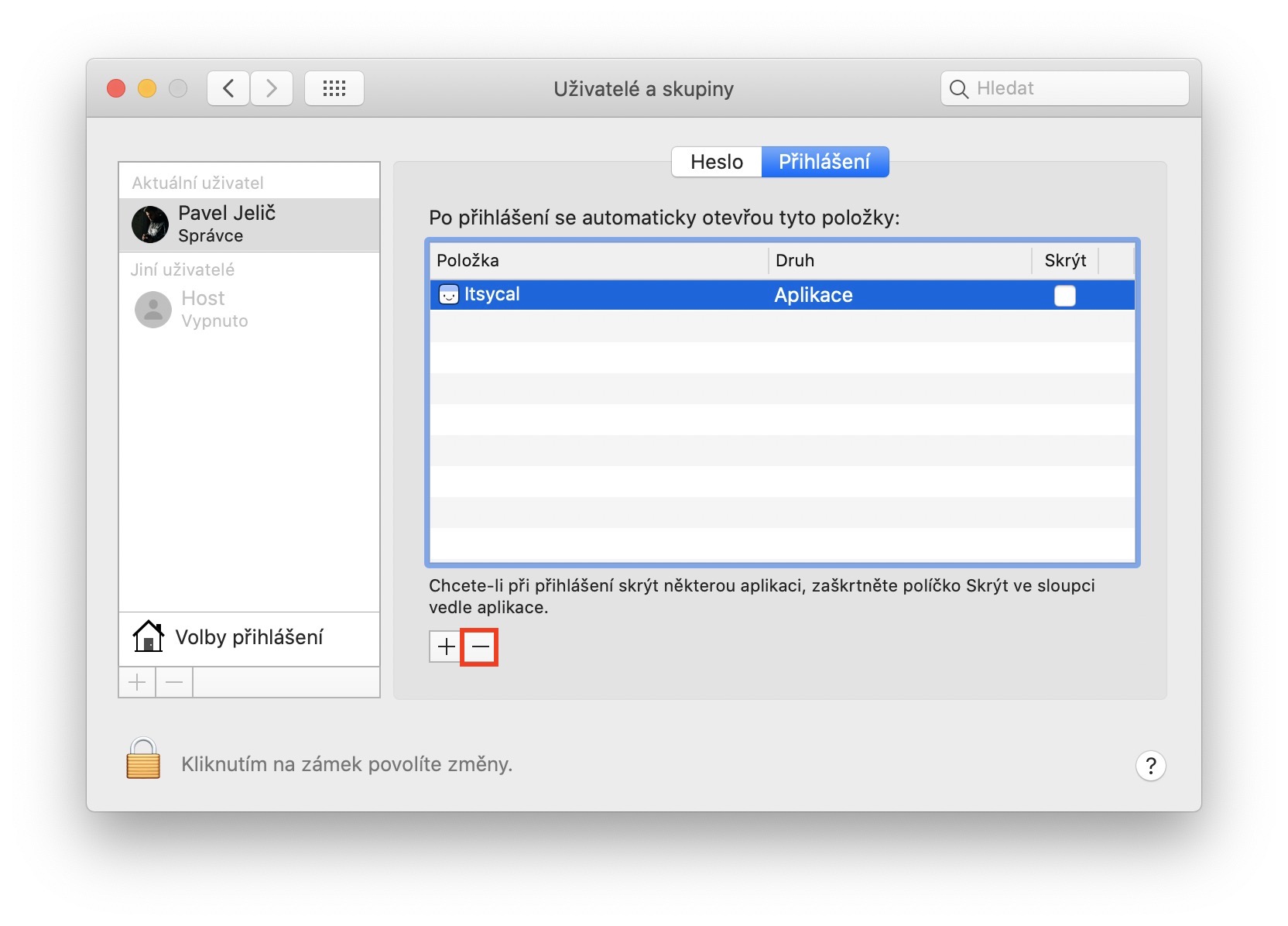
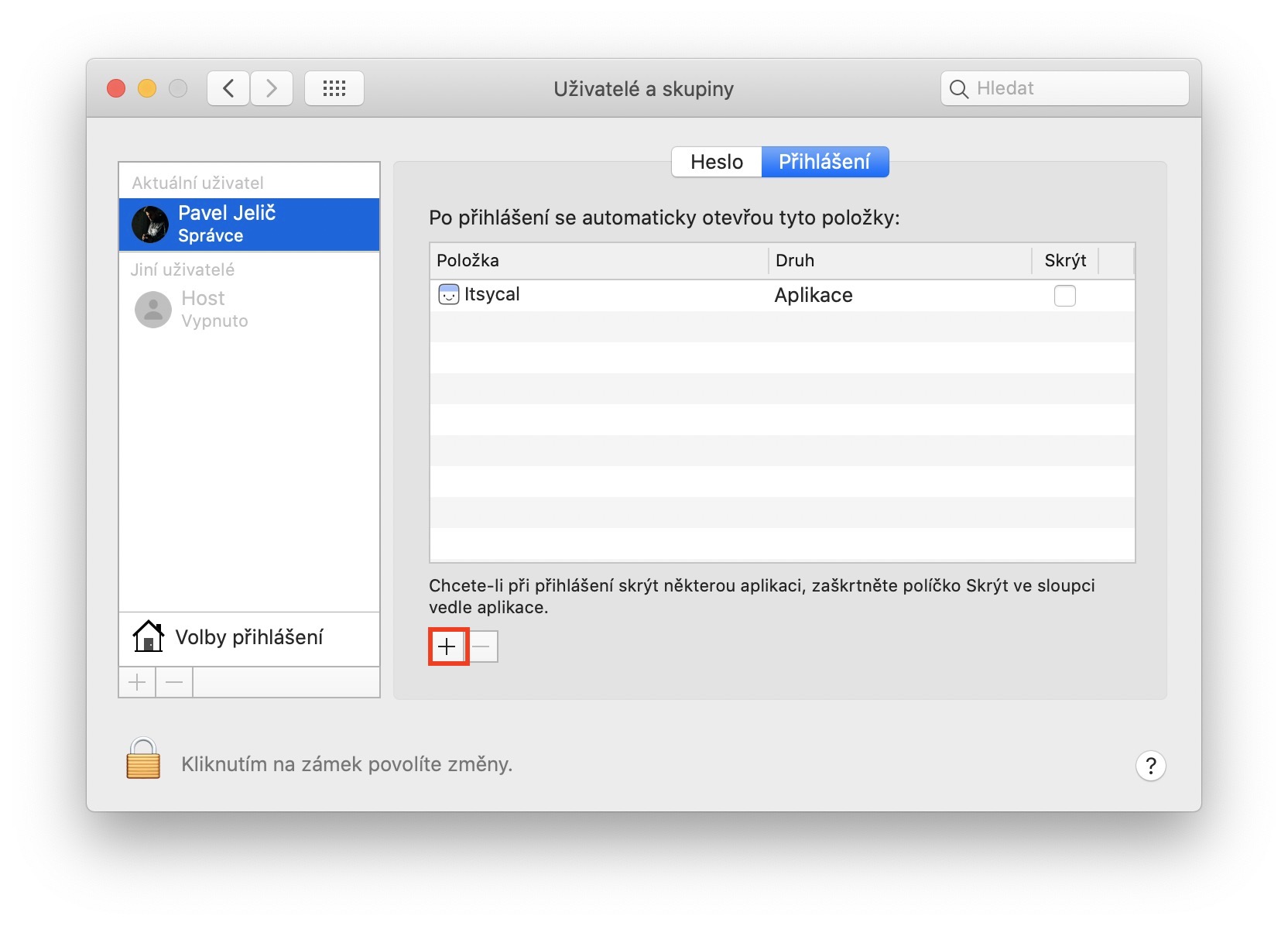
Jika anda memulakan semula Mac anda dan kemudian menghidupkannya semula, pelbagai aplikasi dan tetingkap akan mula berjalan selepas anda log masuk. Sudah tentu bagus untuk menyediakan aplikasi pilihan anda sebaik sahaja selepas permulaan. Tetapi mari kita hadapinya - siapa antara kita yang akan segera beralih kepada aplikasi beberapa saat selepas permulaan untuk berfungsi di dalamnya? Mungkin tiada sesiapa, kerana kita sentiasa menunggu beberapa saat pertama untuk semuanya dimuatkan. Walau bagaimanapun, perlu dinyatakan bahawa melancarkan aplikasi secara automatik selepas permulaan sistem benar-benar boleh membebankan perkakasan. Lagipun, Mac melakukan banyak perkara selepas permulaan, dan selain itu, anda memberitahunya untuk membuka beberapa aplikasi. Oleh itu, adalah perlu untuk mempertimbangkan sama ada semua aplikasi yang dipilih mesti dimulakan selepas permulaan sistem. Jika anda ingin mengalih keluar beberapa aplikasi daripada senarai ini, pergi ke Keutamaan Sistem -> Pengguna & Kumpulan , di mana anda memilih akaun anda di sebelah kiri, dan kemudian klik Log Masuk di bahagian atas. Di sini, anda hanya perlu menandakan aplikasi yang tidak diperlukan, dan kemudian klik ikon -.
Fotogalerie

Pembaikan cakera
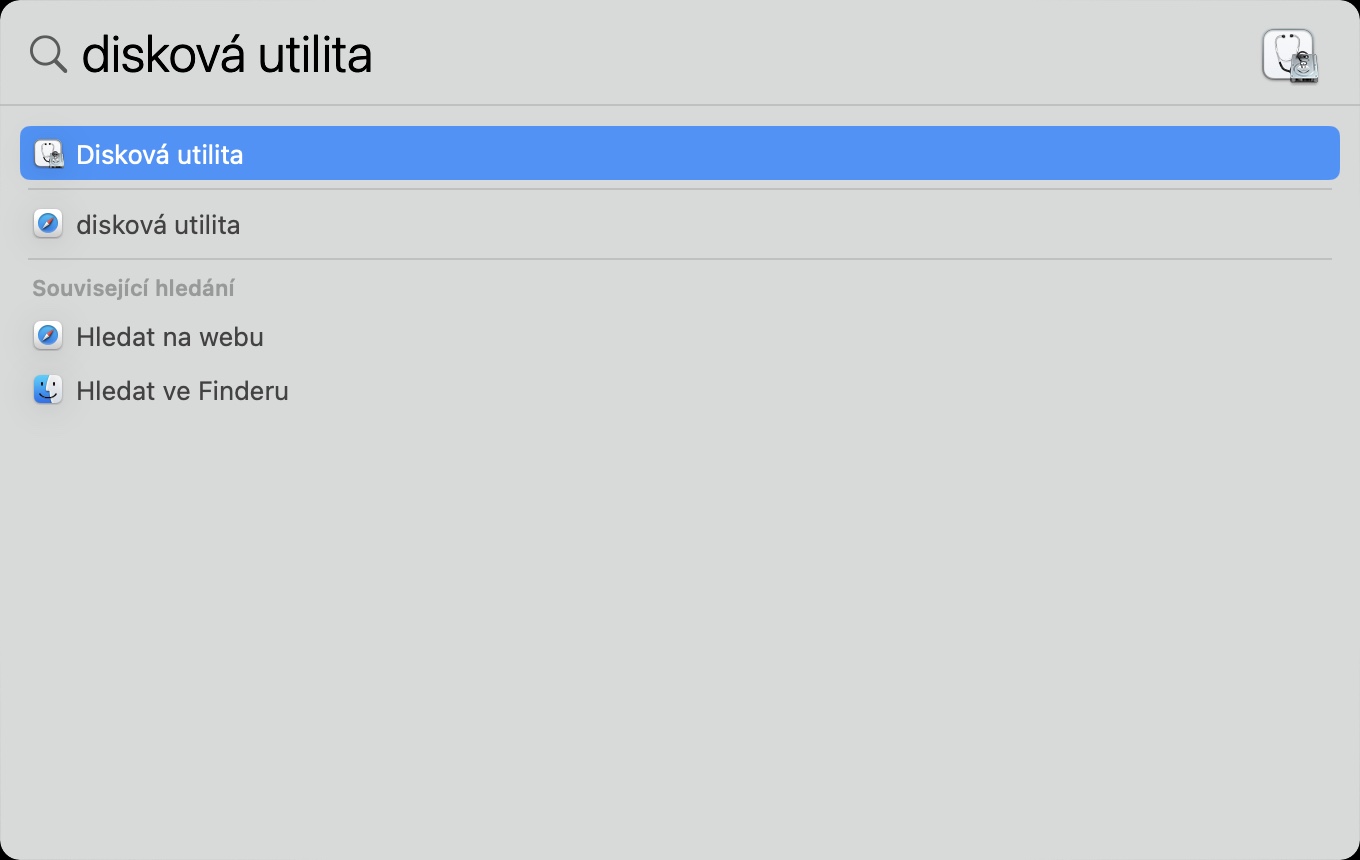
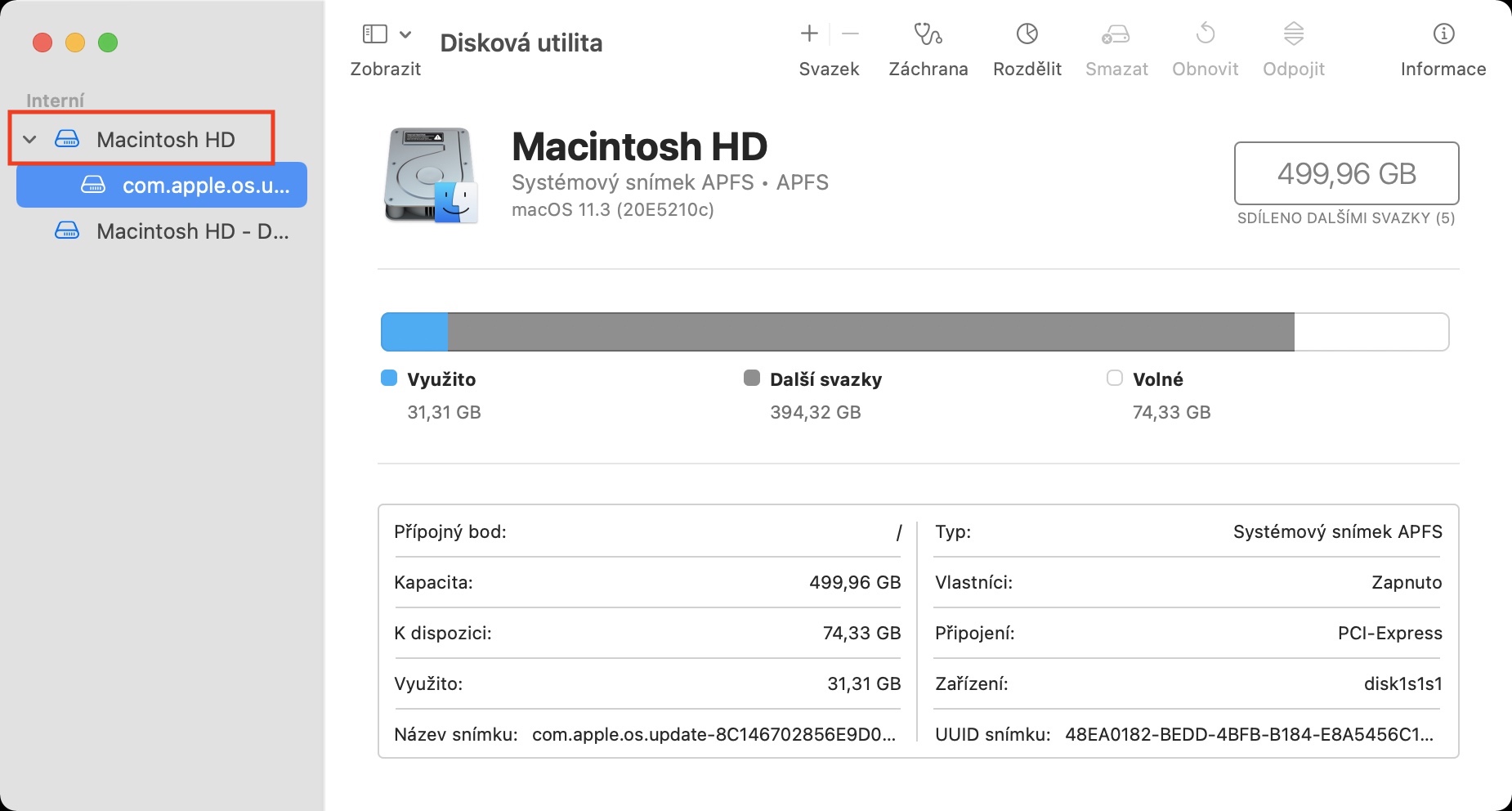
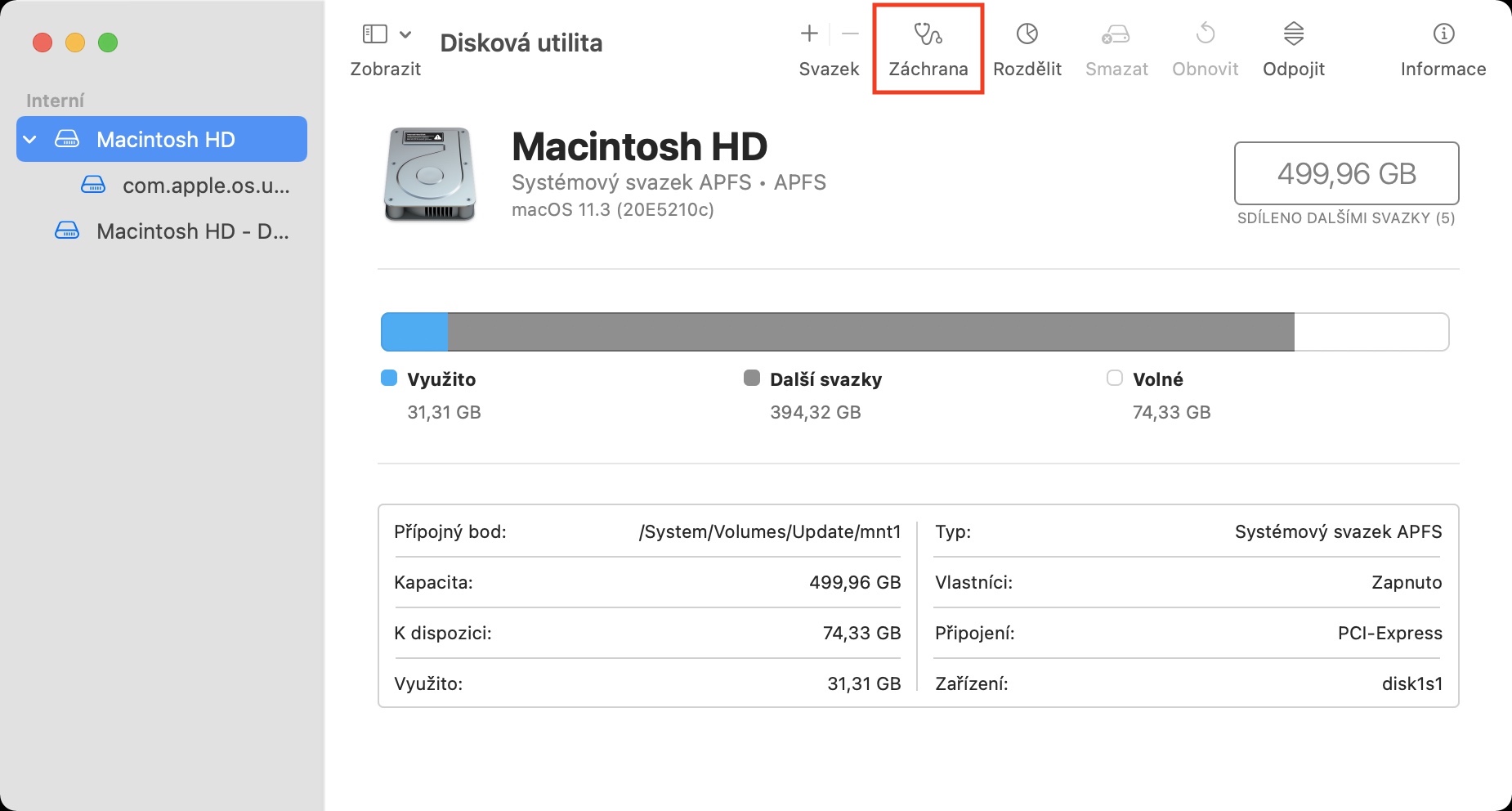
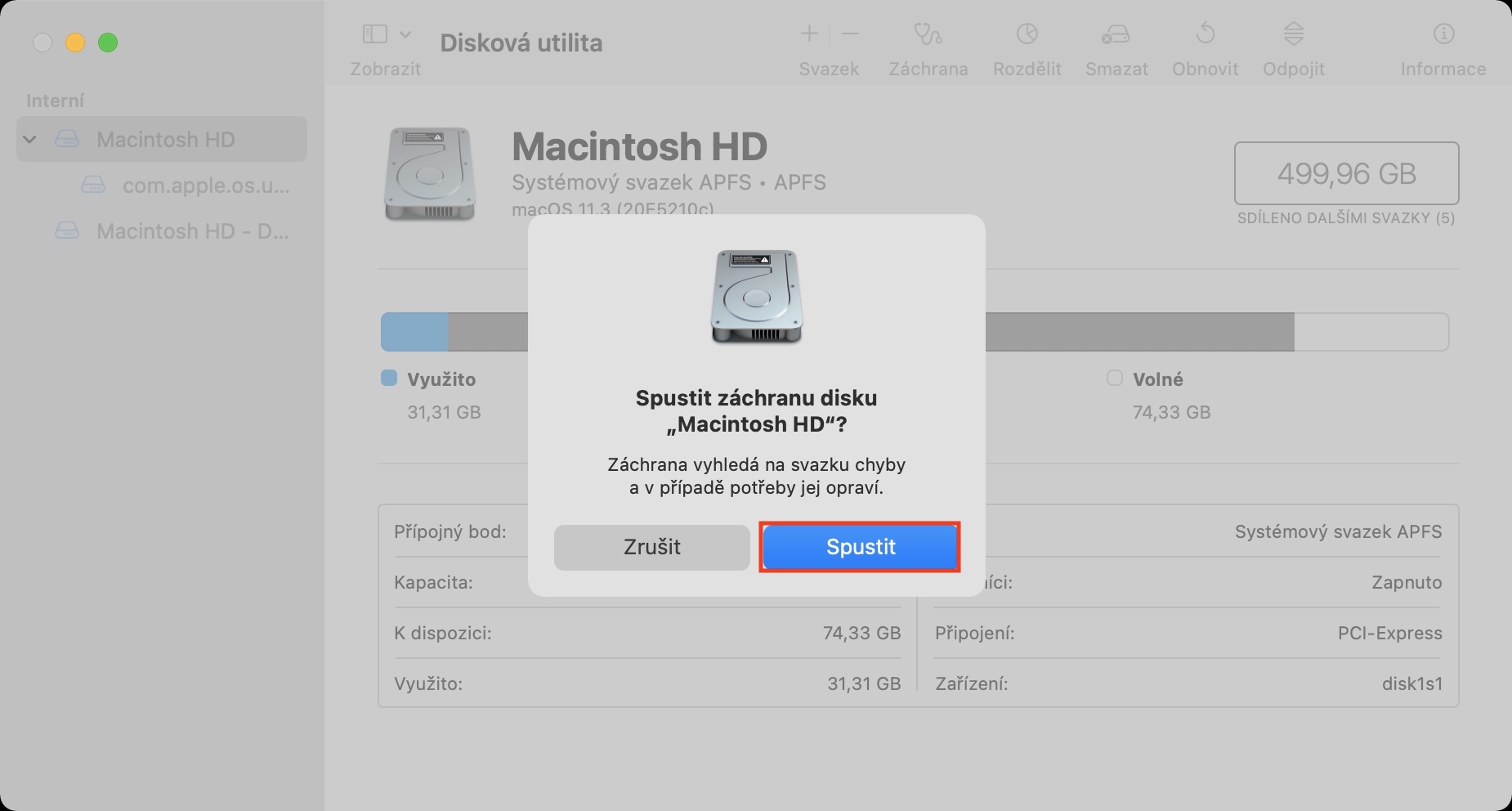
Adakah anda kerap mendapati diri anda berada dalam situasi di mana Mac anda membeku selama beberapa saat entah dari mana, atau malah dimatikan sepenuhnya dari semasa ke semasa? Jika anda menjawab ya kepada soalan ini, mungkin terdapat pelbagai ralat pada cakera Mac anda yang boleh menyebabkan masalah. Nasib baik, macOS menyertakan utiliti mudah yang akan cuba mencari dan membetulkan semua ralat. Ada yang besarancSelepas melakukan pembaikan cakera, Mac anda akan pulih dan berfungsi lebih baik daripada sebelumnya. Untuk melakukan pembaikan cakera, mula-mula jalankan aplikasi Utiliti Cakera. Awak lari ke sini Sorotan, atau melalui Aplikasi -> Utiliti. Setelah dilancarkan, klik di sebelah kiri cakera, yang ingin anda perbaiki, dalam kes kami dalaman, dan kemudian pilih pilihan di bar atas menyelamat. Dalam kotak dialog, kemudian baiki mengesahkan dan tunggu sehingga proses selesai. Antara lain, pembaikan cakera juga boleh dimulakan daripada Pemulihan macOS, yang boleh berguna dalam beberapa situasi di mana Mac telah gagal sepenuhnya.
Fotogalerie

Periksa beban perkakasan
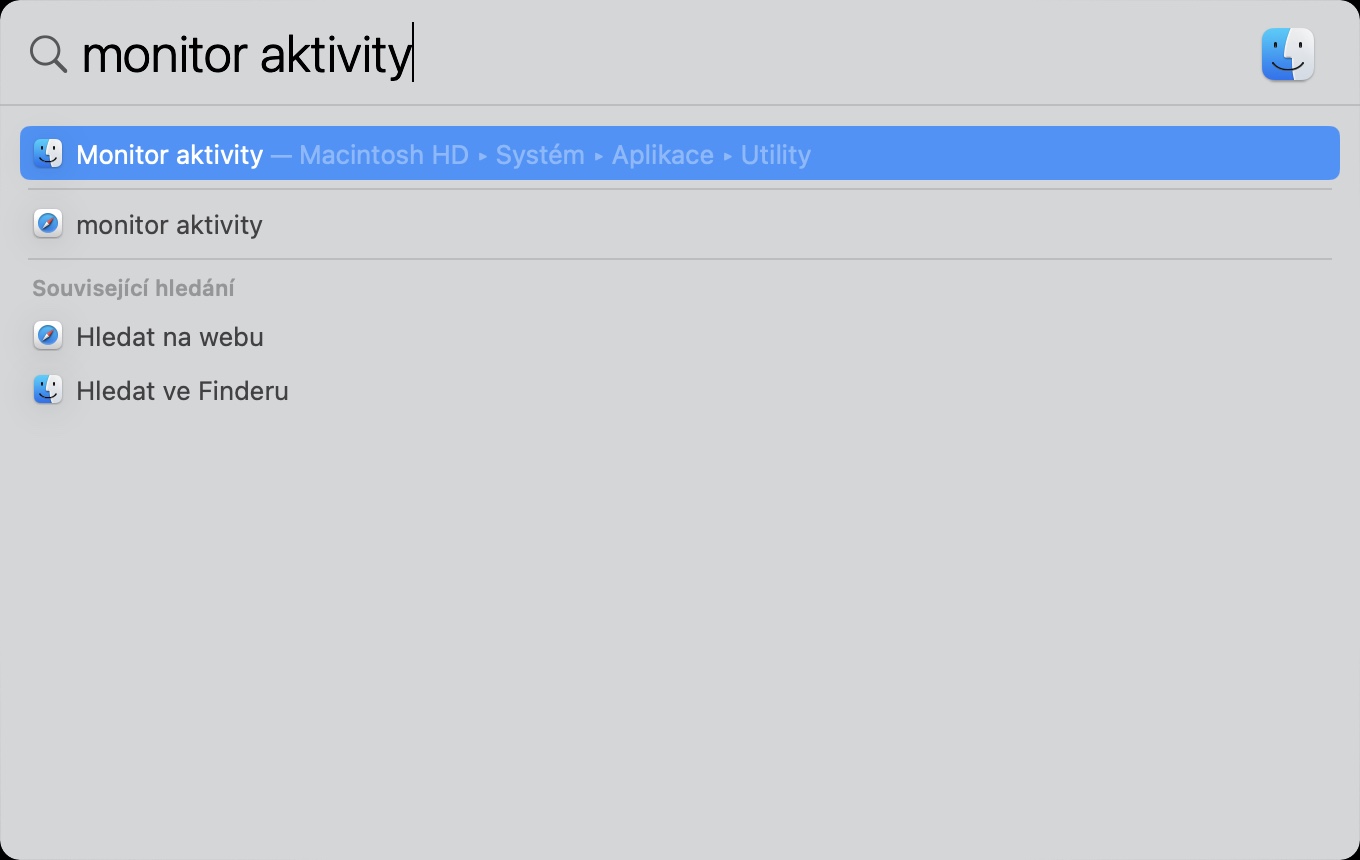
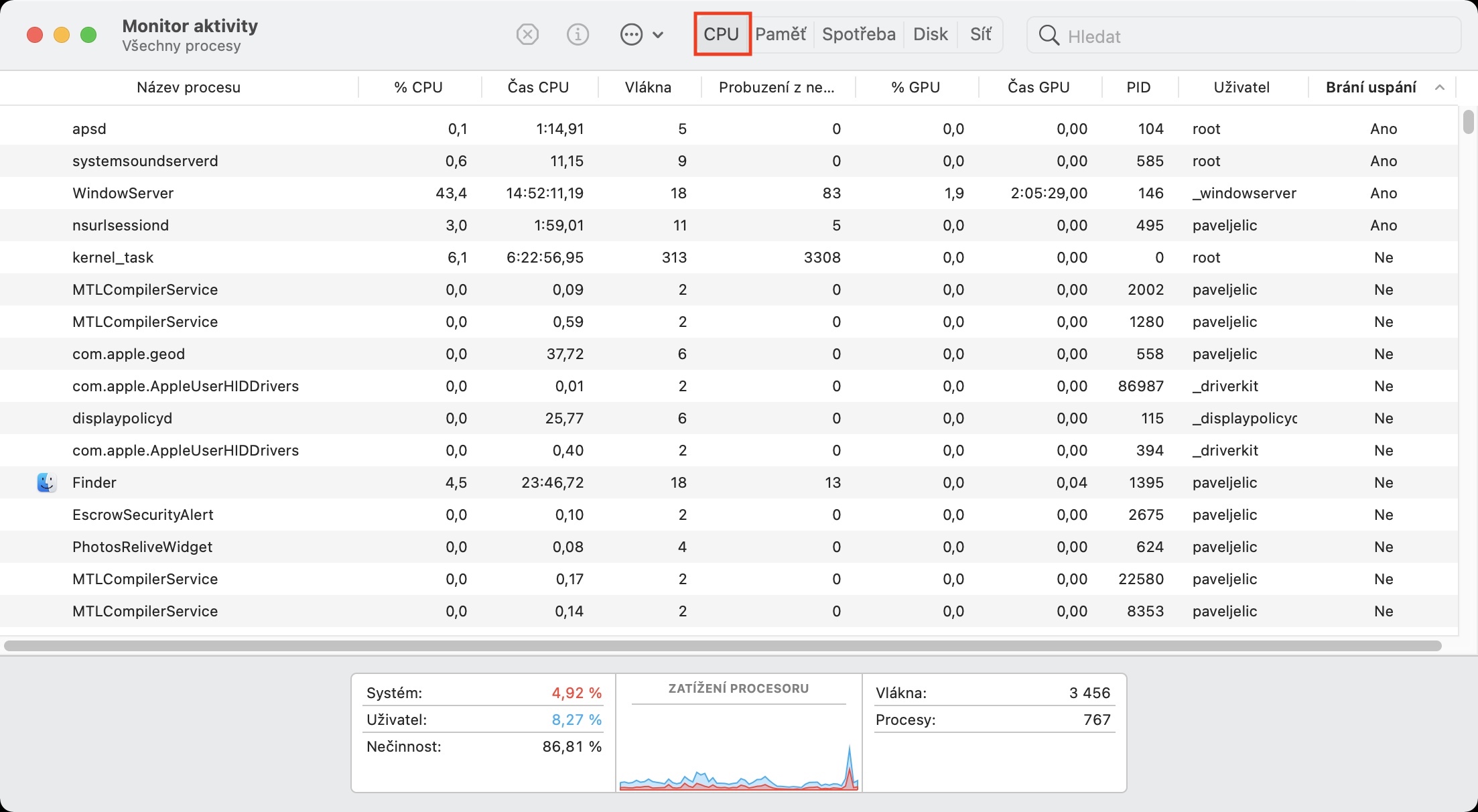
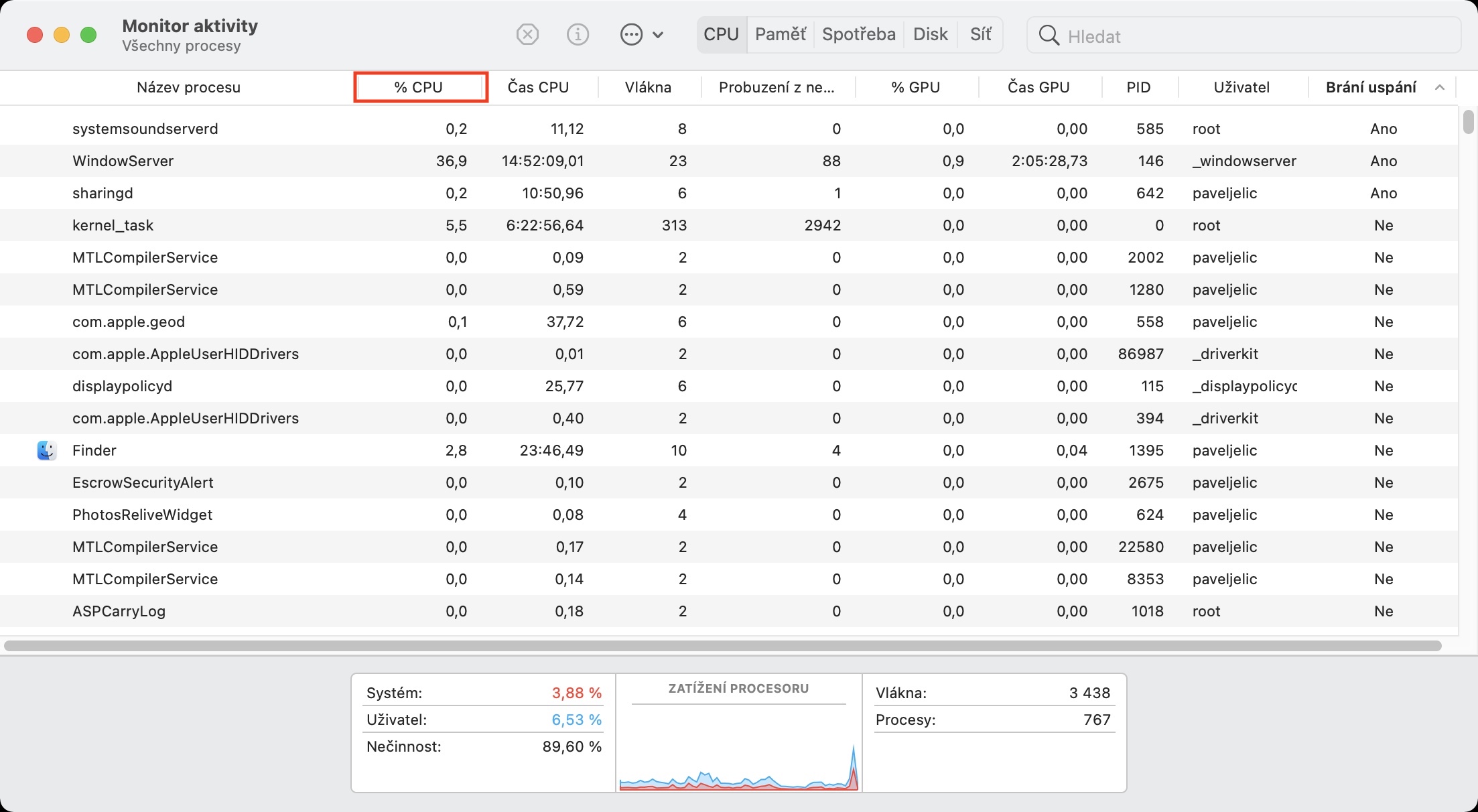
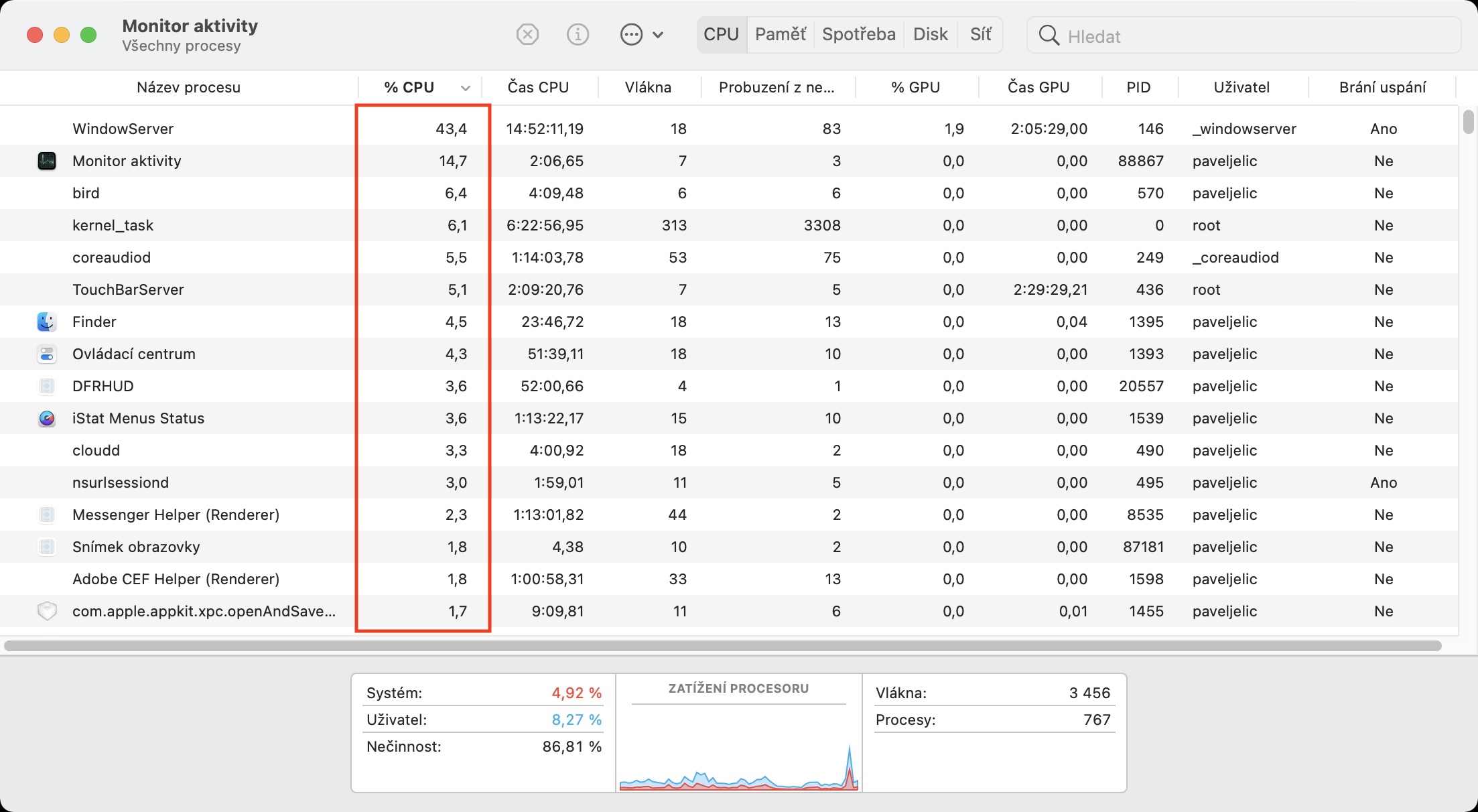
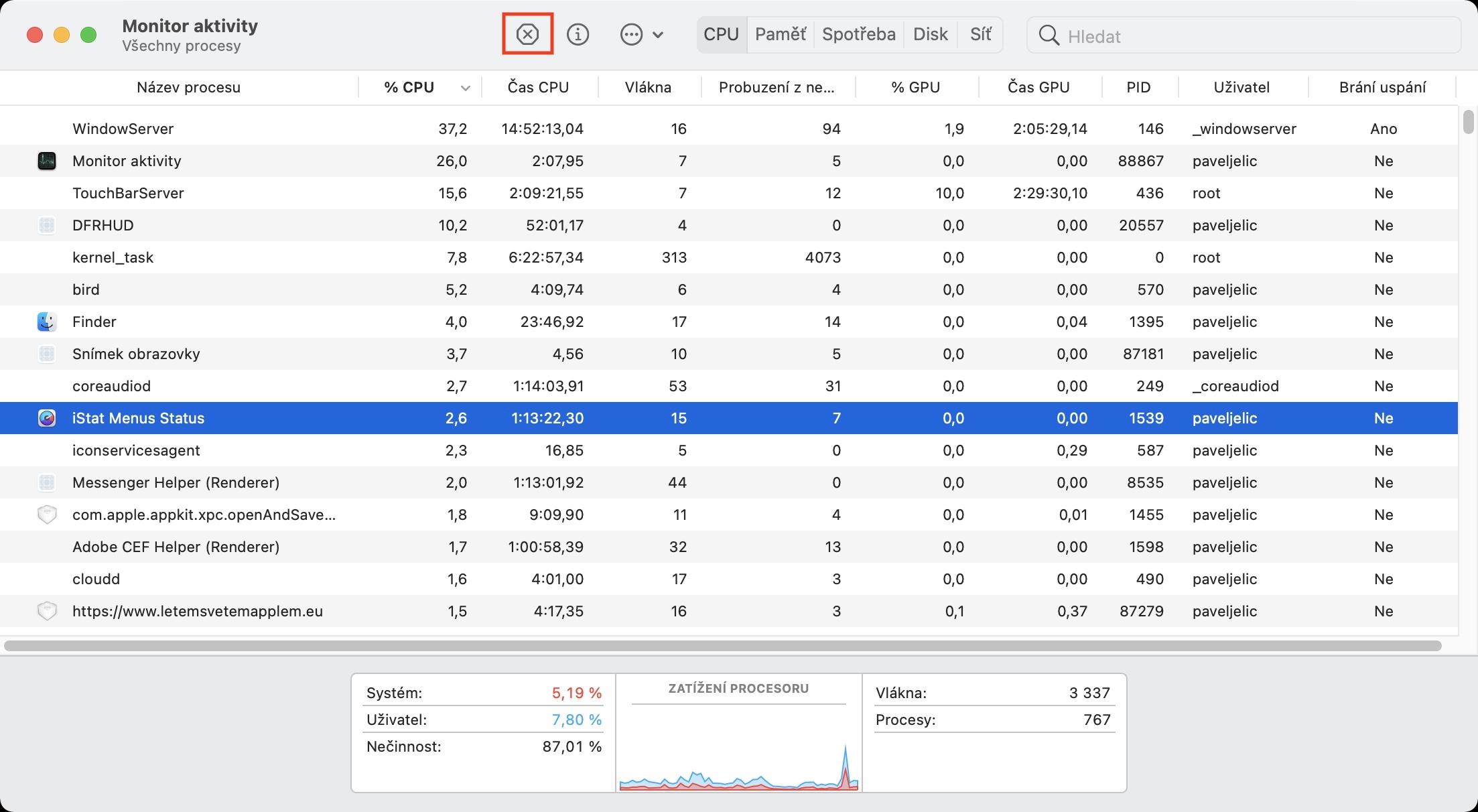
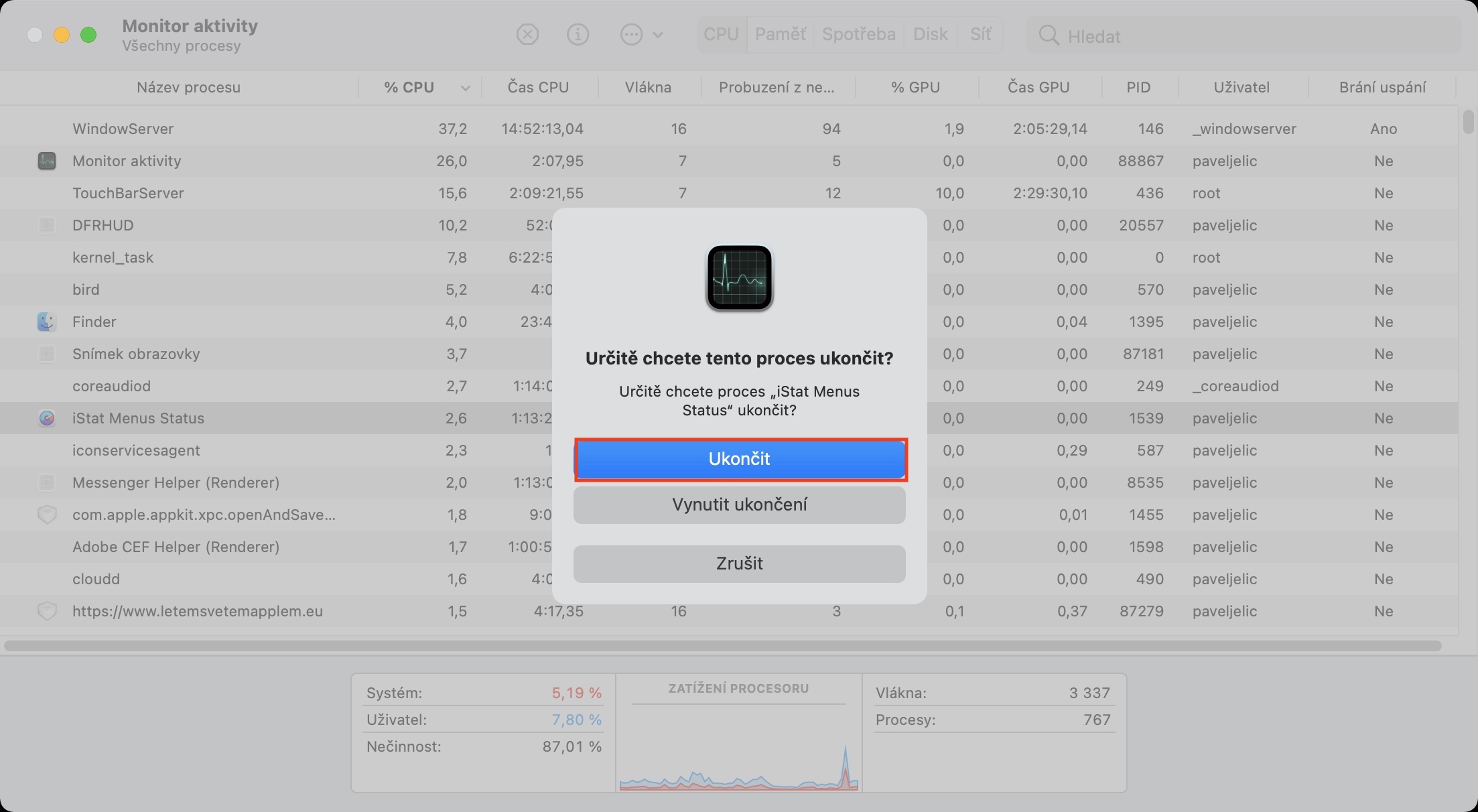
Jika Mac anda dengan macOS Monterey berfungsi dengan agak baik, tetapi semakin perlahan kebelakangan ini, ada kemungkinan aplikasi telah ranap. Dalam kebanyakan kes, macOS akan menutup aplikasi yang ranap secara automatik, tetapi ini tidak selalunya berfungsi. Aplikasi yang tersekat sedemikian boleh menggunakan banyak sumber perkakasan di latar belakang dan tanpa pengetahuan anda, yang sudah tentu menjadi masalah. Walau bagaimanapun, penyelesaian dalam kes ini sama sekali tidak rumit - hanya cari aplikasi tersebut dan paksa ia keluar secara manual. Anda boleh melakukan ini melalui aplikasi Monitor Aktiviti, yang boleh anda lancarkan melalui Spotlight, atau anda boleh menemuinya dalam Aplikasi -> Utiliti . Selepas melancarkan Monitor Aktiviti, klik pada pilihan CPU di bahagian atas , dan kemudian isikan proses mengikut % CPU . Jika terdapat aplikasi yang anda tidak perlukan pada mulanya, pilih sahaja, dan kemudian klik pada ikon palang di bahagian atas sebelah kanan. Kemudian pilih pilihan Paksa Keluar dalam kotak dialog .
Fotogalerie
Padam fail yang tidak diperlukan
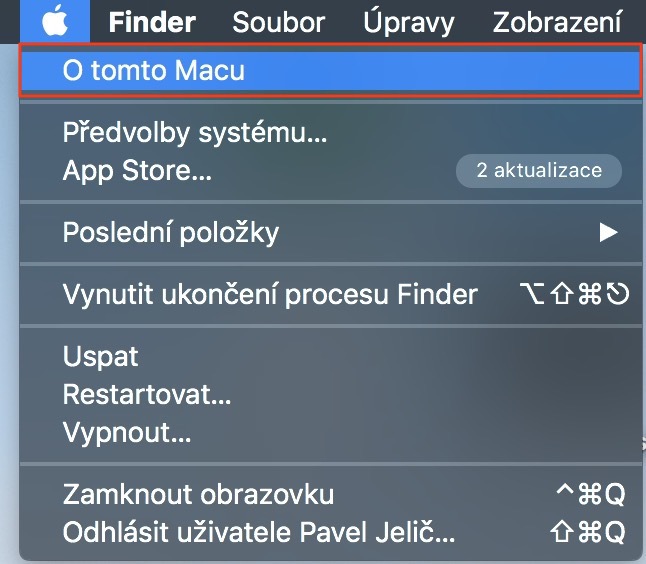
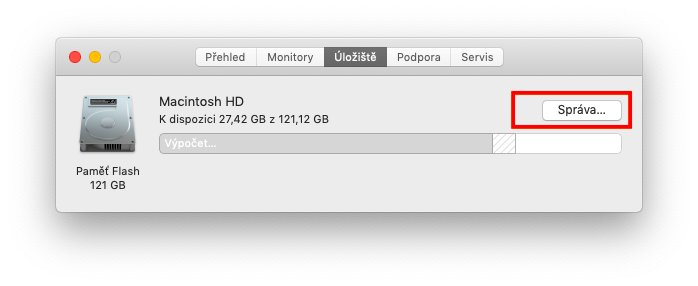
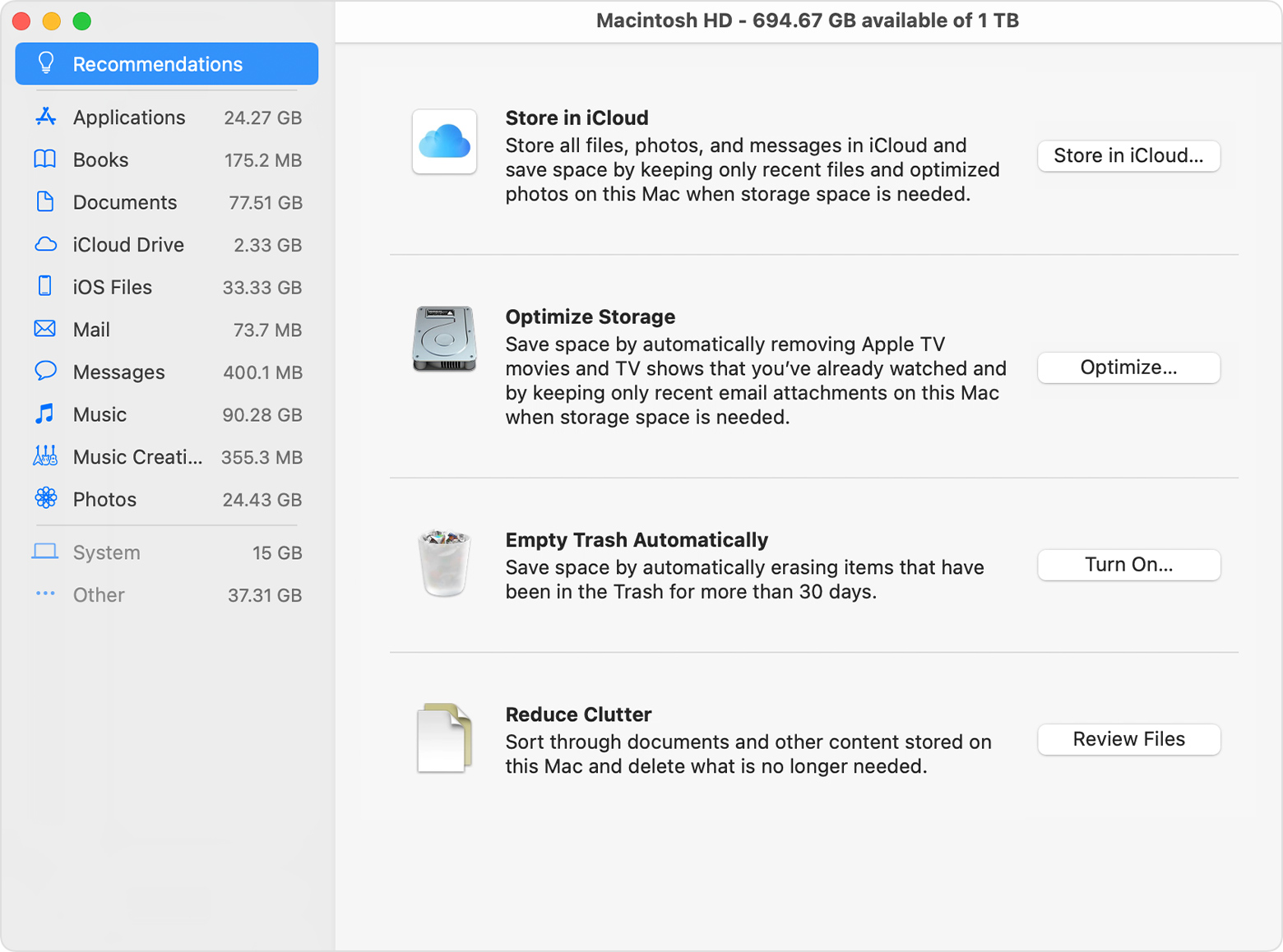
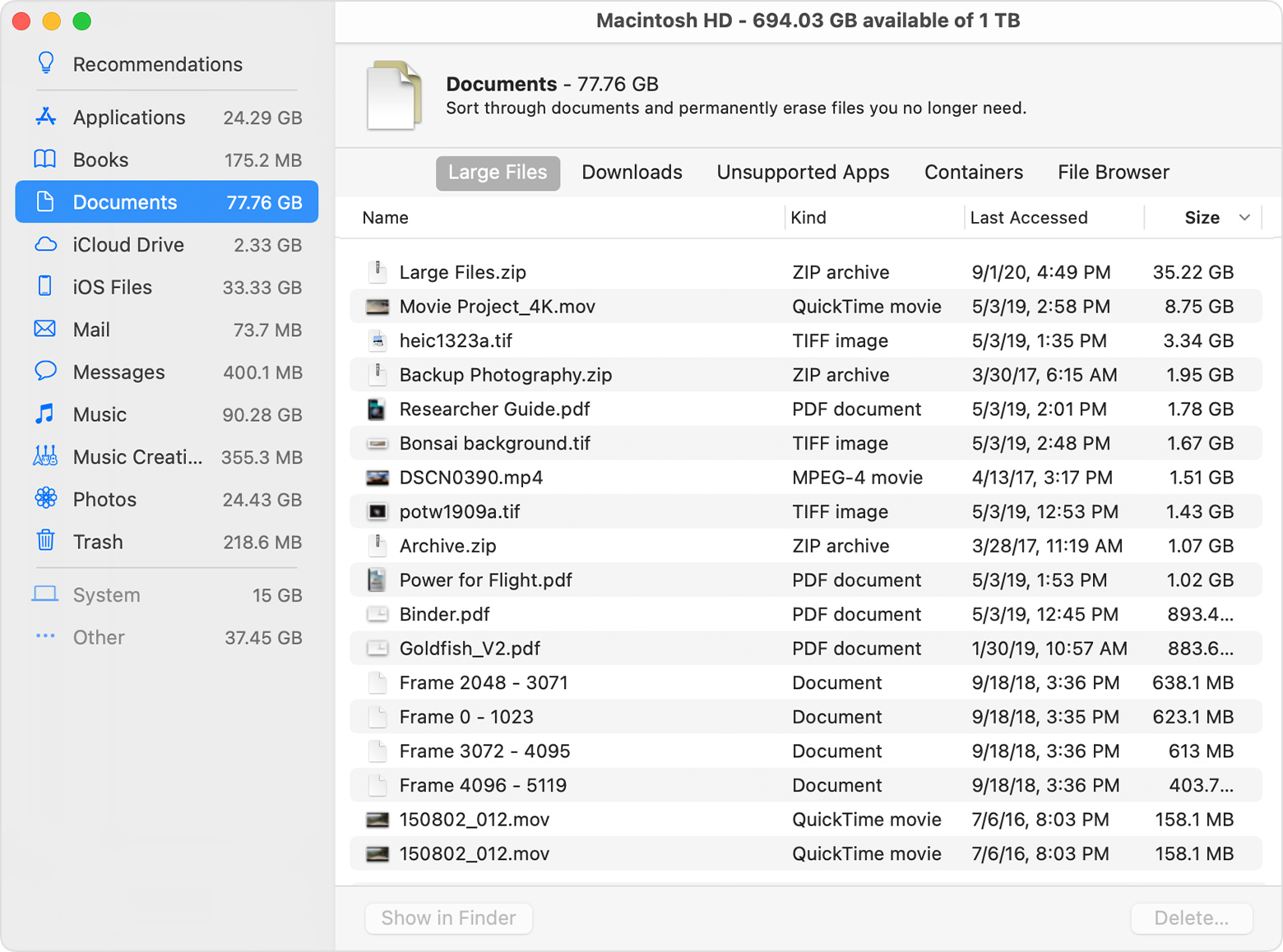
Jika anda memutuskan untuk membeli yang baru sekarang MacBooku, jadi dalam konfigurasi asas anda mendapat sama ada 256 GB storan atau 512 GB storan. Apa yang kita nak tipu diri sendiri, zaman sekarang 256 GB lebih kurang cukup untuk pengguna biasa. Walau bagaimanapun, perlu dinyatakan bahawa ramai individu terus menggunakan Mac dengan SSD 128 GB, yang sememangnya tidak mencukupi. Hakikat bahawa Mac lambat untuk masa yang lama juga boleh disebabkan oleh kekurangan ruang storan percuma - anda juga akan mengetahui tentang kekurangan ruang dalam storan melalui pemberitahuan. Nasib baik, mengosongkan ruang storan dalam macOS tidak sukar dan anda hanya perlu menggunakan utiliti pintar. Anda boleh melihatnya dengan pergi ke -> Mengenai Mac Ini -> Storan -> Urus… Selepas itu, tetingkap baharu akan dibuka, di mana ia cukup klik melalui bahagian individu dan membuang data yang tidak diperlukan. Anda boleh menggunakannya cadangan, yang muncul di halaman utama, sebagai tambahan, mereka mengesyorkan melalui bahagian utama dokumen, di mana anda akan dapat melihat fail yang tidak perlu dan besar.
Fotogalerie


Hello, pergerakan M1 saya berjalan seperti air sabun, tidak perlu mempercepatkan apa-apa.
Kesia-siaan. Saya mempunyai M1 mini dan kelajuan dibandingkan dengan PC dengan windows untuk 40 sangat menakjubkan.
Tidak perlu mempercepatkan apa-apa.