
Jika anda menggunakan sistem iOS 15 pada iPhone anda dan anda mendapati ia tidak sesuai dengan anda atau ia tidak berfungsi seperti yang diharapkan, maka anda mungkin berminat dengan cara untuk kembali dari iOS 15 na iOS 14. Terdapat dua pilihan yang boleh anda gunakan untuk melancarkan semula – yang pertama adalah tanpa kehilangan data, di mana kemungkinan beberapa ralat akan muncul dalam sistem. Pilihan kedua ialah pemasangan yang bersih, di mana anda akan kehilangan semua data anda, tetapi anda akan mempunyai sistem yang bersih dan bebas ralat sepenuhnya. Mari terus ke intinya.
Anda mungkin berminat
Sandaran
Sebelum anda melakukan apa-apa, anda sudah tentu perlu menyandarkan peranti anda. Jika berlaku sebarang masalah dalam prosedur berikut, anda sekurang-kurangnya mempunyai jaminan bahawa anda tidak akan kehilangan data anda. Anda boleh membuat sandaran menggunakan sama ada Finderpada Mac anda (iTunes hidup Windows), atau menggunakan iClouddi. Dalam kes sandaran menggunakan Finder(atau iTunes) dahulu sambungkan anda iPhone ke komputer atau Mac. Kemudian jalankannya Finder dan klik pada menu yang betul nama peranti anda (dalam iTunes, ketik di bahagian atas ikon peranti anda). Di sini, selepas itu, anda hanya perlu menekan pilihan sandarkan. Sekiranya anda ingin membuat sandaran pada iCloud, kemudian pada peranti anda pergi ke tetapan, di mana anda klik pada bahagian paling atas Nama awak. Kemudian ketik pada pilihan iCloud, lepas tu turun di bawah dan klik pilihan Sandaran pada iCloudu. Kemudian ketik sahaja sandarkan. Walau bagaimanapun, perlu diingat bahawa sandaran iOS 15 z Finder(atau iTunes) tidak akan dapat dilakukan pada iOS 14 memulihkan kerana versi lama sistem tidak menyokong sandaran daripada versi yang lebih baharu. Bagaimanapun, sandaran daripada iOS 14 akan berguna jika penurunan taraf tidak berjaya. Majalah Letem svetem Applem tidak bertanggungjawab untuk sebarang peralatan yang rosak atau tersekat, dan anda melakukan semua prosedur atas risiko anda sendiri.
Bagaimana untuk kembali dari iOS 15 kembali ke iOS 14 – tiada kehilangan data
1. Muat turun IPSW
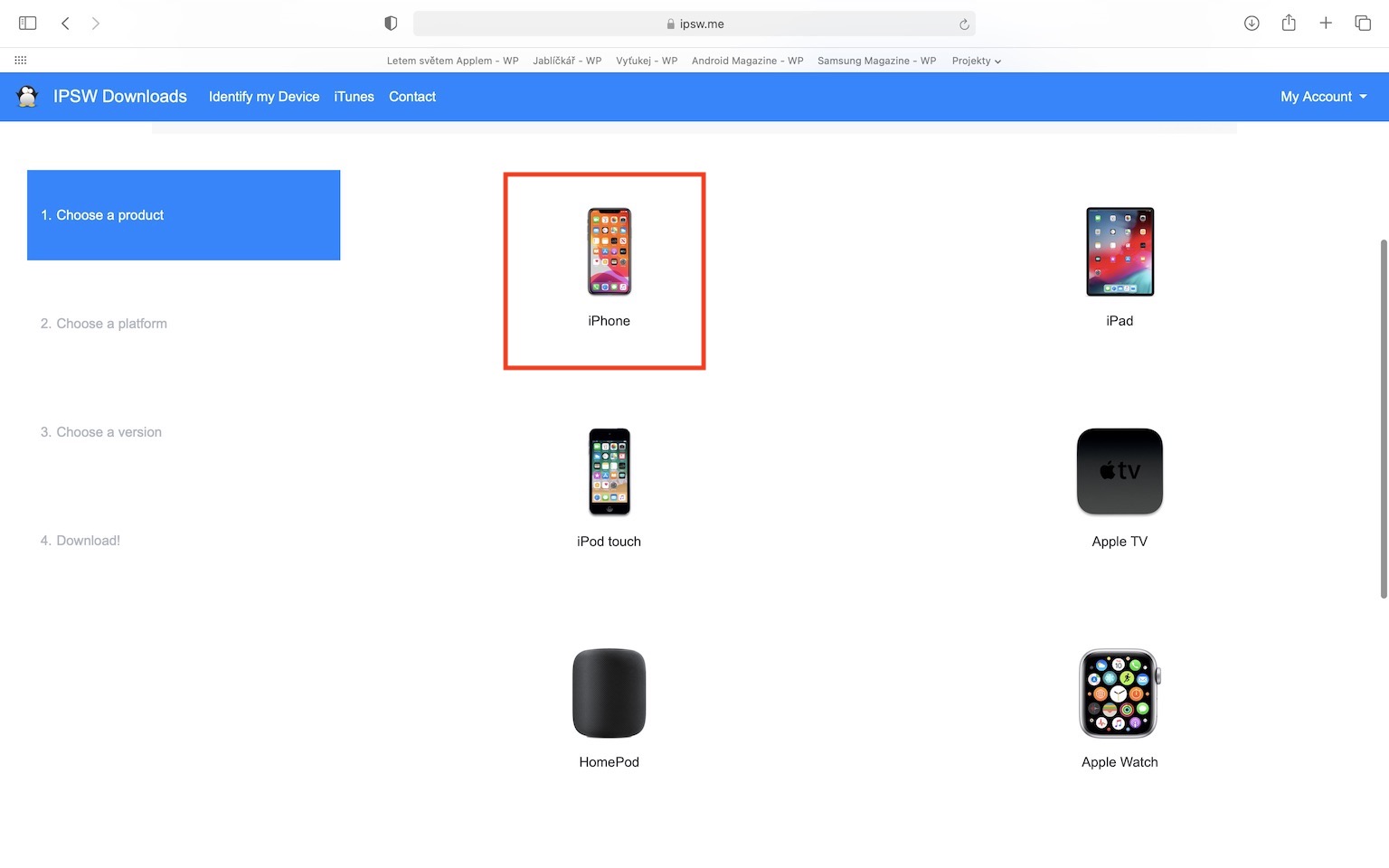
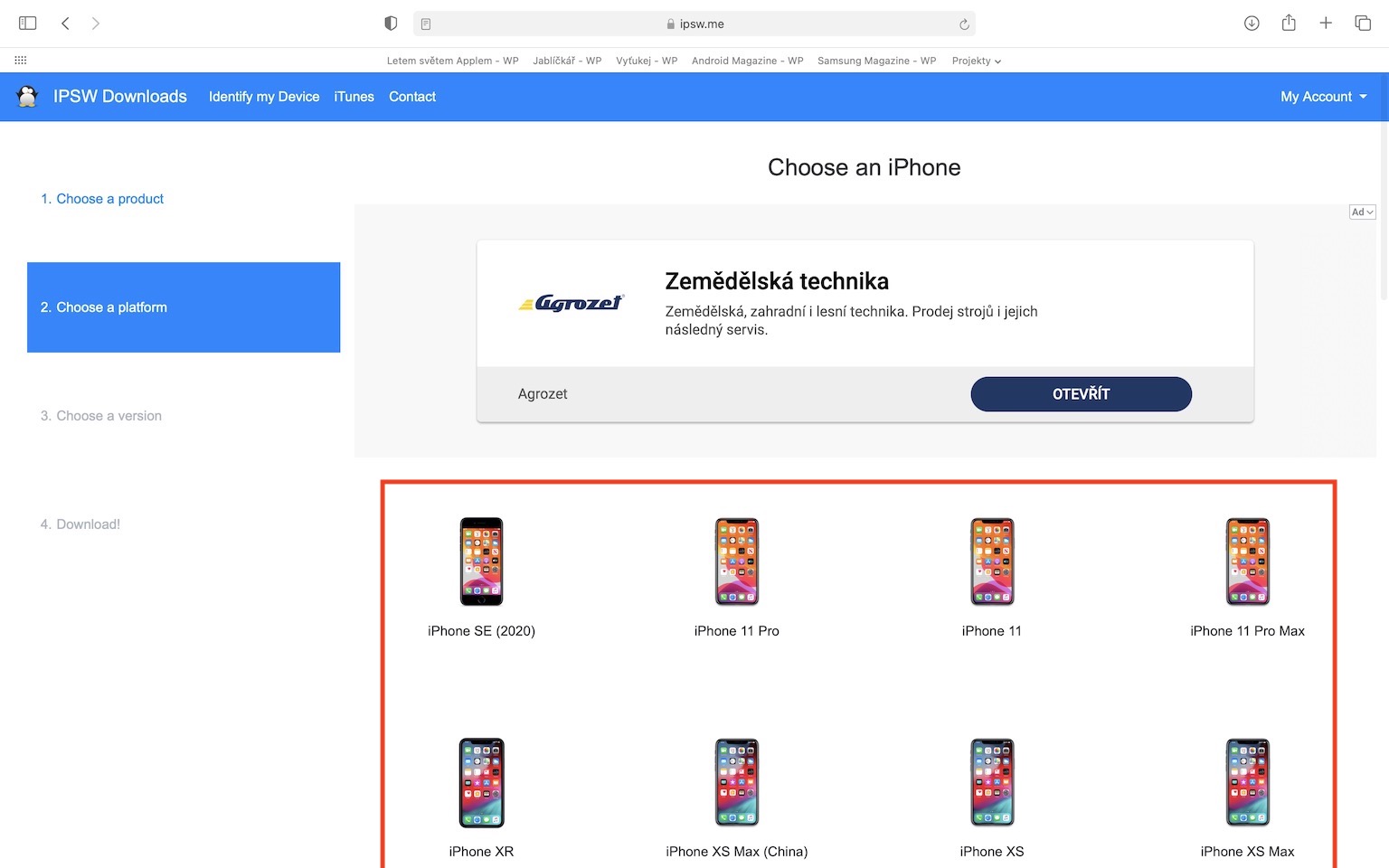
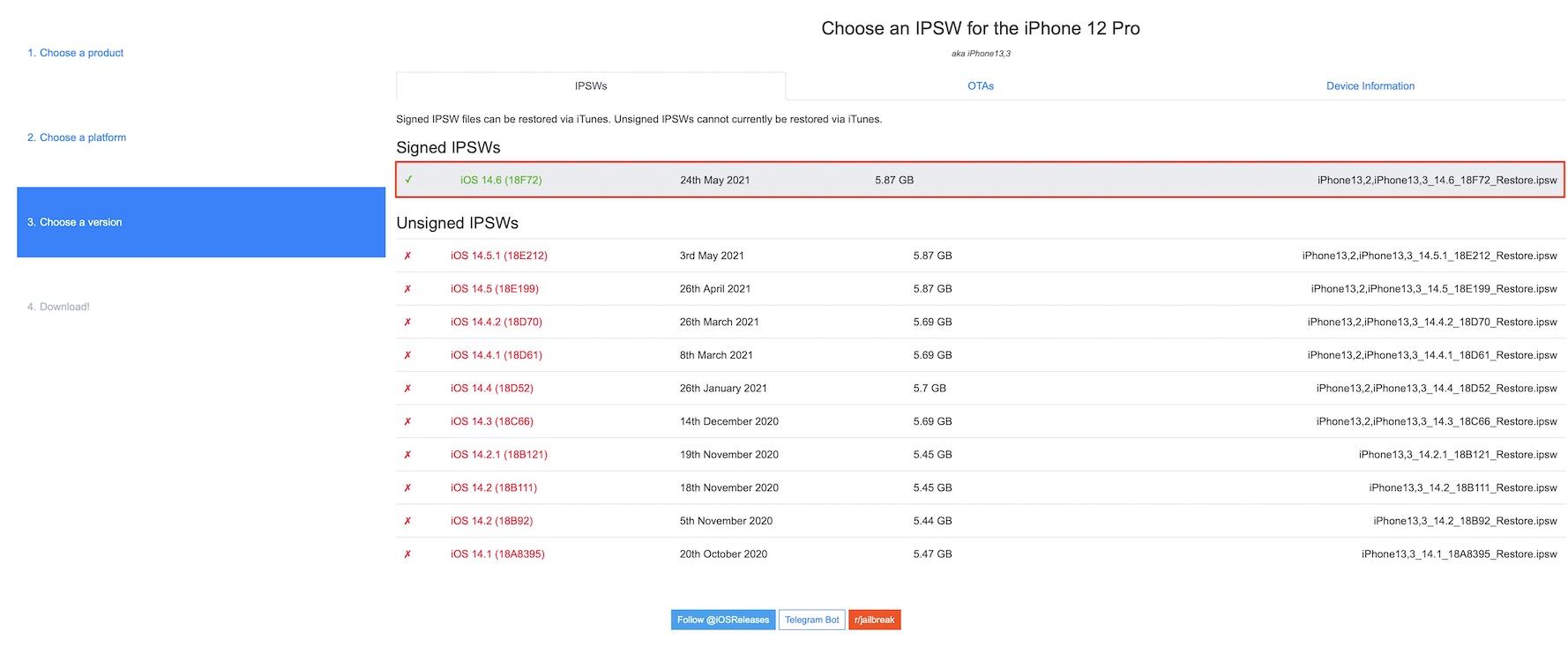
Sejak awal lagi adalah perlu anda halaman ini dimuat turun ke PC atau Mac anda iOS 14.6 untuk peranti anda. Selepas mengklik pada halaman ini, pilih betul-betul peranti anda, dan kemudian klik yang terakhir AppleSaya mempunyai versi yang ditandatangani. iOS. Sebaik sahaja anda melakukannya, anda hanya perlu menekan butang biru Dimuat turun. Selepas memuat turun, anda akan melihat fail IPSW, yang digunakan untuk menurunkan taraf atau memulihkan peranti. Bergantung pada kelajuan sambungan anda, fail ini mungkin mengambil sedikit masa untuk dimuat turun kerana fail tersebut adalah beberapa gigabait.
2. Pemulihan dalam Finderdi (iTunes)
Fotogalerie
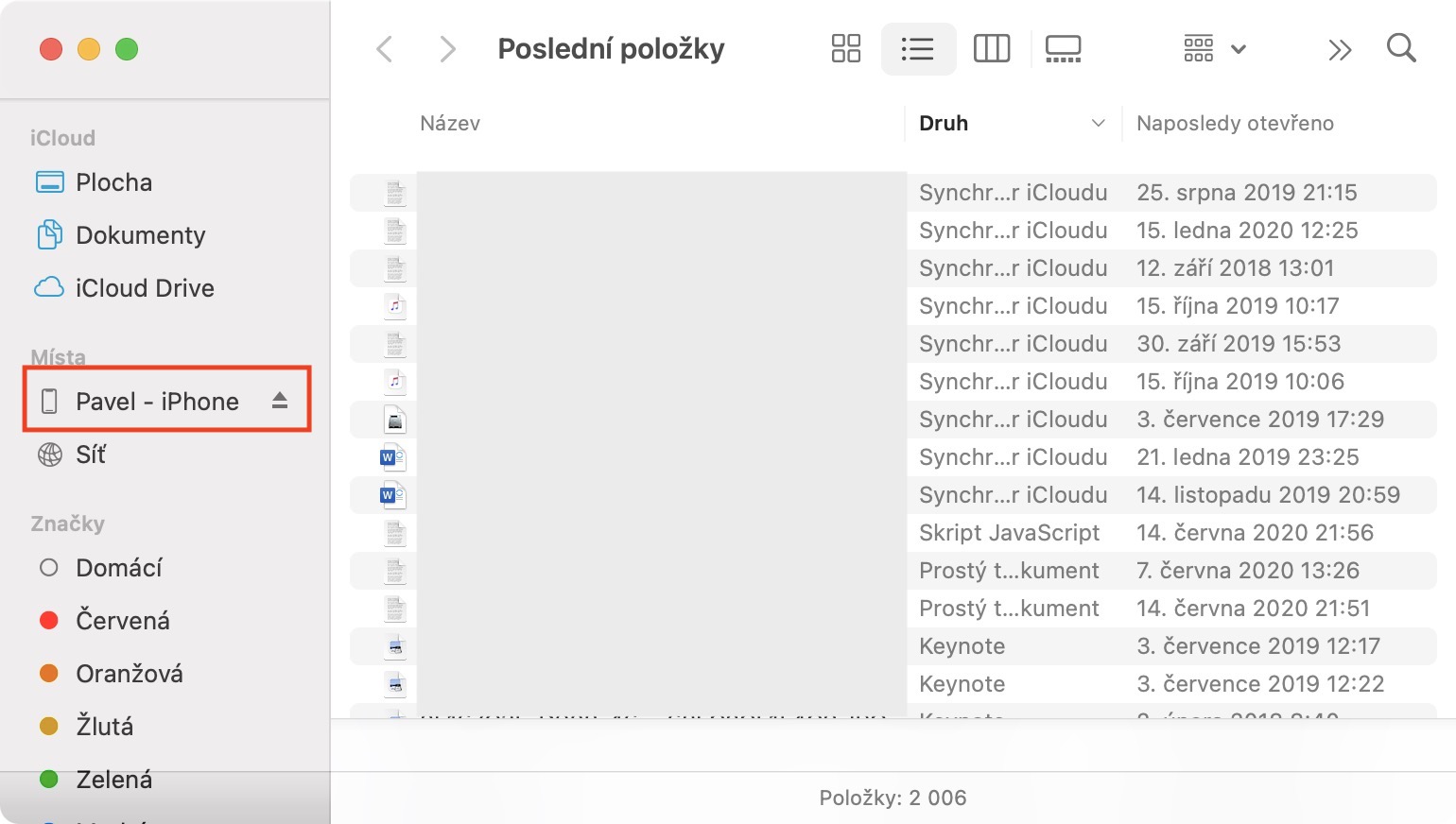
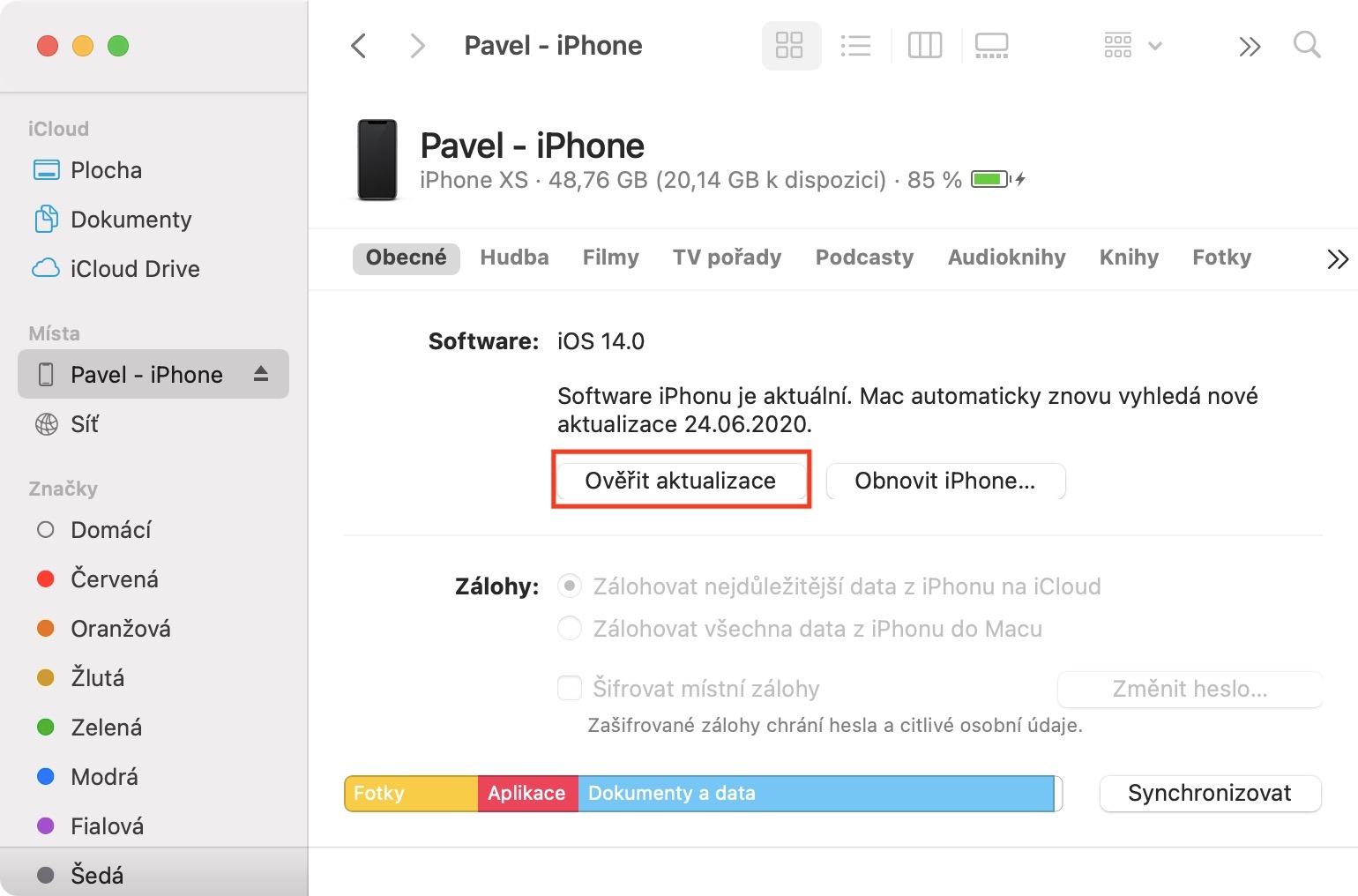
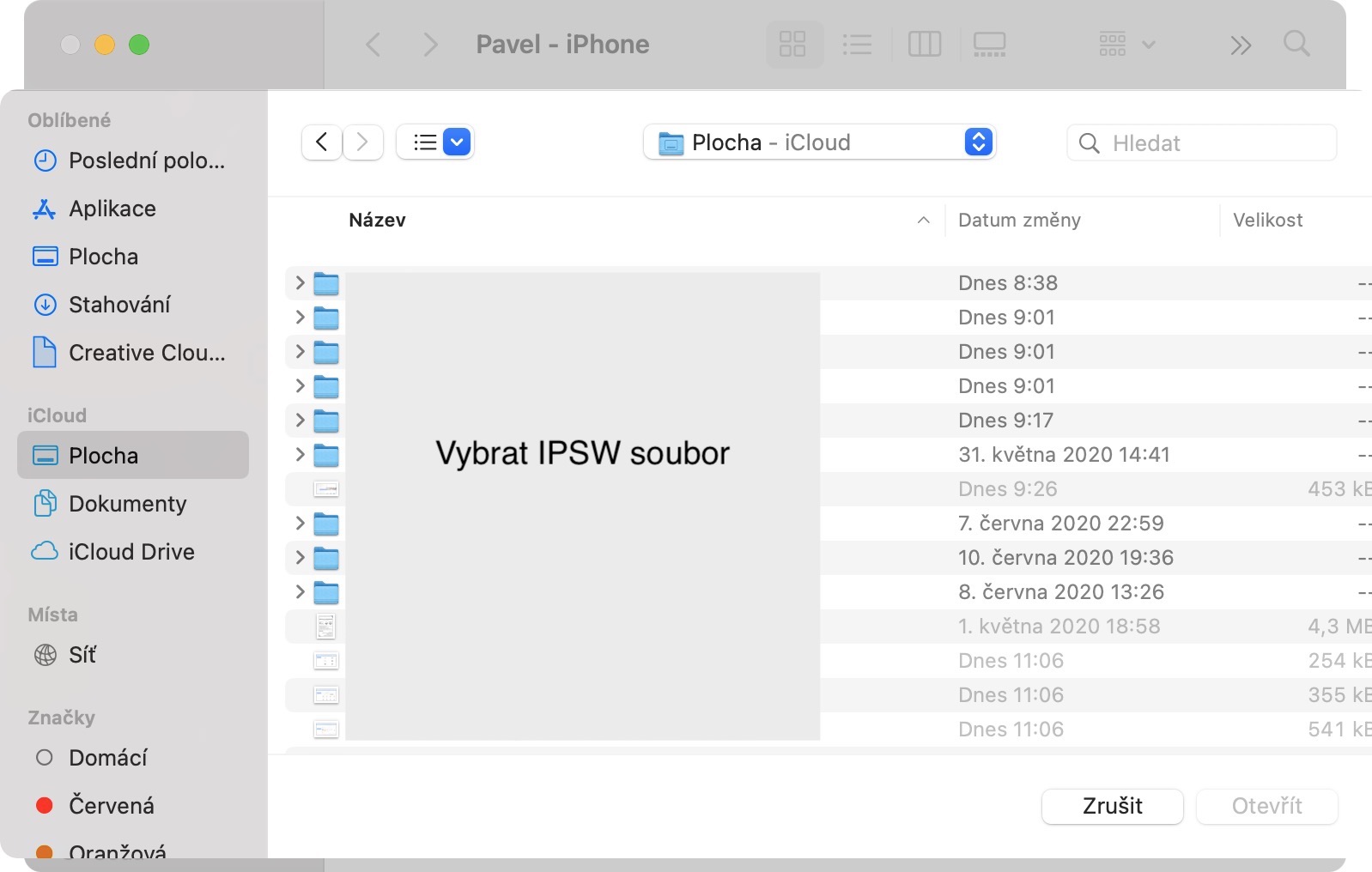
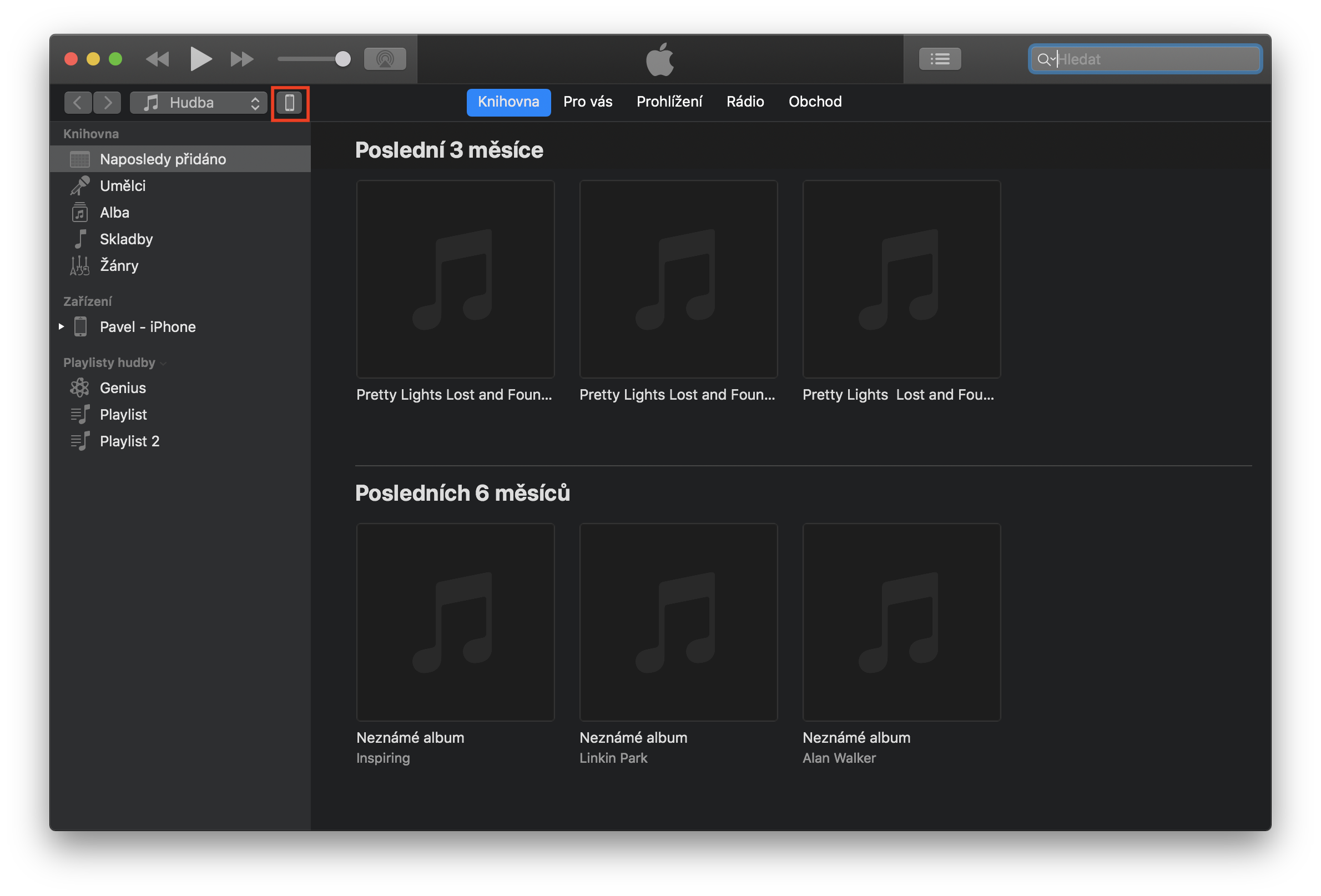
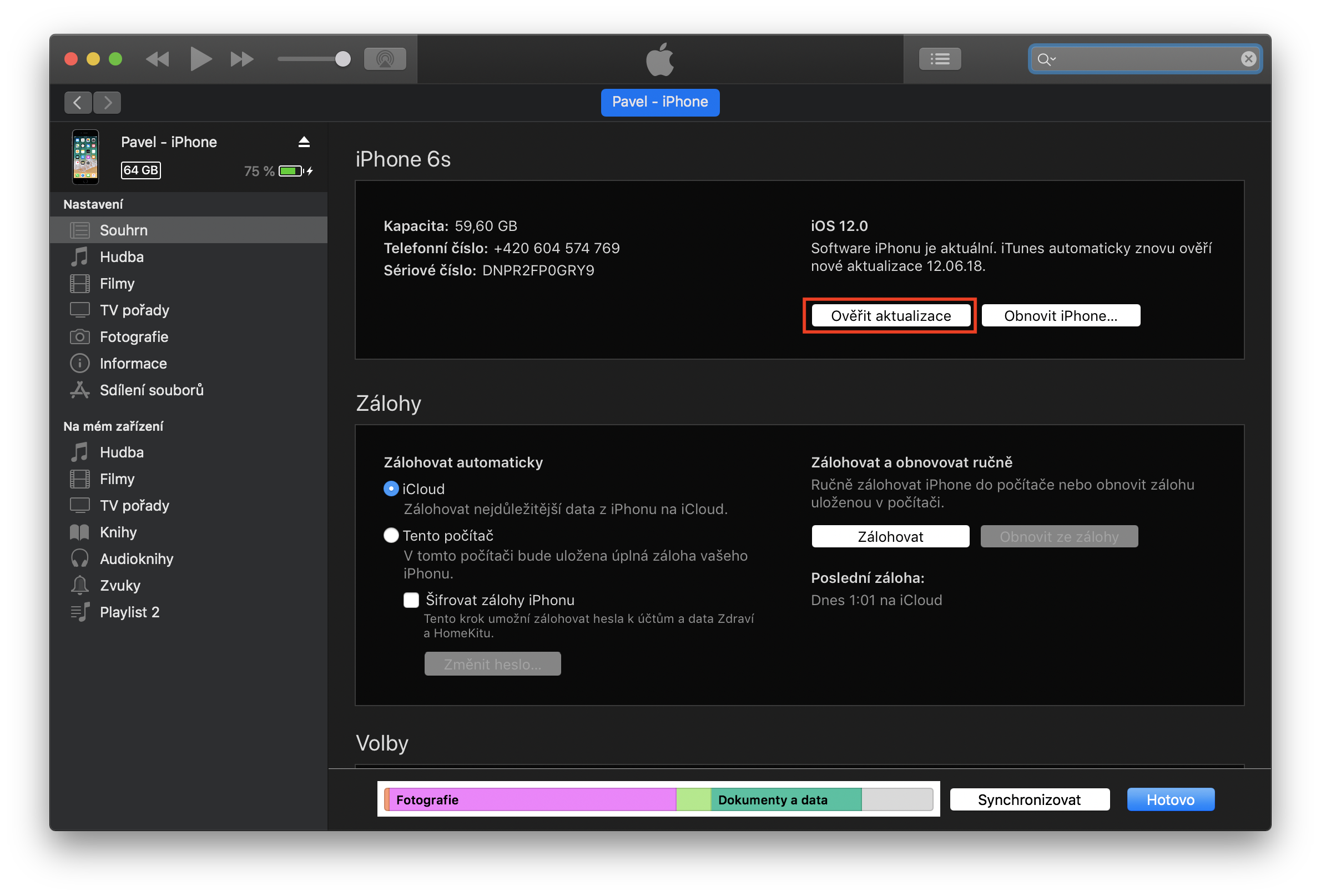
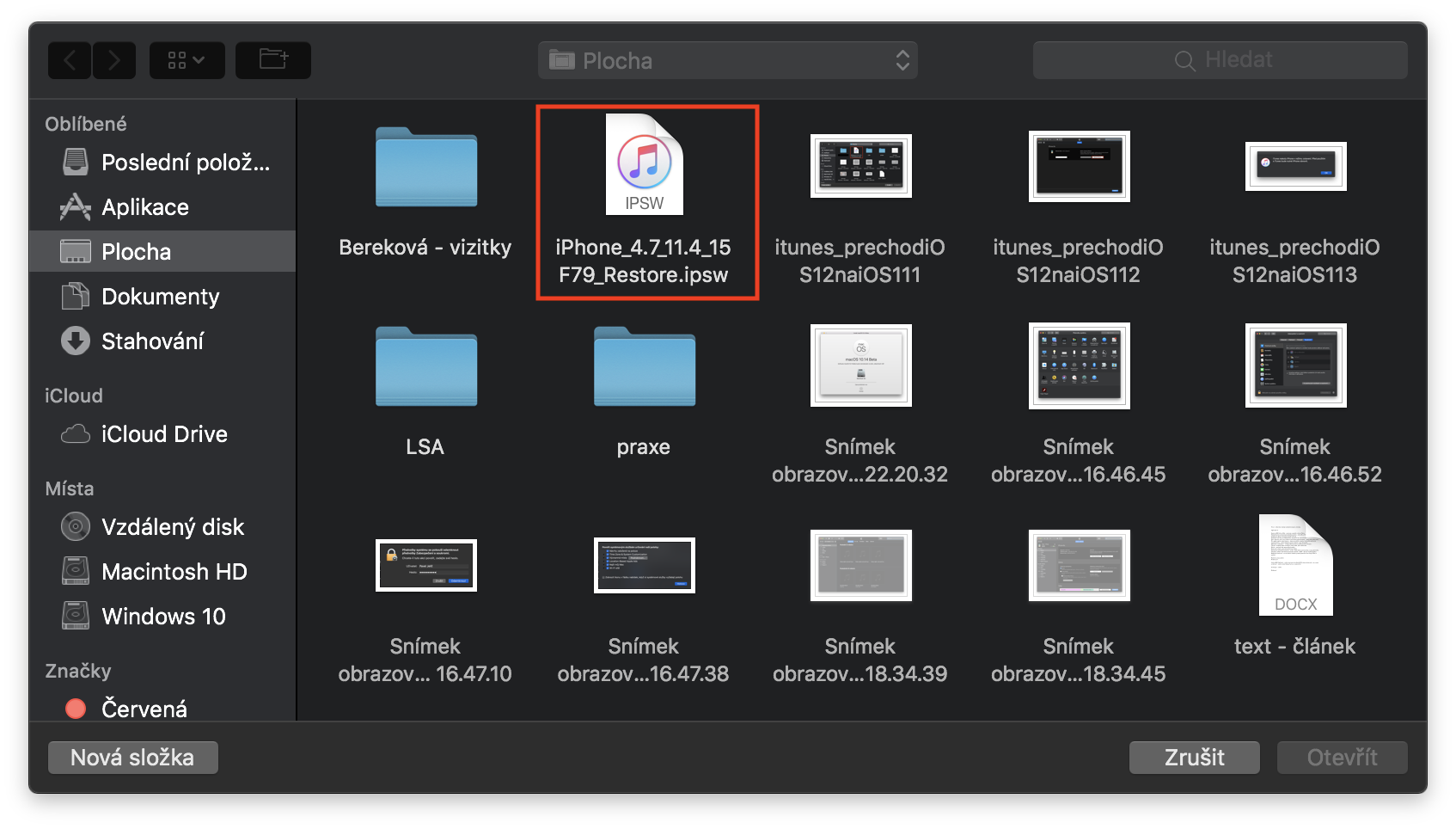
Sebaik sahaja anda telah memuat turun fail IPSW, anda hanya perlu menyambungkan peranti anda menggunakan Lightning kabel ke komputer. Kemudian buka Finder pada Mac (iTunes na Windows) dan klik pilihan dengan peranti yang disambungkan. Kini anda perlu menahan kekunci pada Mac anda Lebih Baik (untuk papan kekunci lama Alt dan sekiranya Windows kunci Shift) dan mengklik butang bersama-sama dengannya Semak kemas kini… Selepas itu, tetingkap akan dibuka di mana anda hanya perlu melakukannya pilih fail IPSW, yang anda muat turun pada bahagian pertama. Kemudian hanya klik pada pilihan Muat semula dan kemas kini. Kemudian hanya ikut arahan pada skrin.
Notis
Anda tidak akan kehilangan sebarang data penting semasa prosedur ini, tetapi ia mungkin berlaku bahawa keseluruhan sistem akan menjadi nestberkemampuan. Fail utama yang anda akan hilang termasuk sejarah panggilan, semua SMS dan iMessage berita. Sebaliknya, sebaik sahaja anda menurunkan taraf kepada iOS 14 berjaya, anda boleh membuat sandaran semula, dan kemudian memasang sistem yang bersih, yang kemudian anda pulihkan daripada sandaran. Ini boleh menghapuskan sebarang masalah yang berpotensi.
Bagaimana untuk kembali dari iOS 15 kembali ke iOS 14 – pemasangan bersih
1. Muat turun IPSW
Sejak awal lagi adalah perlu anda halaman ini dimuat turun ke PC atau Mac anda iOS 14.6 untuk peranti anda. Selepas mengklik pada halaman ini, pilih betul-betul peranti anda, dan kemudian klik yang terakhir AppleSaya mempunyai versi yang ditandatangani. iOS. Sebaik sahaja anda melakukannya, anda hanya perlu menekan butang biru Dimuat turun. Selepas memuat turun, anda akan melihat fail IPSW, yang digunakan untuk menurunkan taraf atau memulihkan peranti. Bergantung pada kelajuan sambungan anda, fail ini mungkin mengambil sedikit masa untuk dimuat turun kerana fail tersebut adalah beberapa gigabait.
2. Mematikan fungsi Cari iPhone
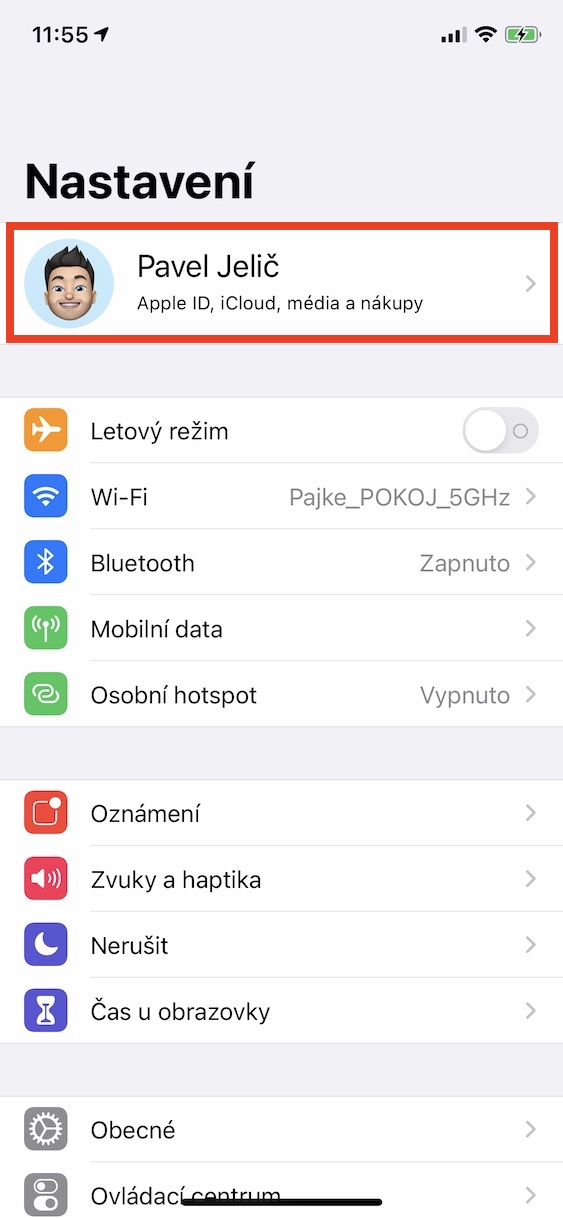
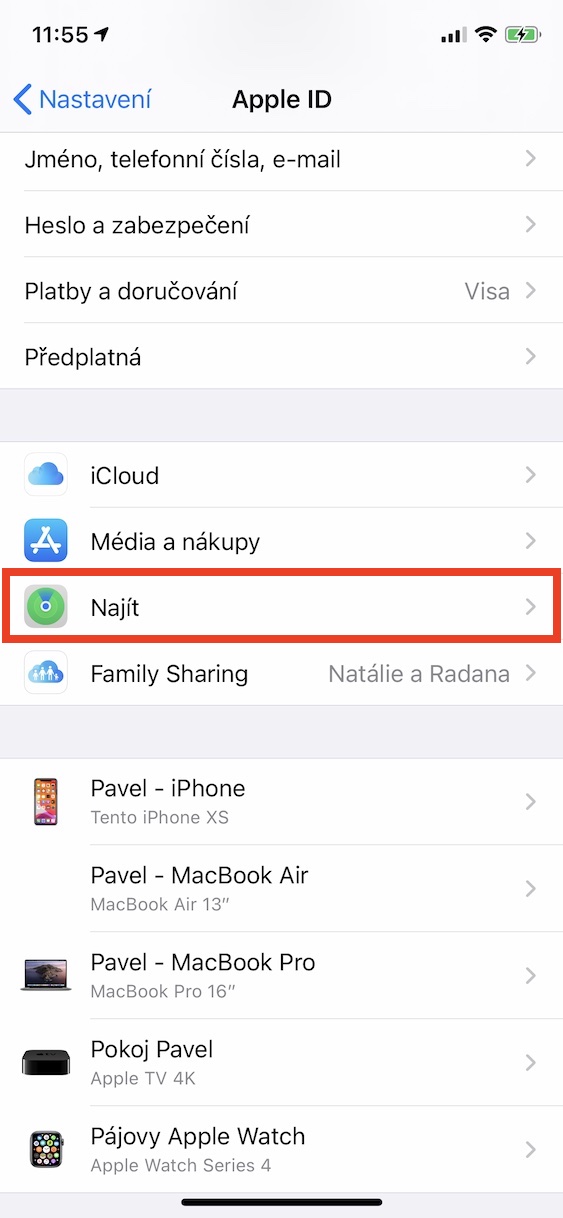
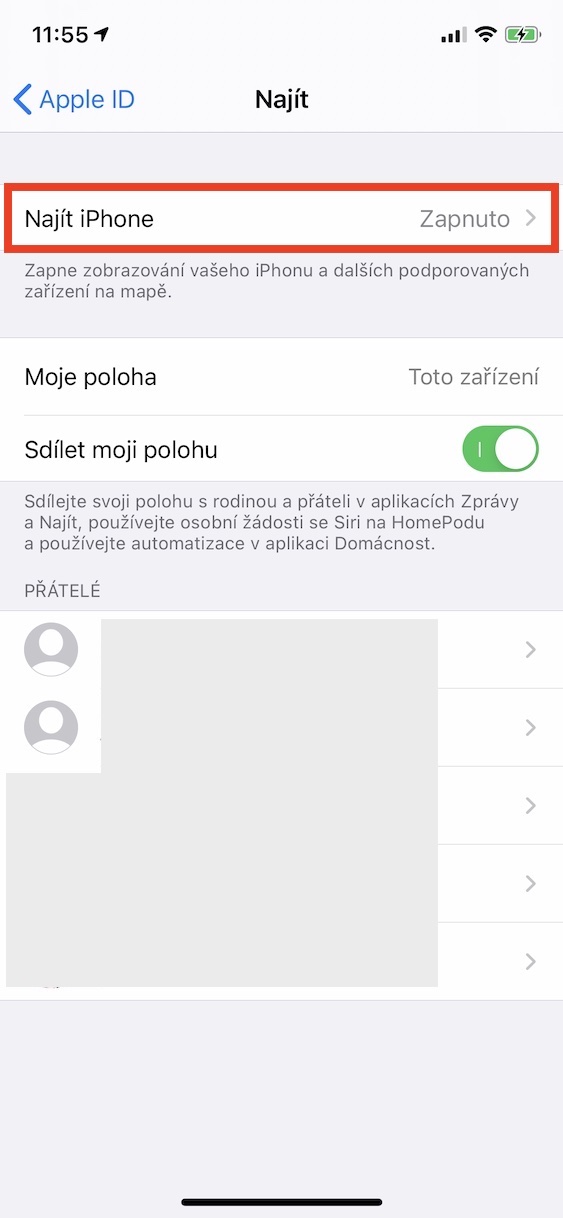
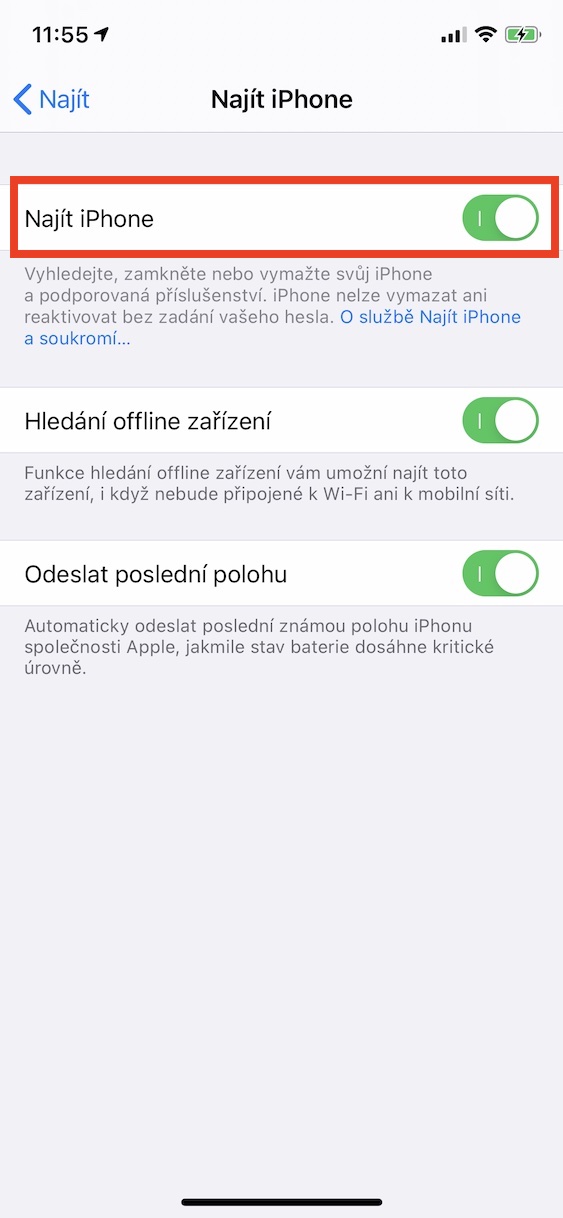
Setelah fail IPSW anda dimuat turun, ambil iPad anda dan pergi ke tetapan, di mana klik di bahagian atas Nama awak. Kemudian ketik pada Cari dan klik pilihan Cari iPhone. Sebaik sahaja anda mengklik ciri ini, togolnya nyahaktifkan. Selepas itu, anda hanya perlu masuk kata laluan kepada Apple ID dan mengesahkan penyahaktifan fungsi.
3. Beralih ke mod DFU
Kemudian anda iPhone menukar kepada yang dipanggil mod DFU. Langkah-langkah untuk memasuki mod DFU berbeza-beza bergantung pada peranti yang anda gunakan. Di bawah anda akan menemui penerangan tentang cara memasuki mod DFU untuk semua iPhone yang tersedia:
Jika anda menggunakan iPhone X dan kemudian, anda boleh masuk ke mod DFU seperti berikut: sambungkan peranti anda ke Mac/PC anda, kemudian tekan dan lepaskan butang Naikkan Kelantangan, kemudian tekan dan lepaskan butang Kurangkan Kelantangan. Kemudian tahan butang Sisi selama 10 saat sehingga skrin iPhone anda menjadi hitam. Semasa masih menahan butang Sisi, tekan dan tahan butang Turun Kelantangan selama 5 saat, kemudian lepaskan butang Sisi dan tahan butang Turun Kelantangan selama 10 saat lagi (skrin harus kekal hitam). iTunes kini sepatutnya menunjukkan bahawa anda iPhone berada dalam mod DFU.
Jika anda menggunakan iPhone 7 atau 8, anda boleh memasuki mod DFU seperti berikut: sambungkan peranti anda ke Mac/PC anda dan matikan peranti anda. Kemudian tahan butang kuasa iPhone 7 atau 8 anda selama 3 saat. Selepas tiga saat, anda akan datang untuk menahan butang kuasa dan butang kelantangan turun. Pegang kedua-dua butang bersama-sama selama kira-kira 10 saat. Jika logo muncul Apple, anda mesti cuba lagi. Jika kunci muncul pada skrin, anda telah menang dan anda berada dalam mod DFU.
Jika anda menggunakan iPhone 6s dan lebih lama, anda boleh masuk ke mod DFU seperti berikut: Sambungkan peranti anda ke Mac/PC anda dan matikan peranti. Kemudian tahan butang kuasa peranti anda selama 3 saat. Selepas tiga saat anda akan diminta untuk menahan butang kuasa dan home butang. Pegang kedua-dua butang bersama-sama selama kira-kira 10 saat. Kemudian selepas sepuluh saat, lepaskan butang kuasa, tetapi masih tahan. home butang. Jika iTunes memaparkan mesej yang menyatakan bahawa peranti dalam mod pemulihan telah dikesan, anda sudah selesai.
4. Pulihkan dalam iTunes
Fotogalerie
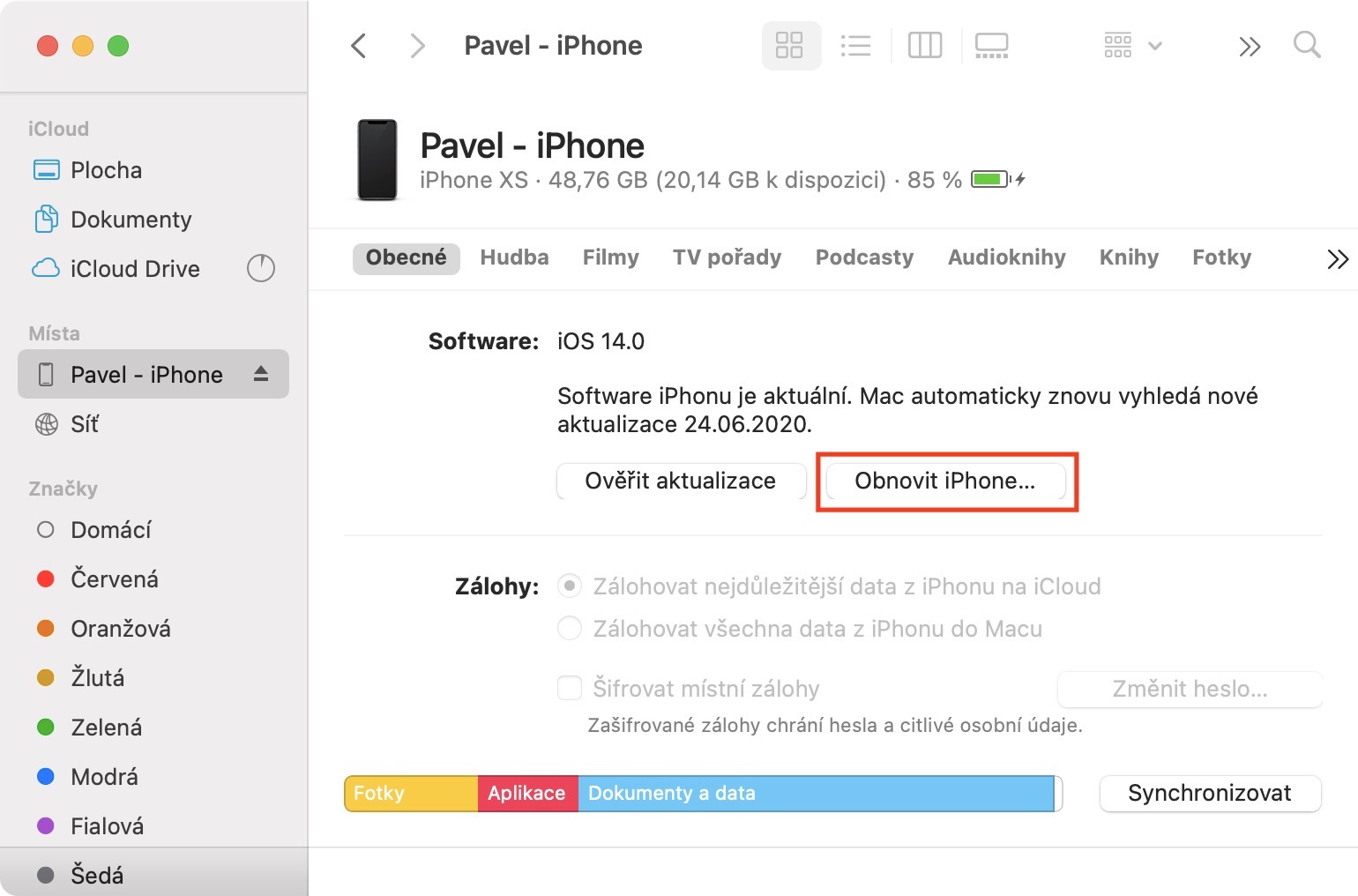
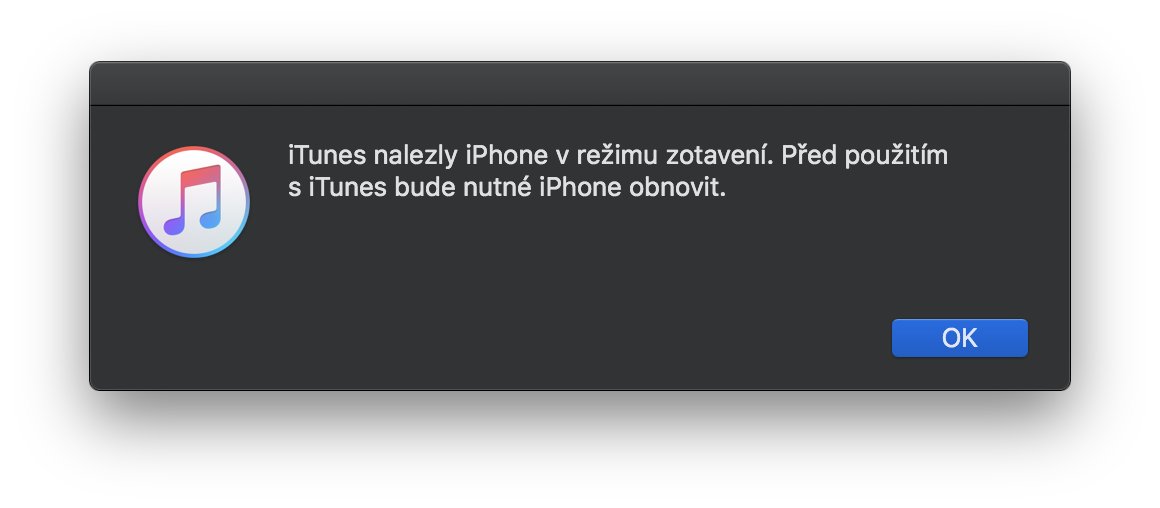
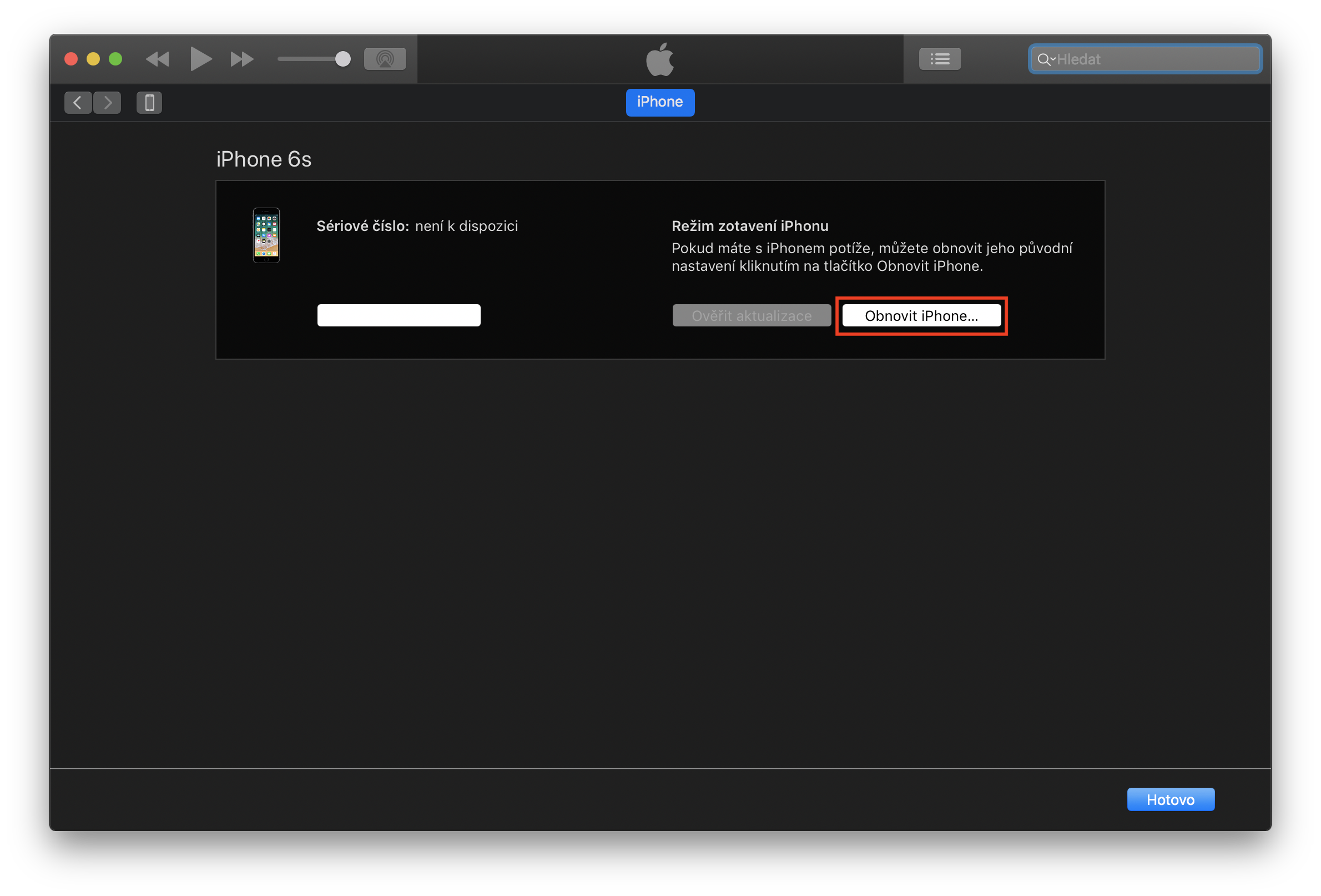
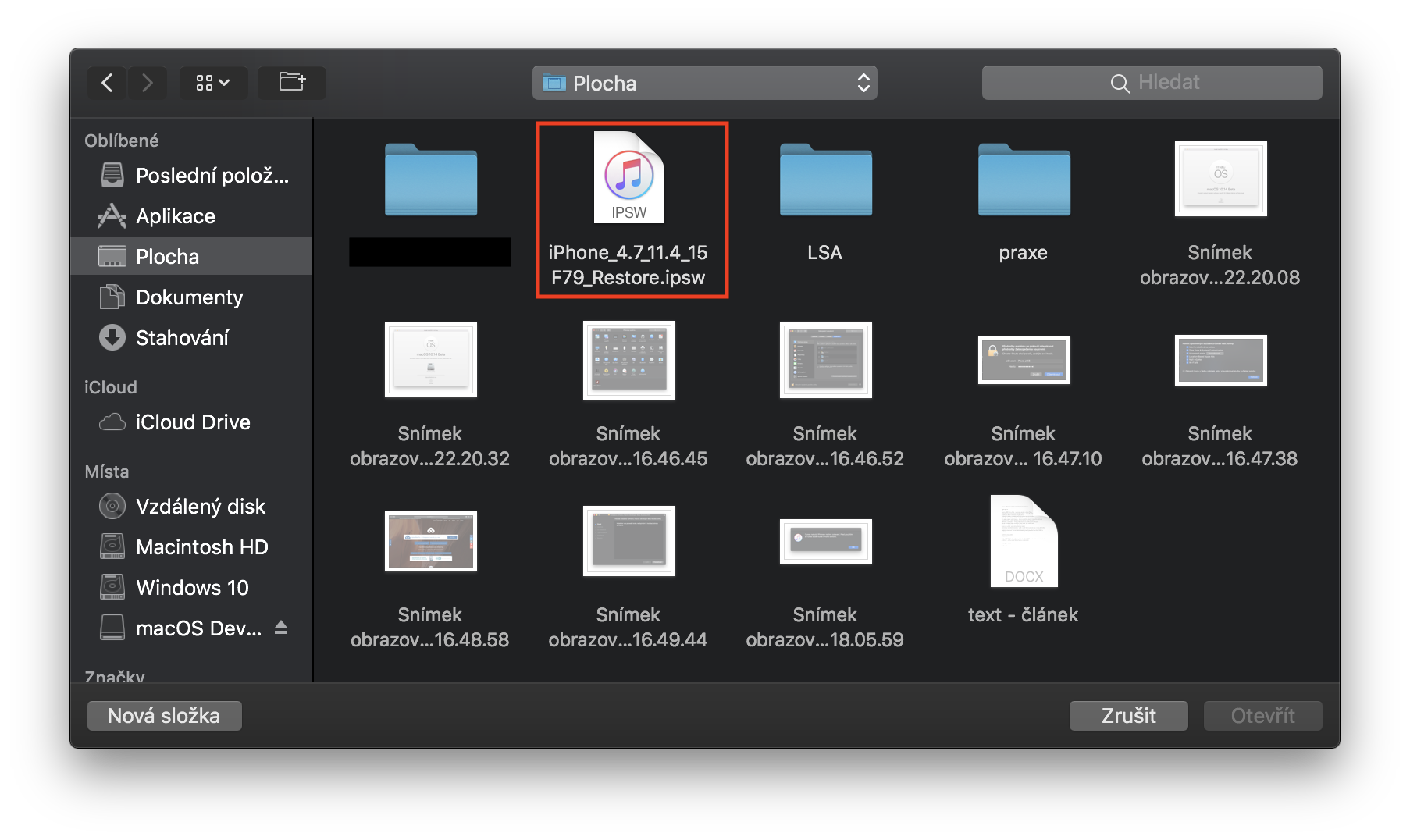
Sebaik sahaja milik anda iPhone berada dalam mod DFU, kemudian pada Mac anda, tahan kekunci Lebih Baik (untuk papan kekunci lama Alt dan sekiranya Windows kunci Shift) dan klik butang bersama-sama dengannya Pulihkan iPhone... Selepas itu, tetingkap akan dibuka di mana anda hanya perlu mengklik padanya fail IPSW, yang anda muat turun pada bahagian pertama. Kemudian hanya klik pada pilihan Muat semula dan kemas kini.
iTunes kini akan memulihkan peranti anda - perlu diingat bahawa proses ini mungkin mengambil masa beberapa puluh minit. Jangan putuskan sambungan peranti anda daripada Mac atau komputer anda pada bila-bila masa. Selepas pemulihan selesai, anda boleh memilih sama ada anda mahu memulihkan anda iPhone ditetapkan sebagai baharu atau pulihkan sandaran daripada iOS 14.
Notis
Jika anda menggunakan panduan ini untuk kembali ke iOS 14, anda akan kehilangan semua data anda. Bagaimanapun, jika anda mempunyai sebelum pemasangan iOS 15 membuat sandaran, sekarang adalah masa terbaik untuk menggunakannya. Selepas pemasangan yang bersih, peranti anda akan berkelakuan seolah-olah anda baru membelinya. Anda perlu log masuk ke Apple ID, ke rangkaian Wi-Fi dan sudah tentu, selepas persediaan awal, anda akan mempunyai pilihan untuk memulihkan sistem daripada sandaran, yang boleh anda lakukan jika anda mempunyai sandaran.



Dan adakah saya akan kehilangan jaminan?
ne