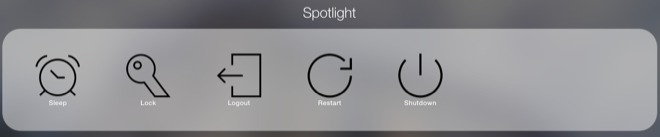
Anda mungkin mendapati diri anda berada dalam situasi di mana anda perlu menetapkan Mac anda untuk ditutup secara automatik selepas tempoh masa tertentu, tanpa campur tangan anda - atau mungkin mulakan semula atau tidurkannya. Ini berguna, sebagai contoh, jika anda menjalankan operasi pada Mac anda, seperti pemaparan, dan anda tidak mahu peranti itu bangun selepas anda selesai.chat tutup atau tidurkan. Dalam kes klasik, anda mungkin perlu memuat turun aplikasi pihak ketiga untuk menetapkan pilihan ini. Tetapi adakah anda tahu bahawa anda tidak perlu memasang sebarang aplikasi, kerana Mac mempunyai pilihan ini secara asli?
Anda mungkin berminat
Bagaimana untuk menetapkannya untuk mematikan, memulakan semula atau tidur selepas masa tertentu pada Mac
Jika anda ingin menetapkan Mac anda untuk mematikan, memulakan semula atau tidur secara automatik selepas masa tertentu, ia tidak sukar. Dalam semua kes, perlu menggunakan aplikasi Terminal, di mana anda hanya perlu memasukkan arahan yang sesuai. Prosedurnya adalah seperti berikut:
- Pertama, sudah tentu, anda perlu melancarkan aplikasi asli Terminal.
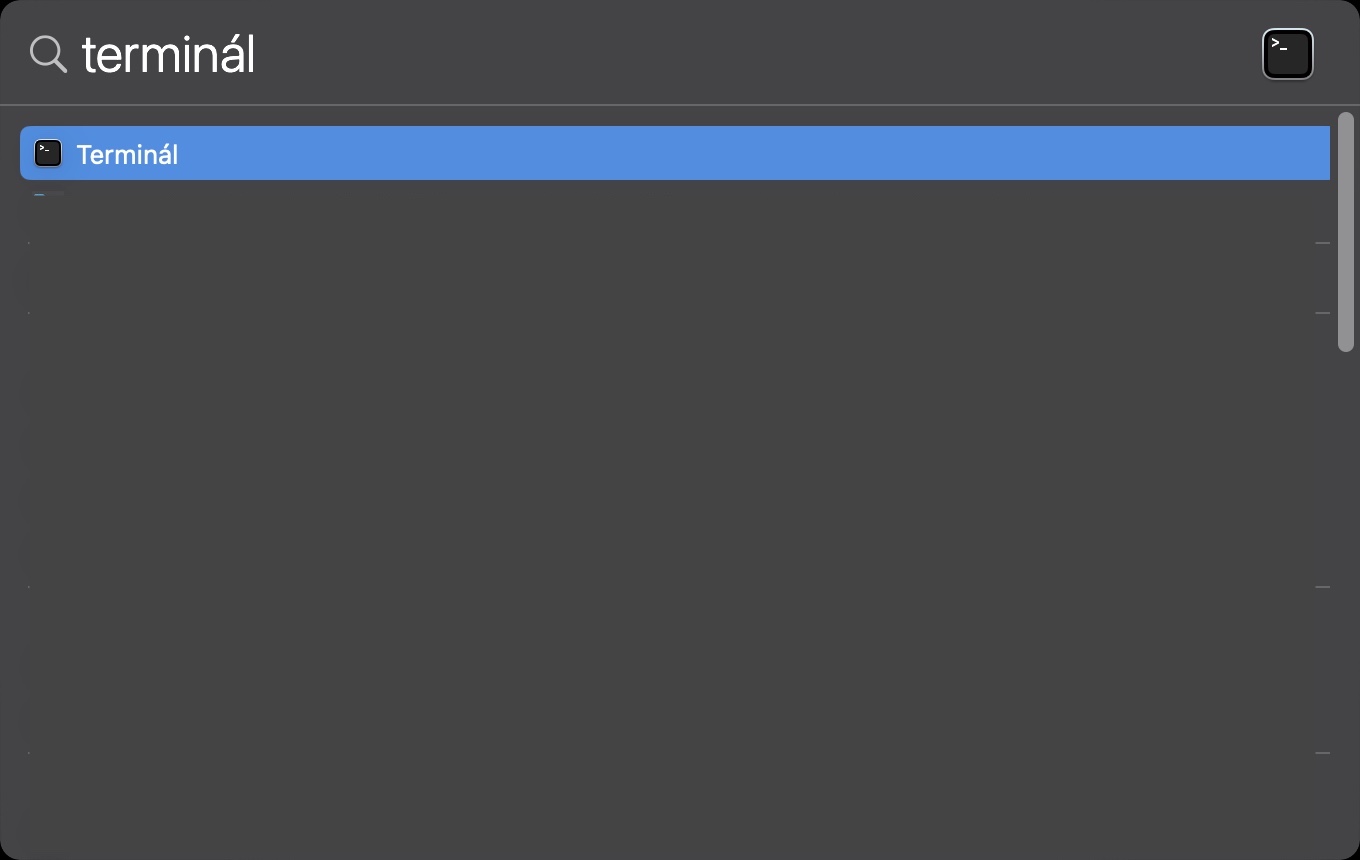
- Di sini anda boleh mencari sama ada dalam Aplikasi dalam folder Utiliti, atau hanya gunakan untuk memulakan Tumpuan.
- Sebaik sahaja anda memulakan Terminal, tetingkap kecil akan muncul di mana arahan boleh dimasukkan.
- Sekarang ia perlu salin salah satu arahan, yang saya lampirkan di bawah, bergantung pada sama ada anda ingin tetapkan tutup, mulakan semula atau tidur:
Vypnutí
sudo shutdown -h +[masa]
restart
sudo shutdown -r +[time]
tertidur
sudo shutdown -s +[masa]
- Selepas menyalin arahan, kembali ke tetingkap terminal, di mana untuk membuat persembahan memasukkan arahan.
- Sekarang anda hanya perlu meletakkan + di hujung arahan menambah masa dalam minit, selepas itu penutupan, mulakan semula atau tidur sepatutnya berlaku.
- Apabila anda telah memasukkan masa, hanya tekan kekunci Enter.
- Nakonec anda perlu "membuta tuli" menaip ke dalam tetingkap Terminal adminikata laluan pentadbir.
- Selepas memasukkan kata laluan, anda hanya perlu mengesahkannya dengan menekan kekunci Enter.
Fotogalerie

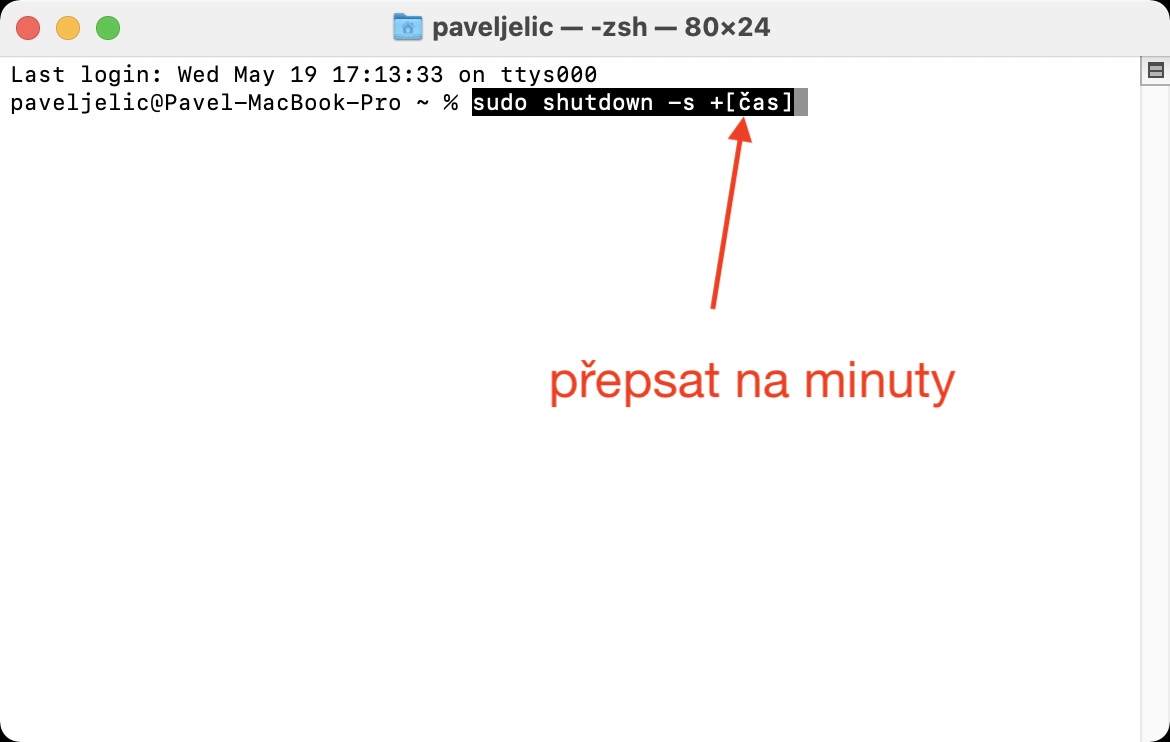
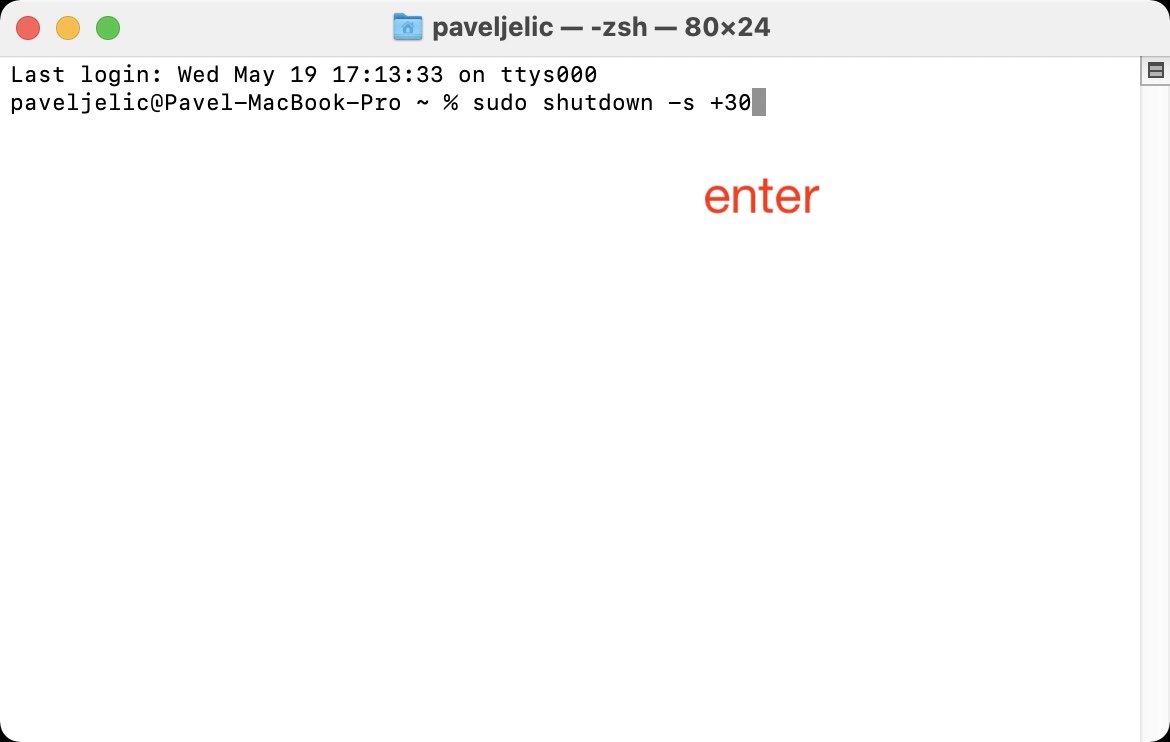
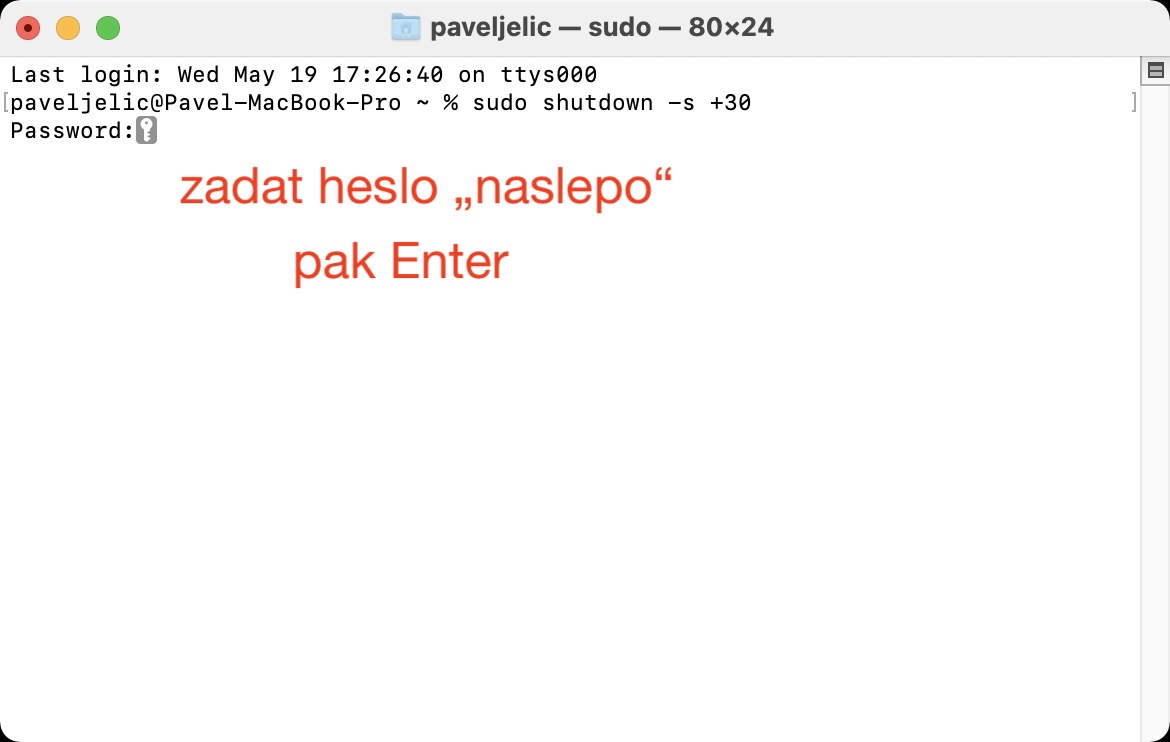
Sejurus selepas itu, sebaik sahaja anda mengesahkan arahan dalam Terminal menggunakan kaedah di atas, kira detik akan bermula, selepas itu Mac secara automatik akan mematikan, memulakan semula atau tidur. Sebagai contoh, jika anda ingin menetapkan Mac anda tidur tiga puluh minit selepas mengesahkan arahan, arahan itu akan kelihatan seperti ini:
penutupan sudo -s +30