
Kami lebih kerap bergantung pada wayarles Bluetooth. Ini bukan sahaja kerana standard ini sangat mudah, tetapi juga kerana kami secara beransur-ansur menyingkirkan kabel yang menjengkelkan. Masa depan adalah tanpa wayar. Inilah sebabnya mengapa sangat mengecewakan apabila peranti peranti yang disambungkan tidak berfungsi secara konsisten. Jika ini berlaku untuk anda, berikut ialah 5 petua dan kiat untuk menyelesaikan masalah Bluetooth pada Mac.
Langkah-langkah am yang perlu anda ambil dahulu
Nampaknya jelas, tetapi anda tidak perlu mengetahui langkah asas pada masa tertentu. Adakah anda panik, tertekan, atau tidak faham mengapa perkara tidak berlaku? Oleh itu, sebelum meneruskan ke perkara seterusnya, anda harus menyemak perkara berikut:
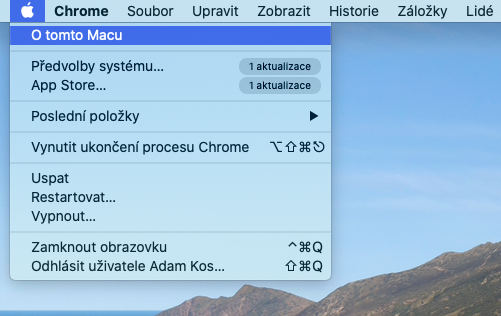
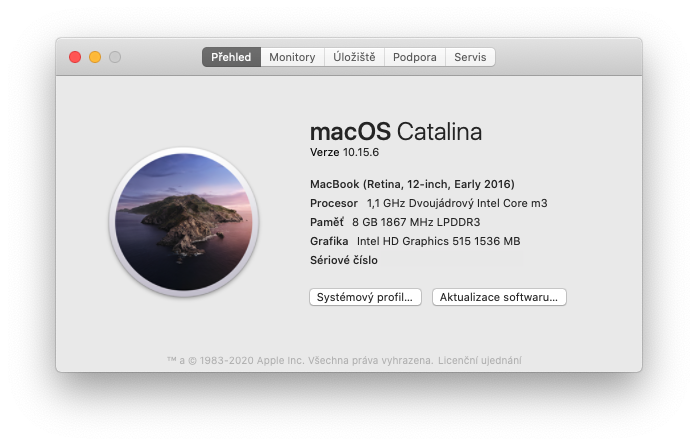
- Pastikan anda mempunyai sistem terkini ( -> Perihal Mac Ini -> Kemas Kini Perisian)
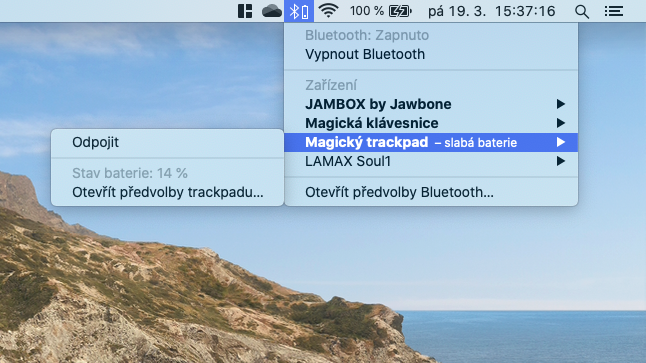
- Semak sama ada peranti Bluetooth anda dicas (simbol Bluetooth -> tuding kursor pada peranti)
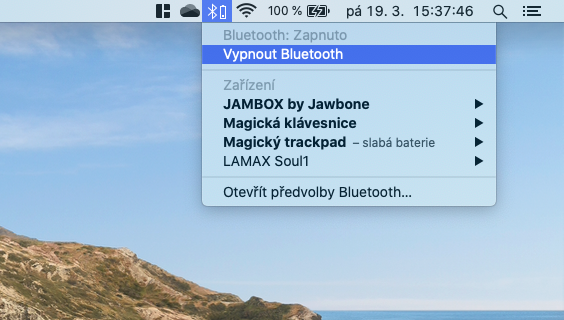
- Matikan peranti Bluetooth dan hidupkannya semula. Anda boleh melakukan perkara yang sama dengan sambungan pada Mac (ikon Bluetooth -> Matikan Bluetooth)
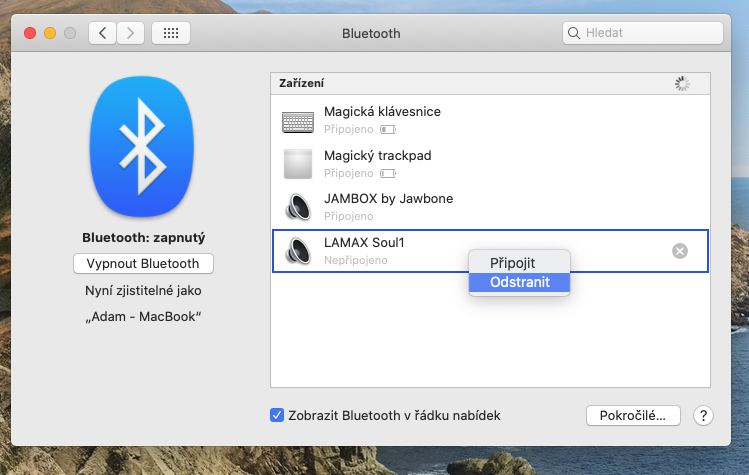
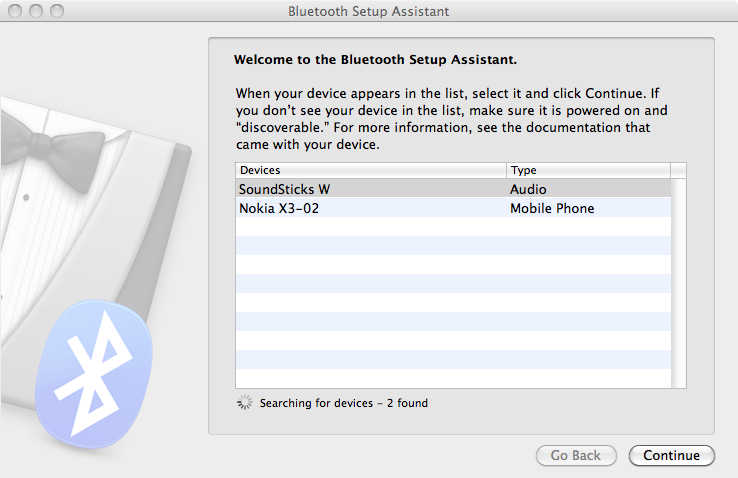
- Anda juga boleh memutuskan sambungan dan menyambung semula peranti Bluetooth secara manual, atau padam dan pasangkan semula untuk melihat sama ada terdapat sebarang peningkatan (Keutamaan Sistem -> Bluetooth -> klik kanan pada peranti dan Padam)
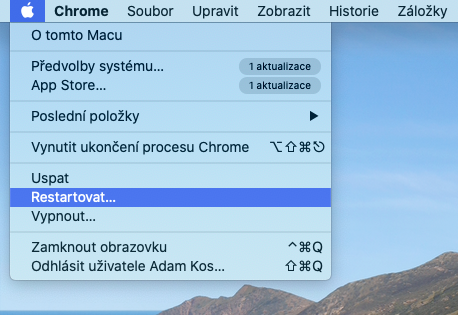
- Mulakan semula komputer anda ( -> Mulakan semula…)
Hapuskan gangguan
Apple dalam dokumen sokongannya menyatakan bahawa jika anda mengalami masalah Bluetooth sekali-sekala, adalah idea yang baik untuk menyemak gangguan.
- Dekatkan peranti Mac dan Bluetooth anda
- Alihkan semua telefon, kamera, kord kuasa dan produk elektronik lain yang paling hampir dengan kedua-dua peranti dari komputer dan peranti Bluetooth anda
- Alihkan beberapa peranti Wi-Fi ke rangkaian 5 GHz, kerana kedua-dua sambungan Bluetooth dan Wi-Fi menggunakan 2,4 GHz yang sama
- Pindahkan hab, pengurang dan dock stesen jauh dari peranti Mac dan Bluetooth anda (dan jangan letakkannya pada komputer anda)
- Matikan peranti USB dan peranti Bluetooth lain yang tidak digunakan
- Jangan letakkan sebarang logam atau halangan lain di antara Mac anda dan peranti Bluetooth
Tetapkan semula modul Bluetooth komputer
Jika masalah Bluetooth masih berterusan, anda boleh menetapkan semula modul Bluetooth komputer. Begini cara melakukannya:
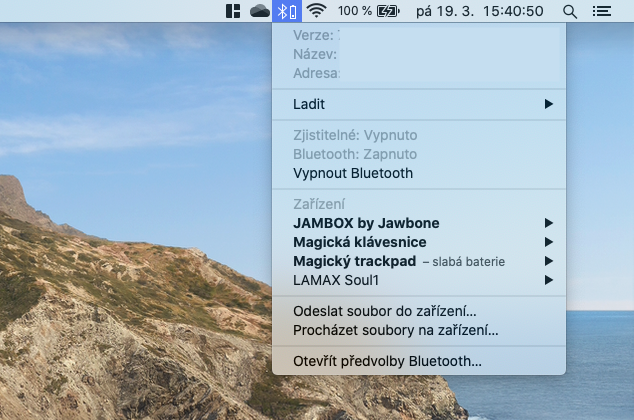
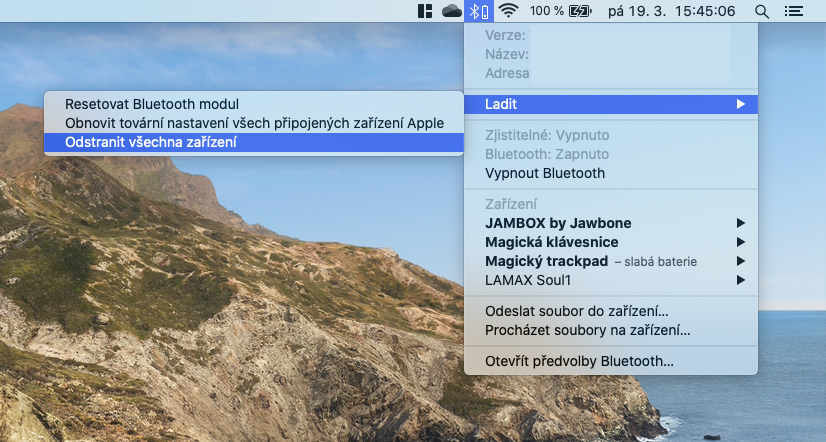
- Tahan alt + shift pada papan kekunci anda dan klik ikon Bluetooth dalam bar menu
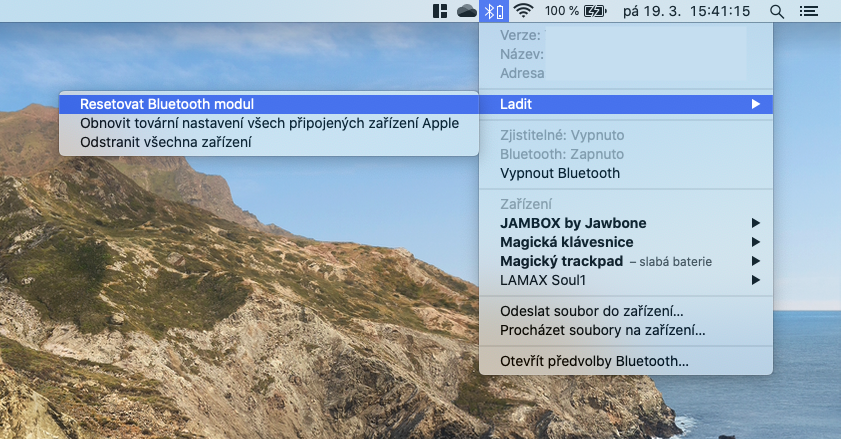
- Pilih tab Nyahpepijat dan kemudian Tetapkan semula modul Bluetooth
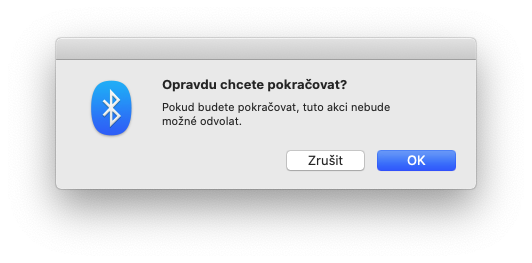
- Sahkan gesaan dengan menu OK
- Setelah modul ditetapkan semula, peranti Bluetooth anda akan terputus untuk seketika dan kemudian ia akan menyambung semula secara automatik
Alih keluar semua peranti dan tetapkan semula modul
Jika langkah di atas tidak membantu, anda boleh mengalih keluar semua peranti Bluetooth anda dan kemudian menetapkan semula modul. Tetapi perlu diingat bahawa dalam kes ini, anda perlu memasangkan semula semua peranti anda:
- Tahan alt + shift pada papan kekunci anda dan klik ikon Bluetooth dalam bar menu
- Pilih tab Nyahpepijat dan kemudian Padam kesemuanya peranti
- Sekali lagi, tahan alt + shift pada papan kekunci anda dan klik pada ikon Bluetooth dalam bar menu
- Pilih tab Nyahpepijat dan sekarang pilih Tetapkan semula modul Bluetooth
- Pasangkan semula peranti anda
Berhati-hati dengan pengurang, hab dan banyak lagi
Jika anda menggunakan papan kekunci dan tetikus pihak ketiga, ia mungkin disertakan dengan kunci USB yang mesti anda sambungkan ke komputer anda. Walau bagaimanapun, jika anda menyambungkannya kepada beberapa pengurang, hab atau dock stesen, dia tidak perlu berurusan dengan peranti sedemikian. Oleh itu, cuba peranti yang sama dengan komputer lain yang anda pasangkan terus dan tanpa pengurangan.
Dengan langkah ini, anda menghapuskan, atau mengesahkan, kadar ralat produk. Jika semuanya berkelakuan normal, masalahnya adalah tepat pada pengurangan yang anda gunakan. Perlu diingat bahawa Magic Begitu juga dengan tetikus Magic Keyboard yang Magic Trackpad syarikat Apple mereka tidak memerlukan sebarang kunci dan berhubung melalui teknologi Bluetooth langsung.






ProMasalahnya ialah dalam OS Monterey langsung tiada pilihan penyahpepijatan. Hanya nama dan versi Bluetooth sahaja yang kelihatan. ProSaya ingin bertanya untuk versi manual ini dan sama ada manual yang lebih baharu boleh dibuat yang mana akan menjelaskan cara untuk menetapkan semula modul Bluetooth.
Bluetooth tidak dapat dihidupkan sama sekali. Ia hanya membantu saya mematikan Mac, menghidupkannya selepas beberapa ketika. Memulakan semula tidak membantu OO