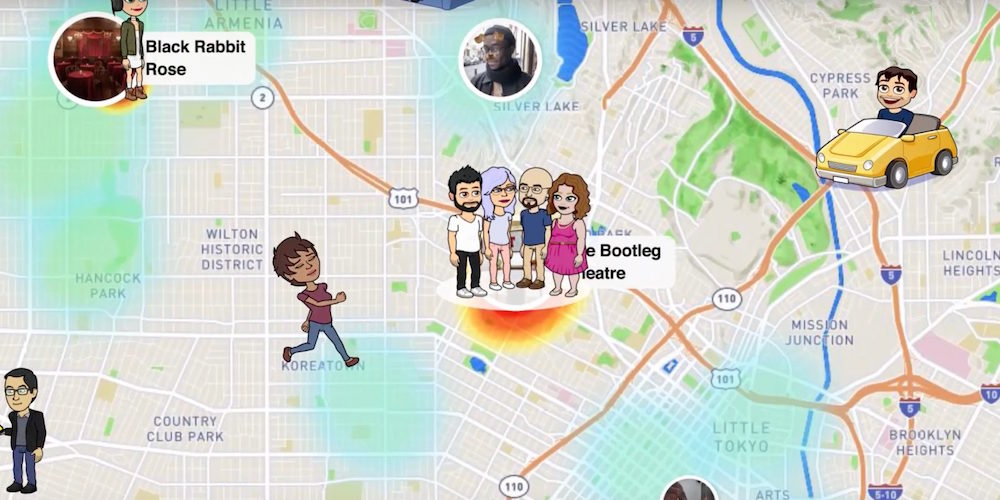
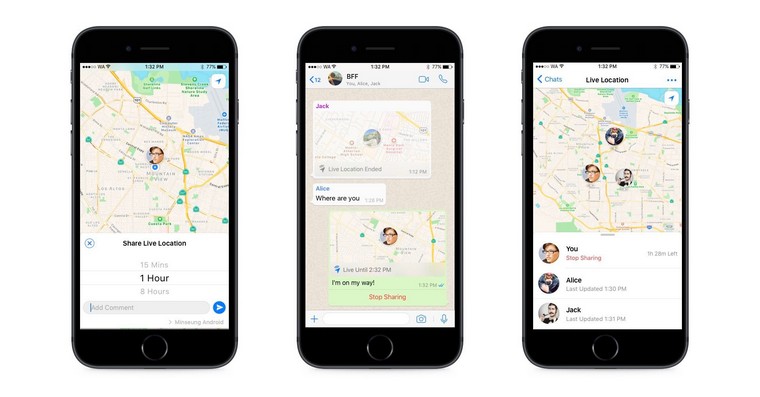
Sudah beberapa tahun sejak kami melihat penggabungan dua apl yang dipanggil Cari iPhone dan Cari kawan. Gabungan ini mencipta aplikasi dengan nama ringkas Najít. Seperti yang anda boleh meneka daripada nama aplikasi, anda boleh menggunakannya untuk melihat lokasi sebenar rakan atau keluarga anda dengan mudah, serta peranti anda atau semua peranti lain dalam Perkongsian Keluarga, dalam beberapa saat sahaja. Jika anda memiliki berbilang iOS atau peranti iPadOS, anda mungkin mendapati diri anda berada dalam situasi di mana lokasi utama anda ditentukan oleh peranti yang anda tidak mahu—seperti peranti kedua iPhone atau iPad yang anda sentiasa ada di rumah. Dalam artikel ini, mari kita lihat cara anda boleh menyediakan peranti perkongsian lokasi utama anda.
Anda mungkin berminat
Bagaimana untuk menetapkan yang mana iPhone atau iPad akan berkongsi lokasi anda sebagai sebahagian daripada Cari Saya
Jika anda ingin menyemak atau menetapkan semula yang mana iOS Jika peranti iPadOS anda ditetapkan sebagai peranti perkongsian lokasi utama untuk rakan dan keluarga, ia tidak begitu sukar. Ikuti sahaja langkah ini:
- Dapatkan milik anda dahulu iPhone atau iPad, yang anda ingin tetapkan untuk tujuan di atas.
- Sebaik sahaja anda memilikinya di tangan anda, sudah tentu buka kuncinya dan pergi ke skrin utama.
- Kemudian, pada skrin utama, cari dan ketik ikon apl tetapan.
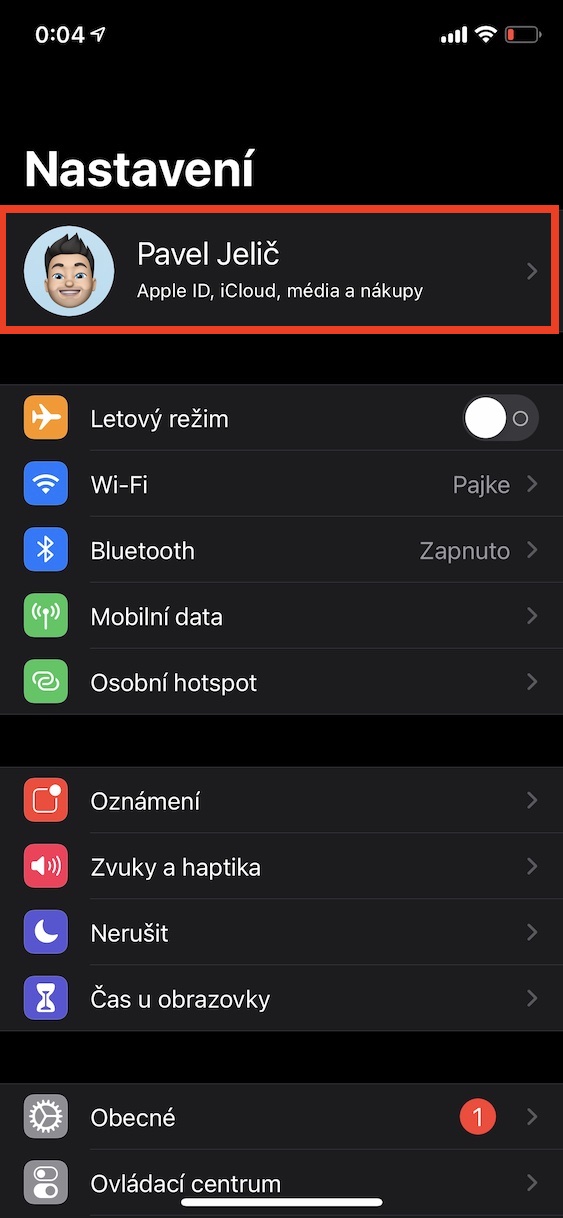
- Di sini kemudian di bahagian paling atas Klik pada profil anda dengan nama dan foto profil.
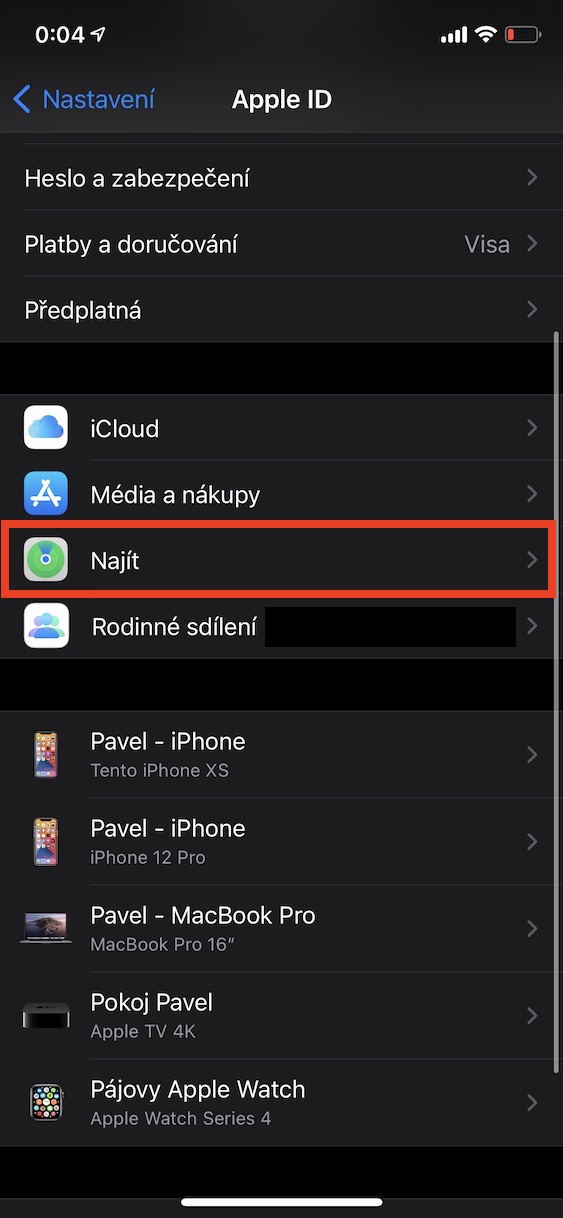
- Dalam bahagian ini Tetapan di bawah klik pada kotak dengan nama Cari.
- Setelah diklik, hanya ketik pada pilihan ini iPhone (iPad) menandakan lokasi saya.
Fotogalerie
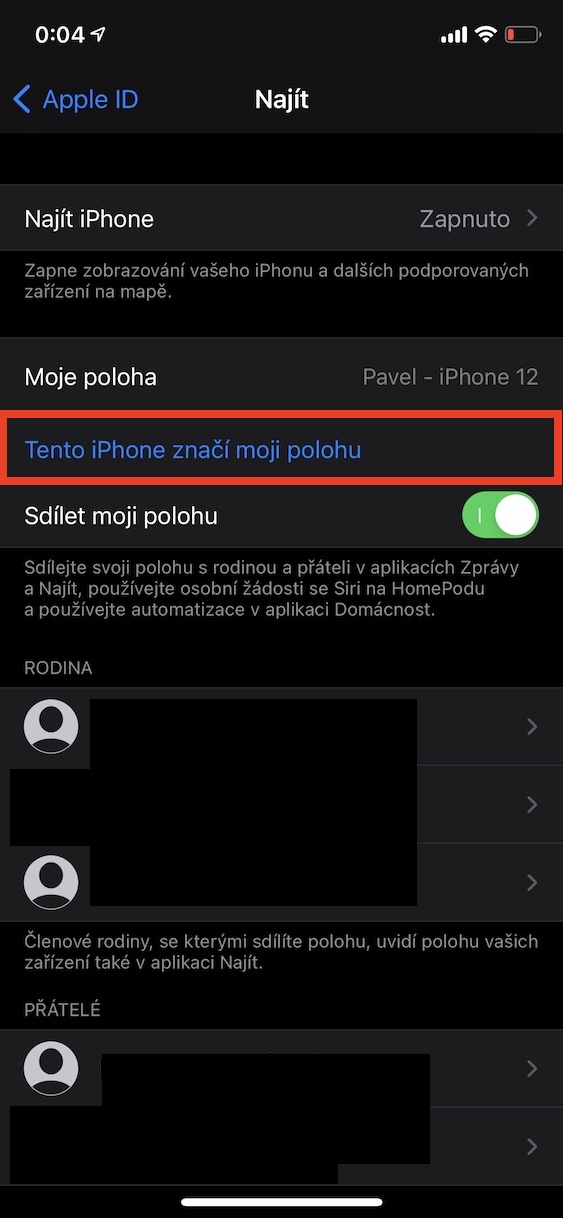
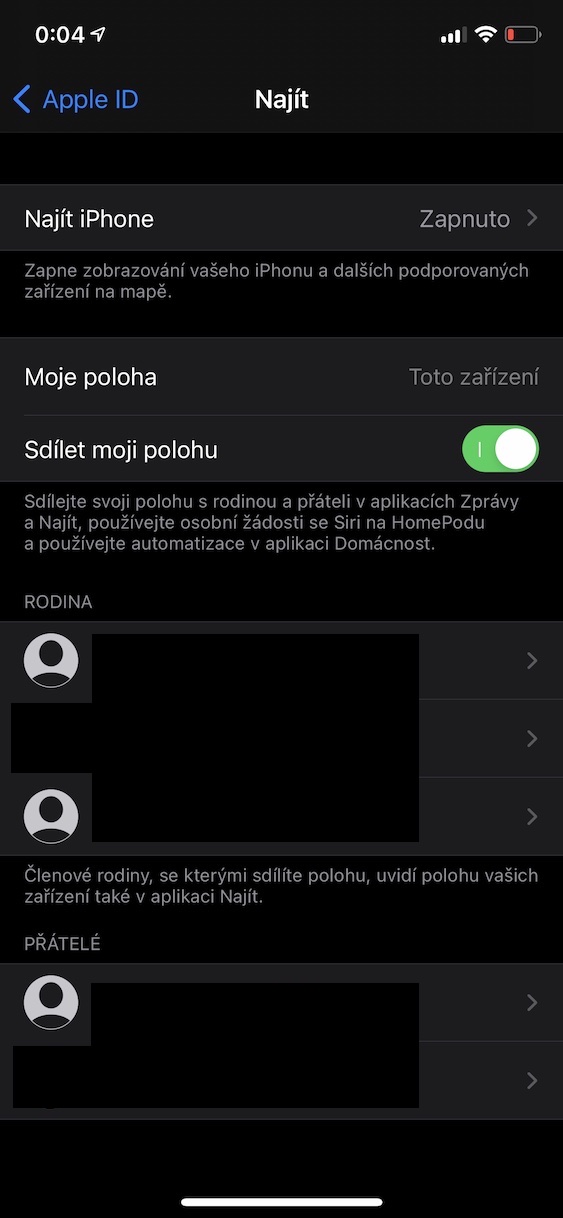
Dengan cara di atas, anda iPhone atau iPad sebagai peranti penandaan lokasi utama. Jika anda tidak mempunyai pilihan ini di sini, ini bermakna anda iPhone atau iPad yang sedang anda gunakan ditetapkan sebagai utama dan tidak perlu mengubah apa-apa. KepadaoneAkhirnya, anda boleh lihat sendiri. satu baris di atas, yang membawa nama Lokasi saya - terletak di sini di sebelah kanan, nama peranti anda, yang digunakan untuk menandakan lokasi. Jika anda ingin berhenti berkongsi lokasi anda sepenuhnya, hanya gunakan suis fungsi di bawah Lumpuhkan kongsi lokasi saya. Boleh klik di bawah ahli keluarga atau rakan-rakan, yang anda boleh lumpuhkan secara individu perkongsian lokasi anda. Sesetengah daripada anda mungkin ingin bertanya sama ada anda boleh menggunakan Mac atau MacBook – malangnya tidak.