
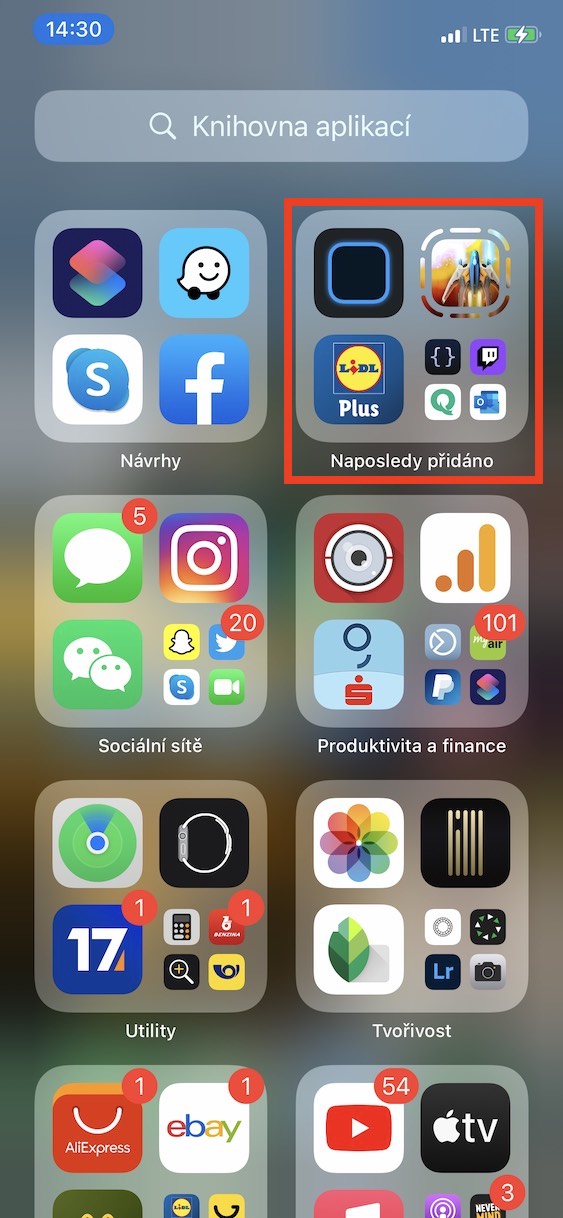
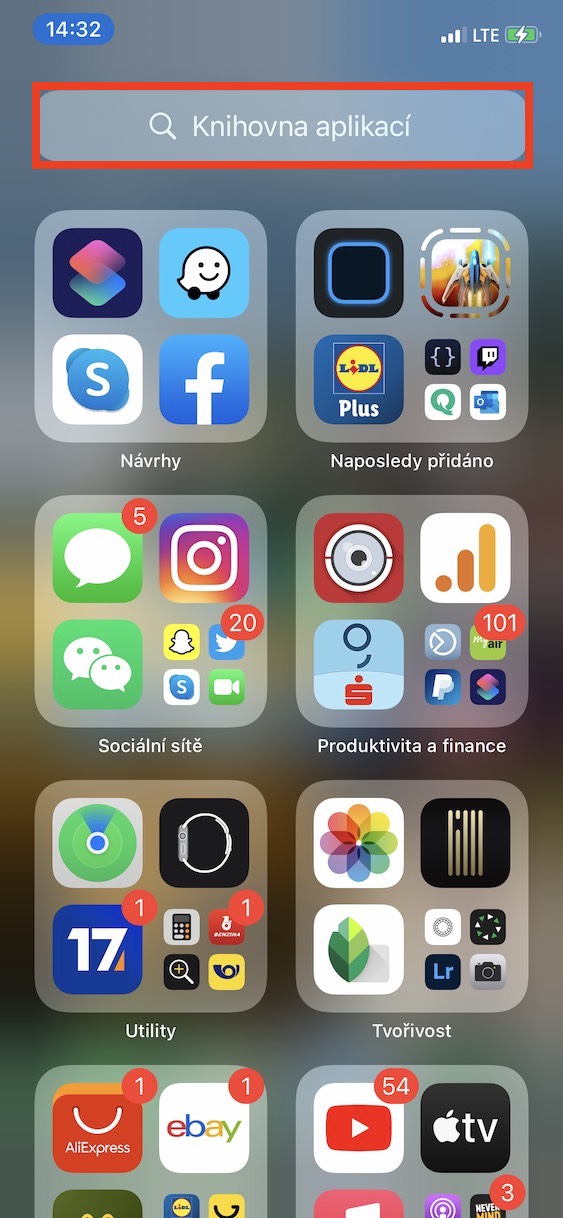
Salah satu ciri paling kontroversi yang dihasilkan oleh syarikat epal sebagai sebahagian daripadanya iOS 14, ialah Perpustakaan Aplikasi. Dalam kes ini, pengguna dibahagikan kepada dua kumpulan - kumpulan pertama hanya membenci Perpustakaan Aplikasi dan berharap ia akan melakukannya Apple adalah wajar untuk menambah pilihan untuk melumpuhkan fungsi ini dalam Tetapan dalam salah satu kemas kini seterusnya. Kumpulan kedua memuji Pustaka Aplikasi dan cuba menggunakannya pada tahap maksimum yang mungkin, walaupun mereka masih ingin menambah baik sedikit fungsi ini. Jika anda tidak tahu apa yang Perpustakaan Aplikasi lakukan, ia mengumpulkan aplikasi individu ke dalam kategori tertentu. Anda boleh menemui skrin Pustaka Apl pada skrin utama, pada halaman terakhir dengan apl di sebelah kanan. Mari kita lihat bersama dalam artikel ini pada 5 petua yang mungkin berguna untuk anda dalam Pustaka Aplikasi.
Anda mungkin berminat

Alihkan apl ke dan dari Pustaka Apl
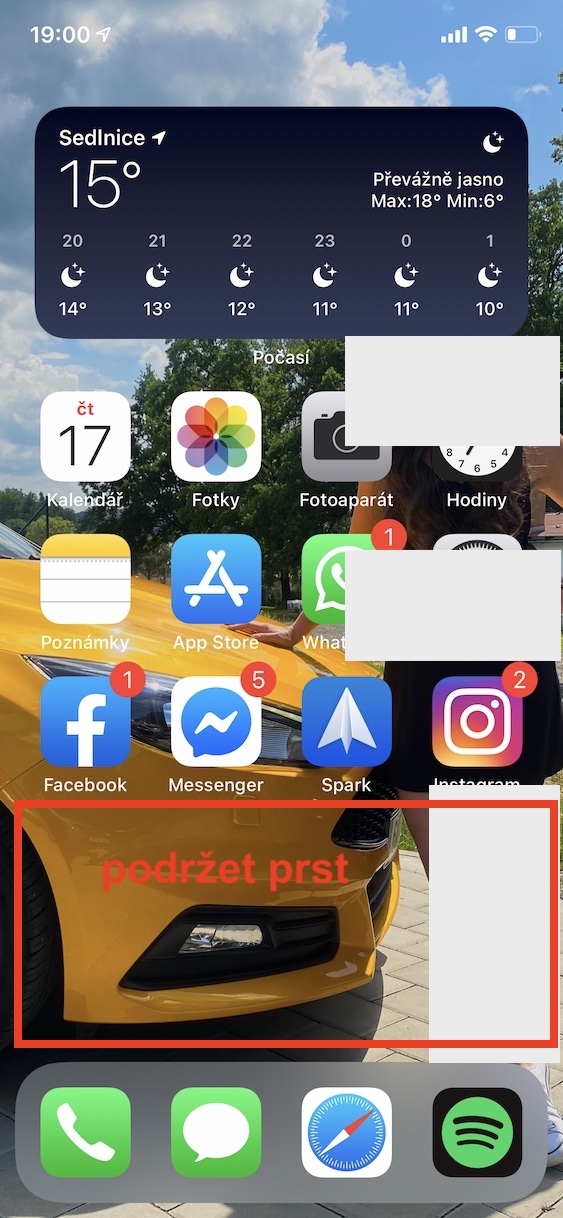
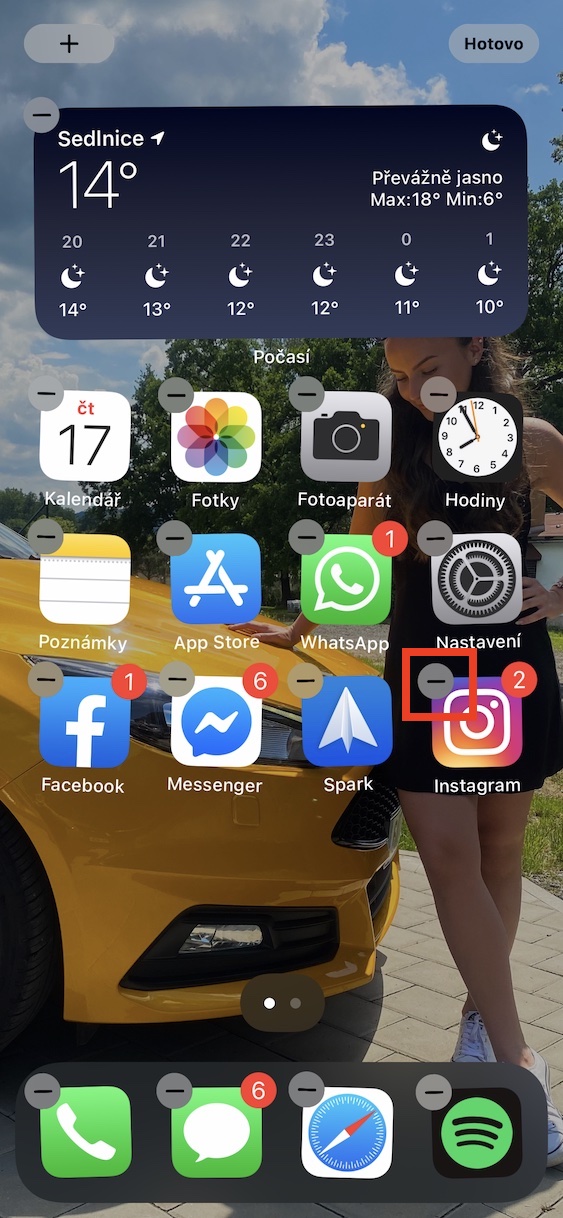
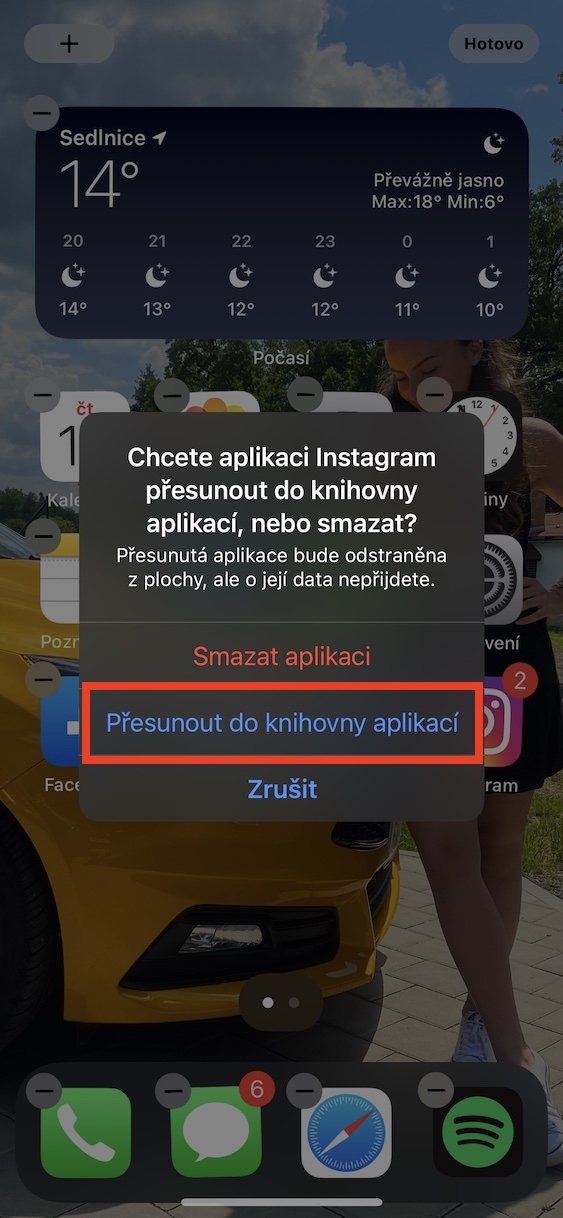
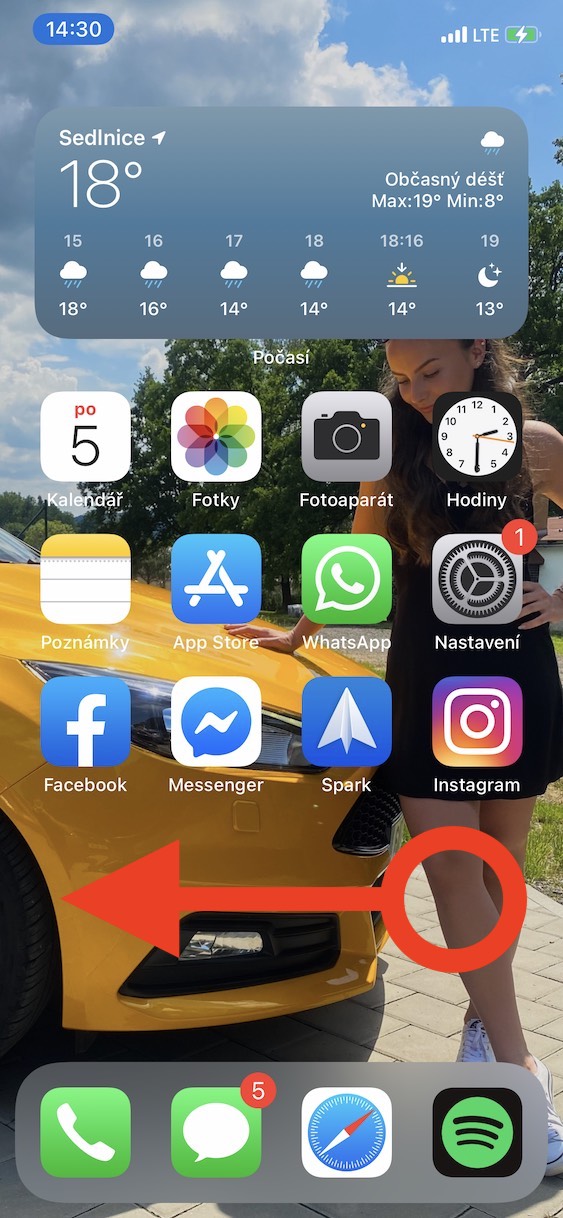
Dari semasa ke semasa anda mungkin mendapati diri anda berada dalam situasi di mana anda perlu memindahkan aplikasi dari Perpustakaan Aplikasi ke halaman aplikasi klasik, atau dalam situasi yang bertentangan apabila anda ingin memindahkan aplikasi dari halaman ke Perpustakaan Aplikasi - tidak satu pun daripada prosedur ini sama sekali rumit dan anda boleh melakukannya dengan sempurna. Dalam kes pertama, iaitu apabila berpindah dari Perpustakaan Aplikasi, sudah cukup untuk membuat keputusan di dalamnya mereka menemui apl itu. Kemudian seketika padanya pegang jari anda dan kemudian seret ikon ke arah dibiarkan dan letakkannya mana-mana skrin. Untuk mengalihkan apl ke Pustaka Apl, ketik pegang jari anda pada ruang kosong pada desktop antara aplikasi, yang akan meletakkan anda mod penyuntingan. Kemudian hanya ketik di sudut kiri atas aplikasi ikon – dan kemudianonec pilih pilihan Beralih ke perpustakaan aplikasi.
Fotogalerie

Kelakuan aplikasi yang baru dimuat turun
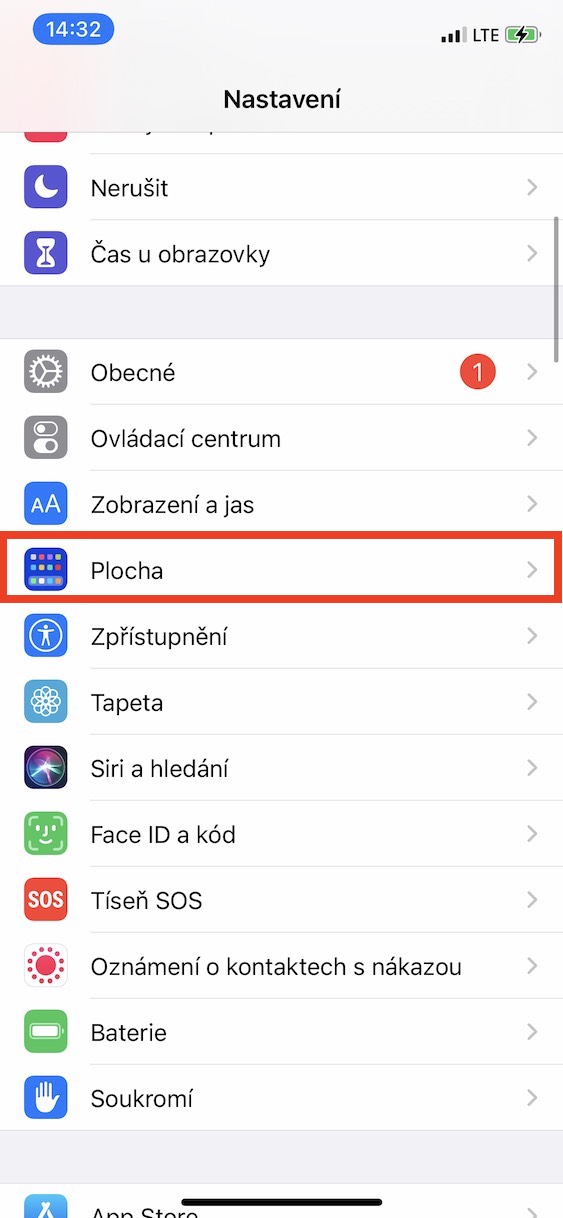
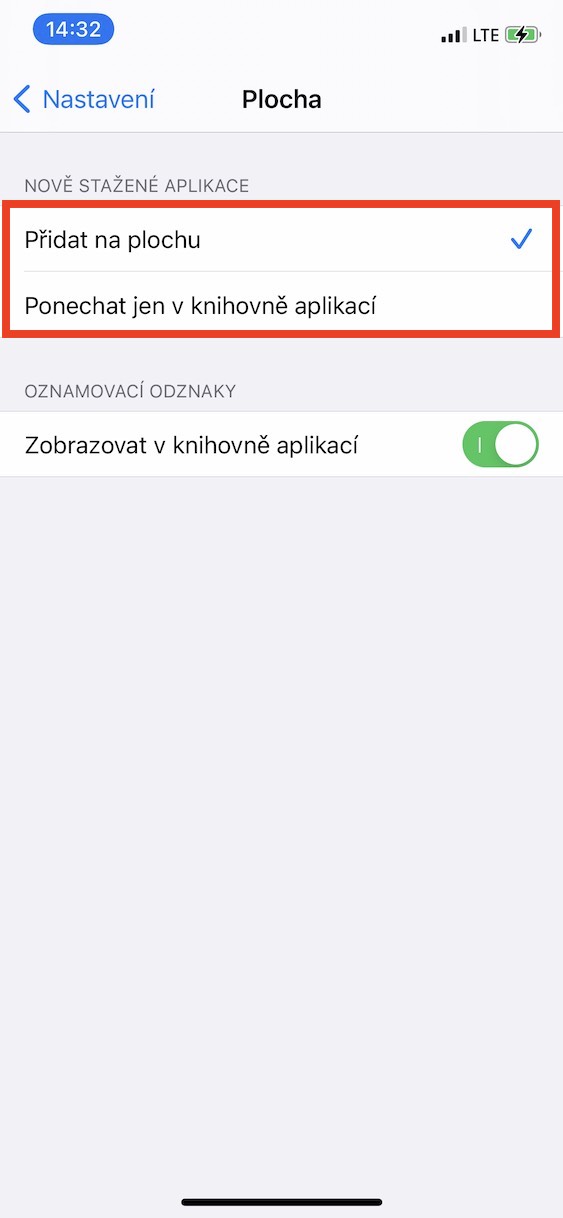
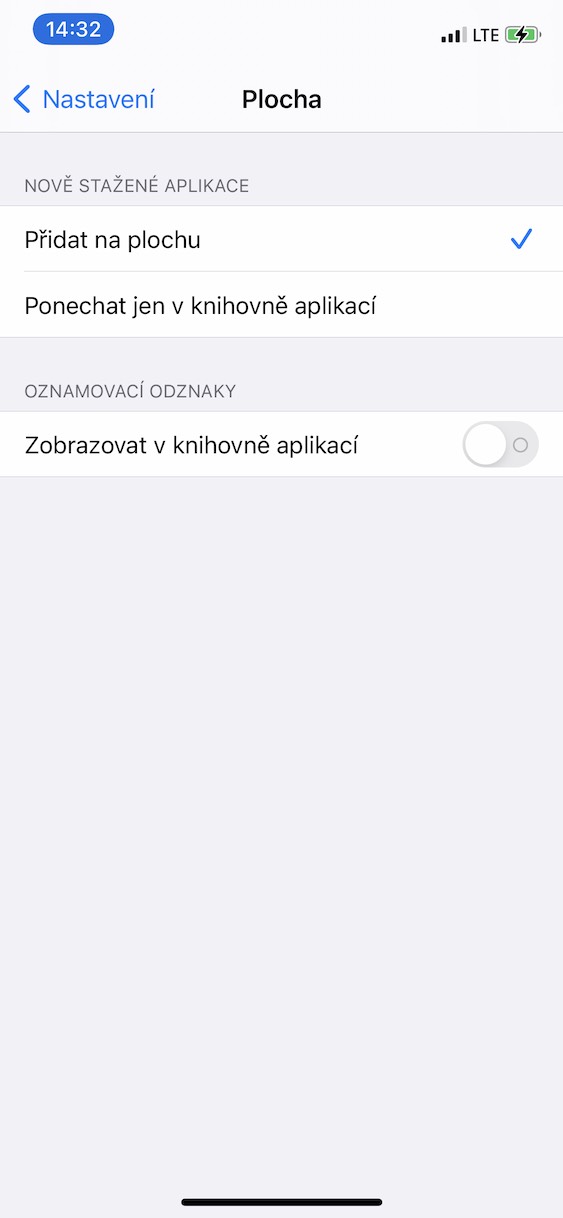
Sekiranya dalam tempoh iOS anda memuat turun aplikasi daripada App Simpan, sudah tentu, seperti versi sebelumnya iOS, akan dipaparkan pada skrin utama, yang mungkin tidak sesuai untuk sesetengah pengguna dengan apl Perpustakaan. dalam iOS Walau bagaimanapun, anda boleh menetapkan 14 dengan mudah supaya aplikasi yang baru dimuat turun tidak muncul pada skrin utama, iaitu supaya ia hanya muncul dalam Pustaka Aplikasi. Ini berguna jika anda mempunyai jarak ikon aplikasi pada halaman anda dengan tepat dan tidak mahu reka bentuk terganggu. Jika anda ingin menetapkan apl baharu supaya tidak muncul pada skrin utama, tetapi hanya dalam Pustaka Apl, kemudian pergi ke Tetapan -> Desktop, di mana dalam bahagian Aplikasi yang baru dimuat turun Klik pada Ponechat hanya dalam perpustakaan aplikasi. Jika perlu, aktifkan sudah tentu Tambahkan pada desktop, jika anda mahu apl baharu ditambah di sana dan kemudian.
Fotogalerie
Bilangan halaman yang boleh dilihat sebelum Perpustakaan Aplikasi
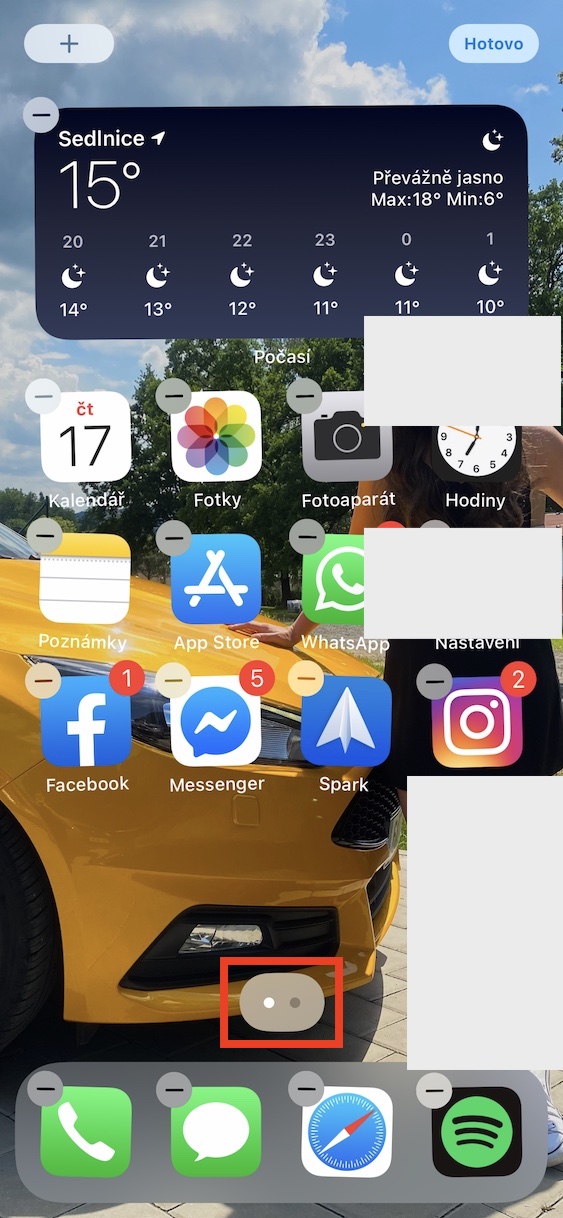
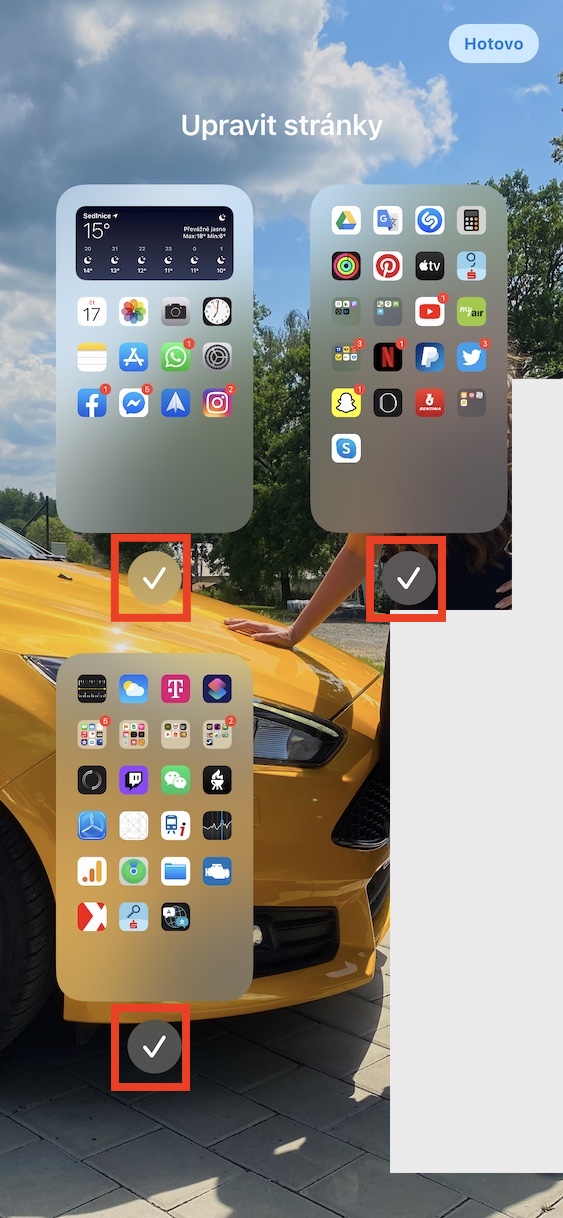
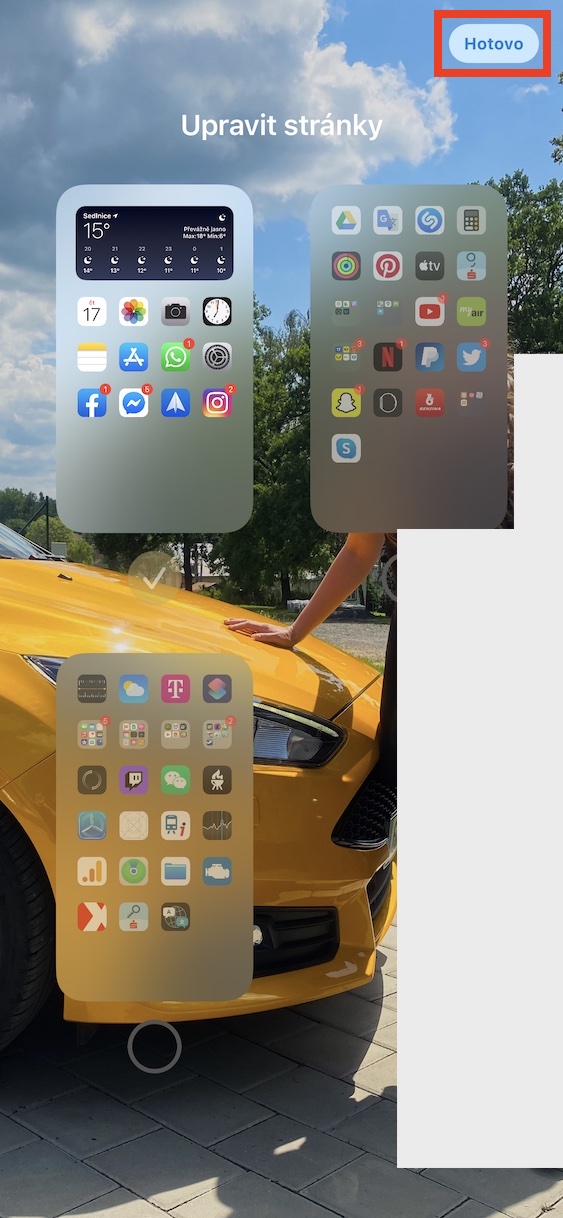
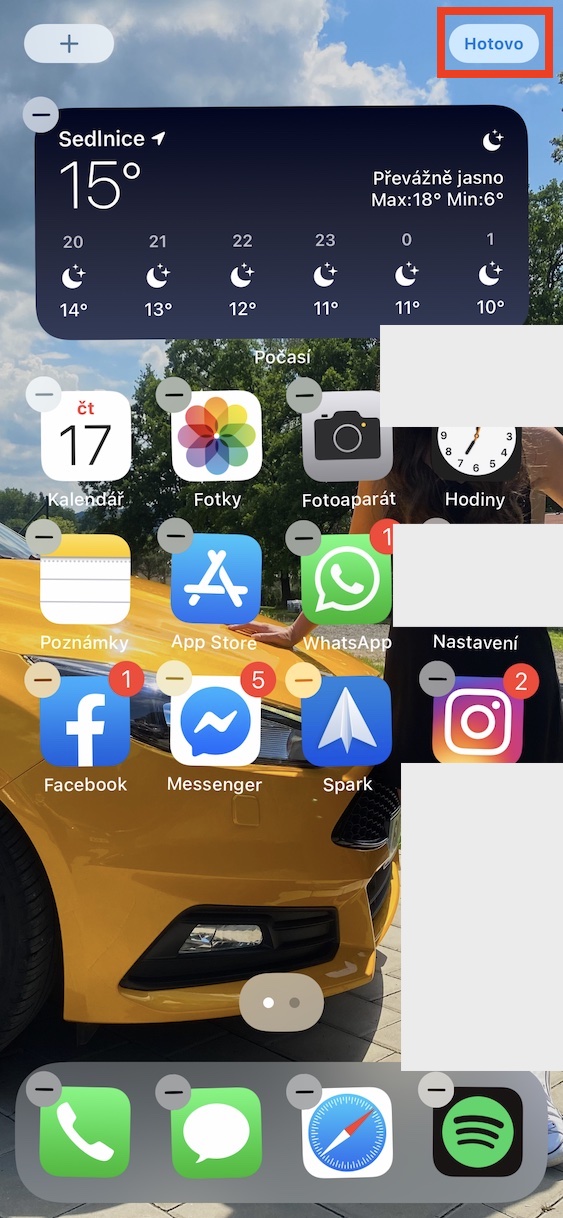
Apple apabila memperkenalkan sistem pengendalian iOS 14 menyatakan bahawa pengguna mengingati penempatan aplikasi pada dua yang pertama, maxsekurang-kurangnya tiga halaman pada skrin utama. Jika anda berfikir tentangnya, ia telah Apple lebih kurang benar - mari kita hadapi, kebanyakan kita telah menyusun aplikasi dengan sempurna pada dua halaman pertama, dan kemudian terdapat susunan yang tidak sistematik pada yang lain. Dalam kes ini, Perpustakaan Aplikasi masuk, yang menawarkan paparan yang lebih mudah bagi aplikasi yang kurang kerap digunakan. Sudah tentu, pengguna boleh memilih berapa banyak halaman dengan aplikasi Perpustakaan Aplikasi dipaparkan. Jika anda ingin menukar nombor ini, tahan jari pada tempat kosong pada skrin utama, yang akan menggerakkan anda ke mod penyuntingan. Selepas itu, anda perlu mengetuk di bahagian tengah di bahagian bawah titik, yang mewakili bilangan muka surat. Kemudian anda boleh pada skrin seterusnya dengan berdetik yang dengan menyahtandanya pilih yang mana satu serong mereka akan dengan jelas, dan yang mana sebaliknya tersembunyi.
Fotogalerie
Lihat lencana dalam Pustaka Apl
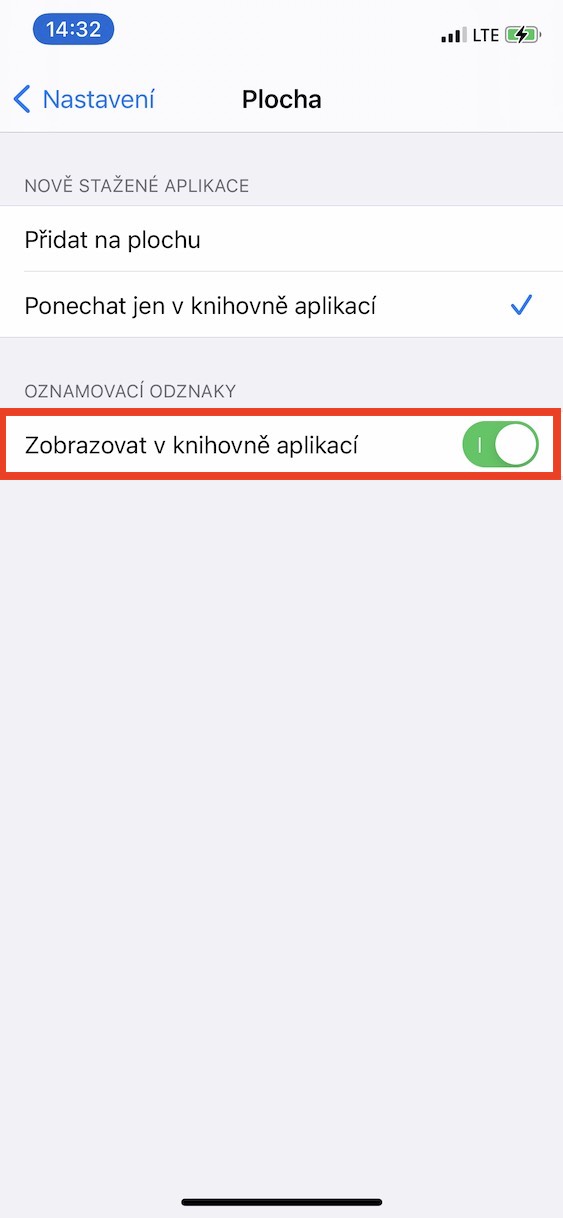
Jika anda menerima pemberitahuan daripada aplikasi dan anda tidak menerimanya, dalam kebanyakan kes, bulatan merah kecil akan muncul di bahagian kiri atas ikon aplikasi, bersama-sama dengan nombor. Bulatan ini dipanggil lencana dan digunakan untuk memaklumkan anda tentang bilangan pemberitahuan yang sedang menunggu anda dalam aplikasi tertentu. Jadi, jika nombor 5 berada dalam lencana, ia bermakna 5 pemberitahuan berbeza sedang menunggu anda dalam aplikasi tersebut. Lencana ini juga boleh dipaparkan terus dalam Pustaka Aplikasi, yang mungkin tidak sesuai untuk setiap pengguna. Mujurlah, kita boleh menukar sama ada lencana akan dipaparkan di sini atau tidak. Apa yang anda perlu lakukan ialah pergi ke Tetapan -> Desktop , di mana dalam kategori lencana Pemberitahuan , tukar suis di sebelah pilihan Tunjukkan dalam pustaka aplikasi kepada kedudukan (dalam)aktif.
Fotogalerie
Pencarian adalah penting
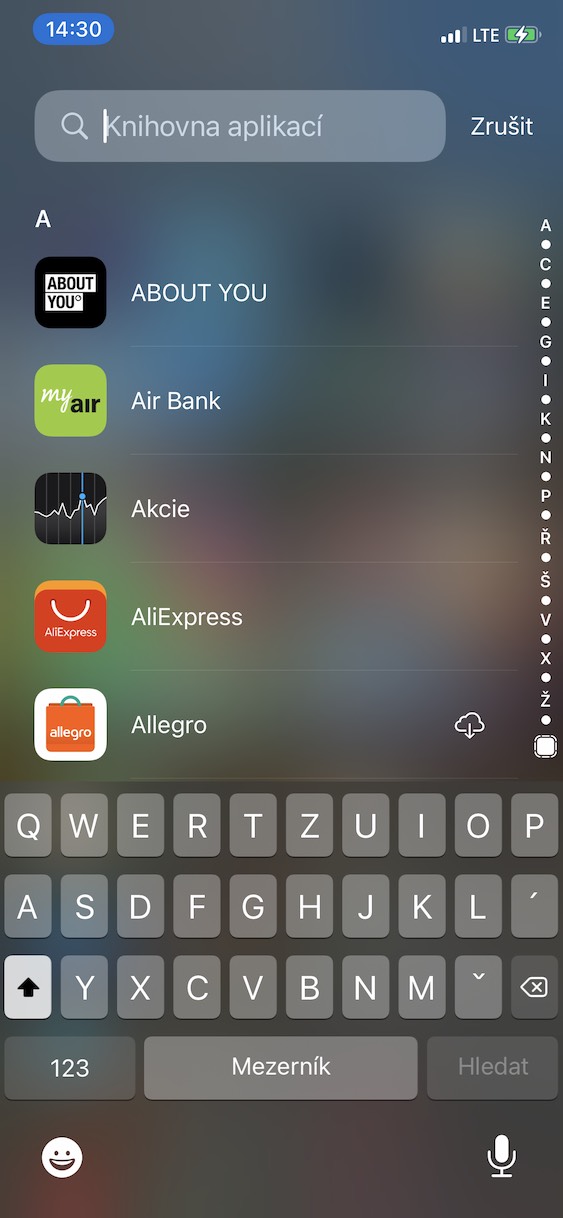
Bagi membahagikan aplikasi kepada kategori yang berbeza dalam Perpustakaan Aplikasi, sistem menguruskan aktiviti ini. Kami, sebagai pengguna, tidak boleh mengganggu pengedaran dalam apa cara sekalipun. Jadi kami tidak boleh memindahkan aplikasi dari satu kategori ke kategori yang lain dan kami tidak boleh menamakan semula kategori sama ada. Sebaliknya, perlu disebutkan bahawa pembahagian automatik ini masuk iOS Ia berfungsi dengan baik dan anda boleh menemui aplikasi tertentu dalam kategori yang terlintas di fikiran terlebih dahulu. Walau bagaimanapun, jika anda ingin mencari aplikasi dengan cepat tanpa mengklik pada kategori, anda boleh menggunakan kotak teks carian di bahagian atas Pustaka Apl. Di sini, hanya ketik, taip beberapa huruf pertama nama apl, dan kemudian hanya ketik untuk menghidupkannya. Oleh itu, jangan memandang rendah carian - Saya secara peribadi menggunakannya secara praktikal setiap kali saya ingin melancarkan aplikasi yang saya tidak gunakan setiap hari.
Fotogalerie



Pemisahan aplikasi juga harus dilakukan secara manual. Atau anda sepatutnya Apple awas kemasukan. Projadi huru-hara sepenuhnya.
Susun atur tidak boleh dipersalahkan untuk itu. apple sebagai pembangun.. Ya apple ia memecahkannya kepada komponen asasnya. Tetapi pada akhirnya, jika apl kreativiti berada dalam alatan (sekadar contoh), ia bergantung pada kategori mana ia berada daripada pembangun Ia menjengkelkan saya bahawa saya tidak dapat melihat semua apl dalam pustaka apl sehingga saya memilih senarai itu.
Keseluruhan pustaka apl hanyalah salinan buruk daripada Android. Malah pada sesetengah Android, ia juga benar-benar gila, sama seperti anda Apple, tetapi yang lain biasanya menyelesaikannya secara fungsional, di mana anda boleh menetapkan semuanya secara terperinci.
Jadi, apa yang "salah" di sana:
1. semuanya berlaku di sana secara automatik, tiada apa yang boleh ditetapkan dengan betul di mana-mana, sebenarnya SAMA SEKALI
2. Folder di sana tidak boleh dinamakan semula dan dipindahkan ke tempat lain
3. Saya tidak dapat menentukan susunan dalam folder tersebut, ikon mana yang akan berada di mana, atau pratonton ikon yang akan berada dalam pratonton itu, 4 ikon
Saya rasa itu sudah cukup sebagai senarai perkara yang tidak boleh dilakukannya. Jika ini Apple masih selesai, begitu hebat, jika tidak, saya lebih suka untuk sentiasa memilih ikon pada desktop, kedua-duanya dihidupkan iOS, jadi suatu masa dahulu pada Android. MaxSaya sentiasa mempunyai sekurang-kurangnya 10 kawasan di sana dan semuanya teratur dengan sempurna (tidak sukar untuk menavigasi 250-300 aplikasi), seperti yang saya mahukan, dan saya tahu di mana segala-galanya berada. Tetapi saya tidak menggunakan banyak aplikasi lagi. Saya faham bahawa jika seseorang mempunyai banyak aplikasi (seperti sekitar 300-600), perpustakaan itu bagus kerana anda boleh mencari segala-galanya di sana dengan cepat.
Secara peribadi, saya memihak kepada yang baharu iOS14 masih gembira, dia mengambil semua Apple daripada Android dan melaksanakannya ke dalam iOS, walaupun tidak dalam versi boleh disesuaikan yang sempurna seperti Android, tetapi mungkin ia akan diperhalusi dan terperangkap dari semasa ke semasa.
Masih kepada Apple menyalin AOD daripada Android, penyesuaian desktop yang lebih baik dan susunan ikon, dan ia mungkin akan menjadionebetul-betul semua yang boleh disalin daripada Android. Iaitu, jika saya tidak mengira keterbukaan sistem, yang tidak berguna kepada kebanyakan orang pula kerana mereka tidak tahu apa yang perlu dilakukan dengannya.
Masih kepada Apple datang dengan kemas kini di mana akan ada pilihan untuk membatalkan perpustakaan aplikasi. Ia mengganggu saya secara peribadi.
Adalah lebih baik untuk menyingkirkannya.
Saya tidak menggunakannya sama sekali…