
Sistem pengendalian Apple adalah sangat mudah dan, di atas semua, intuitif, yang merupakan sebab utama mengapa ia begitu popular dengan ramai pengguna. Walau bagaimanapun, tiada apa di dunia yang sempurna sepenuhnya, malah dalam sistem pengendalian Apple, mungkin terdapat beberapa jenis pepijat. Kadangkala ia menunjukkan dirinya dalam bentuk kegagalan dan sistem tidak dimulakan semula, pada masa lain aplikasi mungkin ranap, dan kadangkala pilihan kemas kini perisian mungkin tidak berfungsi. Jika anda adalah salah seorang daripada individu yang tidak dapat mengemas kini iOS 14, memandangkan sistem memberi anda ralat, anda betul-betul berada di sini. Kami akan menunjukkan kepada anda 5 petua yang boleh membantu anda dalam situasi ini.
Anda mungkin berminat
Mulakan semula peranti
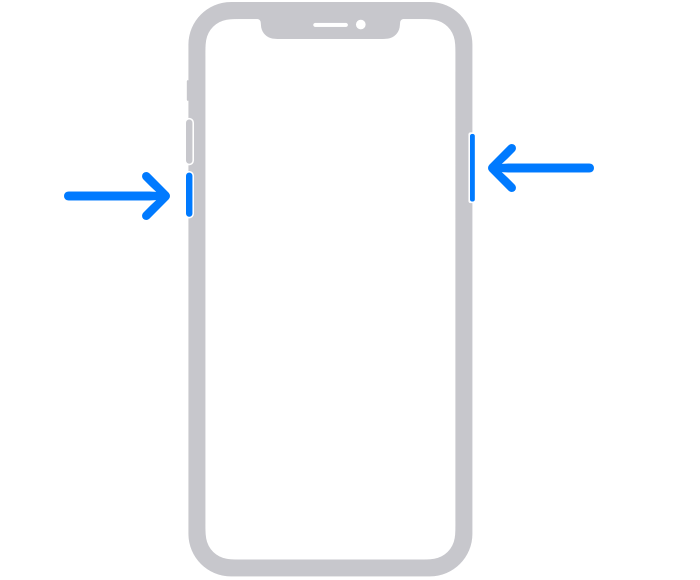
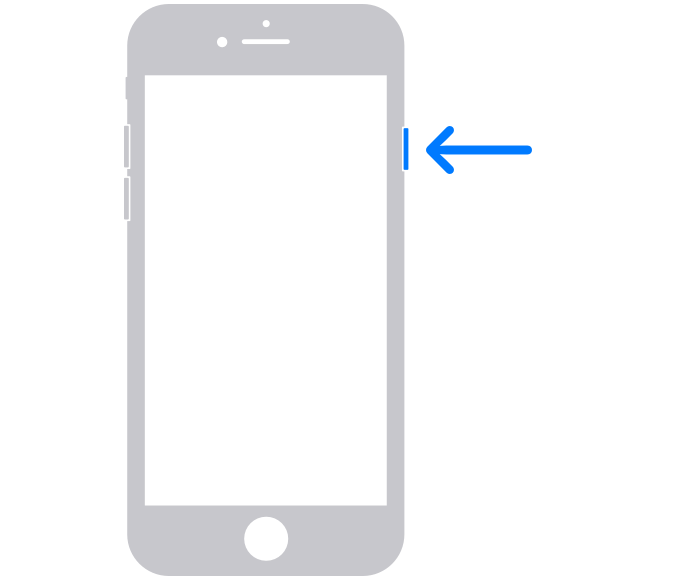
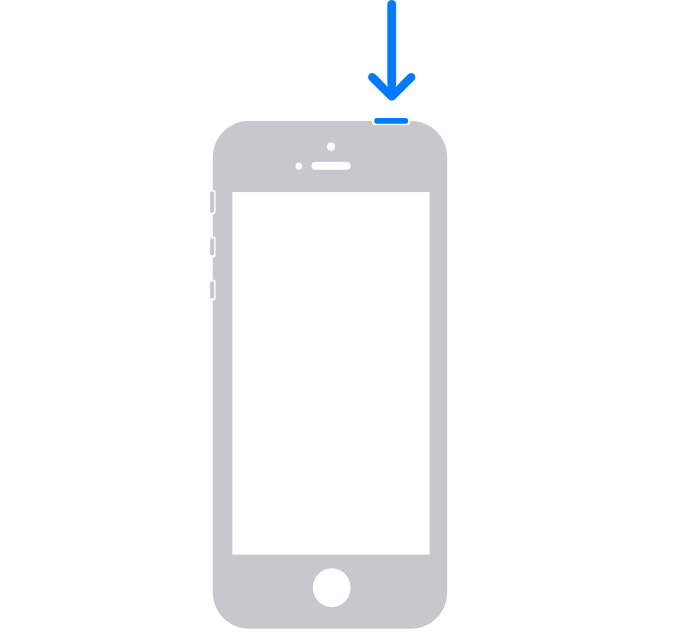
Walaupun anda boleh menemui petua pertama ini dalam kebanyakan panduan yang berbeza, dan dalam erti kata lain, mungkin agak tidak masuk akal untuk sesetengah orang menyebutnya, percayalah, ini adalah kaedah menyelesaikan masalah yang paling kerap berkesan. Dari semasa ke semasa, anda tidak boleh mengelak daripada memulakan semula peranti dalam kes tertentu. Apabila memulakan semula, semua proses ditamatkan, dan kemudian ia dimulakan semula - termasuk proses yang mungkin bertujuan untuk memuat turun kemas kini. Memulakan semula pada peranti dari AppAnda boleh melakukannya dengan mudah. hidup iPhonech s Touch ID tahan butang kuasa, dan kemudian luncurkan jari anda ke atas butang kuasa Leret untuk mematikan. jika anda mempunyai iPhone s Face ID, kemudian tahan butang mati pada masa yang sama dengan butang kelantangan naik, dan kemudian leret butang kuasa pada skrin Leret untuk mematikan. Kemudian mulakan semula peranti hidupkan membantu butang.
Fotogalerie
Sambung ke Wi-Fi (lain).
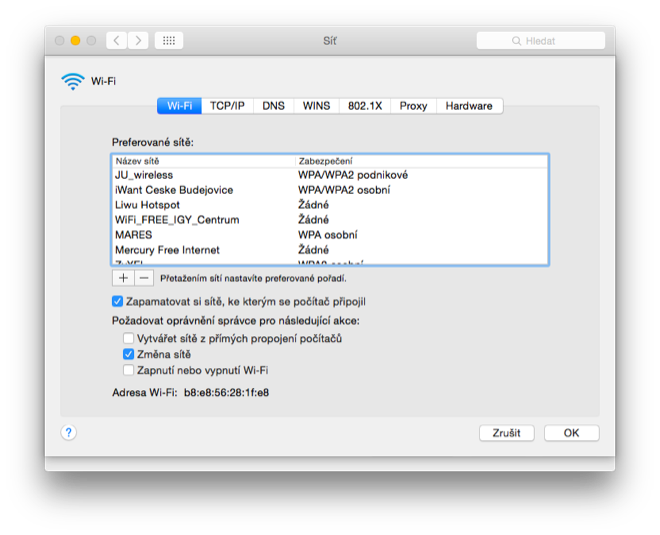
Jika memulakan semula peranti anda tidak membantu, mungkin terdapat masalah dengan Wi-Fi. Pertama, periksa pada iPhone anda sama ada anda disambungkan ke Wi-Fi sama sekali, dan sama ada anda hanya disambungkan ke data mudah alih. Jika anda disambungkan ke rangkaian Wi-Fi, cuba ulangi keseluruhan proses selepas menyambung ke rangkaian Wi-Fi yang berbeza. Anda boleh melakukan semua tugas ini dalam tetapan, tempat anda bertukar ke bahagian Wi-Fi. Pro Muat turun kemas kini adalah perlu agar rangkaian stabil dan, yang paling penting, mempunyai kelajuan yang mencukupi. Mengemas kini kepada iOS 14 dalam beberapa kes lebih daripada 5 GB, jadi pada rangkaian yang lebih perlahan anda mesti menjangkakan masa muat turun yang lebih lama.
Tetapkan semula tetapan rangkaian
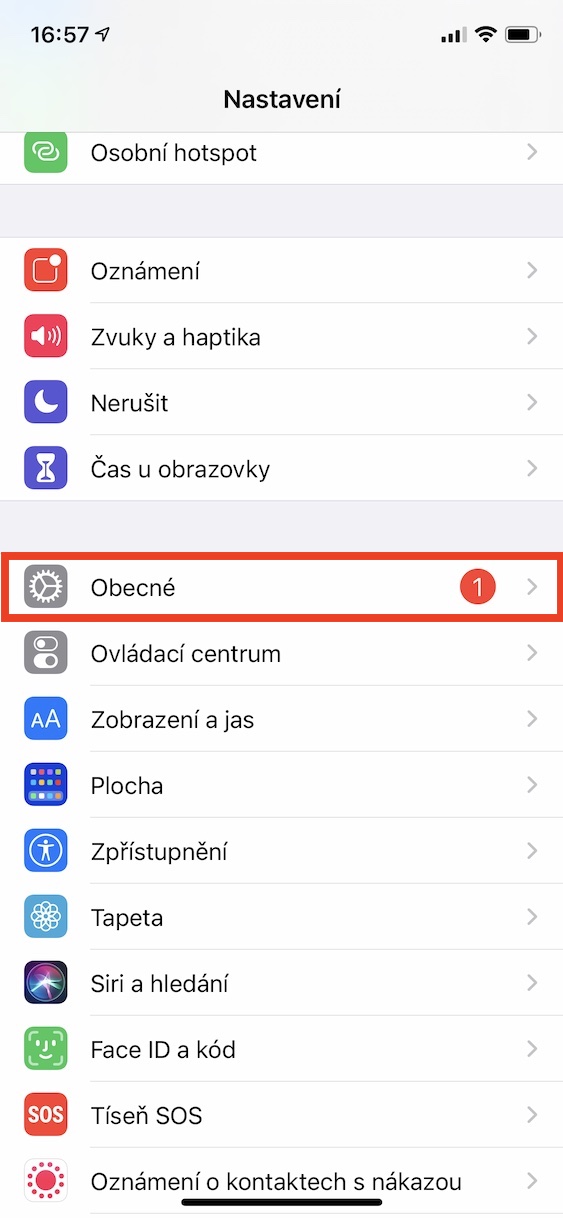
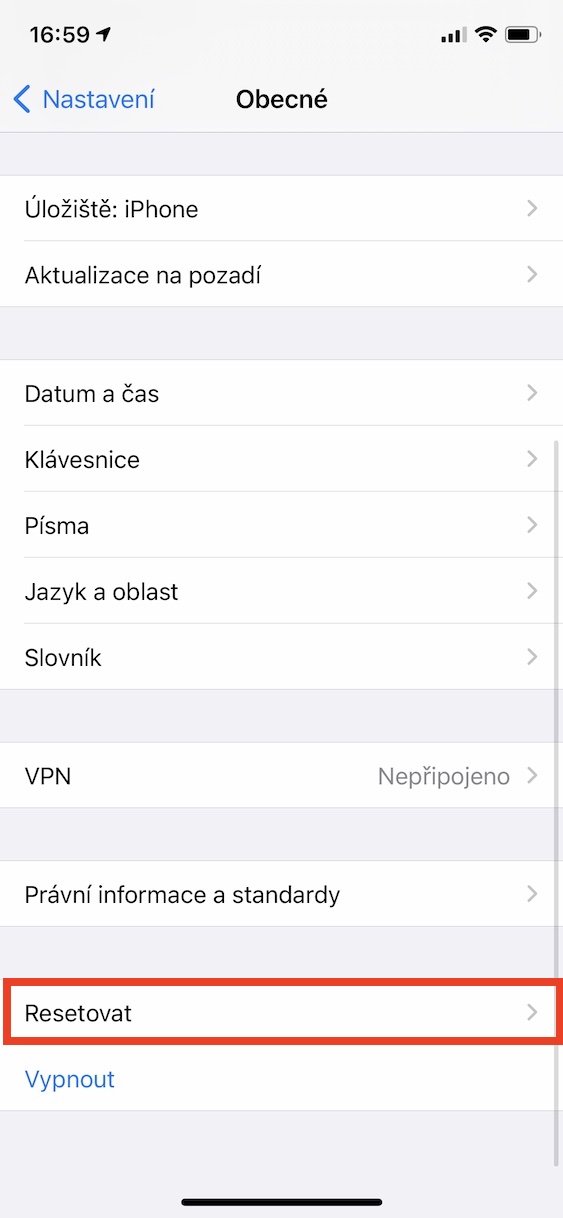
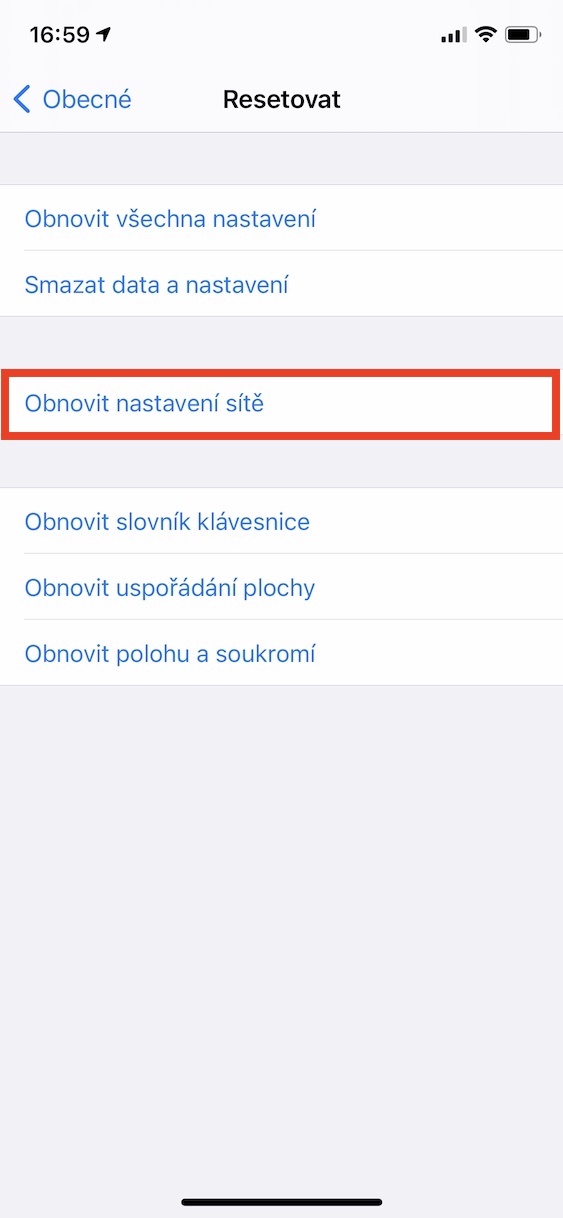
Jika anda telah mencuba memuat turun dan memasang iOS 14 juga pada rangkaian Wi-Fi yang lain, dan tiada apa yang membantu dalam kes ini sama ada, maka patut dipertimbangkan untuk menetapkan semula tetapan rangkaian. Jika anda melakukan tetapan semula ini, segala-galanya mengenai Wi-Fi dan rangkaian secara amnya akan dipulihkan kepada tetapan asalnya. Dengan tetapan semula ini, anda juga akan kehilangan semua kata laluan Wi-Fi yang disimpan, jadi sebelum menetapkan semula, pastikan anda mengetahui semua kata laluan atau anda telah menyimpannya dalam Rantai Kunci. Anda boleh menetapkan semula tetapan rangkaian dengan mudah tetapan, di mana klik pada bahagian Secara umum. Di sini, kemudian tatal ke bawah dan pilih pilihan Tetapkan semula. Pada skrin baharu, kemudian ketik pada pilihan menetapkan semula tetapan rangkaian, kemudian masukkan kunci kod dan sahkan permulaan semula.
Fotogalerie
Semak ruang simpanan
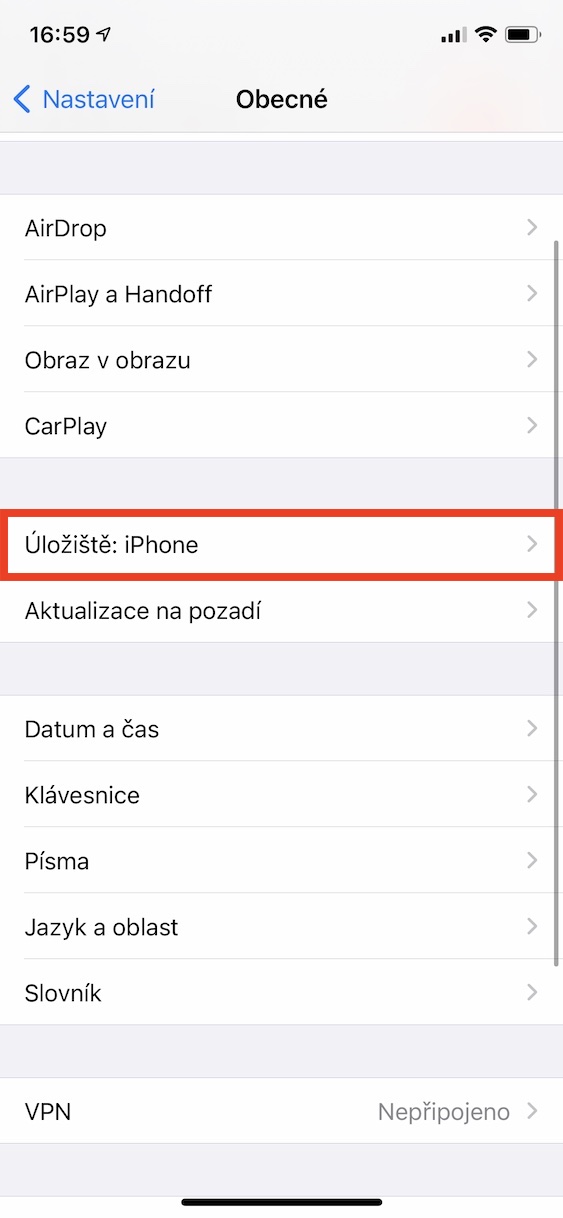
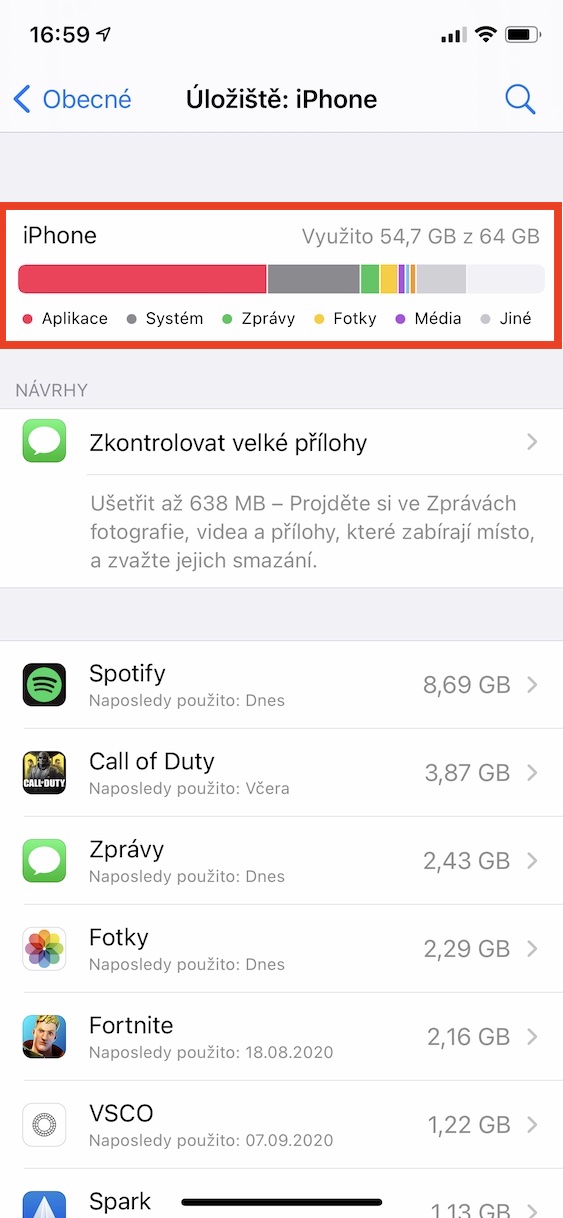
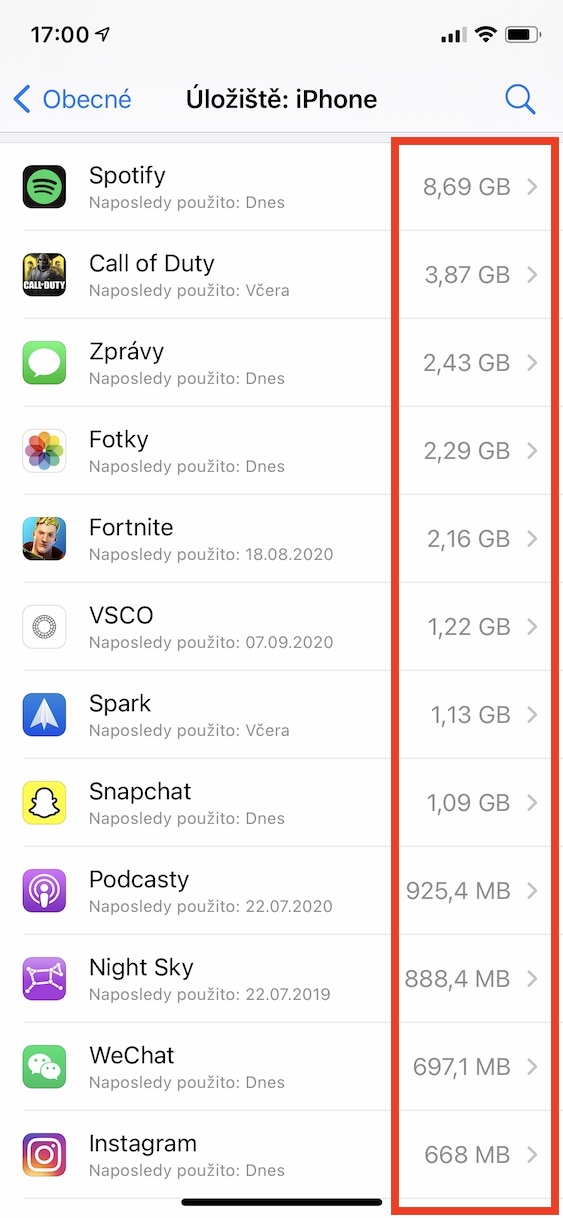
Seperti yang saya nyatakan di atas, kemas kini sistem pengendalian boleh dengan mudah melebihi saiz 5 GB untuk versi utama. Sekiranya anda memiliki iPhone, yang mempunyai kapasiti penyimpanan yang kecil, i.e. pada masa kini, sebagai contoh, 16 GB atau 32 GB, jadi storan anda mungkin penuh. Dalam kes ini, saya mengesyorkan anda membersihkan storan dalam beberapa cara. Anda boleh mencari status storan anda dalam tetapan, di mana ketik pada Secara umum, dan kemudian Penyimpanan: iPhone. Dalam graf atas, anda sudah boleh mengetahui berapa banyak ruang kosong yang tinggal dalam storan. Jika anda mempunyai sedikit ruang kosong, anda boleh melihat di bawah aplikasi mana yang paling banyak menggunakan storan. Selalunya, mereka mengambil paling banyak foto, jadi cuba kurangkan bilangan mereka dengan memadamkan yang tidak perlu. Anda juga boleh mengalih keluar beberapa apl dan banyak lagi. Secara amnya disyorkan bahawa anda mempunyai ruang storan yang mencukupi sekurang-kurangnya dua kali ganda saiz kemas kini.
Fotogalerie
Muat turun kemas kini sekali lagi
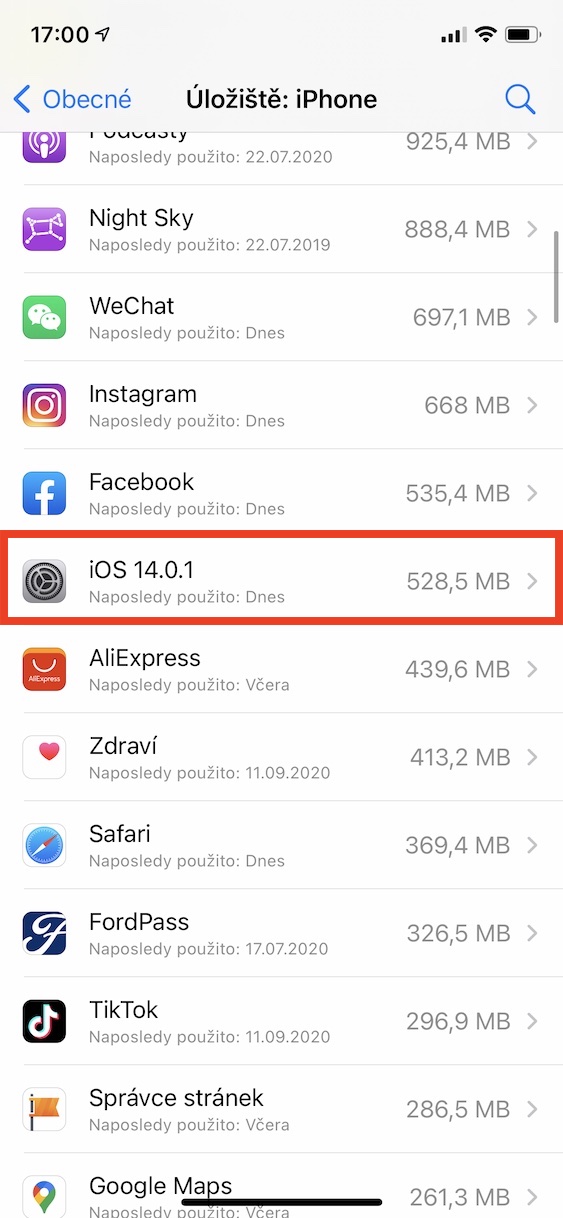
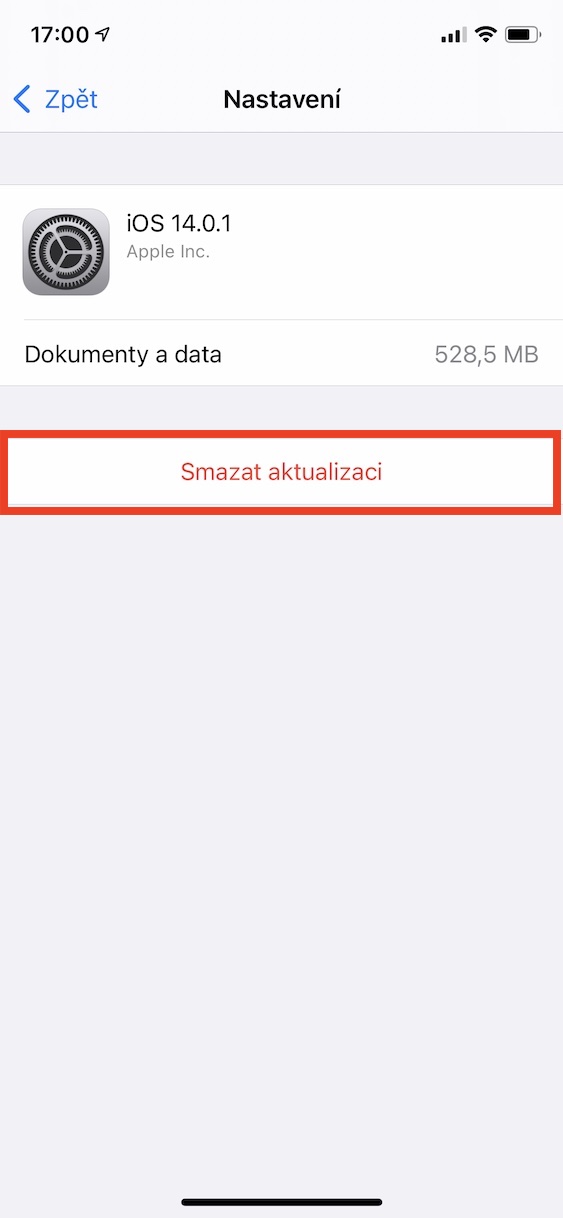
Jika anda sudah mempunyai ruang storan kosong yang mencukupi pada peranti anda dan pemasangan masih tidak berjaya, anda boleh cuba memadam fail kemas kini yang telah dimuat turun dan memuat turunnya semula sepenuhnya. Anda boleh menemui fail yang dimuat turun ini hanya dengan pergi ke tetapan, di mana anda klik pada kotak Secara umum. Kemudian beralih ke bahagian di sini Penyimpanan: iPhone dan tunggu sehingga bahagian ini dimuatkan sepenuhnya. Selepas memuatkan, kemudian luncurkan ke bawah sekeping di bawah ke senarai aplikasi dan cari lajur dengan nama di dalamnya iOS 14 dan ikon tetapan. Pada baris ini selepas klik dan kemudianonec pilih pilihan Padam kemas kini dan mengesahkan tindakan itu. Kemudian cuba kemas kini v Tetapan -> Umum -> Kemas Kini Perisian muat turun semula.
Fotogalerie
Bagaimana jika petua tidak berkesan?
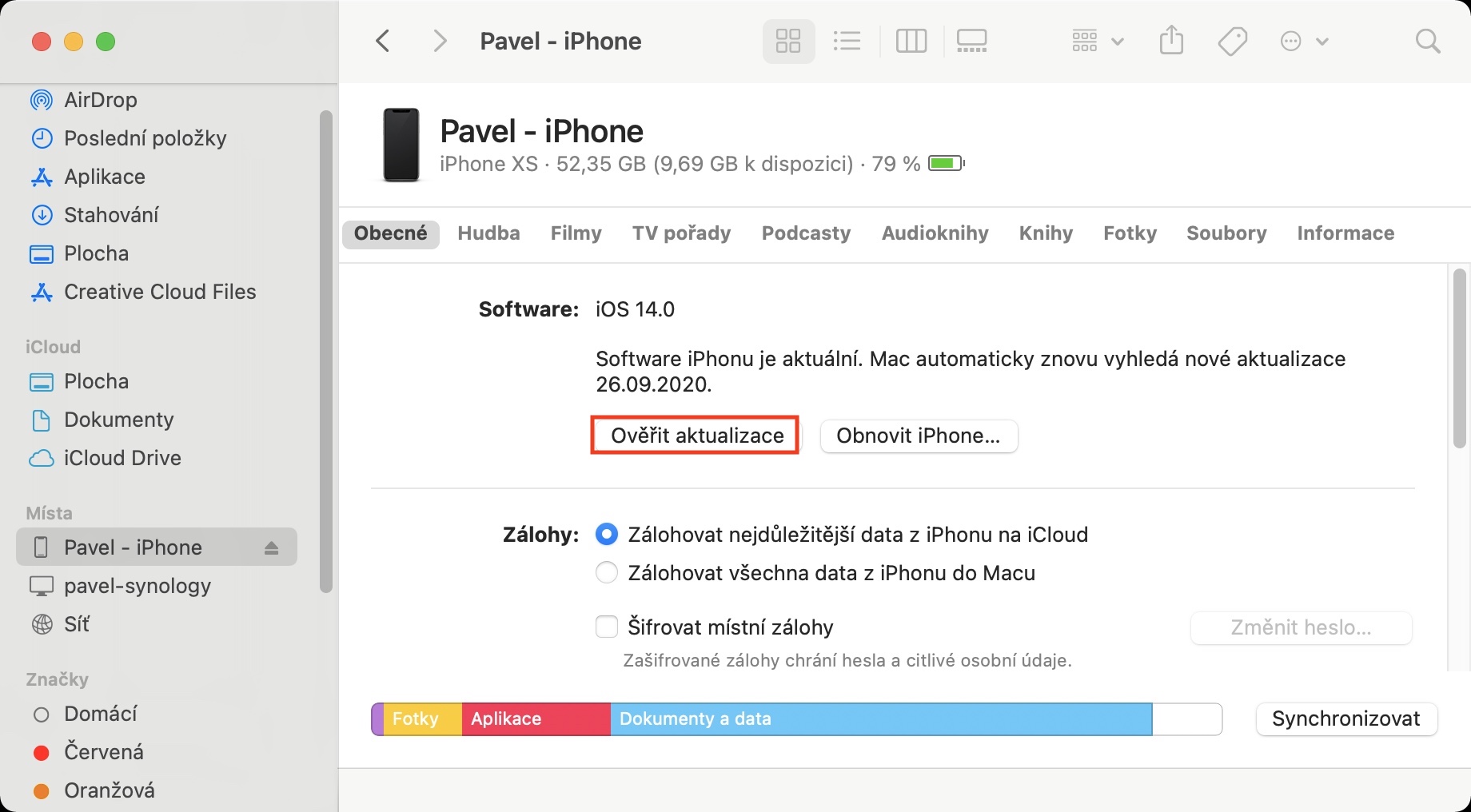
Jika tiada satu pun petua yang saya nyatakan di atas membantu anda dan anda masih tidak boleh memuat turun dan memasang kemas kini, maka anda boleh mempertimbangkannya pemasangan melalui Mac atau komputer. Prosedur dalam kes ini sangat mudah - hanya ambil peranti dan gunakan kabel untuk menyambung dengan Mac atau PC. Kemudian buka pada Mac anda Finder dan klik pada baris s peranti anda, na Windows kemudian buka iTunes dan klik peranti anda. Nakonec hanya klik butang Semak kemas kini. Ini akan memuat turun kemas kini, yang akan dipasang dengan mudah melalui Mac atau PC. Sudah tentu, jangan putuskan sambungan peranti semasa kemas kini, ia boleh merosakkan peranti, dan oleh itu sistem.








Setiap tahun apabila sistem baru keluar, saya selalu melakukan DFU. Saya tidak pernah menghadapi masalah dengannya.
Hello, bolehkah seseorang memberitahu saya bagaimana untuk mengemas kini? iPhone 6S apabila saya mengemas kini iOS tidak menawarkan dan saya terperangkap pada 12.4.7? Saya mencuba kedua-duanya pada telefon dan melalui iTunes dan ia memberitahu saya bahawa versi perisian semasa adalah terkini. Terima kasih atas nasihat!
Ya Tuhan, kekalkan 12.4.7 dan gembira kerana entah bagaimana iOS14 untuk 6s dan anda akan menggunakan pengecas sepanjang hari
Hello, adakah anda berjaya mengemas kini perisian?
Hello, saya cuba memuat turun iOS 14.1. dan apabila saya klik setuju, ia ranap dan tiada apa-apa lagi yang berlaku. Saya mencuba segala-galanya dan apabila saya mahu menyahpasang keseluruhan kemas kini dalam tetapan, saya tidak mempunyai kotak di sana.
Saya mempunyai masalah yang sama, seseorang tolong beri saya nasihat!!
Saya mempunyai masalah yang sama..
Hello, saya ada iphone 6s dan saya memasang iOS14 selepas pemasangan ia memberitahu saya bahawa iphone mesti kemas kini dan selepas kemas kini iphone Ia tersekat dan hanya logo yang terpasang. appua tidak boleh menyambung ke iTunes. Adakah sesiapa tahu apa yang perlu dilakukan dengannya?