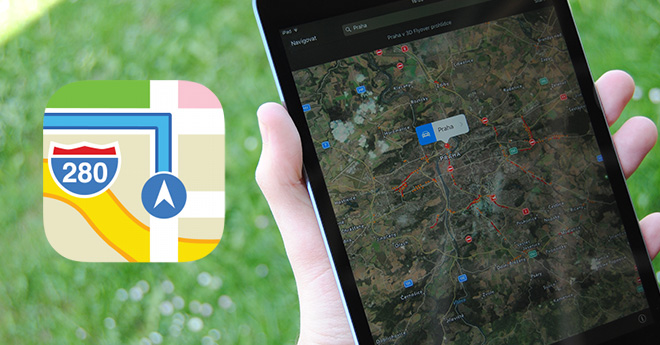
Musim panas semakin hampir, dan dengan itu masa untuk pelbagai perjalanan dan lawatan, perancangan yang biasanya memerlukan peta. Ramai daripada anda pasti akan bersetuju bahawa Peta dari Applu biasanya bukan aplikasi pilihan pertama. Ramai pengguna lebih suka aplikasi lain. Apple Peta sememangnya tidak mempunyai beberapa butiran untuk menjadi sempurna, tetapi itu bukan sebab untuk membencinya sepenuhnya. Dalam artikel hari ini, kami akan memperkenalkan anda kepada beberapa petua dan petua untuk merancang bukan sahaja perjalanan musim panas dengan Apple Maps.
Anda mungkin berminat
Prorondaan bandar sebelum lawatannya
Fotogalerie
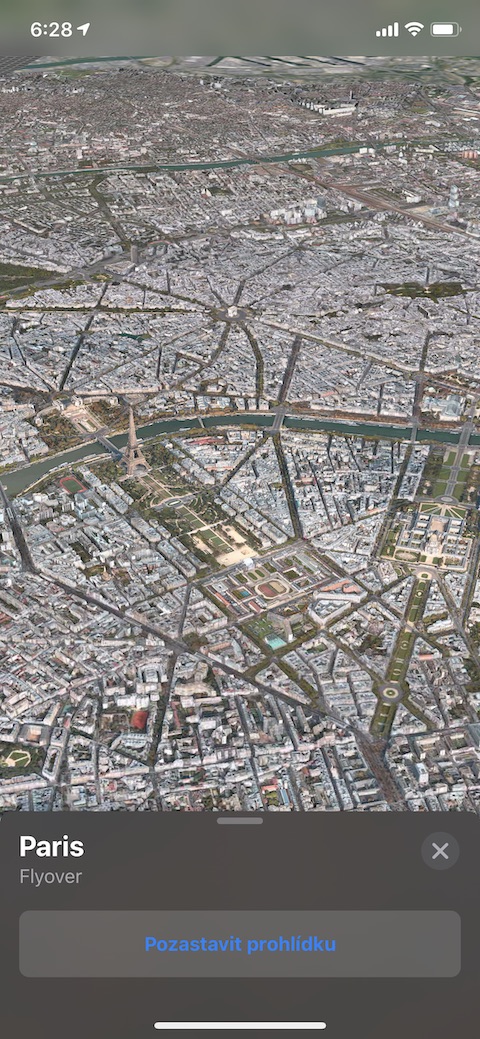
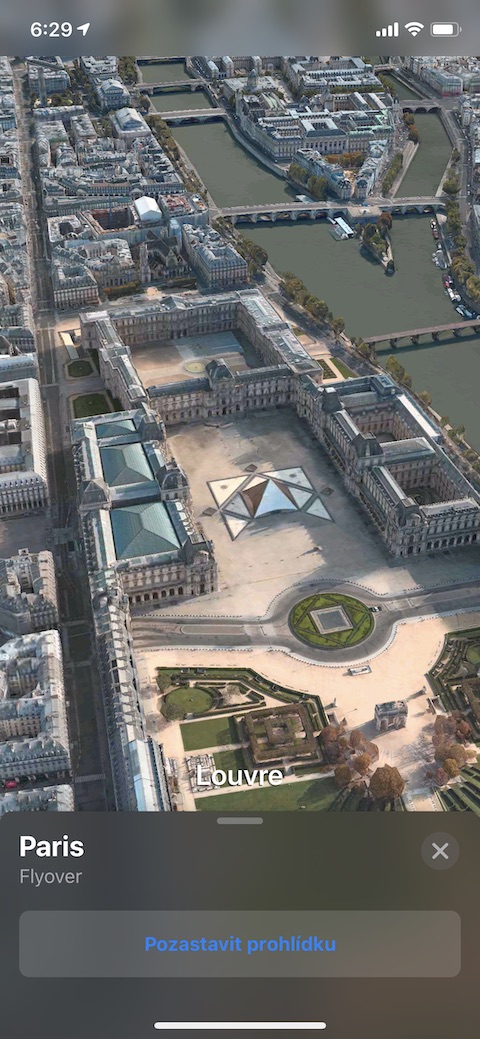
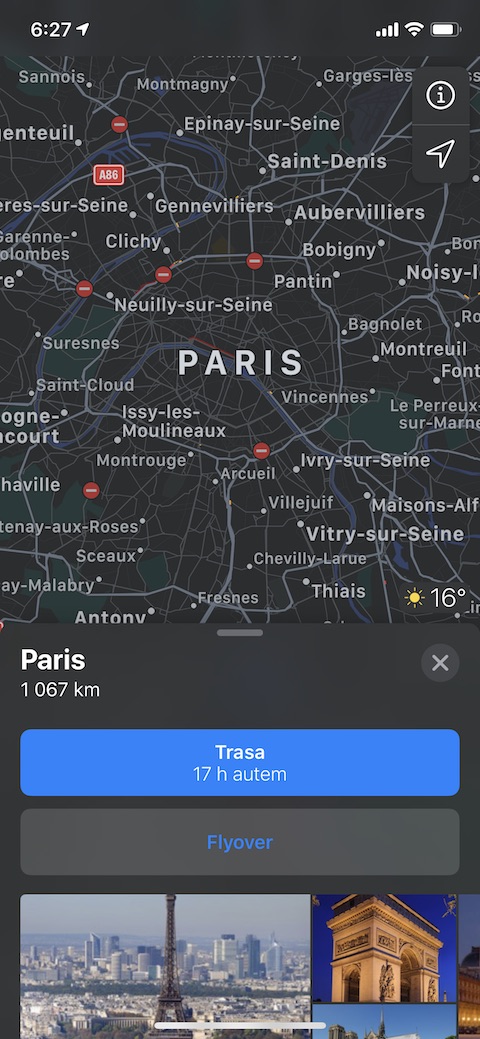
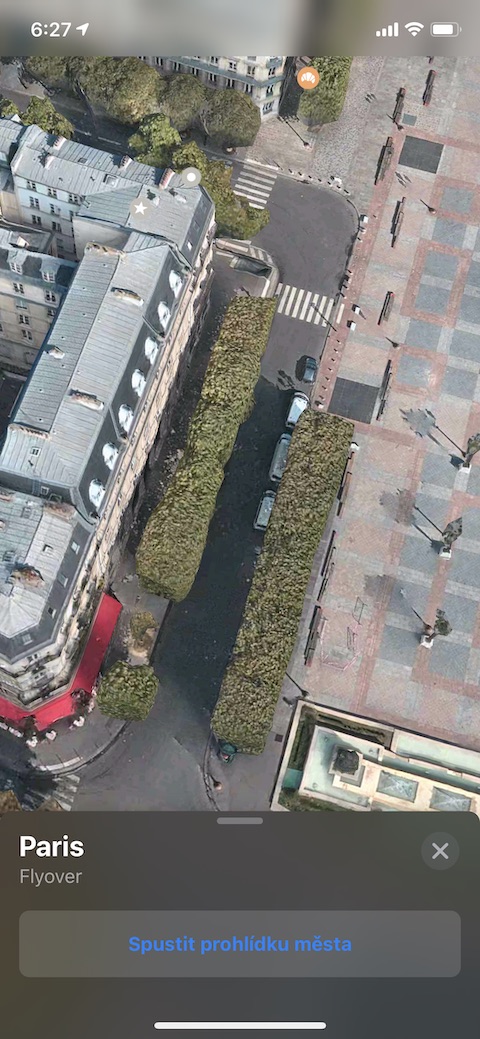
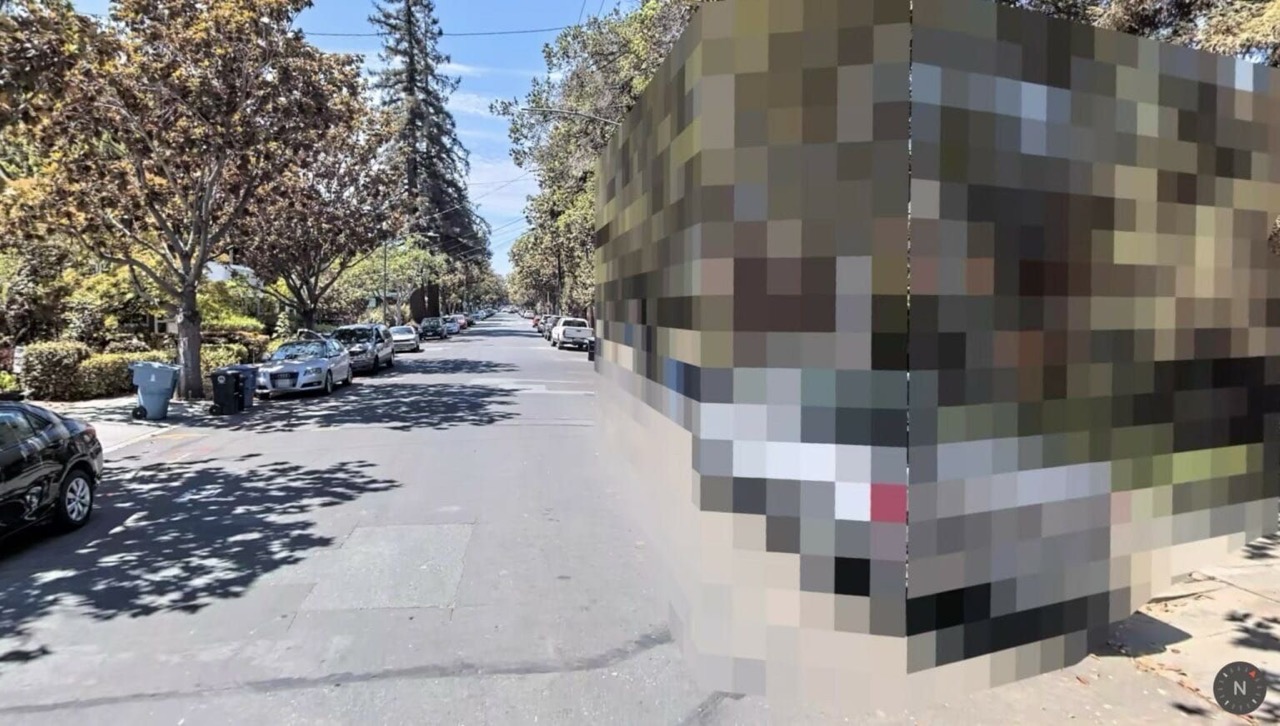
Salah satu komponen Peta asli daripada Applu mempunyai ciri yang dipanggil Flyover yang membolehkan anda melihat bandar terpilih dan lokasi menarik dari pandangan mata burung. Jejambat tersedia di banyak bandar besar atau lebih besar. Hanya sendiri iOS peranti lancarkan aplikasi Peta, cari bandar yang dipilih dan ketik Jejambat pada tab di bahagian bawah paparan. Anda bergerak di sekitar bandar dengan meluncurkan jari anda dan mencondongkan telefon, tetapi dengan mengetik butang yang sesuai, anda juga boleh memulakan lawatan maya bandar, di mana anda boleh melihat tanda tempat menarik dan lokasi lain yang berbaloi untuk dikunjungi.
paparan 3D
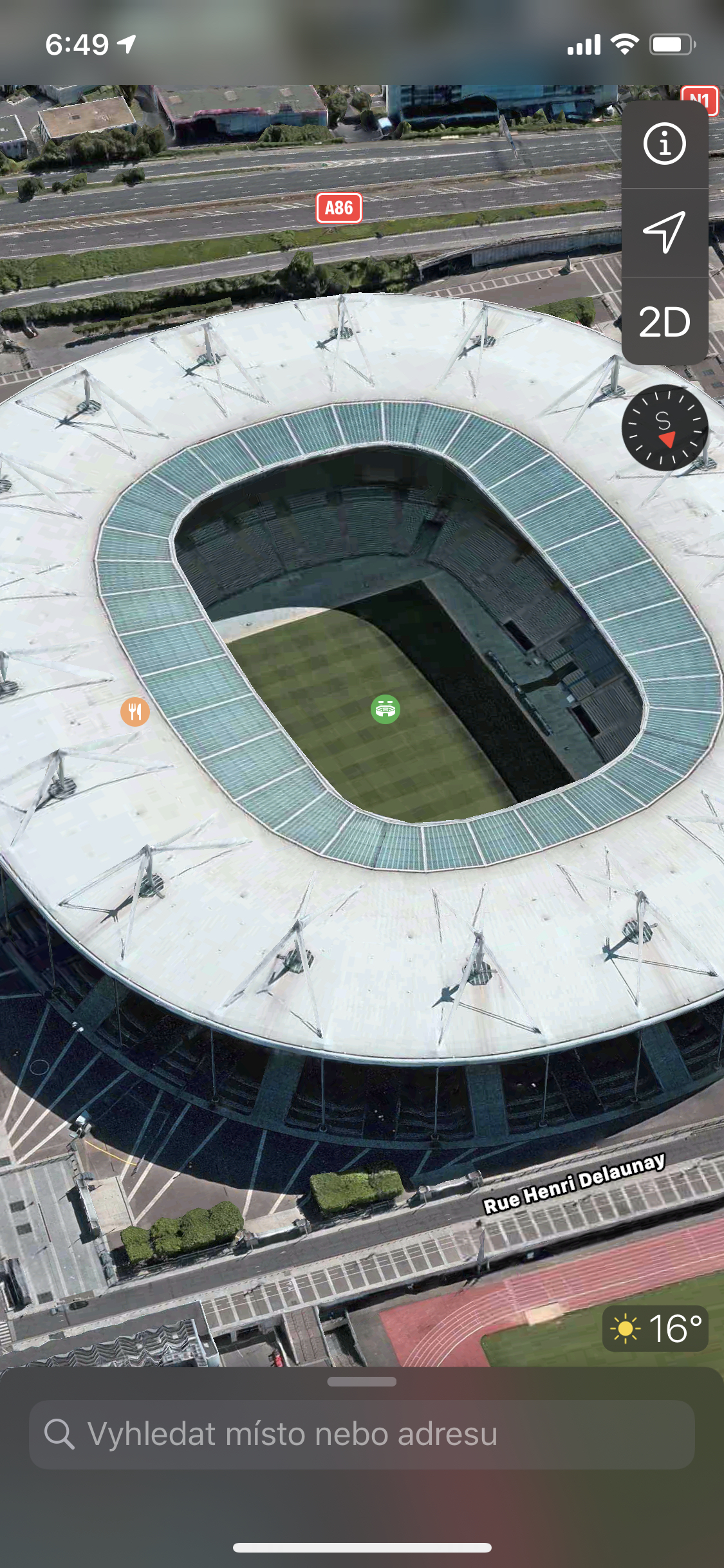
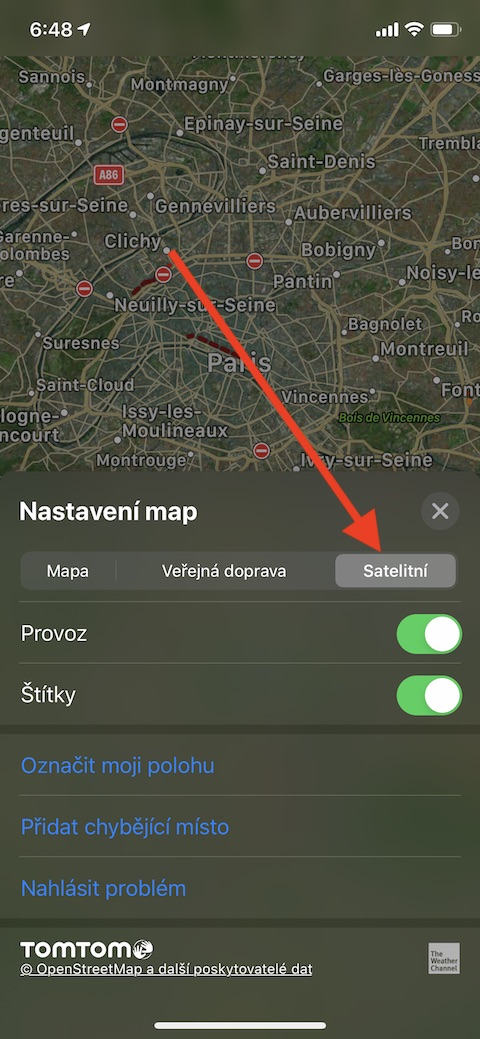
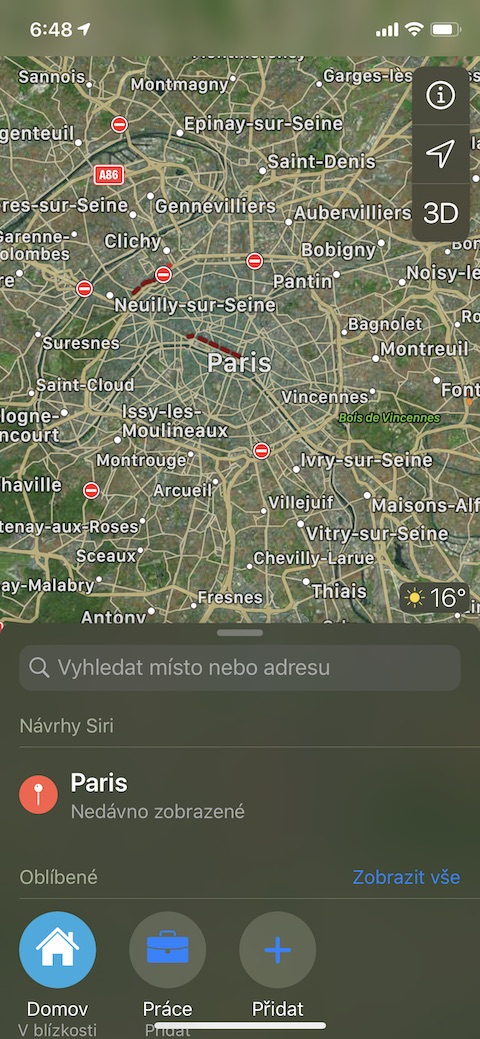
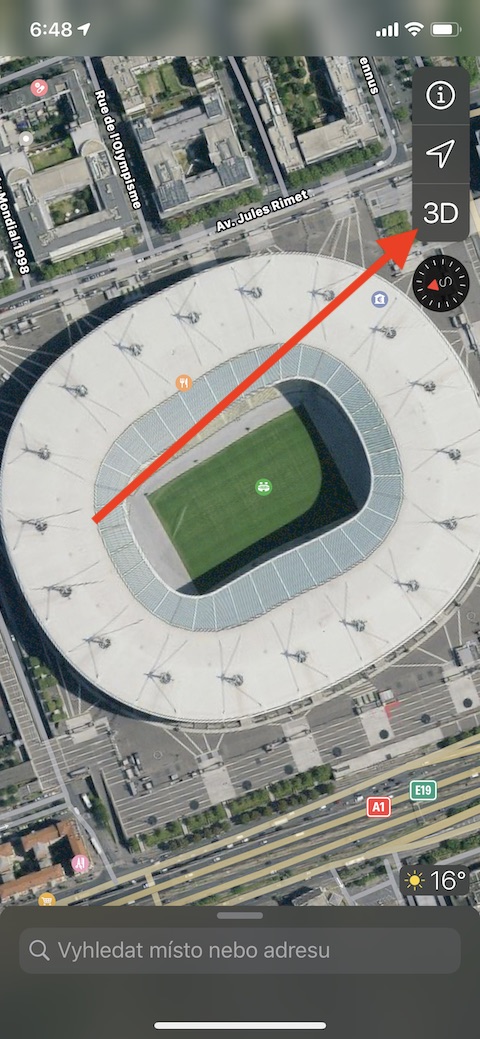
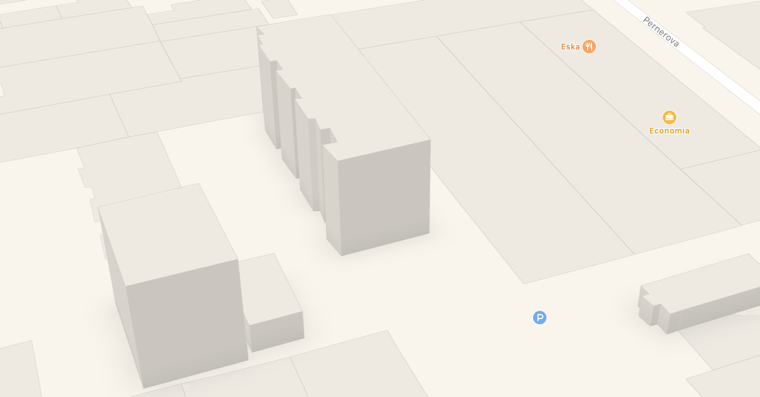
V Apple Pada Peta, anda boleh melihat tempat yang anda tuju dengan mudah dari semua sudut, terima kasih kepada fungsi paparan 3D. Cari lokasi yang diingini, ketik ikon "i" kecil dalam bulatan di sudut kanan atas paparan iPhone anda dan beralih kepada paparan satelit peta. Pada ketika ini, anda akan melihat ikon di sudut kanan atas paparan yang bertukar kepada paparan 3D. Ketik ikon ini dan kemudian anda boleh zum masuk pada lokasi yang dipilih dan melihatnya dari semua sisi. Pro Untuk menyahaktifkan paparan 3D, hanya ketik butang berlabel 2D di sebelah kanan paparan.
Kompas dalam apl
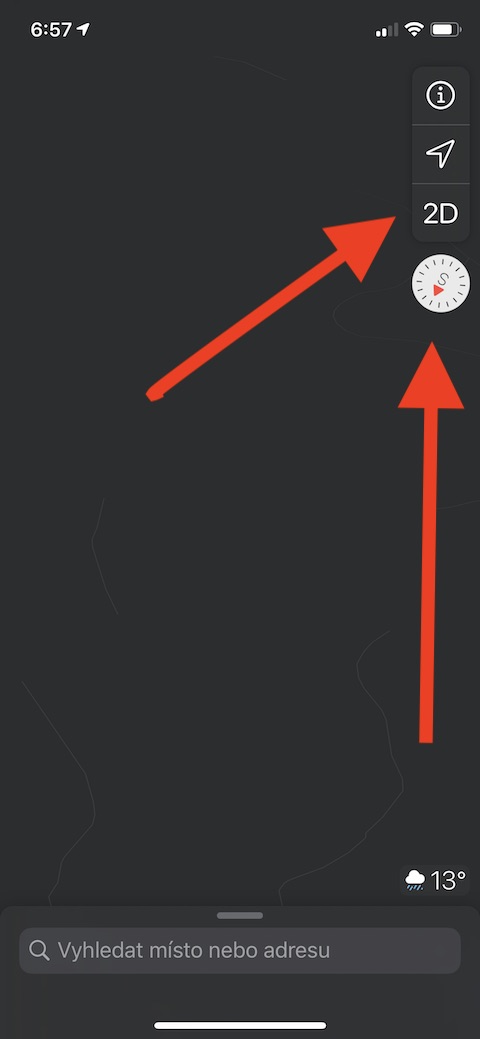
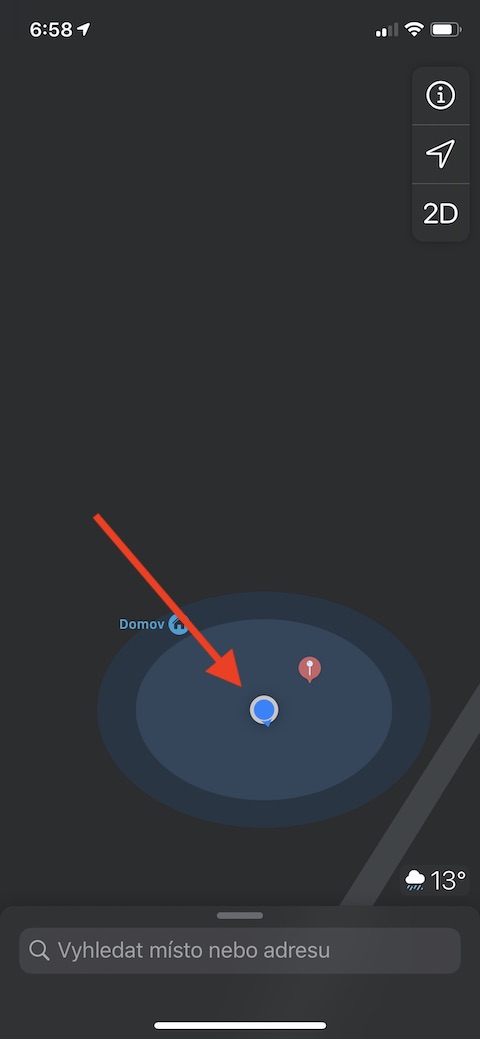
Apple peranti menawarkan beberapa pilihan untuk menggunakan fungsi kompas. Anda boleh menggunakan kompas sama ada pada jam tangan Apple Watch Seri 5, lancarkan aplikasi sepadan yang berasingan pada iPhone anda atau gunakannya terus dalam iOS versi aplikasi Apple Peta. Anda boleh mencari ikon kompas dalam iOS Peta dari Applu di sebelah kanan paparan. Pertama, ketik ikon anak panah, yang akan mengarahkan anda ke lokasi semasa anda. Kemudian ketik ikon kompas di sebelah kanan skrin - anak panah kecil akan muncul di sebelah bulatan biru yang menunjukkan lokasi anda, menunjukkan arah yang sedang anda tuju.
Berhenti
Fotogalerie
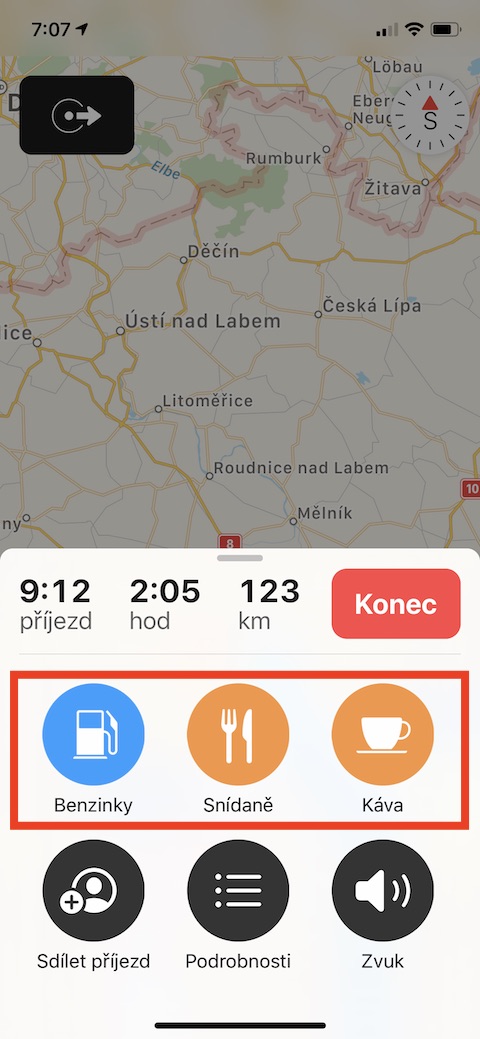
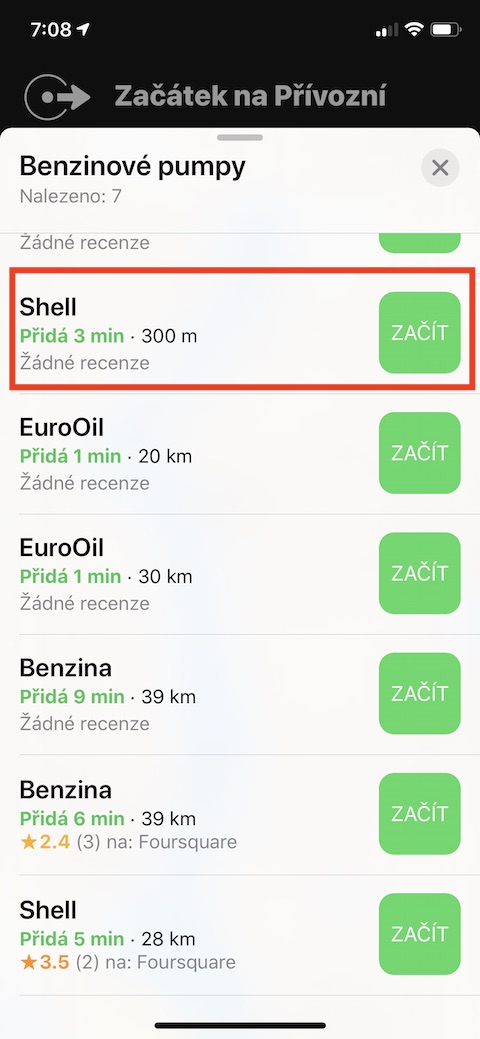
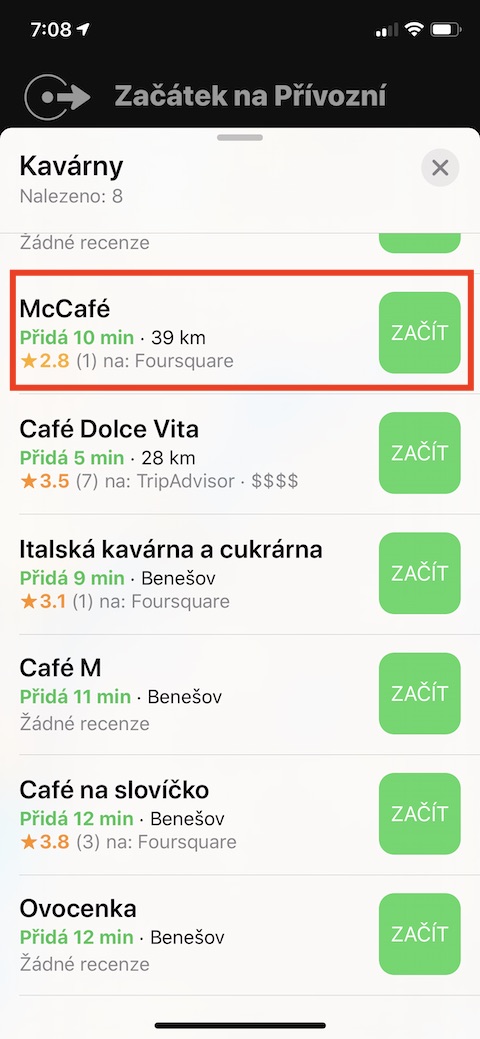
Jika anda melakukan perjalanan yang jauh dengan kereta, anda pasti menghargai maklumat tentang tempat yang anda boleh berhenti, berehat dan membeli makanan atau pergi ke tandas. DALAM Apple Tiada masalah untuk mencari tempat ini pada peta dan mencari titik terdekat jenis ini di kawasan anda dalam perjalanan. Semasa menggunakan navigasi dalam anda Apple Dalam peta, tarik panel dari bahagian bawah paparan ke atas. Anda akan melihat panel dengan ikon Stesen Minyak, Sarapan dan Kopi. Selepas mengklik pada setiap satu daripadanya, anda akan melihat gambaran keseluruhan tempat berserta maklumat tentang cara setiap perhentian akan mempengaruhi panjang perjalanan anda.
Rancang laluan anda pada Mac, teruskan pada iPhone
Fotogalerie
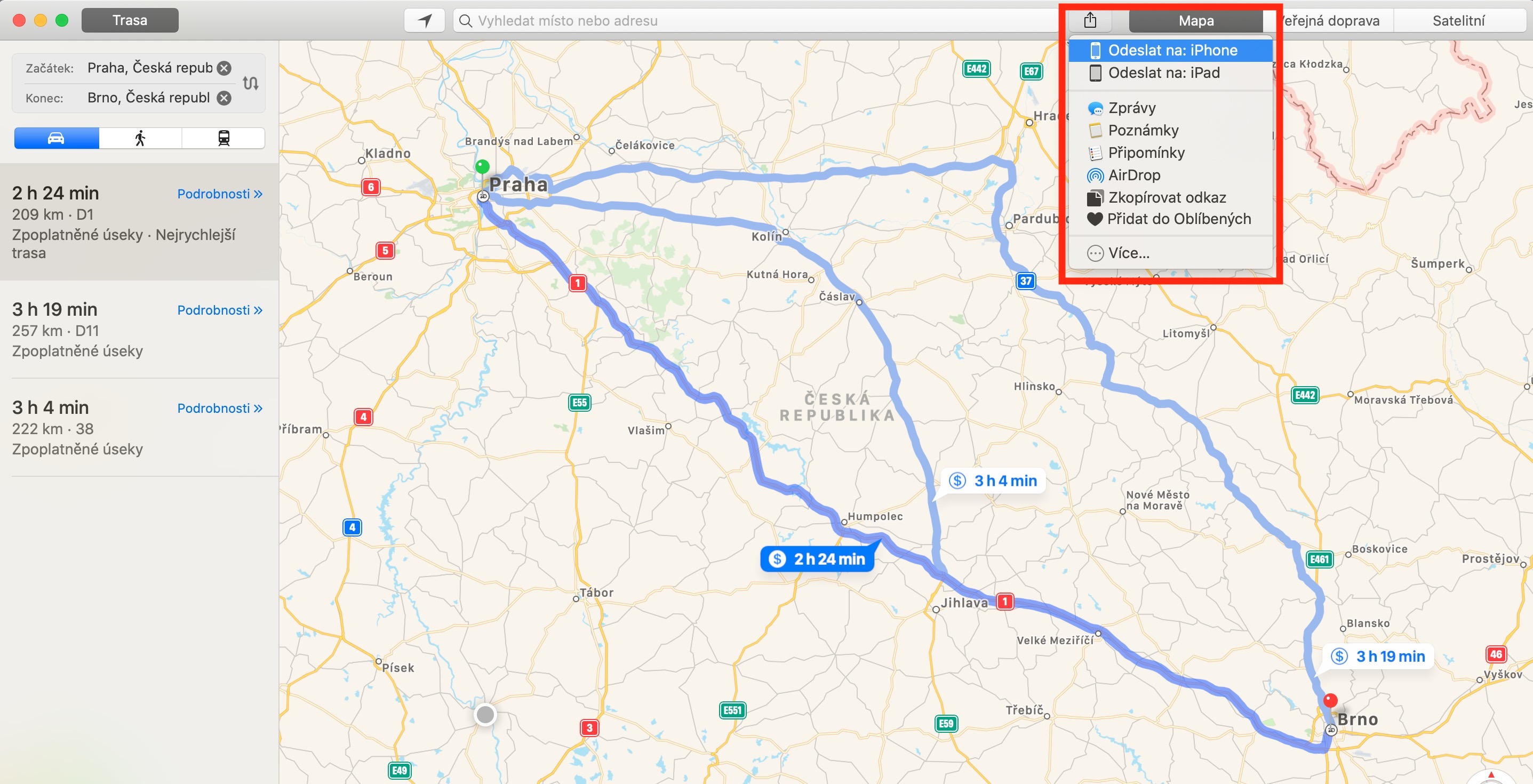
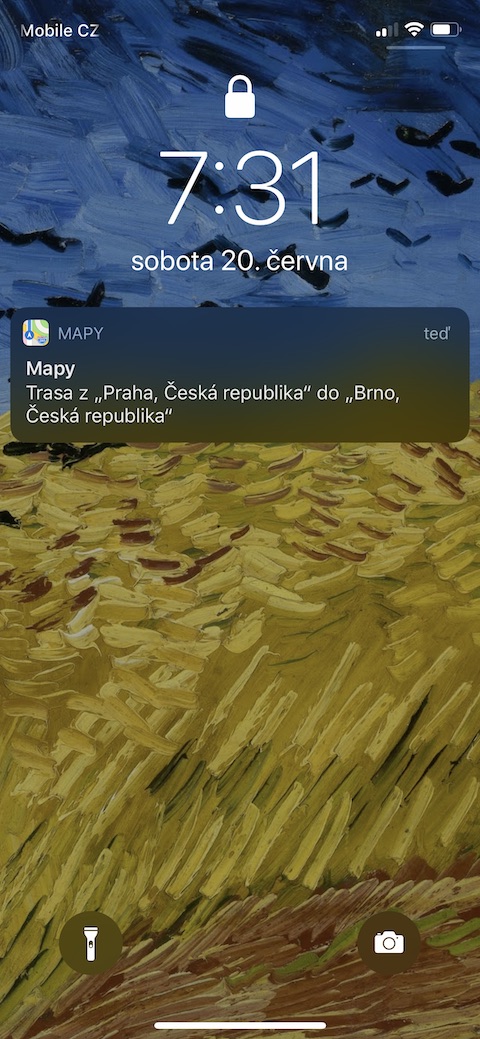
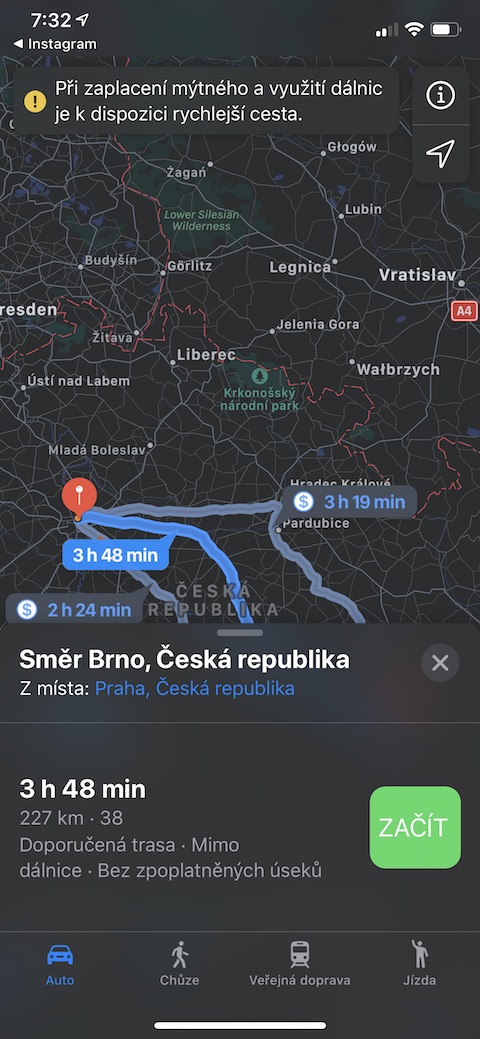
Perancangan laluan kadangkala boleh menjadi lebih mudah dan cekap dalam versi apl Apple Peta untuk Mac. Walau bagaimanapun, anda boleh menggunakan laluan yang dirancang dengan cara ini tanpa sebarang masalah selepas itu pada iPhone anda. Lancarkan apl pada Mac anda Apple Peta dan rancang laluan anda seperti biasa. Kemudian, di bahagian atas tetingkap Peta, klik ikon kongsi (segi empat tepat dengan anak panah) di sebelah kanan medan carian dan pilih untuk menghantar kepada anda iOS peranti. Anda sepatutnya melihat pemberitahuan pada iPhone anda. Selepas mengklik padanya, anda akan dialihkan ke aplikasi Apple Peta tempat anda boleh memulakan navigasi dengan cara biasa.