
Kenalan pendua tidak begitu biasa pada hari ini. Terdapat pelbagai alat yang boleh menggabungkan atau memadam kenalan pendua. Walau bagaimanapun, ia seolah-olah seperti semalam apabila saya terpaksa memadamkan berpuluh-puluh kenalan pendua secara manual daripada telefon "bodoh" datuk dan nenek saya ketika itu. Nasib baik masa itu telah berlalu. Kadangkala, walaupun pada masa kini, ia berlaku bahawa pendua muncul dalam kenalan anda. Sama ada anda hanya menciptanya dua kali secara tidak sengaja, atau ia kekal di sini, sebagai contoh, daripada peranti lain. Jadi mari lihat cara mencari dan menggabungkan kenalan pendua dengan mudah dalam macOS.
Anda mungkin berminat
Cara Cari Kenalan Pendua dalam macOS
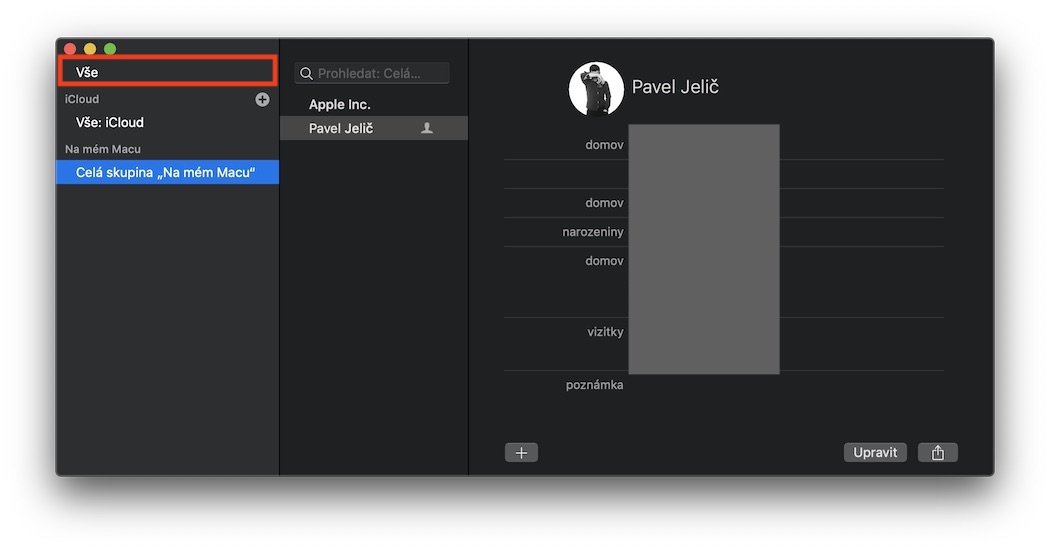
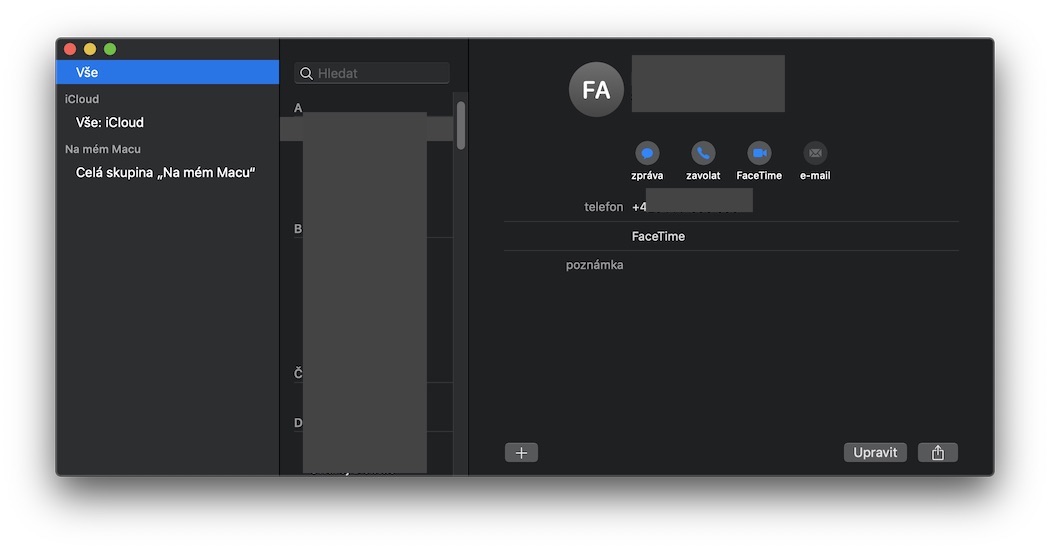
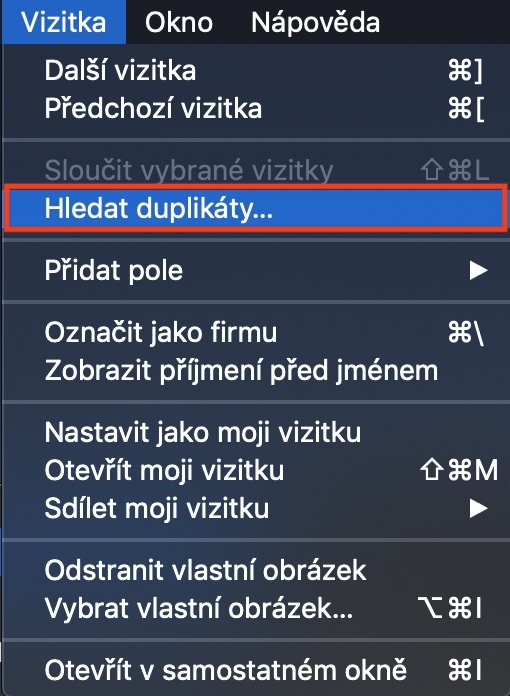
Pada Mac anda, lancarkan apl dalam apa jua cara yang anda suka Kenalan. Anda boleh melakukannya melalui, sebagai contoh Dock, Tumpuan, Launchpad atau folder Aplikasi klasik. Selepas melancarkan, anda perlu mengklik pilihan di sudut kiri atas tetingkap yang dipaparkan Semua. Kemudian klik pada tab di bar atas Kad perniagaan, dan kemudian pilih pilihan daripada menu lungsur Cari pendua… Kemudian tunggu sehingga kenalan diimbas. Jika aplikasi menemui pendua, ia akan memberitahu anda berapa banyak daripadanya dan maklumat lain - contohnya, bagaimana ia berbeza antara satu sama lain, dsb. Pro untuk menggabungkan semua pendua, klik sahaja pada Bercantum.
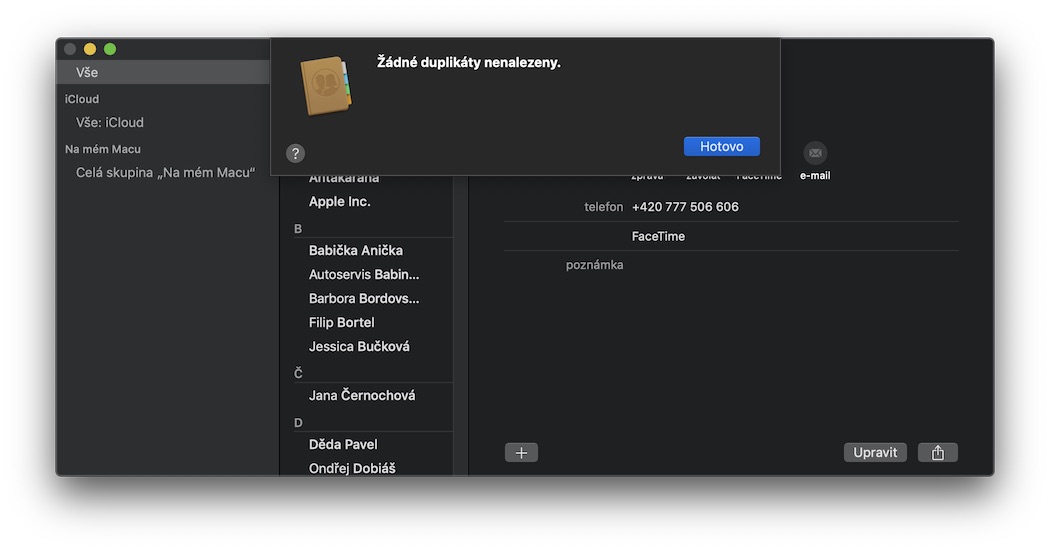
Menggunakan helah ini mengelakkan masalah kenalan yang saya juga pernah hadapi sebelum ini. Jika anda mempunyai kenalan pendua pada peranti anda, bukan sahaja anda akan kehilangan kejelasan, malah kenalan pendua mungkin dipaparkan secara tidak betul apabila ia memanggil anda. Dengan helah mudah ini, anda boleh menyingkirkan semua masalah dalam beberapa saat.
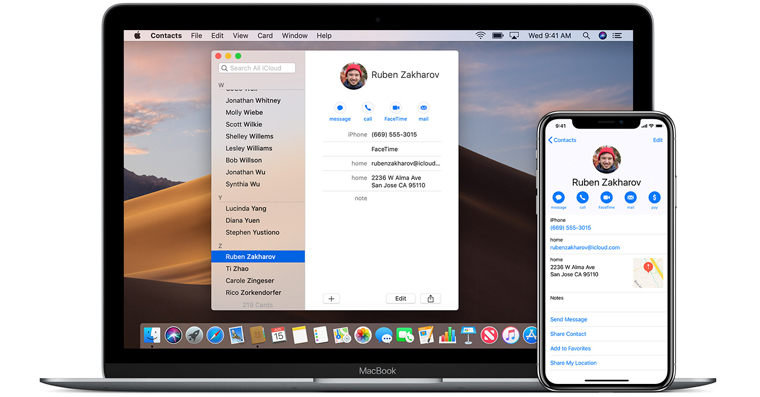




Ini agak relevan di sini, saya perlukan nasihat. Adakah sesiapa tahu mengapa iMac saya dan MacBookIa tidak menunjukkan siapa yang menulis kepada saya dalam mesej? Ia hanya menunjukkan nombor telefon. Bagaimana dengan itu? Sama seperti saya tidak mempunyai semua nombor dalam kenalan saya pada iMac saya yang saya ada pada iPhone saya. Terima kasih terlebih dahulu
iCloud. Log keluar di mana-mana dan kemudian log masuk semula di mana-mana. Sudah tentu kenalan dalam iCloud pada
"Jika aplikasi menemui pendua, ia akan memberitahu anda nombornya dan juga maklumat lain - contohnya, bagaimana ia berbeza antara satu sama lain, dsb. Pro "Untuk menggabungkan semua pendua, cuma klik Gabung." - Kenalan tidak menawarkan mana-mana perkara di atas. Ia tidak menunjukkan kenalan yang akan digabungkan, persamaannya, dsb. Ia hanya menawarkan satu pilihan - klik Gabung. Dan pendua akan bergabung dan hilang. Mengapa data tidak dipaparkan?