
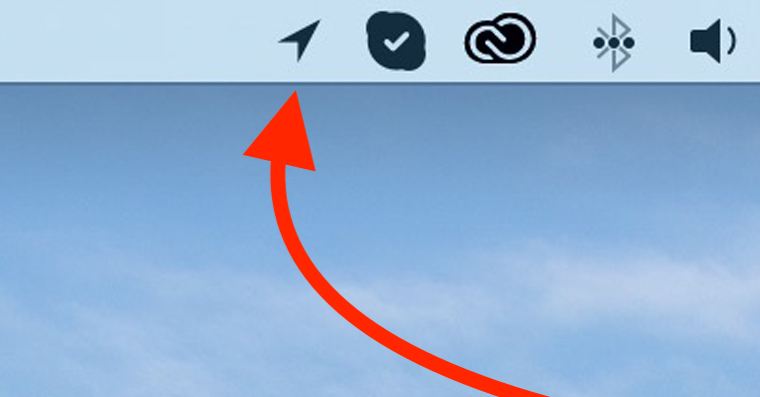
Bar teratas yang terdapat dalam macOS Apple dipanggil "bar menu", ia adalah tempat yang bagus untuk memaparkan semua maklumat penting. Sebagai contoh, anda boleh memaparkan tarikh dan masa, ikon Wi-Fi, Bluetooth atau "widgety", dalam kes saya, bilangan pengguna aktif di tapak web. Walau bagaimanapun, sesetengah aplikasi menambah ikon pada bar atas secara automatik, dan dalam beberapa kes anda mungkin tidak mahu mereka berada di sana sama sekali atau, sebagai contoh, anda mungkin mahu mengalihkannya. Jadi mari kita lihat cara menyusun semula bar teratas sepenuhnya.
Anda mungkin berminat

Cara mengalihkan ikon di bar atas
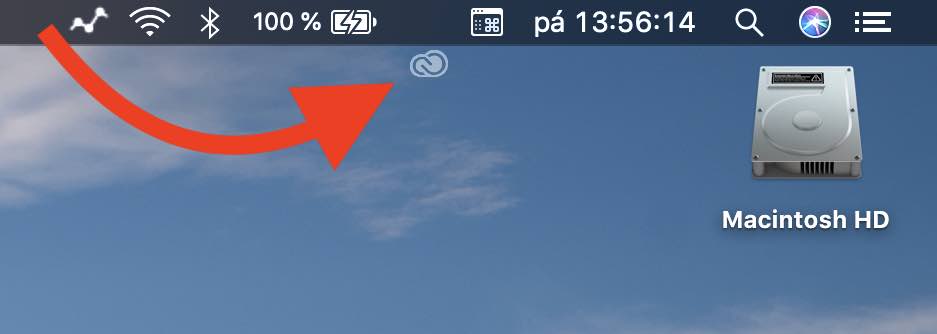
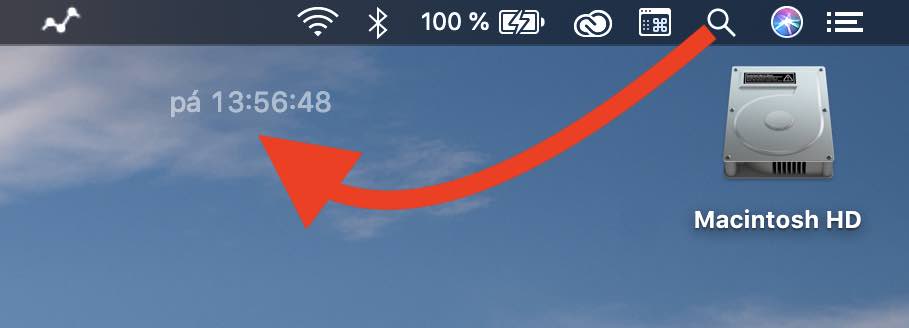
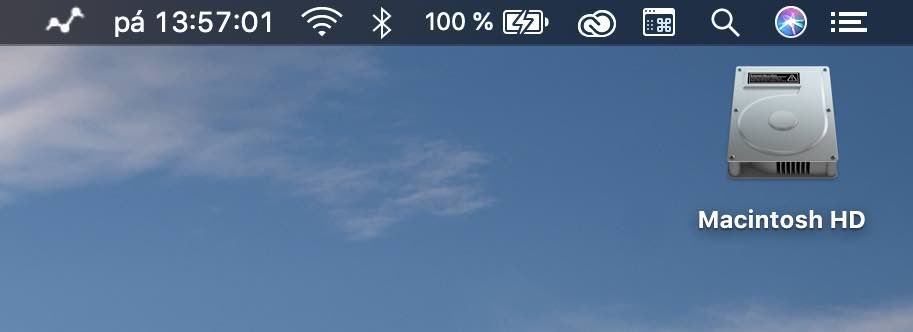
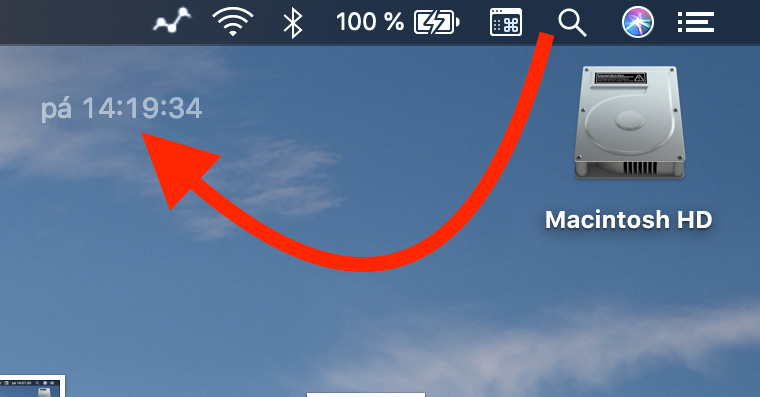
Menggerakkan ikon di bar atas bukanlah sesuatu yang sukar. Hanya tekan dan tahan kekunci Command dan ambil ikon yang ingin anda gerakkan dengan kursor anda. Seret kursor ke lokasi yang dikehendaki. Kemudian anda boleh melepaskan kekunci Command . Walau bagaimanapun, perlu diingat bahawa anda tidak boleh menggerakkan ikon pemberitahuan, yang terletak di penjuru kanan sebelah kanan skrin.
Bagaimana untuk mengalih keluar ikon dari bar atas
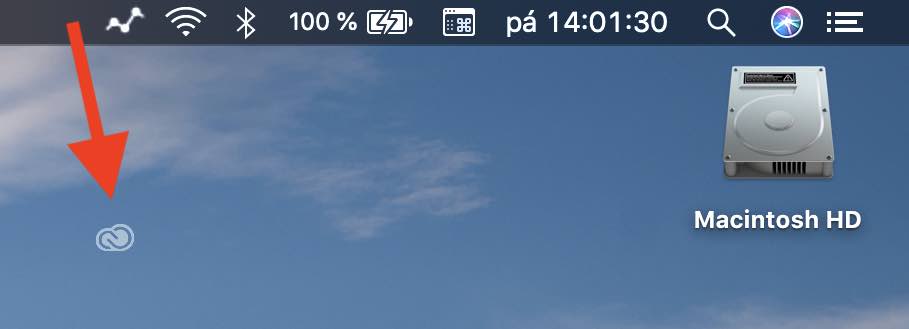
Memadam ikon juga sangat mudah. Tekan dan tahan kekunci Command dan gunakan kursor untuk mengambil ikon yang ingin anda padamkan. Seret ikon ke bawah dari bar , sehingga ke bahagian bawah skrin, sehingga ikon padam muncul di sebelah kursor . Kemudian lepaskan kekunci Command dan pada masa yang sama lepaskan ikon yang ingin anda padamkan. Jika ikon tidak dapat dipadamkan, kemungkinan besar ia telah ditambah "secara paksa" oleh aplikasi pihak ketiga. Dalam kes ini, anda perlu melihat tetapan aplikasi tertentu dan nyahtanda pilihan, yang mungkin tertulis, sebagai contoh, "Tunjukkan ikon di bar atas", dsb.
Cara menambah ikon pada bar atas
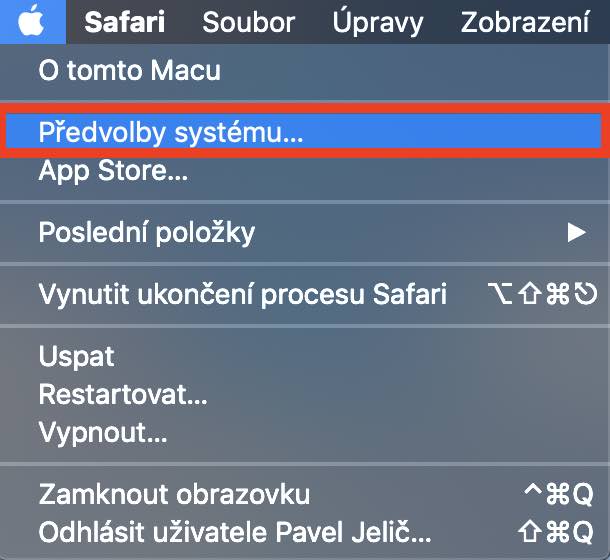
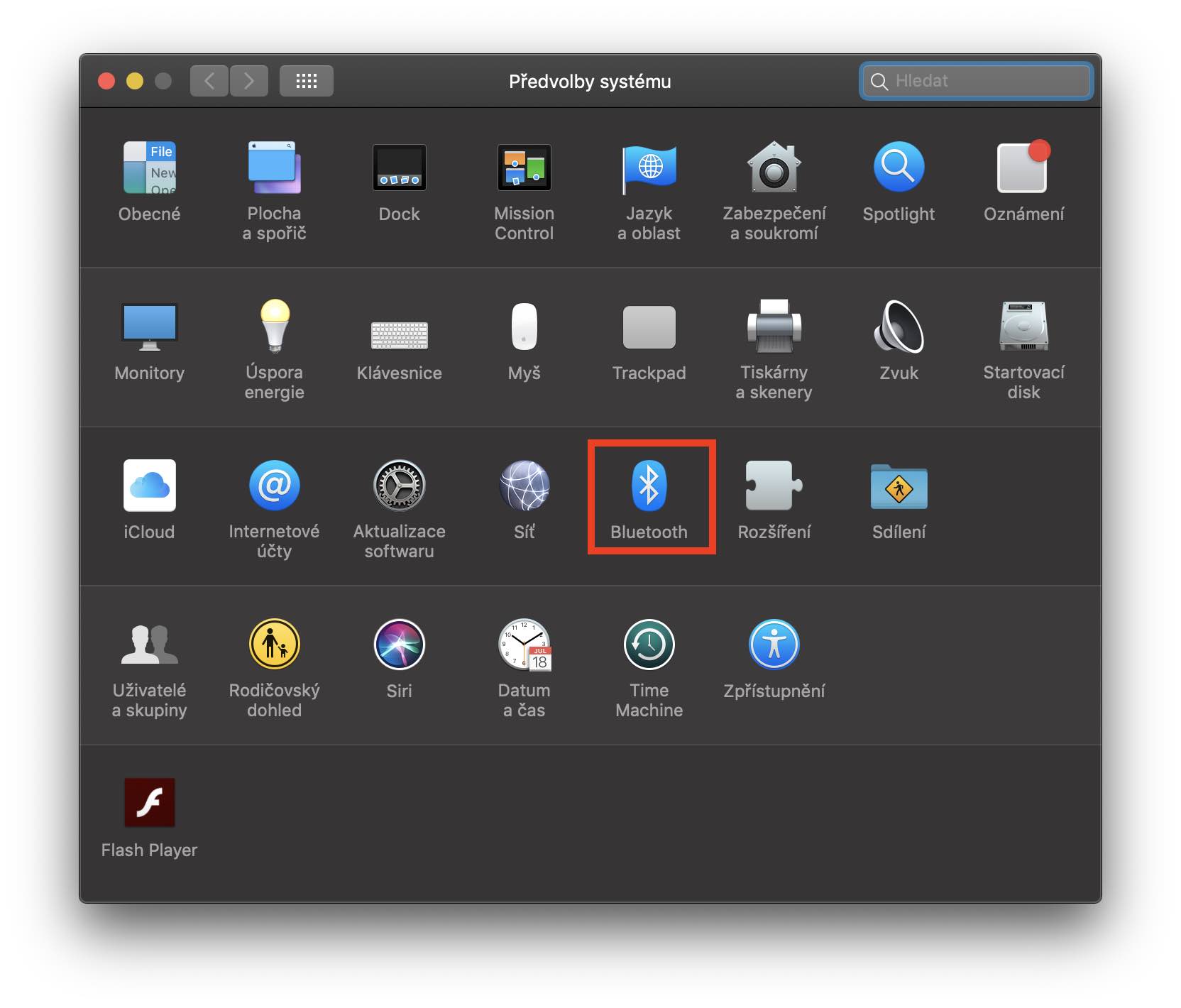
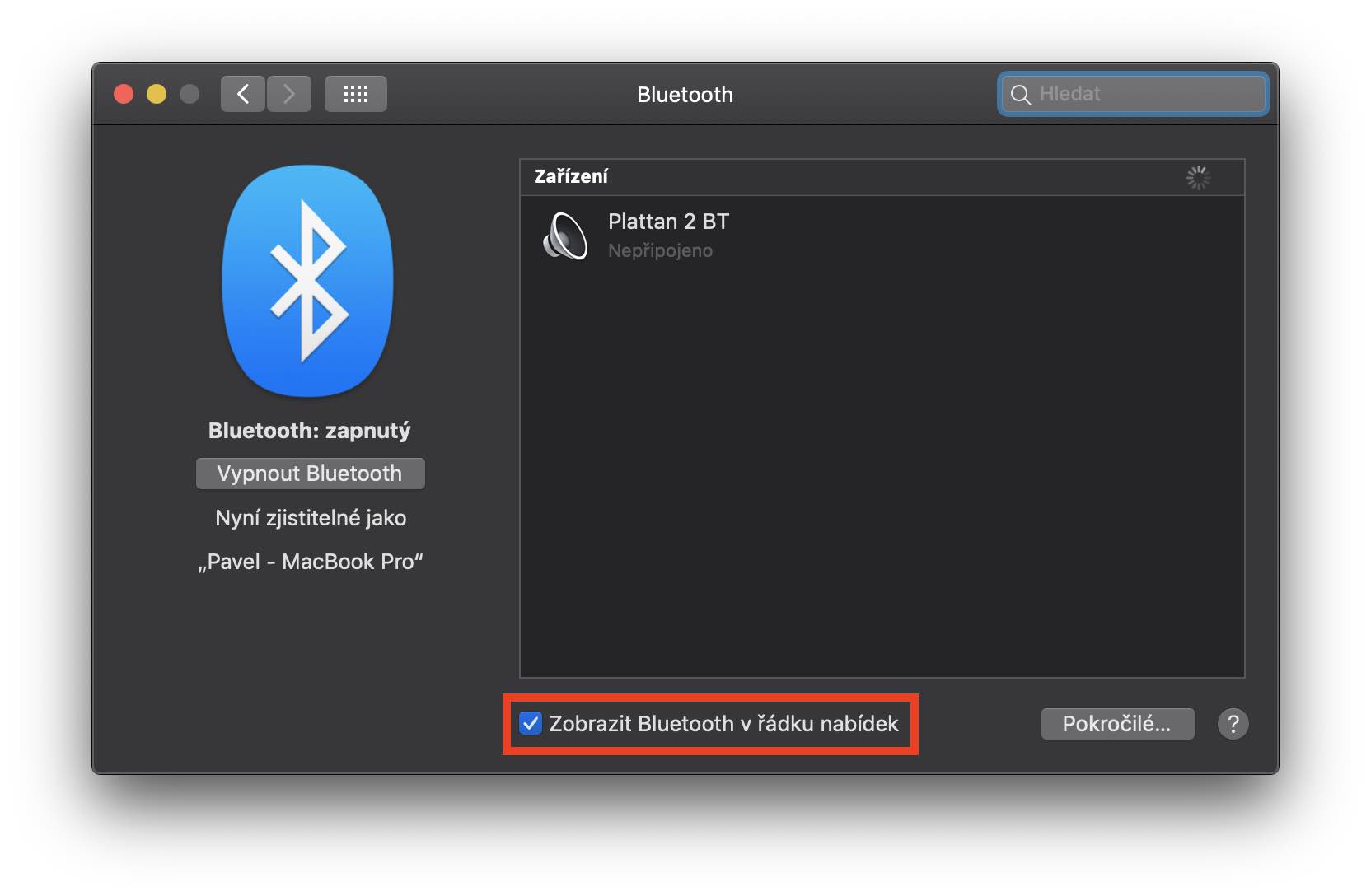
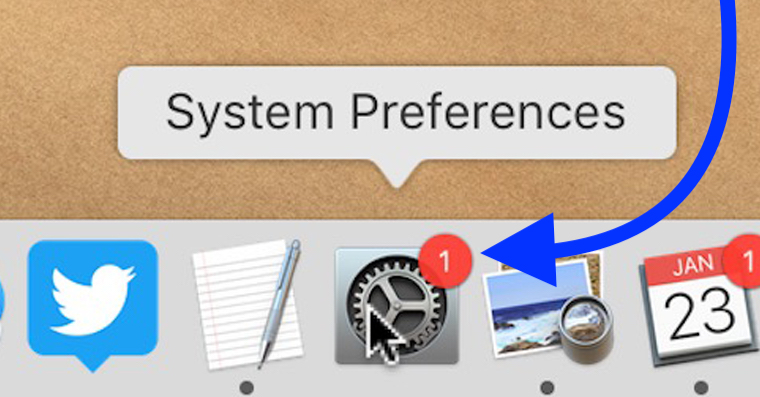
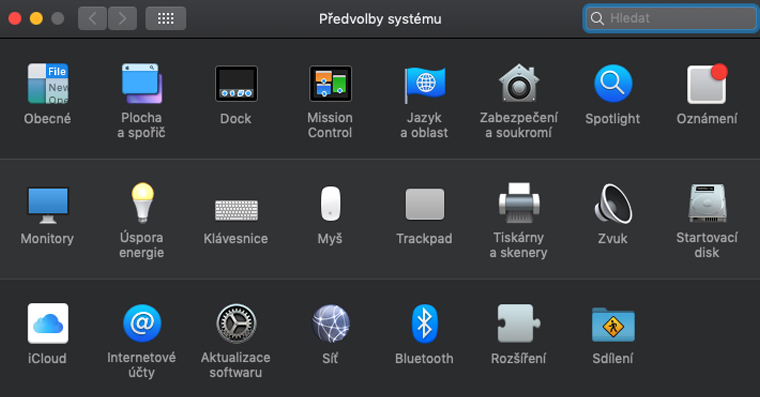
Jika anda secara tidak sengaja memadamkan ikon sistem daripada bar, atau jika anda ingin menambah ikon sistem lain, teruskan seperti berikut. Di penjuru kiri sebelah atas, klik pada ikon Apple logo dan pilih pilihan daripada menu yang muncul Pilihan Sistem… Dalam tetingkap baharu anda perlu beralih ke kategoriyang mana anda ingin menambah ikon. Pro Mari kita lihat contoh cara menambah ikon. Bluetooth. Jadi kita klik pada ikon Bluetooth dan di bahagian bawah tetingkap kami menyemak pilihan Tunjukkan Bluetooth dalam bar menu. Supaya anda tidak perlu mencari ikon untuk masa yang lama yang tidak perlu, saya mencipta panduan untuk anda:
- papan kekunci: Keutamaan Sistem -> Papan Kekunci -> Sumber Input -> Tunjukkan papan kekunci dalam bar menu
- Bateri: Keutamaan Sistem -> Penjimatan Kuasa -> Tunjukkan status bateri dalam bar menu
- Wi-Fi: Keutamaan Sistem -> Rangkaian -> Tunjukkan status Wi-Fi dalam bar menu
- Bertukar akaun: Keutamaan Sistem -> Pengguna & Kumpulan -> Pilihan Log Masuk -> Penukaran Pengguna Pantas
- Tarikh dan masa: Keutamaan Sistem -> Tarikh & Masa -> Tunjukkan tarikh dan masa dalam bar menu
- Bunyi: Keutamaan Sistem -> Bunyi -> Tunjukkan kelantangan dalam bar menu
- Bluetooth: Keutamaan Sistem -> Bluetooth -> Tunjukkan Bluetooth dalam bar menu
- Siri: Keutamaan Sistem -> Siri -> Pandangan Siri dalam bar menu
- Time Machine: Keutamaan Sistem -> Time Machine -> Pandangan Time Machine dalam bar menu
- Pendedahan: Keutamaan Sistem -> Kebolehcapaian -> Tunjukkan status Kebolehcapaian dalam bar menu
Ikon sistem lain
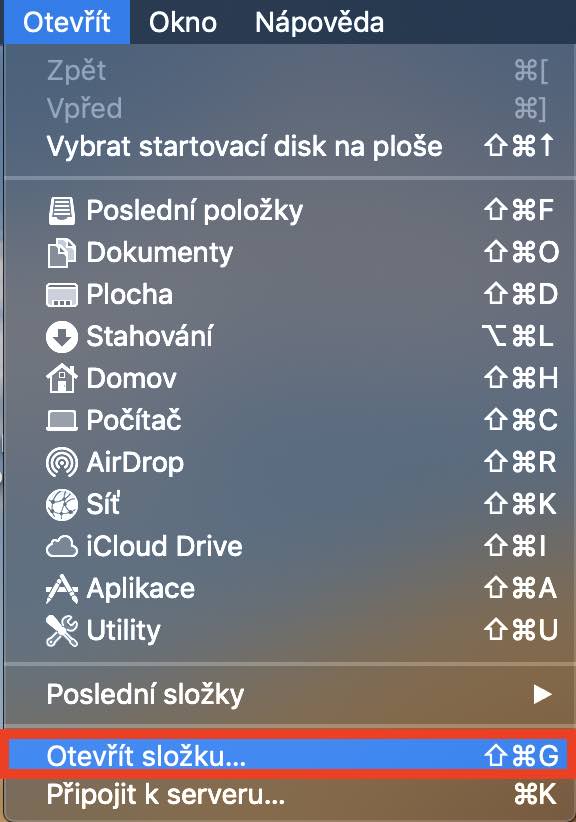
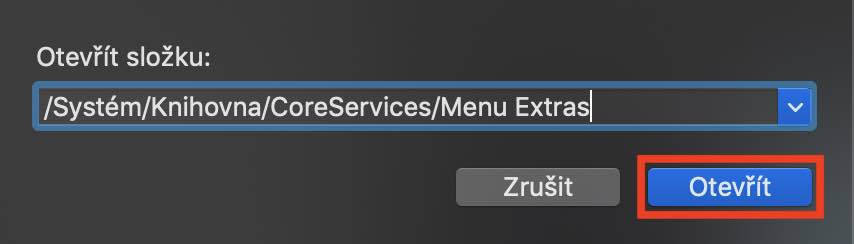
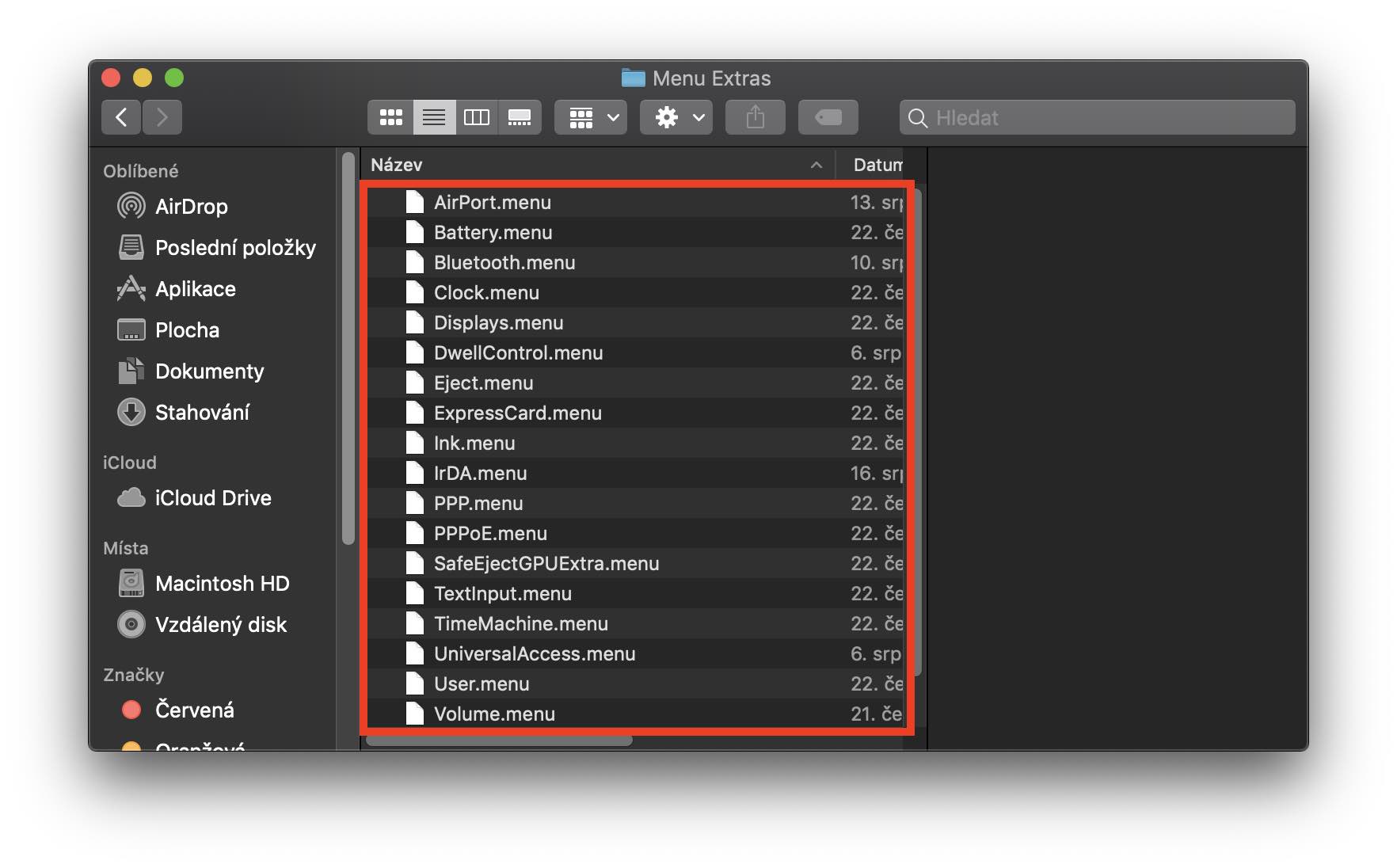
Sesetengah ikon tidak boleh diaktifkan walaupun dalam Keutamaan Tetapan dan anda perlu mencarinya dalam folder sistem. Jika anda ingin melihat ikon sistem lain, tukar ke tetingkap aktif Finderdi. Kemudian klik Buka di bar atas dan pilih Buka Folder daripada menu yang muncul. Kami memasukkan laluan berikut ke dalam medan teks:
/ Sistem / Perpustakaan / Perkhidmatan Teras / Ekstra Menu
Dan klik pada butang Buka berwarna biru. Di sini anda akan menemui nama semua ikon yang boleh anda tambahkan pada bar atas. Jika anda menemui ikon yang menarik minat anda, klik dua kali padanya dan ikon tersebut akan serta-merta muncul di bar atas.





Helo, bar atas (status) tersembunyi dalam penyemak imbas saya, ia hanya muncul selepas menuding kursor, adakah anda tahu di mana untuk menetapkannya semula supaya ia tidak bersembunyi? Saya telah membaca di seluruh internet dan tidak dapat mencari apa-apa.. (ia bukan tetapan dalam pilihan - secara automatik menyembunyikan dan menunjukkan bar menu).. terima kasih atas nasihat
Kristyna