
Apple Minggu sebelumnya, ia mengeluarkan versi baharu sistem pengendaliannya untuk komputer Mac, yang dipanggil macOS Sierra. Pro Bagi kebanyakan pengguna, ini merupakan kemas kini yang lancar dan mudah. Jika kemas kini baharu tidak berfungsi untuk anda walaupun selepas memasangnya semula, anda tidak menyukai ciri baharu atau anda hanya mahu kembali kepada versi sebelumnya, kami mempunyai arahan untuk anda.
Untuk dapat menurunkan taraf kepada versi sistem pengendalian yang lebih lama, sudah tentu anda mesti mempunyai Time Machine sandaran. Ini adalah salah satu ciri macOS paling penting yang sepatutnya anda dayakan. Ia akan mengurangkan kehilangan data dan masalah yang berkaitan dengan memasang versi baharu sistem.
Keperluan untuk kembali ke versi sistem pengendalian yang lebih lama
- Funkční Time Machine sandaran dibuat sebelum memasang versi yang lebih baharu.
- Sandaran manual (berasingan daripada Time Machine) semua dokumen dan data yang dibuat selepas sandaran masuk Time Machine sehingga kini.
Jika anda tidak mempunyai sandaran dokumen dan data yang anda buat selepas sandaran, anda akan kehilangannya. Anda boleh menyandarkannya secara manual sebelum memulakan proses pemulihan.
Bagaimana untuk kembali ke OS X El Capitan daripada macOS Sierra
- Sambungkan pemacu ke Mac anda dengan Time Machine bayaran pendahuluan.
- But semula peranti anda dan tahan kekunci Command + R bersama-sama Ini akan membawa anda ke mod Pemulihan.
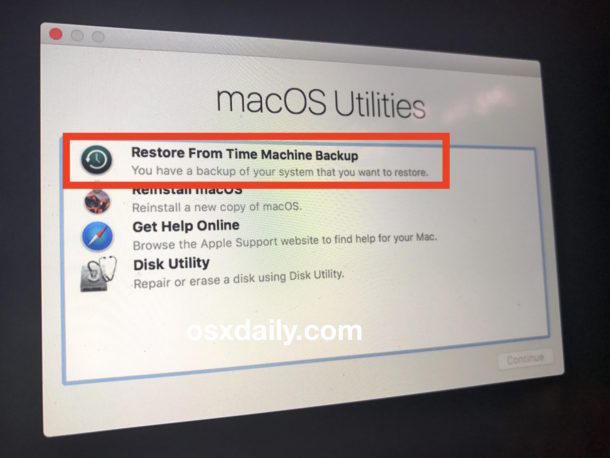
- Dalam "Utiliti macOS" pilih "Pulihkan daripada Sandaran" Time Machine" dan klik teruskan.
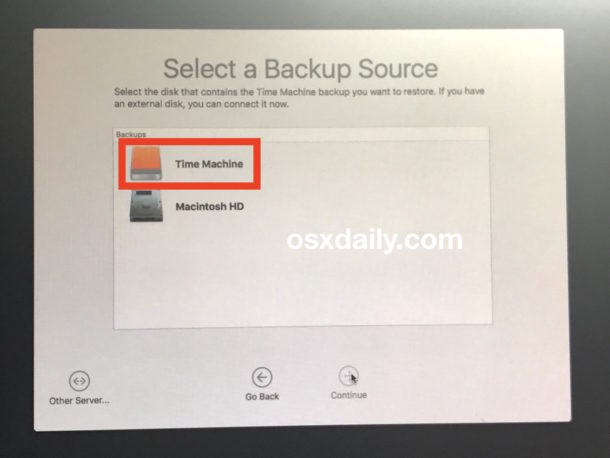
- Kemudian pilih cakera di mana Time Machine sandaran.
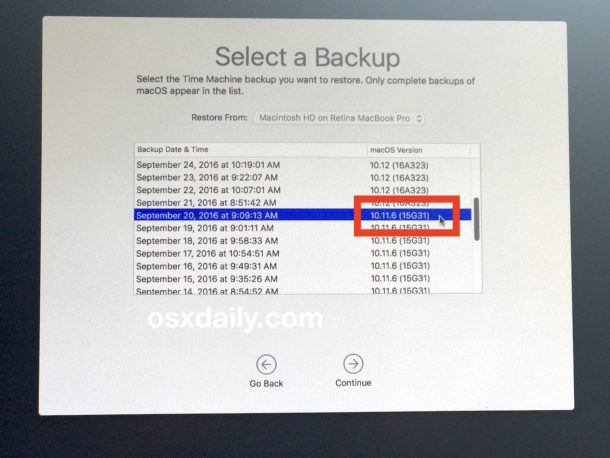
- Dalam senarai sandaran, cari sandaran terkini dengan macOS versi 10.11.6 (atau mana-mana versi OS X El Capitan terkini)
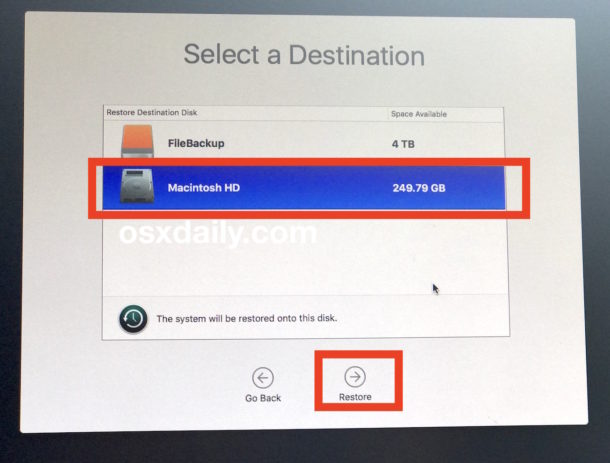
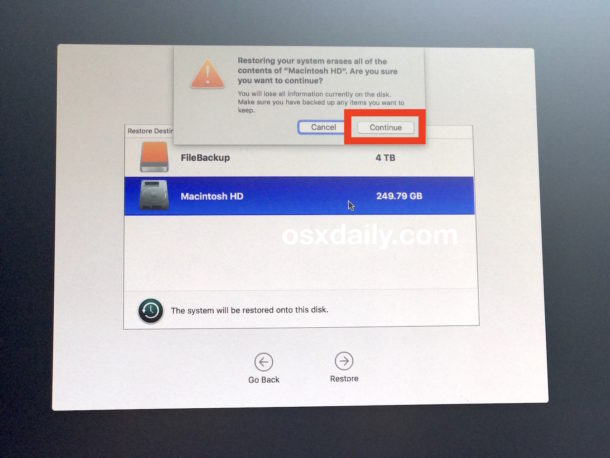
- Kemudian pilih cakera yang sistem pengendalian akan dipulihkan. Ini biasanya pemacu HD Macintosh. Selepas memilih cakera, klik Pulihkan.
- Jika anda telah mendayakan FileValut, anda perlu membuka kunci dan mengesahkan komputer anda. Hanya selepas itu butang Pulihkan akan tersedia untuk anda.
- Sahkan bahawa anda benar-benar mahu memadamkan cakera sasaran (Macintosh HD) dan memulihkannya daripada yang dipilih Time Machine sandaran. Selepas langkah ini, tiada jalan kembali - cakera diformat dan dipadamkan.
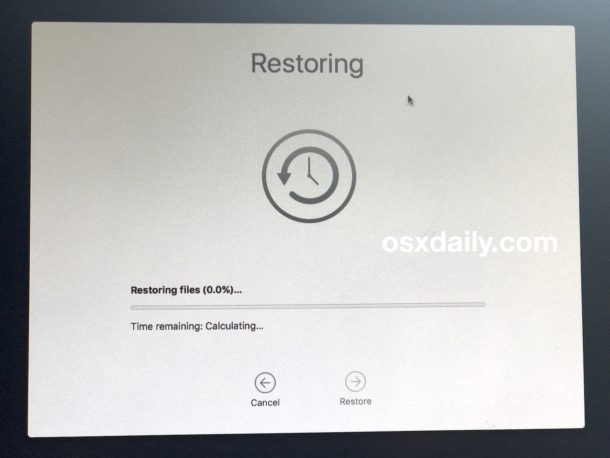
Selepas melengkapkan langkah sebelumnya, komputer akan mula pulih. Ini boleh mengambil masa dari 30 minit hingga beberapa jam. Masa pemulihan bergantung terutamanya pada saiz cakera, sandaran, kelajuan komputer dan kelajuan cakera. Selepas proses pemulihan selesai, Mac anda akan dimulakan dengan versi yang dipulihkan dengan semua data anda disandarkan.
Fotogalerie

Langkah tambahan
Fail sementara: Selepas kembali kepada versi sistem yang lebih lama, anda mungkin mahu memulihkan dokumen anda dan fail lain yang anda simpan sebelum pemulihan. Salin sahaja daripada pemacu luaran/cloudtempat anda menyimpannya sebelum memulihkannya. Jika anda tidak melakukannya, anda akan kehilangan mereka kerana Time Machine hanya akan memulihkan fail yang ada pada komputer pada masa sandaran dilakukan.
Aktifkan FileVault: Jika anda telah mendayakan ciri sebelum pemulihan FileVault, anda terpaksa menyahaktifkannya semasa pemulihan. Selepas pemulihan, ciri ini akan kekal dilumpuhkan, bermakna anda perlu mendayakannya semula.
Adakah mungkin untuk kembali ke versi sistem pengendalian yang lebih lama walaupun tanpa sandaran TimeMachine?
Jawapannya ya, tetapi terdapat komplikasi yang kemungkinan besar akan mengakibatkan kehilangan semua data yang tidak disimpan.
Jika anda mempunyai fail pemasangan OS X El Capitan pada USB, anda boleh memformatkan Mac anda dan memasang semula versi lama yang bersih. Tetapi prosedur ini akan memadamkan segala-galanya termasuk foto, muzik dan data lain. Prosedur ini disyorkan hanya jika anda mempunyai semua data anda disandarkan secara manual dan anda tidak akan kehilangannya.
Sumber: osxdaily




Secara peribadi, saya melakukannya dengan cara yang dengan sistem baharu kita sudah mempunyai macOS atau iOS/ Saya sedang melakukan pemasangan bersih atau. DFU /iOS/ dan sebaliknya saya hanya mengemas kini, atau membuat sandaran daripada time machine.
Kali ini, bagaimanapun, saya hanya memasang Sierra pada pemacu luaran untuk tujuan ujian dan iOSSaya tidak memasang 10 sama sekali, kerana saya pasti mempunyai tempahan tentang kedua-duanya (buat pertama kali dalam hidup saya), mereka tidak membawa apa-apa yang secara asasnya baru kepada saya. Saya lebih suka menunggu versi yang lebih halus.
Selepas pemasangan, tiada bunyi sama ada dari pembesar suara dalaman atau dari pembesar suara Harman yang disambungkan. Kawalan melalui papan kekunci berfungsi, tetapi tiada bunyi. Forum penuh dengannya, semua tutorial tidak membantu. Menariknya apabila saya menggunakan pemacu luaran, ia berfungsi. Ia juga secara sporadis memutuskan sambungan tetikus saya, melaporkan bahawa bateri lemah, tetapi sebenarnya ia adalah bateri yang baru dicas yang berfungsi tanpa masalah di bawah Capitan. Apple Dia mengeluarkan cemuhan lagi, saya tidak faham untuk apa semua itu. Beta ujian awam. Saya kembali menggunakan EL Capitan, saya tidak akan menaik taraf ke Sierra sehingga 10.12.3 seperti yang saya selalu lakukan. Apa yang hilang ialah SJ, yang selalu berkata dengan jelas "Ia menyusahkan" dan tidak melepaskannya sehingga ia berfungsi dengan baik, walaupun... Tim baik manager tetapi dia tidak tahu bagaimana untuk menghentak penumbuknya ke atas meja dan berkata "Cukup sekali lagi dan seseorang yang bertanggungjawab akan terbang ke kaki lima." ProAwak kan Steve yang biasa di dalam lif.
Joef: betul-betul, masalah yang sama. Saya bersetuju dengan apa yang anda tulis.
Saya tidak fikir walaupun SJ akan melakukan apa-apa mengenainya. AT Apple ia adalah sama seperti dengan Microsoftem. Satu versi adalah hebat dan satu lagi menyebalkan. Mungkin hanya dengan 10.8 dan 10.9 mereka berjaya mengeluarkan dua versi berfungsi berturut-turut.
saddako: Dari sudut pandangan saya, versi super ialah 10.6,10.9, 10.11 dan XNUMX, Cize Snow Leopard, Mavericks dan EL Capitan.
Sierra baik-baik saja. Tetapi saya paling suka El Capitan daripada semua sistem. El Capitan Siri tidak, tetapi penalaan mungkin pada tahap yang lebih tinggi. Kita akan lihat pada masanya. Bagaimanapun, apabila saya berhijrah ke Mac baharu, saya mungkin akan memasang semula Captain daripada yang lama.
Jadi bagi saya Sierra adalah masalah besar. Saya tidak boleh log masuk, atau sebaliknya tetingkap log masuk SSD Samsung luaran tidak muncul, jadi saya tidak boleh mengaksesnya sama sekali, manakala pada Mac lain dengan ElCapitan ia berfungsi tanpa sebarang masalah, sama seperti pada Windows. Masalah kedua, mungkin lebih teruk - semasa pemprosesan kelompok RAW foto dalam Photoshop, cuba menyimpan foto untuk web ranap keseluruhan Photoshop. Jika saya hanya menyimpan foto selepas memprosesnya, tidak mengapa, tetapi sebaik sahaja saya mengeksportnya ke web, ia menjadi kucar-kacir. Ada nasihat yang baik?
Kawan-kawan, saya baru sahaja membeli iMac yang lebih lama dengan Sierra, jadi saya tidak mempunyai sebarang sandaran (saya tidak memerlukannya lagi) dan tiada apa-apa untuk dipasang semula. Saya hanya ingin panduan "untuk amatur" tentang cara memasukkan El Capitan yang lebih tua ke dalamnya. (Saya tahu anda menyebutnya di sini, tetapi saya tidak mempunyai/tidak tahu di mana untuk memuat turun fail pemasangan dengan El Capitan dan cara memasangnya)... Bolehkah anda memberi saya nasihat atau pautan? terima kasih