
Automātiskā labošana jūsu iPhone tālrunī var ietaupīt daudz laika, rakstot, taču tā var tikpat viegli mainīt pareizi uzrakstītu vārdu uz kaut ko pilnīgi atšķirīgu. ProTomēr, vienkārši izslēdzot to, problēma var netikt atrisināta. Nevēlamus labojumus var izraisīt arī vārdi, kas iegaumēti tastatūras vārdnīcā, pielāgoti teksta aizstāšanas veidi vai paredzamā teksta ievade. Tātad, ja jūs iPhone Ja viņš rakstot pastāvīgi maina vārdus, piedāvā bezjēdzīgus izteicienus vai pievieno kaut ko tādu, ko nevēlaties, mēs parādīsim visas iespējas viņa uzvedības modificēšanai.
Jūs varētu interesēt
Kā izslēgt automātisko labošanu iPhone tālrunī
Ja vēlaties pilnībā izslēgt automātisko labošanu, jums tikai jāmaina viens vienums tastatūras iestatījumos.
- Atver to Iestatījumi.
- Izvēlieties Vispār.
- Klikšķiniet uz Tastatūra.
- Izslēdziet opciju Automašīnu remonts.
No šī brīža iPhone automātiski neaizstās vārdus, kurus tā uzskata par nepareizi uzrakstītiem. Automātiskā labošana iPhone tālrunī ir ieslēgta pēc noklusējuma. No iOS 17 Turklāt sistēma īslaicīgi pasvītro automātiski labotos vārdus, lai jūs varētu tiem pieskarties un ātri atsaukt veiktās izmaiņas.
Jūs varētu interesēt
Automātiskā labošana un paredzamā teksta ievade nav viens un tas pats
Bieži sastopams apjukuma avots ir fakts, ka pat pēc automātiskās labošanas izslēgšanas iPhone vienmēr rādīt vārdu ieteikumus rakstīšanas laikā. Šī ir cita funkcija – paredzamā teksta. Prognozes iesaka vārdus vai frāzes virs tastatūras, kas, pēc sistēmas domām, varētu sekot. Dažos gadījumos ieteikums parādīsies arī tieši rakstītajā tekstā. Tādēļ, izslēdzot automātisko labošanu, netiek automātiski izslēgti visi ieteikumi rakstīšanas laikā.
Kā izslēgt paredzamo teksta ievadi iPhone tālrunī
- Atver to Iestatījumi.
- Iet uz Vispārīgi → Tastatūra.
- Izslēdziet vienumu Jutīgs teksts vai Prognoze atkarībā no sistēmas versijas un izmantotās valodas.
Iestatījumus var atvērt arī tieši no tastatūras. Pieskarieties un turiet emocijzīmes vai globusa ikonu, atlasiet Tastatūras iestatījumi un pēc tam pielāgojiet paredzamo tekstu.
Ko izslēgt atkarībā no tā, kas jūs uztrauc jūsu iPhone tālrunī
| Proplankums | Ko mainīt |
|---|---|
| iPhone automātiski transkribē manus vārdus | Izslēdziet automātisko remontu |
| Vārdu ieteikumi tiek rādīti virs tastatūras | Izslēgt paredzamo teksta ievadi |
| Noteikts saīsinājums vienmēr mainās uz citu frāzi | Pārbaudiet teksta aizstāšanu |
| iPhone se iemācījies nepareizu vai bezjēdzīgu vārdu | Atiestatīt tastatūras vārdnīcu |
| Viens konkrēts pareizs vārds iPhone joprojām remontē | Pievienot to teksta aizstāšanai bez saīsinājuma |
iPhone nepārtraukti maina vienu konkrētu vārdu? Vai teksta aizstāšana palīdzēs?
Ja nevēlaties pilnībā izslēgt automātisko labošanu, jo lielākoties tā jums ir pieņemama, varat labot tikai konkrētu problēmas vārdu. Dodieties uz Iestatījumi → Vispārīgi → Tastatūra → Teksta aizstāšana un pieskarieties pogai + . Laukā Frāze ierakstiet vārdu, kuru vēlaties saglabāt tieši tādu, kāds tas ir, un atstājiet lauku Saīsinājums tukšu. Tas var palīdzēt iPhone ar vārdiem, vārdiem, uzvārdiem vai frāzēm, kas automātiski labojas atkārtoti, neizslēdzot automātisko labošanu visam pārējam.
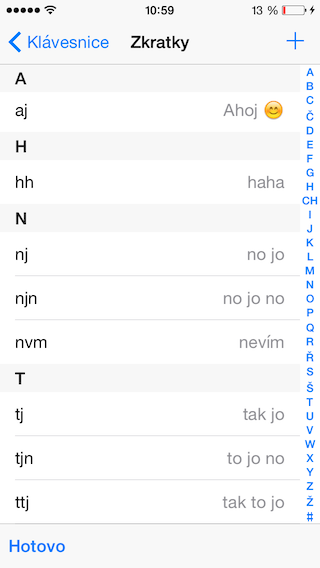
Ja noteikta rakstzīmju kombinācija regulāri pārvēršas pilnīgi citā teikumā vai vārdā, iespējams, tā vispār nedarbojas automātiski. Pārbaudiet pielāgotās teksta saīsnes sadaļā: Iestatījumi → Vispārīgi → Tastatūra → Teksta aizstāšana. Šeit redzēsiet visus saglabātos saīsinājumu-frāžu pārus. Nevajadzīgu ierakstu varat noņemt, izmantojot Rediģēt vai pārvelkot pāri konkrētam ierakstam. Teksta aizstāšana ir noderīga, piemēram, ja vēlaties ievietot visu adresi, tālruņa numuru vai bieži lietotu frāzi pēc dažu rakstzīmju ievadīšanas. Tomēr netīšām izveidota aizstāšana var darboties tieši tāpat kā bojāta automātiskā labošana.
Jūs varētu interesēt
Kā atiestatīt tastatūras vārdnīcu iPhone tālrunī
iPhone se Tā arī mācās no jūsu lietotajiem vārdiem un ieteikumiem, ko noraidāt rakstīšanas laikā, tāpēc laika gaitā vārdnīca var iemācīties drukas kļūdu vai frāzi, kuru vairs nevēlaties lietot.
Šajā gadījumā tastatūras vārdnīcu var atiestatīt uz noklusējuma stāvokli:
- Atver to Iestatījumi.
- Iet uz Vispār.
- Izvēlieties Pārsūtīt vai atiestatīt iPhone.
- Klikšķiniet uz Atiestatīt.
- izvēlēties Atiestatīt tastatūras vārdnīcu.
Tas neizdzēsīs fotoattēlus, lietotnes vai citus personas datus no jūsu iPhone tālruņa. Tas atjaunos tikai pielāgotos vārdus, ko tastatūra ir iegaumējusi laika gaitā.
Automātiskā labošana ir slikta tikai čehu vai citā valodā
Ja izmantojat vairākas valodas, ir vērts pārbaudīt arī instalētās tastatūras. iPhone Tas ir tāpēc, ka tā darbojas ar atsevišķu valodu vārdnīcām, un, tās apvienojot, ieteikumi var būt mazāk precīzi. Dodieties uz Iestatījumi → Vispārīgi → Tastatūra → Tastatūra un pārbaudiet, vai šeit ir kādas valodas, kuras jūs vispār nelietojat. Rakstīšanas laikā varat pārslēgt aktīvo tastatūru, izmantojot globusa ikonu.
Ja automātiskā labošana jau ilgu laiku darbojas pareizi un problēma parādījās tikai tagad, nav nepieciešams to nekavējoties izslēgt. Vispirms pārbaudiet atjauninājumus. iOS, restartēt iPhone un apskatiet teksta aizstāšanas iestatījumus. Ja iPhone atkārtoti piedāvā nepareizi apgūtus vārdus, nākamais solis ir atsvaidzināt tastatūras vārdnīcu. Tikai tad, ja jums kopumā nepatīk, kā darbojas automātiskā labošana, ir jēga pilnībā izslēgt automātisko labošanu un, iespējams, ponechat tikai paredzamais teksts.
Bieži uzdotie jautājumi par automātisko labošanu iPhone tālrunī
Kā pilnībā izslēgt automātisko labošanu iPhone tālrunī?
Dodieties uz Iestatījumi → Vispārīgi → Tastatūra un izslēdziet automātisko labošanu.
Proč iPhone Vai tas iesaka vārdus pat tad, ja man ir izslēgta automātiskā labošana?
ProAutomātiskā labošana un paredzamā teksta ievade ir divas dažādas funkcijas. Ja nevēlaties vārdu ieteikumus, izslēdziet paredzamo teksta ievadi arī tastatūras iestatījumos.
Kā automātiskās labošanas laikā noņemt nepareizi iemācītu vārdu?
ja iPhone iemācījušies lielāku skaitu nepareizu izteicienu, varat izmantot opciju Atiestatīt tastatūras vārdnīcu izvēlnē Atiestatīt. Tas izdzēsīs tastatūras iegaumētos pielāgotos vārdus.
Kā neļaut iPhone labot vienu konkrētu vārdu?
Izvēlnē Teksta nomaiņa pievienot doto vārdu laukam “Frāze” un laukam “Saīsinājums”oneAtstājiet to tukšu. Automātiskā labošana nav pilnībā jāizslēdz viena termina dēļ.
Vai tastatūras vārdnīcas atiestatīšana izdzēsīs datus no iPhone?
Nē. Atiestatot tastatūras vārdnīcu, tiks dzēsti tastatūras iegaumētie pielāgotie vārdi, nevis fotoattēli, lietotnes vai cits tālruņa saturs.






Vislabākā metode ir to aizstāt ar Android. Tas tur tiešām nenotiek, pat ar lētākajiem modeļiem, jo viņi mūs kā tautu ciena vairāk nekā slaveno Apple...
Ik pa laikam teksta aizvietošanas vietā es saņemu veselu frāzi "Nē, jā, nē". Esmu to izdzēsis apmēram 3 reizes. Bet tas ir vairāku gadu laikā, man nav nekādu ziņu par to. Droši vien pēc lieliem atjauninājumiem.