Sadaliet paneļus grupās atbilstoši mērķim
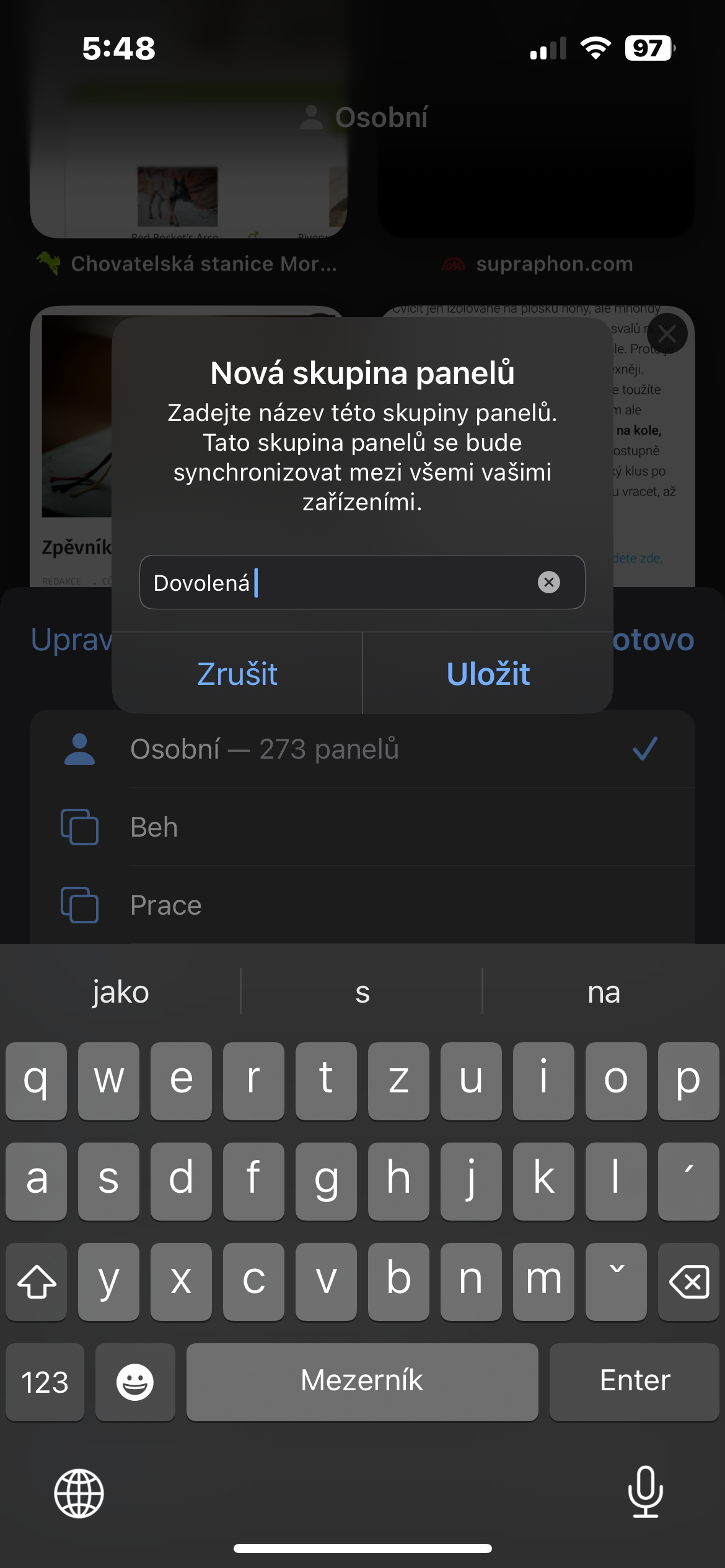
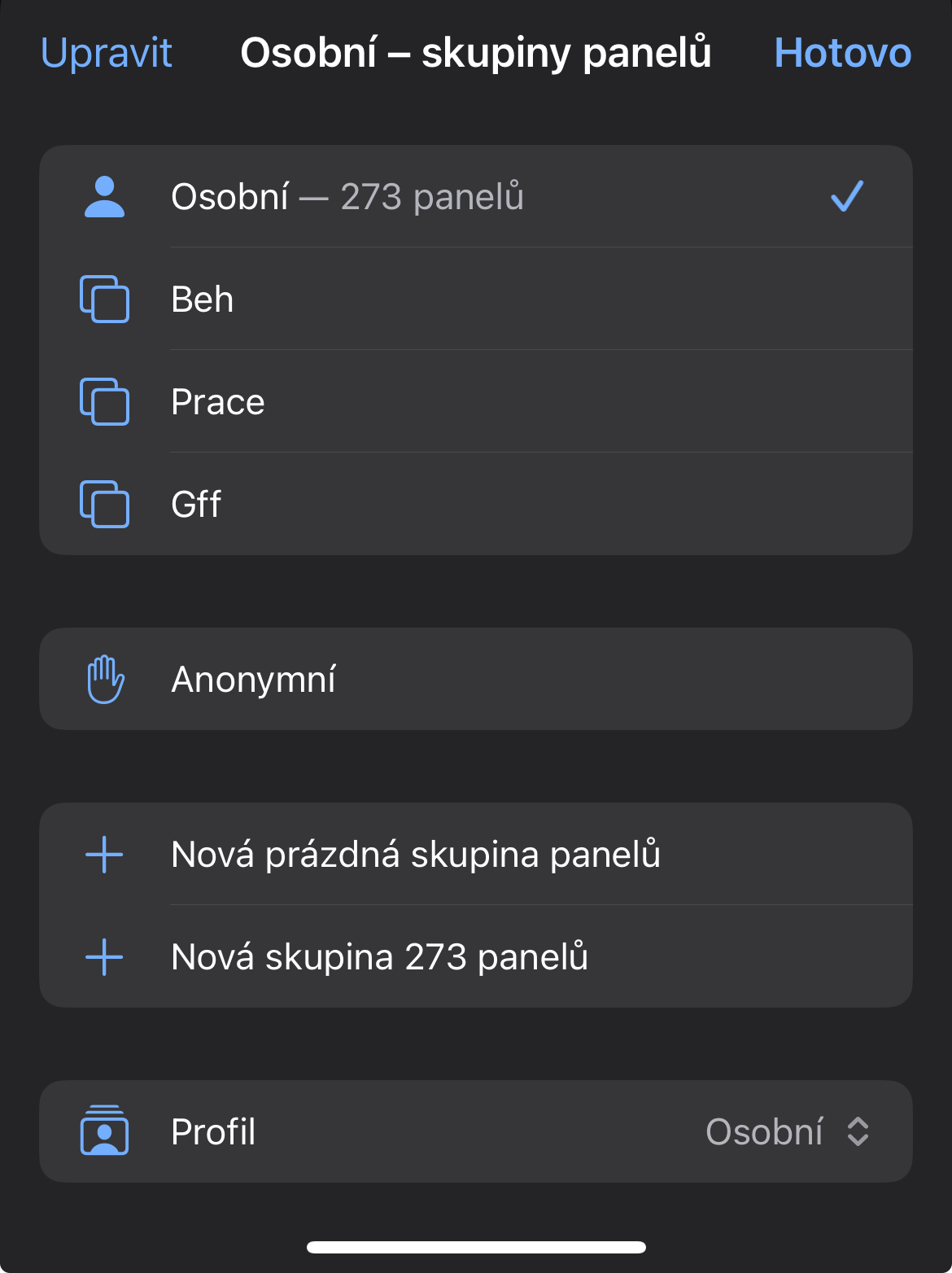
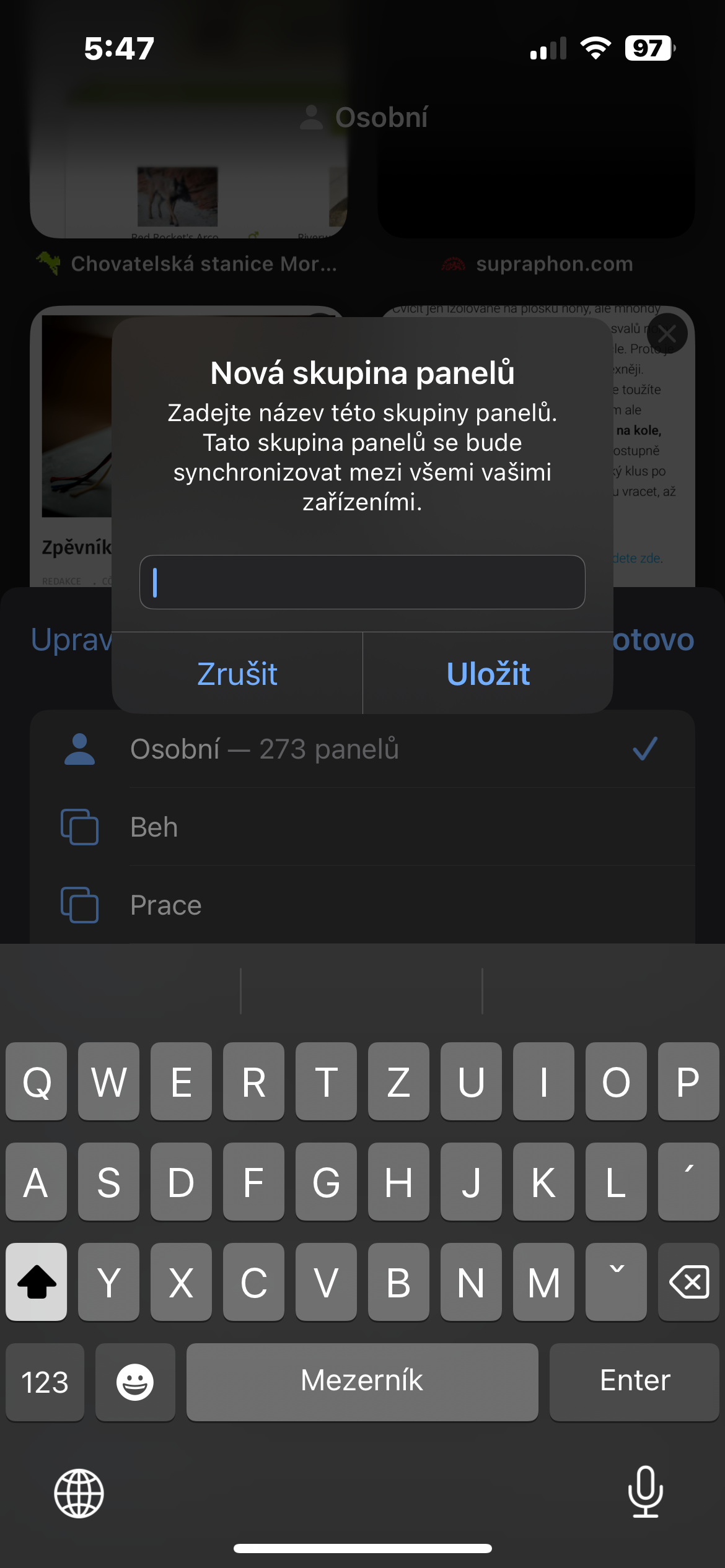
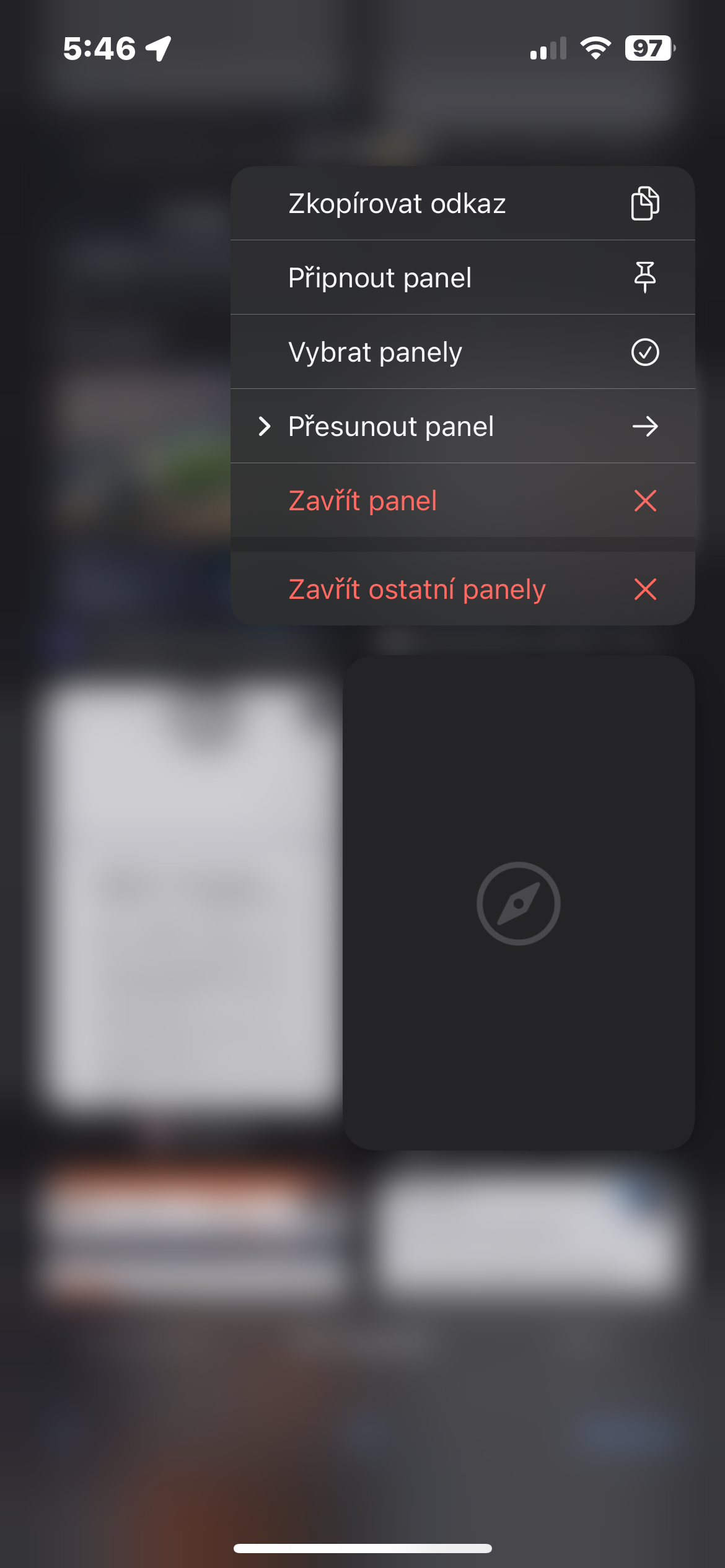
Vai jums ir atvērti desmitiem paneļu, un jūs sākat tajos apmaldīties? Safari ļauj izveidot tā sauktās paneļu grupas. Pateicoties tām, jūs varat viegli sadalīt savas lapas, piemēram, "Darbs", "Mācības", "Atpūta" vai jebkurās citās tematiskās zonās. Kā to izdarīt? Atvērt Safari, pieskarieties paneļu pārslēdzēja ikonai apakšējā labajā stūrī, pēc tam centrālajai izvēlnei un atlasiet Jauna tukša paneļu grupa. Ievadiet nosaukumu un esat pabeidzis. Pēc tam varat pārvietot esošos paneļus grupās vai katrā grupā atvērt jaunus.
Fotogalerie
Pārvietot adreses joslu — uz leju vai uz augšu?
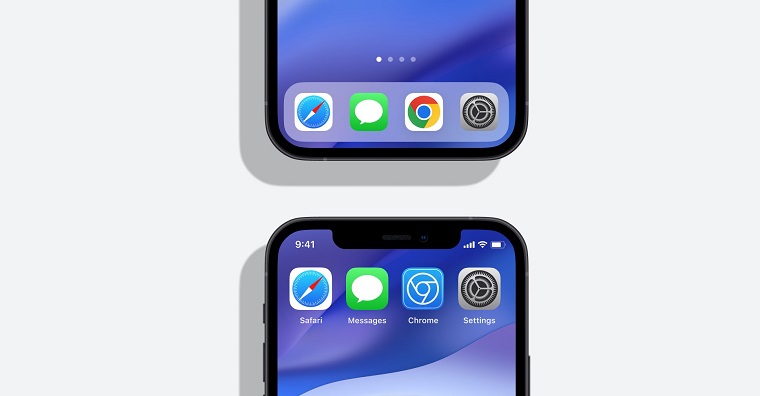
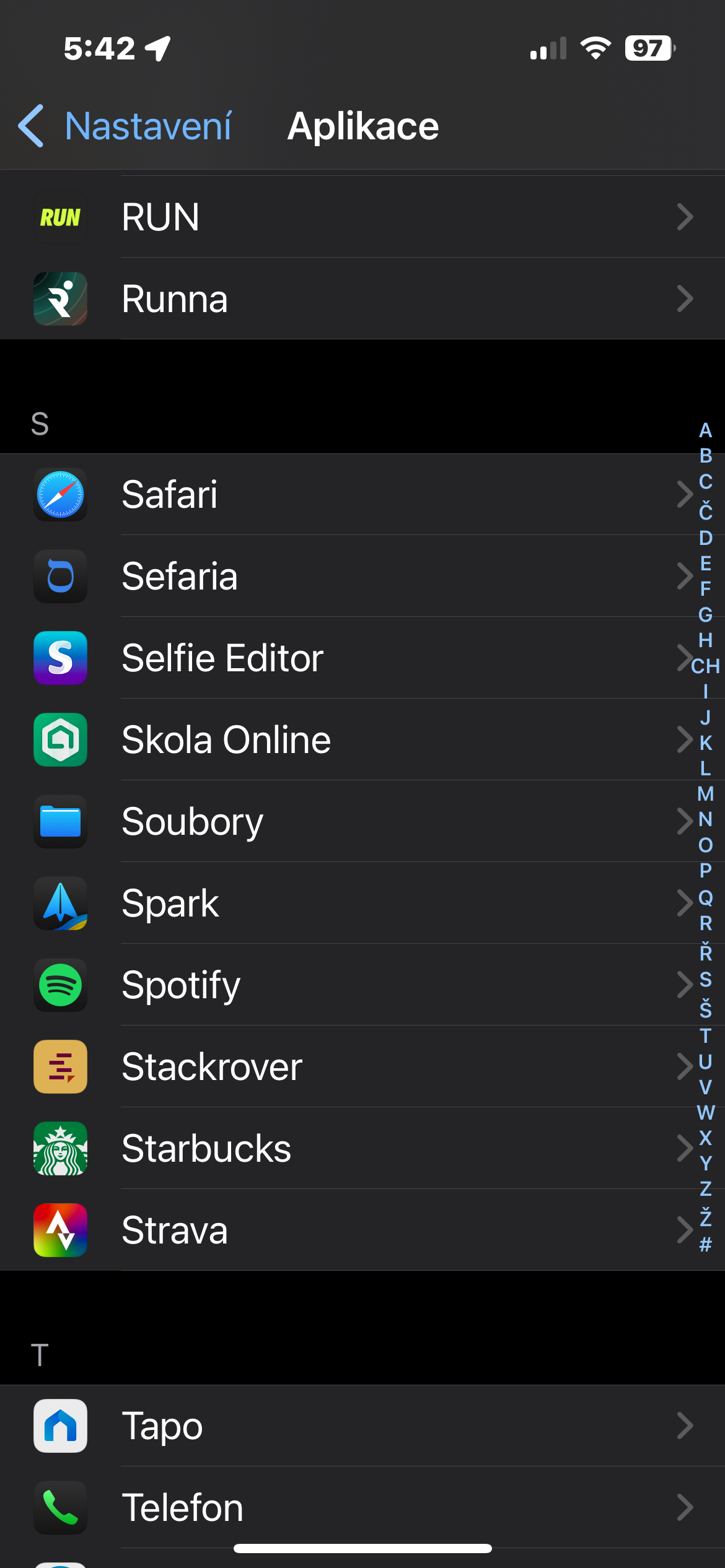
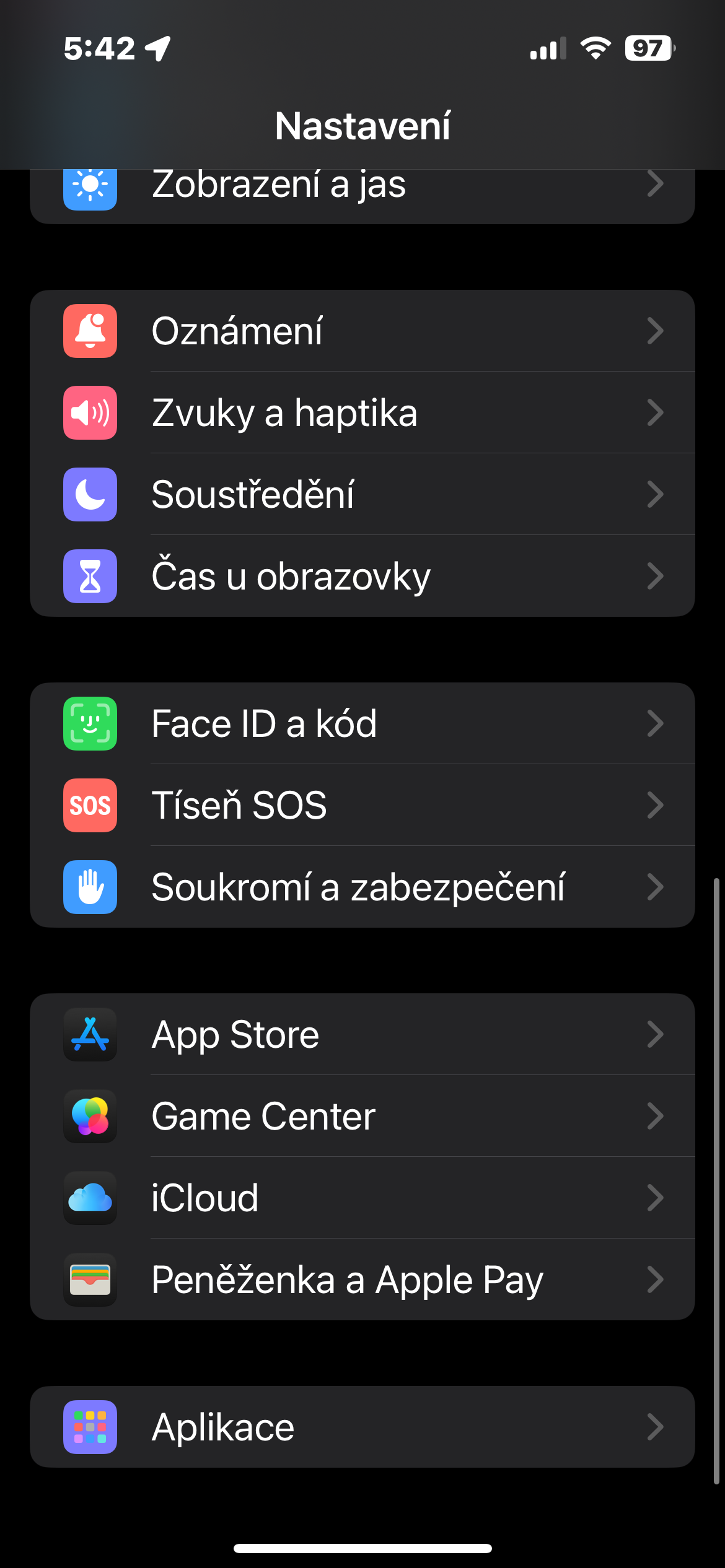
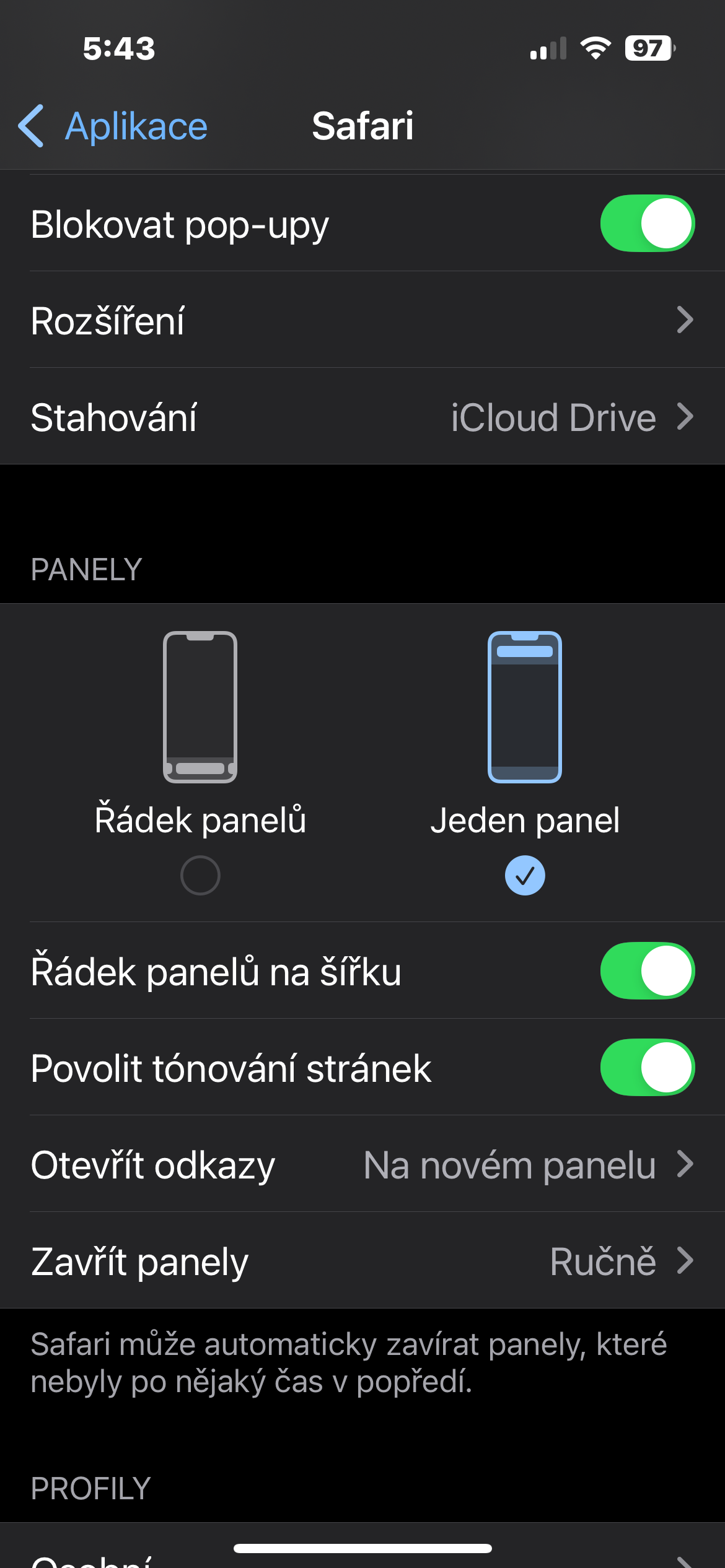
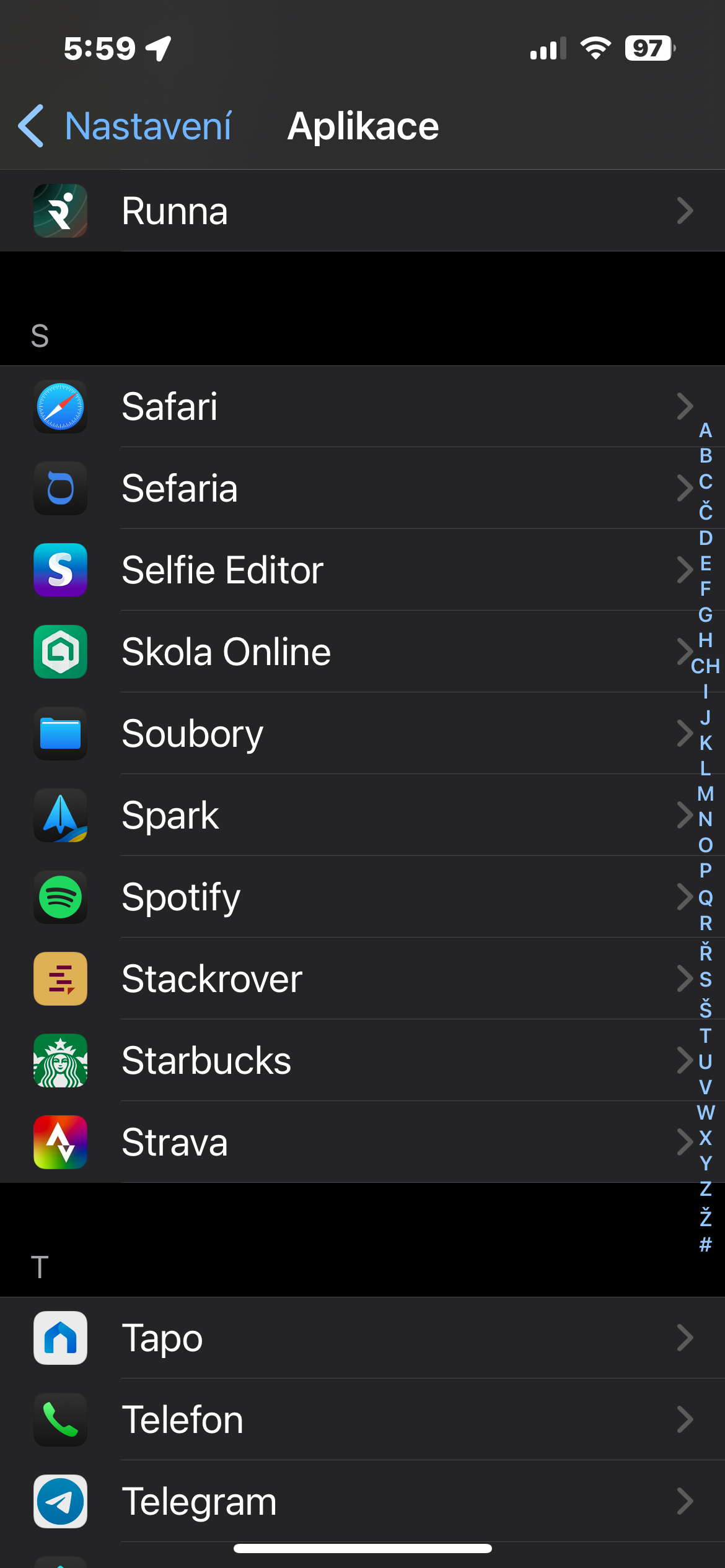
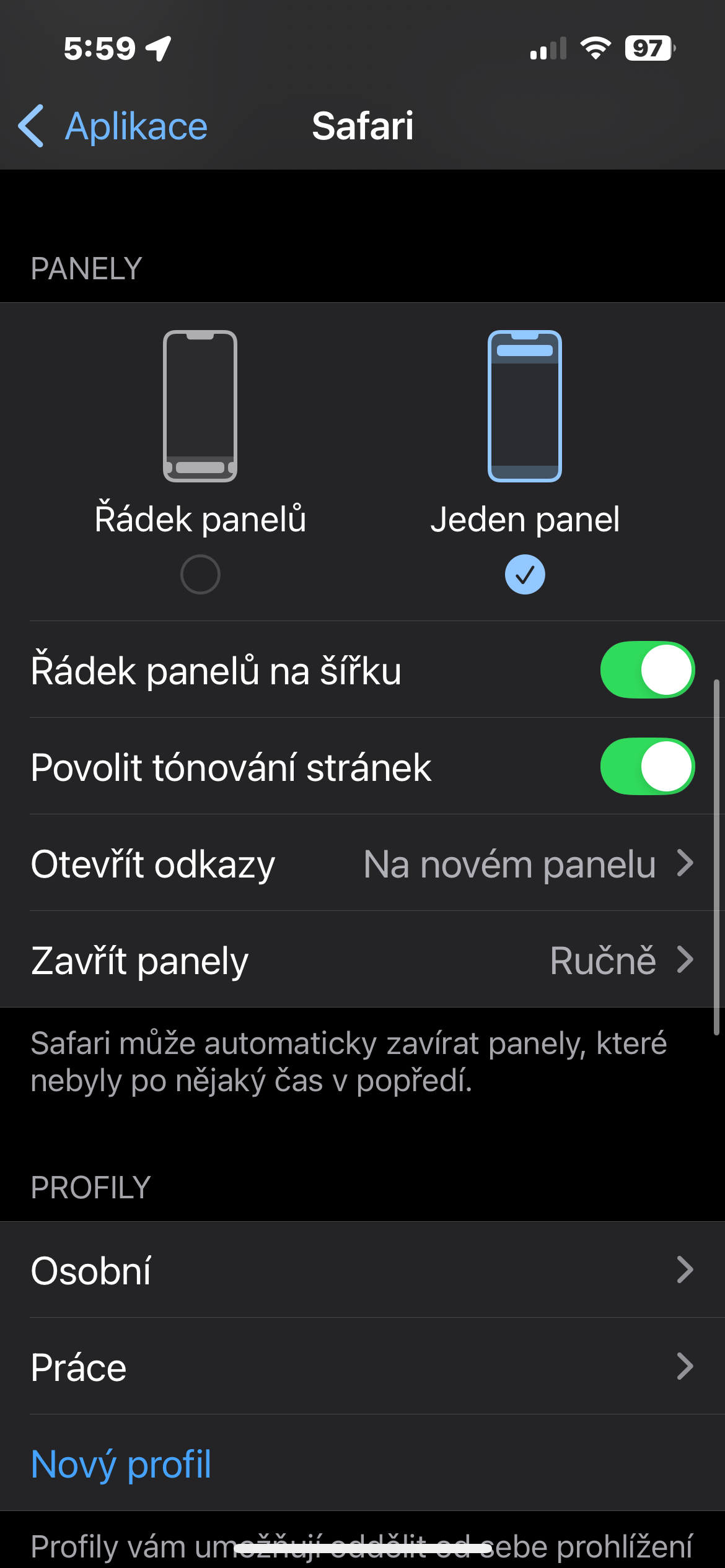
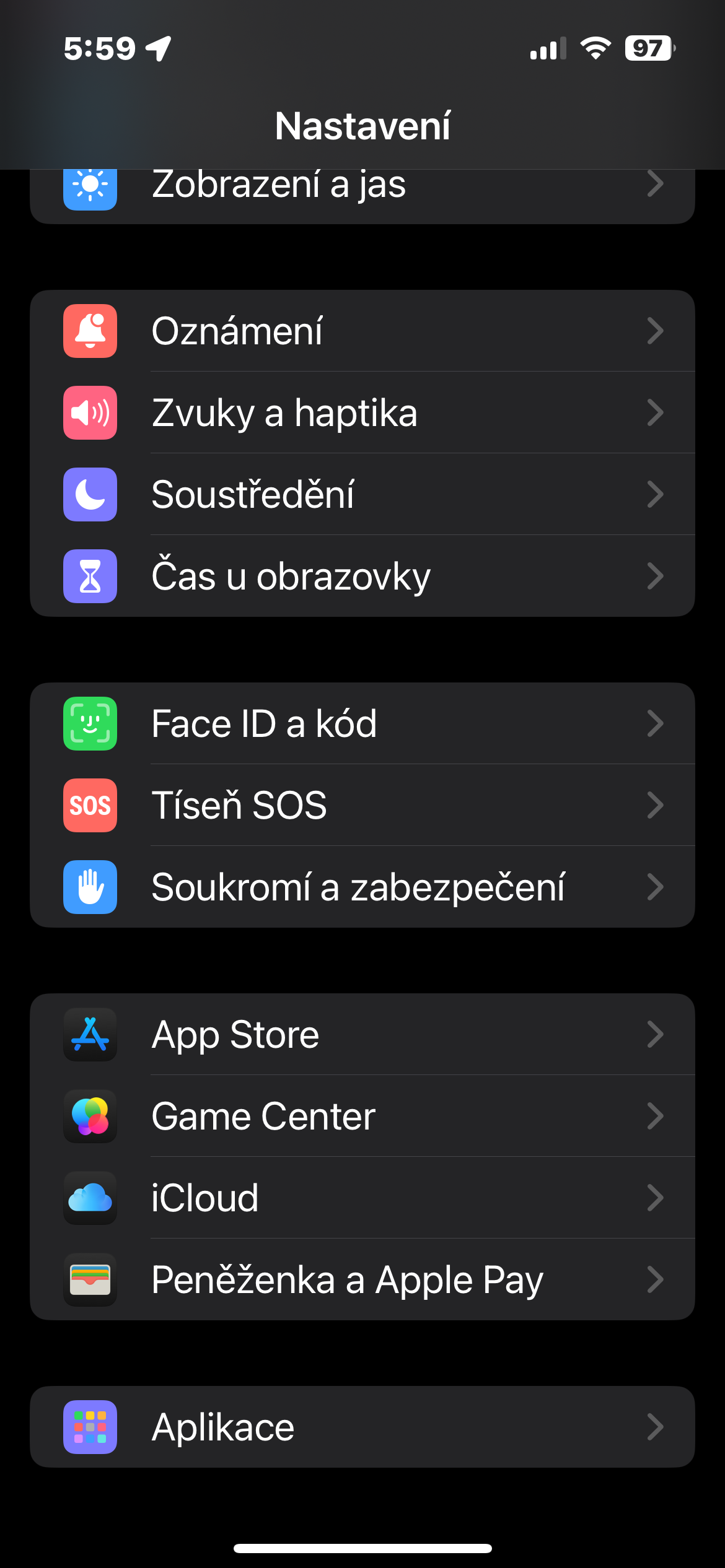
Od iOS 15 Apple pārvietoja adreses joslu Safari līdz ekrāna apakšējai malai. Daži to atzinīgi vērtē kā ergonomisku uzlabojumu, citi dod priekšroku klasikai. Labā ziņa: jūs varat izvēlēties. Vienkārši dodieties uz Iestatījumi > Safari > Paneļi un atlasiet Paneļu rinda (apakšā) vai Viens panelis (augšpusē). Tas atvieglo izskata pielāgošanu jūsu lietošanas stilam.
Fotogalerie
Izveidojiet savus profilus dažādiem lietojumiem
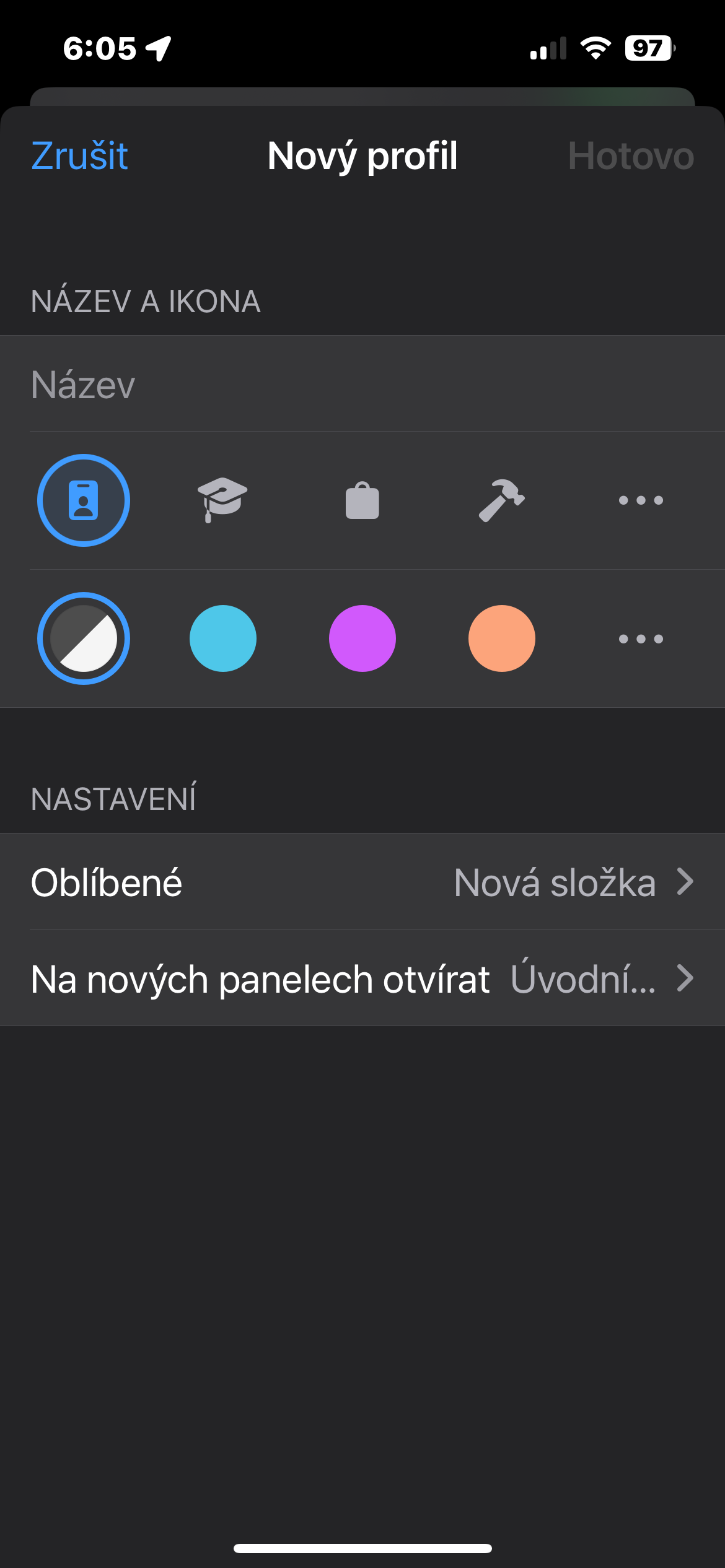
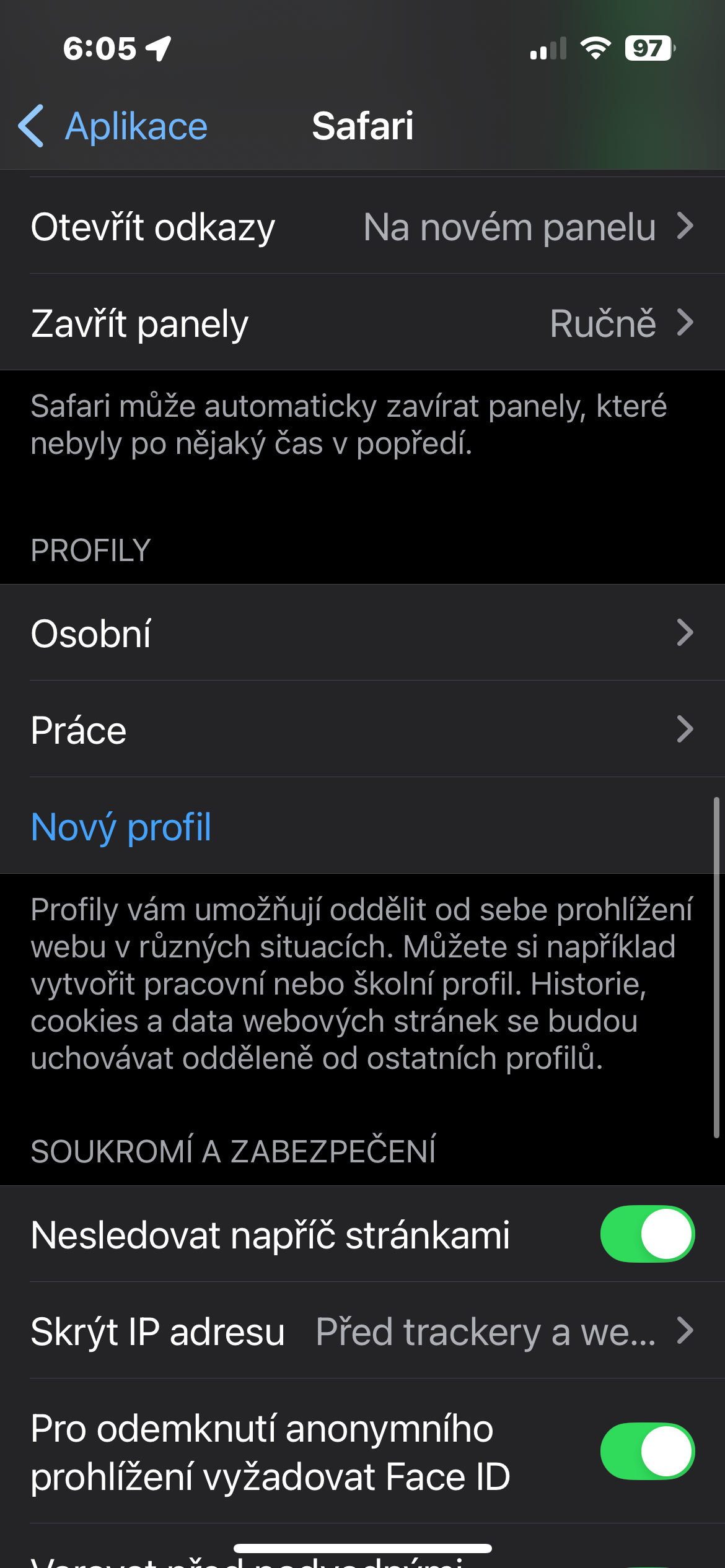
Funkcija, kas iepriecinās ikvienu, kurš pārslēdzas starp darba, personīgo un citiem režīmiem. iOS 17 var ienākt Safari izveidojiet atsevišķus profilus, kuriem piešķirat savas grāmatzīmes, paplašinājumus, vēsturi un paneļu grupas. Profila izveide ir vienkārša: Iestatījumi > Safari > Profails > Jauns profils. Varat iestatīt tā nosaukumu, ikonu un krāsu un pēc tam jebkurā laikā to aktivizēt tieši sadaļā SafariIdeāli piemērots, ja vēlaties atdalīt darbu un privāto dzīvi pat pārlūkprogrammā.
Fotogalerie
Lieciet vecajiem paneļiem automātiski aizvērties
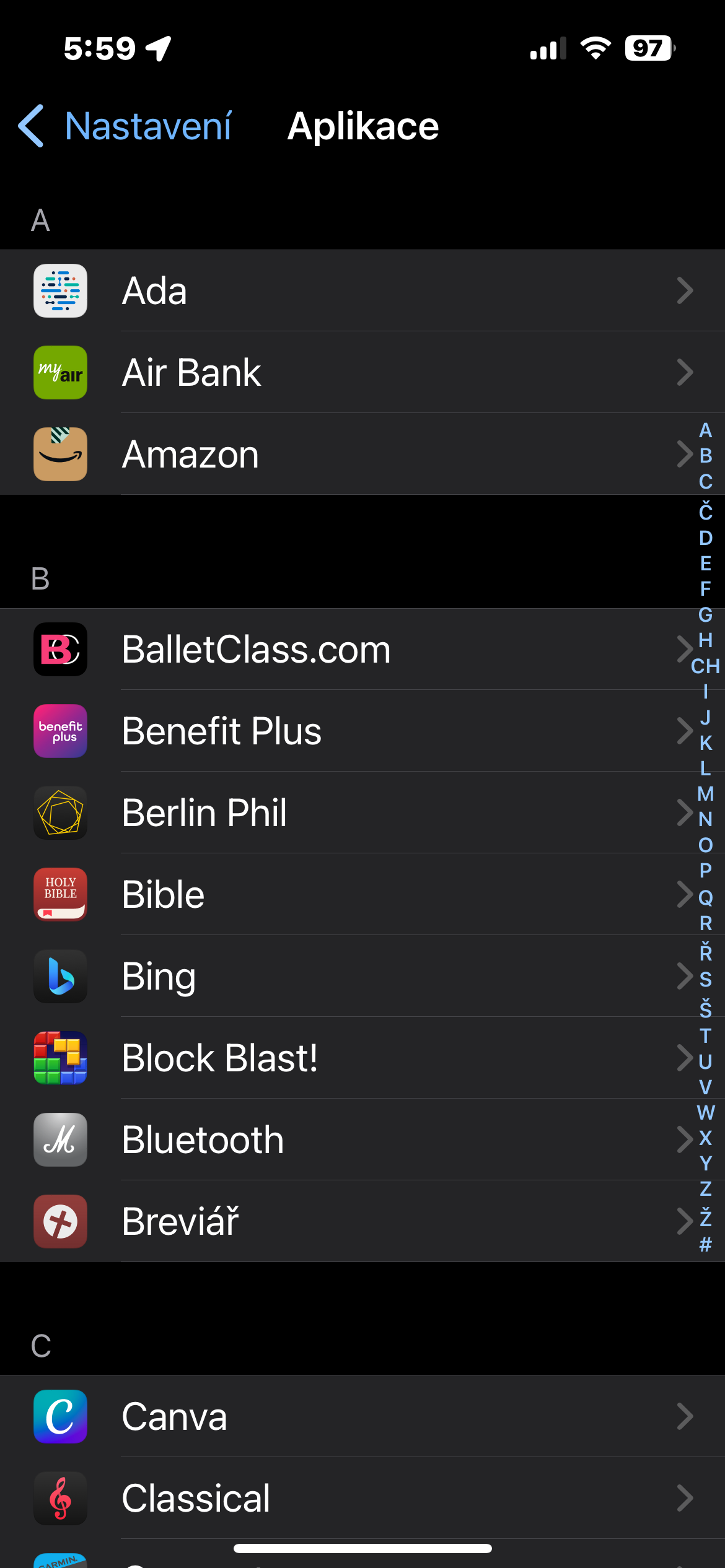
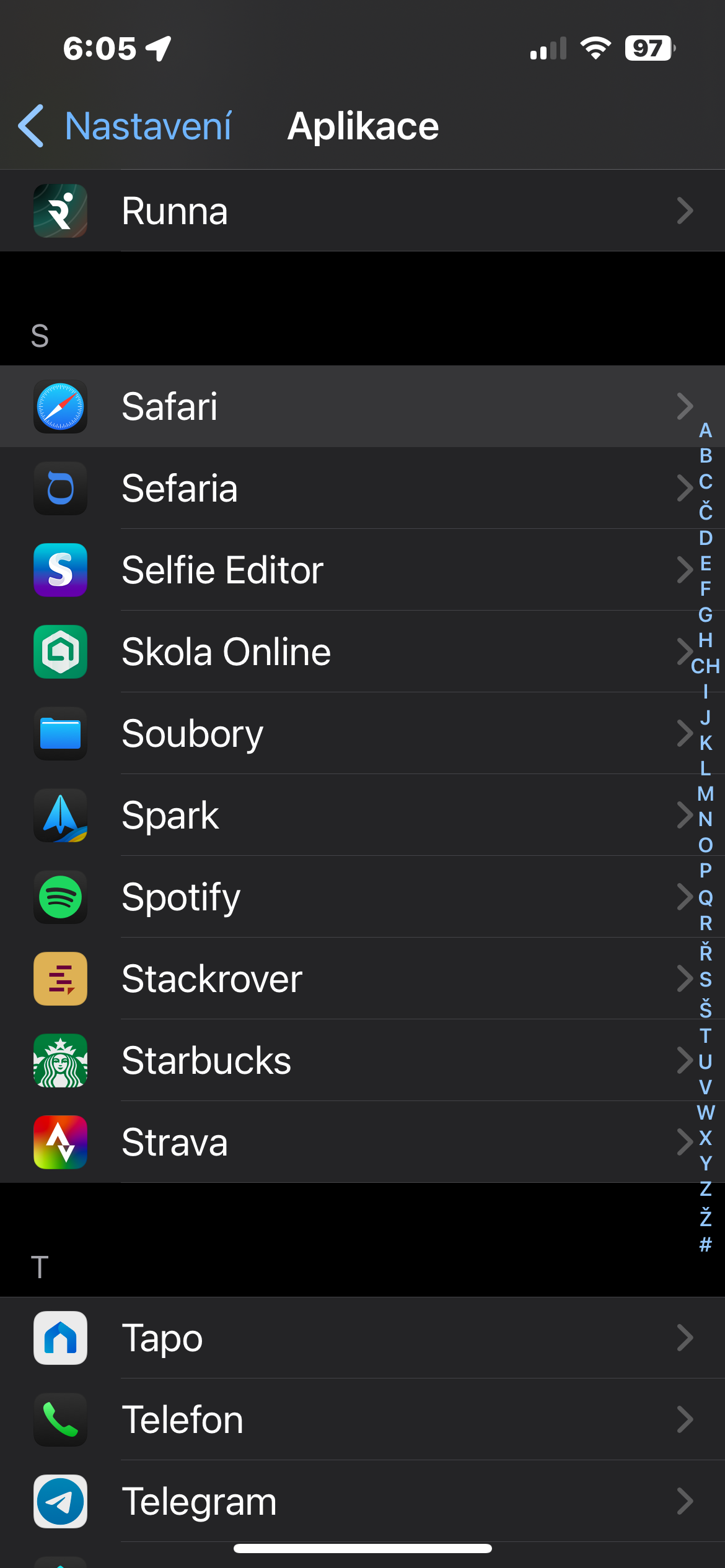
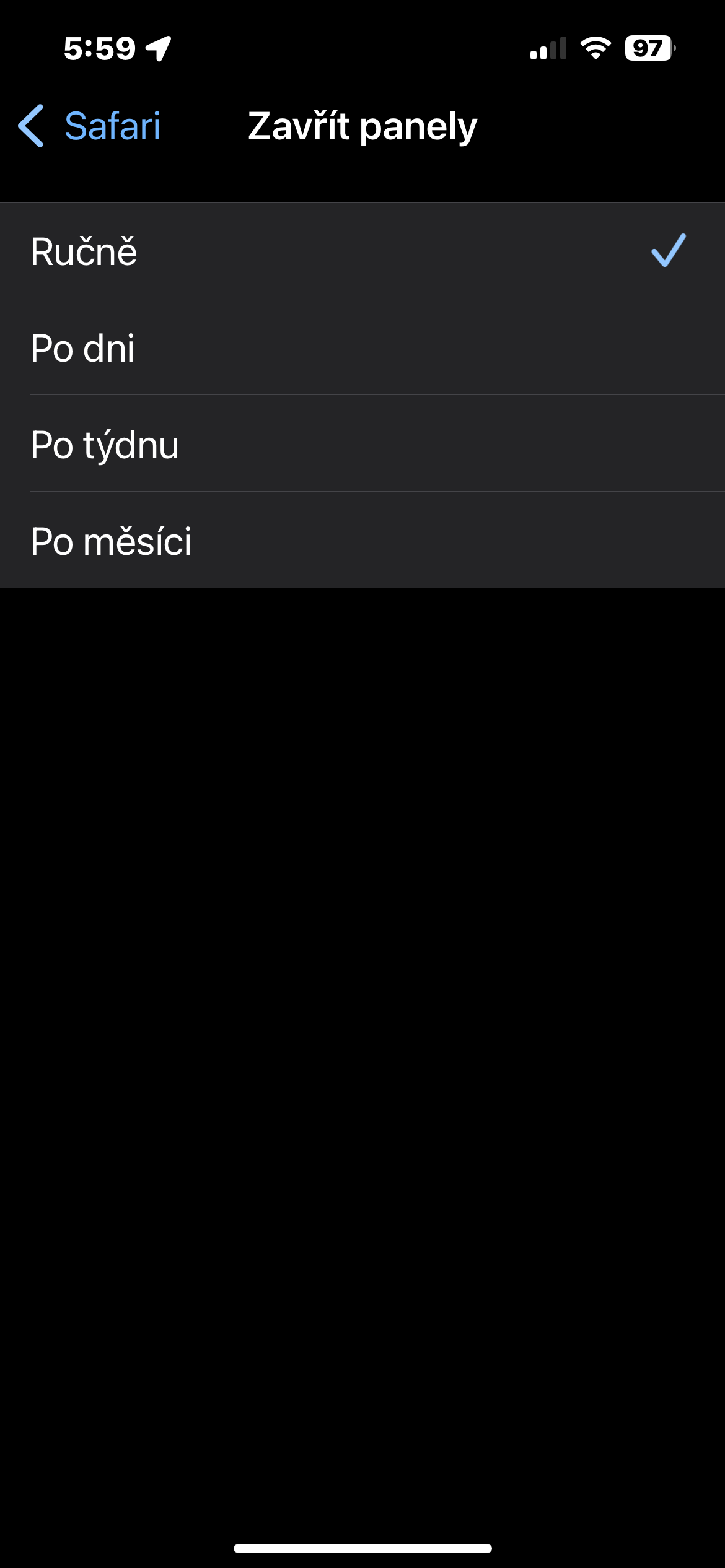
Vai jūs saglabājat paneļus ar domu "kādreiz pie tiem atgriezties", bet nekad to nedarāt? Safari ir risinājums. Iestatījumos varat iestatīt neaktīvo paneļu automātisku aizvēršanos pēc noteikta laika perioda. Lai to izdarītu: Iestatījumi > Safari > Aizvērt paneļus. Izvēlieties tos aizvērt pēc dienas, nedēļas, mēneša vai nekad. Tas ir vienkāršs veids, kā bez piepūles saglabāt kārtību.
Fotogalerie
Pielāgojiet savu sākumlapu Safari
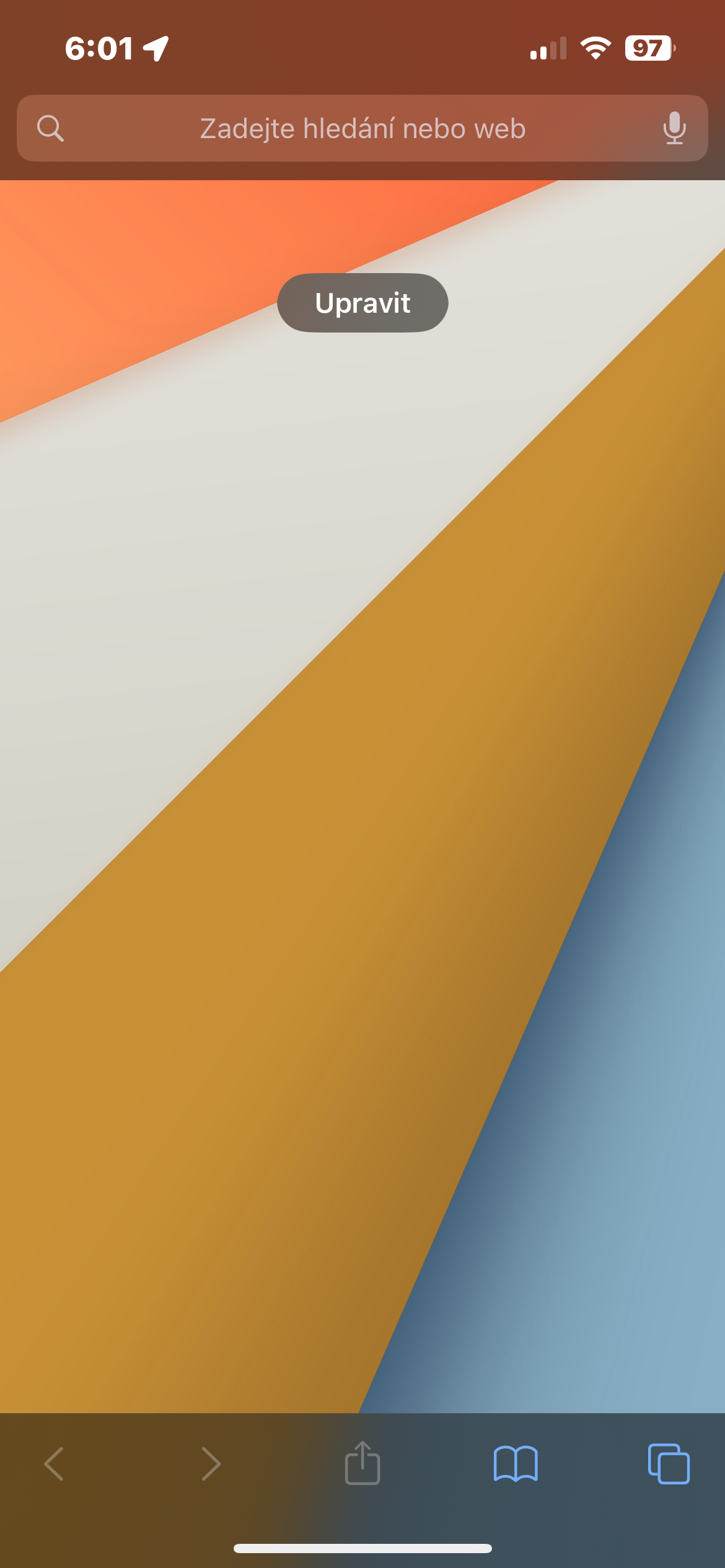
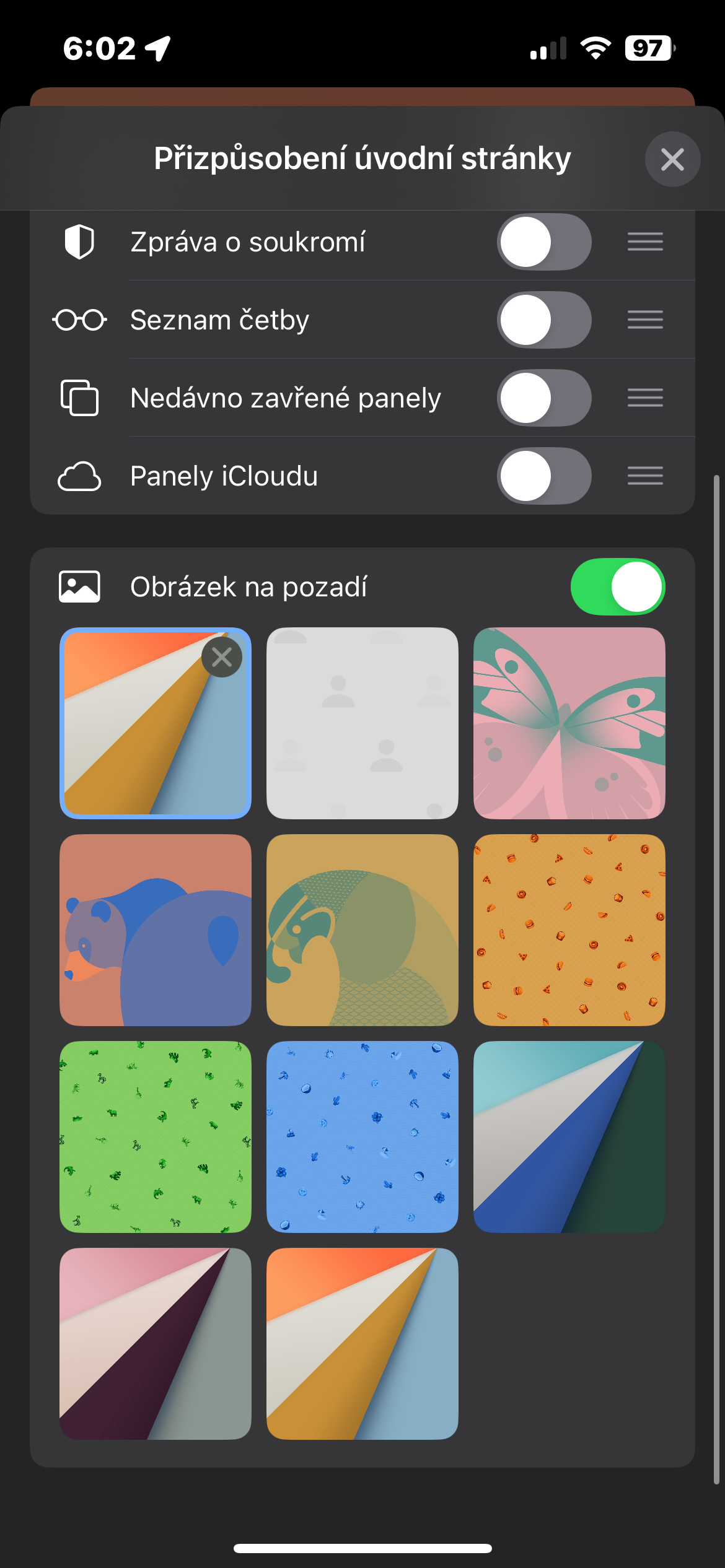
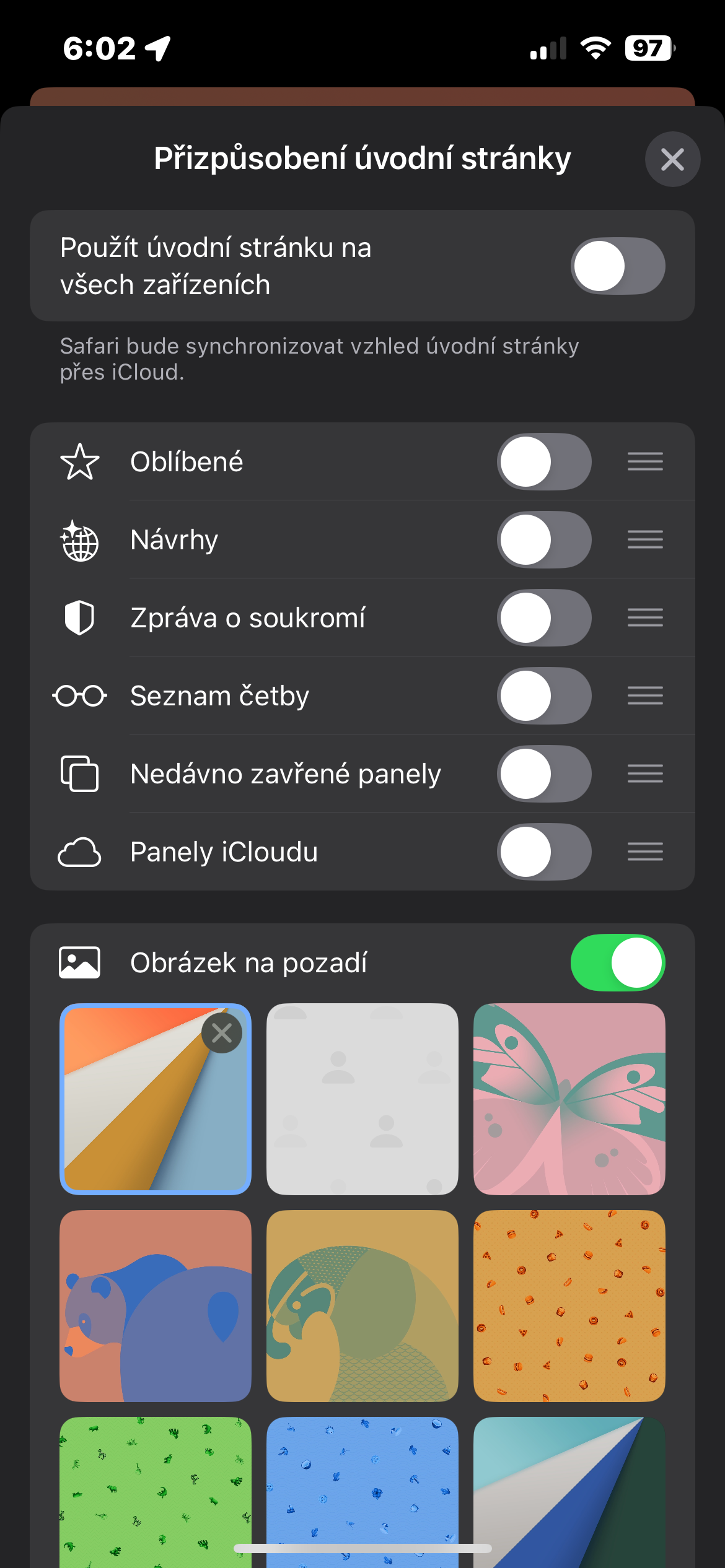
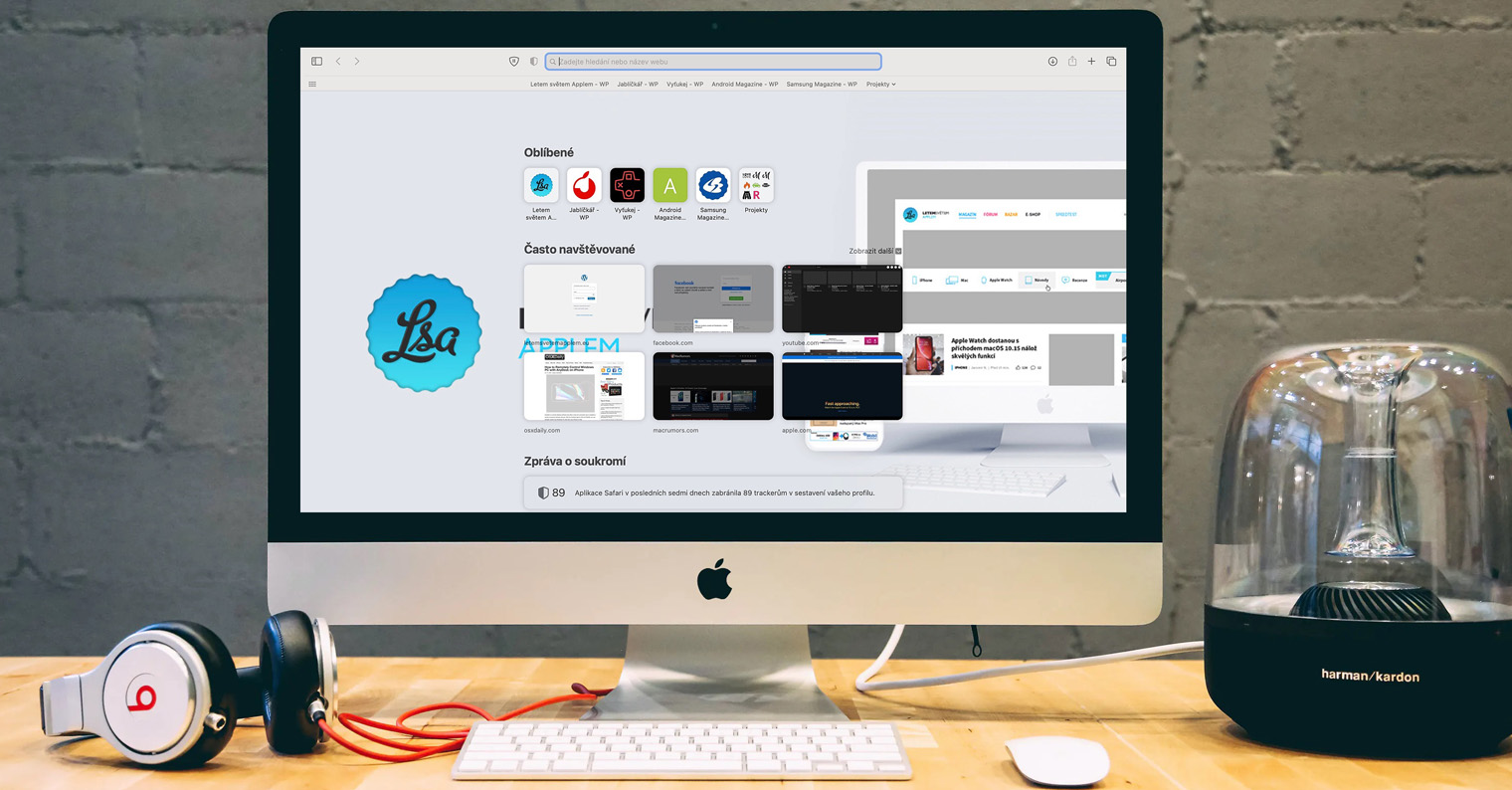
Atverot jaunu tukšu lapu Safari, varat pielāgot tajā redzamo — sākot no iecienītākajām lapām līdz ieteikumiem Siri uz fona tapeti. Atveriet jaunu paneli un augšpusē pieskarieties Rediģēt. Varat ieslēgt vai izslēgt sadaļas, pielāgot to secību vai izvēlēties savu fona attēlu. Ja jums ir vairāk nekā viens Apple ierīcēs iestatījumus var sinhronizēt starp tām.
Fotogalerie