Jūs esat starp tiem laimīgajiem, kuri šogad ieguva dāvanu zem egles Apple Watch? Gadījumā, ja tas ir arī jūsu pirmais Apple Watch dzīvē jūs noteikti novērtēsiet mūsu šodienas rakstu. Tajā mēs koncentrēsimies uz desmit padomiem un trikiem, kurus izmanto iesācēji Apple Watch noteikti novērtēs.
Klusuma režīms
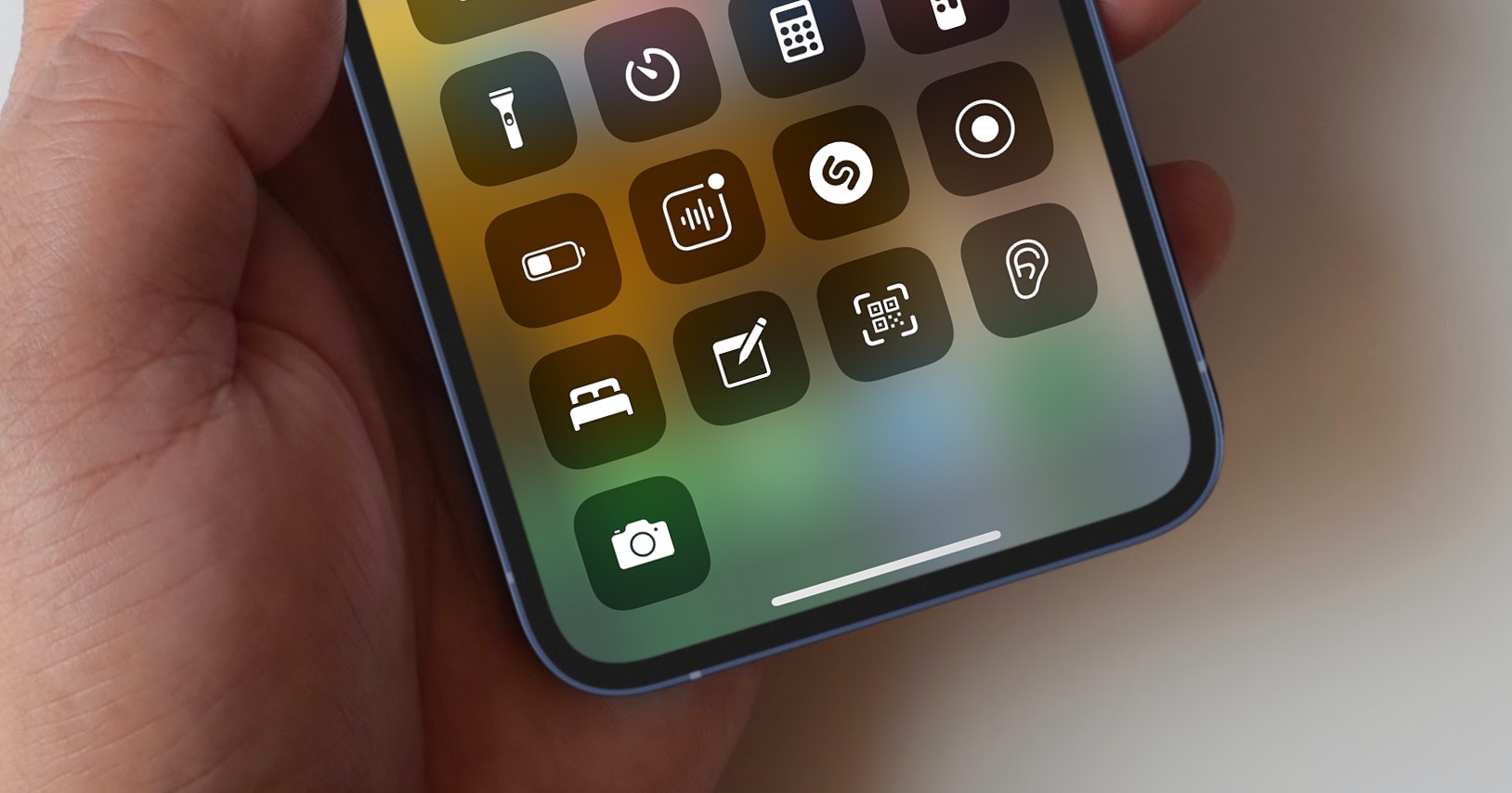
Apple Watch Protams, tas var atspoguļot paziņojumus no jūsu iPhone, kas ietver paziņojumu skaņas. Bet jūs ne vienmēr vēlaties, lai jūsu viedpulkstenis būtu AppTika atskaņotas arī paziņojumu skaņas. Šajā gadījumā nav nekā vienkāršāka kā klusuma režīma aktivizēšana — vienkārši velciet uz augšu no ekrāna apakšas un vadības centrā pieskarieties skaļuma ikonai.oneLabi.
Jūs varētu interesēt
Pielāgojiet paziņojumus
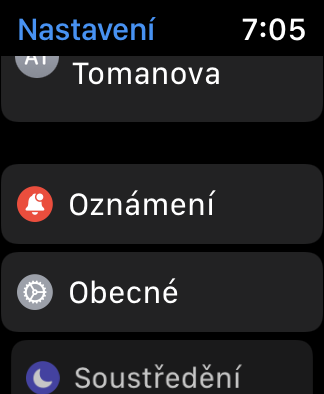
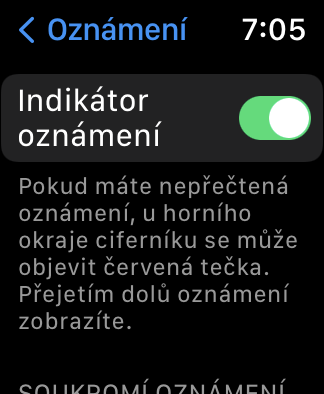
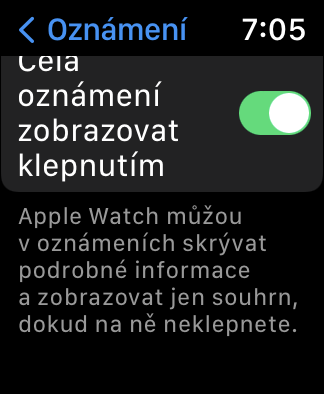
Klusuma režīma aktivizēšana ir lielisks vienreizējs risinājums jauniem Apple Watch bet jums būs jāpielāgo paziņojumi kā tādi, lai tie jums būtu pēc iespējas piemērotāki. Pielāgojiet sava pulksteņa paziņojumus, atverot sadaļu Iestatījumi -> Paziņojumi. Šeit varat iespējot vai atspējot indikatorus, iestatīt kopsavilkumu rādīšanas veidu un daudz ko citu.
Fotogalerie
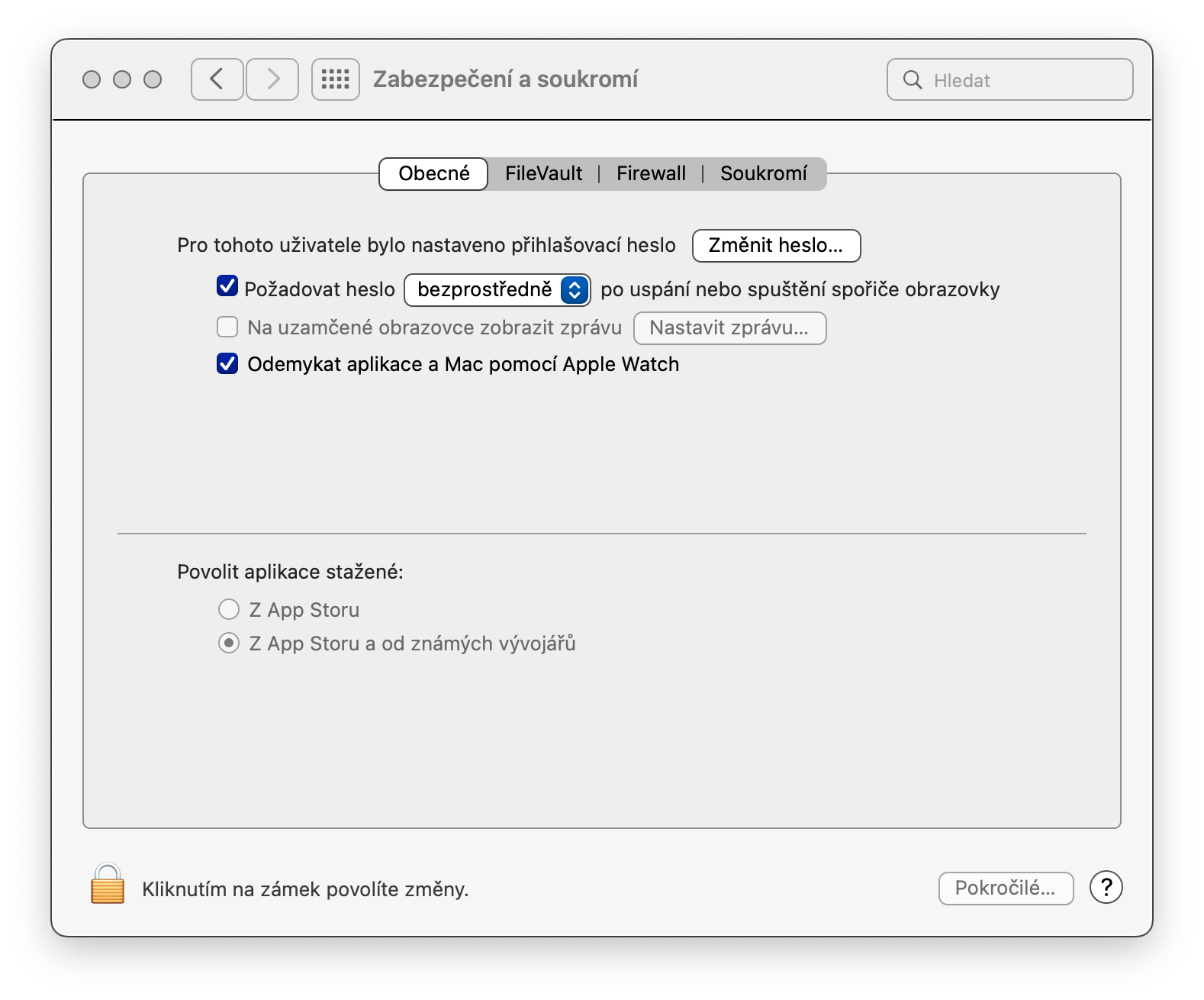
Apple Watch kā Mac atslēga
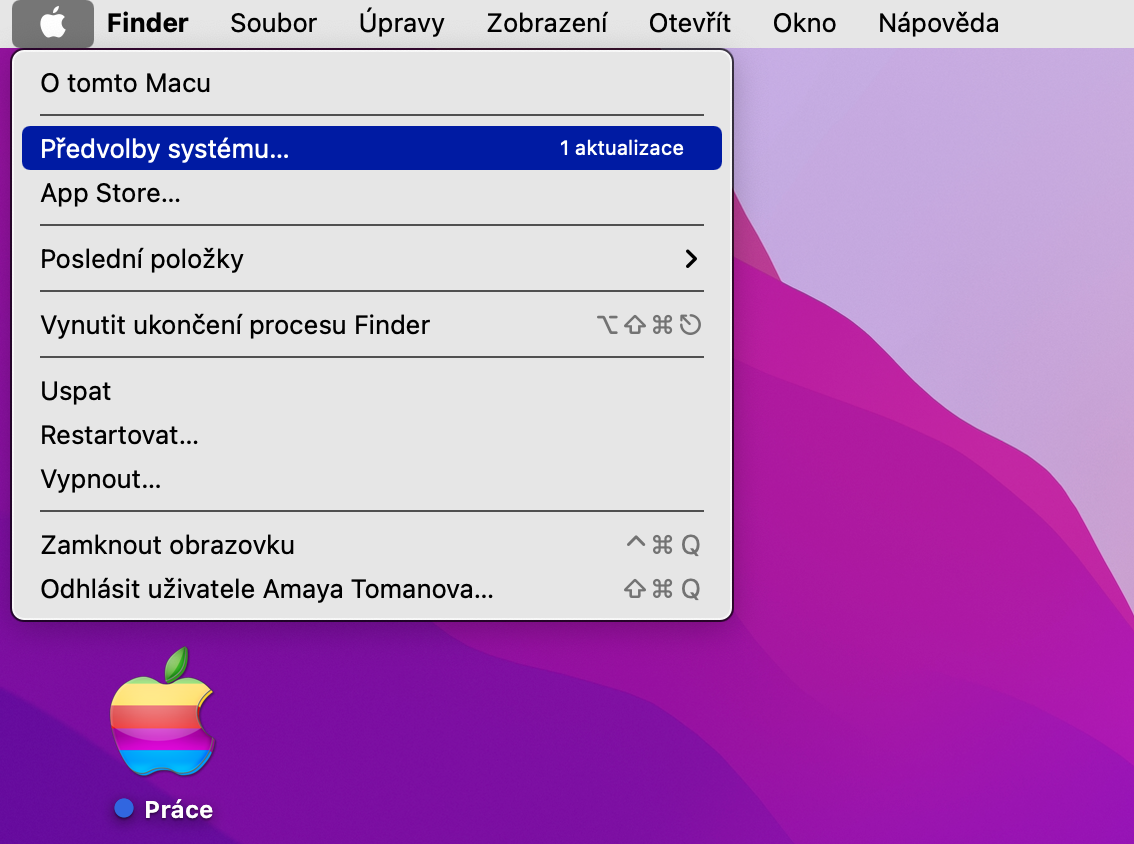
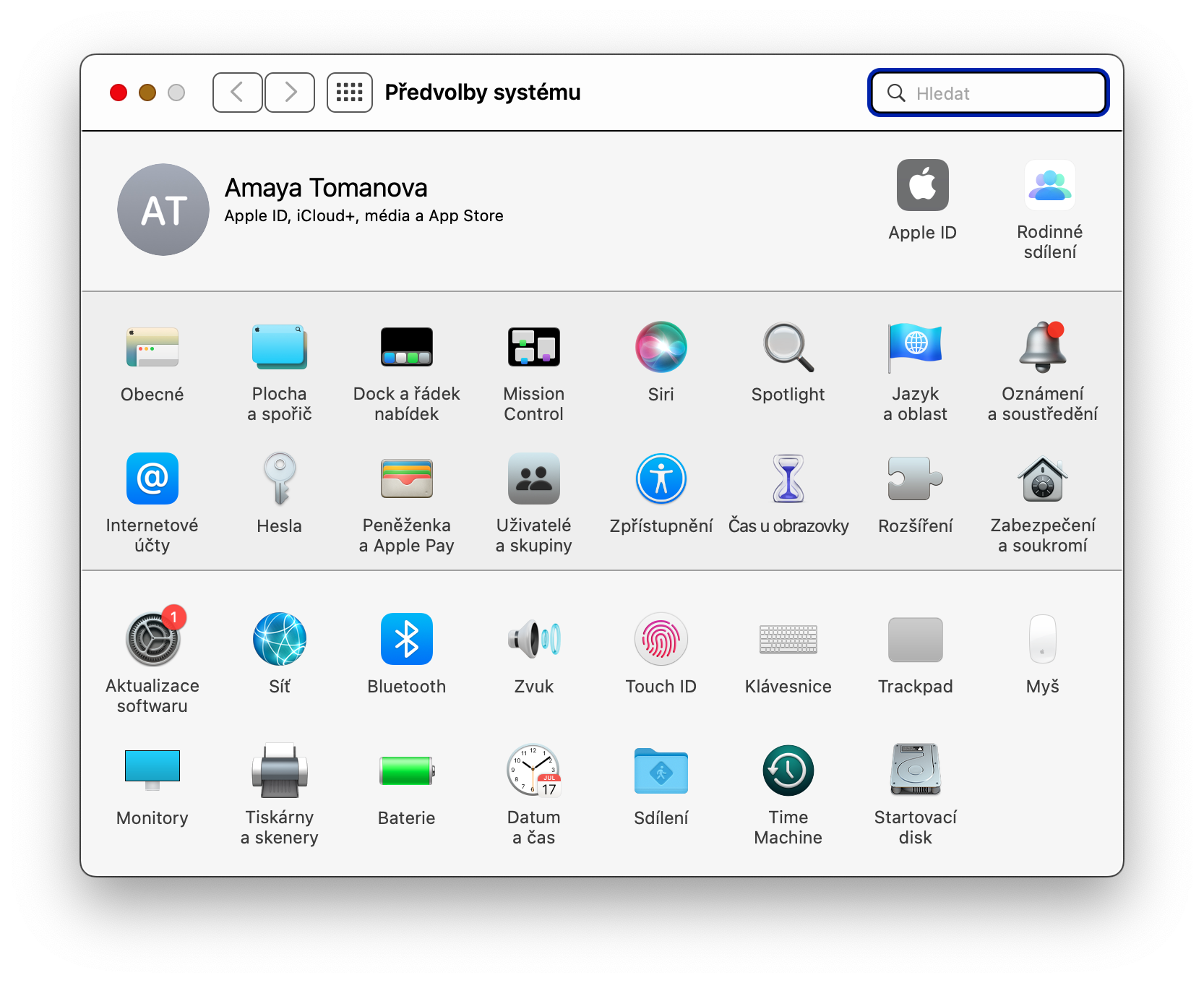
Jums pieder, izņemot Apple Watch Arī Mac? Pēc tam varat arī izmantot viedo Apple pulksteni, lai atbloķētu datoru. Apsēdieties pie sava Mac datora un Mac ekrāna augšējā kreisajā stūrī noklikšķiniet uz -> System Preferences. Iestatījumu logā izvēlieties Drošība un privātums, noklikšķiniet uz bloķēšanas ikonas apakšējā kreisajā stūrī, apstipriniet pieteikšanos un atzīmējiet opciju Atļaut atbloķēt Mac, izmantojot Apple Watch.
Fotogalerie
Kustības mērķi jūsu virzienā
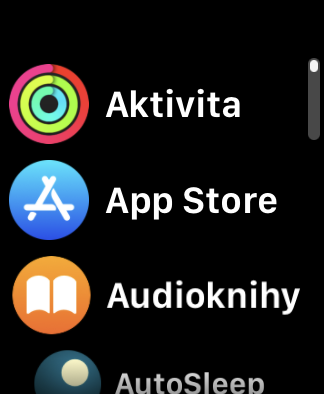
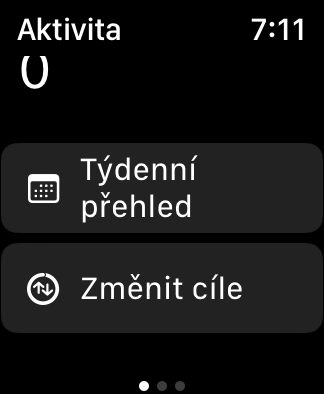
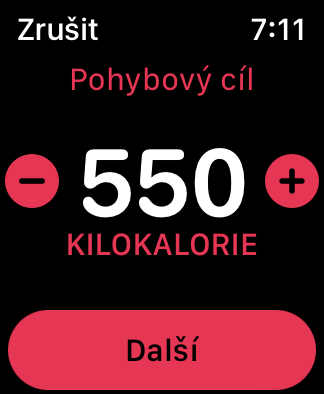
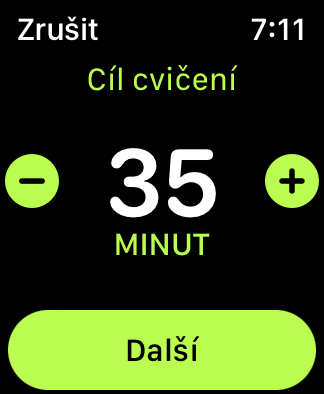
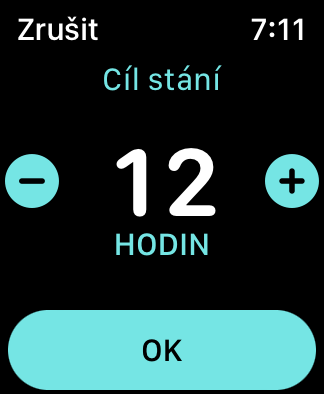
Apple Watch tiem var būt nozīmīga loma jūsu fitnesa aktivitātēs. Tā sauktie gredzeni ieslēgti Apple Watch – aktivitātes, stāvēšanas un vingrošanas laiks – operētājsistēmā watchOS 7 un jaunākās versijās to var pilnībā pielāgot savām vēlmēm. Pro Lai mainītu vingrinājumu mērķi, palaidiet lietotni Aktivitātes, ritiniet līdz galam uz leju, atlasiet Mainīt mērķus un iestatiet visu nepieciešamo.
Fotogalerie
Haptiskās atbildes pielāgošana
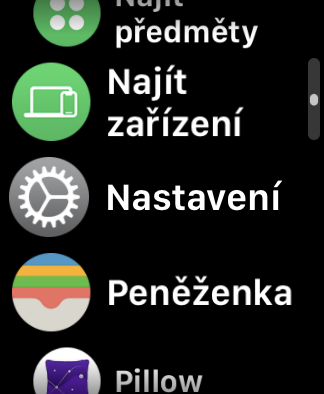
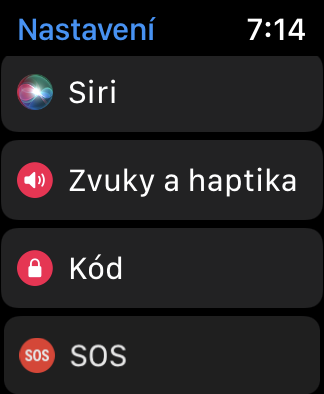
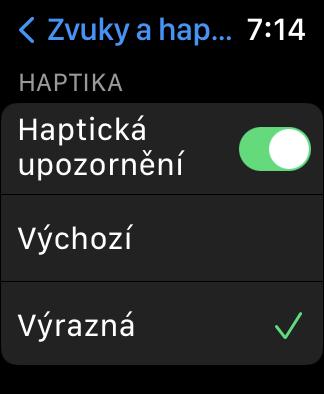
Ja vēlaties iegūt savu Apple Watch patiesi pielāgots maxTāpat pielāgojiet haptiskās atbildes detaļas, t. i., vibrācijas, ar kurām pulkstenis, piemēram, brīdinās jūs par ienākošajiem paziņojumiem. Pro haptiskā adaptācija Apple Watch palaidiet Iestatījumi -> Skaņas un skaņas. Dodieties uz sadaļu Haptics un iestatiet visu nepieciešamo.
Fotogalerie
Ekrānuzņēmumi
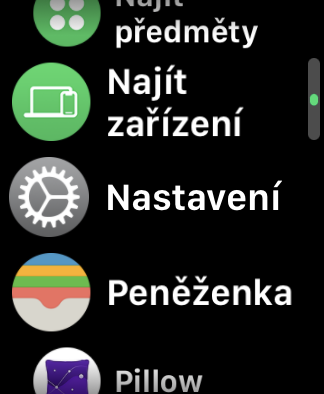
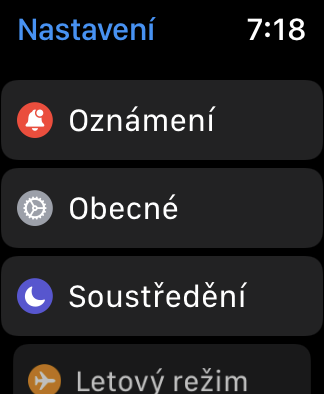
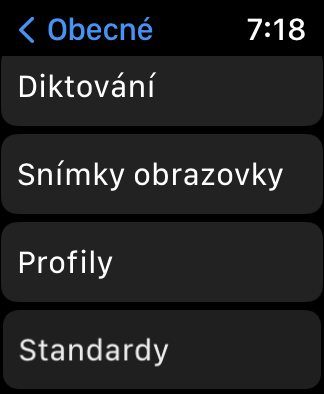
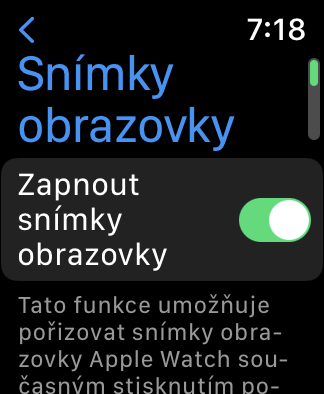
ScreenshotFotoattēlus var uzņemt ne tikai Mac datorā, iPhone vai iPad ierīcē, bet arī Apple Watch. Ekrānuzņēmums Apple Watch Ekrānuzņēmumu var uzņemt, vienlaikus nospiežot digitālo vainagu un sānu pogu, un paši ekrānuzņēmumi tiks automātiski saglabāti jūsu iPhone fotogalerijā. Pro Lai aktivizētu ekrānuzņēmumus, sāciet ar Apple Watch Iestatījumi -> Vispārīgi, dodieties uz leju, kur pieskaraties Ekrānuzņēmumiem un iespējojiet opciju Ieslēgt ekrānuzņēmumus.
Fotogalerie
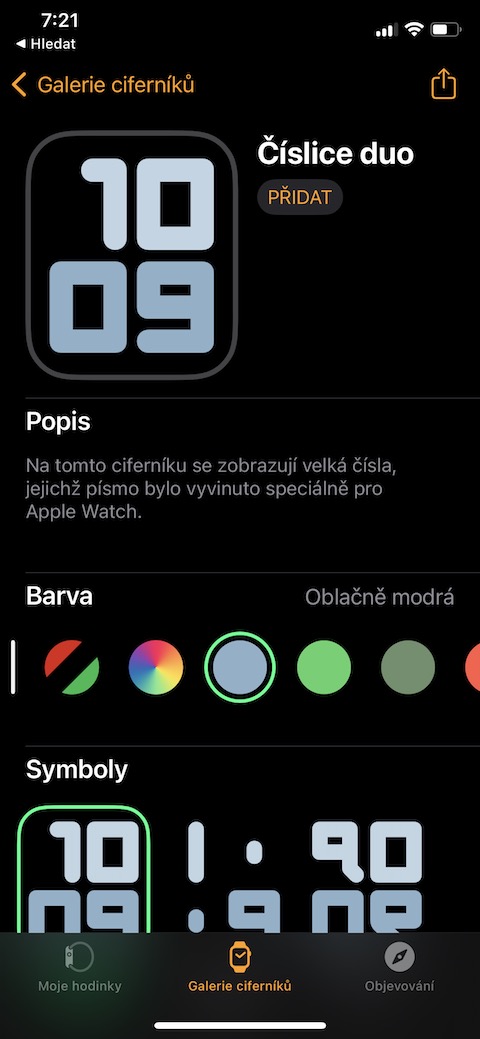
Pielāgojiet pulksteņu ciparnīcas
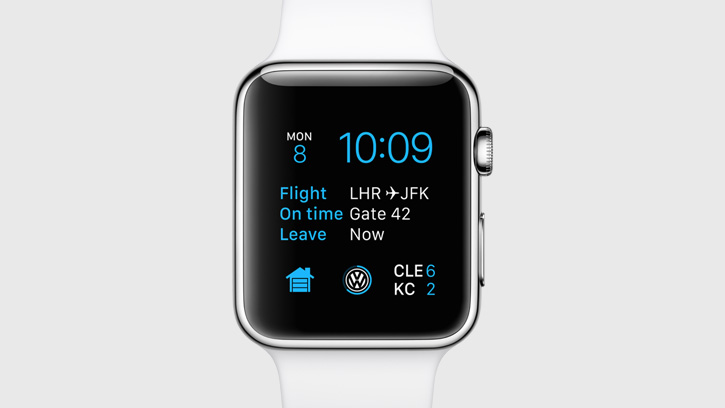
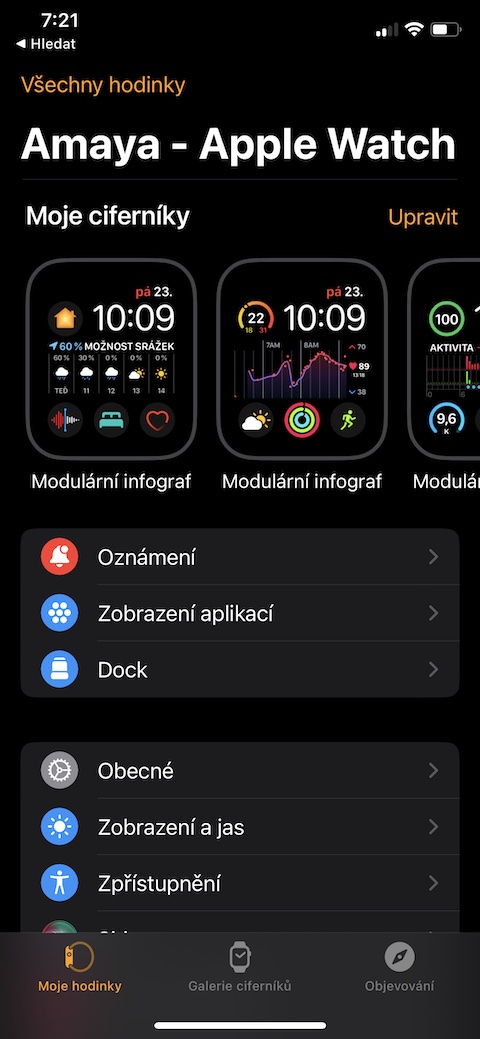
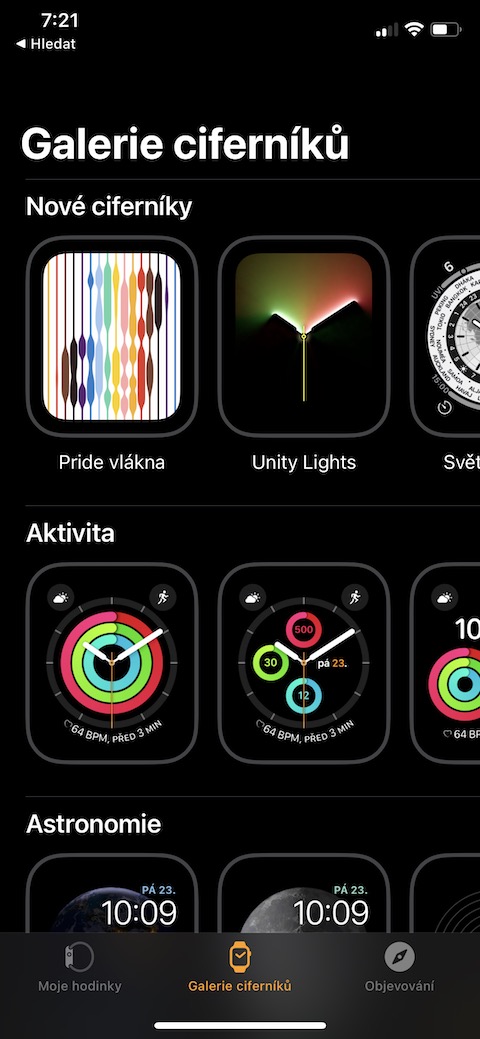
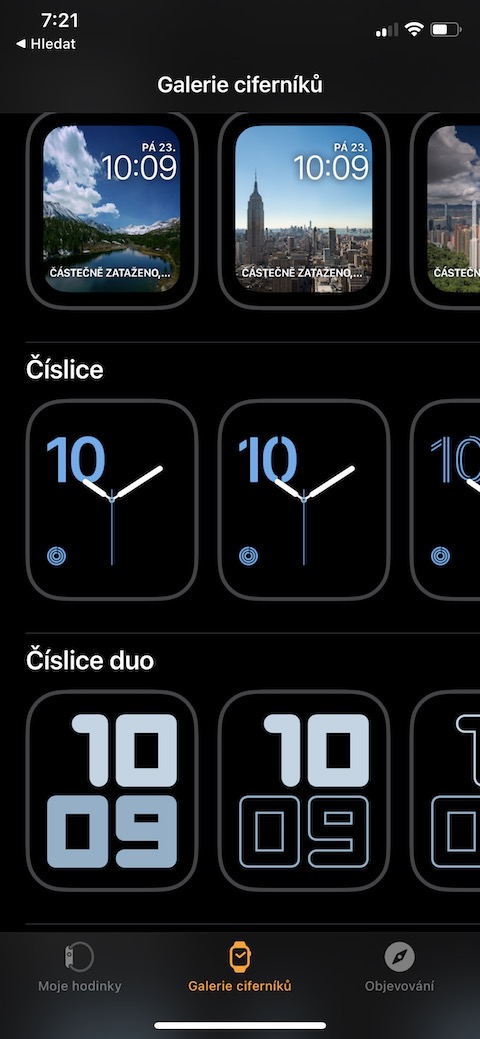
SPOLECNOST Apple piedāvā ar katru jauno operētājsistēmas versiju watchOS vairāk iespēju, strādājot ar pulksteņu ciparnīcām. Ja vēlaties skatīt un iestatīt pulksteņa ciparnīcas savā Apple Watch, palaidiet vietējo lietotni Watch savā pārī savienotajā iPhone tālrunī un ekrāna apakšā pieskarieties vienumam Watch Face Gallery. Pēc pieskaršanās to priekšskatījumam varat pielāgot noteiktas pulksteņa ciparnīcas. Otrā iespēja ieslēgt ciparripas Apple Watch, ir ilgi nospiest pašreizējo pulksteņa ciparnīcu tieši uz pulksteņa un pieskarties Rediģēt.
Fotogalerie
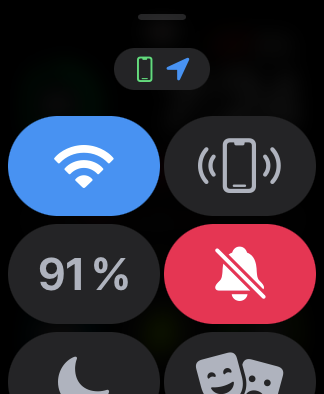
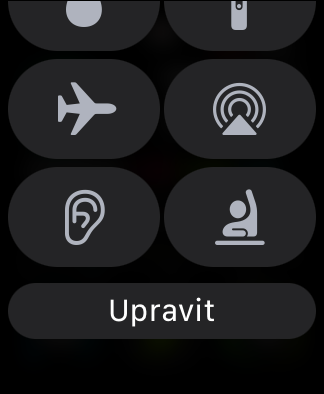
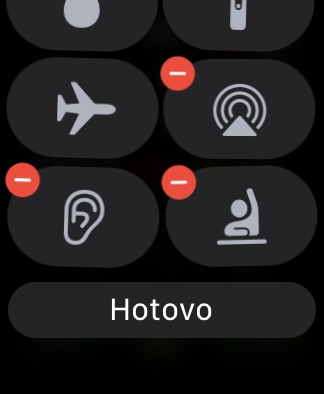
Vadības centra pielāgošana
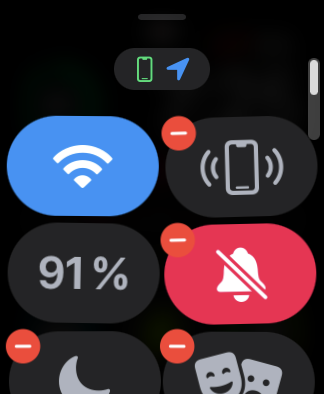
Ja ieslēgts Apple Watch velkot uz augšu no displeja apakšas, tiek aktivizēts vadības centrs. Līdzīgi kā iPhone, varat arī ieslēgt Apple Watch Jūs varat pielāgot šo vadības centru atbilstoši tam, kādus elementus izmantosit praksē. Vienkārši aktivizējiet vadības centru, ritiniet līdz galam un pieskarieties Rediģēt.
Fotogalerie
Paziņot par aizmiršanu
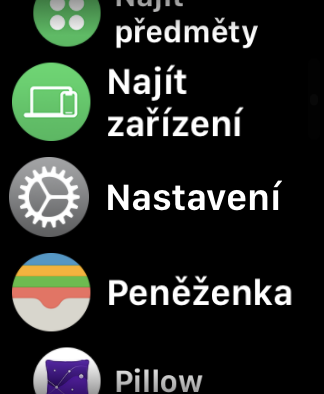
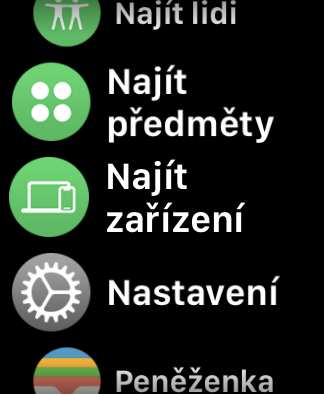
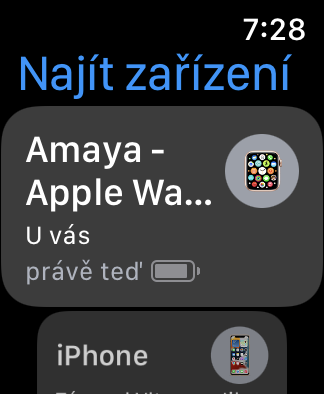
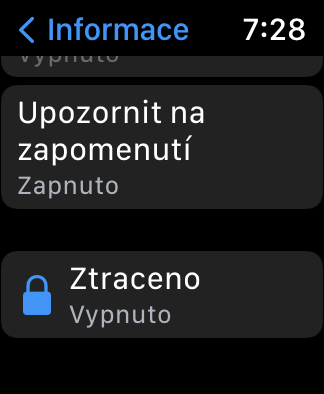
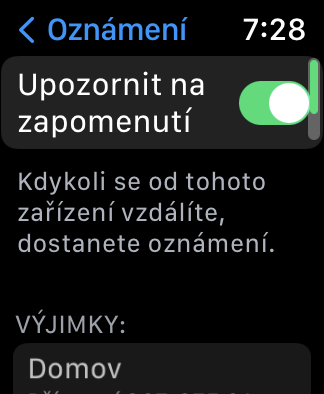
Kamēr viņa Apple Watch lielāko daļu laika nēsājat uz plaukstas, iPhone to ir viegli aizmirst mājās. Bet pulkstenis var jūs brīdināt par šo faktu. Lai aktivizētu paziņojumus par aizmirstām ierīcēm, palaidiet savā Apple Watch Atrodiet ierīci. Pieskarieties ierīcei, kurā vēlaties iespējot šo paziņojumu, ritiniet līdz galam un ieslēdziet Paziņot, ja esat aizmirsis.
Fotogalerie
Pielāgošana widgetů
Apple Watch piedāvājumi, kas ir līdzīgi kā Mac vai iPhone funkciju widgetplkst. Ņemot vērā izmēru, protams, tas nav gluži widgetko jūs zināt no iPhone tālruņiem, tomēr tie var sniegt jums noteiktu informāciju, kas noteikti ir lieliski. Bet kā ar tiem strādāt? Pilnīgi vienkārši! Vienkārši Apple Watch sākt widgetpulksteņa centrs, ko var izdarīt, pamodinot pulksteni un pēc tam pagriežot digitālo vainagu. Kad tu widgetparādās, vienkārši turiet pirkstu uz viena no tiem, un pēc tam varat to noņemt vai pārvietot atbilstoši savām vajadzībām. Šī ir tā pati sistēma, ko mēs, piemēram, pazīstam no iPhone tālruņiem.