
Ja strādājat Google tīmekļa pārlūkprogrammā savā Mac datorā Chrome, jūs, iespējams, esat saskāries ar pārlūkprogrammas datplūsmu, kas pārmērīgi noslogo jūsu datora centrālo procesoru. Pro Daudziem lietotājiem šī problēma bija iemesls, kāpēc viņi pilnībā pārgāja uz alternatīvu pārlūkprogrammu. Bet ko darīt, ja Chrome Vai nevēlies doties prom?
Pats esmu ilggadējs Google pārlūkprogrammas lietotājs. Chrome. Dažkārt es izmantoju citu pārlūkprogrammu dažādu iemeslu dēļ, Chrome bet tas ir ikdienas aprīkojums. Gadu gaitā, lietojot to, esmu pieradis pie tā saskarnes, kas mainās tikai ar atjauninājumiem. minimatiski, kā arī par paplašinājumu skaitu un citām funkcijām. Tomēr es atzīstu, ka ieraduma spēks man ir spēcīgāks par gadījuma rakstura neapmierinātību, tāpēc tā vietā, lai meklētu alternatīvu pārlūkprogrammu, es nolēmu izmēģināt dažādas darbības, lai novērstu Chrome pārmērīgu manu sistēmas resursu izmantošanu. MacBooku.
Izslēdziet, ieslēdziet un tā tālāk
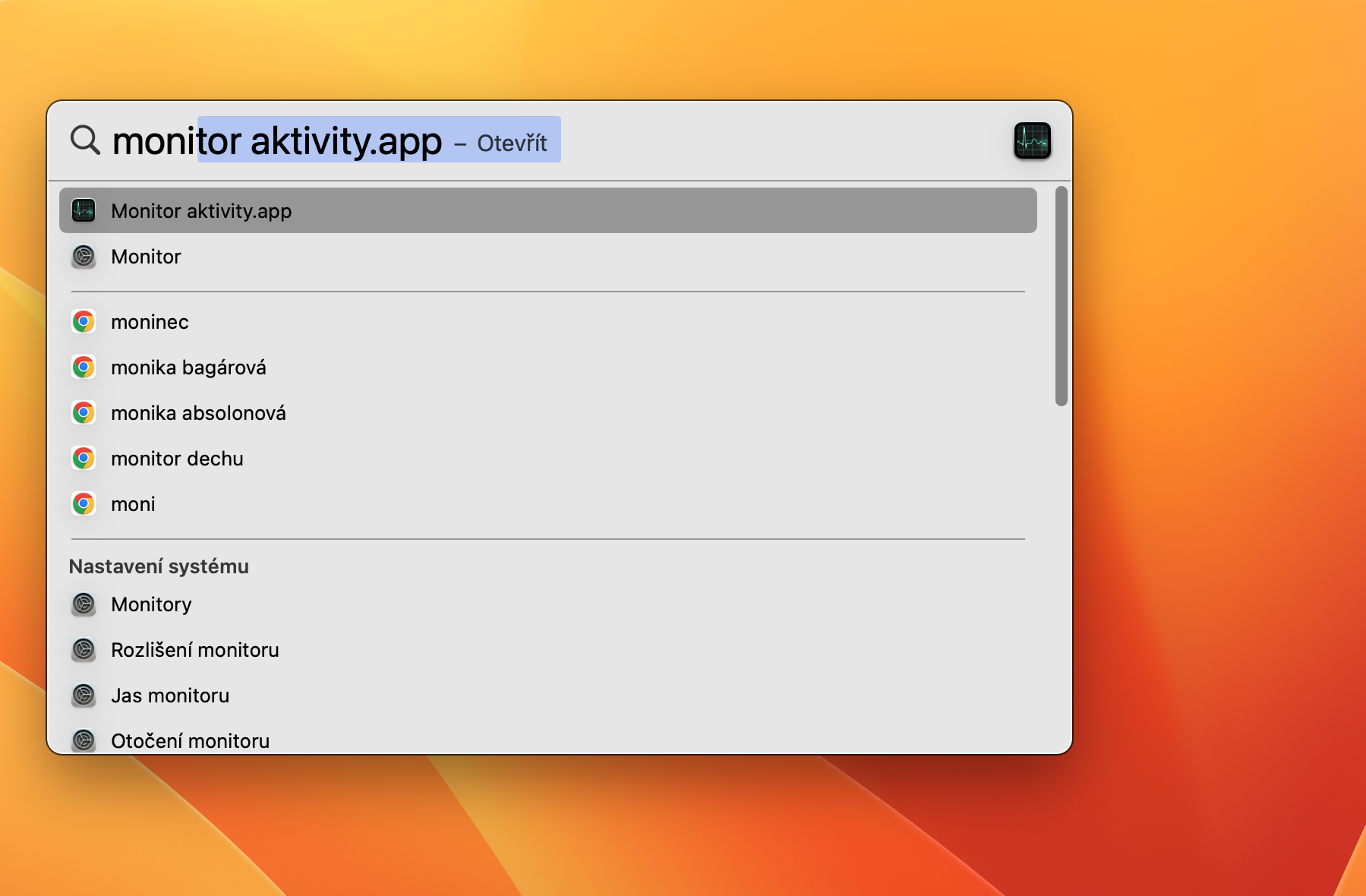
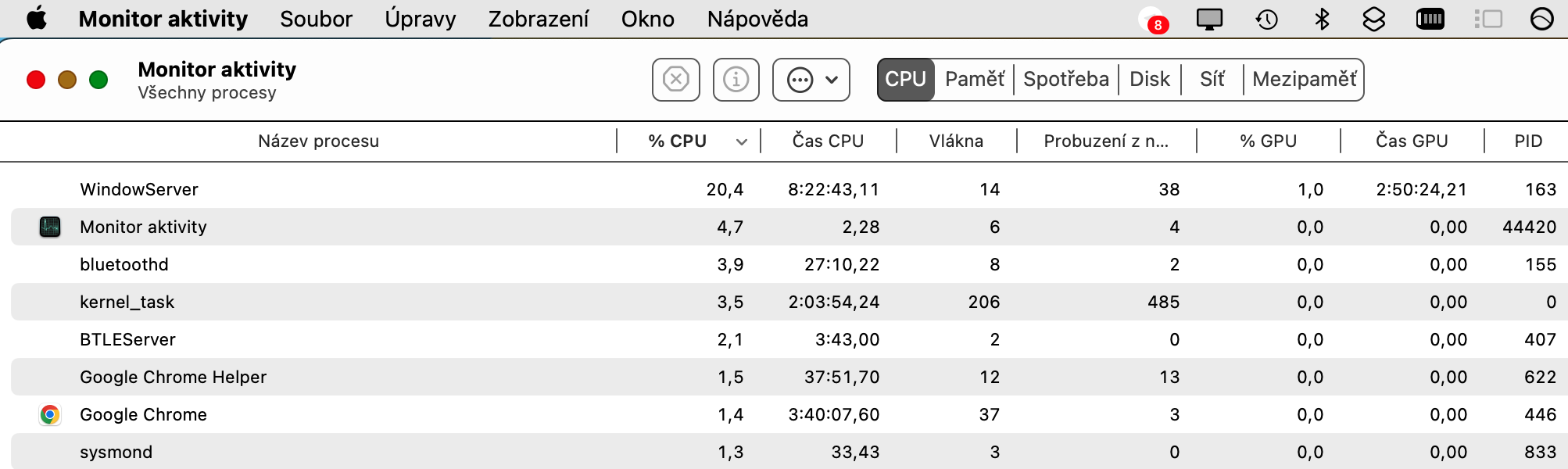
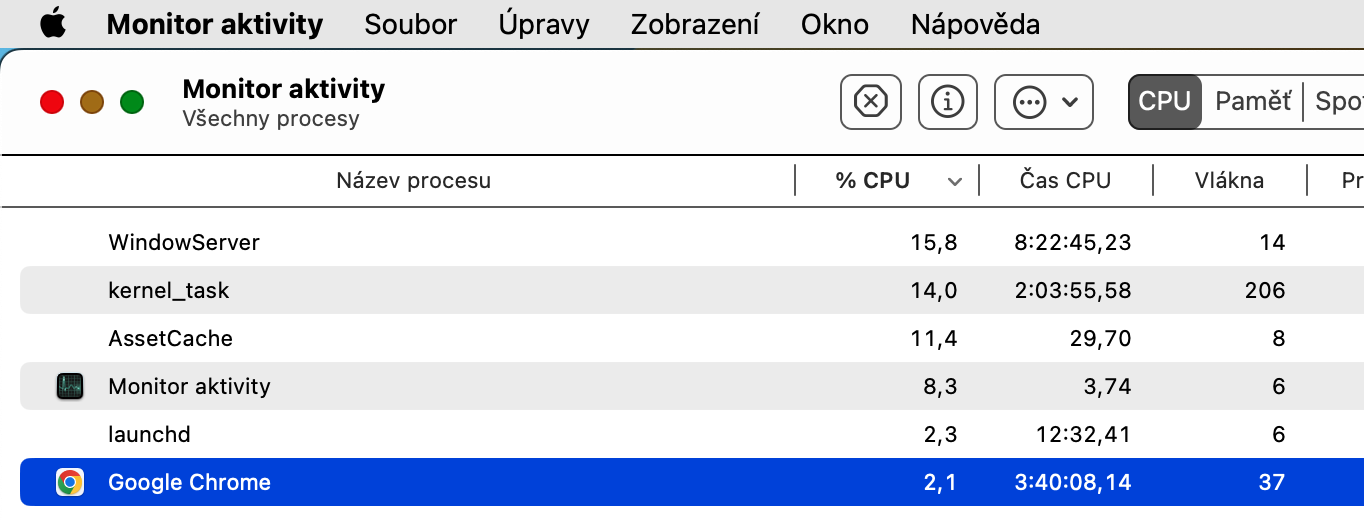
Nevienā rakstā, kas aplūko tehnoloģisku problēmu risināšanu, nevar iztikt bez tā sauktās pirmās izvēles pamatprocedūrām - t. i., pārlūkprogrammas vai datora restartēšanas vai programmatūras atjaunināšanas. Esmu stingri pārliecināts, ka man šeit noteikti nav jāapraksta Mac restartēšanas procedūra, kā arī tas, kā to izslēgt un atkal palaist. Chrome. Ir arī labi noskaidrot, vai Chrome patiesībā iemesls, kāpēc jūsu Mac sāka dūkt, palēnināties un avarēt. ProLai gan skatītājs šajā ziņā parasti ir aizdomās turamais, viņš ne vienmēr ir vainīgais. Pro Lai uzzinātu, cik daudz Chrome izmanto jūsu Mac datora centrālo procesoru, palaidiet rīku savā Mac datorā. Aktivitātes monitors - piemēram, nospiežot Cmd + atstarpes taustiņu, lai palaistu Spotlight, ievadiet tajā izteiksmi "Aktivitātes monitors" un palaidiet norādīto utilītu. Lietojumprogrammas loga augšdaļā noklikšķiniet uz CPU karte, meklējiet Google lietotņu sarakstā Chrome (tas var būt tieši augšpusē) un uzziniet CPU izmantošanas procentuālo daļu.
Fotogalerie
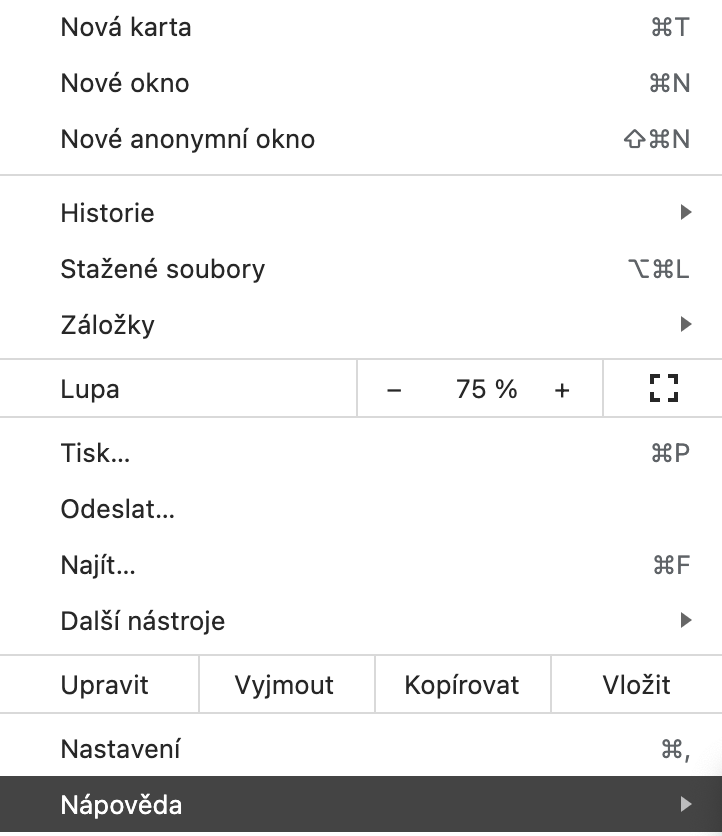
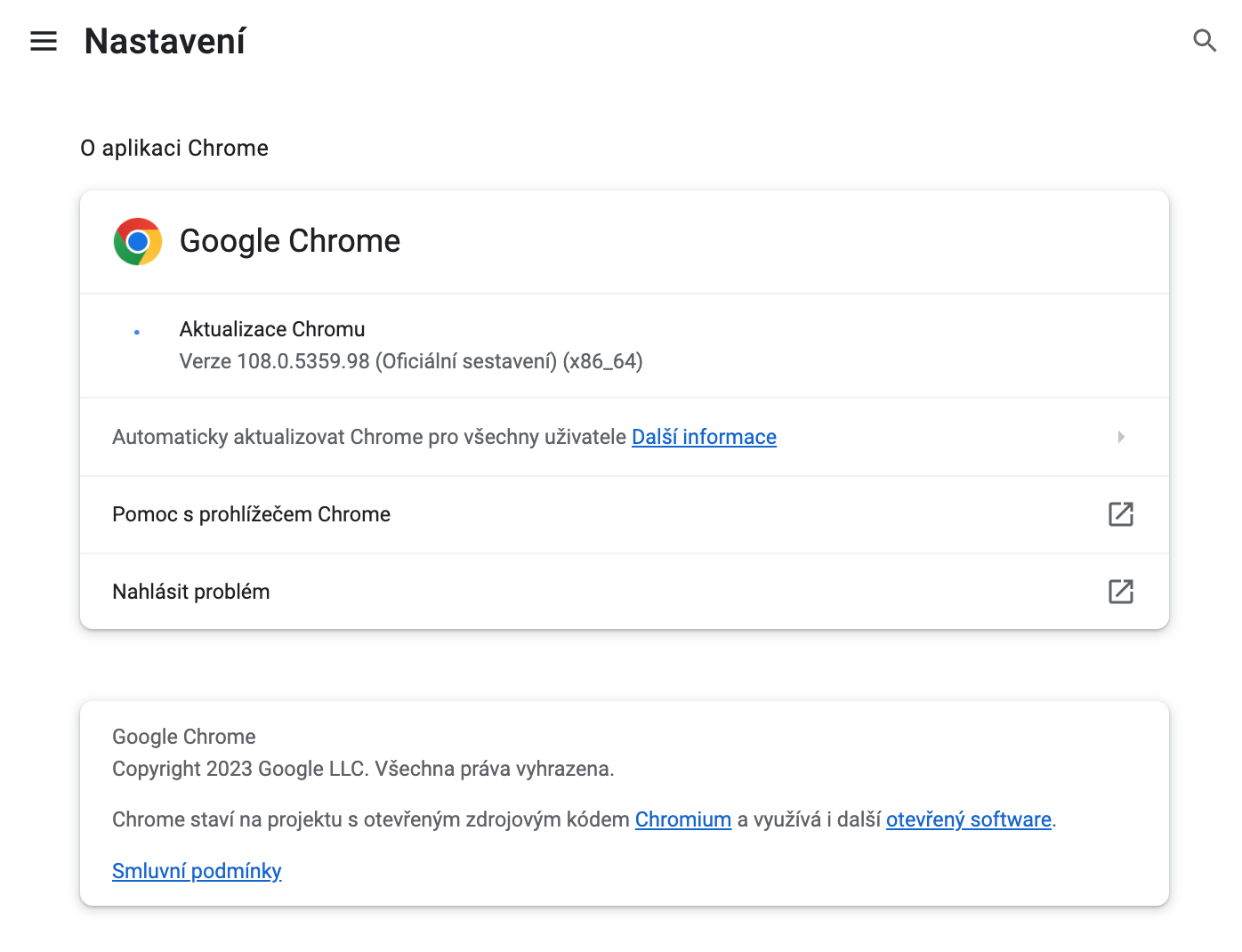
Varētu būt vainojama arī novecojusi Chrome versija. ProPārlūkprogramma parasti paziņos par pieejamu atjauninājumu, izmantojot pogu augšējā joslā, bet, ja vēlaties pats pārbaudīt atjauninājumus, palaidiet Chrome un iekšā loga augšējā labajā stūrī noklikšķiniet uz trim punktiem. Parādītajā izvēlnē atlasiet Palīdzība -> Par Google Chromeun gaidiet, līdz tiks pabeigta atjauninājumu pārbaude.
Fotogalerie

Izaicinošas kartes
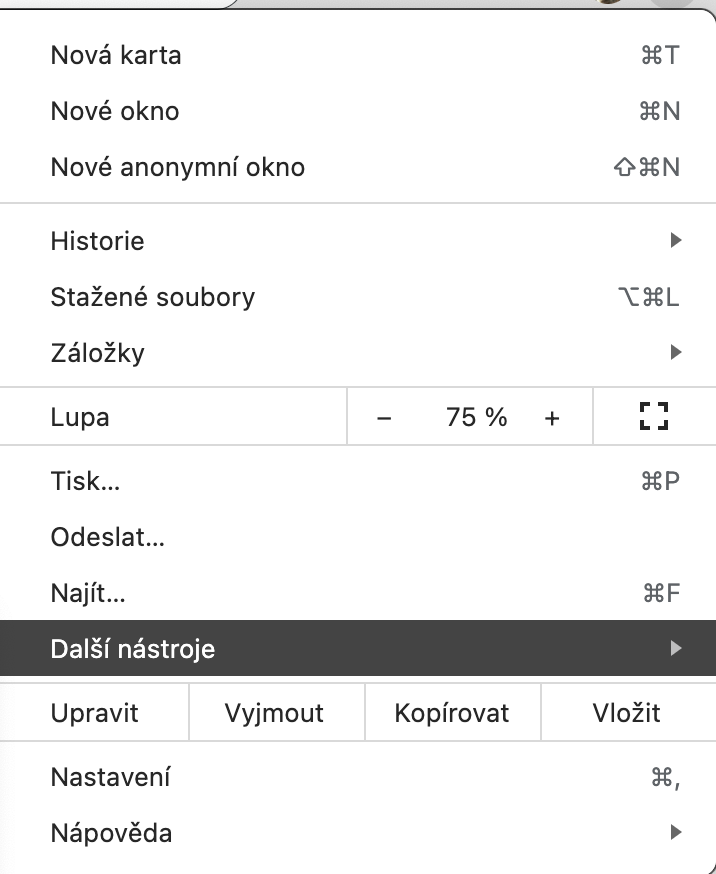
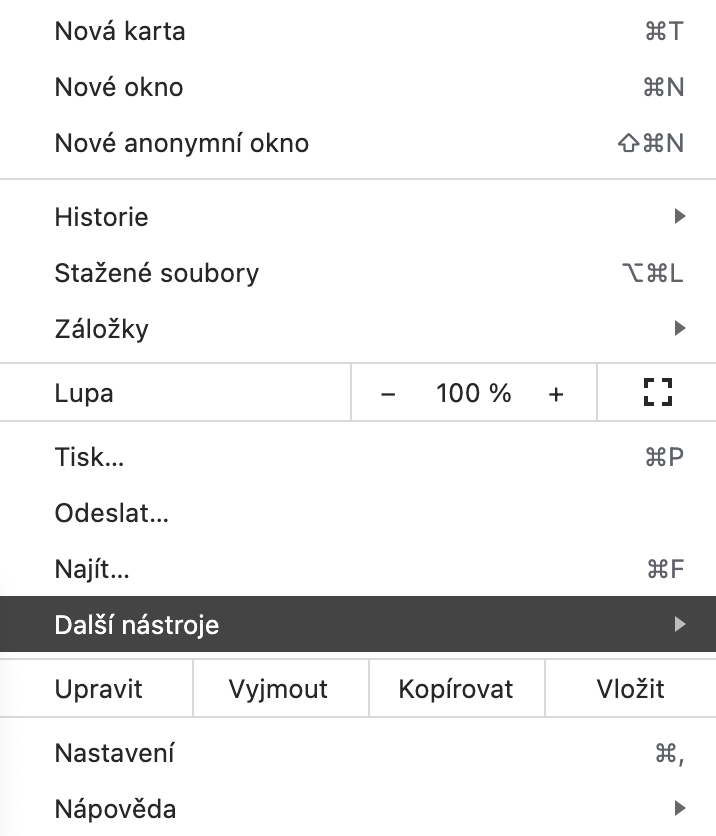
Dažreiz atsevišķas atvērtas Chrome cilnes var ietekmēt Mac datora centrālā procesora noslodzi. Lai uzzinātu, kuras cilnes darbojas, vēlreiz noklikšķiniet uz trīs punktu ikonas augšējā labajā stūrī . Parādītajā izvēlnē noklikšķiniet uz Papildu rīki -> Uzdevumu pārvaldnieks . Nākamajā logā varat viegli redzēt, kuras cilnes Mac datorā izmanto visvairāk centrālā procesora noslodzes, un, ja nepieciešams, tās aizvērt. Cilnes ar dažādām multivides straumēm bieži vien ir prasīgas, taču tikpat prasīgi ir lejupielādes procesi. Tāpēc, ja atskaņošana vai lejupielāde jums nav prioritāte, varat apturēt atskaņošanu vai īslaicīgi pauzēt lejupielādes, lai Mac darbotos nevainojami.
Fotogalerie


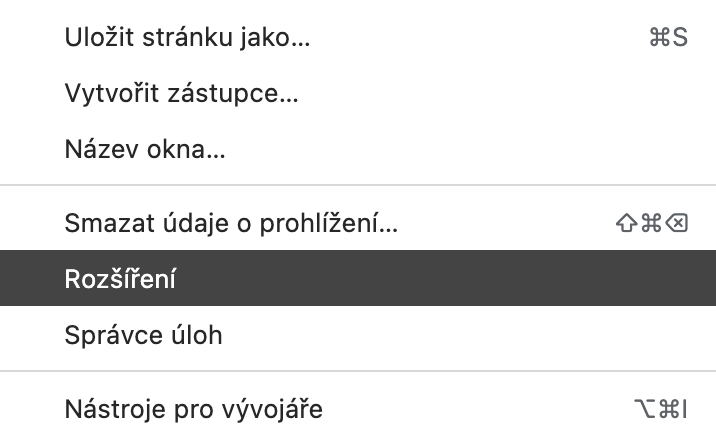
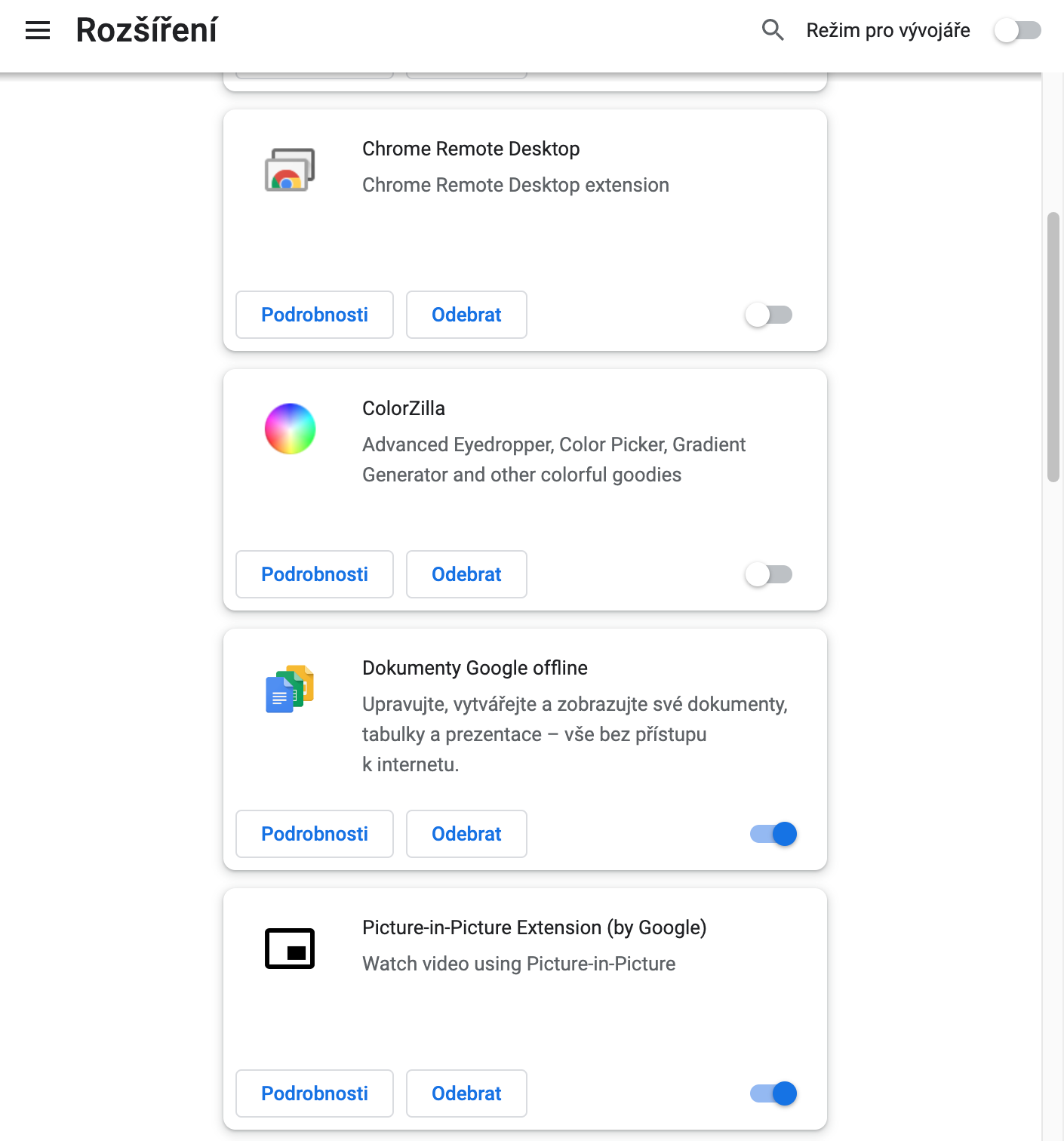
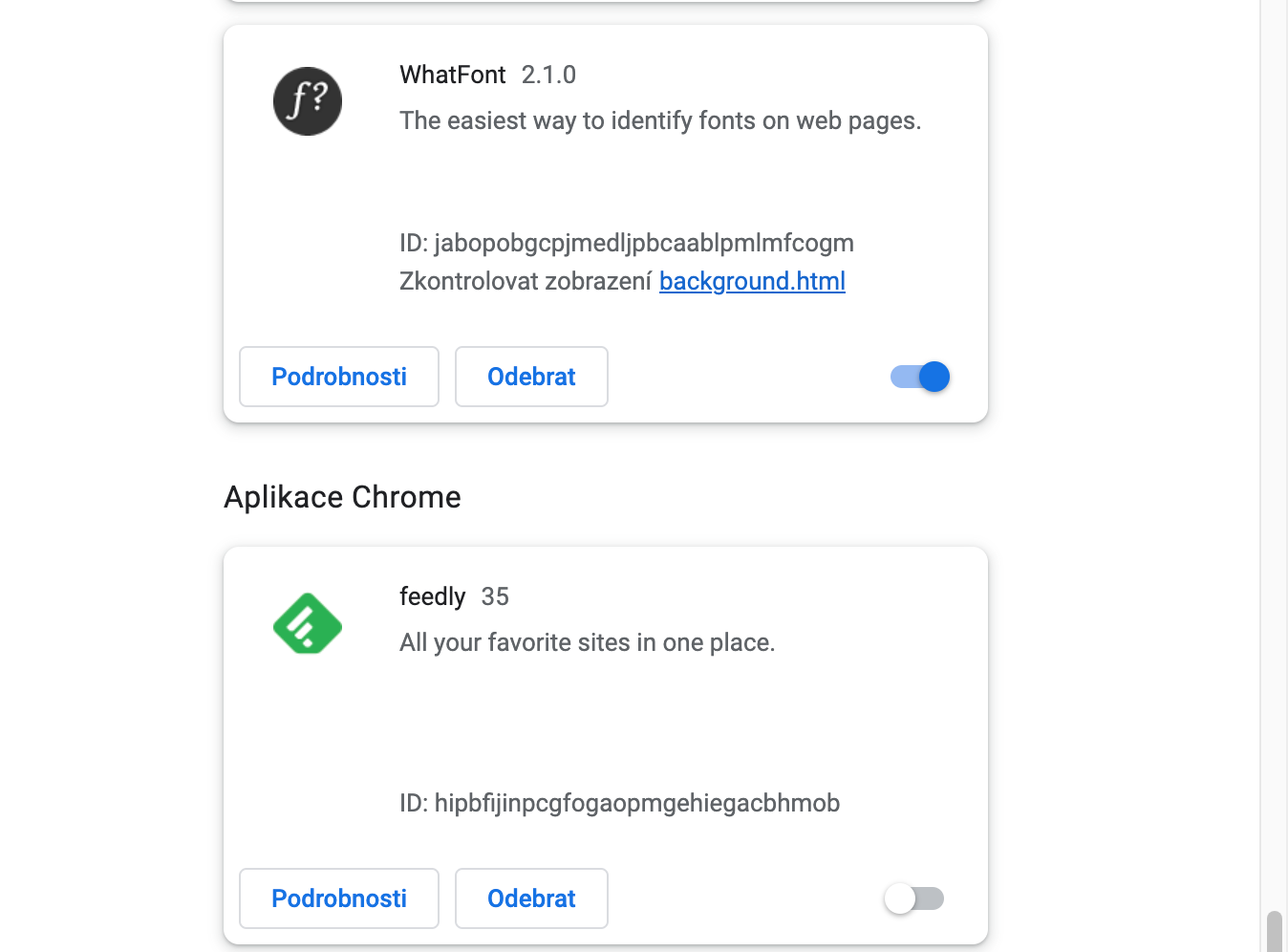
Viena no Chrome priekšrocībām ir neskaitāmie paplašinājumi , ko var instalēt pārlūkprogrammā. Man pašam ļoti patīk paplašinājumi, un es izmantoju daudzus no tiem. Tomēr daži no tiem var būt ļoti prasīgi sistēmas resursu izmantošanas ziņā. Risinājums varētu būt to īslaicīga deaktivizēšana. Lai to izdarītu, noklikšķiniet uz trīs punktu ikonas Chrome loga augšējā joslā un atlasiet Vairāk rīku -> Paplašinājumi . Pēc tam varat atspējot atsevišķus paplašinājumus.
Fotogalerie









atinstalējiet, jūs esat laipni gaidīti
Atinstalēt – āmen…