Kā samazināt video, lai iPhone ir procedūra, ko meklē daudzi lietotāji. iPhone Ar to var ne tikai uzņemt skaistas fotogrāfijas, bet arī ierakstīt ārkārtīgi augstas kvalitātes video. Runājot par video ierakstīšanu, jaunākie iPhone ir labākie no visiem viedtālruņiem. Viņi var uzņemt saturu 4K kvalitātē ar ātrumu 60 kadri/s, ar atbalstu Dolby Vision un HDR10. Iespējams, vienīgais šo video trūkums ir tas, ka tie aizņem daudz vietas atmiņā — konkrēti, mēs runājam par simtiem megabaitu, ja ne gigabaitiem ieraksta minūtē. Šī iemesla dēļ, jebkurā gadījumā, video entuziastiem pašreizējie iPhone tiek pārdoti ar atmiņas ietilpību līdz 1 TB. Ņemot vērā pārmērīgo video izmēru, to kopīgošana un apstrāde var būt patiešām sarežģīta. ProŠajā rakstā mēs apskatīsim 5 veidus, kā saspiest video.
Jūs varētu interesēt
Ierakstīšanas iestatījumi
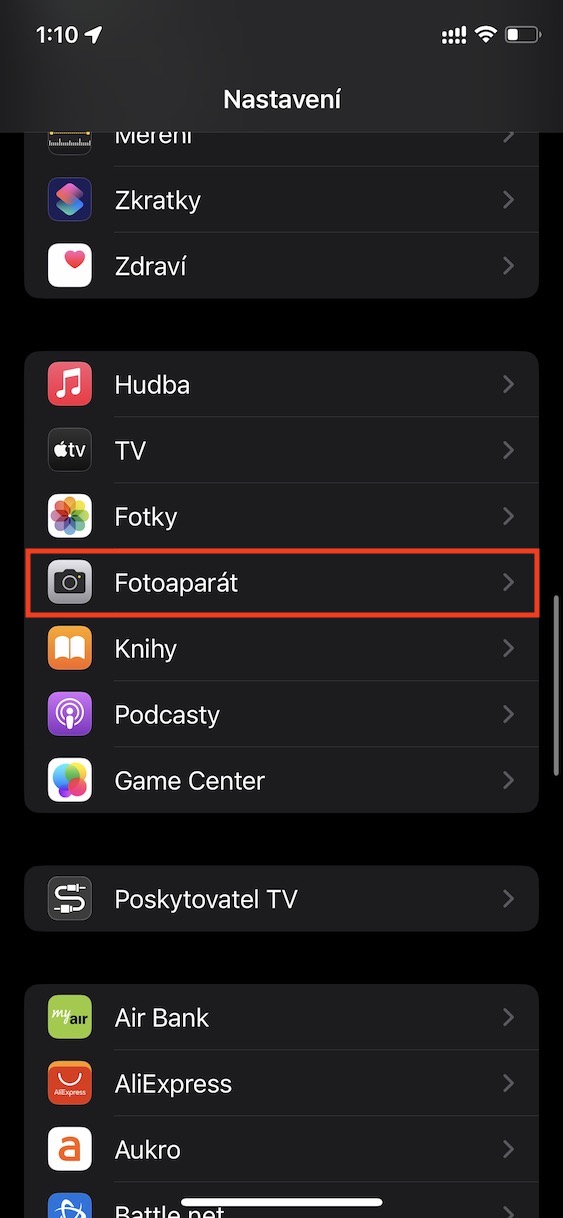
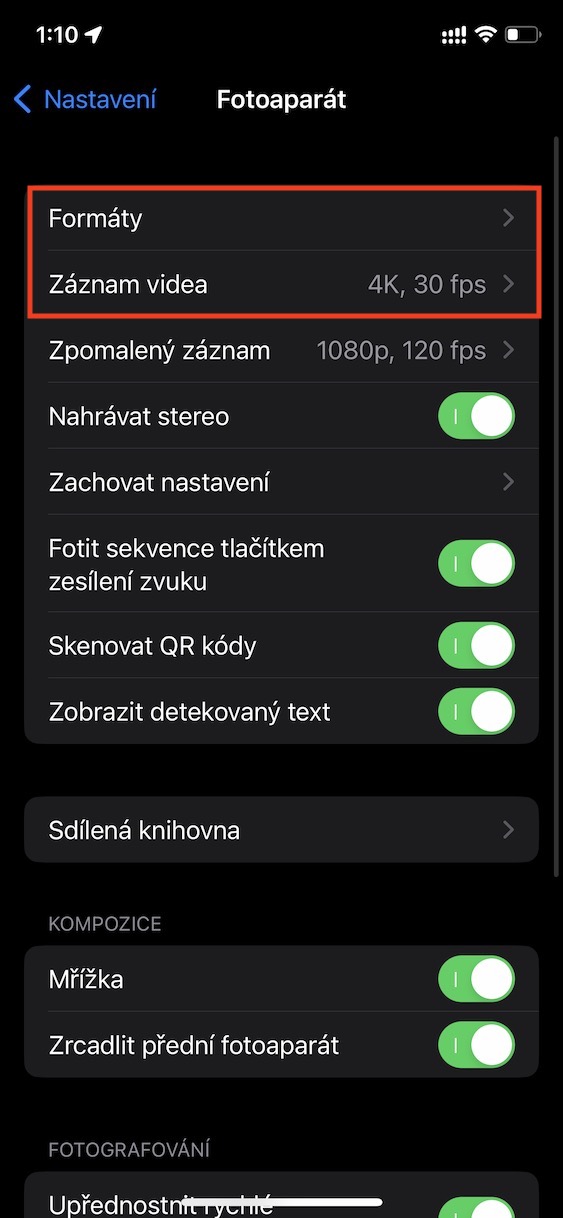
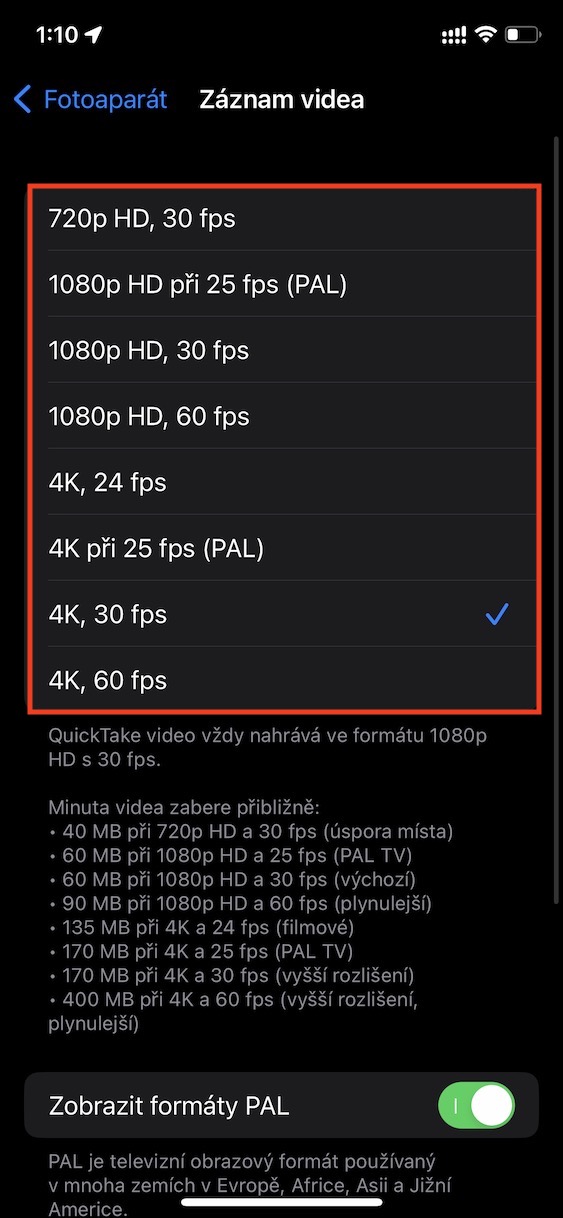
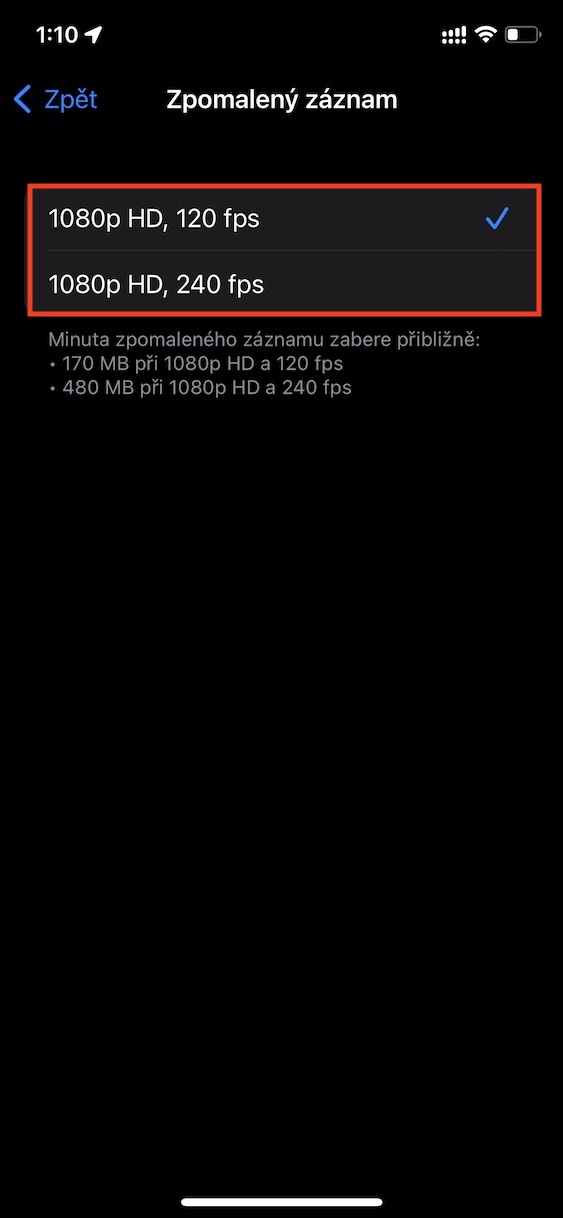
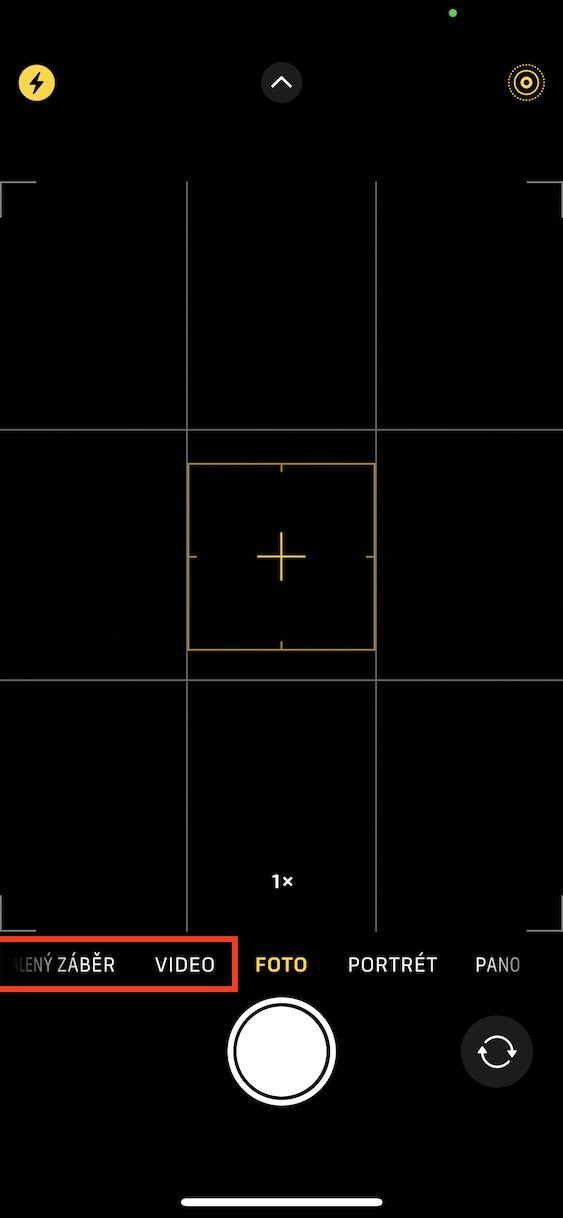
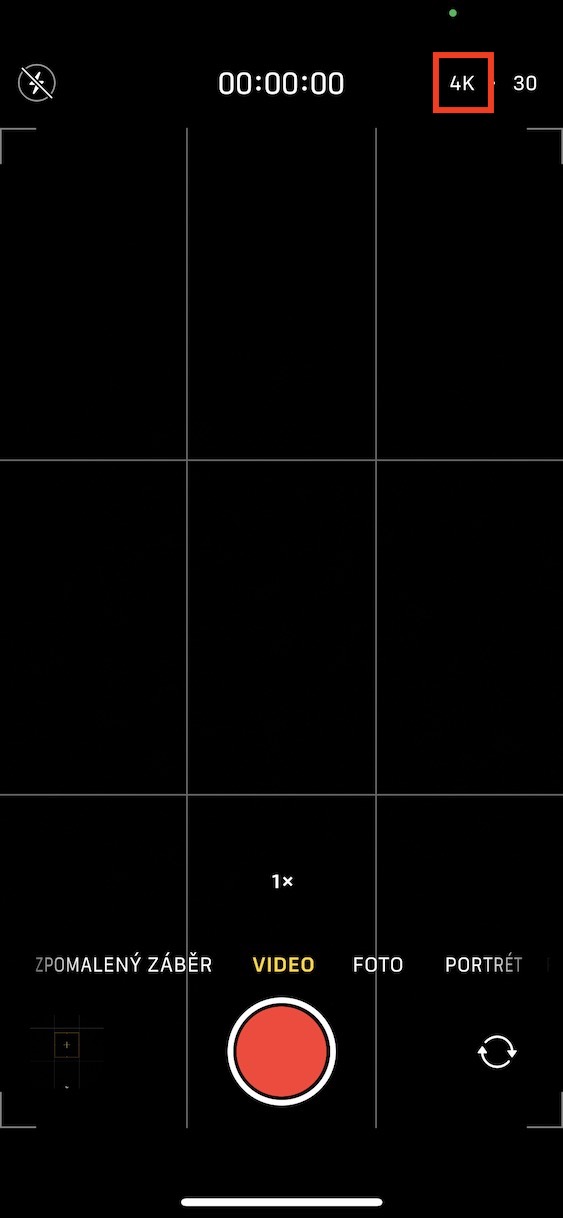
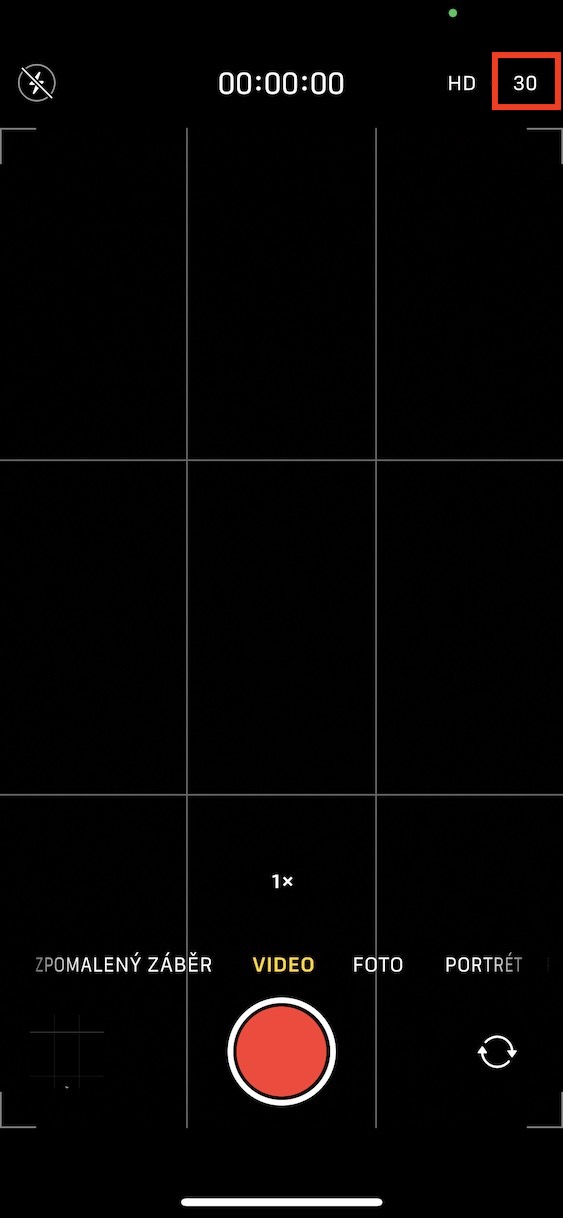
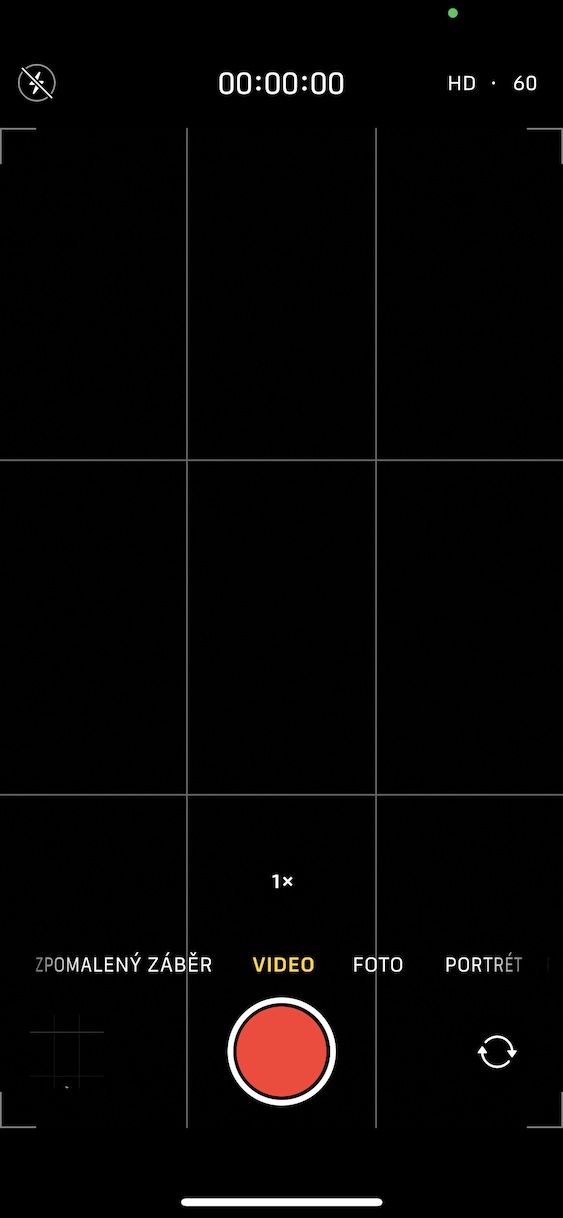
Lai nākotnē izvairītos no nevajadzīgām problēmām ar nepieciešamo video saspiešanu, ir jāzina, kā iestatīt zemāku video kvalitāti. Ir divi veidi — precīzākiem iestatījumiem dodieties uz Iestatījumi → Kamera, kur varat noklikšķināt uz Video ierakstīšana vai Palēninātas kustības ierakstīšana. Šeit jums tikai jāiestata video kvalitāte , bet par ietilpības prasībām uzzināsiet tālāk. Turklāt kamerā ir iespējams mainīt video ierakstīšanas kvalitāti . Vienkārši dodieties uz to, pēc tam noklikšķiniet uz Video vai Palēninātas kustības režīma, kur augšējā labajā stūrī jums tikai jānoklikšķina uz izšķirtspējas (HD, 4K) un kadru skaita sekundē (24, 30, 60, 120, 240).
Mainiet video kvalitāti sadaļā Iestatījumi
Mainiet video kvalitāti programmā Kamera
Saspiest videoklipus un mainīt videoklipu izmērus
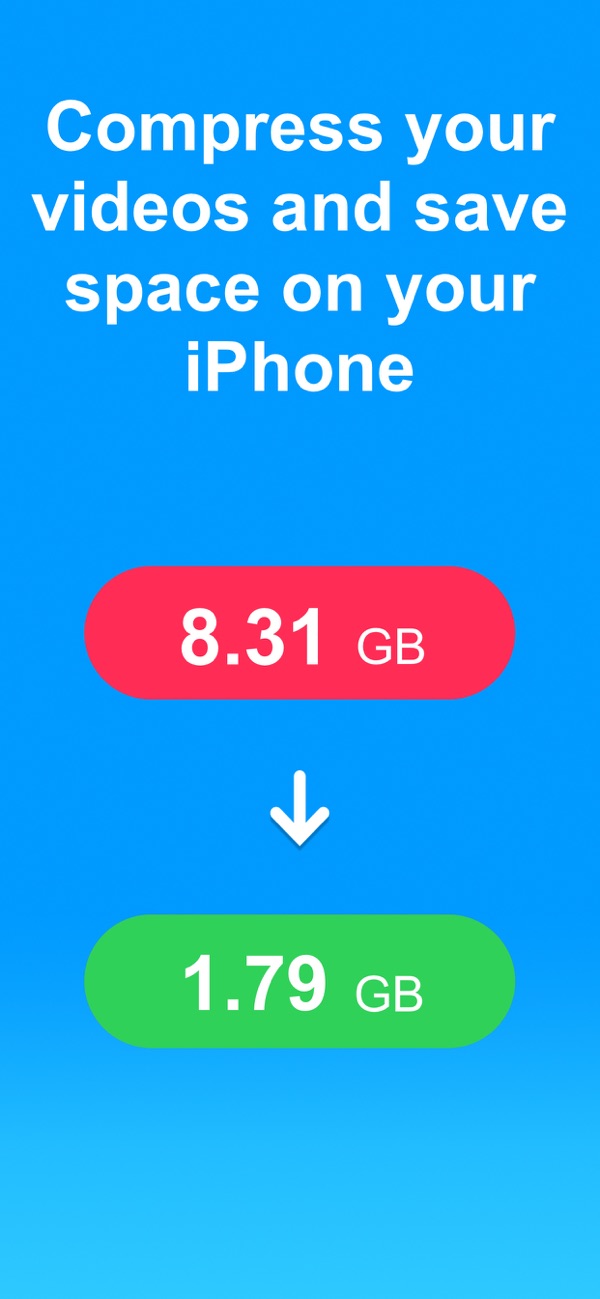
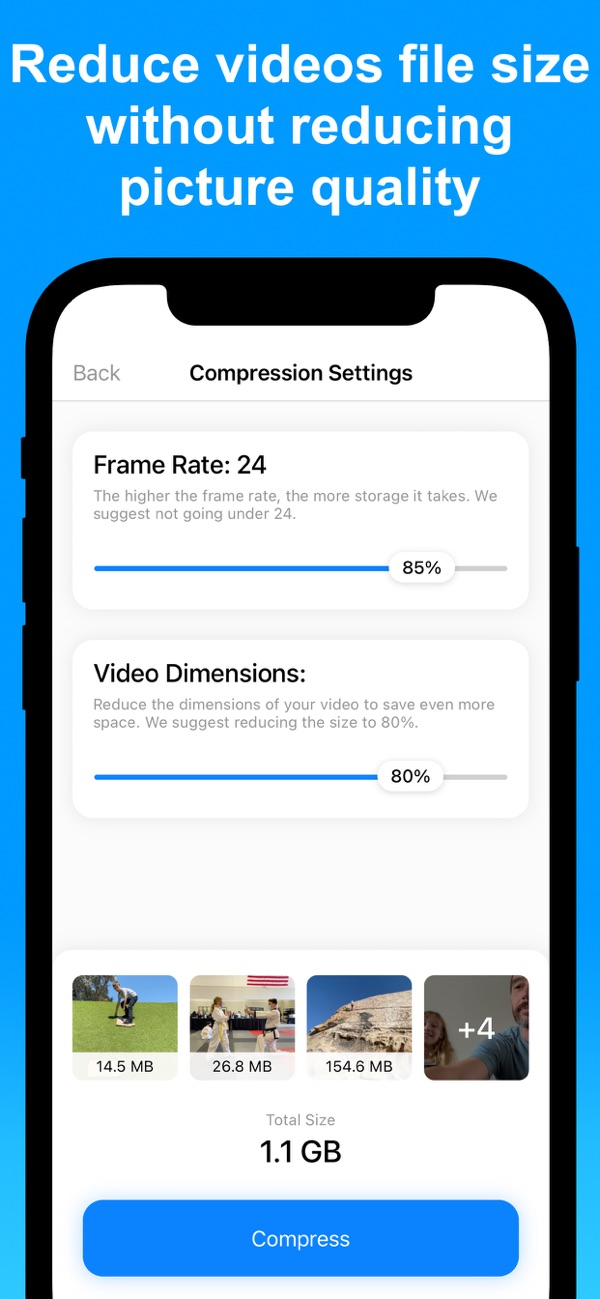
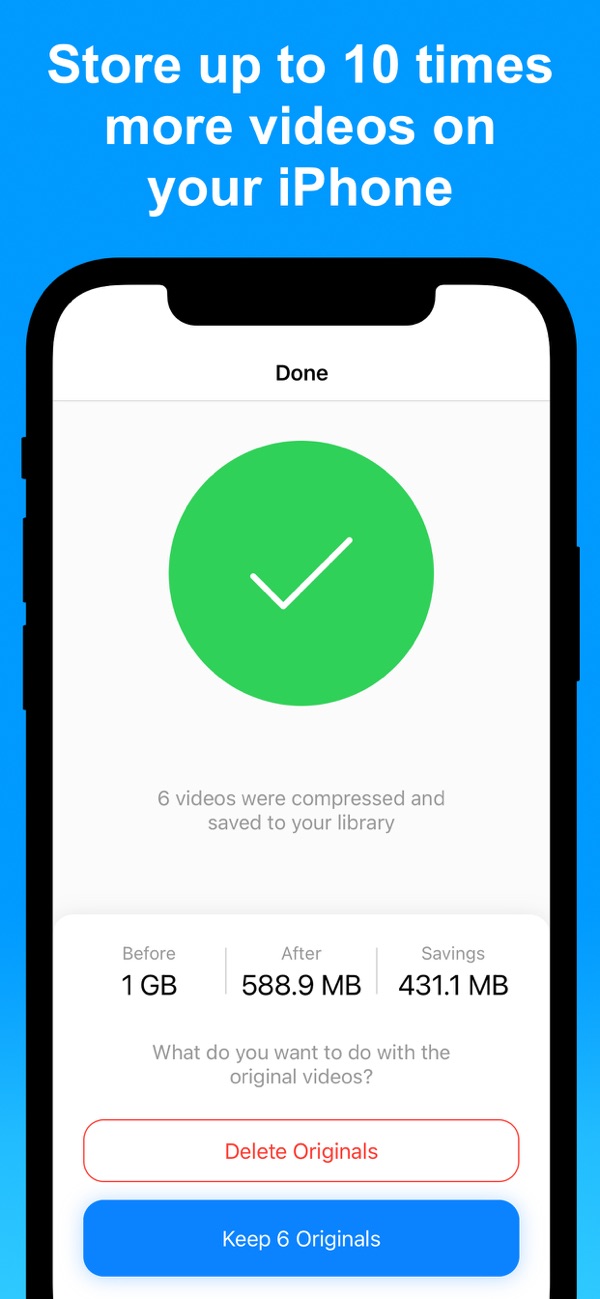
Ja esat ierakstījis video un tas ir jāsamazina, protams, varat izmantot visu veidu lietotnes, kas bieži vien ir pieejamas bez maksas. Viena no ļoti populārajām lietotnēm ir “Compress Videos & Resize Video”. Šī lietotne var ātri un vienkārši samazināt iPhone tālrunī jau ierakstītos videoklipus. Konkrēti, jums tikai jāizvēlas lietotnē saspiežamais video, pēc tam jāiestata vēlamais kadru skaits sekundē, izšķirtspējas samazinājums un citi parametri. Pēc tam jums tikai jāapstiprina saspiešana un jāgaida, līdz tā tiek pabeigta, un lietotne parādīs, cik lielā mērā tai izdevās samazināt video. Lietotne ir... 100% drošs un neapkopo nekādus lietotāja datus, un viss tiek darīts lokāli.
Fotogalerie

Video saspiešanas lietojumprogramma
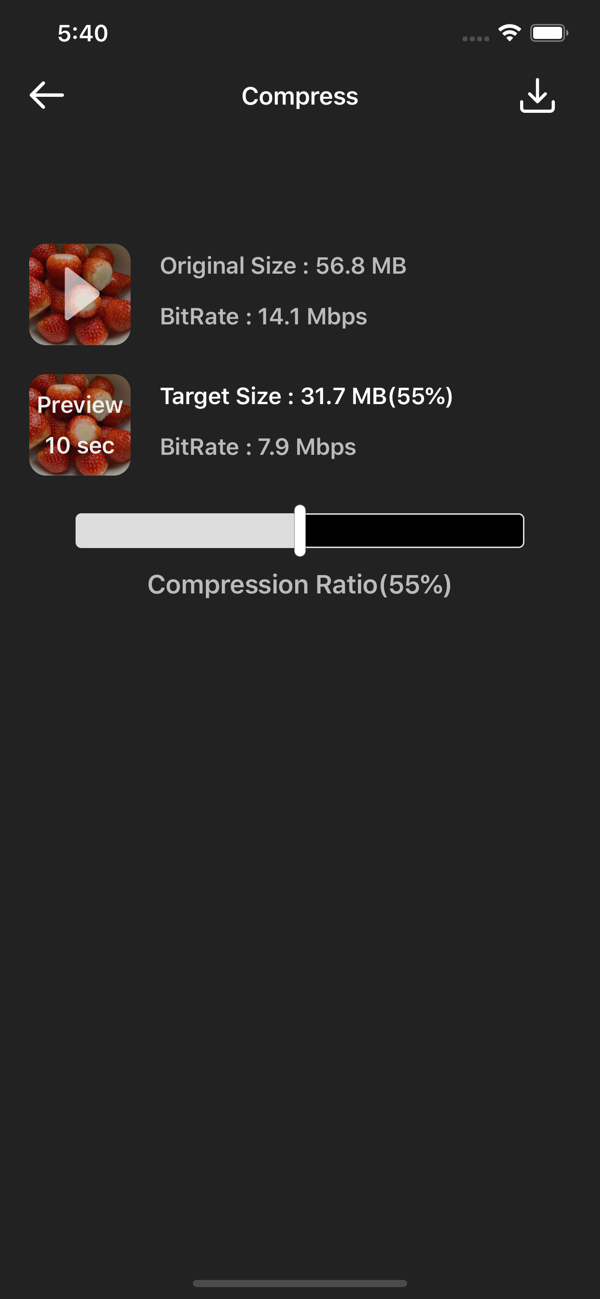
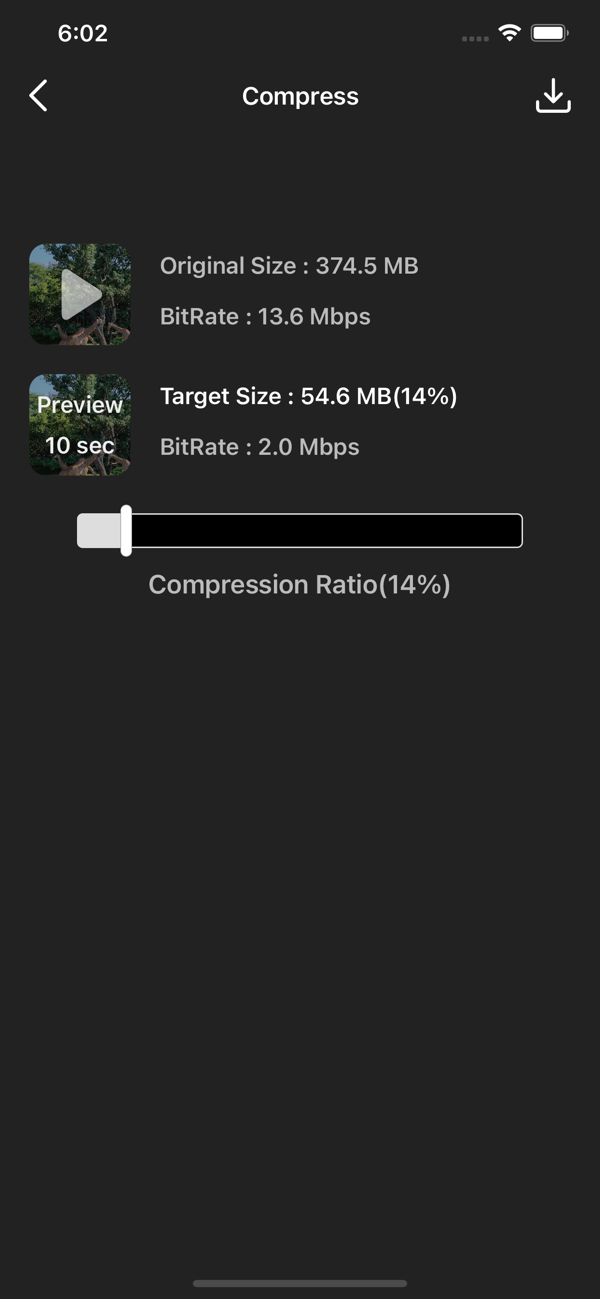
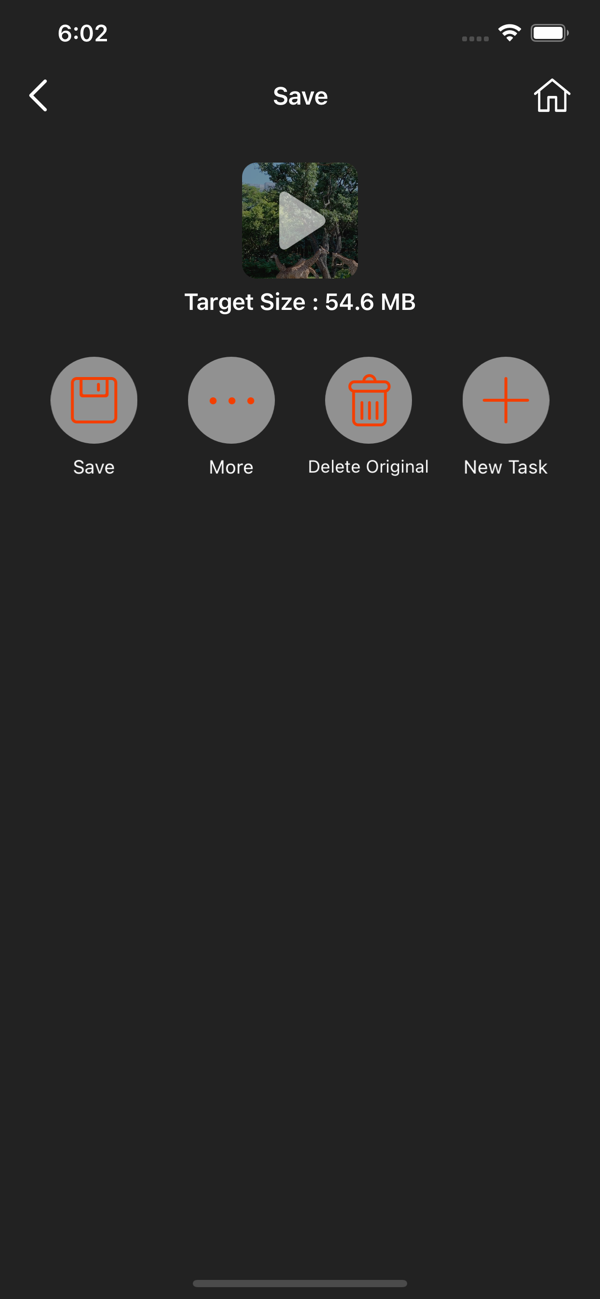
Kā jau minēju iepriekš, ir vairākas lietojumprogrammas, kuras var izmantot, lai saspiestu video iPhone. Vēl viens padoms ir lietojumprogramma Video Compress, kas atrodas App Store pieejams pilnīgi bez maksas. Šī lietojumprogramma ir arī ļoti vienkārši lietojama, un tā dara tieši to, ko vēlaties, — ne vairāk, ne mazāk. Tas nozīmē, ka pēc palaišanas jūs atlasāt videoklipu, kuru vēlaties samazināt, un pēc tam izmantojiet slīdni, lai iestatītu, cik daudz vēlaties saspiest videoklipu. Lietojumprogramma iestatīšanas laikā parādīs aptuveno galīgo video izmēru, pēc tam jums tikai jāapstiprina saspiešana. Tik vienkārši var samazināt video izmēru, izmantojot lietotni Video Compress.
Fotogalerie
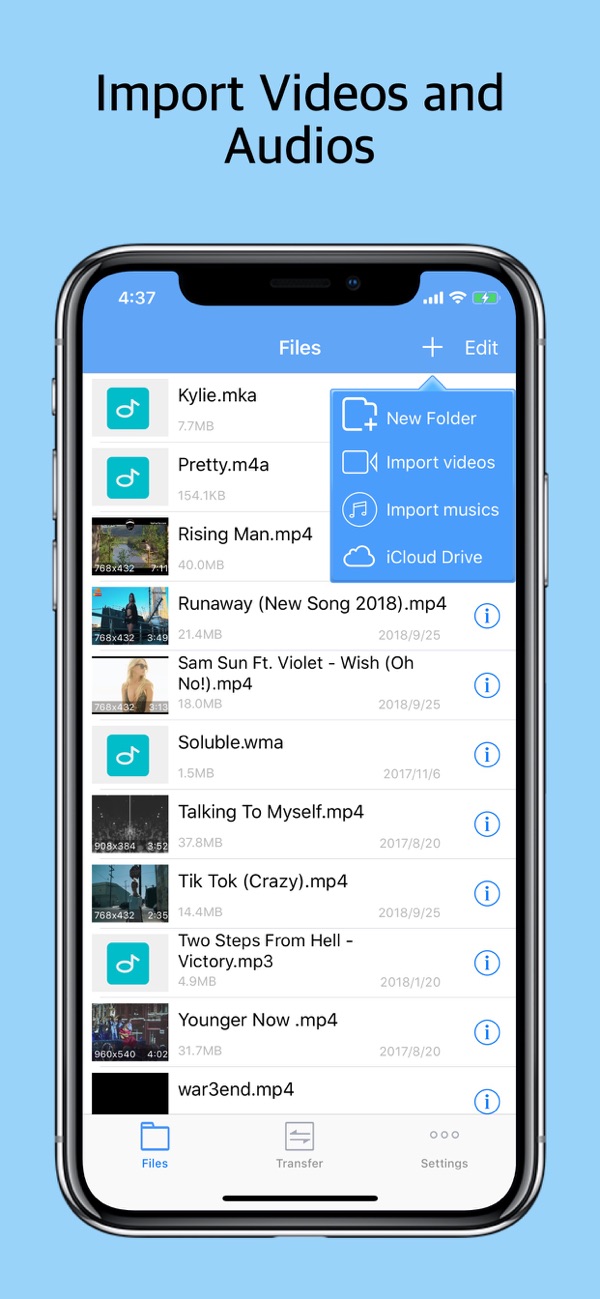
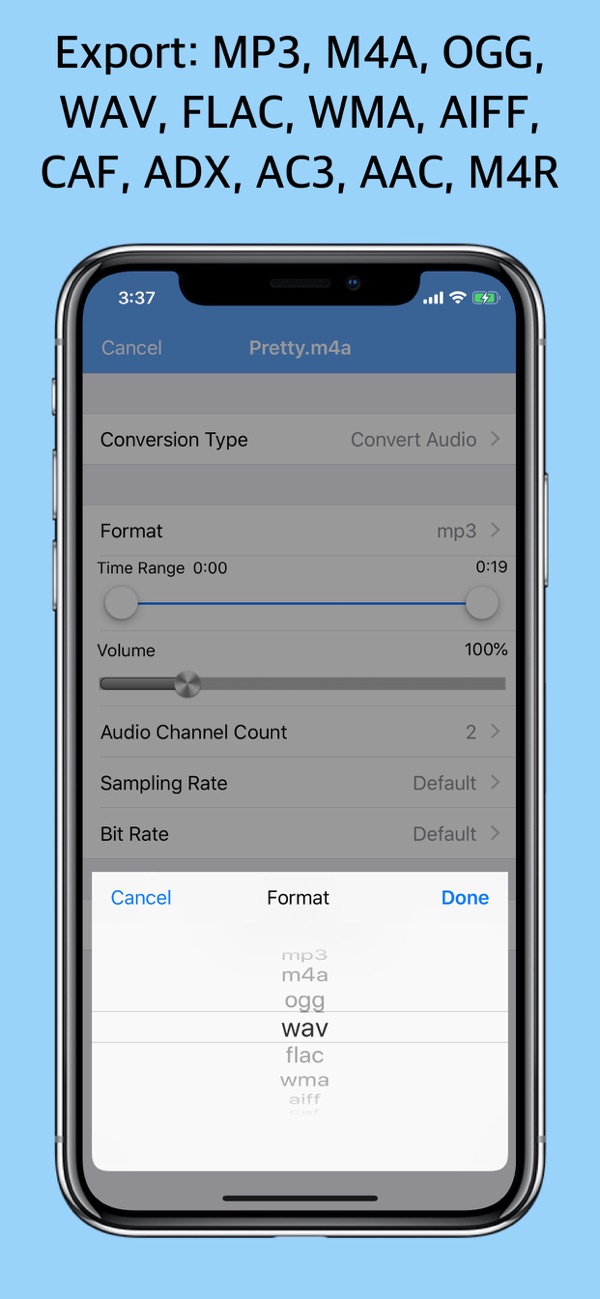
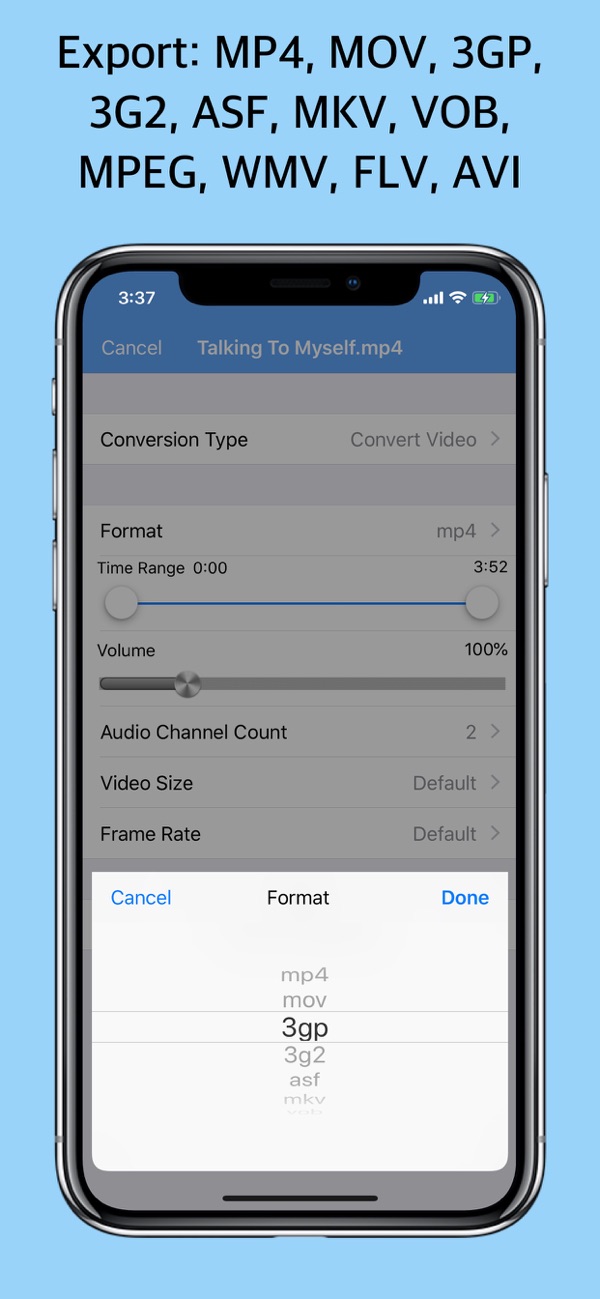
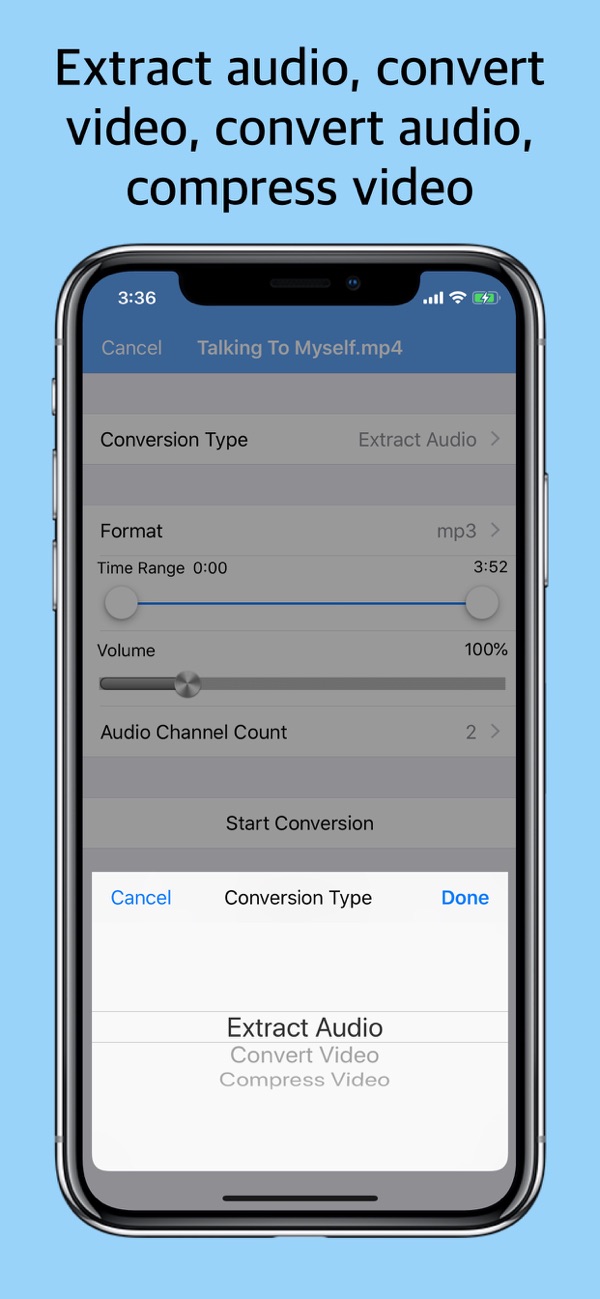
Programma Media Converter
iPhone se Filmējot viņi cenšas panākt pēc iespējas kvalitatīvāku rezultātu un neņem vērā sekojošo faila izmēru. Tas, protams, var būt problēma, it īpaši, ja jums tā ir iPhone ar mazāku uzglabāšanas ietilpību. Bet ko darīt, ja vēlaties saspiest video, vienlaikus samazinot ietekmi uz kvalitāti? Bieži vien pietiek vienkārši konvertēt video citā formātā. Un Media Converter var jums palīdzēt ar to jūsu iPhone. Šai lietojumprogrammai no pirmā acu uzmetiena ir nedaudz mulsinošs interfeiss, taču jūs pie tā ātri pierodat. Šajā lietojumprogrammā varat viegli konvertēt video citā formātā, taču ir arī citas funkcijas, piemēram, klasiskā saspiešana, audio izvilkšana un citas. Konvertējot var izvēlēties no daudziem formātiem, piemēram, MP4, MOV, 3GP, MKV un citiem, un ir arī iespēja saīsināt utt. Pirms eksportēšanas varat iestatīt arī video izšķirtspēju, FPS un daudz ko citu.
Fotogalerie
Clideo tīmekļa tiešsaistes lietojumprogramma
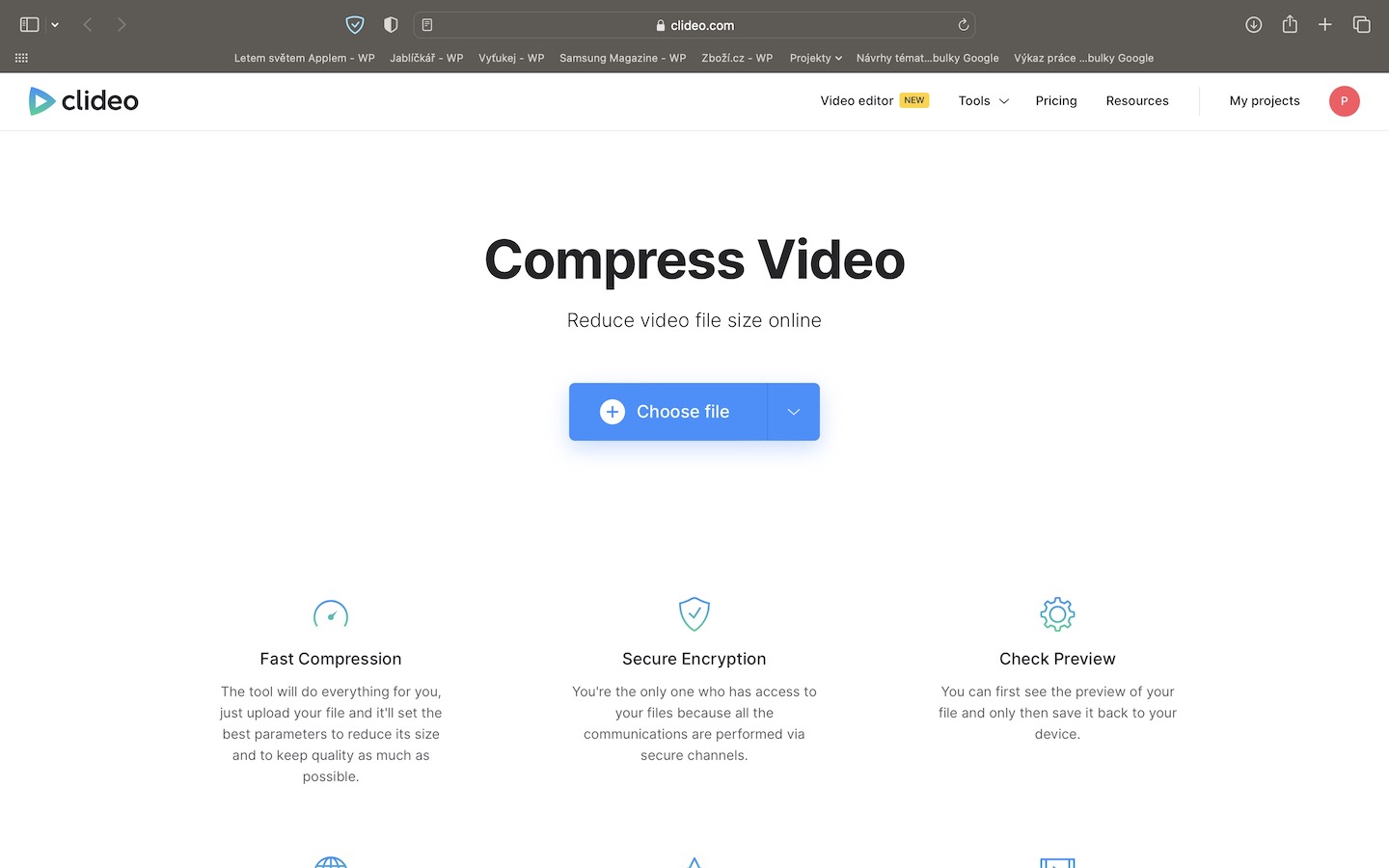
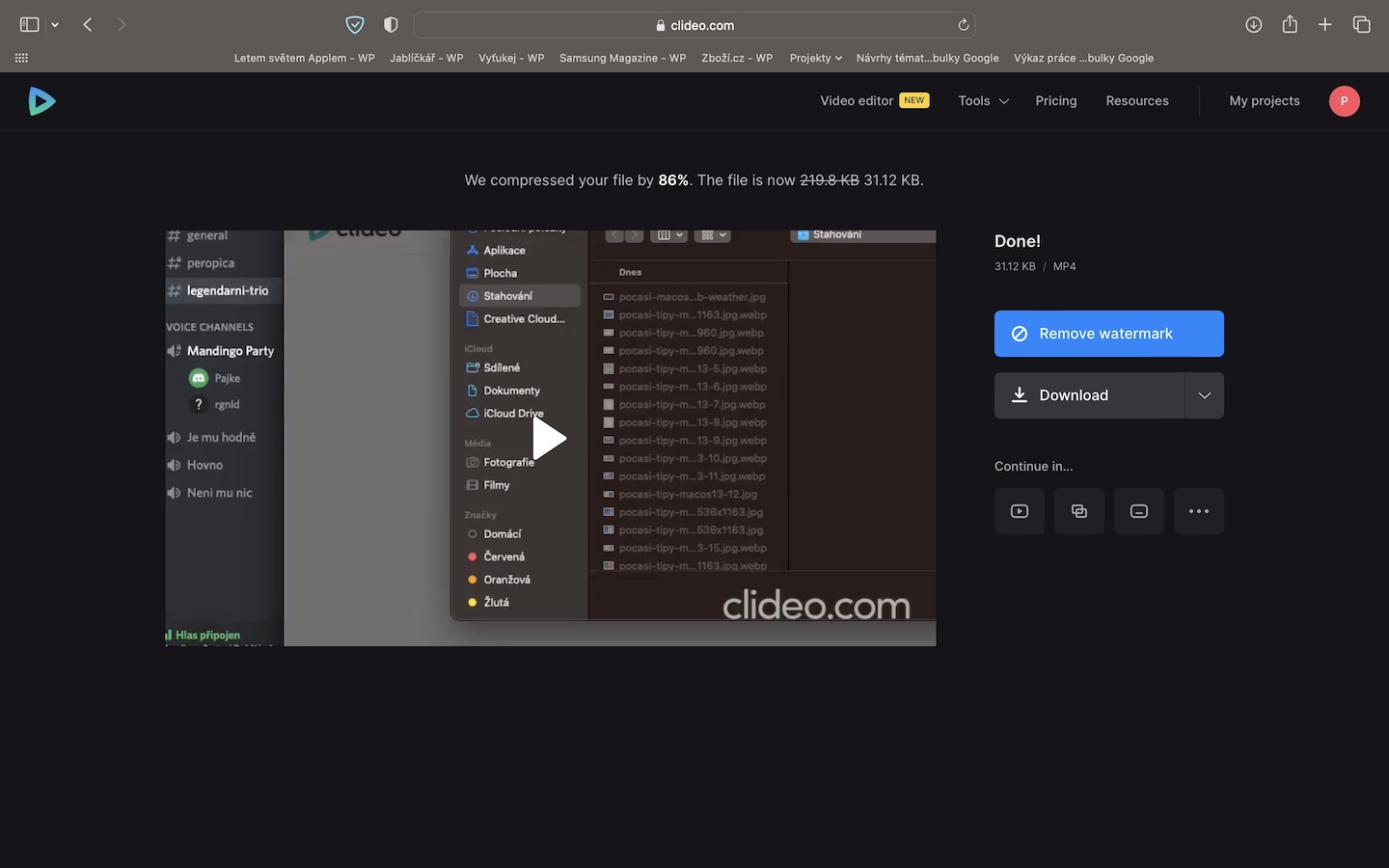
Vai vēlaties ērtības labad saspiest iPhone videoklipus operētājsistēmā Mac? Vai arī nevēlaties savā iPhone bez vajadzības lejupielādēt citu lietojumprogrammu? Ja atbildējāt apstiprinoši kaut uz vienu no šiem jautājumiem, tad man ir padoms par lielisku un bezmaksas tiešsaistes lietojumprogrammu, kas var saspiest un apstrādāt videoklipus. Konkrēti, mēs runājam par Clideo lietojumprogrammu, kur jums vienkārši nepieciešams augšupielādēt jebkuru videoklipu un pēc tam gaidīt, līdz notiks saspiešana - jums nav jāuztraucas par neko citu. Taču jāpiemin, ka bezmaksas versijā Clideo katram saspiestajam video pievieno ūdenszīmi. To var noņemt, abonējot lietotni, kas maksā dažus dolārus mēnesī. Lietojumprogrammu galvenokārt izmantos personas, kuras vēlas strādāt ar video Mac datorā un meklē vienkāršu veidu. Lūdzu, ņemiet vērā, ka, lai apstrādātu Clideo, vispirms šeit ir jāaugšupielādē videoklipi, kas var aizņemt ilgāku laiku, ja faili ir lielāki.
Fotogalerie