Vietējā lietotne Fotoattēli galvenokārt kalpo kā visu jūsu attēlu un videoklipu galerija. Jāpiemin gan, ka šī aplikācija noteikti nebeidzas ar satura apskates iespēju, tieši otrādi. Fotoattēli ietver neskaitāmas visu veidu funkcijas, kas noteikti ir tā vērtas. Daudziem lietotājiem bieži nav ne jausmas par šīm noderīgajām funkcijām, tāpēc šajā rakstā mēs apskatīsim 5 fotoattēlu padomus un ieteikumus, par kuriem jūs, iespējams, nezināt.
Jūs varētu interesēt
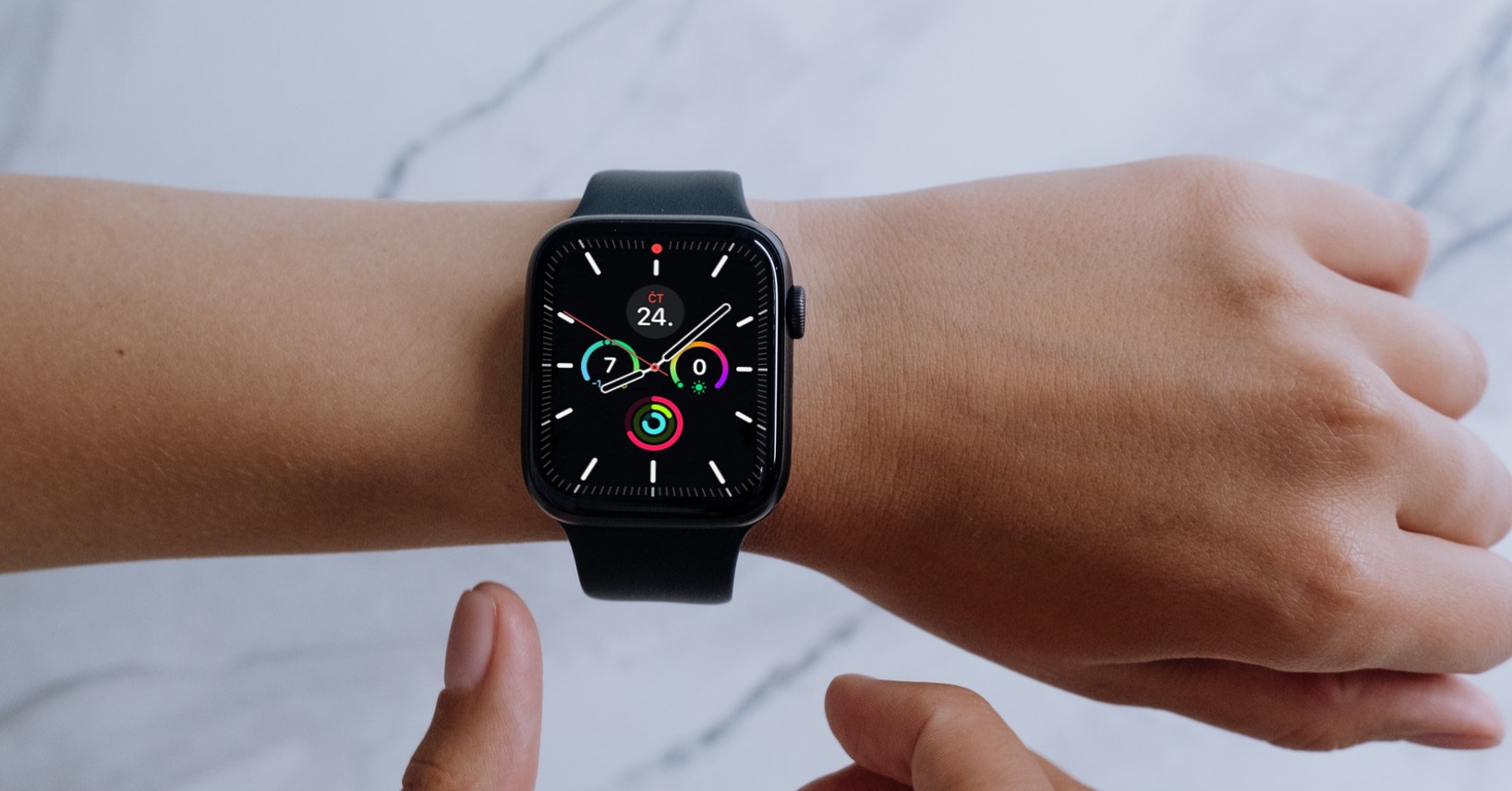
Live Photo režīma maiņa
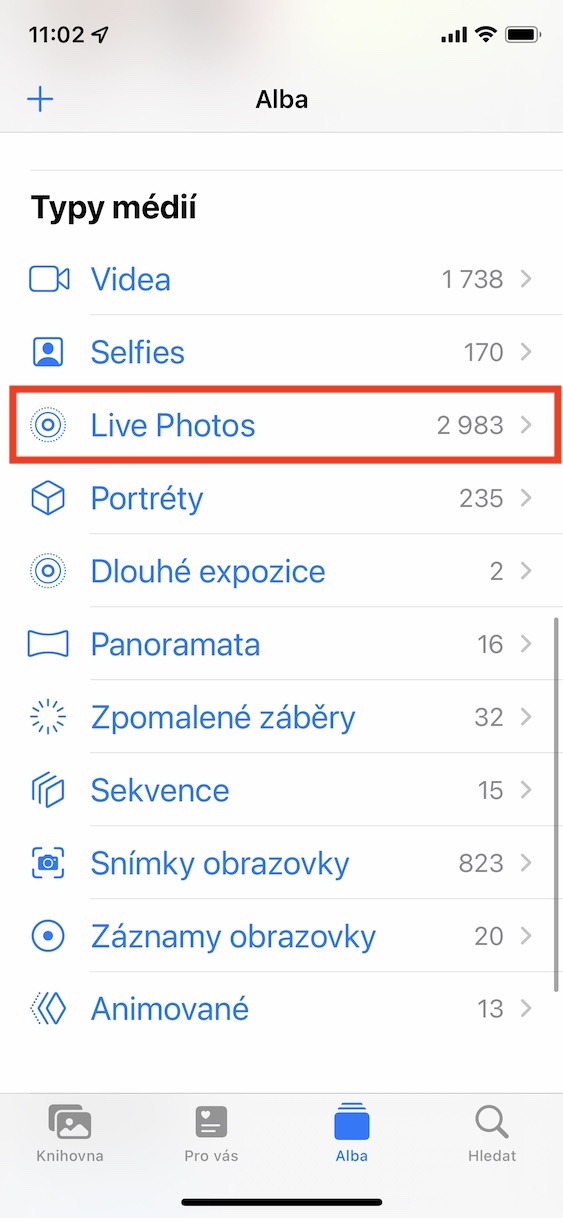
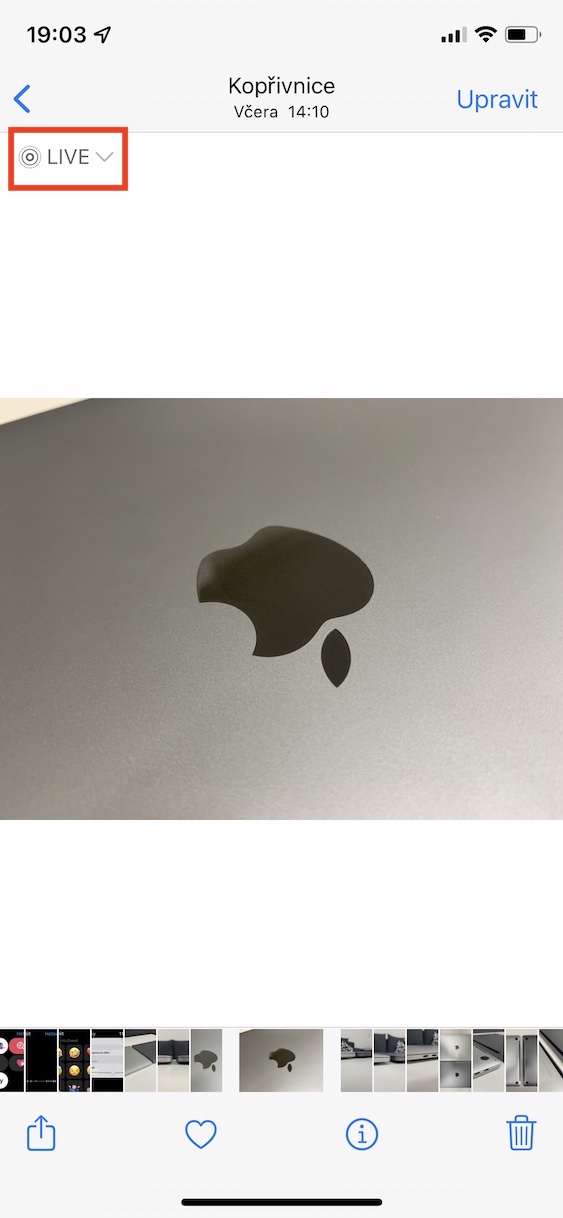
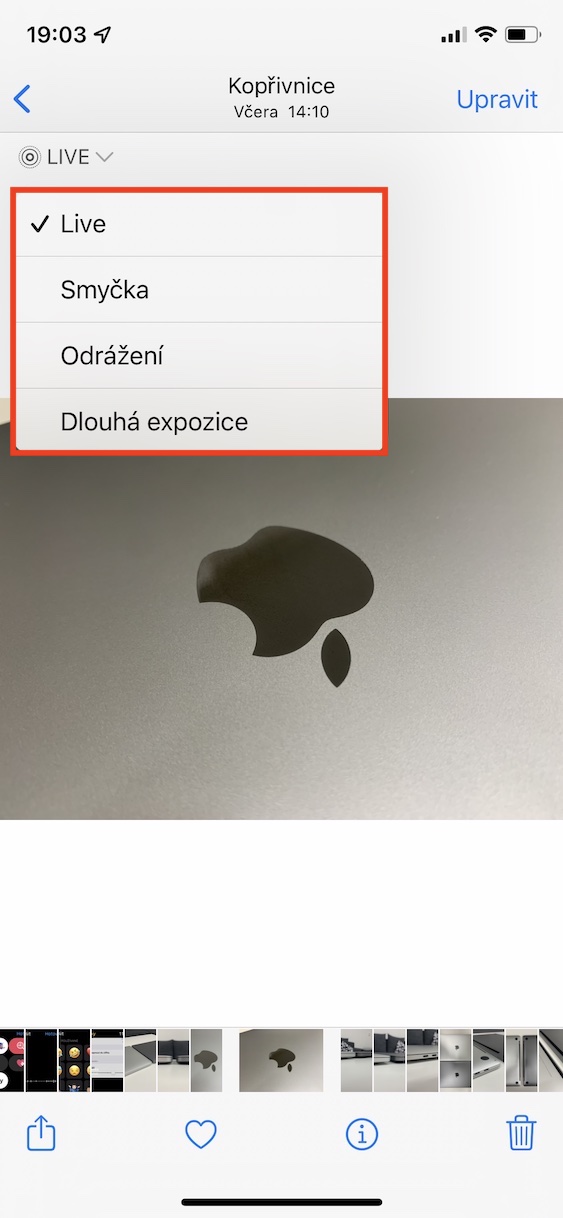
Jau vairākus ilgus gadus, īpaši kopš iPhone 6s ienākšanas, jūs varat izmantot Apple tālruņusonelai uzņemtu tā sauktos Live Photos. Tie ir īpaši Apple fotoattēli, taču tajos tiek saglabāts ieraksts, ko pēc tam var atskaņot, turot pirkstu, un daudz labāk atcerēties. Šis ieraksts tiek izveidots dažas sekundes pirms un pēc slēdža nospiešanas. Pateicoties Live Photo, ir iespējams arī izveidot animācijas no atsevišķiem fotoattēliem, mainot režīmu. Viss, kas jums jādara, ir Fotoattēls ar aktīvu Live Photos noklikšķināja un pēc tam augšējā kreisajā stūrī pieskarieties TIEŠRAIDE. Tad tev pietiek izvēlieties režīmu.
Fotogalerie
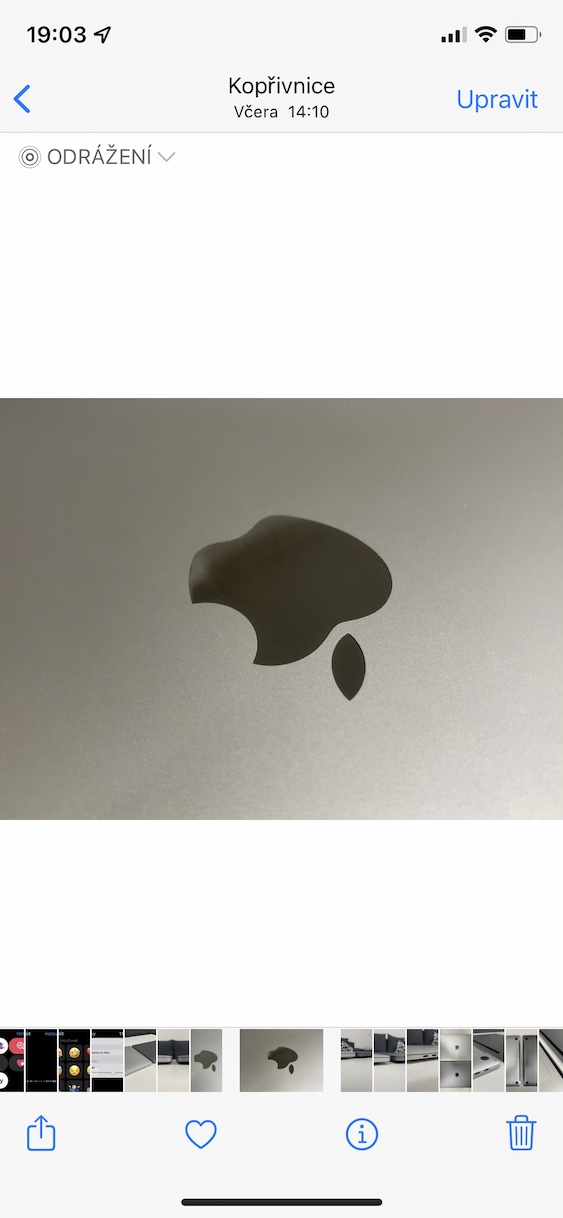
Slēpt fotoattēlus un videoklipus
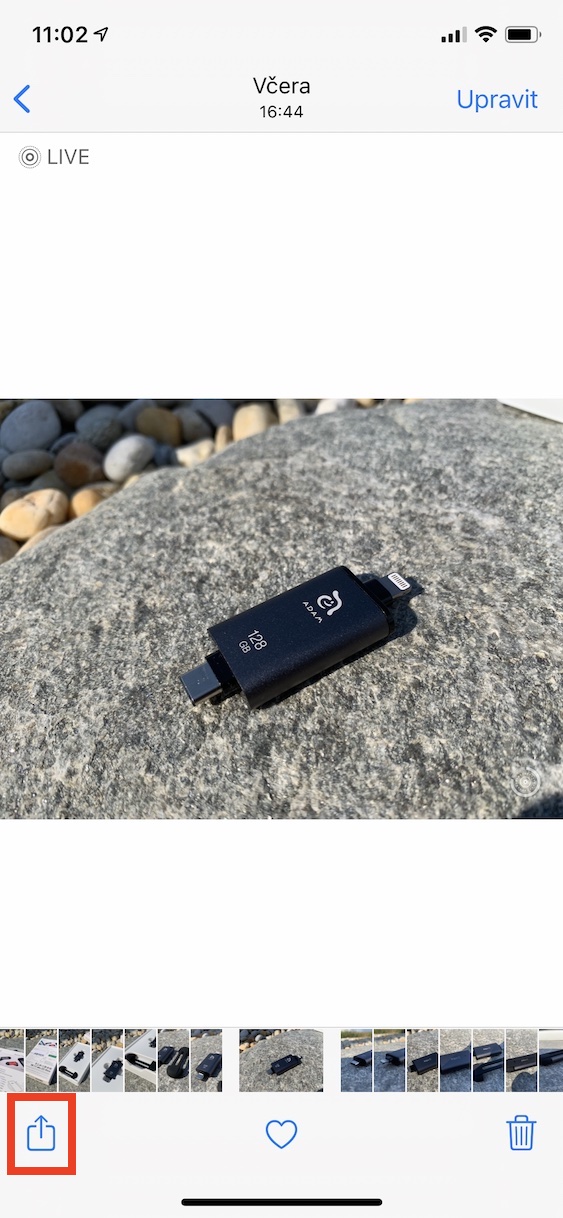
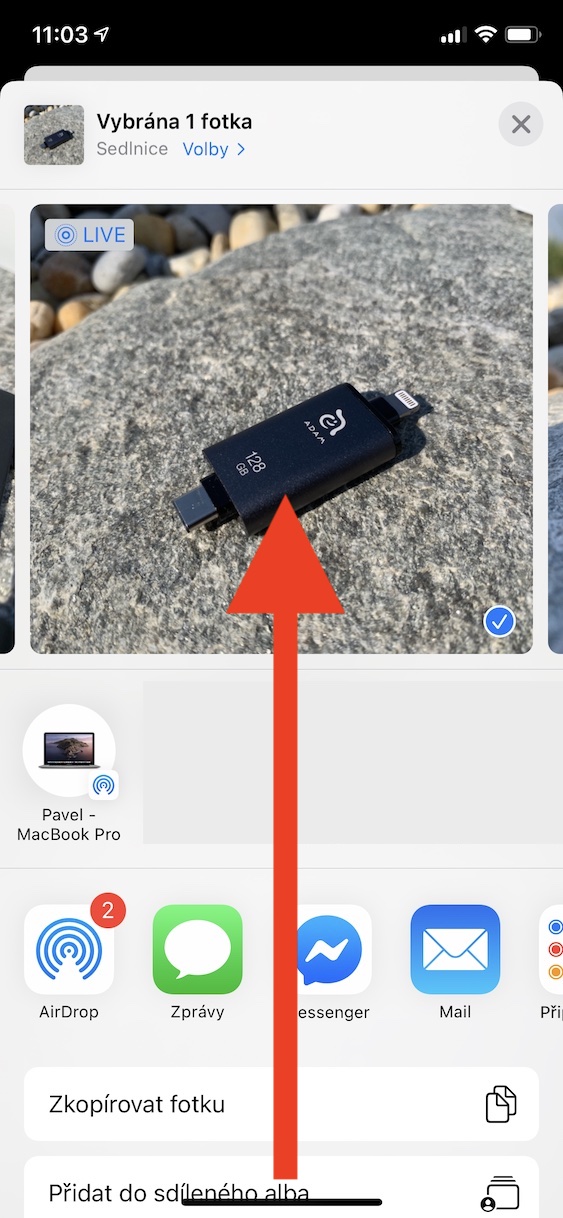
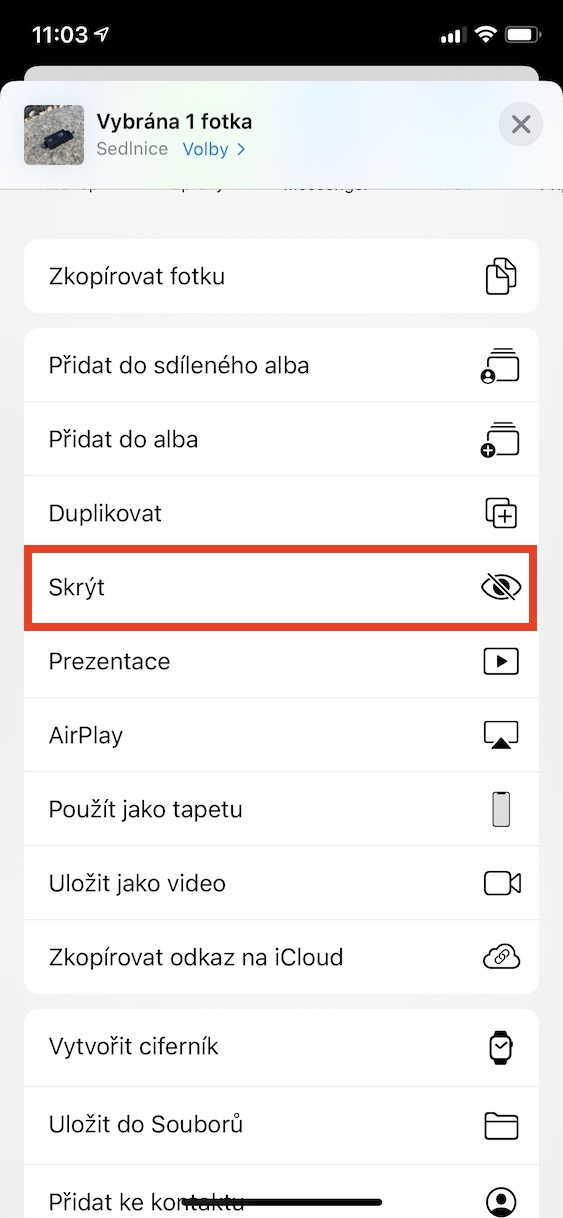
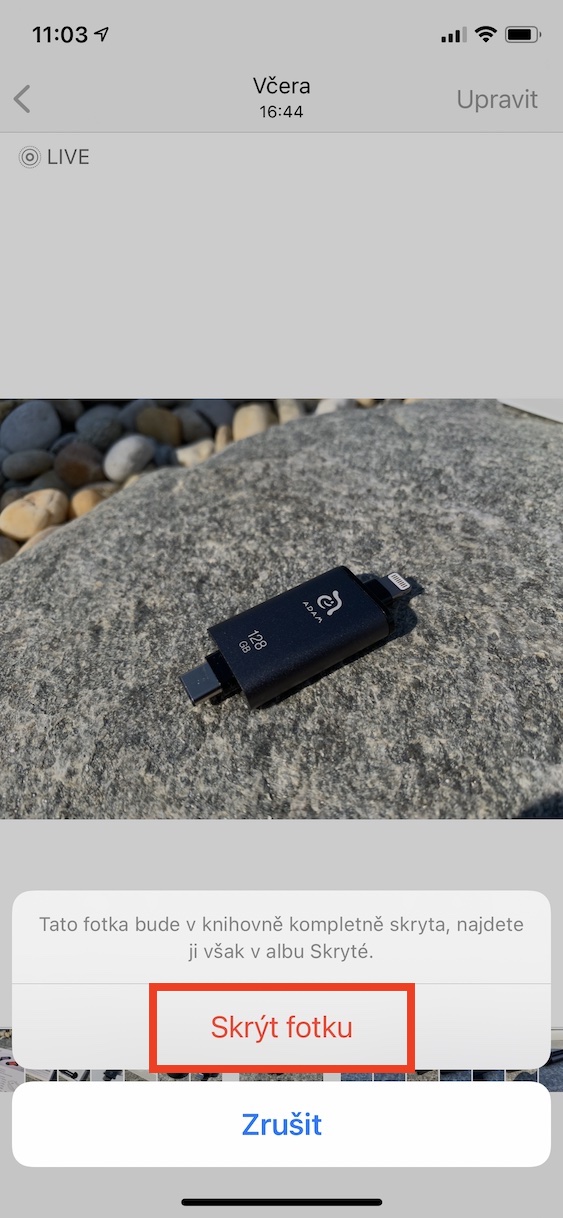
Gandrīz visiem no mums iPhone tālrunī ir daži fotoattēli vai videoklipi, kas ir paredzēti tikai jūsu acīm, un neviens cits tos nedrīkst redzēt. Apple protams, mēs domājām par šādu situāciju, tāpēc lietotnē Fotoattēli ir iekļauts īpašs albums Slēpts, kurā var saglabāt visus fotoattēlus un videoklipus, kuriem nav paredzēts parādīt klasiskajā bibliotēkā. Pro satura slēpšana ir pietiekama, lai jūs to redzētu atrada un noklikšķināja. Pēc tam nospiediet apakšējo kreiso pusi kopīgošanas ikona un pēc tam izvēlnē atlasiet opciju Slēpt. Tādā veidā varat paslēpt lielu skaitu attēlu un video, vienkārši atzīmējiet tos un pēc tam rīkojieties tāpat. Pēc tam visus šos attēlus un videoklipus var atrast albums Hidden pašā apakšā sadaļā Fotoattēli.
Fotogalerie
Galvenā attēla izvēle
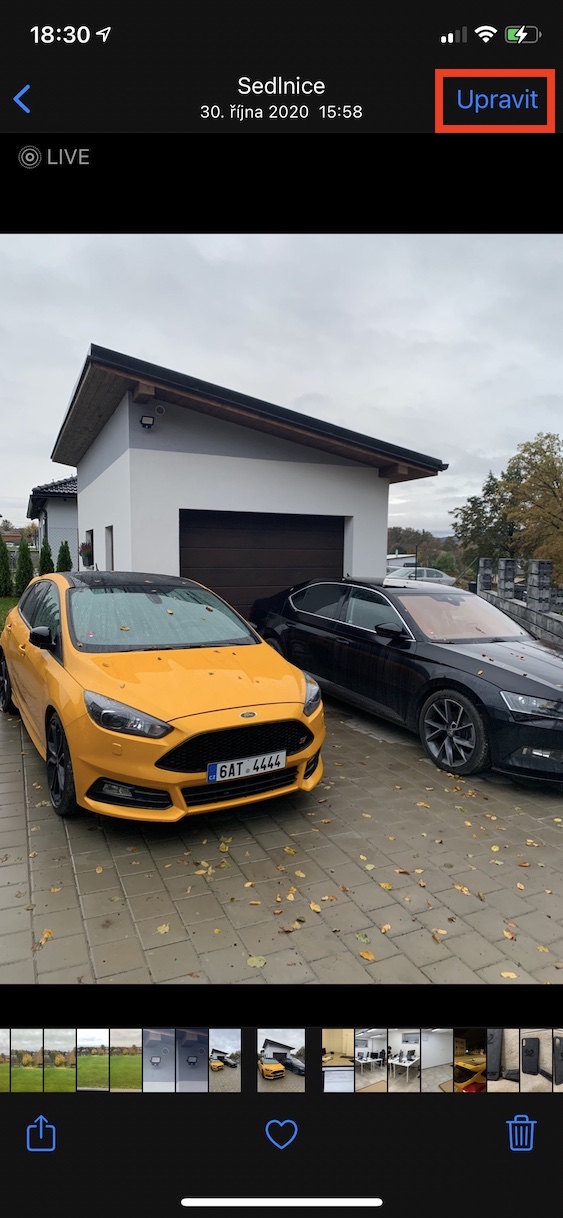
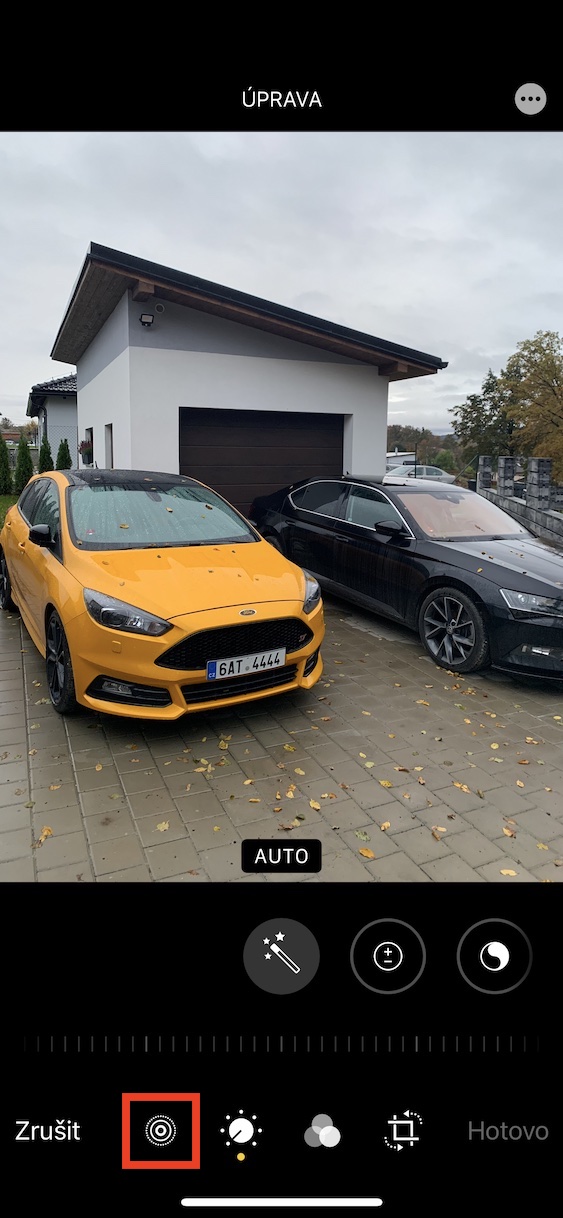
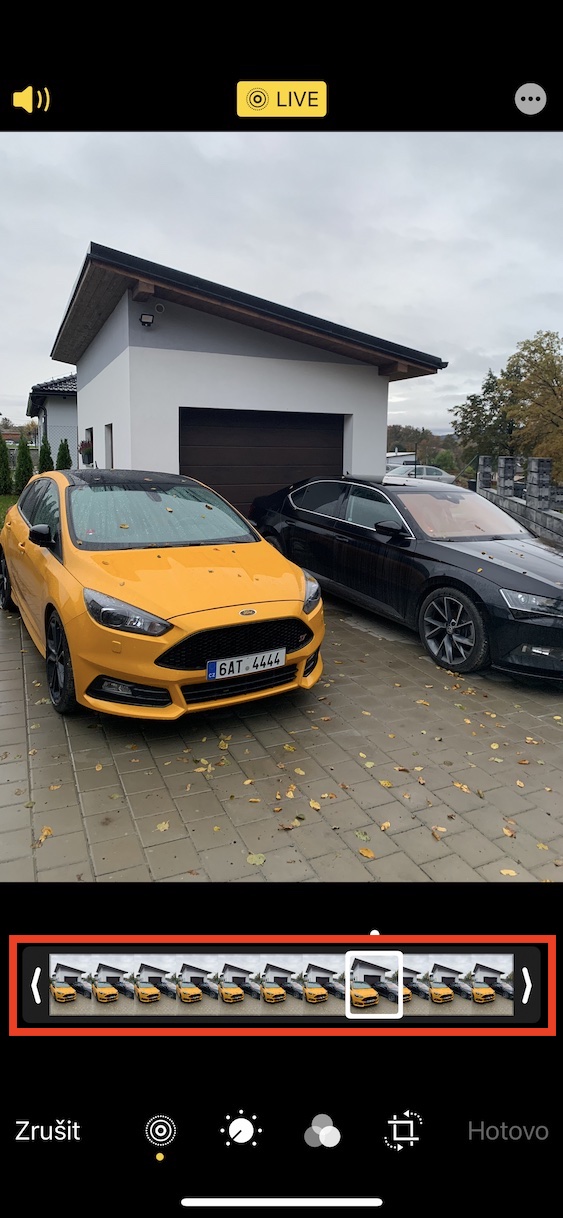
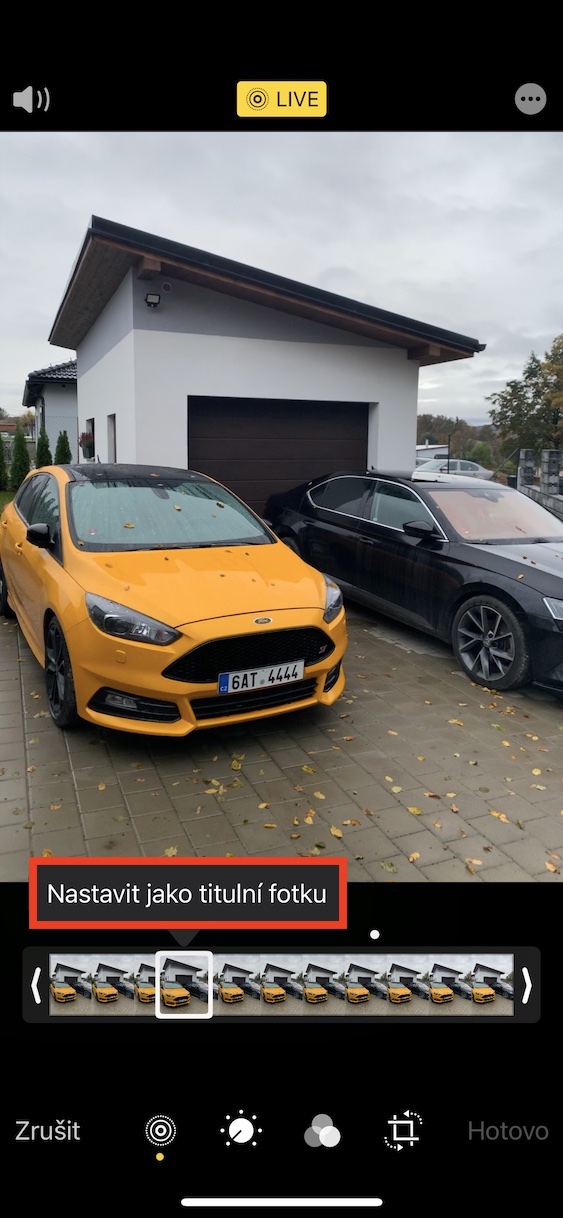
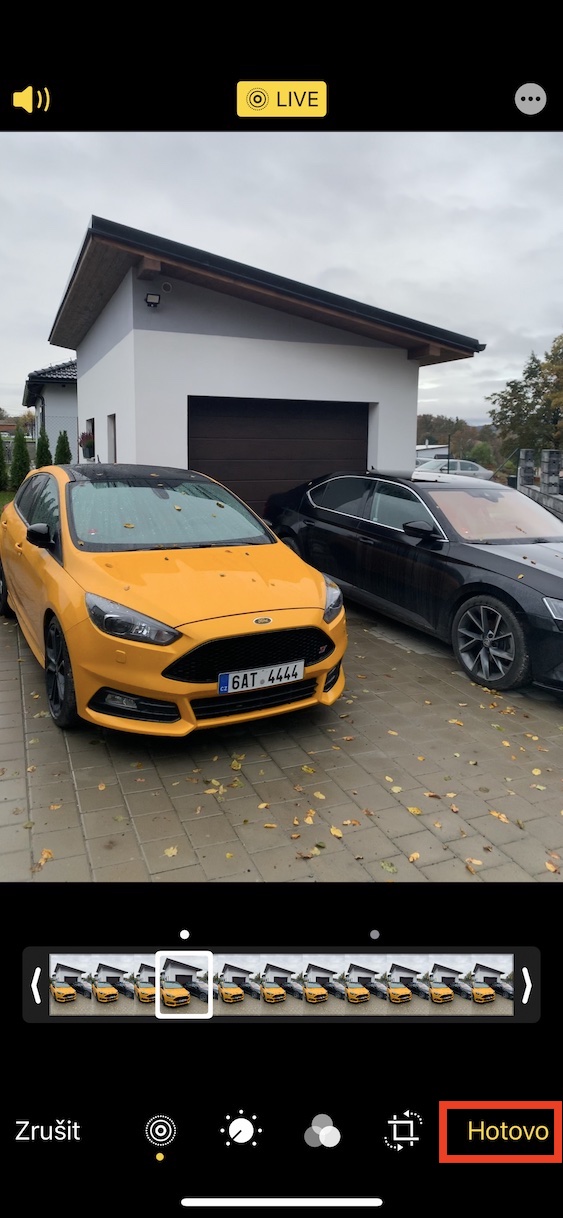
Uzņemot tiešraides fotoattēlu savā iPhone tālrunī, tiek saglabāts īss ieraksts — mēs to jau teicām. Tomēr ir svarīgi atzīmēt, ka tas joprojām ir fotoattēls, tāpēc no šī ieraksta ir jāizvēlas labākais kadrs. Protams, sistēma un pats mākslīgais intelekts izvēlas labāko kadru, pamatojoties uz vairākiem faktoriem, taču laiku pa laikam var gadīties, ka tiek izvēlēts nepiemērots vai slikts galvenais kadrs. Par laimi, to var manuāli mainīt katram tiešraides fotoattēlam. Vienkārši noklikšķiniet uz fotoattēla, pēc tam augšējā labajā stūrī pieskarieties “Rediģēt” un pēc tam apakšā, tieši blakus pogai “Atcelt”, pieskarieties “Live Photo” ikonai. Šeit atliek tikai atlasīt galveno kadru asī . Pēc tam neaizmirstiet to apstiprināt, pieskaroties “Iestatīt kā vāka fotoattēlu” un pēc tam apakšējā labajā stūrī “Gatavs”.
Fotogalerie
Pagriezt video (vai fotoattēlu)
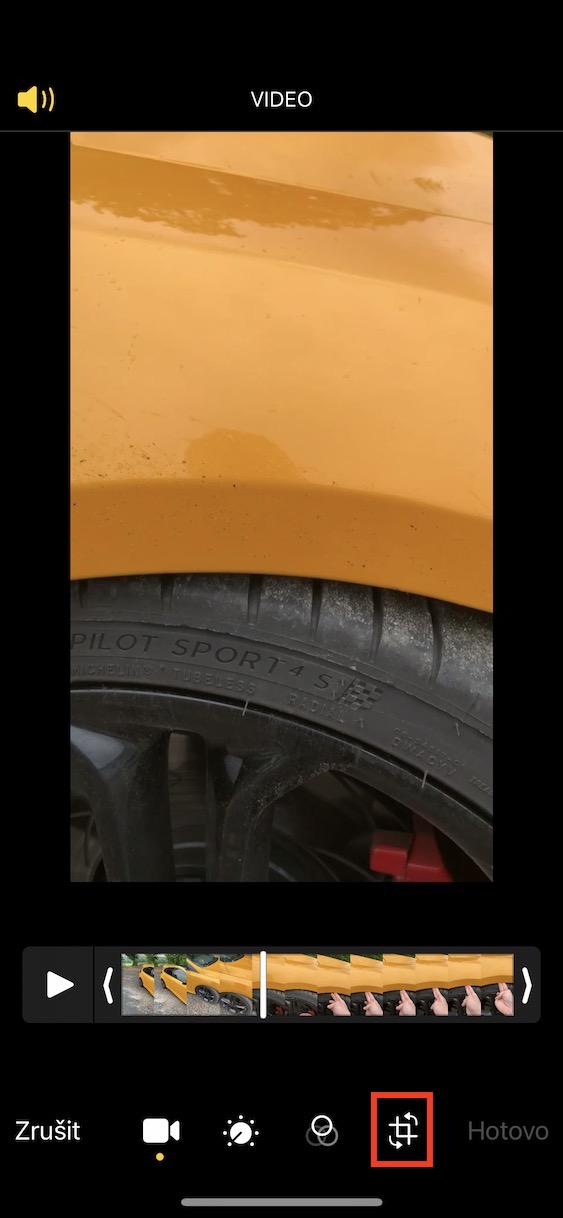
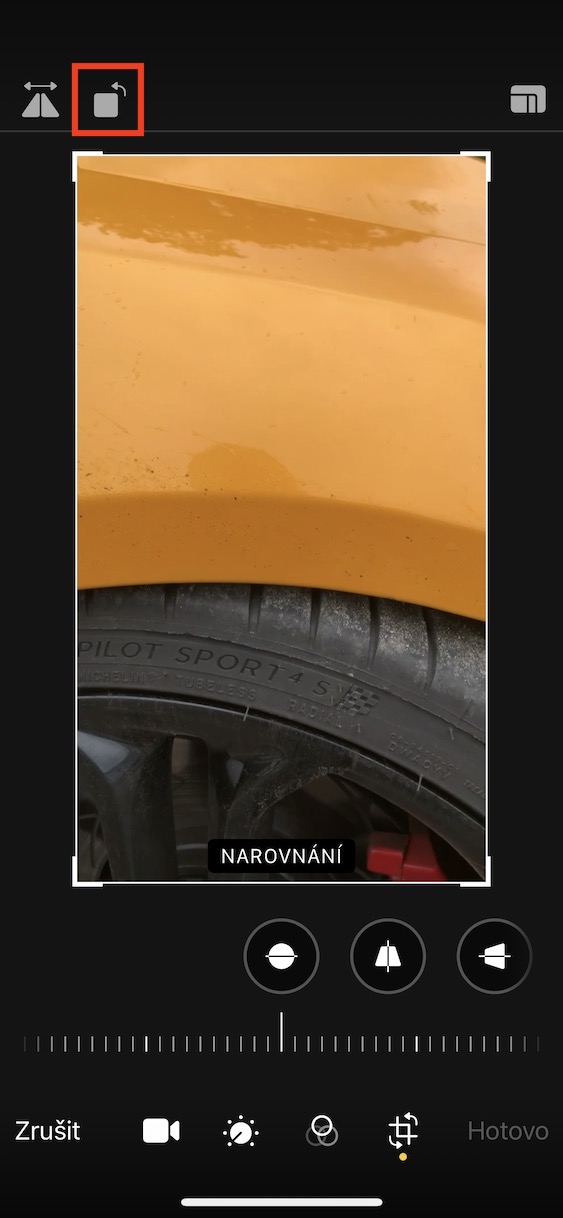
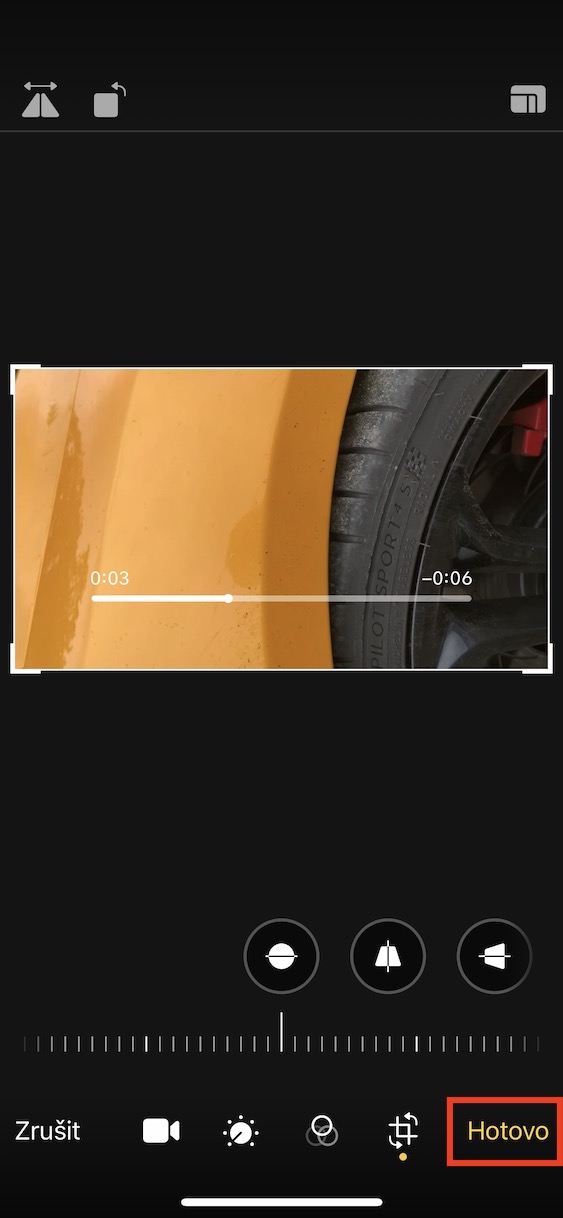
Varat viegli pagriezt gan video, gan fotoattēlus tieši vietējā Photos lietojumprogrammā. Lai nu kā, patiesība ir tāda, ka iespēja pagriezt video tika pievienota tikai salīdzinoši nesen. Līdz tam video pagriešanai bija nepieciešams izmantot trešo pušu lietojumprogrammas, kas, protams, nebija ideāli. Apple tomēr, par laimi, tas toreiz pilnībā pārveidoja lietojumprogrammu Photos un papildus rotācijai pievienoja arī funkcijas un iespējas pilnīgai fotoattēlu un videoklipu rediģēšanai. Tas noteikti noder, jo nav nepieciešams lejupielādēt trešo pušu lietojumprogrammas pat prasīgākām modifikācijām. Ja vēlaties pagriezt video vai fotoattēlu, dariet to noklikšķiniet uz atvērt un pēc tam augšējā labajā stūrī pieskarieties Rediģēt. Pēc tam apakšējā izvēlnē pārejiet uz sadaļu ar pagriezt ikonu un apgriešana, tieši blakus pogai Gatavs. Augšējā kreisajā stūrī pietiek (atkārtoti) pieskarieties kvadrātveida ikonai ar bultiņu, kā rezultātā notiek rotācija. Apakšējā labajā stūrī neaizmirstiet apstiprināt darbību, pieskaroties Viss pabeigts.
Fotogalerie

Skatīt EXIF metadatus
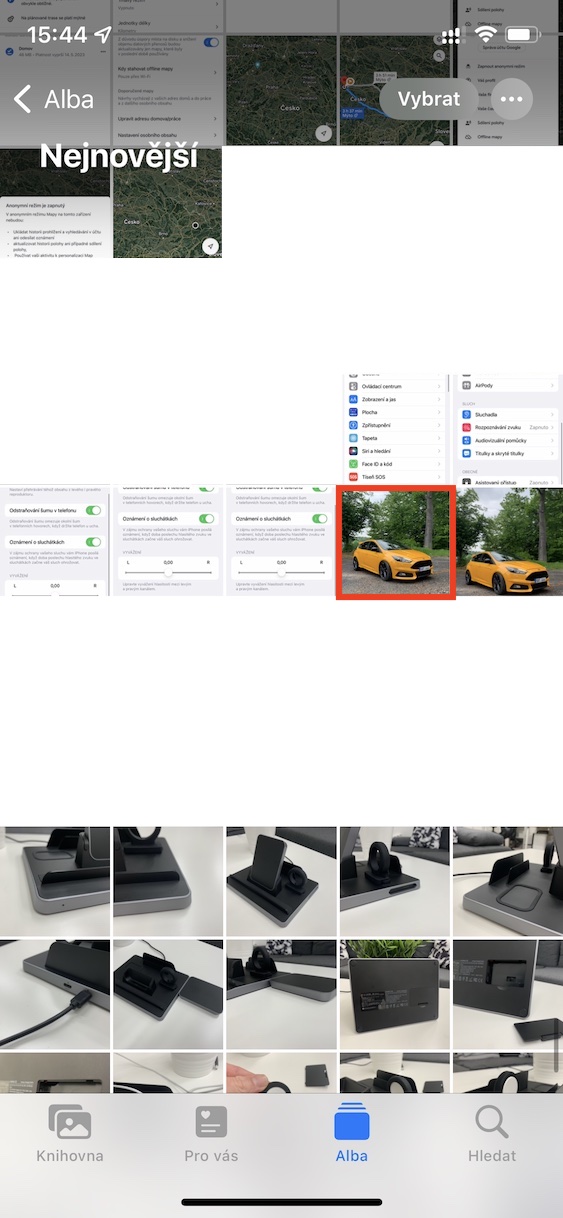
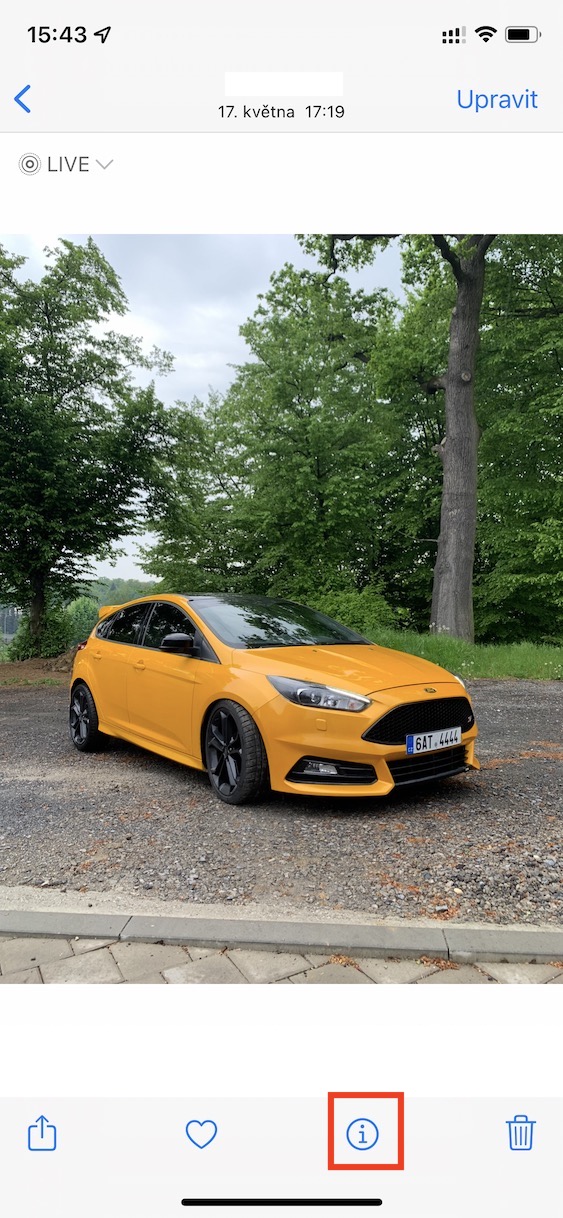
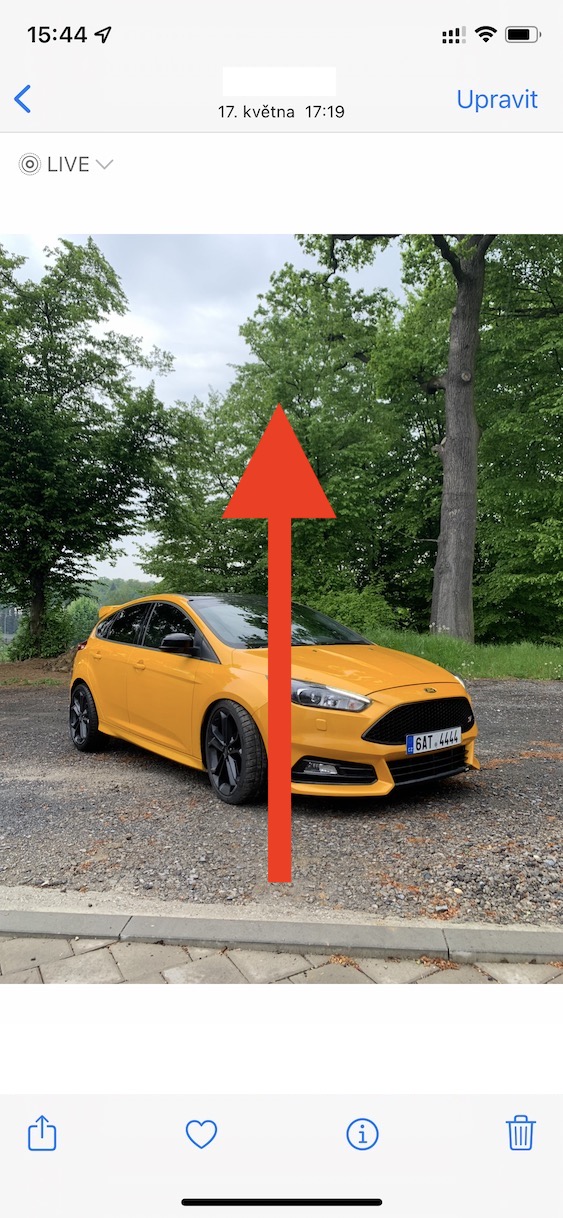
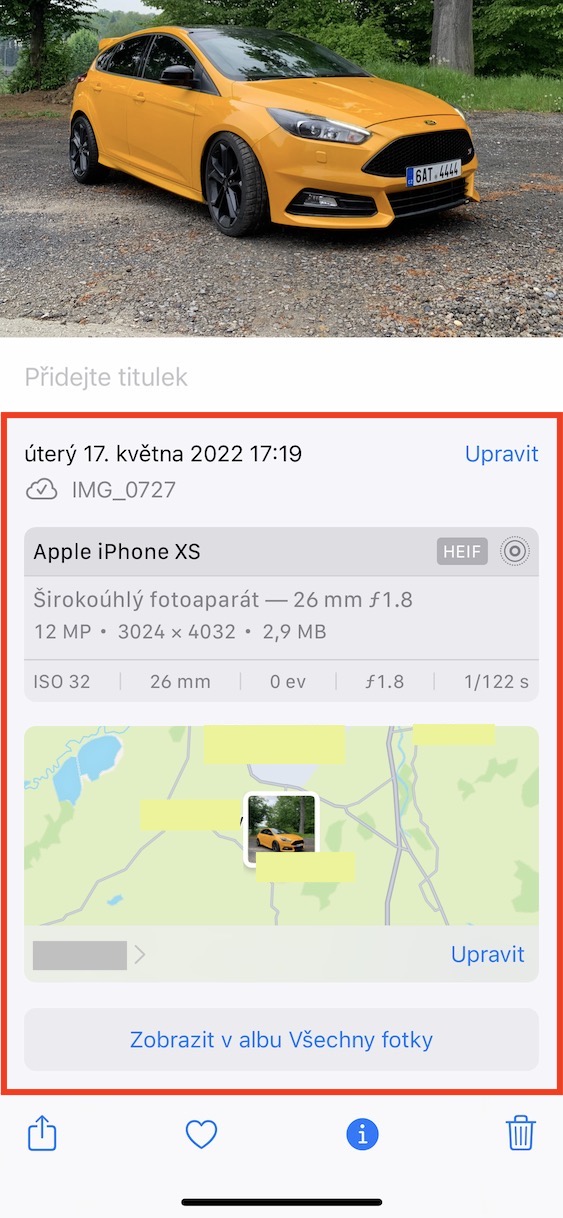
Uzņemot attēlu praktiski jebkurā ierīcē, papildus pikseļiem tiek saglabāti arī metadati, t. i., dati par datiem. Fotoattēlu gadījumā tas ietver informāciju par attēla laiku un datumu, izmantoto ierīci, kameras iestatījumiem, uzņemšanas vietu utt. LīdzoneAgrāk lietojumprogrammā Fotoattēli nebija iespējams sākotnēji parādīt šos metadatus, tāpēc bija jāizmanto trešās puses lietojumprogramma. Tomēr tagad varat skatīt metadatus pakalpojumā Fotoattēli. Šeit atliek tikai izvēlēties konkrētu attēlu (vai video). noklikšķināja un pēc tam pieskarieties ekrāna apakšā ikona ⓘ, vai arī varat velciet no apakšas uz augšu. Pēc tam jūs jau metadati, ko jūs pat varat rediģēt šeit, tiks parādīts.
Fotogalerie