Pēdējās dienās mūsu žurnāls ir pievērsies Apple produktu akumulatoriem. Mēs jau esam paskaidrojuši, ka akumulatori ir palīgmateriāli. Vienlaikus esam parādījuši vairākus lieliskus padomus, ko ikviens lietotājs var izmantot, lai pārvaldītu savu akumulatoru vai nodrošinātu, ka akumulatora stāvoklis samazinās pēc iespējas lēnāk. Akumulatora stāvoklis ir indikators, kas var pateikt lietotājam, kā darbojas viņa akumulators. Un šajā rakstā mēs pievērsīsimies arī akumulatoram, kā arī barošanas avotam. Pāriesim uzreiz pie lietas.
Jūs varētu interesēt
Kā Mac datorā iestatīt noteiktu laiku, lai ieslēgtu, izslēgtu, gulētu vai pamostos
macOS operētājsistēmā ir iekļauta arī funkcija, kas ļauj iestatīt laiku, kad jūsu Mac automātiski ieslēgsies, izslēgsies, pāries miega režīmā vai pamodīsies. Tas var būt noderīgi vairākās situācijās. Piemēram, ja vēlaties būt pārliecināts, ka jūsu Mac ieslēgsies katru rītu un jūs varēsiet tam piekļūt no attālā darbvirsmas bez jebkādām raizēm, vai gluži pretēji, varat iestatīt, lai jūsu Mac izslēgtos noteiktā laikā vakarā vai naktī, lai izvairītos no akumulatora izlādes. Tomēr šīs funkcijas iestatīšanai ir daudz vairāk iespēju. Pro iestatījumiem, jums vienkārši jārīkojas šādi:
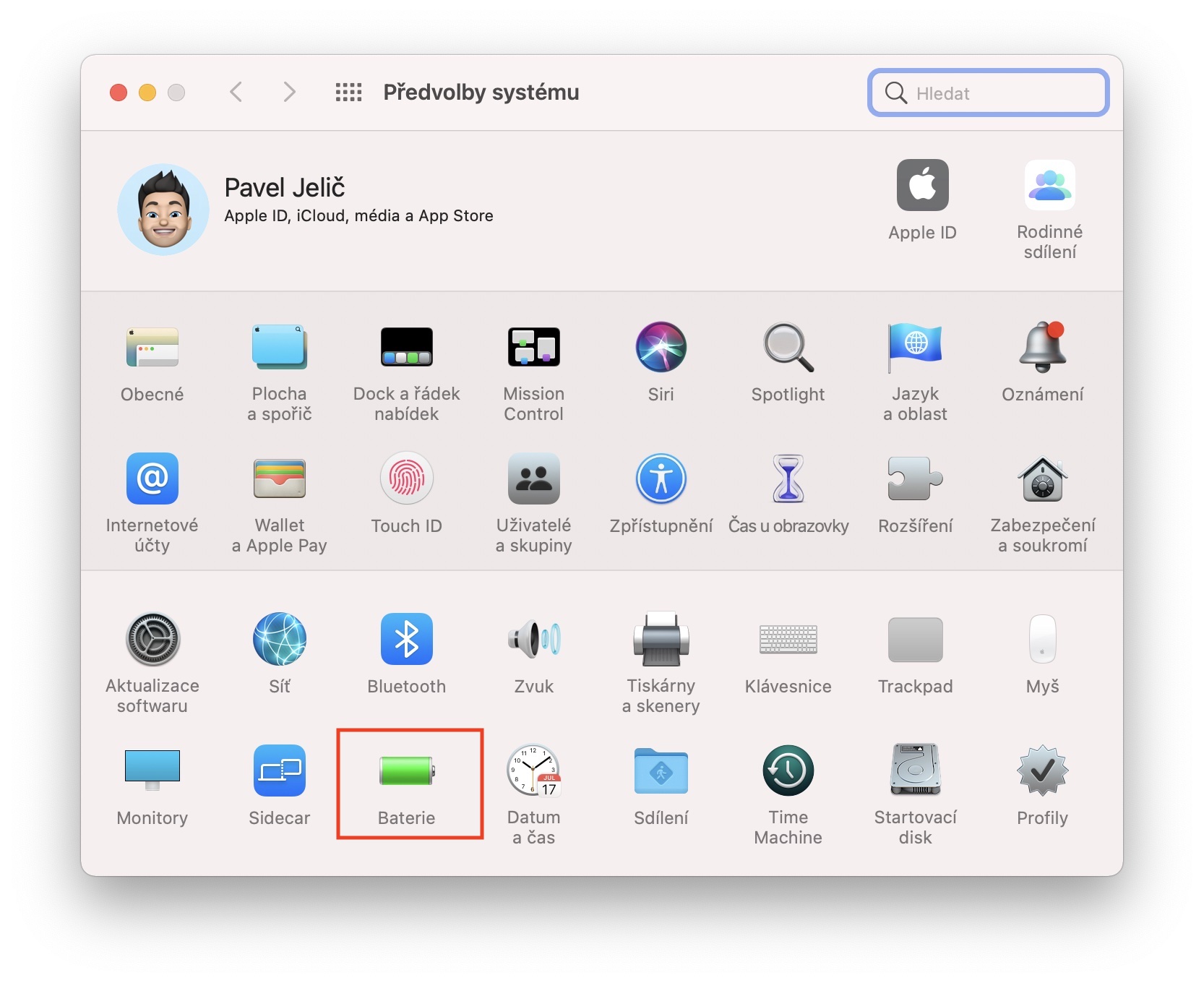
- Pirmkārt, jums jāpieskaras ekrāna augšējā kreisajā stūrī ikonu .
- Kad tas ir izdarīts, parādītajā izvēlnē atlasiet opciju Sistēmas preferences…
- Pēc tam jūs redzēsit logu ar visām pieejamajām preferenču pārvaldības sadaļām.
- Šajā logā atrodiet un noklikšķiniet uz sadaļas ar nosaukumu Akumulators.
- Pēc tam kreisajā pusē esošajā izvēlnē noklikšķiniet uz lodziņa Grafiks.
- Šeit jūs varat iestatiet automātisku ieslēgšanos, izslēgšanu, iemigšanu vai pamodināšanu.
Fotogalerie

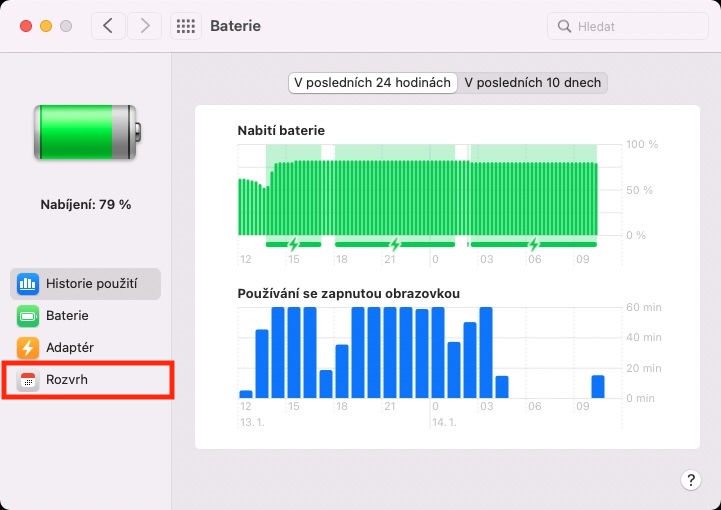
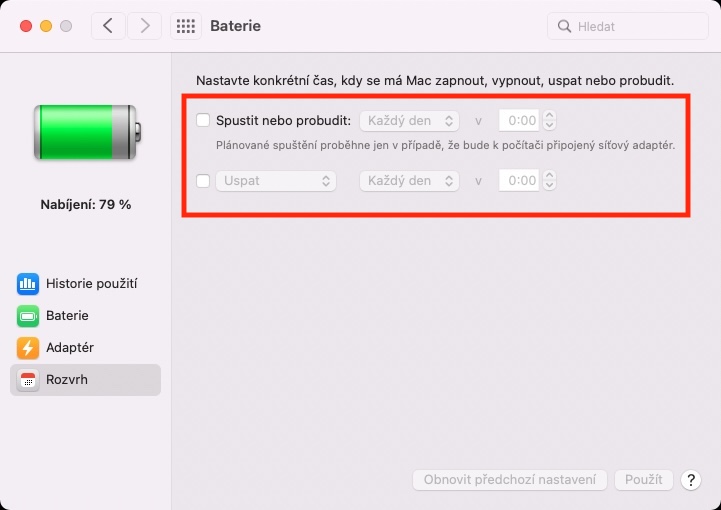
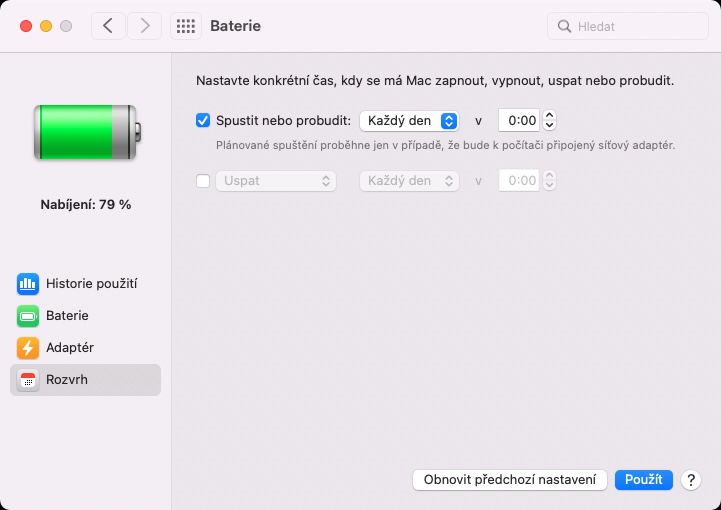
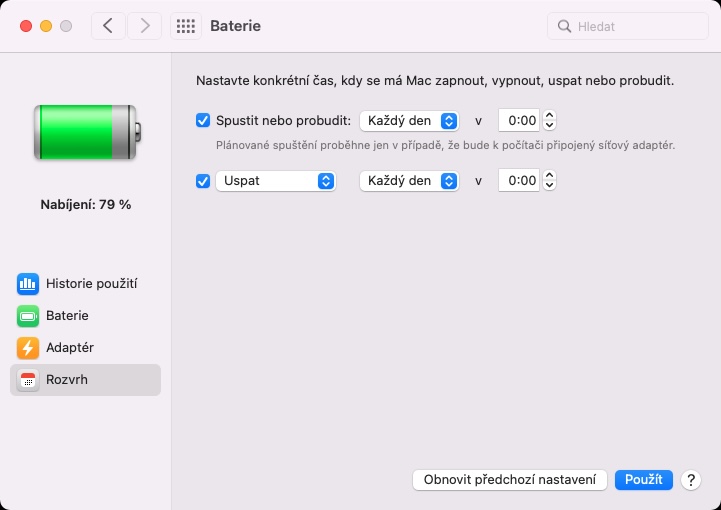
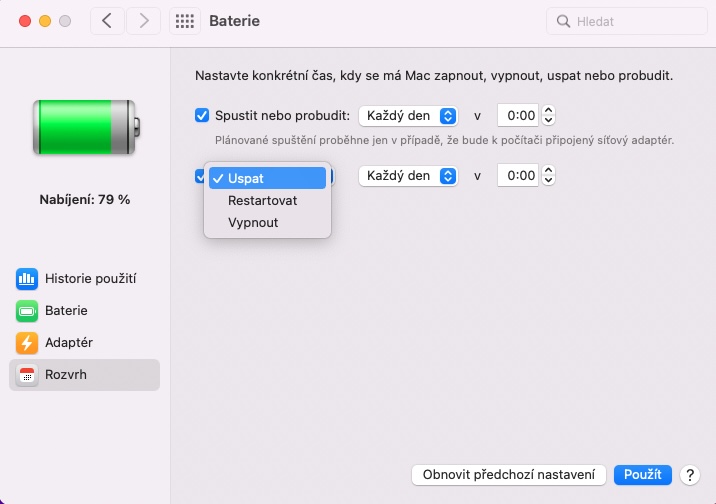
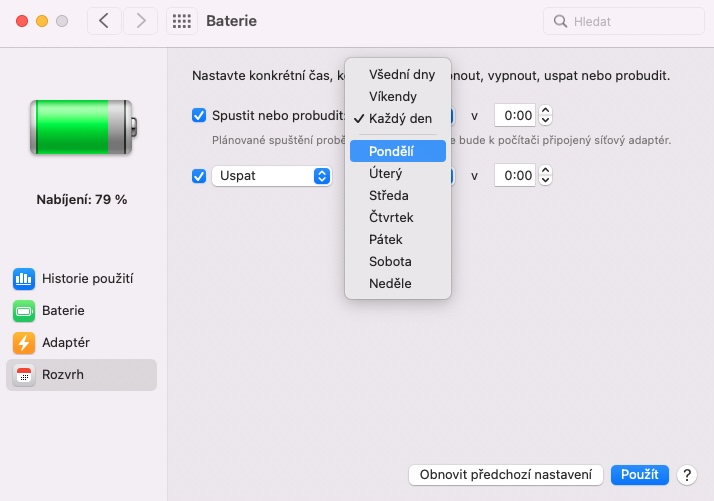
Grafika sadaļa ir īpaši sadalīta divās daļās. Pirmajā ir iespējas Mac palaišanai un pamodināšanai, otrajā - izslēgšanai vai miega režīmam. Ja vēlaties strādāt ar pirmo sadaļu, vienkārši atzīmējiet izvēles rūtiņu. Pēc tam izvēlieties dienas un laiku, kad jāiestājas vai jāpamodina. Otrā rinda var būt pelēka, ja tā ir neaktīva, taču vienkārši pieskarieties izvēles rūtiņai, lai izgaismotu visas opcijas. Pēc tam jums vienkārši ir jāizvēlas, vai vēlaties iestatīt Mac miega režīmu, restartēt vai izslēgt, atkal kopā ar dienu un laika izvēli. Ja vēlaties atgriezt sākotnējās vērtības, apakšējā labajā stūrī noklikšķiniet uz Atjaunot iepriekšējos iestatījumus.