iCloud tas ir ābols cloudpakalpojums, kas paredzēts datu dublēšanai un glabāšanai, kuriem pēc tam varat piekļūt no jebkuras vietas — viss, kas jums nepieciešams, ir interneta pieslēgums. Papildus tam, ka esat tiešsaistēCloud uzglabāt datus no dažādām lietojumprogrammām, tāpēc ir arī iCloud Drive, kurā varat glabāt praktiski visus vēlamos datus. Jūs to saņemat bez maksas no Appmēness unCloudar 5 GB krātuves ietilpību, par ikmēneša maksu varat iegādāties plānu ar 50 GB, 200 GB vai 2 TB. Dažreiz var gadīties, ka dati ierīcē irCloud tie pārtrauc sinhronizāciju, kas ir problēma – šajā rakstā mēs parādīsim 5 padomus, kā rīkoties šādā situācijā.
Jūs varētu interesēt
Restartējiet un gaidiet
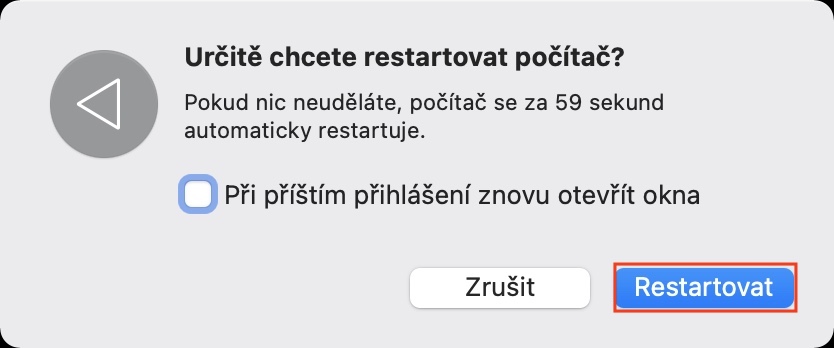
Laiku pa laikam var gadīties, ka datu sinhronizācija ierīcē iCloudjūs vienkārši iestrēgstat. Vairumā gadījumu šāda situācija rodas, kad mums pēc iespējas ātrāk ir jāsinhronizē konkrēti dati — vienkārši piekrišanas likums. Tātad, ja jums ir dati par maniCloudJa jūsu Mac nevēlas sinhronizēties, pirms pāriet pie nākamajiem padomiem, ļaujiet tam nedaudz pagaidīt. Piemēram, pagatavojiet sev tasi kafijas vai tējas vai noskatieties video. Pagaidiet 15 minūtes un, ja tas nepalīdz, restartējiet Mac. Ja restartēšana neatrisina problēmu, turpiniet lasīt.
Pārbaudiet savu pieteikšanos
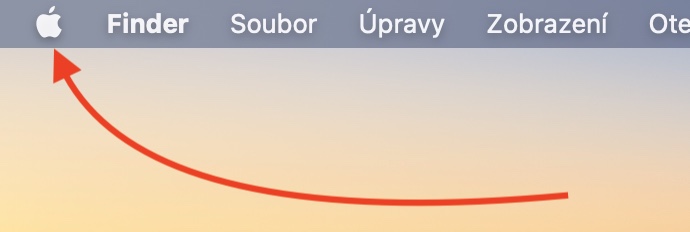
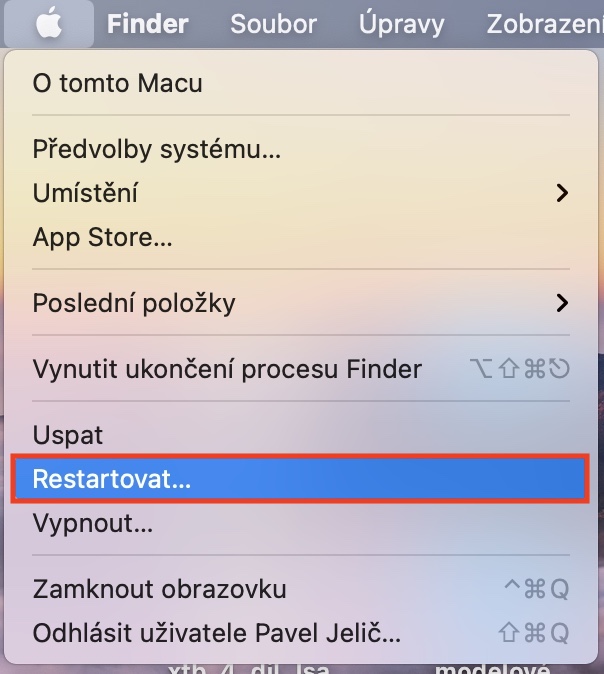
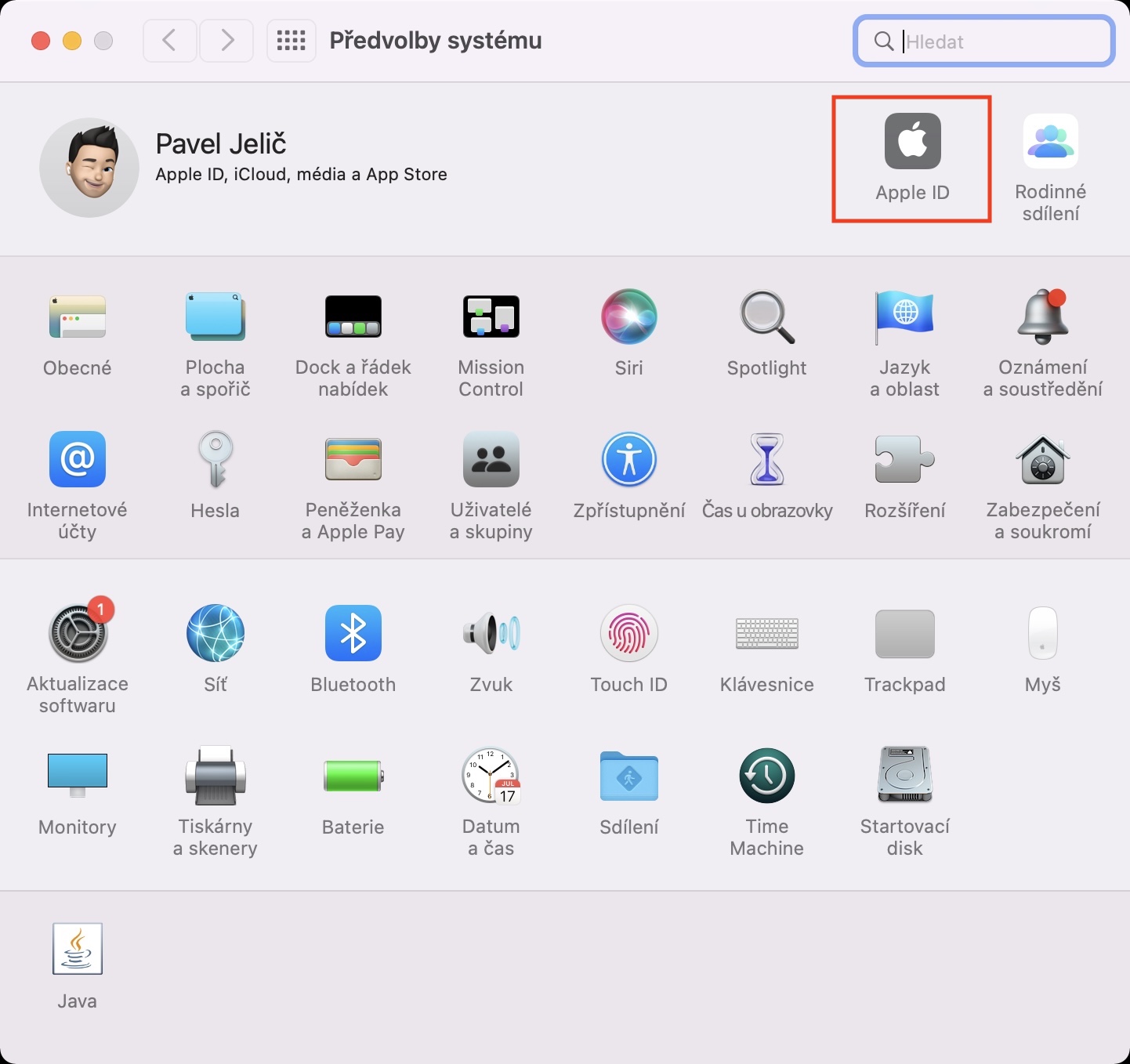
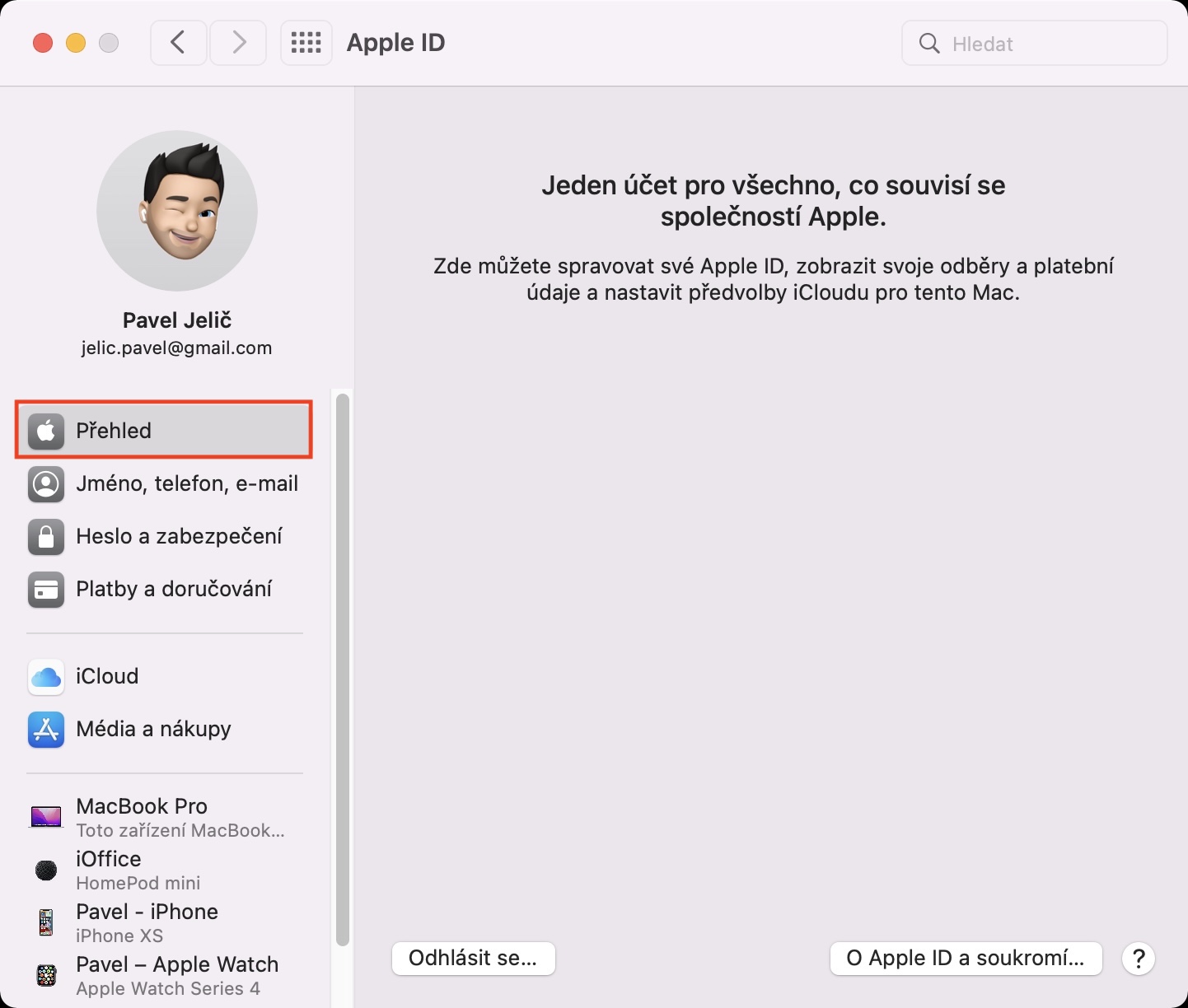
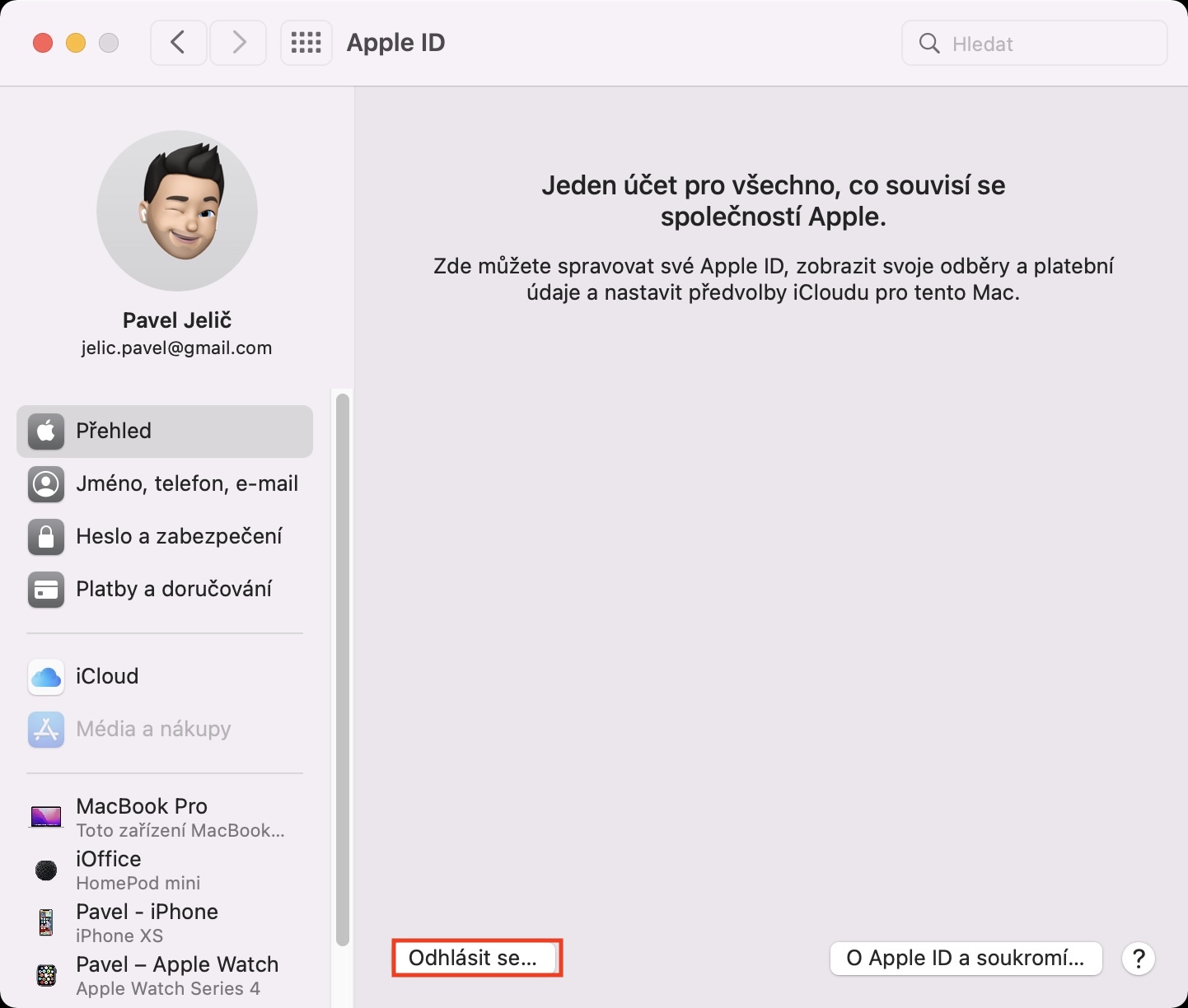
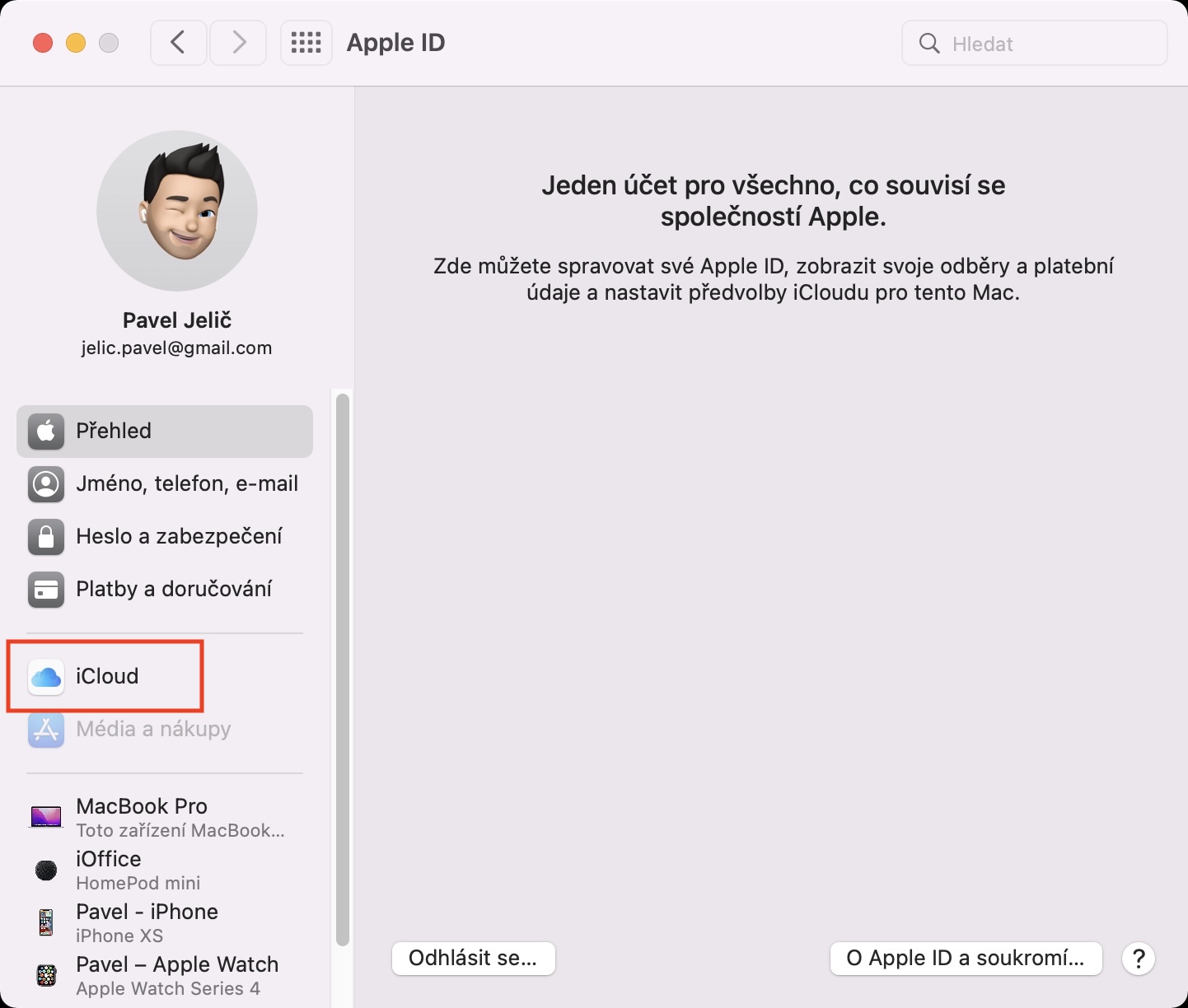
Lai jūs varētu arīCloud lai to izmantotu, protams, ir jāpiesakās savā Apple ID, visās ierīcēs. Laiku pa laikam jūs varat tikt izrakstīts savā Mac datorā vai arī var šķist, ka esat pieteicies savā kontā, bet patiesībā neesat pieteicies. Šādā gadījumā vienkārši piesakieties vai izrakstieties un piesakieties vēlreiz. Pro Lai veiktu šo darbību, dodieties uz → Apple ID → Přehled. Pēc tam noklikšķiniet uz loga apakšā Izlogoties… Pēc tam apstipriniet darbību un piesakieties vēlreiz.
Fotogalerie

Tas arī darbojasCloud viss labi?
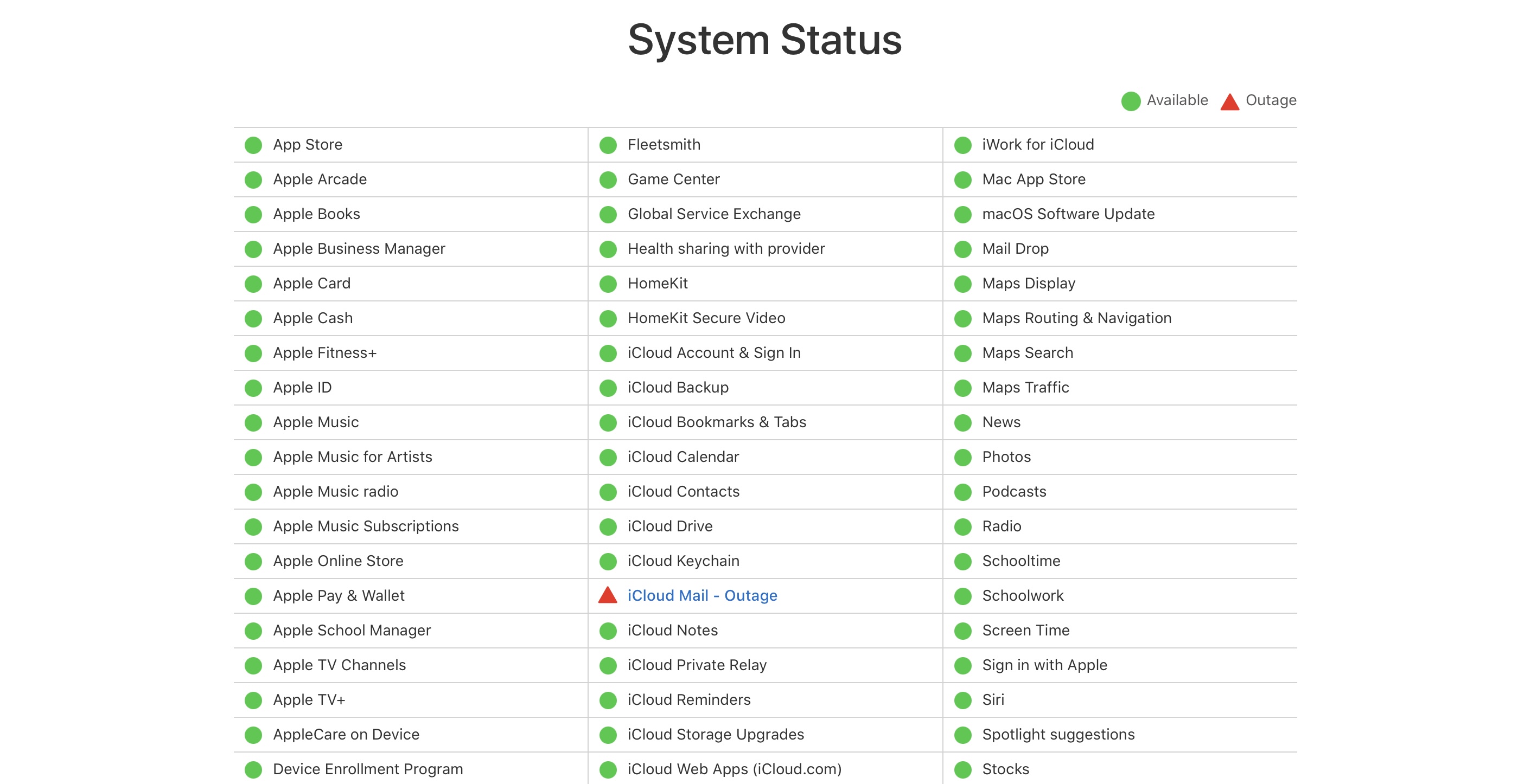
Apple viņš noteikti nav nekļūdīgs un sakāmvārds attiecas arī uz viņu Pat meistargaldnieks dažreiz tiek savainotsTāpēc faili un dati atrodas uz i.Cloud var netikt sinhronizēts, jo pakalpojums iCloud tas vienkārši nedarbojas pareizi vai var nedarboties vispār. Pro visos šajos gadījumos ir Apple ir sagatavota īpaša lapa, no kuras var apskatīt visu pakalpojumu pašreizējo statusu Applu, ieskaitot iCloudu. Pro pārceļas uz šīs lapas vienkārši noklikšķiniet uz šīs saites. Pēc tam atrodiet pakalpojumu sarakstā iCloud un pārbaudiet, vai visi tā pakalpojumi darbojas pilnībā.
Vai jums ir ieslēgta sinhronizācija?
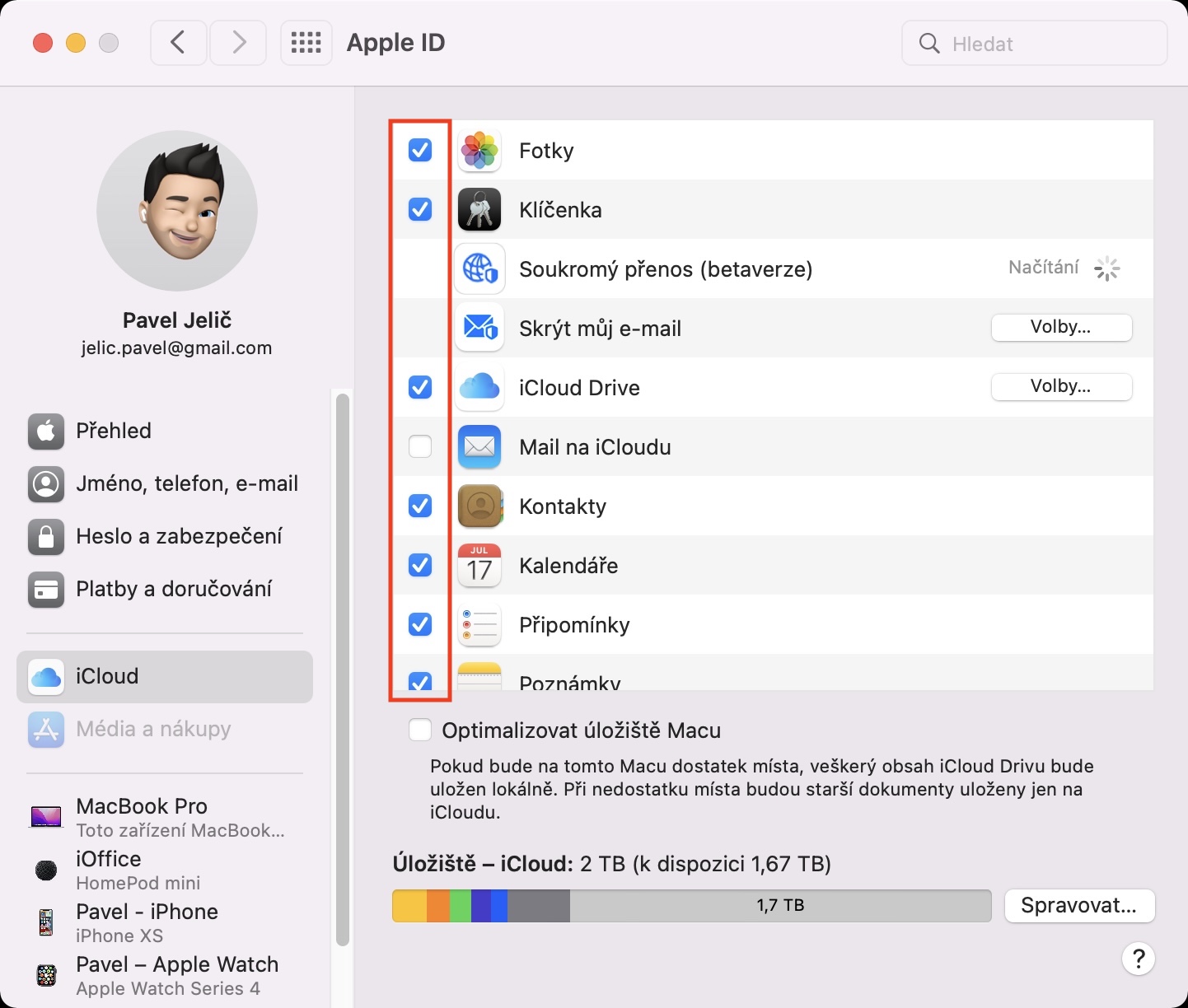
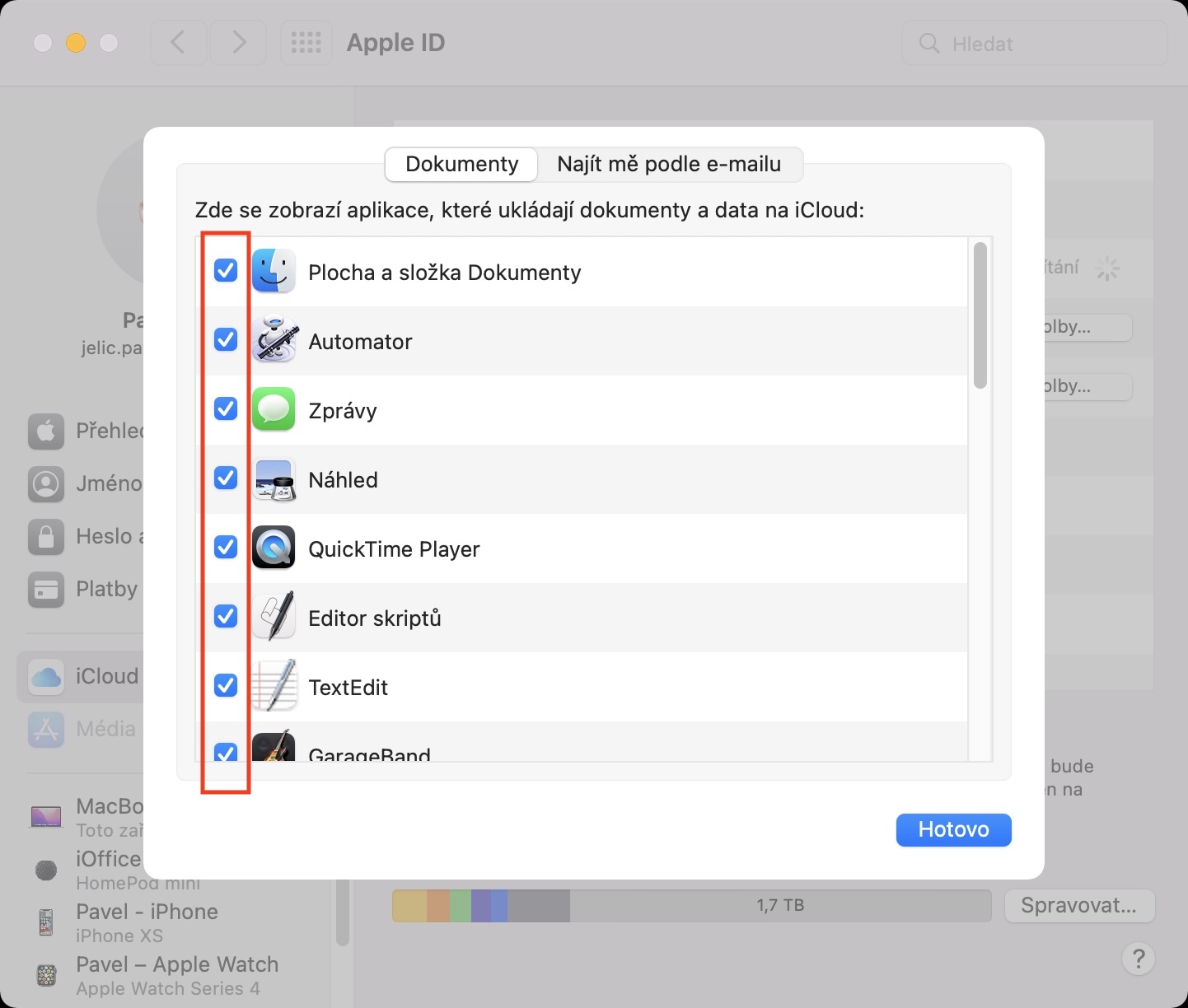
Tikai daži jūsu dati netiek sinhronizēti? Ja uz šo jautājumu atbildējāt apstiprinoši, iespējams, problēma ir tā, ka atlasītajai lietojumprogrammai nav ieslēgta sinhronizācija. Tas var notikt, piemēram, kļūdaini izslēdzot, tāpēc jūs pat nezināt par to - tāpēc ir jāpārbauda. Par laimi, tas nav sarežģīti, un jums vienkārši jādodas uz → Sistēmas preferences → Apple ID -> iCloud. Šeit pārbaudiet ķeksīti atsevišķiem pieteikumiem un u iCloud Drive klikšķiniet uz Vēlēšanas…, kur arī pārbaudīt.
Fotogalerie
Pārbaudiet datuma un laika iestatījumus
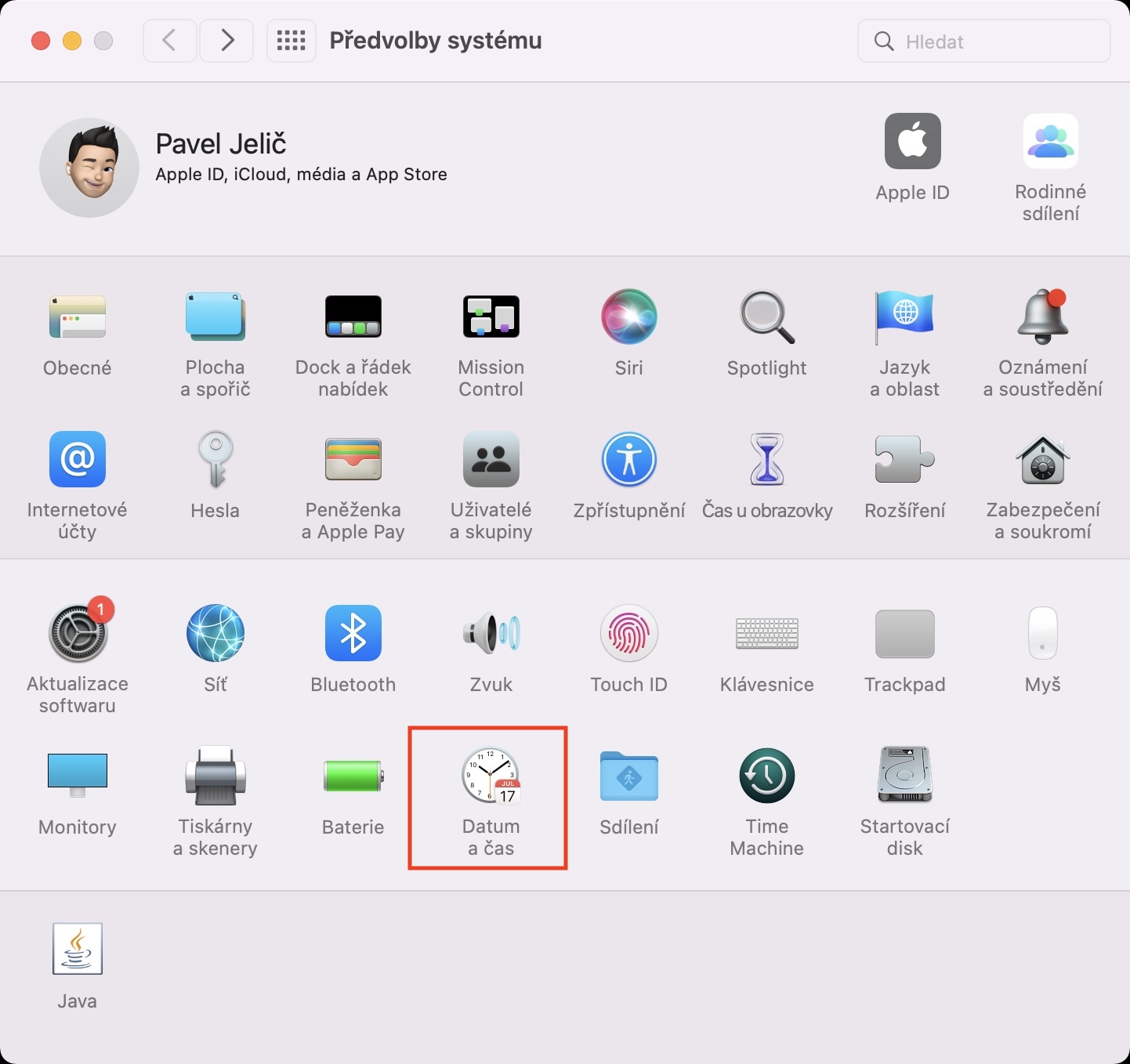
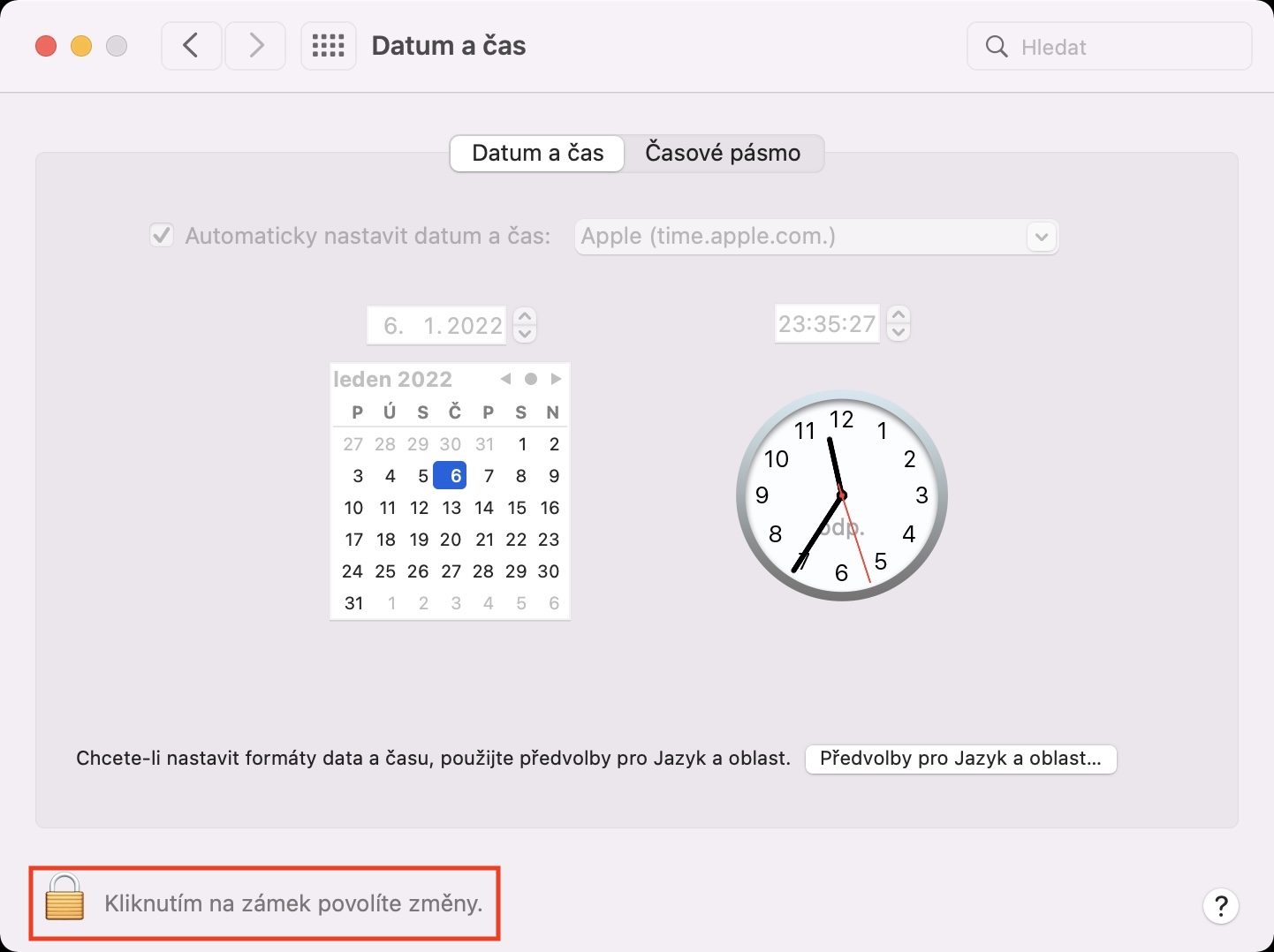
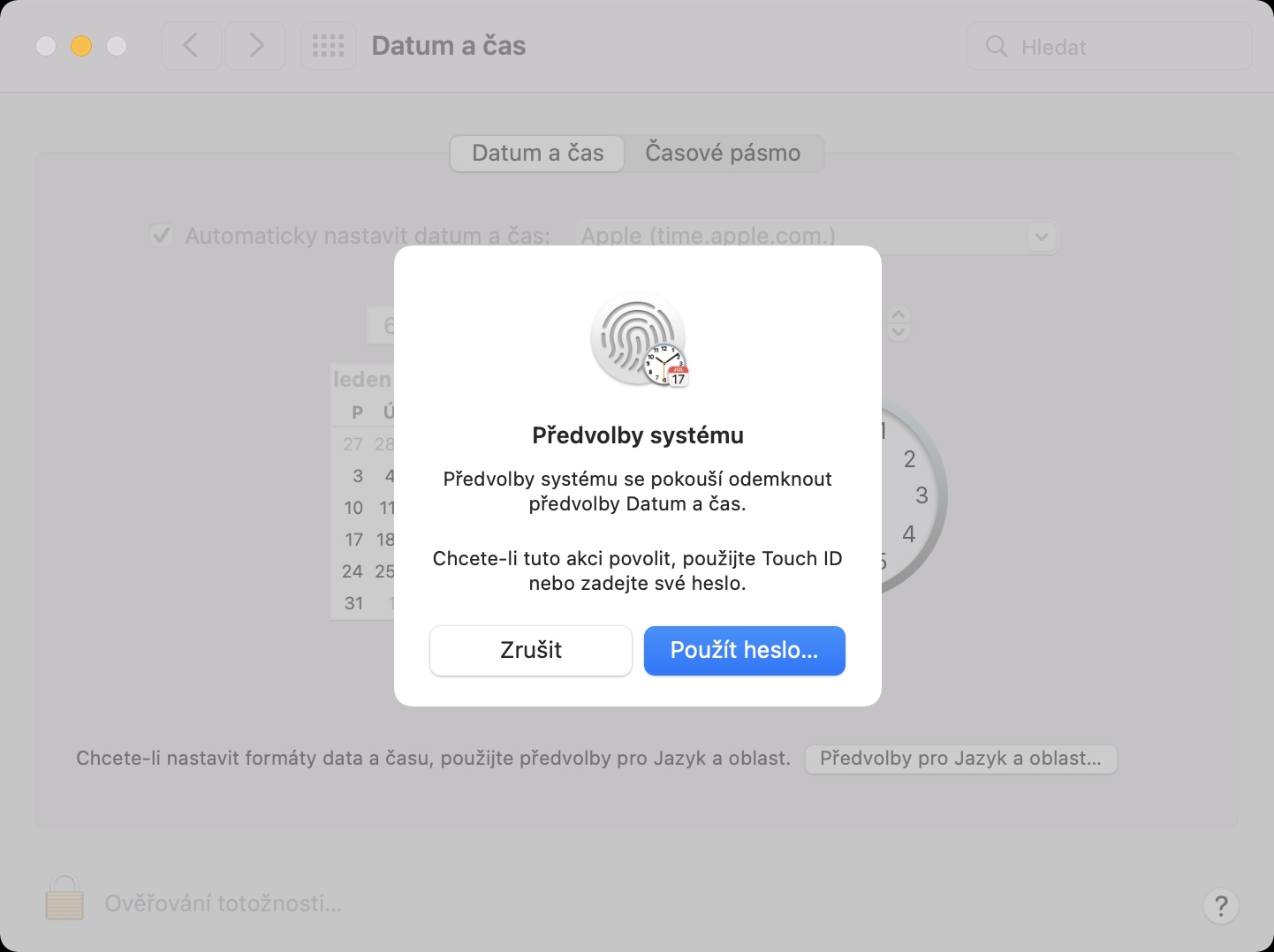
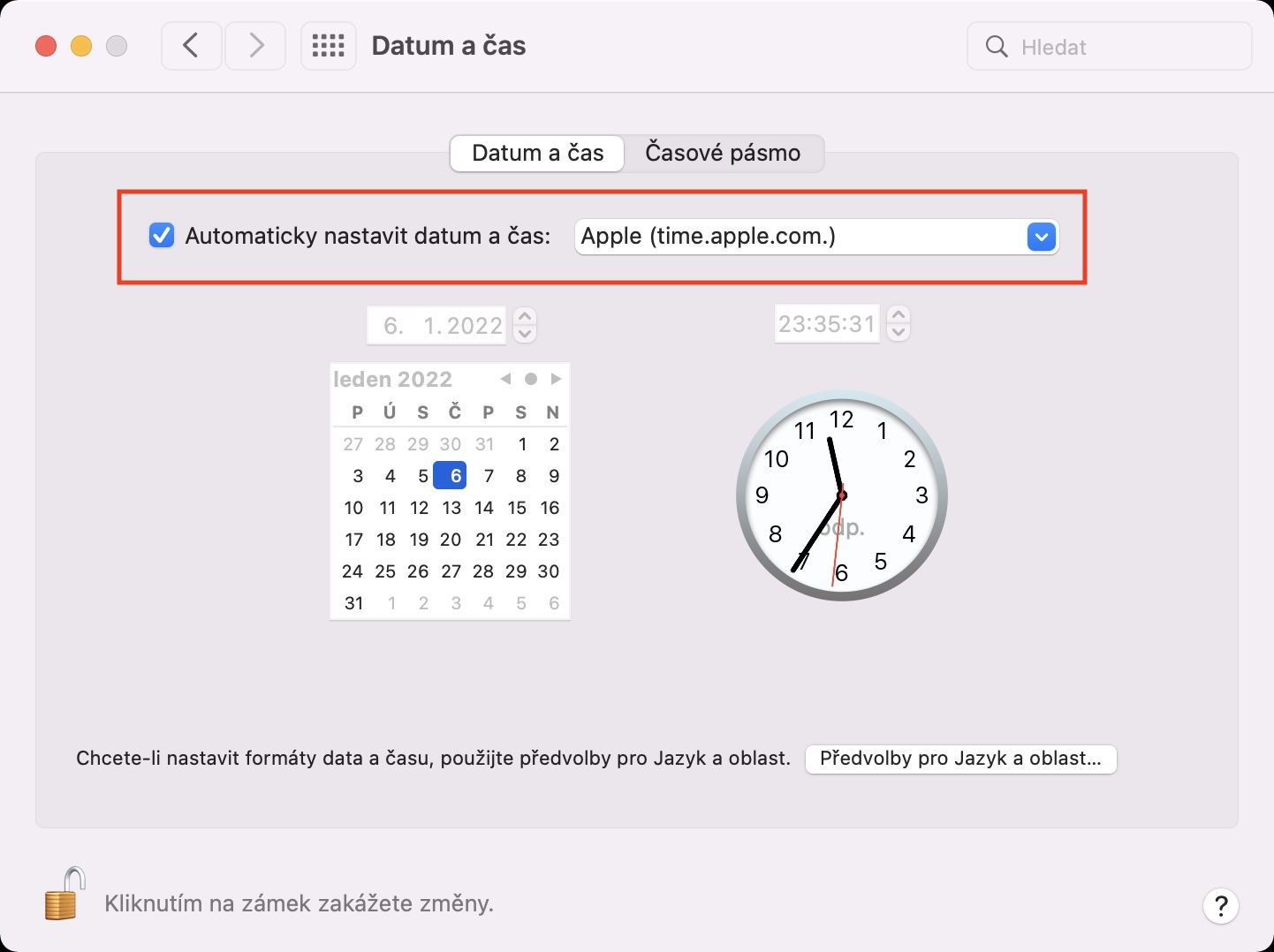
Lai gan pareiza datuma un laika iestatīšana datorā var šķist sīkums, ticiet man, tā ir ļoti svarīga lieta. Ja ierīcē nav iestatīts pareizs datums un laiks, iespējams, nevarēsiet izveidot savienojumu ar internetu, tāpēc datu sinhronizācija jūsu ierīcē...Cloudjo šai darbībai ir nepieciešams interneta savienojums. Varat pārvaldīt savus datuma un laika iestatījumus → Datums un laiks. Šeit ir palīdzība pils uz leju pa kreisi pilnvarot un ideālā gadījumā iestatīt automātisko datuma laiku. Ja nevēlaties automātisku datumu un laiku, pārliecinieties, vai tie ir iestatīti pareizi un precīzi.
Fotogalerie