
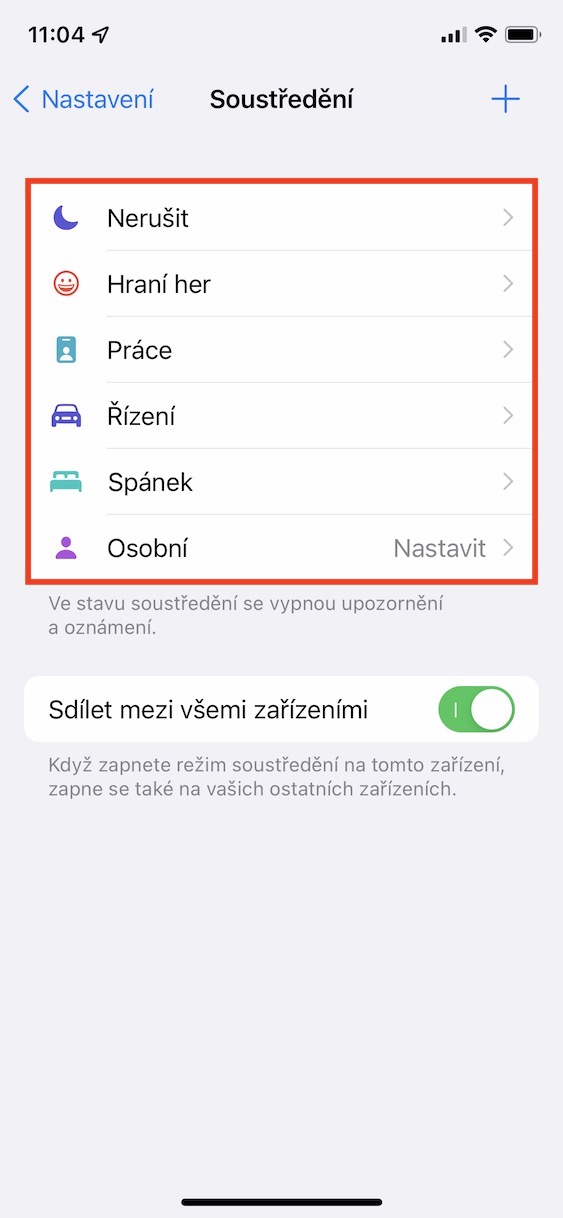
Apple pirms dažām nedēļām līdzoneir izlaidusi savas jauno operētājsistēmu pirmās publiskās versijas. Konkrēti, mēs esam redzējuši iOS un iPadOS 15, watchOS 8 un tvOS 15. Apple datoru lietotājiem būs jāgaida macOS 12 Monterey kādu laiku. Tradicionāli visvairāk jauno funkciju esam redzējuši iOS 15 – mēs tos pastāvīgi atspoguļojam katru dienu savā žurnālā. Viena no lielākajām jaunajām funkcijām neapšaubāmi ir fokusa režīmi, kas aizstāja sākotnējo režīmu Netraucēt. Šī ir lieliska funkcija, kas jums visiem būtu jāizmanto dažu dažādu iemeslu dēļ. Šajā rakstā mēs aplūkosim 5 padomus un trikus sadaļā Koncentrēšanās no iOS 15, par kuru jūs, iespējams, nezināt.
Jūs varētu interesēt
Paziņojumu emblēmu slēpšana
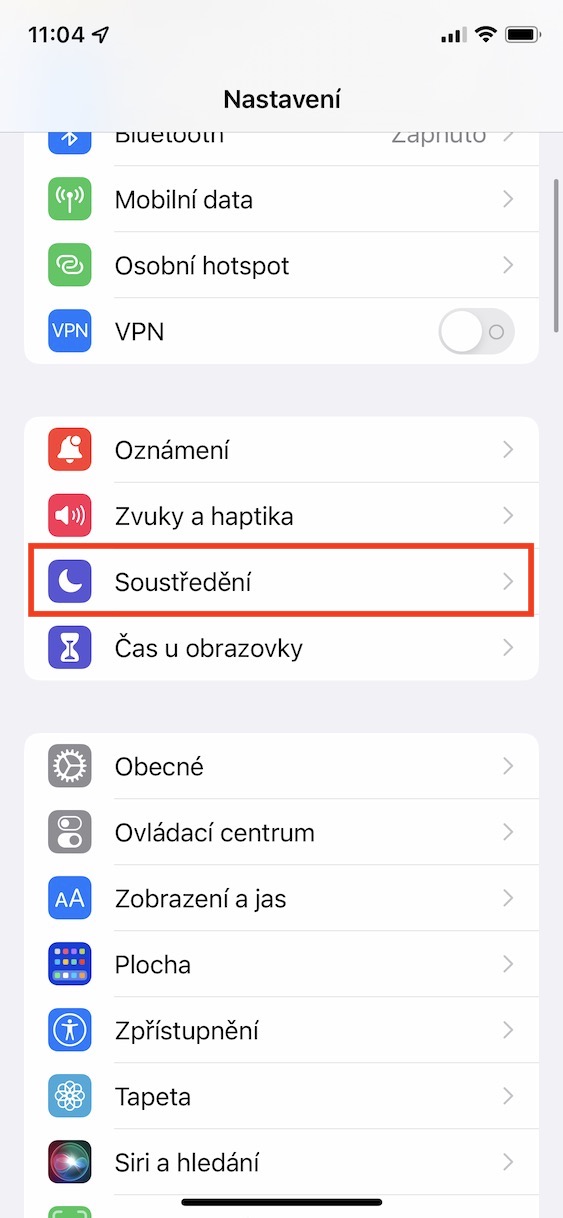
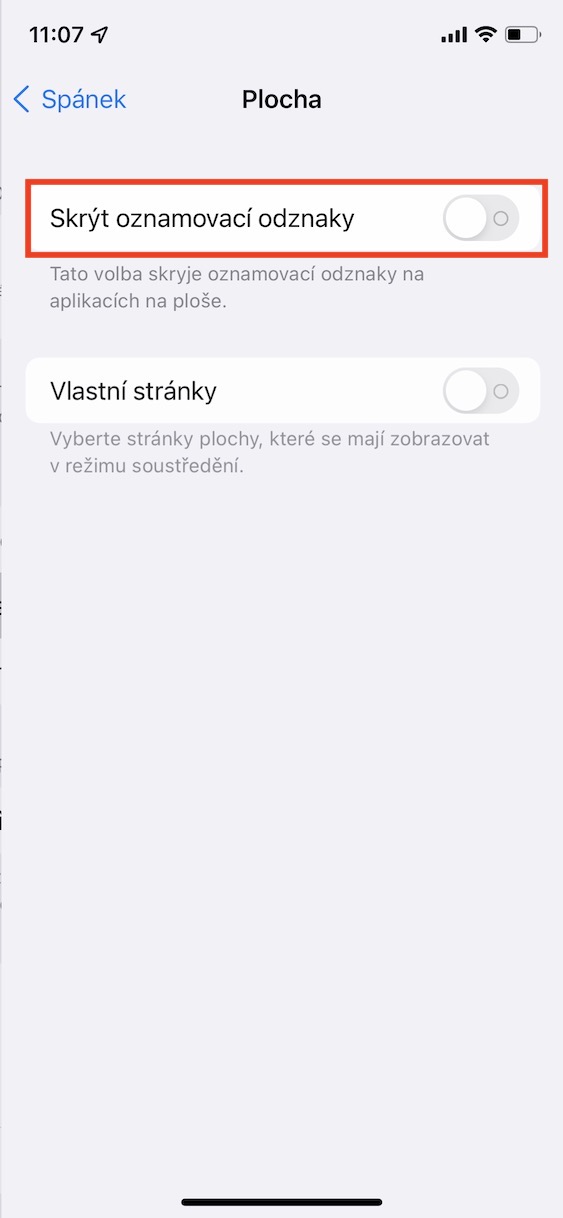
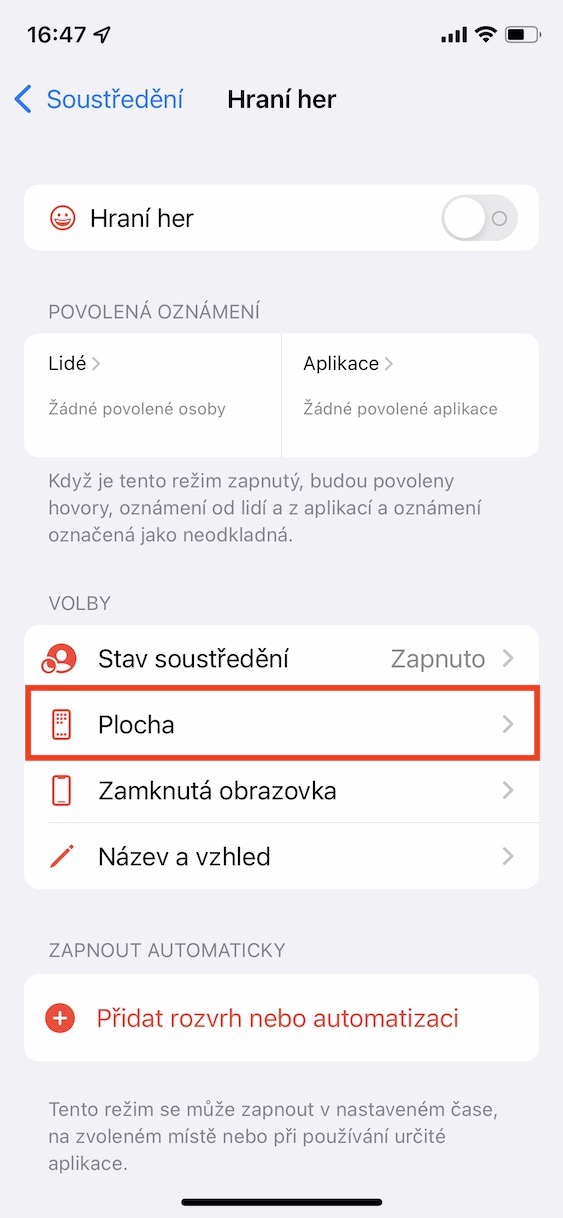
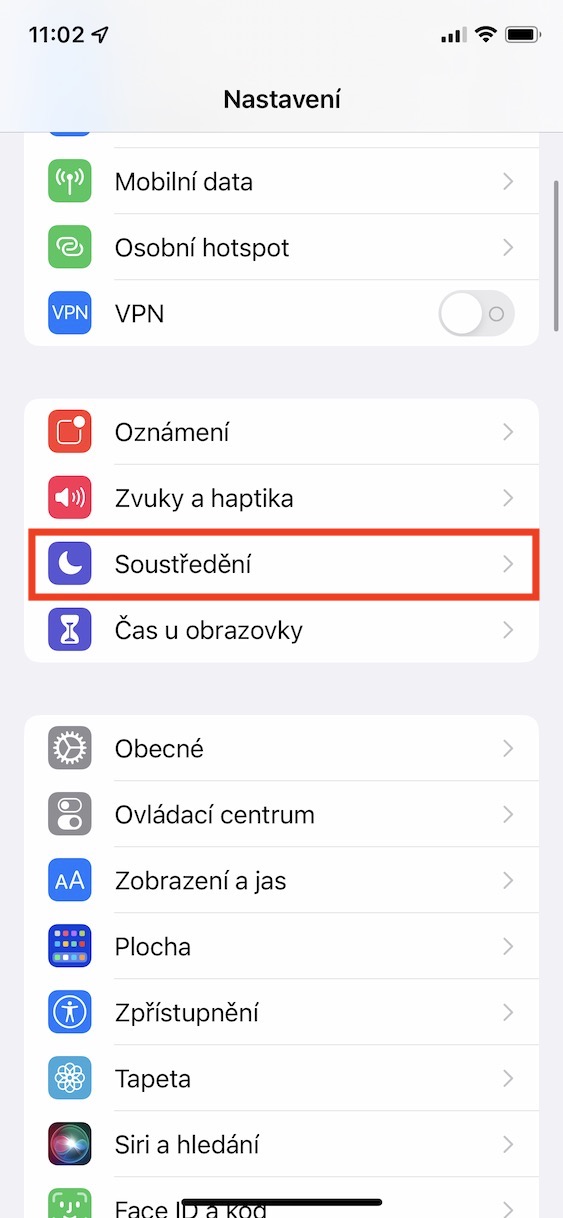
Koncentrēšanās var jums lieliski kalpot, ja vēlaties kļūt produktīvāks. Piemēram, varat izveidot darba režīmu, kurā iestatāt tā, lai tikai kolēģi varētu jums piezvanīt un tikai atlasītās programmas varētu jums nosūtīt paziņojumus. Bet, ja darbā izmantojat Apple tālruni, iespējams, ka tas neizdosieschat viegli novērst uzmanību pat tad, ja jums nav aktīvu paziņojumu. Vienkārši ievērojiet paziņojumu saiti blakus ikonai uz darbvirsmas, kas radīs vēlmi uzzināt, kas jūs sagaida lietojumprogrammā. Labā ziņa ir tā, ka paziņojumu emblēmas var paslēpt fokusa režīmā Iestatījumi -> Fokuss, kur izvēlaties īpašs režīms, un pēc tam zemāk sadaļā Vēlēšanas pieskarieties opcijai Plakans. Šeit pietiek aktivizēt opcija Paslēpt paziņojumu emblēmas.
Fotogalerie

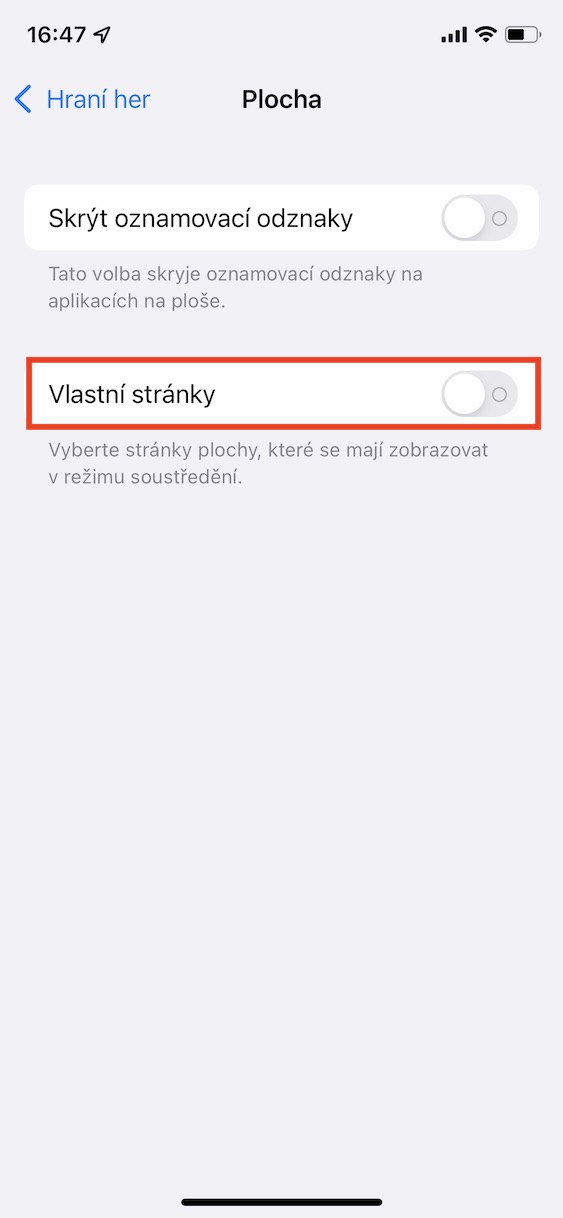
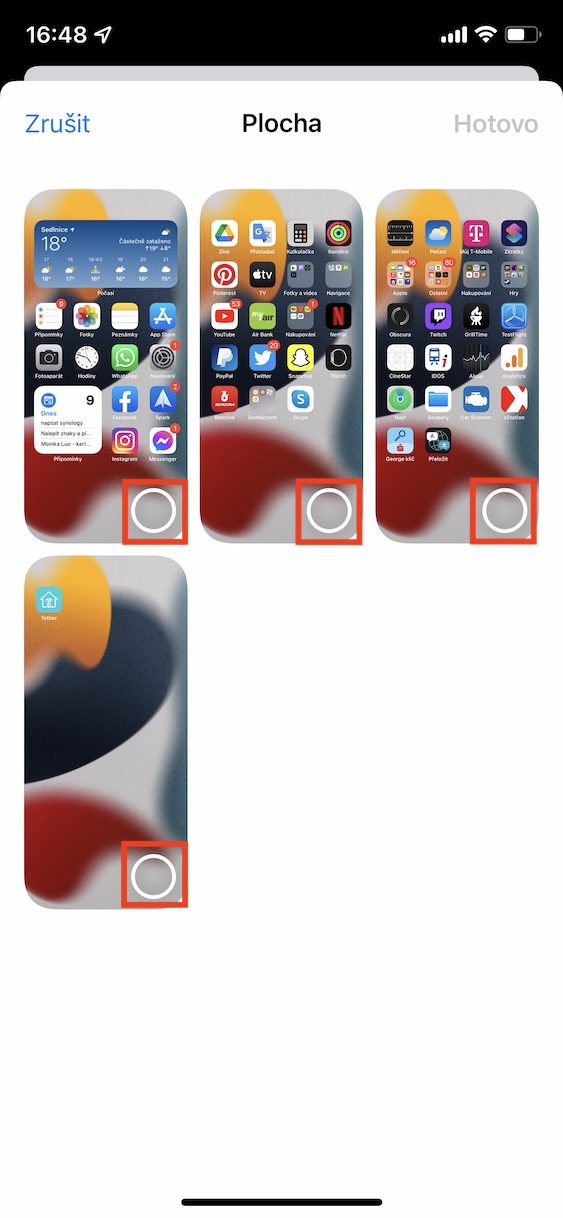
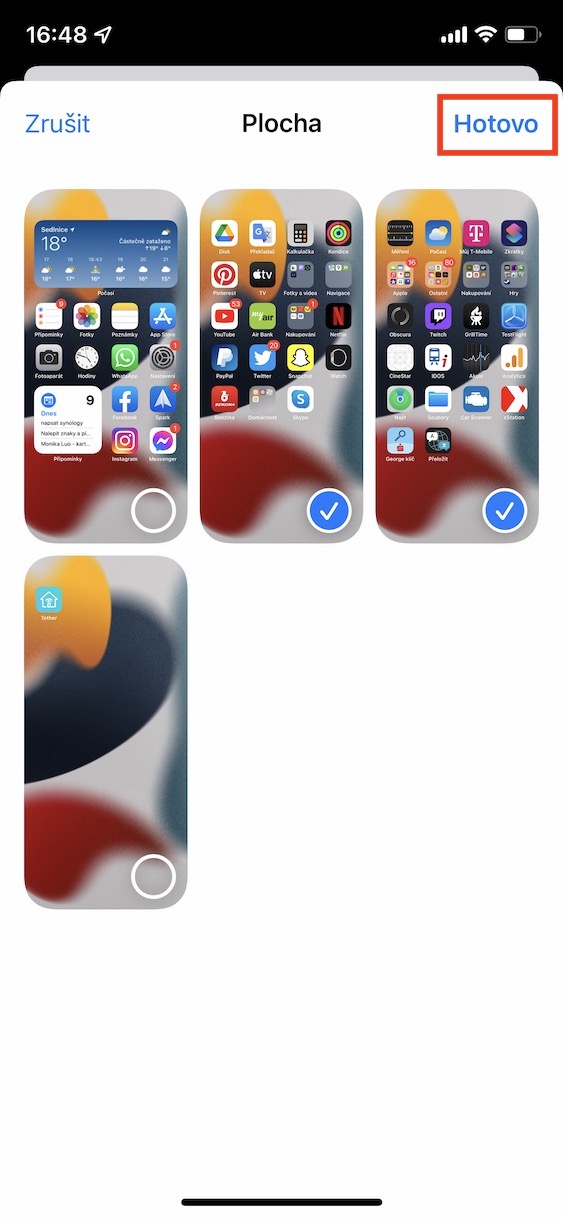
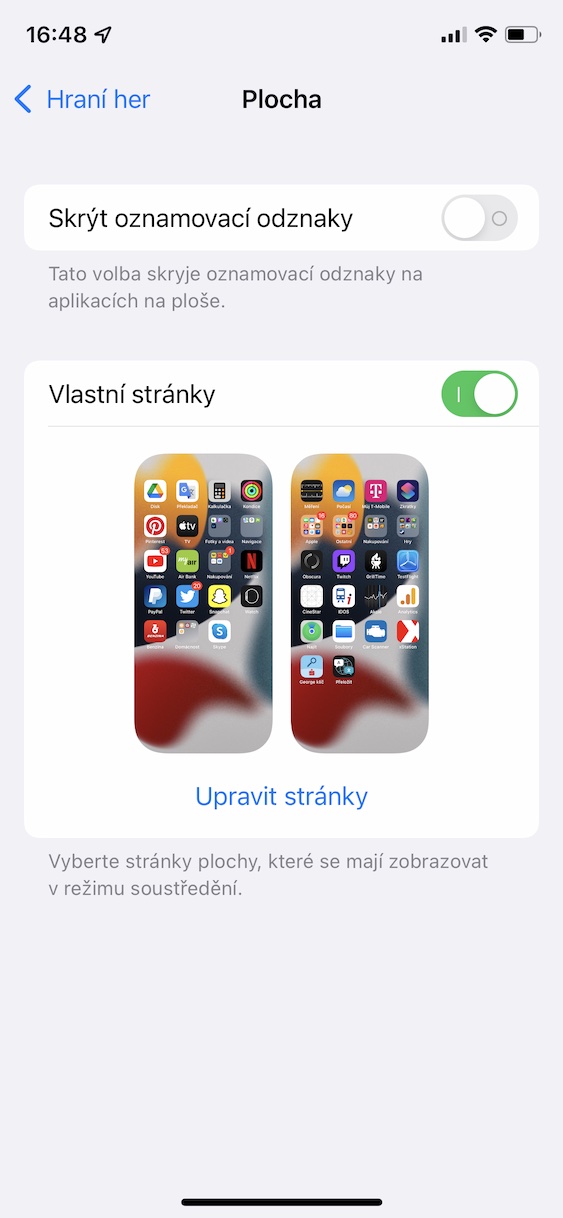
Rādīt tikai atlasītās darbvirsmas lapas
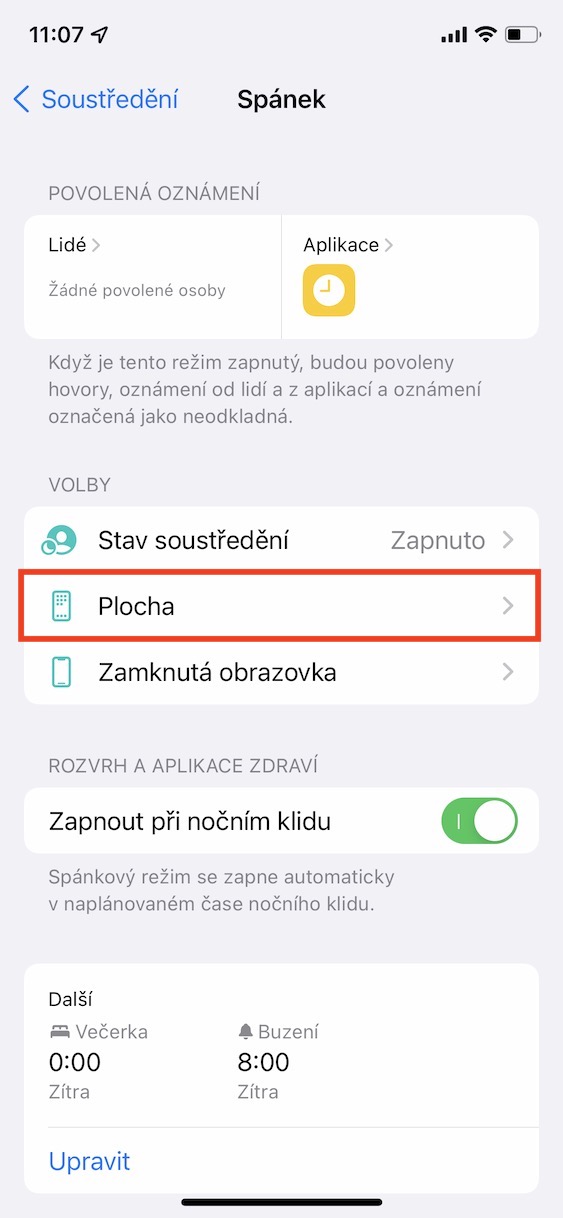
Ar ierašanos iOS nāca 14 Apple ar jaunu līdzekli Lietojumprogrammu bibliotēkas formā. Ieviešot šo funkciju, Apple teica, ka lietotāji atceras lietotņu ikonu izvietojumu pirmajās divās, maxvismaz trīs virsmas. Citās lapās parasti ir diezgan nevajadzīgas lietojumprogrammas, kuras atverat tikai dažas reizes gadā. Tieši šeit tiek izmantota lietojumprogrammu bibliotēka, kas apvieno visas lietojumprogrammas. Tomēr daudzi lietotāji nevar pierast pie lietojumprogrammu bibliotēkas, tāpēc viņi izmanto klasiskās darbvirsmas lapas. Vai zinājāt, ka programmā Focus varat precīzi iestatīt, kuras darbvirsmas lapas rādīt aktīvajā režīmā? Piemēram, varat izvairīties no lapām, kurās ir sociālo mediju lietojumprogrammu vai spēļu ikonas. Vienkārši dodieties uz Iestatījumi -> Fokuss, kur izvēlaties īpašs režīms, un pēc tam zemāk sadaļā Vēlēšanas pieskarieties opcijai Plakans. Šeit pietiek aktivizēt opcija Pašu vietne. Pēc tam jūs atradīsit saskarni, kurā jums vienkārši jāatlasa noteiktas lapas.
Fotogalerie
Sinhronizācija starp ierīcēm
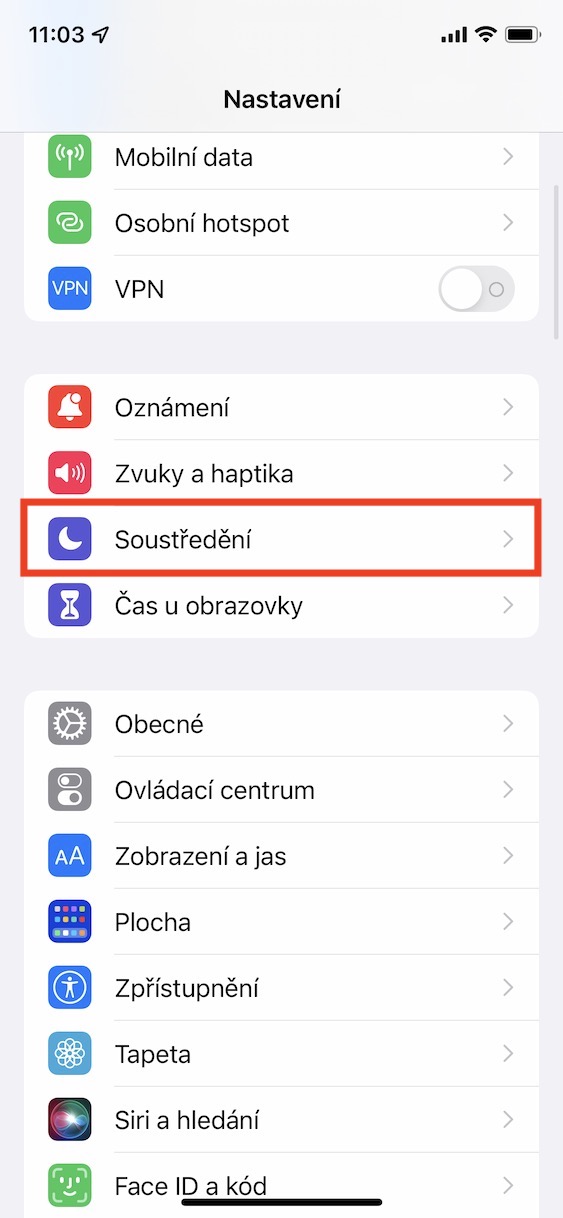
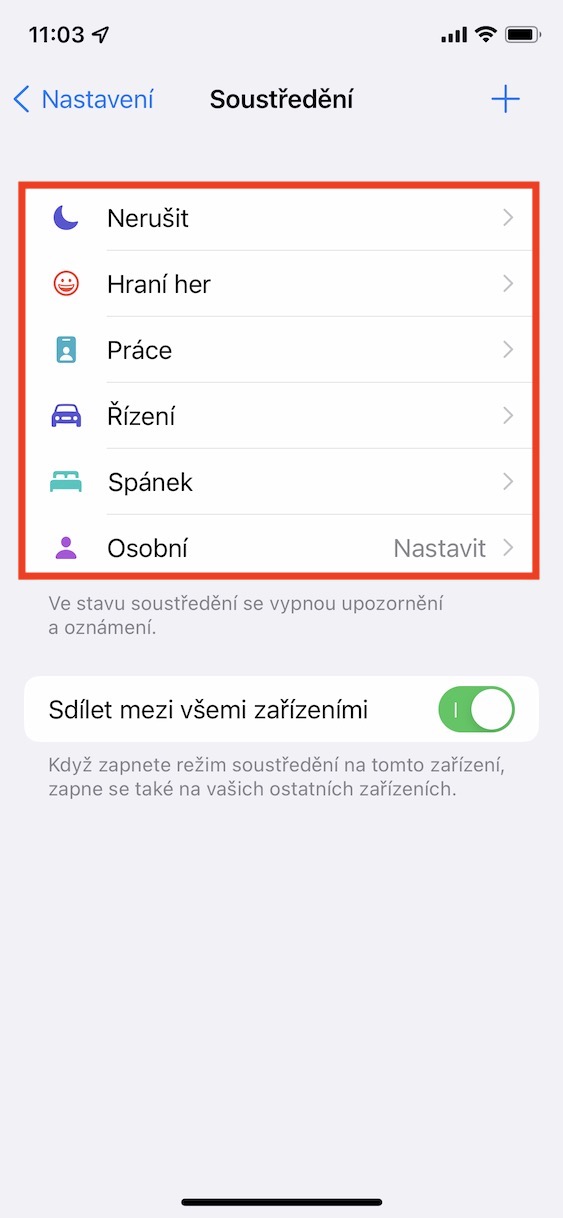
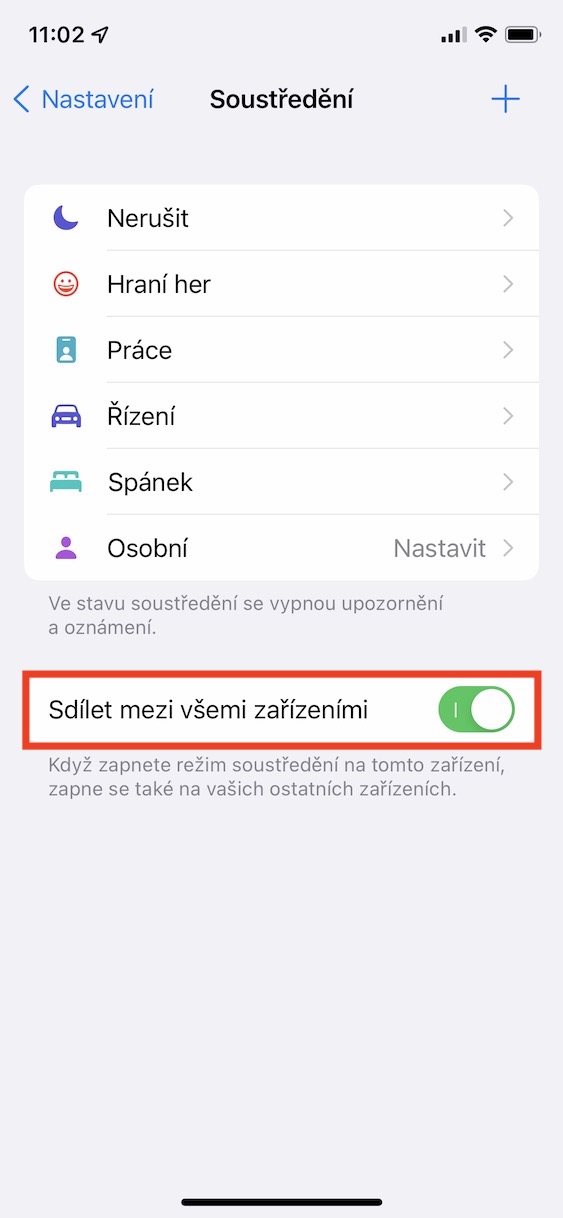
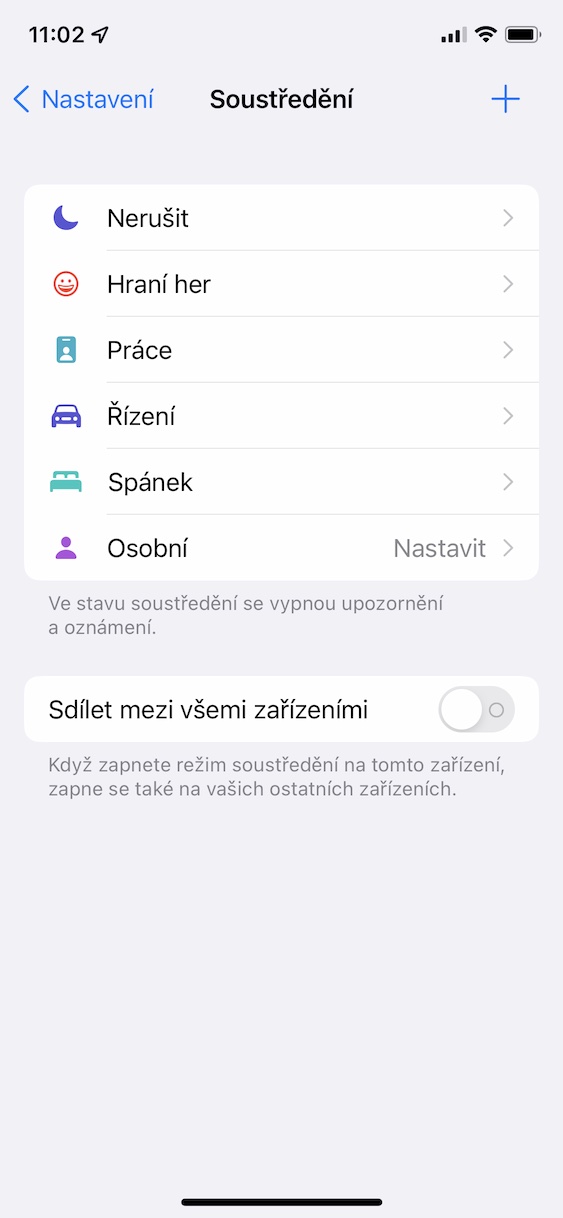
Jūs esat viens no tiem, kas lieto vairāk Apple produkti? Ja tā, tad jūs noteikti to zināt iOS 14 un citās vecākās sistēmās sākotnējais režīms “Netraucēt” bija jāaktivizē katrā ierīcē atsevišķi. Tātad, ja nevēlējāties, lai jūs traucē, režīms “Netraucēt” bija jāaktivizē manuāli savā iPhone, iPad, Mac vai citā ierīcē. Apple Watch. Ar ierašanos iOS un iPadOS 15, macOS 12 Monterejā un watchOS 8 tas ir paredzētsoneLietotnē Focus varat iestatīt visu režīmu sinhronizāciju visās jūsu ierīcēs, tostarp aktivizācijas statusu. Tātad, ja jaunajās sistēmās aktivizēsiet Focus režīmu savā iPhone tālrunī, tas automātiski tiks aktivizēts arī jūsu iPad, Mac vai citā ierīcē. Apple Watch – un šādi tas darbojas visās ierīcēs. Ja vēlaties izmantot šo funkciju iOS 15 aktivizējiet, dodieties uz NIestatījumi -> Fokuss, kur aktivizēt opcija Kopīgojiet visās ierīcēs.
Fotogalerie
Skatiet fokusa statusu sadaļā Ziņojumi
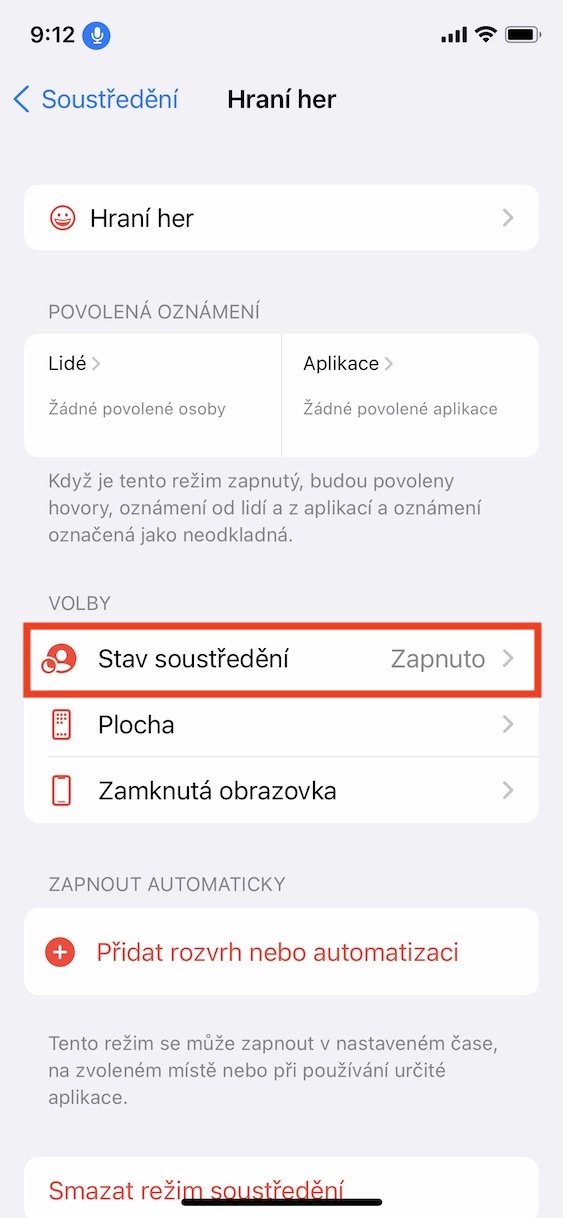
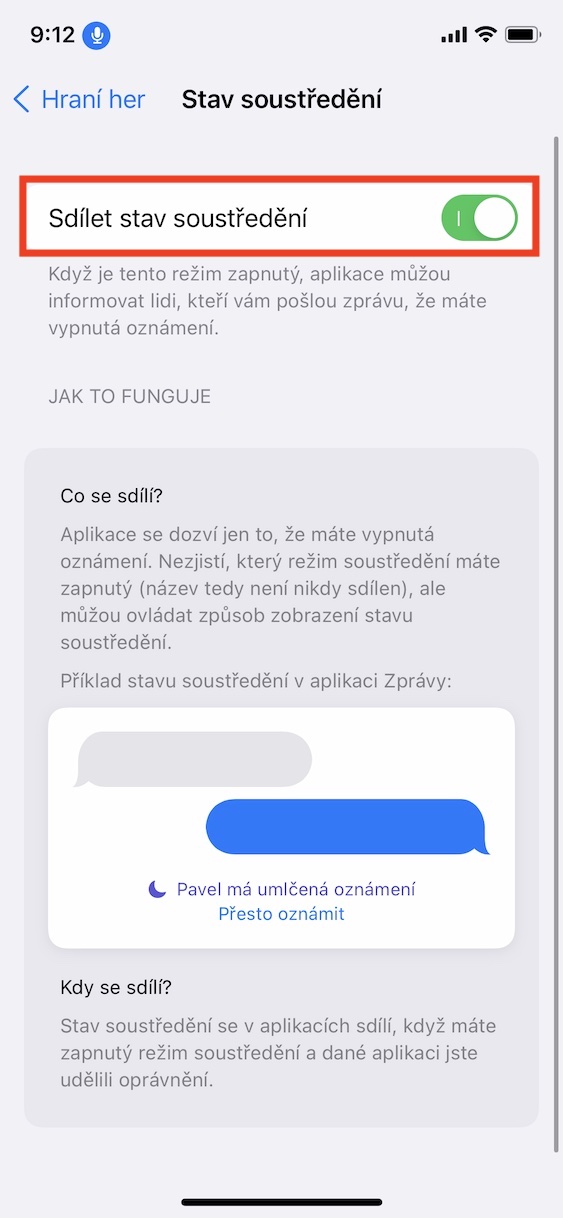
Jūs droši vien esat nonācis situācijā, kad jums bija jāatrisina kaut kas ar kādu personu, bet jūs nevarējāt ar viņu sazināties. Persona neatbild uz zvaniem, un ziņojumi ir pašsaprotami. Šāda situācija vienmēr rodas, ja kaut kas ir patiešām steidzams - jebkurā citā laikā jūs nekavējoties saņemtu atbildi. Labā ziņa ir tā, ka jaunajās sistēmās fokusa režīms atbalsta funkciju, kas vietējā lietotnē Ziņojumi var parādīt sarunā, vai konkrētajai personai ir aktīvs fokusa režīms vai arī tās paziņojumi ir izslēgti. Labā ziņa ir tā, ka, ja personai ir aktīvs fokusa statusa attēlojums, steidzamā situācijā varat "ignorēt" šo režīmu. Viss, kas jums jādara, ir jāuzraksta ziņojums, pēc tam jāpieskaras "Paziņot jebkurā gadījumā", kas novērsīs klusēšanu, un ziņojums tiks parādīts otrai personai. Šo funkciju varat aktivizēt sadaļā Iestatījumi -> Fokuss , kur atlasāt konkrētu režīmu un pēc tam sadaļā Opcijas pieskaraties "Fokusa statuss" . Šeit jums tikai jāaktivizē opcija " Kopīgot fokusa statusu" .
Fotogalerie
Atļautie zvani un numura atkārtošana
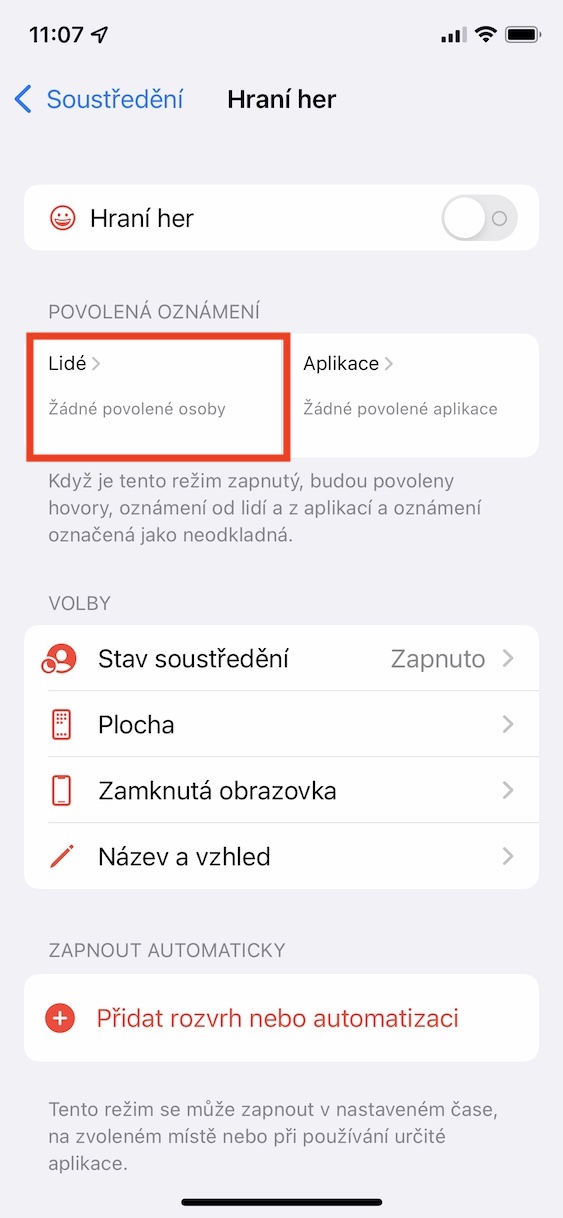
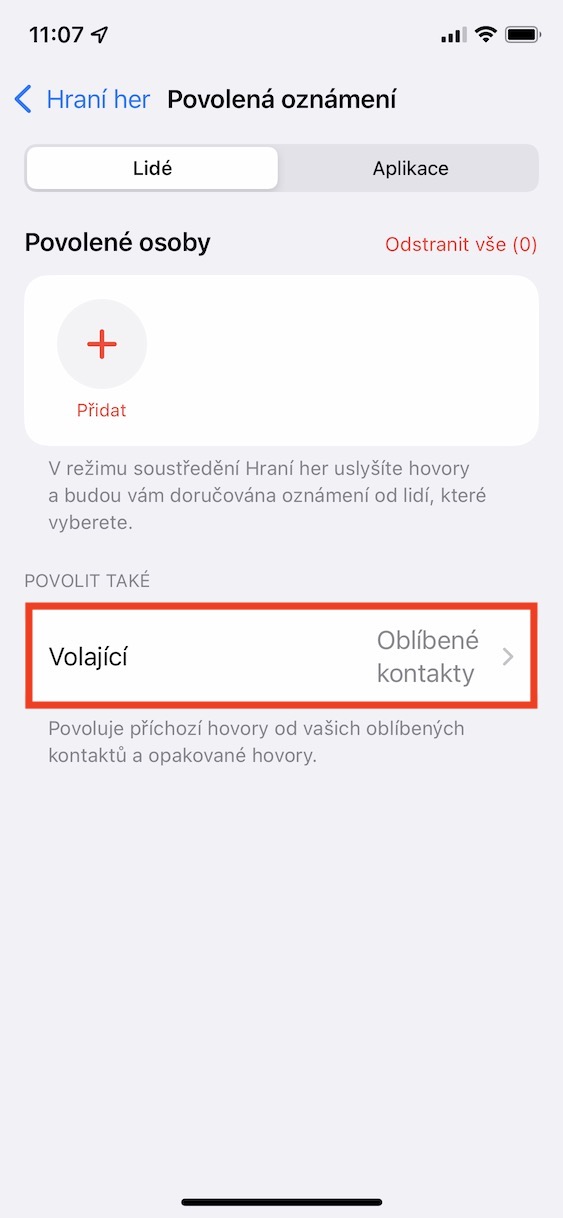
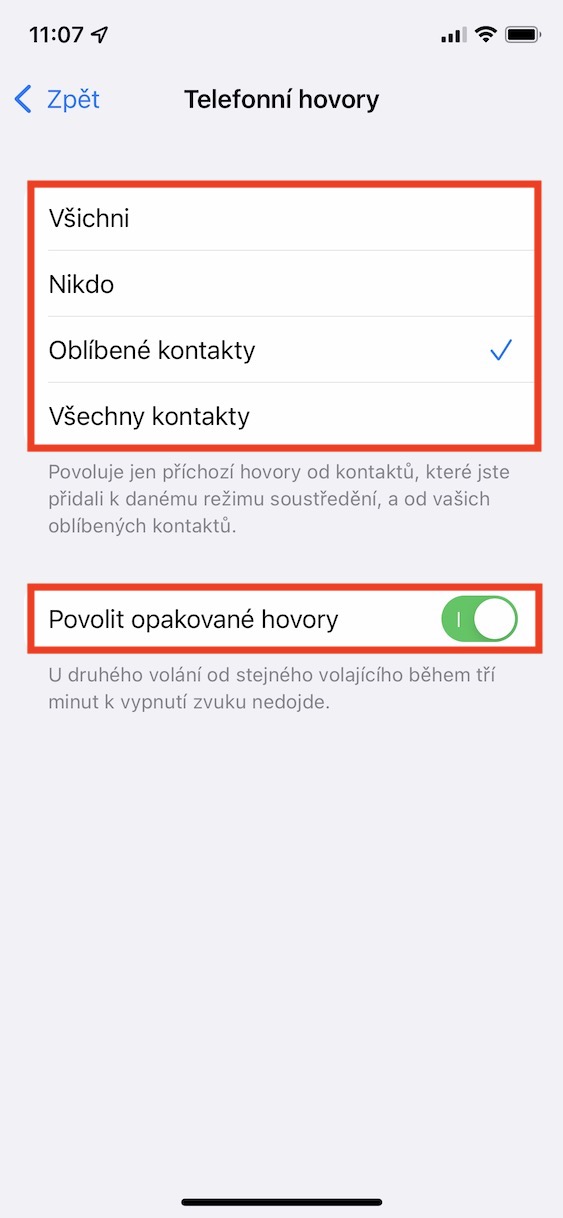
Kā jau minēju iepriekš, Koncentrācijā no iOS 15, katram režīmam varat atlasīt konkrētas kontaktpersonas, kuras (ne)varēs ar jums sazināties. Tomēr atļauto zvanu un atkārtoto zvanu opcijas ir saglabātas no sākotnējā režīma Netraucēt. Atļauto zvanu ietvaros varat vienkārši iestatīt konkrētu lietotāju grupu, kas varēs ar jums sazināties — varat izvēlēties Ikviens, Neviens, Iecienītākās kontaktpersonas vai Visas kontaktpersonas. Atkārtoti zvani var nodrošināt, ka otrs zvans no tā paša zvanītāja trīs minūšu laikā neizraisīs skaņas izslēgšanu. Tātad, ja kāds mēģina jums steidzami piezvanīt un zvana divas reizes ātri pēc kārtas, Focus režīms tiks "pārslogots" un jūs dzirdēsiet zvana signālu. Jūs iestatāt abas šīs funkcijas Iestatījumi -> Fokuss, kur izvēlaties konkrēts režīms. Pēc tam kategorijā Iespējoti paziņojumi noklikšķiniet uz sadaļas Cilvēki, un pēc tam lodziņu zemāk Zvanītājs.
Fotogalerie




Sveiki, kā fokusa režīmam pievienot atrašanās vietu? Tas man piedāvā tikai mājas, vai nezināt, ko ar to darīt? Paldies
Man pietiktu, ja kādu režīmu varētu atslēgt, kad vajadzētu un ja sasodītā Pulkstenī uzstādītais modinātājs zvanītu mēneša pirmajā dienā. Viņi patiešām atraisīja cilvēkus neticami sūdi. Interesanti, kā viņi izskatās. betatestētāji. Viņiem jābūt neziņā par rupjāko veidu.