
Kamēr izrāde iOS Mēs redzējām 15 pirms dažiem gariem mēnešiem, tāpēc pirmā publiskā versija tika izlaista tikai vakar vakarā. Operētājsistēma iOS 15, kā arī iPadOS 15, watchOS 8 un tvOS 15, tāpēc ikviens, kam pieder atbalstīta ierīce, to pašlaik var instalēt. iPhone. Atbalstītās ierīces ietver visus vecos iPhone tālruņus maxtātad vismaz sešus gadus iPhone 6s un vēlāk. Ja jums jau ir iOS 15 un vēlētos uzzināt nedaudz vairāk, jums noderēs šis raksts, kurā apskatīsim 10 slēptos jauninājumus no šīs sistēmas.
Jūs varētu interesēt
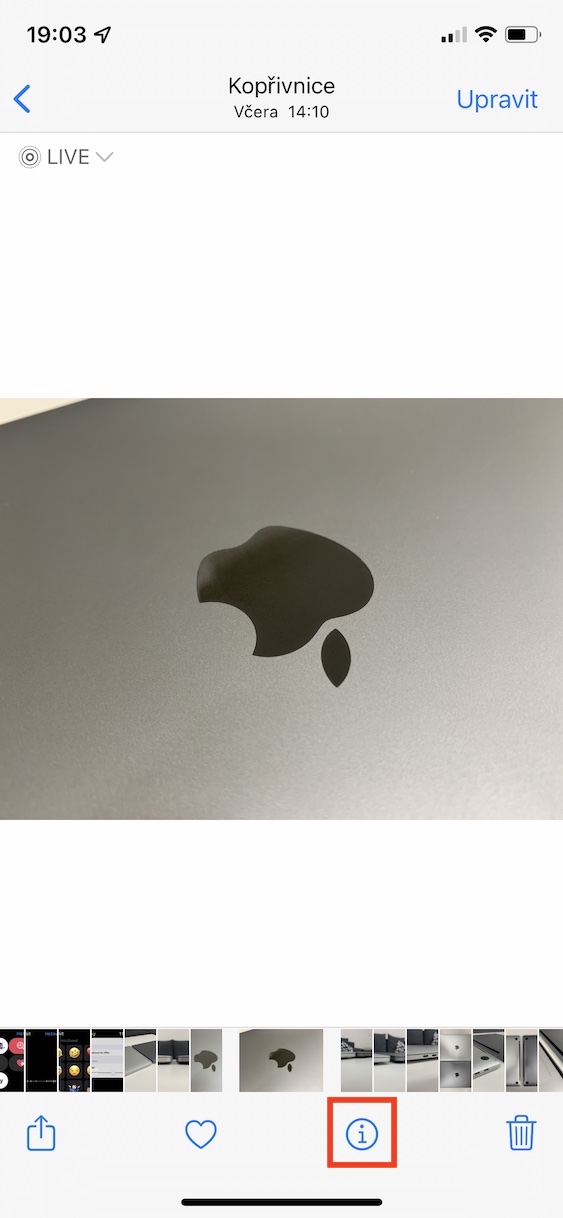
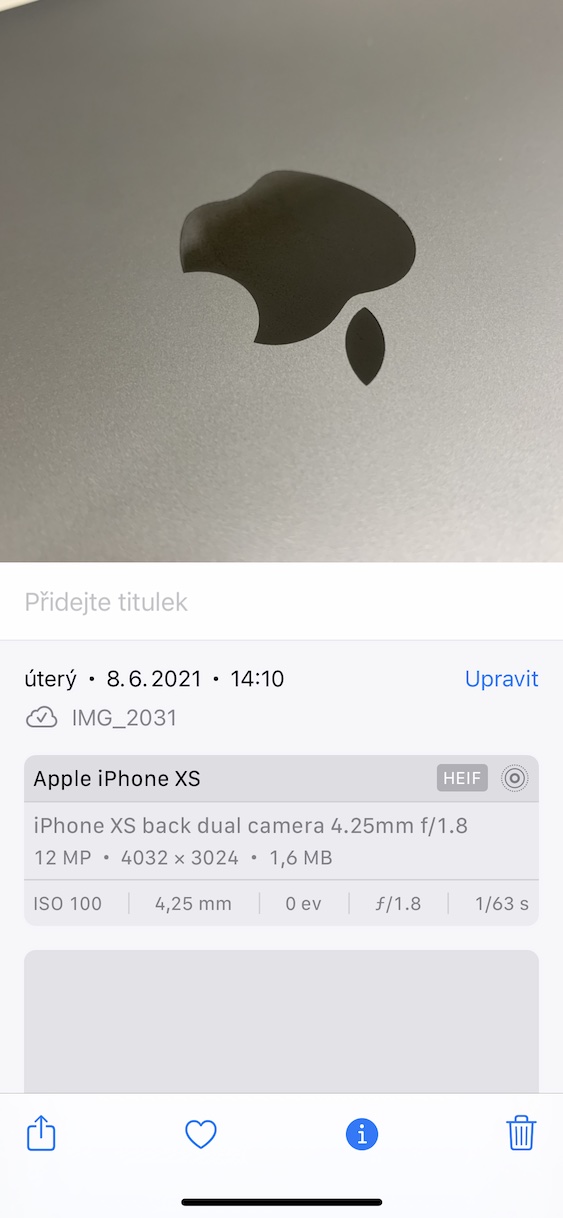
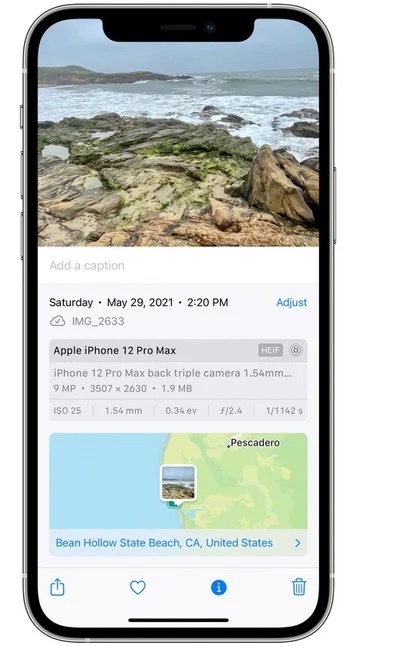
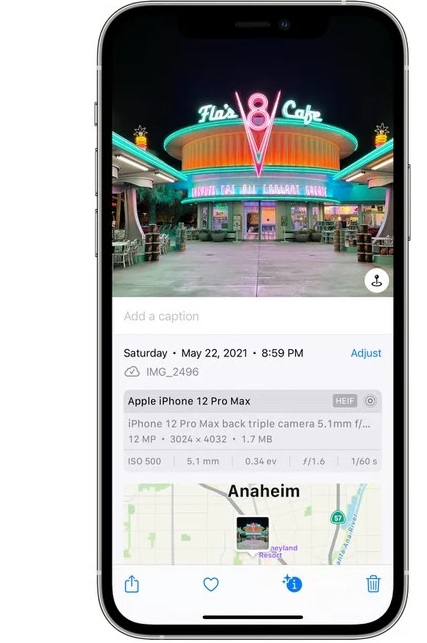
EXIF dati attēliem
Uzņemot fotoattēlu, piemēram, izmantojot iPhone vai klasisko kameru, izveidotajā fotoattēla failā tiek saglabāti arī metadati. Šie ir sava veida dati par datiem, šajā gadījumā dati par uzņemto attēlu. Pēc tam metadatos ietilpst, piemēram, kur un ar ko tika uzņemts attēls, kā iestatīta kamera un daudz kas cits. IN iOS 15, tagad varat skatīt šos metadatus tieši lietotnē Fotoattēli, nelejupielādējot trešās puses lietotni. Vietējā lietojumprogrammā fotogrāfijas ar to pietiek noklikšķiniet uz attēla un pēc tam pieskarieties ikona ⓘ ekrāna apakšā.
iOS 15 informācija par fotoattēliem
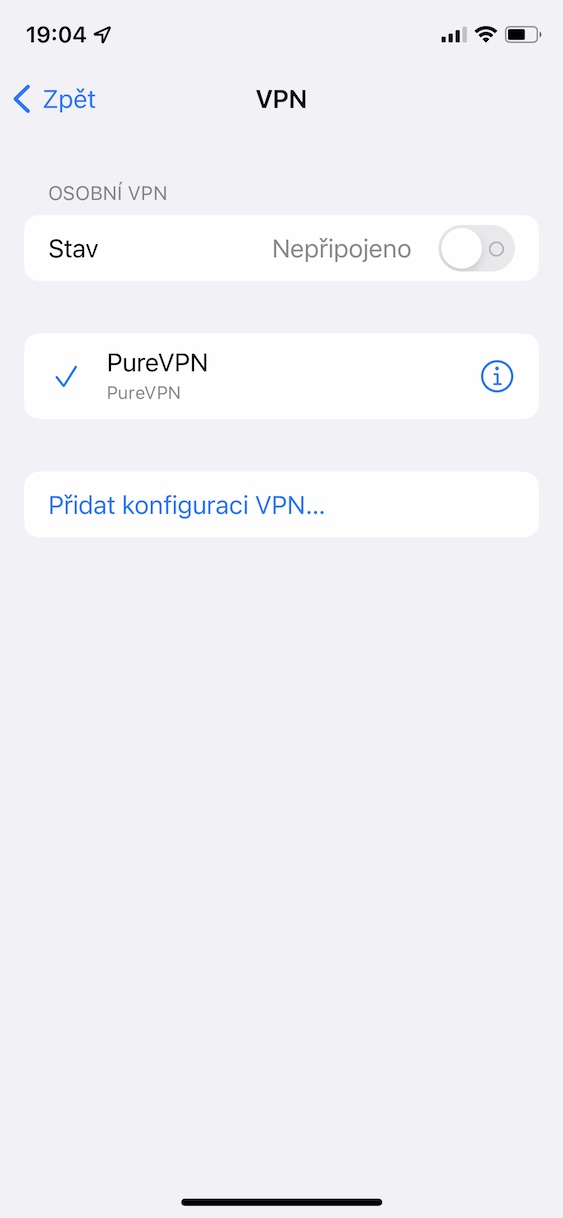
Pārvaldiet VPN konfigurācijas
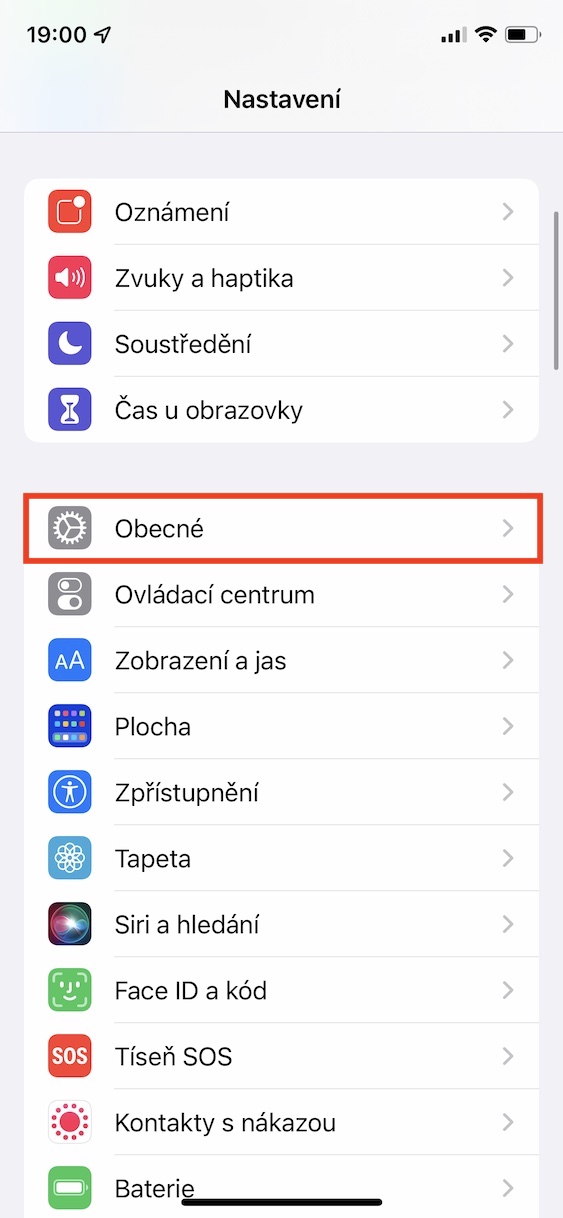
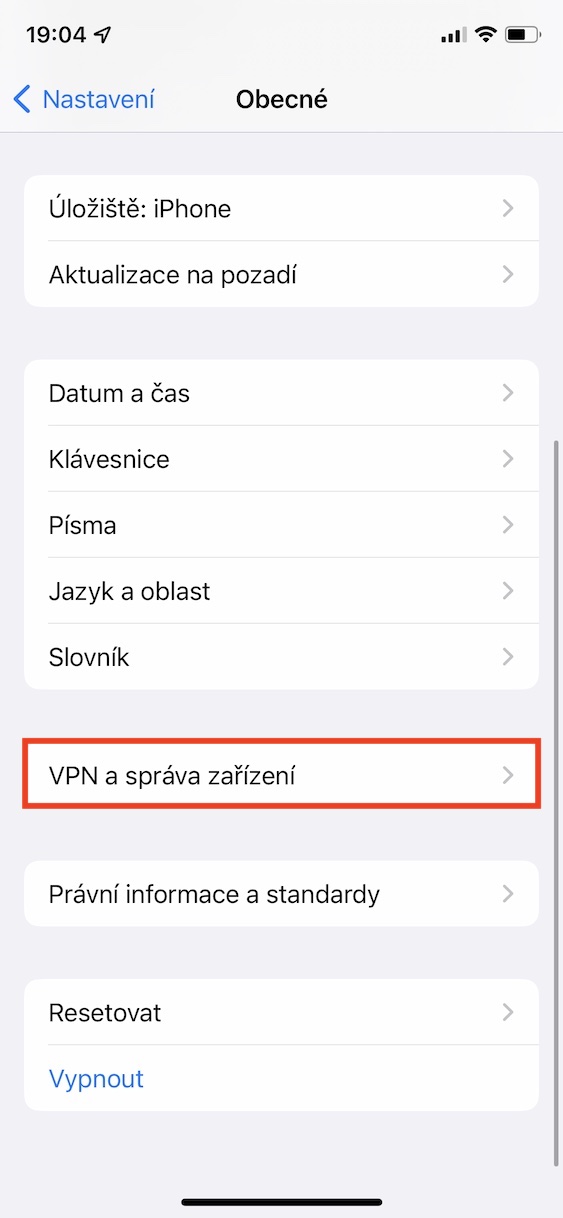
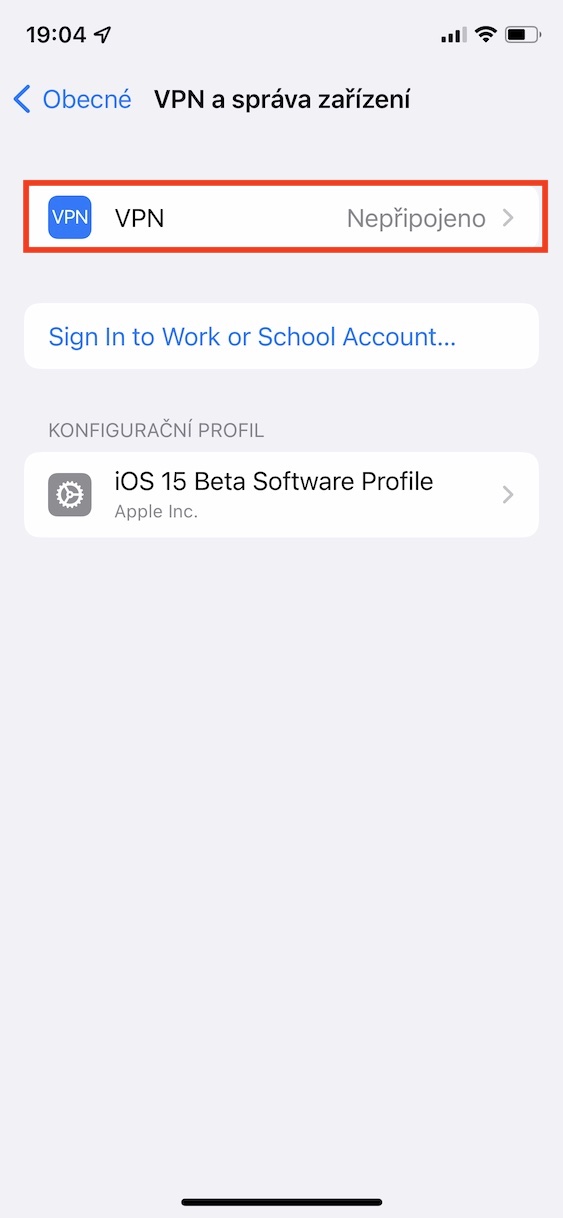
Ja vēlaties būt aizsargāts, pārlūkojot internetu, varat izmantot VPN lietojumprogrammu, kas ir pieejama App Store neskaitāmi pieejami. Tomēr, lai varētu izmantot VPN, jums ir jāapstiprina VPN konfigurācijas ieviešana. Ja jūs to neapstiprināsit, jūs nevarēsit izmantot VPN. Ja izmantojat vairākas VPN lietojumprogrammas, jūs to novērtēsit iOS 15, to vadība ir daudz vienkāršāka. Tajā var atrast visu svarīgo Iestatījumi -> Vispārīgi -> VPN un ierīču pārvaldība.
Fotogalerie
Laika ziņas
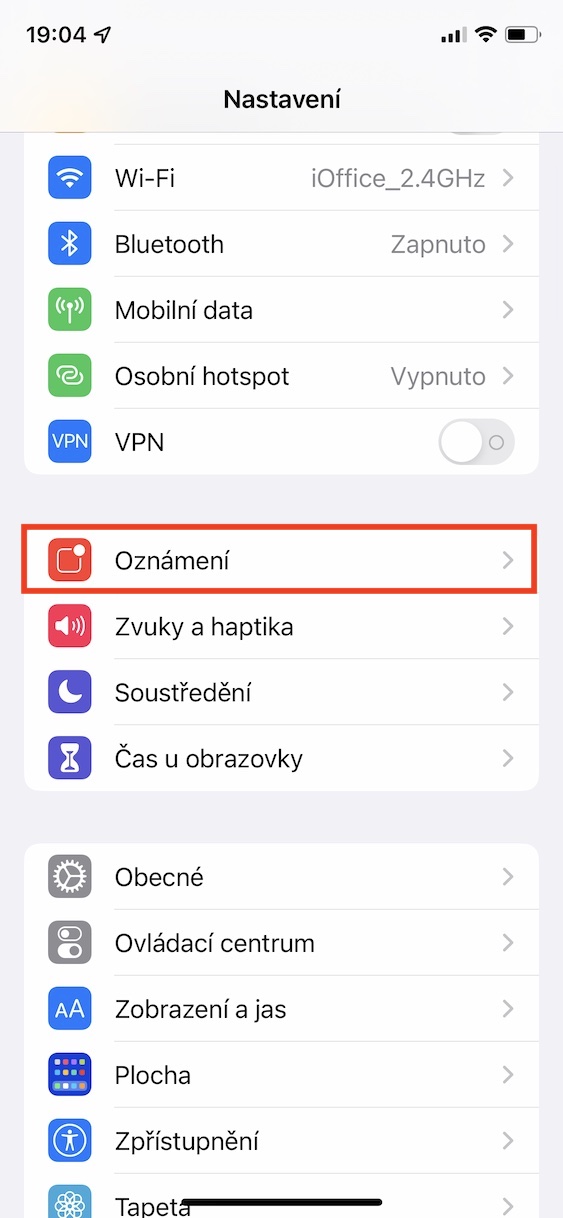
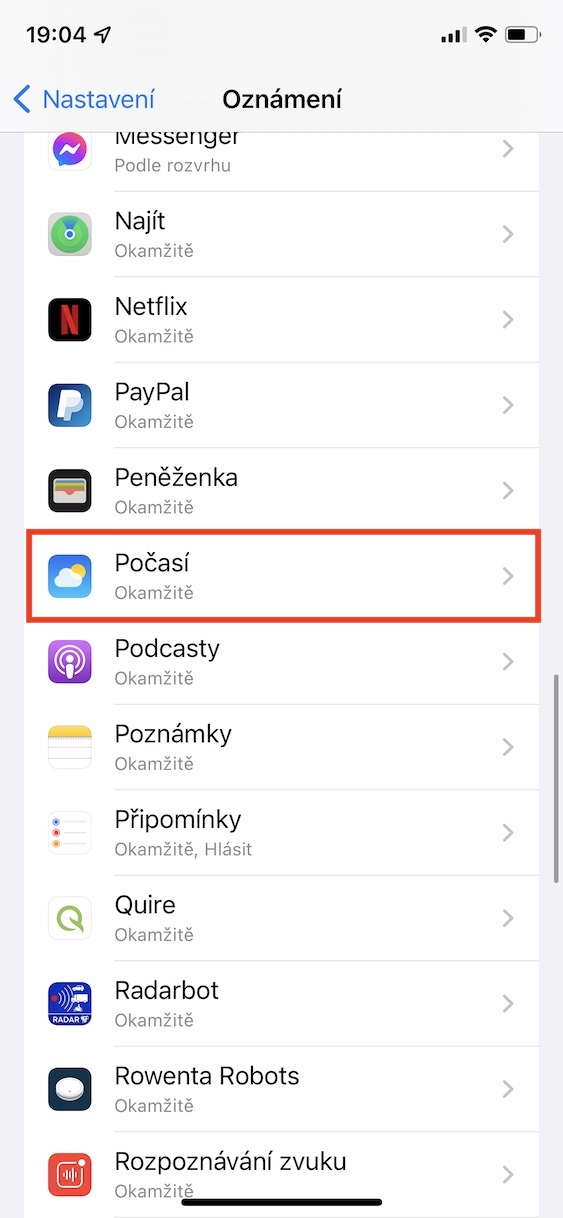
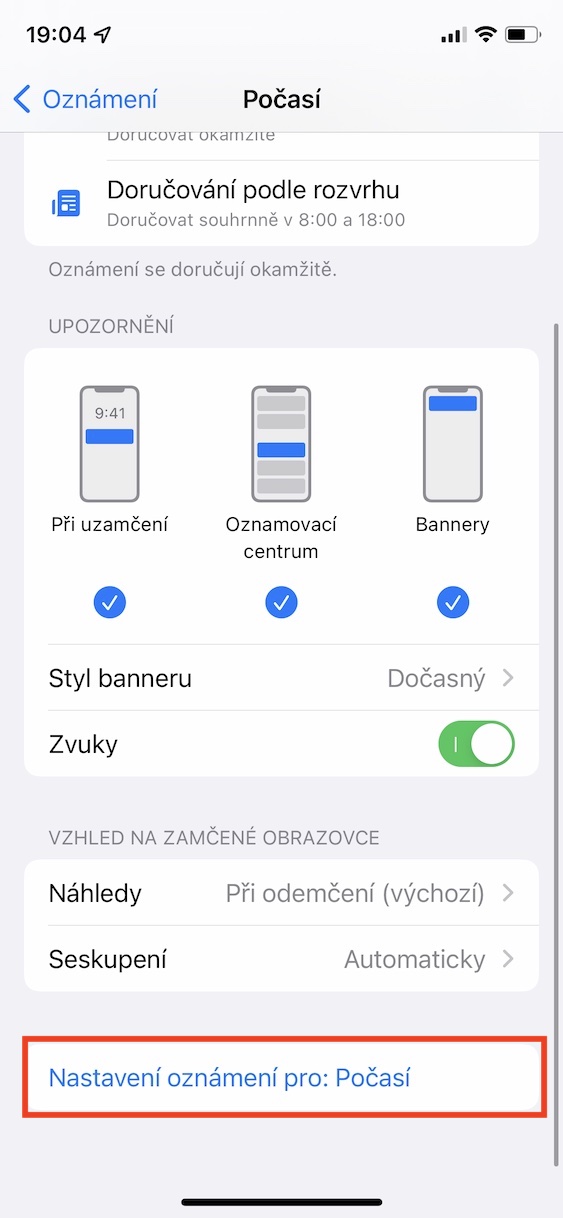
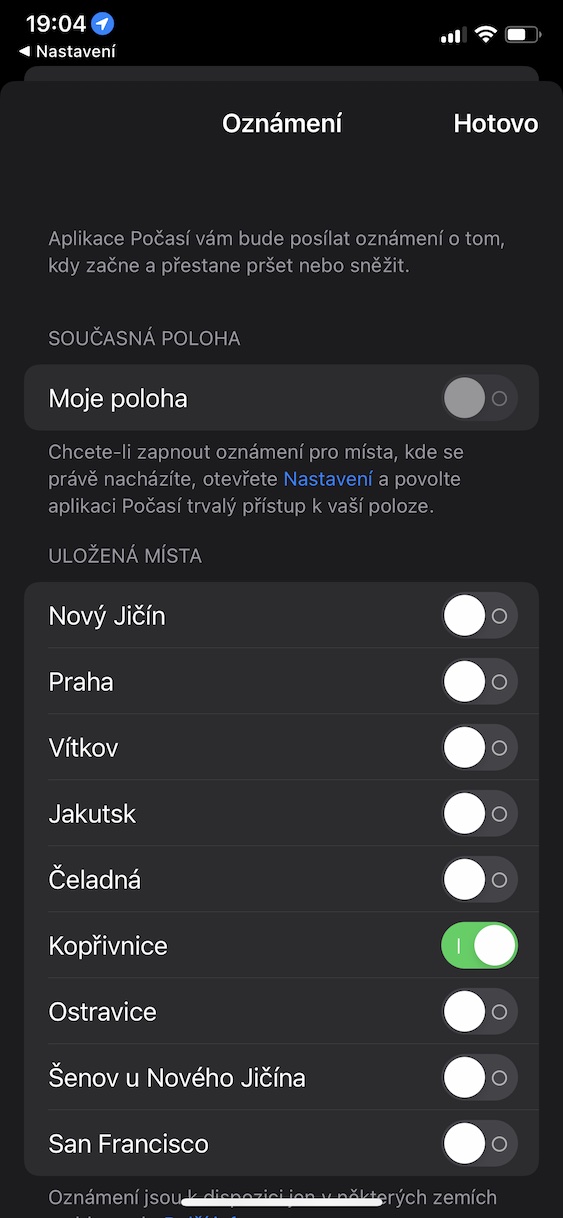
Operētājsistēma iOS 15 bija aprīkots ar daudzām jaunām funkcijām, tostarp dažu vietējo lietojumprogrammu pārveidošanu. Lietojumprogramma Weather ir saņēmusi būtisku dizaina uzlabojumu, ar Apple iedvesmojās no labi pazīstamās laika ziņu lietotnes Dark Sky, kuru viņš atpirka pirms dažiem mēnešiem. Papildus tam, ka Weather ir padarīts jaukāks un sarežģītāks, tagad tā ļauj aktivizēt laika ziņu paziņojumus, kas, piemēram, var informēt par vētrām. Pro Lai aktivizētu šo funkciju, dodieties uz Iestatījumi -> Paziņojumi -> Laikapstākļi -> Laikapstākļu paziņojumu iestatījumi. ProTomēr šī funkcija Čehijas Republikā vēl nav pieejama, bet, cerams, mēs to drīz redzēsim.
Fotogalerie
Paneļi iekšā Safari
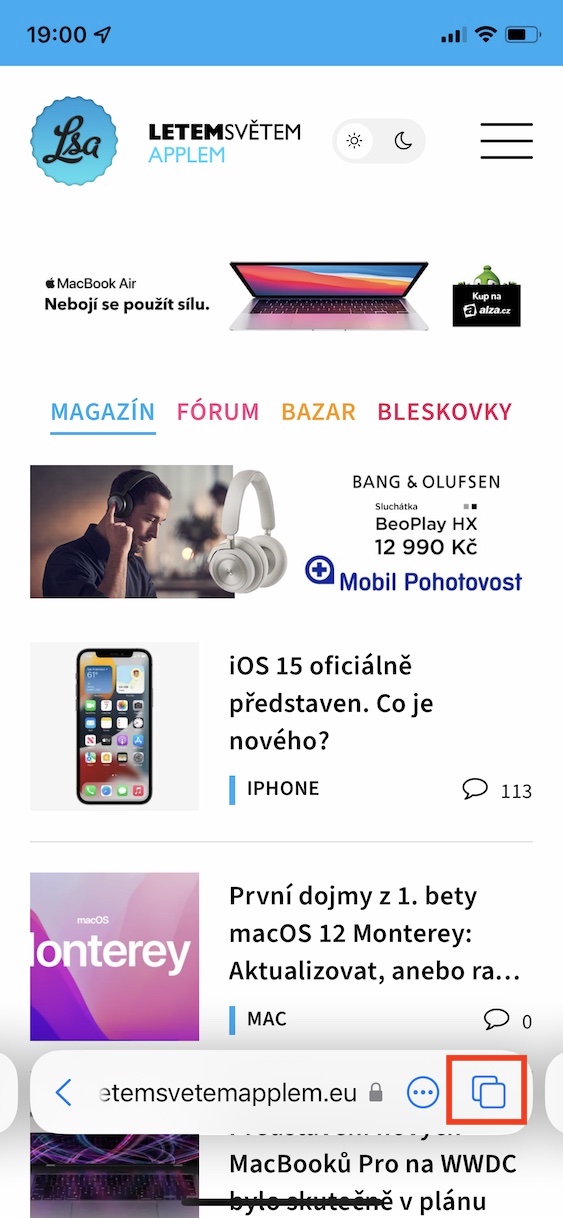
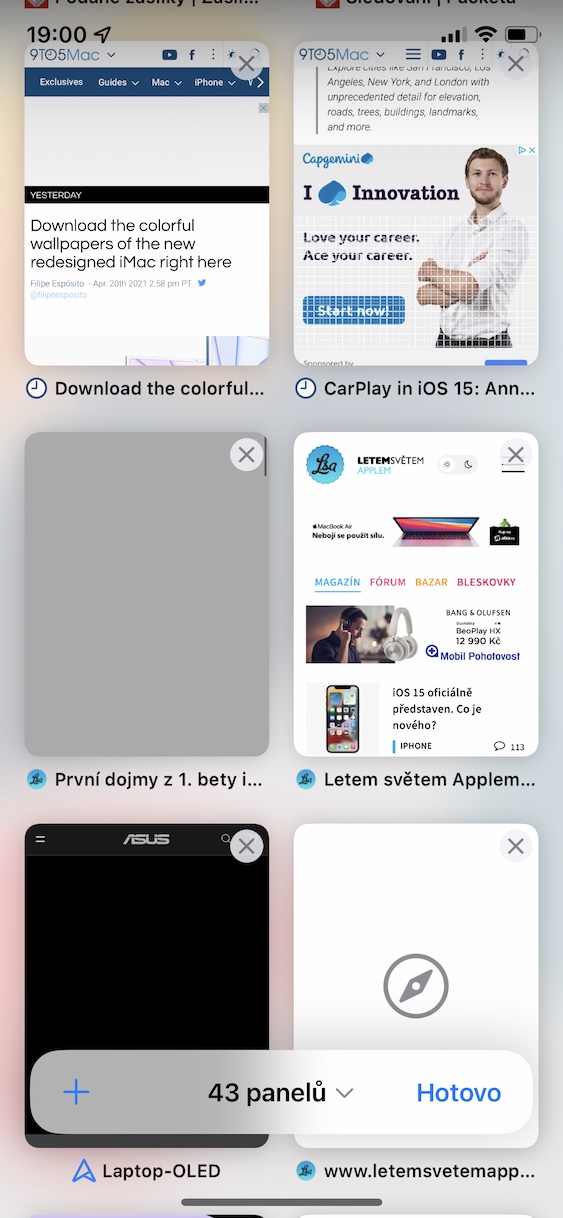
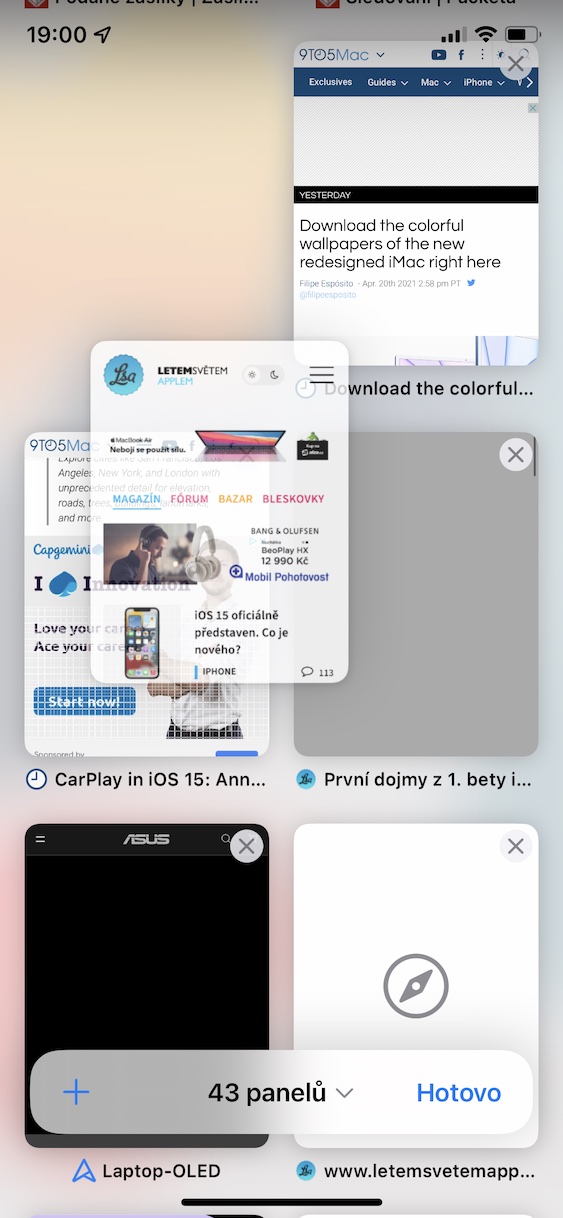
Iepriekšējā lapā mēs apskatījām funkciju no pārveidotās laikapstākļu lietotnes. Tomēr, kā jau minēts, šī nav vienīgā lietojumprogramma, kas ir pārveidota. Vietējā pārlūkprogramma saņēma arī jaunas funkcijas un jaunu dizainu Safari. Viena no vispretrunīgākajām izmaiņām Safari z iOS 15 ietver adreses joslas pārvietošanu no augšas uz leju, taču papildus ir mainījies arī visu atvērto paneļu attēlojums. Kamēr vecākās versijās iOS Paneļi agrāk tika parādīti sava veida ventilatorā, bet tagad tie tiek rādīti režģa režīmā, padarot visu interfeisu daudz skaidrāku. Paneļu secību var mainīt arī tos pārvietojot.
Lupa piezīmēs
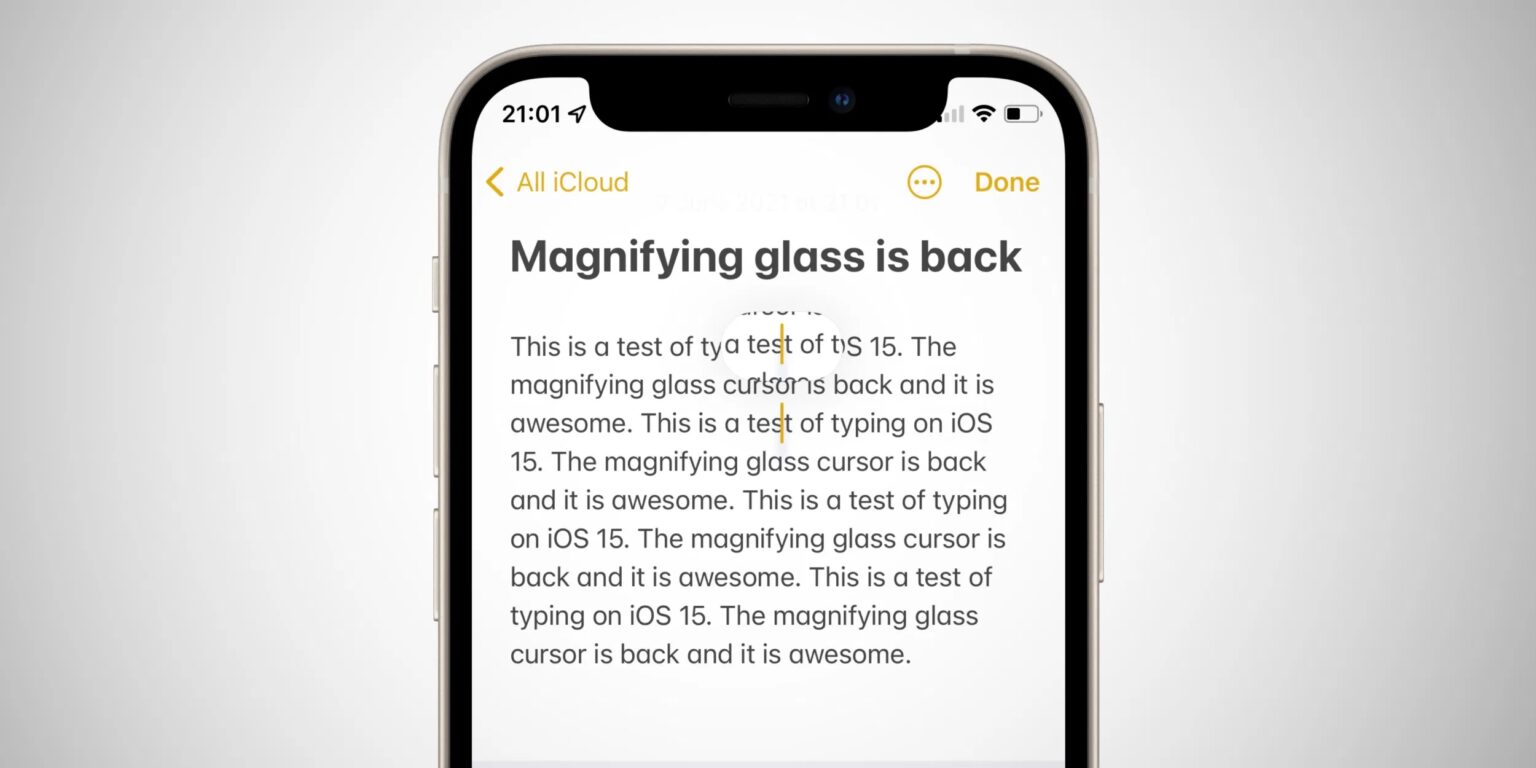
Jūs noteikti izmantojat vecākas operētājsistēmas versijas iOS Vai atceraties palielināmo stiklu, kas bija pieejams lietotnē Notes? Izmantojot šo palielinātāju, varat vienkārši tuvināt saturu, uz kura turējāt pirkstu, tādējādi atvieglojot darbu ar tekstu. IN iOS 14 tomēr Apple noņēma šo funkciju, tāpēc kursors bija jāpārvieto vairāk vai mazāk akli. Labā ziņa ir tā, ka palielināmais stikls programmā Notes ir iOS 15 atkal atpakaļ. Tātad, ja vēlaties strādāt ar tekstu un turēt uz tā pirkstu, virs pirksta parādīsies palielināmais stikls, lai iegūtu labāku pārskatu.
Gatavojieties jaunajam iPhone
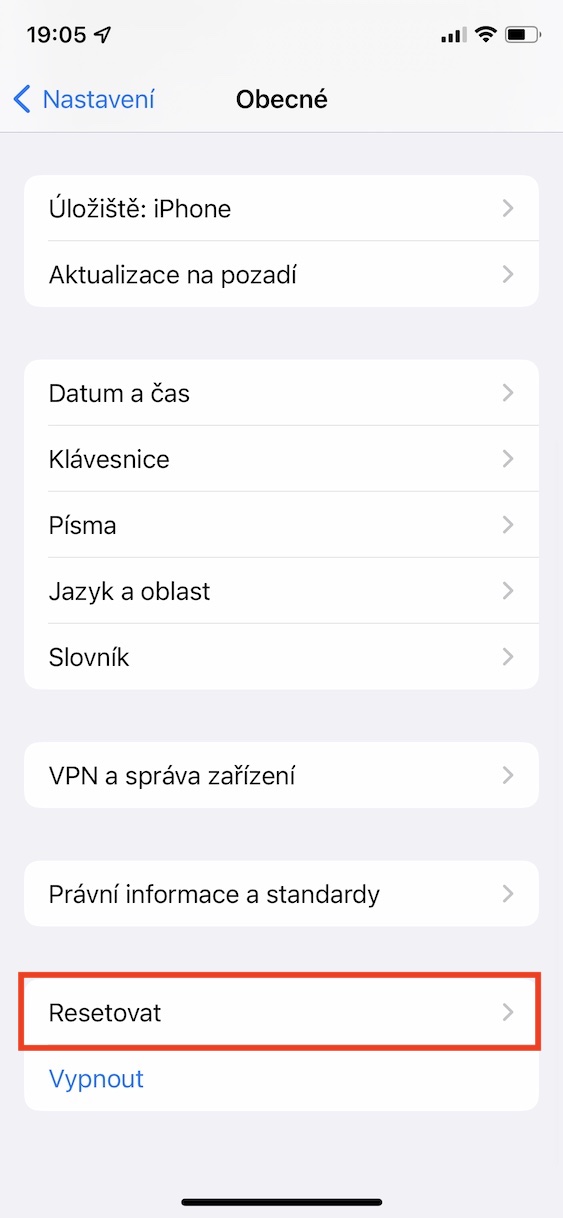
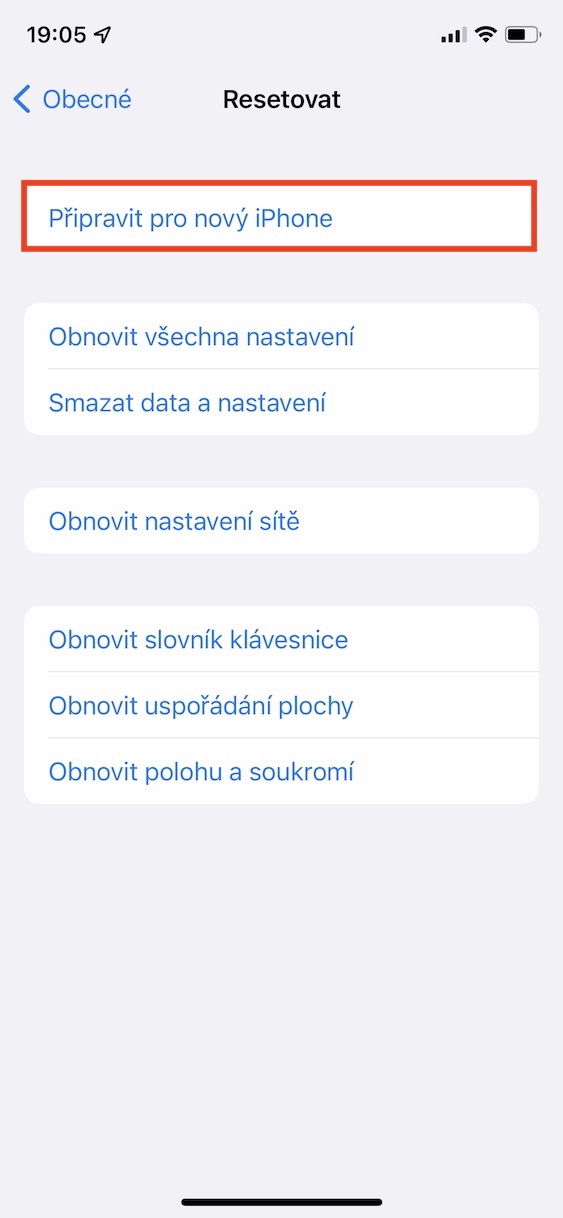
Ja gadījumā iegādājaties jaunu iPhone, jūs varat pārsūtīt visus savus datus uz to klasiskā veidā vai arī izmantot datu lejupielādi no iCloudplkst. Ja izmantojat otro metodi, tas ir iespējams iPhone var lietot uzreiz, savukārt klasiskās metodes gadījumā jāgaida vairāki desmiti minūšu. IN iOS 15 tomēr Apple nāca klajā ar funkciju, kas ļauj īslaicīgi saglabāt visus jūsu datus vietnē iCloud, pat ja jūs to neabonējat. Kad esat iegādājies jaunu iPhone, lai jūs varētu izmantot sākotnējo datu lejupielādi no iCloudNegaidiet neko. Ja vēlaties savu iPhone lai sagatavotos jaunā ienākšanai, tāpēc dodieties uz Iestatījumi -> Vispārīgi -> Atiestatīt -> Iestatīt jaunu iPhone.
Live Photo režīma maiņa
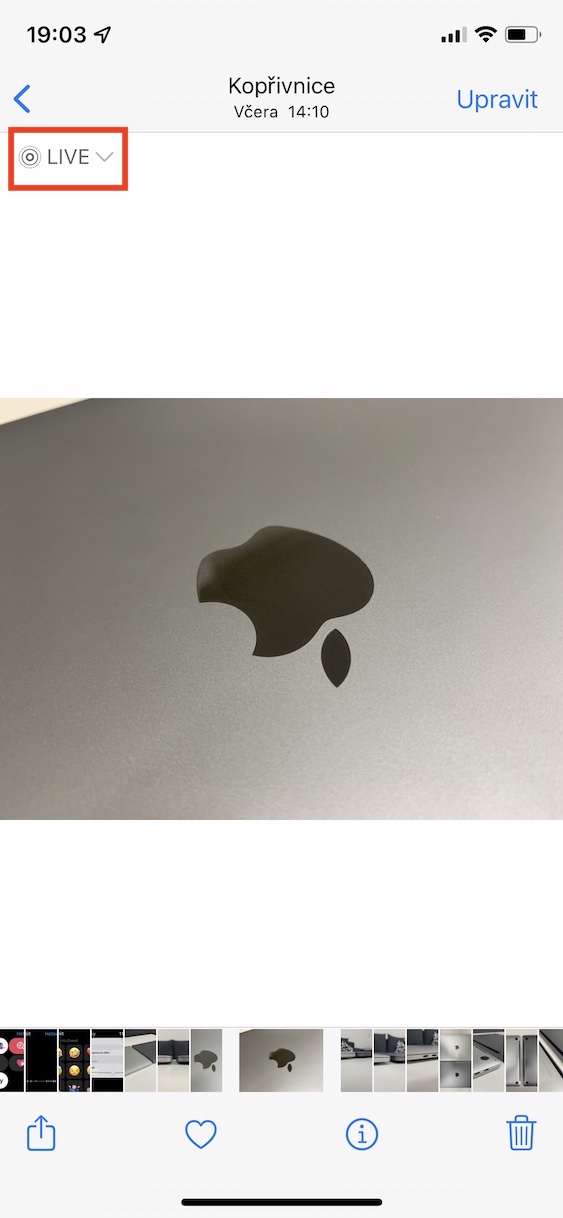
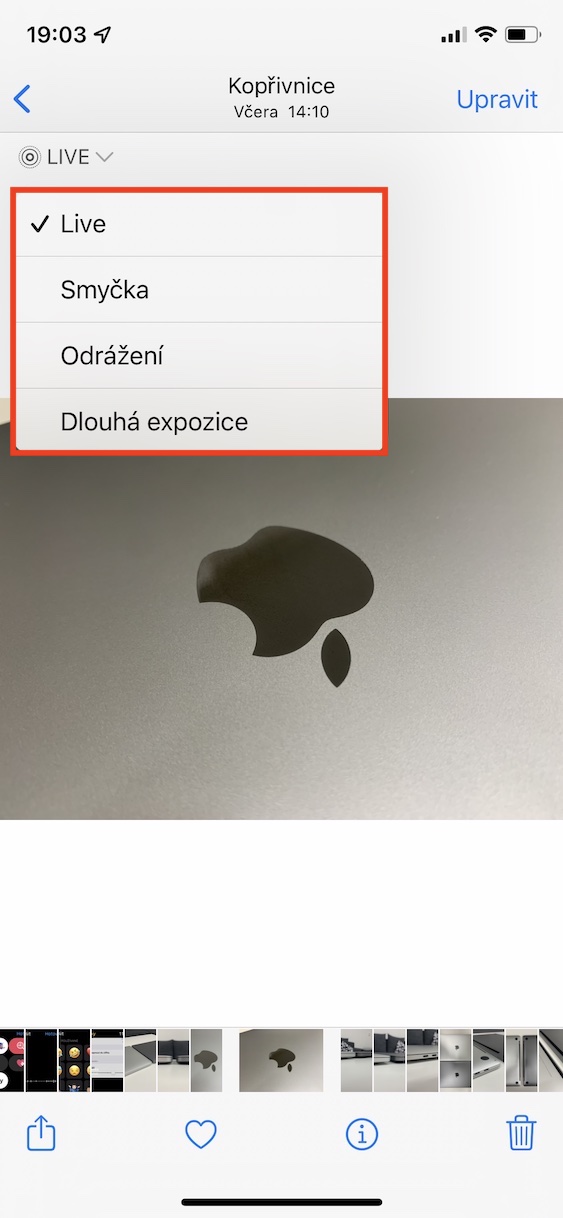
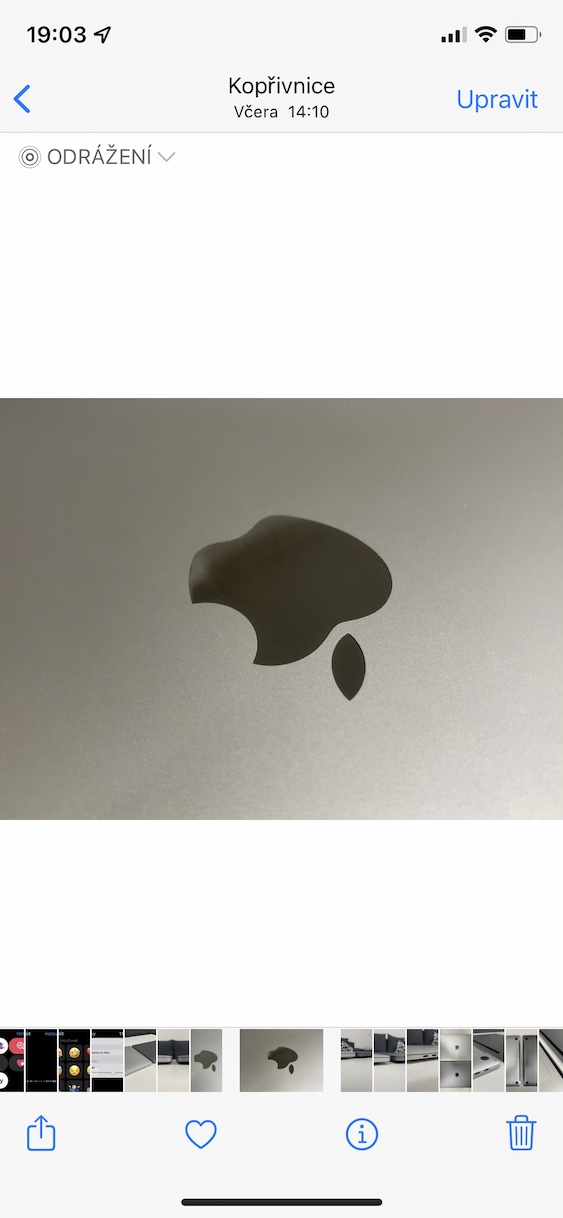
Līdz ar iPhone 6s parādīšanos mēs jau redzējām Live Photo funkciju. Pateicoties šai funkcijai, jebkuru attēlu var pārvērst īsā video ierakstā ar skaņu, pateicoties kurai ir iespējams vēl labāk atcerēties konkrētu atmiņu. Ja, uzņemot fotoattēlu, ir aktivizēta Live Photo funkcija, jums ne par ko nav jāuztraucas - daļa no video tiek automātiski ievietota uzņemtajā attēlā pirms un pēc slēdža nospiešanas. Turklāt fotoattēlu ar aktīvu Live Photo var pārvērst animācijā vai aktivizēt citu efektu. Pro Lai mainītu efektu, tagad jums vienkārši jāpāriet uz lietojumprogrammu Fotogrāfijas, kur tu esi konkrēti atrast attēlu. Pēc tam nospiediet pogu augšējā kreisajā stūrī LIVE un tad izvēlieties vienu efekts, kuru vēlaties pieteikties.
Aizmirsāt ierīces brīdinājumu
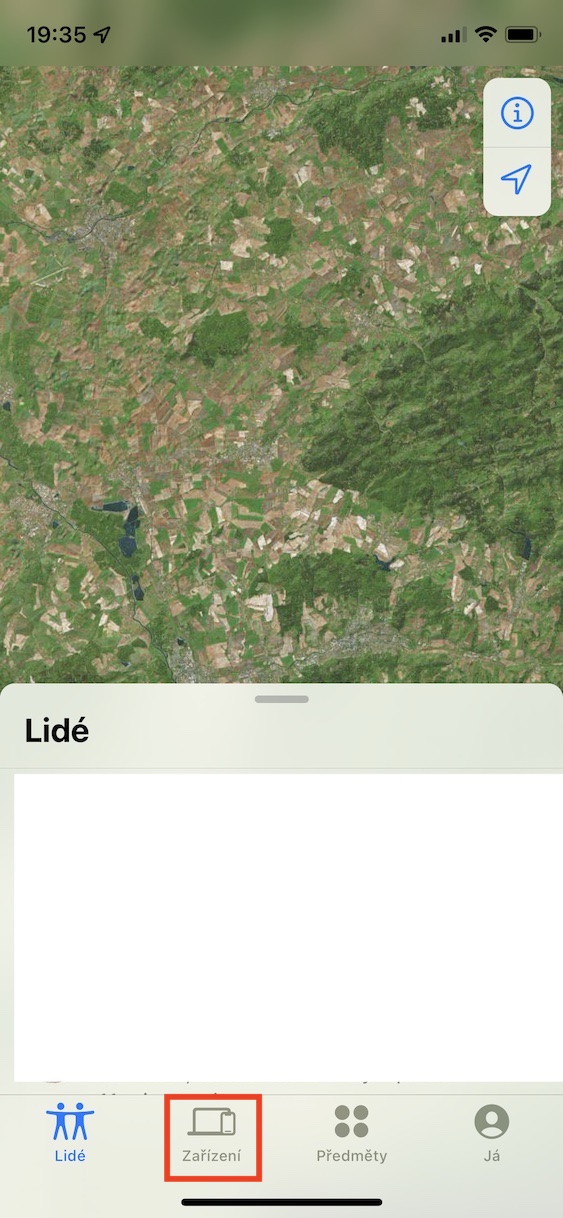
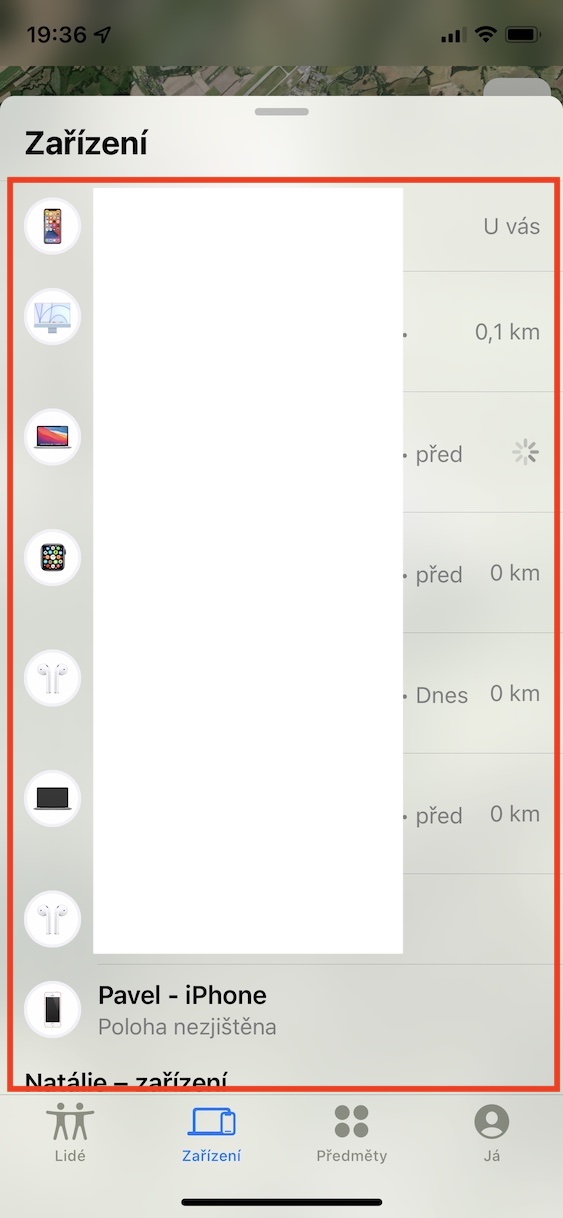
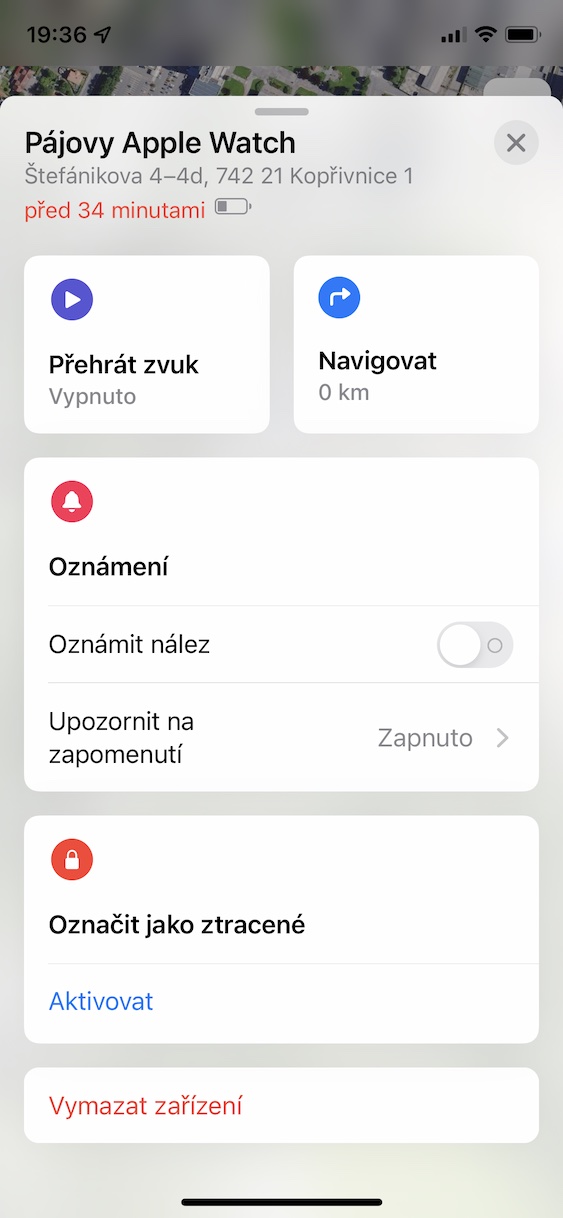
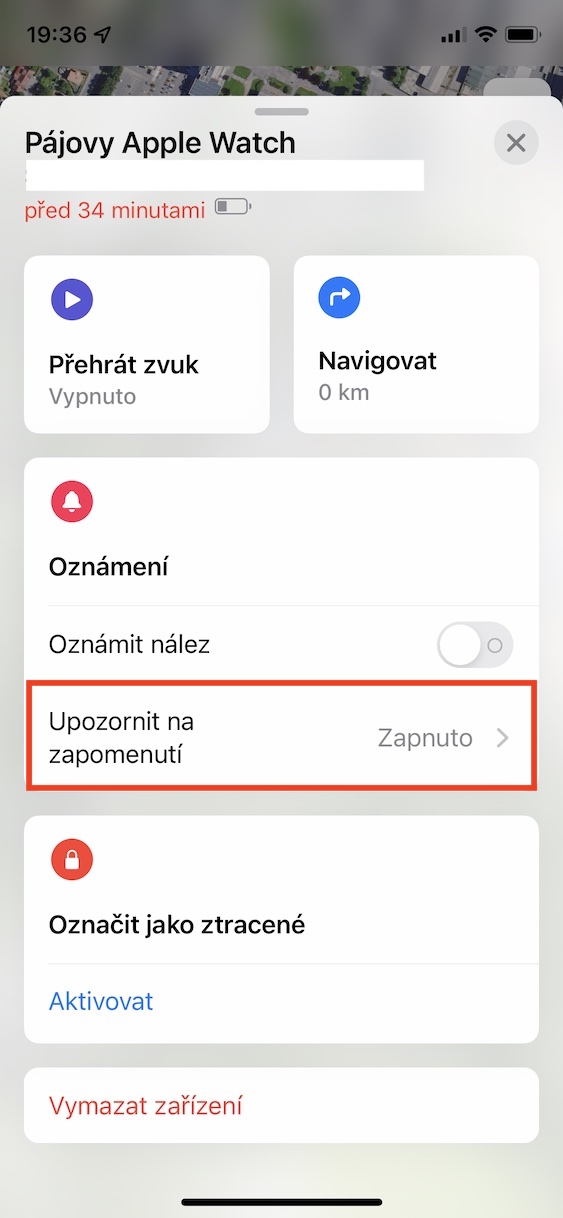
Vai esat viens no tiem cilvēkiem, kuri bieži aizmirst lietas? Ja uz šo jautājumu atbildējāt jā, tad man jums ir kaut kas saistībā ar iOS 15 lieliskas ziņas. Tagad varat aktivizēt paziņojumu par aizmirstu ierīci vai vienumu. Ja aktivizēsiet funkciju ierīcei vai objektam, katru reizi, kad attālināsieties no tā, jūs saņemsiet paziņojumu par šo faktu, gan iPhone, tā arī tālāk Apple WatchPateicoties tam, jūs varat būt pārliecināti, ka nekad vairs neatstāsiet mājās nevienu ierīci vai priekšmetu. Pro Lai aktivizētu šo funkciju, dodieties uz lietotni. Atrast, kur noklikšķiniet zemāk Iekārtas vai Priekšmeti. Tad atrodiet konkrētu šeit ierīce vai objekts, pieskarieties tam un pēc tam atlasiet Paziņot par aizmirstību, kur funkcija aktivizēt.
Fotogalerie
Laika datu iestatīšana
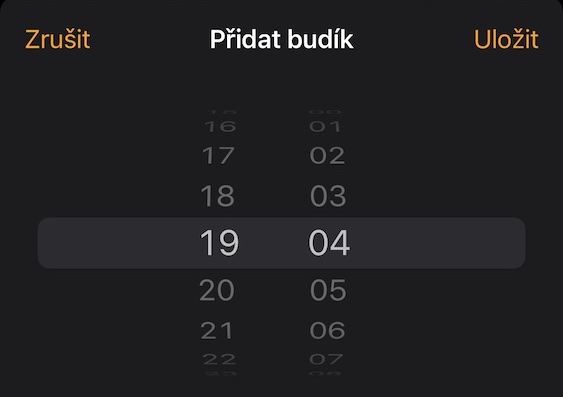
Ja esat bijis dažos pēdējos lielos izlaidumos iOS mēģinājis iestatīt laiku, piemēram, modinātājā vai kalendārā, tad jūs man piekritīsit, kad teikšu, ka šīs aktivitātes interfeiss ir mainījies. Kamēr iekšā iOS 13 jūs varat iestatīt laiku interfeisā, kas atgādina numura sastādīšanu vecam tālrunim iOS nāca 14 Apple ar maiņu. Šajā versijā laiku var iestatīt, izmantojot tastatūru. Lai gan lietotāji par šīm izmaiņām nebija līdz galam apmierināti, var teikt, ka viņi ir pieraduši. Un tagad iekšā iOS 15 tuvojas Apple atkal ar maiņu, atpakaļ uz "saknēm", t.i., uz iOS 13. Tas nozīmē, ka, iestatot laiku, jūs atkal redzēsiet saskarni, kas atgādina numuru sastādīšanu vecajos tālruņos.onech.
Mainiet teksta lielumu lietojumprogrammā
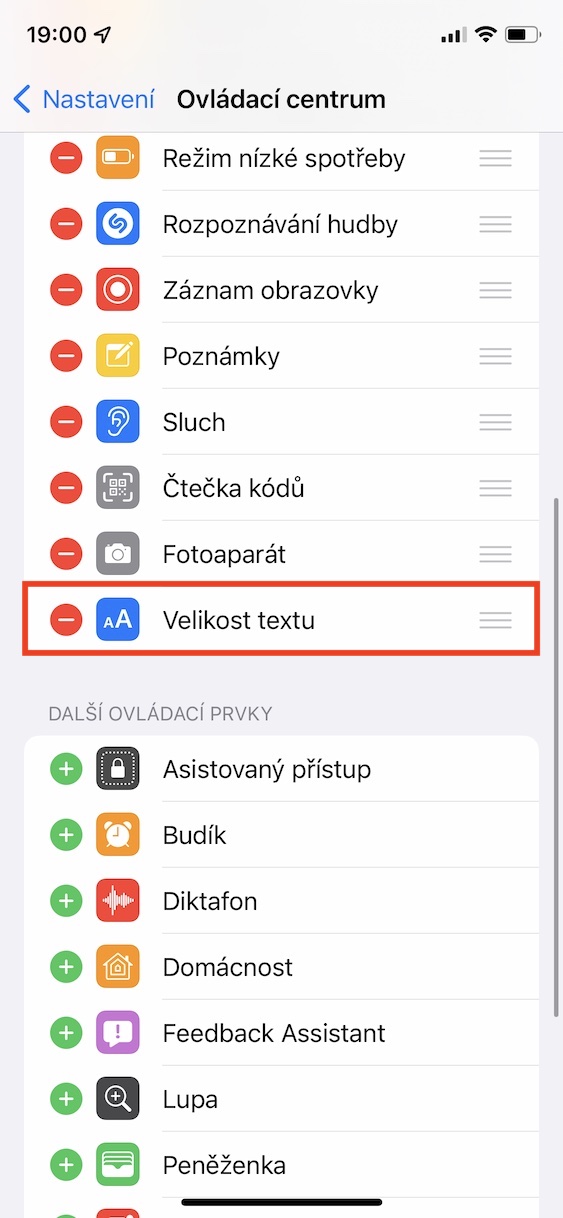
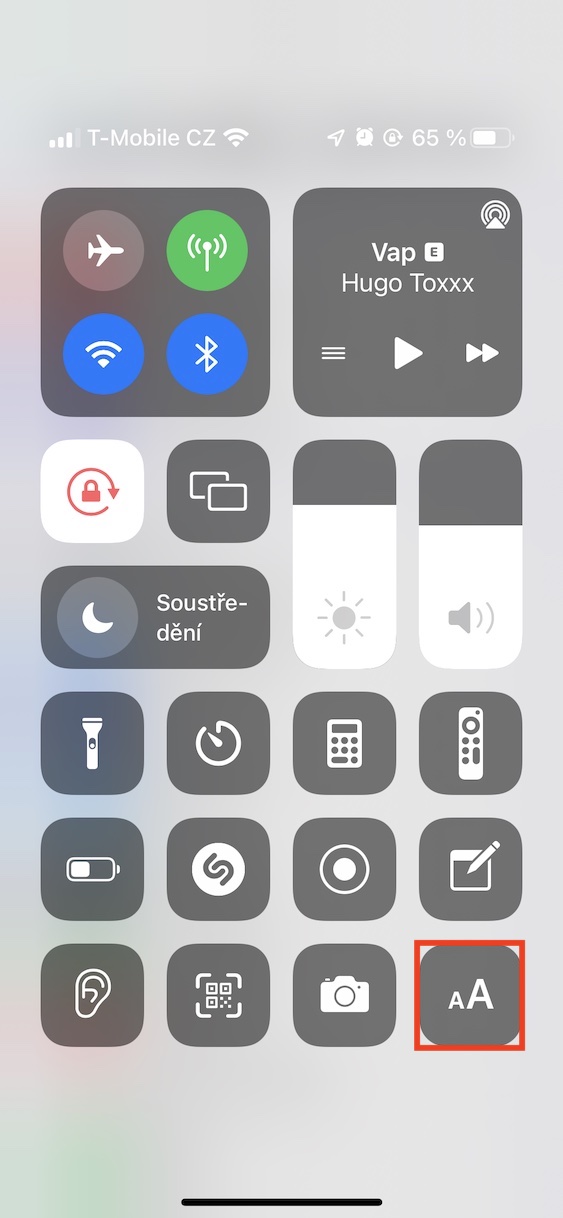
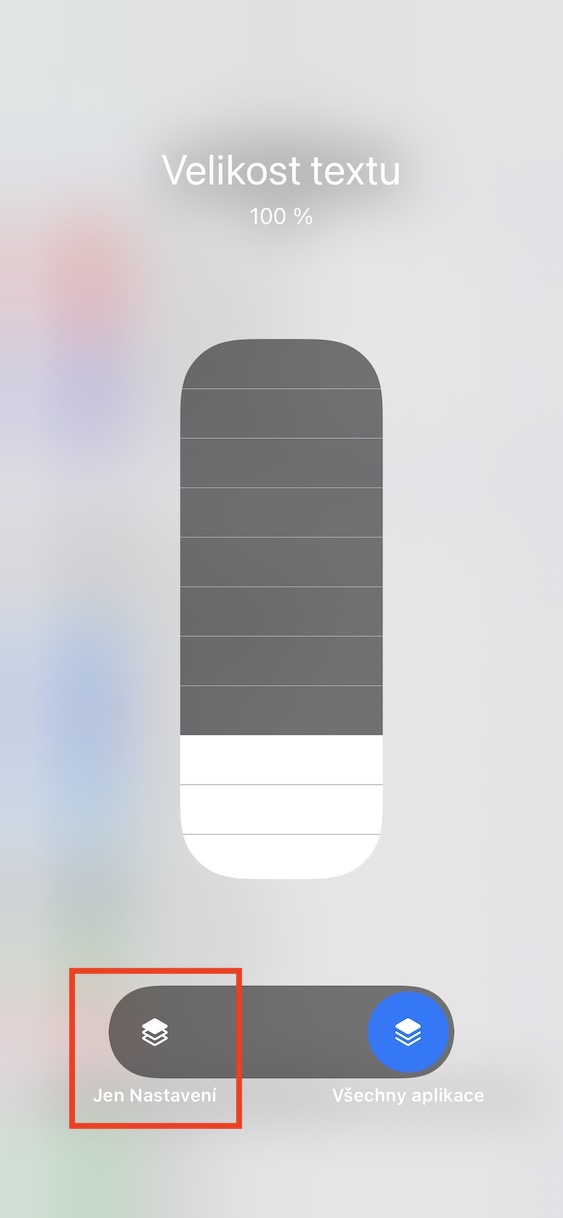
Jau ilgu laiku jūs esat bijis iOS mēs varam mainīt teksta lielumu visā sistēmā. To noteikti īpaši novērtēs vecāki cilvēki, kuri vairs nevar redzēt tik daudz, vai jaunākā paaudze, kas var samazināt tekstu, lai ekrānā ietilptu vairāk satura. Tomēr, ja mainījāt teksta lielumu, izmaiņas notika visur, kas, iespējams, nebija ideāls. Apple tātad v iOS 15 bija aprīkots ar funkciju, kas ļauj mainīt teksta izmēru tikai atlasītajā lietojumprogrammā. Tādā gadījumā vispirms jādodas uz Iestatījumi -> Vadības centrs, kur jūs dodaties uz vadības centru pievienot elements Teksta lielums. Pēc tam pārejiet uz pieteikums, kur vēlaties mainīt teksta lielumu, tad atvērt vadības centru, klikšķiniet uz elementa ikona lai mainītu fonta lielumu un pieskarieties opcijai ekrāna apakšā Tikai [lietotne]. Pēc tam vienkārši izmantojiet slīdni, lai mainītu fonta lielumu.
Fotogalerie




Tātad paneļi iekšā Safari viņi gatavojās pārvietoties pat vecajā izkārtojumā. Un ka jaunais ir skaidrāks? Viedokļa jautājums. Ne man. Es jau zinu kādu, kurš neatjauninās iOS 15 tikai šo "smuku" dēļ Diemžēl es pat nezinu pārlūkprogrammu, kas varētu parādīt kartes - kā jūs rakstāt ventilatorā.
Tātad personai, kura šī iemesla dēļ neatjaunināsies, ir jābūt pilnīgam lapspuikam - protams, to var pārslēgt uz veco izkārtojumu.
Un kā?
2Milāna: iestatījumi/Safari/Paneļi
Es arī vēlētos tās pārslēgt uz vecām grāmatzīmēm. safari.ale – iestatījumi/safari/paneļi...?! tur var tikai mainīt meklēšanas joslu, bet neiet uz grāmatzīmju sarakstu, ja varat ieteikt citādi :) Būšu ļoti priecīgs
Es paredzēju iestatīt daudz DNS adrešu. Or Apple vai tam ir savs VPN?
Pretējā gadījumā vai tas viss ir tā vērts?
Es nevaru iestatīt paziņojumu par aizmirstiem priekšmetiem savā ierīcē (4. skat.) airtagi ir forši
AW 5 arī nedarbojas, raksta, ka ierīce netiek atbalstīta 🤷🏼♂️
Tam, iespējams, ir jābūt uz AW WatchOS8
Laika datu iestatīšana: šī ir vēl viena elle. Tā vietā, lai to labi ieprogrammētu, viņi atgriezās pie neglītas sistēmas. Tas ir elle izmantot. Plus arī safari Tā tas ir ar meklēšanu. Noobs.
Ritjoslas ir atgriezušās, taču pēc noklikšķināšanas uz cipara tiek atvērts rediģēšanas režīms no tastatūras
Es nezinu, kas tas ir, bet galvenais safari Man tas ir izkārtots nedaudz savādāk, nekā tas ir šeit, galerijā. screenshotplkst. Vai arī tu tā jūties?
ProŠie ekrānuzņēmumi ir no beta 4 versijas iOS 15.
2RS: Tas tā nav. Tādējādi adreses josla tiek pārvietota tikai uz augšu un uz leju. Bet atvērtās cilnes netiek rādītas Safari.
Jā, mani arī tie paneļi padara traku... un jaunais Laikapstākļi ;-)
Nez vai to var atkal aktivizēt tā, ka, saņemot sms vai kaut ko, atveru ar swiping, funkcija tiek atcelta un man ir jānoklikšķina uz tās, lai tiktu pie tiem paneļiem ar švīku 🤦♀️