
Papildus tam, ka varat izveidot klasiskās mapes operētājsistēmā macOS, varat izveidot arī dinamiskas vai viedās no angļu valodas. Šīs mapes atšķiras no parastajām mapēm ar to, ka tajās var parādīt failus, pamatojoties uz jūsu izvēlētajiem kritērijiem. Pat ja jūs, iespējams, pašlaik nedomājat, ko jūs varētu iestatīt kā kritērijus šajās mapēs, tieši tāpēc mēs esam jums sagatavojuši šo rakstu. Vispirms apskatīsim, kā izveidot savas dinamiskās mapes un kā tām pievienot kritērijus, pēc tam raksta nākamajā daļā atradīsi padomu par 5 labākajām dinamiskajām mapēm, kuras vajadzētu izmantot operētājsistēmā Mac, lai tās būtu ērtākas. .
Jūs varētu interesēt

Kā izveidot dinamisku mapi un pievienot kritērijus
Ja nolemjat izveidot dinamisku mapi savā Mac datorā, tas nav sarežģīti. Vienkārši izpildiet šo procedūru:
- Pirmkārt, jums jāpārvietojas uz aktīvo lietojumprogrammas logu Finder, iespējams uz virsmas.
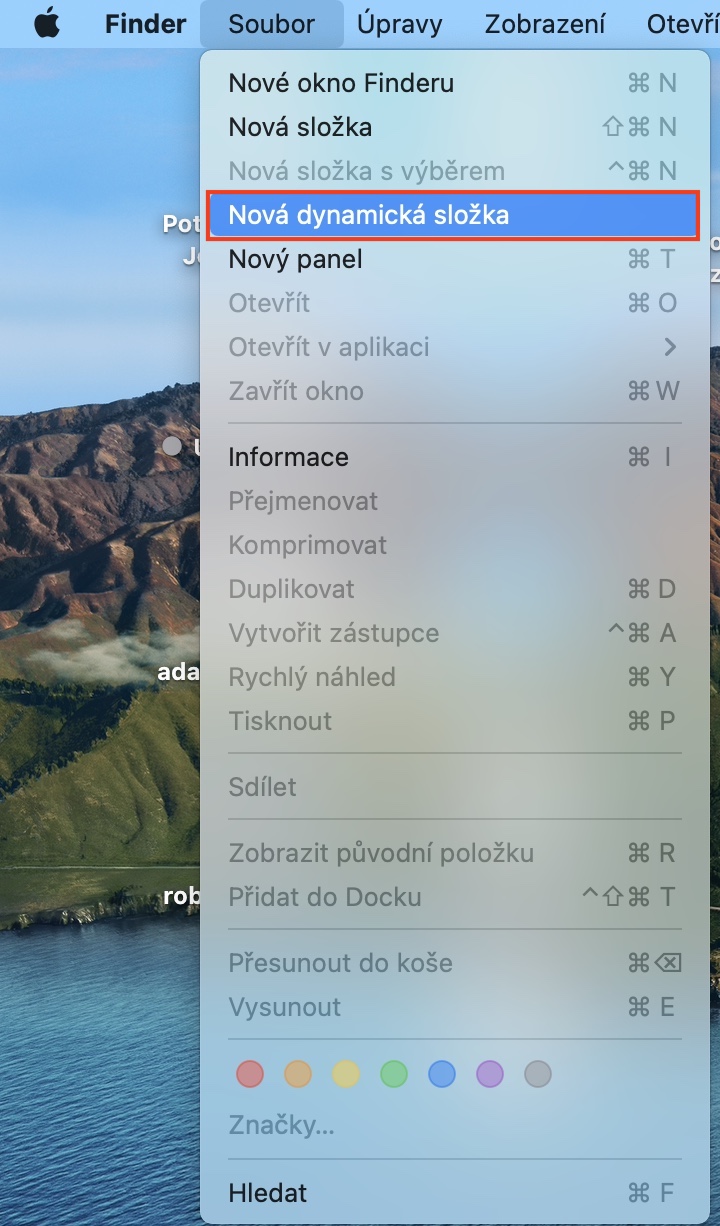
- Kad tas ir izdarīts, augšējā joslā noklikšķiniet uz cilnes Fails un pieskarieties Jauna dinamiska mape.
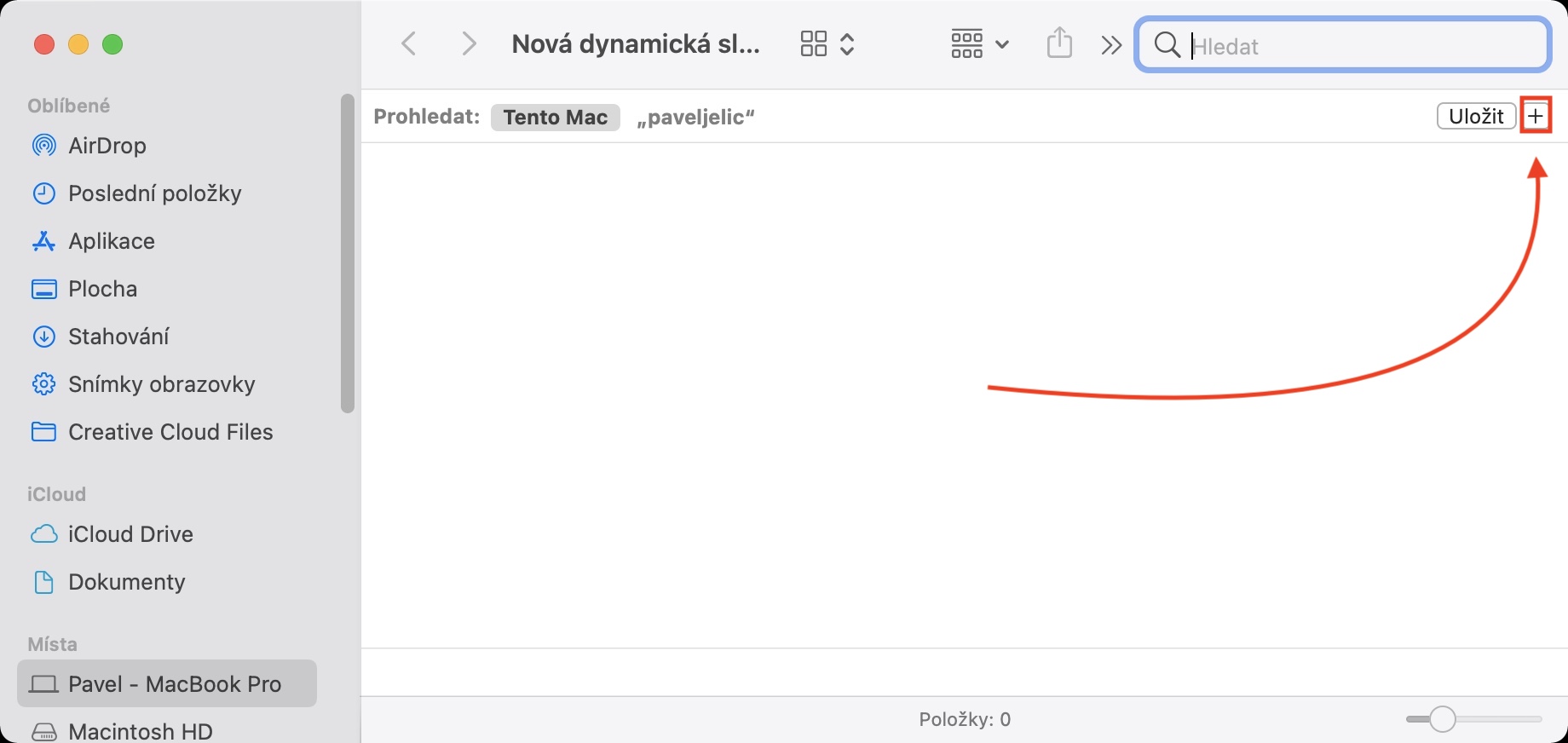
- Atvērsies logs. Findermums ar jaunizveidoto dinamisko mapi. Tagad tas ir nepieciešams noteikt kritērijus.
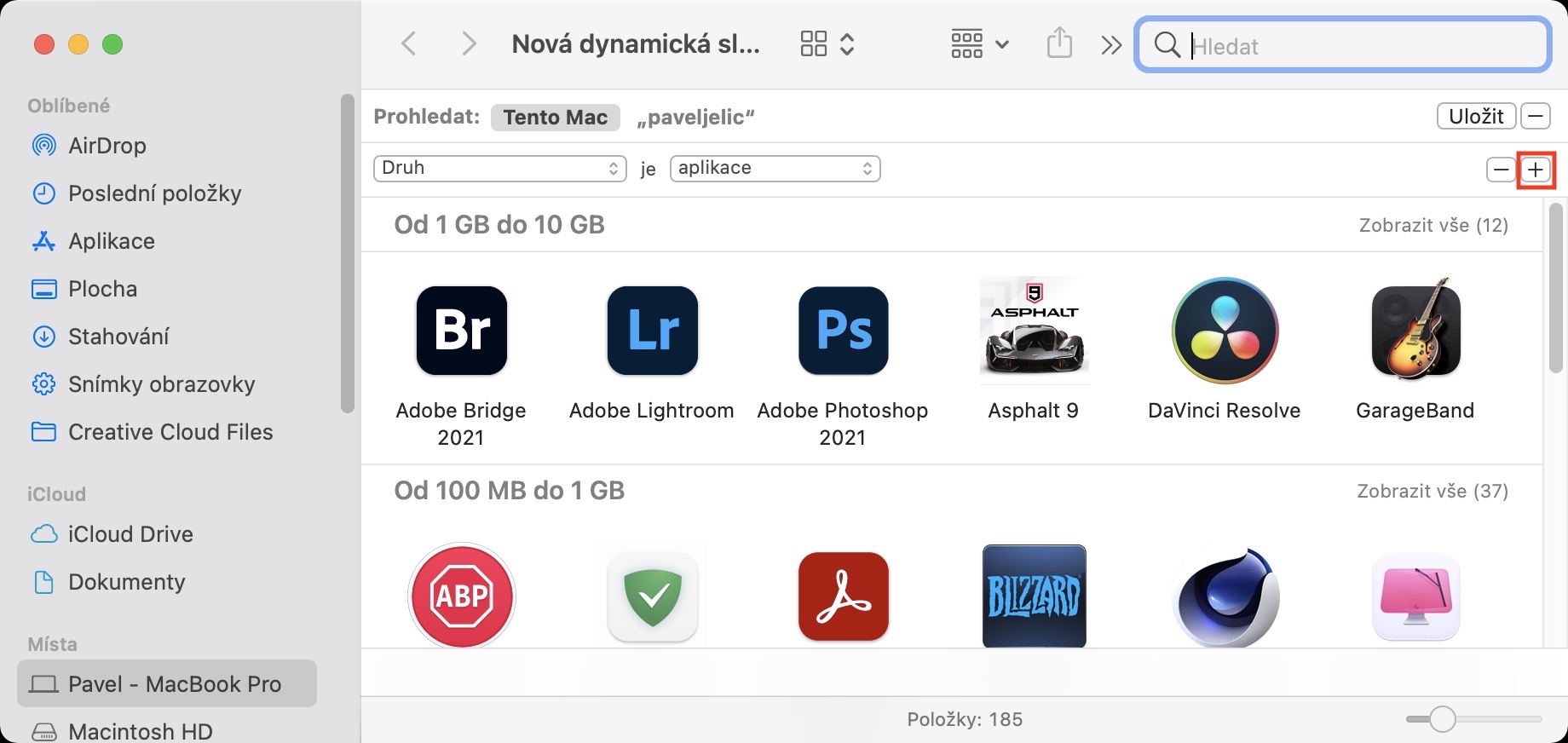
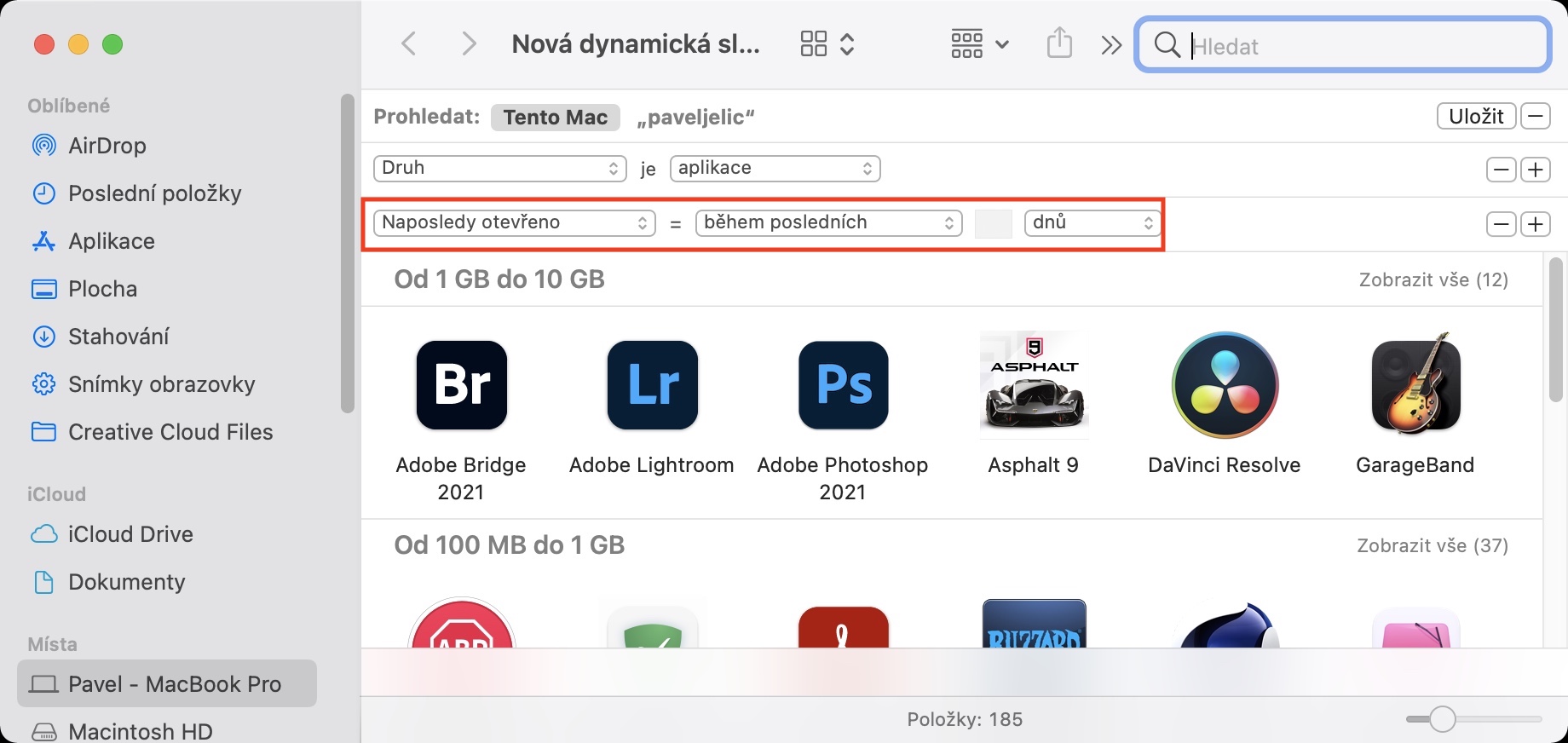
- Šie kritēriji tiek noteikti, izmantojot + ikonas loga augšējā labajā stūrī.
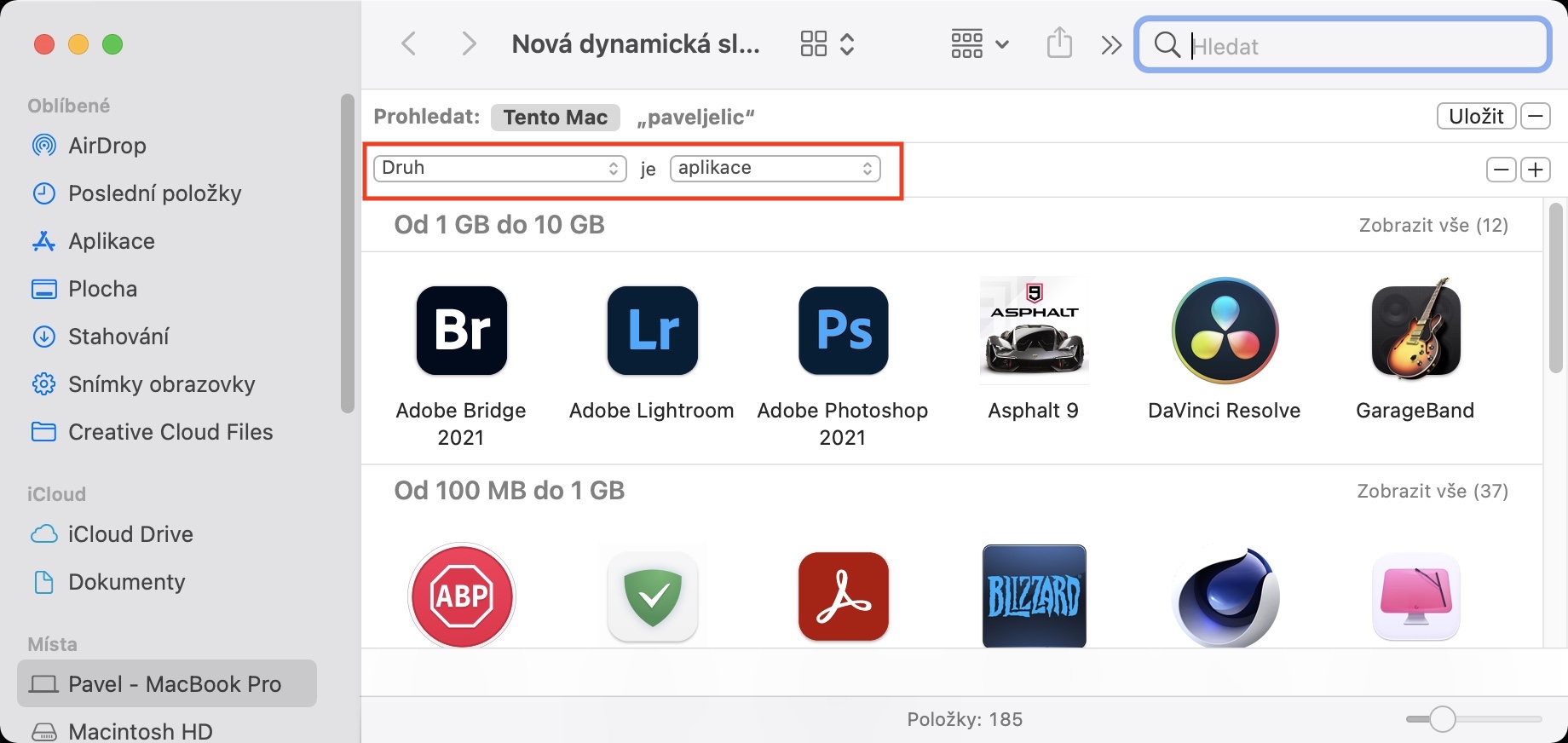
- Pēc pieskaršanās ikonai +, tā parādīsies atbilst kritērijam, kuru varat pielāgot atbilstoši savai gaumei.
- Pirmkārt, jums ir jāizdara izvēle obligātais kritērijs no pirmās izvēlnes.
- Pēc pirmā kritērija izvēles parādīsies vēl viens opciju precizēšana, ar kuru jūs precīzi norādāt, kādi dati ir jāparāda.
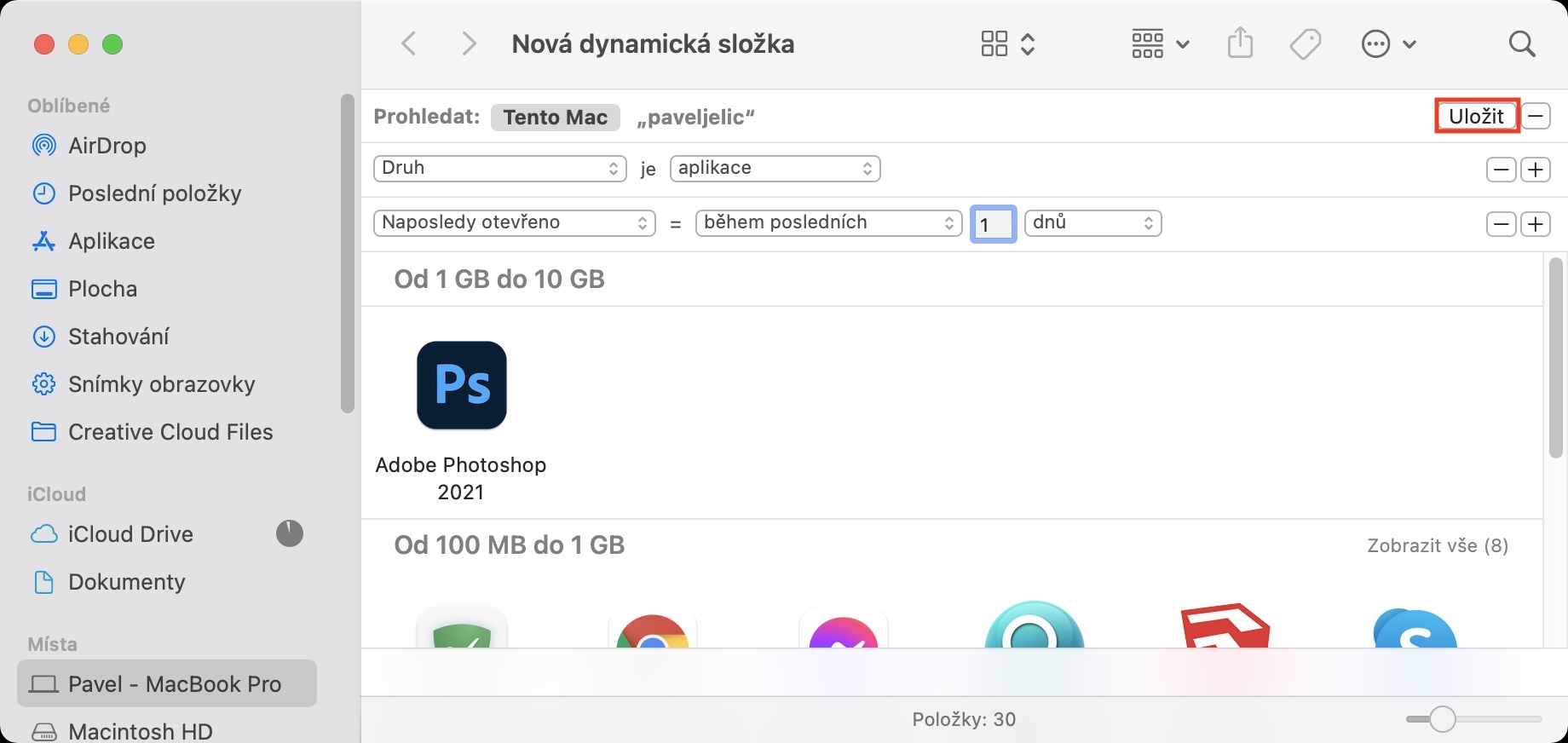
- Kad esat ievadījis kritērijus, noklikšķiniet uz augšējā labajā stūrī, lai saglabātu šo mapi Uzlikt.
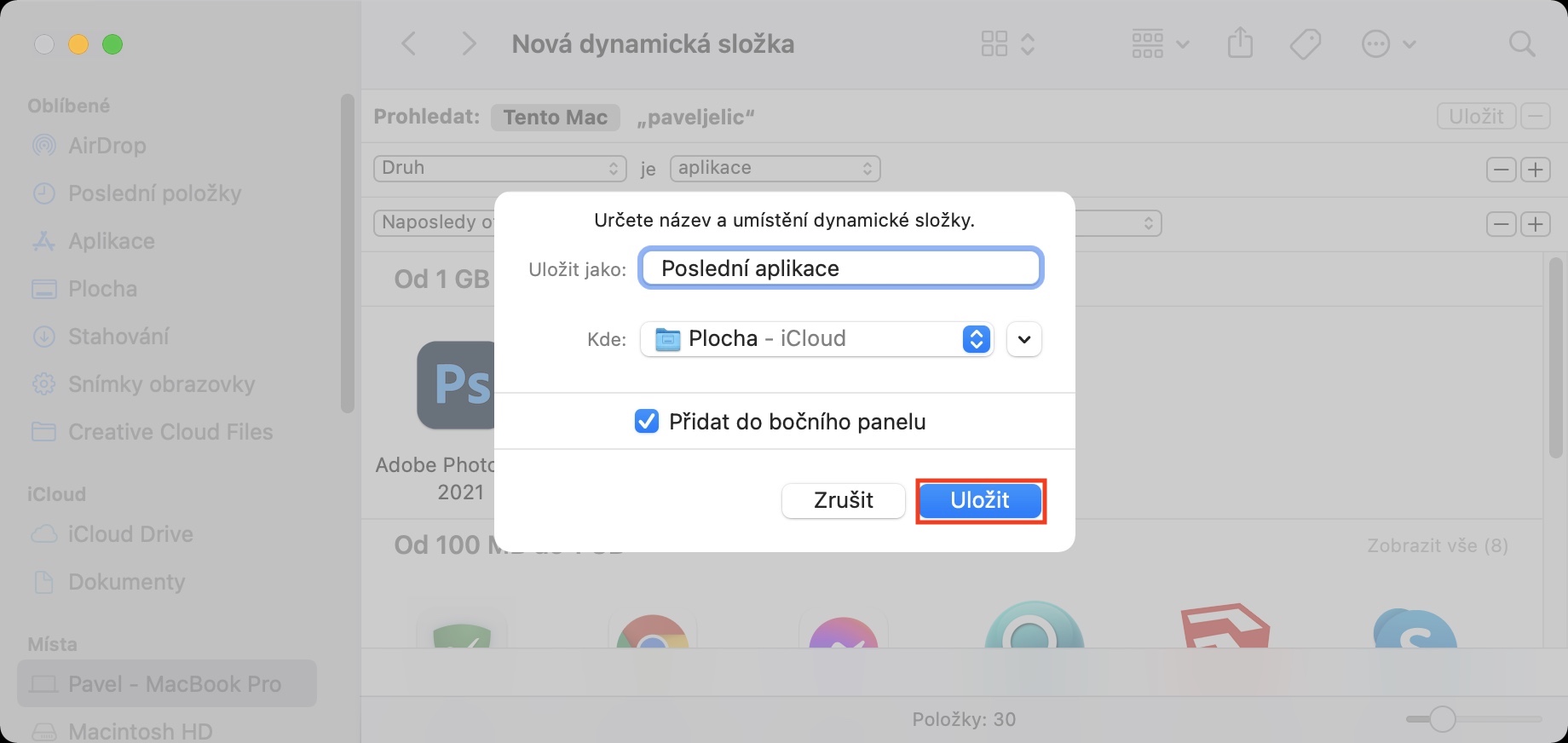
- Tiks atvērts neliels logs, kurā varat veikt iestatījumus nosaukšana, uzglabāšanas mērķis un vai ir mape pievienot sānjoslai.
- Pēc tam, kad viss ir iestatīts, vienkārši pieskarieties pogai, lai saglabātu mapi Uzlikt.
Fotogalerie
Plašāka informācija, kas jums jāzina par dinamiskajiem komponentiem
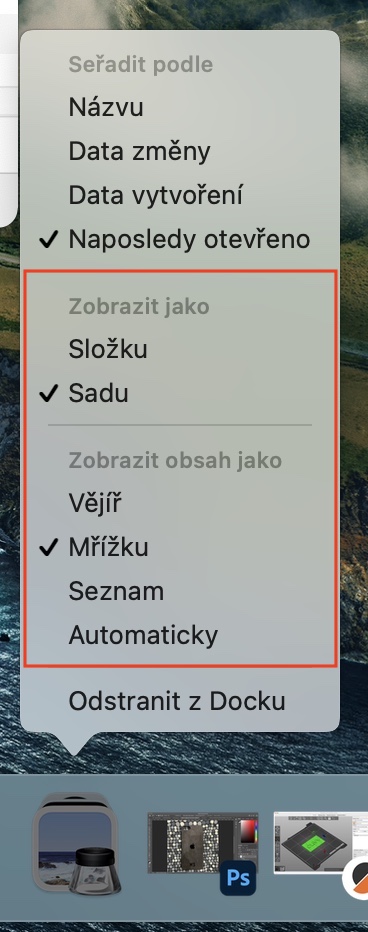
Iepriekš mēs apskatījām, kā varat izveidot jaunu dinamisku mapi. Jums arī jāzina, piemēram, ka šādā veidā izveidoto dinamisko mapi varat ievietot Docku, īpaši tās labajā pusē. Vienkārši pietiek ar to, ka tu viņi paņēma mapi un ar kursoru pārvietoja to blakus miskastei. Šeit dinamiskā mape darbojas gudri, parādot nelielu mapi vai ventilatoru ar norādītajiem failiem. Ja jums nepatīk skats, vienkārši noklikšķiniet uz mapes Docklai noklikšķinātu ar peles labo pogu noklikšķiniet un mainīt izskatu vai uzvedību. Pēc tam dinamisko komponentu var izmantot klasiski dzēst ar peles labo pogu noklikšķinot uz tā un izvēloties opciju pārvietot uz miskasti z DockDinamisku mapi var izdzēst, ar peles labo pogu noklikšķinot un atlasot Noņemt z Docku.
Fotogalerie

Faili, kas lielāki par 1 GB
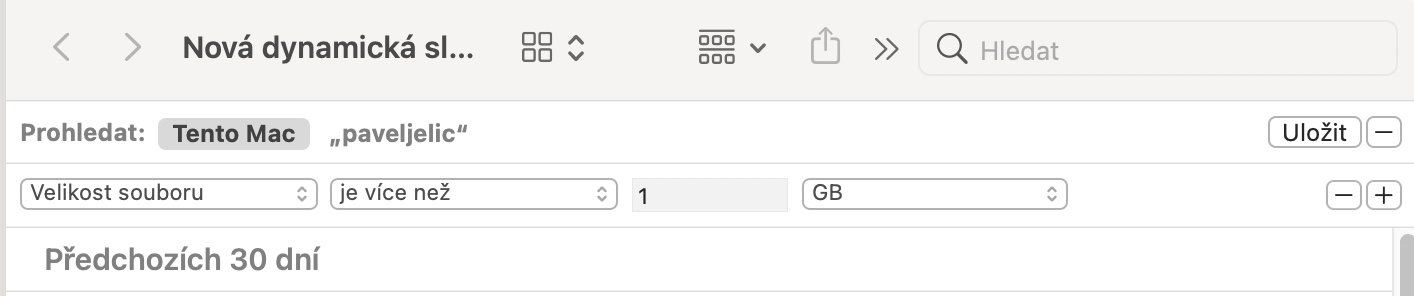
Vai vēlaties to izmantot savā Mac datorā?chat piemēram, parādīt failus, kas ir lielāki par 1 GB? Protams, var izvēlēties cita izmēra un mazākus failus, nevis lielākus. Šādā gadījumā izveidojiet jaunu dinamisku mapi, izmantojot iepriekš minēto procedūru, un pievienojiet kritēriju. Šajā kritērijā pirmajā izvēlnē noklikšķiniet uz Cits un meklējiet kritēriju Faila lielums, kuru pievienojat. Tad atliek tikai izvēlēties operators, piemēram, tas ir lielāks vai mazāks, kopā ar vienības.
Noņemamie DMG uzstādītāji
Ir vairāki veidi, kā instalēt lietojumprogrammas Mac datorā. Mac datorā mums ir iespēja lejupielādēt lietojumprogrammas no ārpuses. App Store. Ja nevarat lejupielādēt šādu lietojumprogrammu ārpusē App Store Ja izvēlēsieties, jūs lejupielādēsiet tikai pašu lietojumprogrammu vai arī tiks lejupielādēts DMG fails, kas jums jāpievieno un pēc tam jāinstalē. Pēc lietojumprogrammas instalēšanas DMG fails vairs nav jāsaglabā. Pro viņu meklēšanas un dzēšanas opcijas atlases kritērijs Faila paplašinājums un ielīmējiet teksta laukā dmg.

Lietotnes, kuras atvērāt (ne) sen
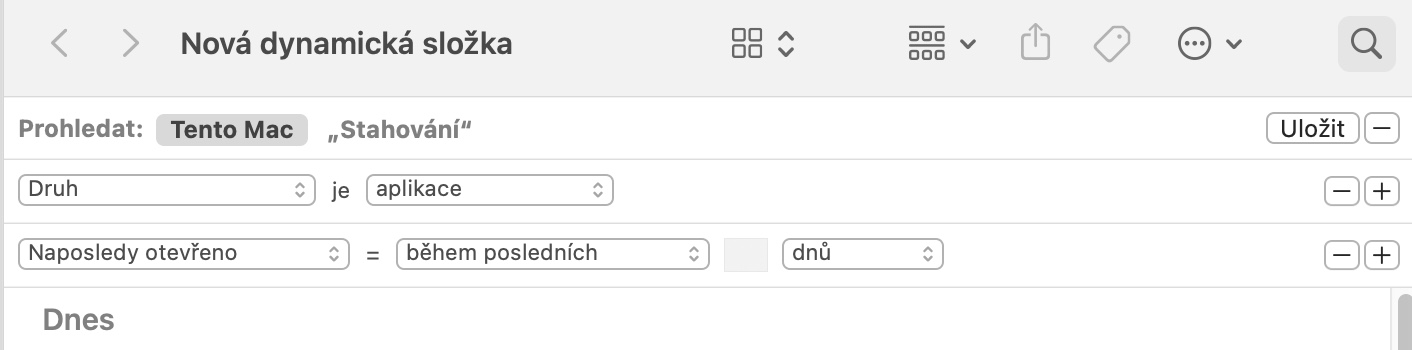
Dinamiskā mapē varatchat parādīt arī programmas, kuras esat nesen atvēris vai nav atvēris ilgu laiku. Pirmajā gadījumā mapi var izmantot kā ceļvedi lietojumprogrammu palaišanai, bet otrā metode ļauj vienkārši izdzēst neizmantotās programmas. Lai izveidotu šādu dinamisku mapi, pievienojiet pirmo kritēriju Sugas un izvēlieties otrajā izvēlnē pieteikumu. Pēc tam izmantojiet otrajā kritērijā Pēdējo reizi atvērts un atbilstoši jūsu vēlmēm izvēlieties laiku nākamajā izvēlnē.
Dublēti faili
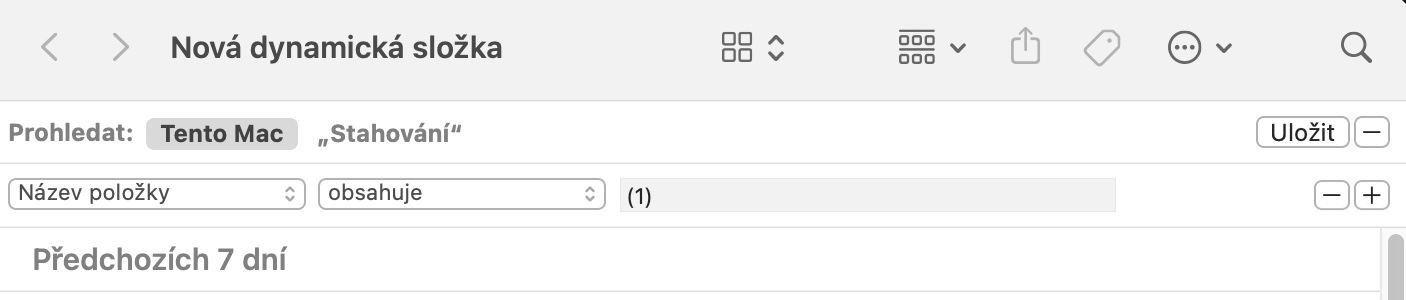
Visi faili, no kuriem lejupielādējat Safari, tiek automātiski saglabāti Mac datora mapē Lejupielādes. Šajā gadījumā cilvēki iedalās divās grupās – pirmajā grupā atradīsiet personas, kuru lejupielādes ir pilnīgi sakārtotas, otrajā grupā atradīsiet personas, kuru tur ir vairākus mēnešus veci faili. Var gadīties arī, ka nejauši lejupielādējat failu vairāk nekā vienu reizi – tas automātiski tiks atzīmēts ar (1), (2) utt. Pro izveidojiet kritēriju šo dublikātu rādīšanai priekšmeta nosaukums, nākamajā izvēlnē satur un ievadiet tekstlodziņā (1). Pēc tam vienkārši mainiet teksta lauka saturu - tas ir, ievietojiet to (2)utt.
Ekrānuzņēmumi
Lielākā daļa no mums uzņem ekrānuzņēmumus vairākas reizes dienā. Tas ir vienkāršs veids, kā kopīgot gandrīz jebkuru informāciju — vai tas būtu teksts, attēli vai jebkas cits. Protams, jūs varat kopēt tekstu un saglabāt attēlus, taču tas ir "sarežģītāks" process — divu pogu nospiešana, lai uzņemtu ekrānuzņēmumu, nav tik ātra kā jebkas cits. Ja vēlaties uzņemt ekrānuzņēmumu savā Mac datorā, varat to izdarīt, izmantojotchat lai redzētu visus ekrānuzņēmumus, vienkārši noklikšķiniet uz meklēšanas lodziņa augšējā labajā stūrī un ievadiet šeit meklēšanas parametrs kMDItemIsScreenCapture:1. Nav nepieciešams izveidot papildu kritērijus.





Interesanti, mac man joprojām ir jauns, tāpēc jauks padoms.