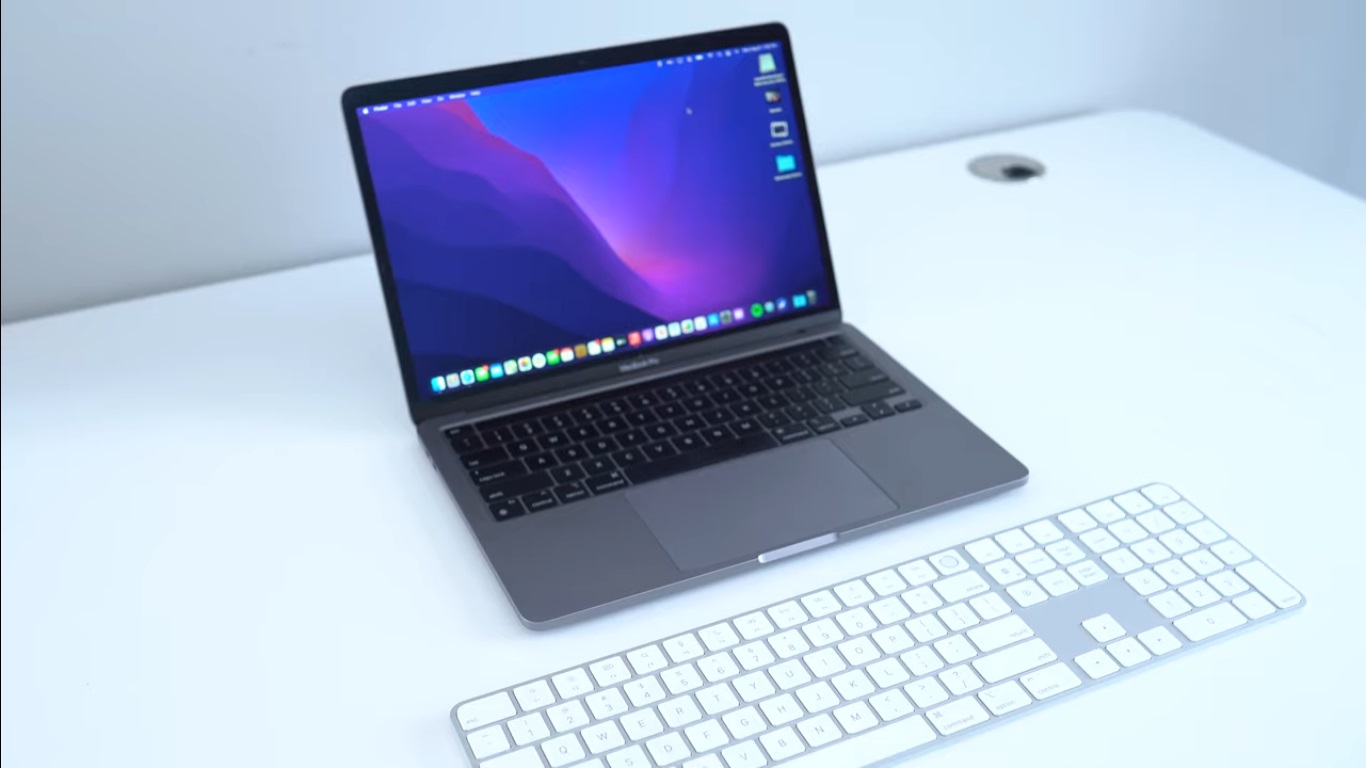
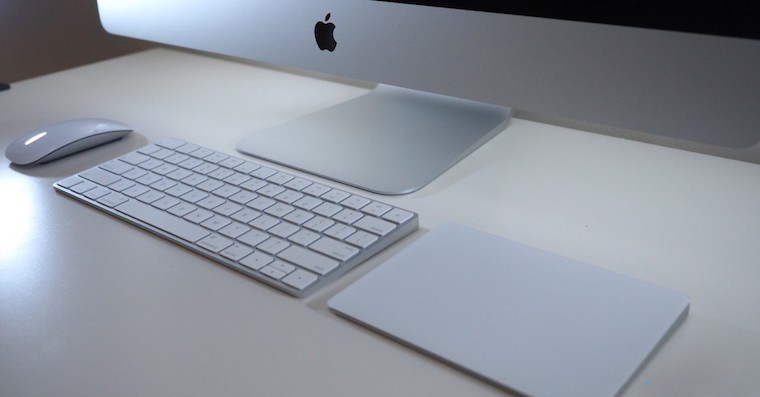
Ja jums pieder macOS ierīce, varat to vadīt ar tastatūru, trackpadvai peli. Kamēr plkst MacBookú ir tastatūra i trackpad integrēts, tāpēc Mac datoros jums ir jāizmanto Magic Keyboard, Trackpad vai peli. Neatkarīgi no tā, vai izmantojat kādu no šiem piederumiem, jums jāzina visi īsinājumtaustiņi vai žesti. Tomēr daudzi no šiem īsinājumtaustiņiem un žestiem macOS ir "fiksēti", kas nozīmē, ka tos nevar mainīt. Par laimi, ir dažādas programmas, ko var izmantot, lai pielāgotu macOS ierīču vadību. Šajā rakstā mēs aplūkosim 5 no tām.
Jūs varētu interesēt

BetterTouchTool
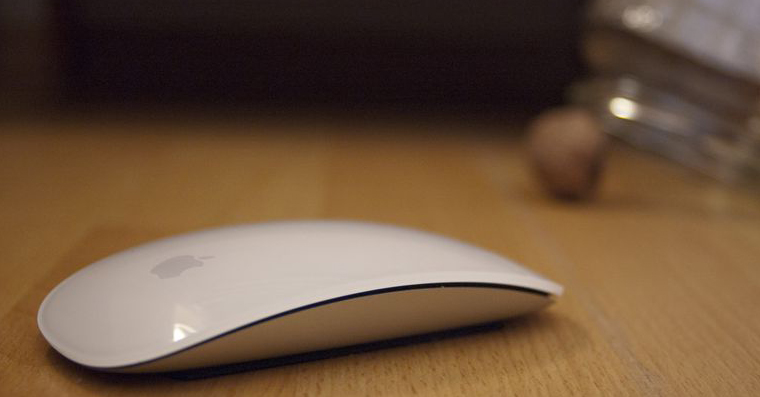
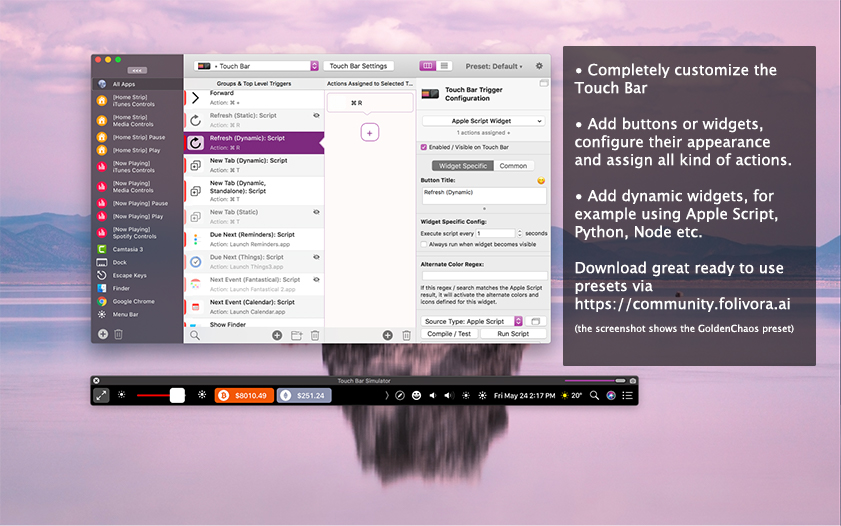
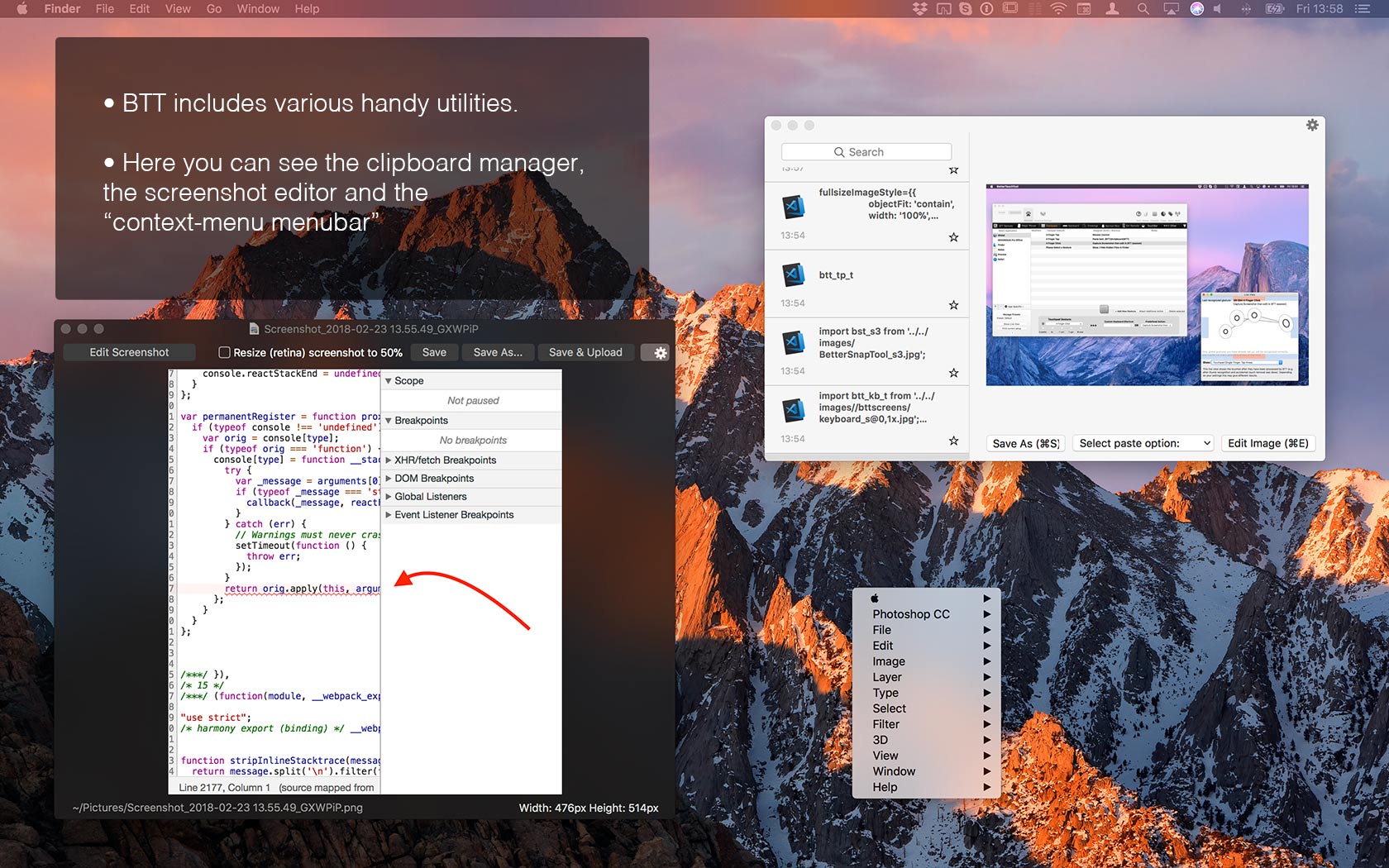
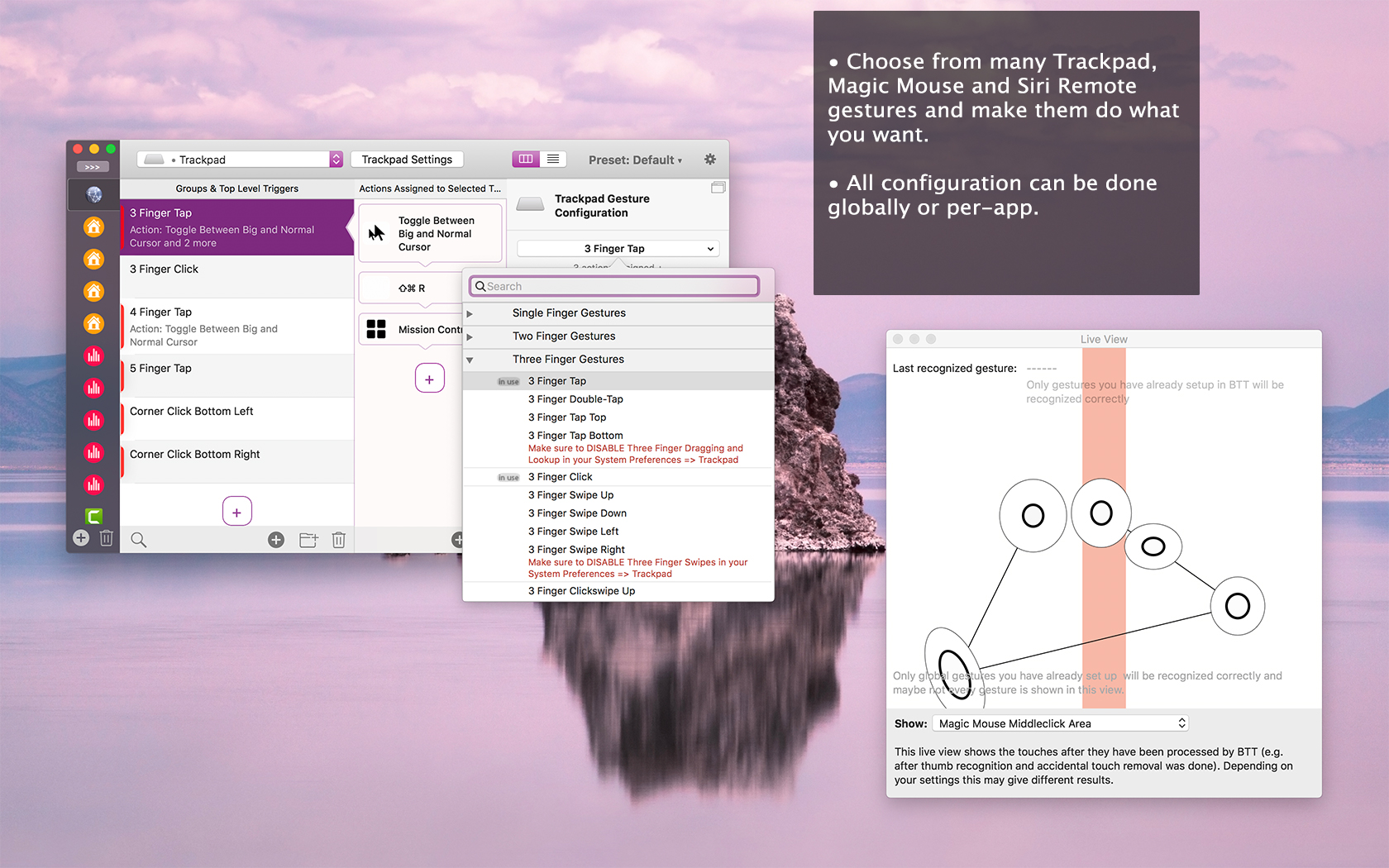
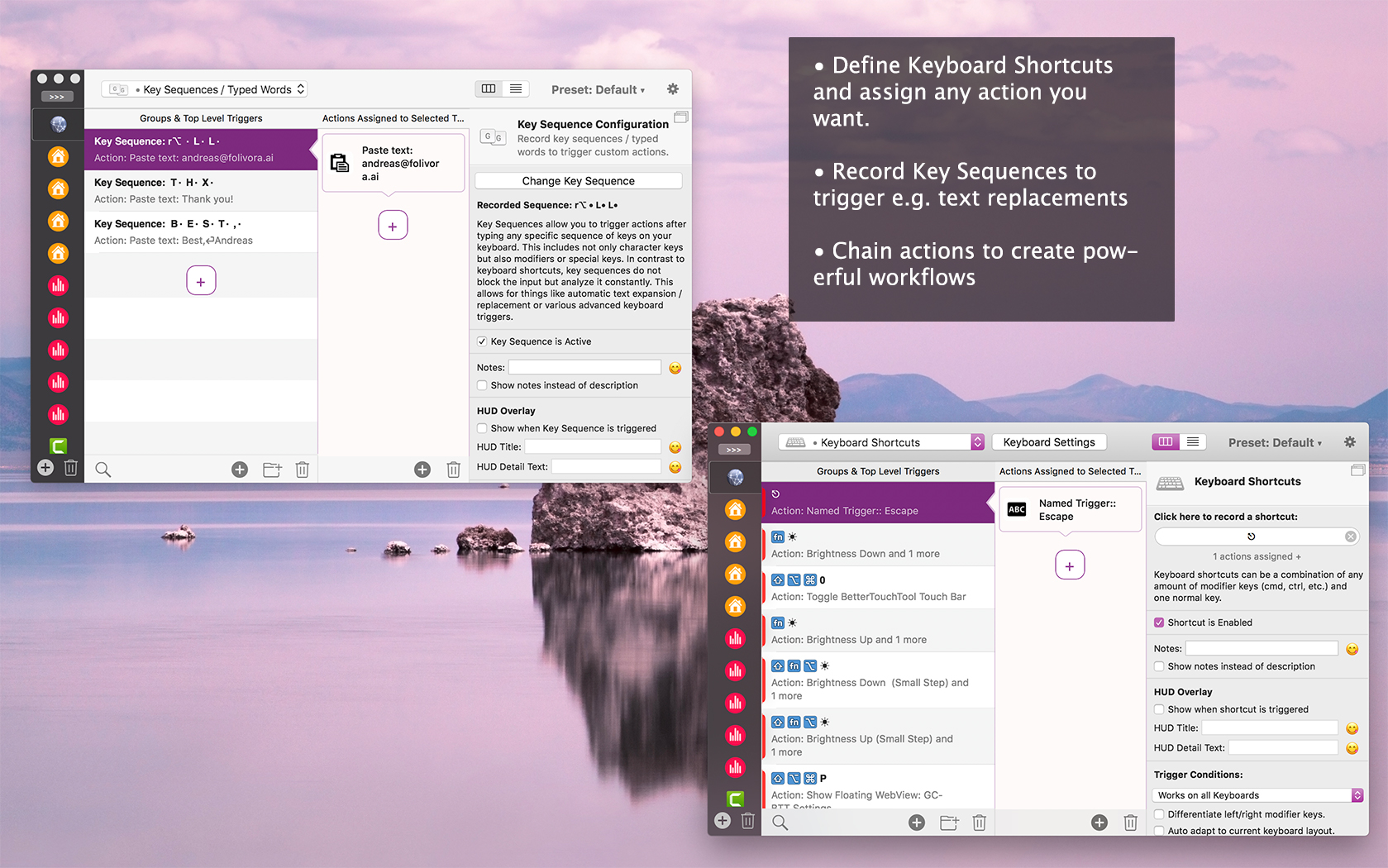
Ja kādreiz esat domājuši par iespējām, ko varat izmantot, lai pielāgotu jebko macOS sistēmā, iespējams, esat saskāries ar BetterTouchTool. Šīs programmas nosaukums varētu liecināt, ka tā ļaus jums labāk pielāgot visas skārienvadības ierīces. Tā ir taisnība, taču BetterTouchTool piedāvā daudz vairāk, nekā varētu šķist no pirmā acu uzmetiena. Piemēram, varat pilnībā pielāgot darbību Magic Mouse, varat arī mainīt darbību, pieskaroties, velkot utt. Varat arī izveidot savus īsinājumtaustiņus un ierakstīt dažādas taustiņu darbības, kuras pēc tam varat palaist atkārtoti. Ja meklējat visaptverošu programmu, ko var izmantot, lai pielāgotu visas iepriekš minētās darbības, BetterTouchTool ir tieši jums piemērots. Tā cena ir 8.5 $ uz diviem gadiem, mūža licenci var iegādāties par 20.5 $. Alternatīvi, jūs varat abonēt Noteiktapp, kur atrodas šī lietojumprogramma. Ir arī 45 dienu izmēģinājuma versija.
Fotogalerie
SteerMouse
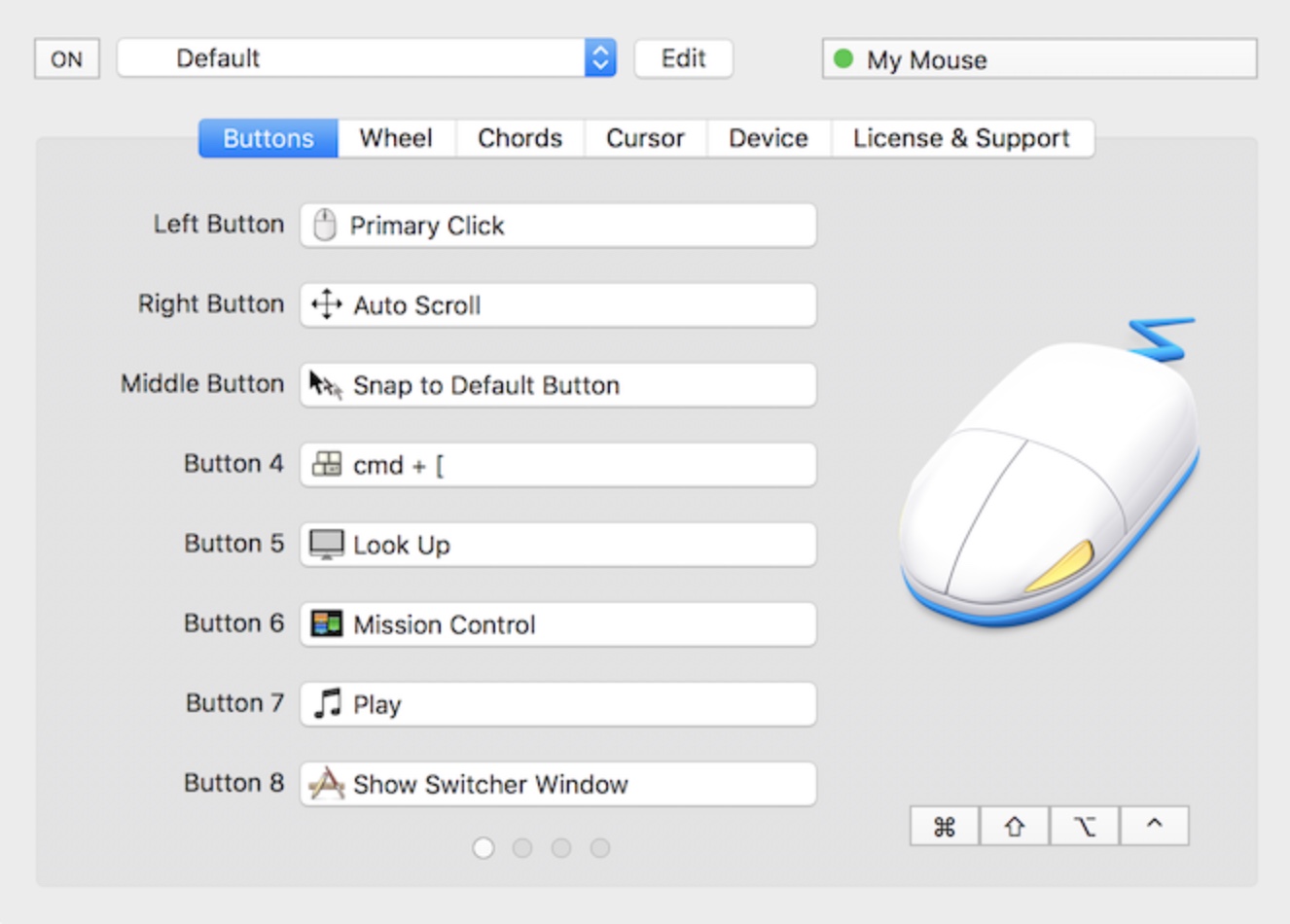
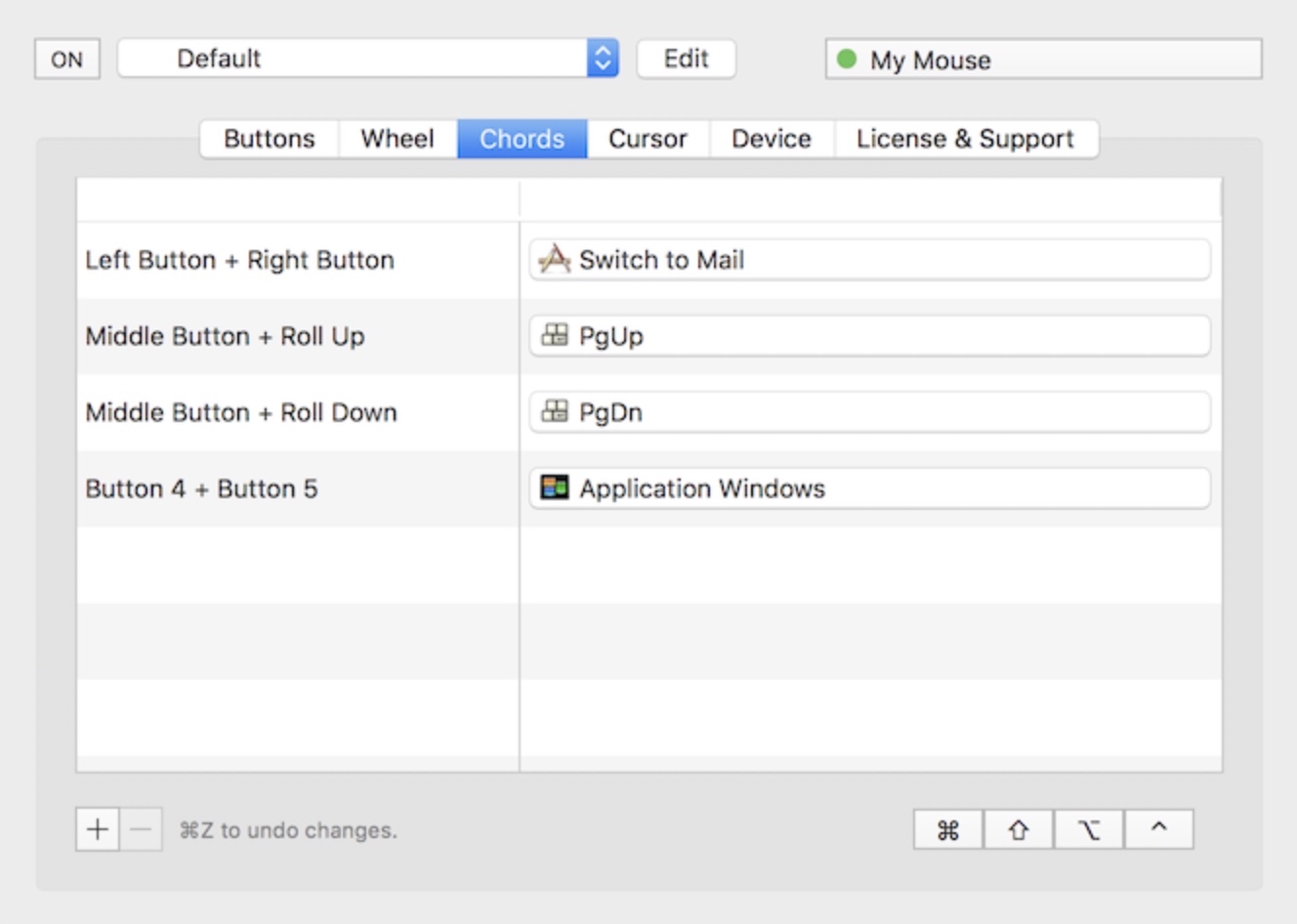
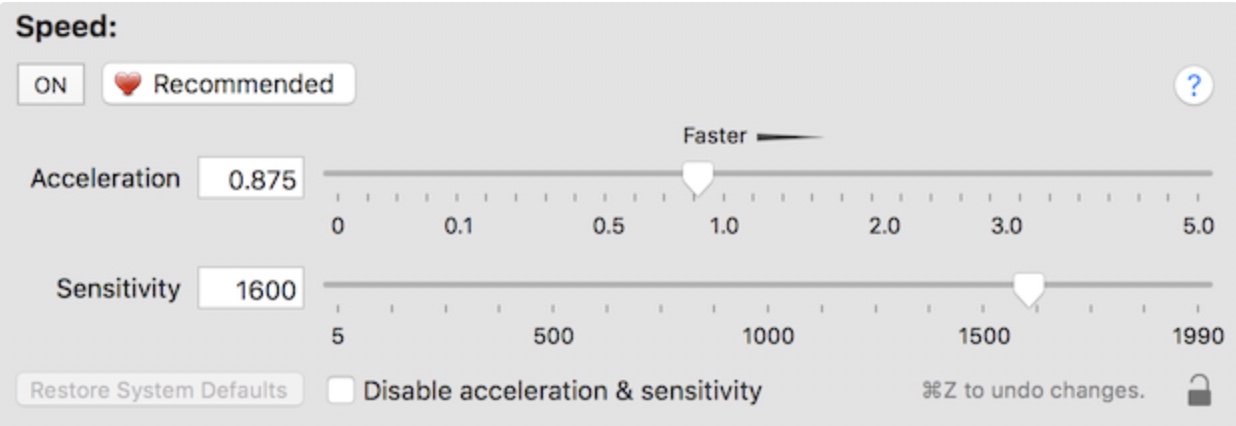
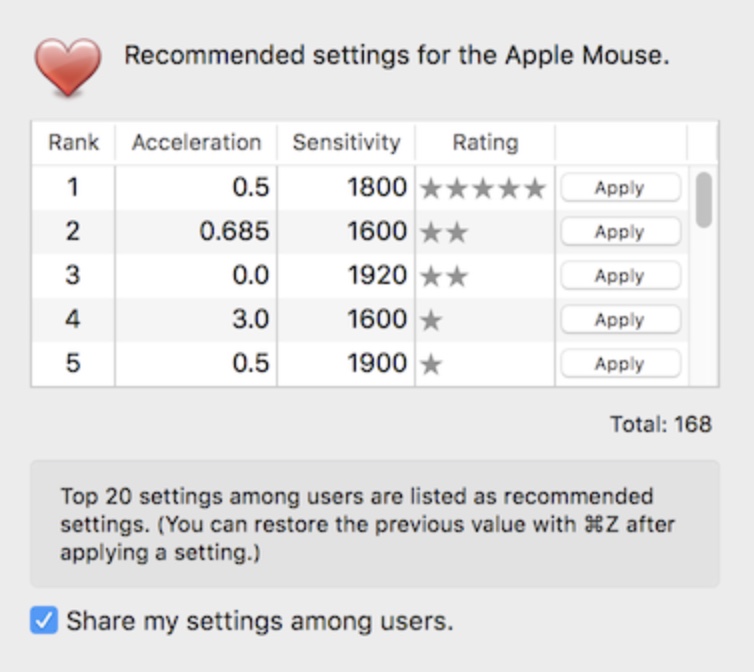
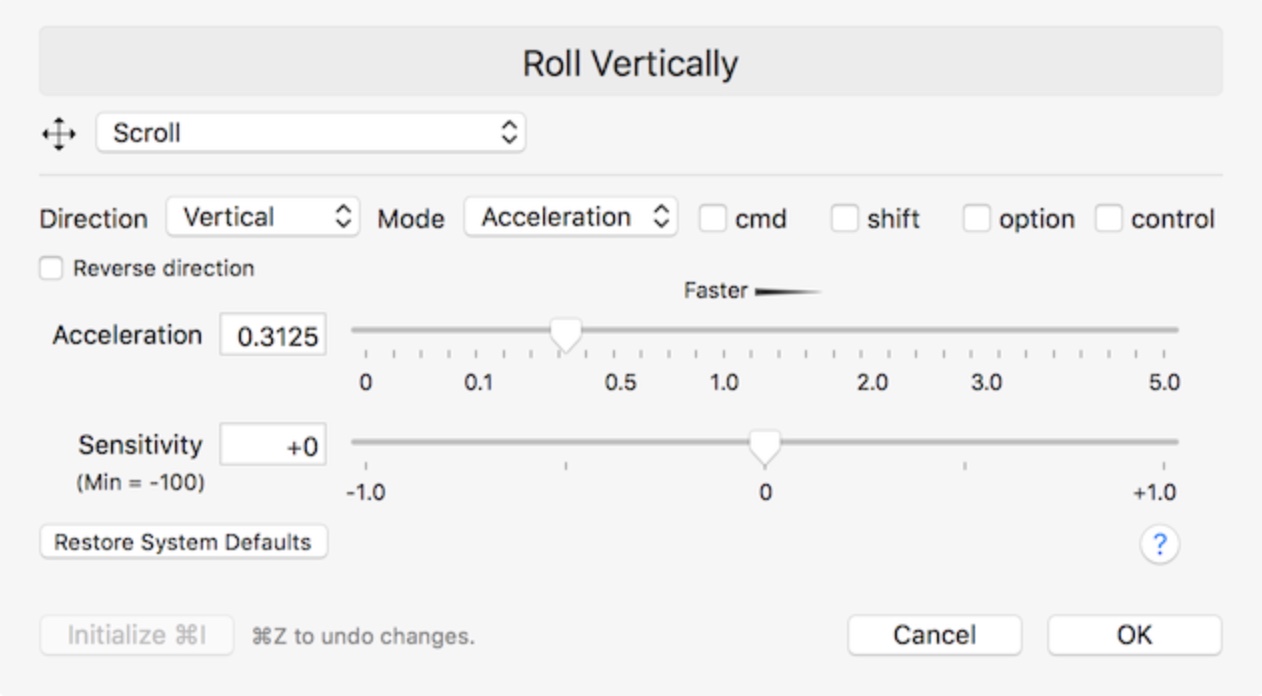
SteerMouse ir vienkārša utilīta, kuras preferences var atrast logā System Preferences. Šī lietojumprogramma jebkurā gadījumā neatbalsta Magic Mouse vai Magic Trackpad, gluži pretēji, tā ir utilīta, kas maina visnereaģējošāko peļu uzvedību un trackpadTas ir noderīgi, ja, piemēram, esat izveidojis savienojumu ar Mac datoru vai MacBookvai esat pievienojis vecāku iecienītāko peli vai trackpad un jūs atklājāt, ka tas nedarbojas gluži kā paredzēts. Visbiežāk sastopamās problēmas ir ar sānu pogām vai citām pogām, kas var atrasties uz peles. Šīs sānu pogas var izmantot, piemēram, tīmekļa lapu navigācijai. Ar SteerMouse palīdzību jūs varat viegli iestatīt visas šīs pogas atbilstoši savam žestam. Varat arī mainīt ritenīša darbību vai kursora ātrumu. Tātad, ja rodas problēmas pēc iecienītākās peles pievienošanas Mac datoram, SteerMouse ir absolūti nepieciešama. Par to jūs samaksāsiet 19.99 USD.
Jitouch 2
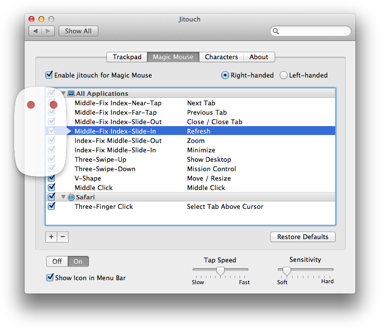
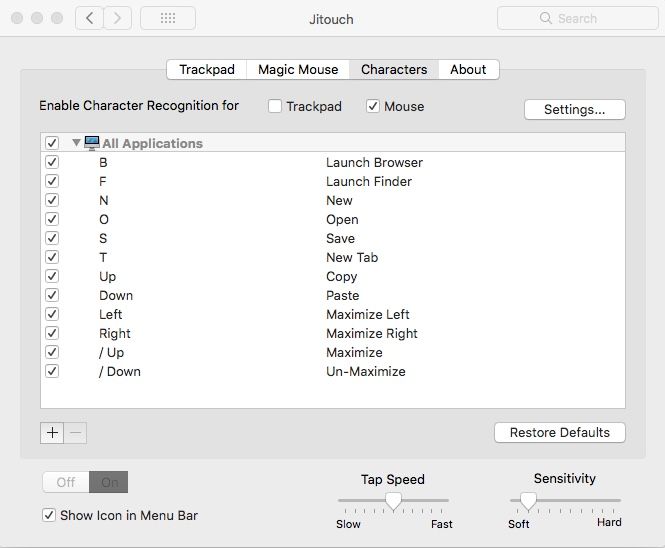
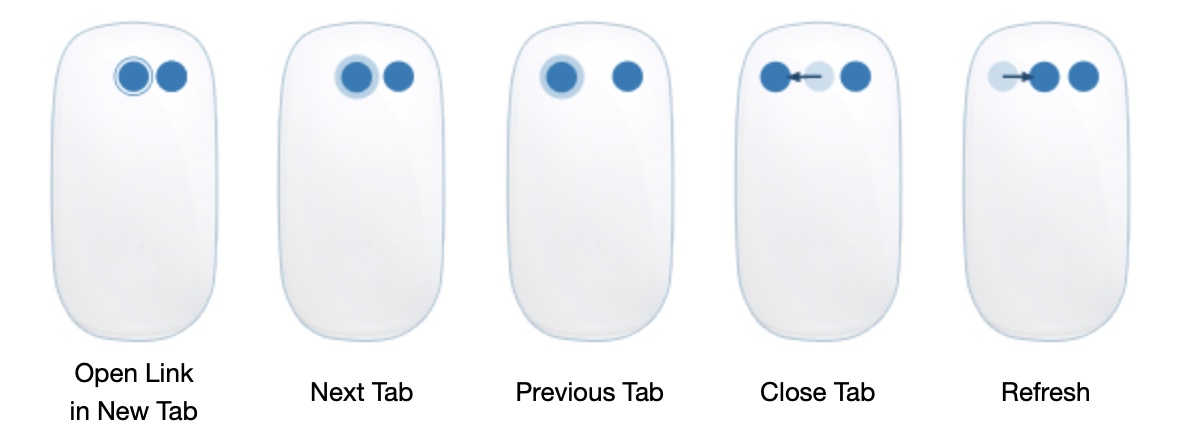
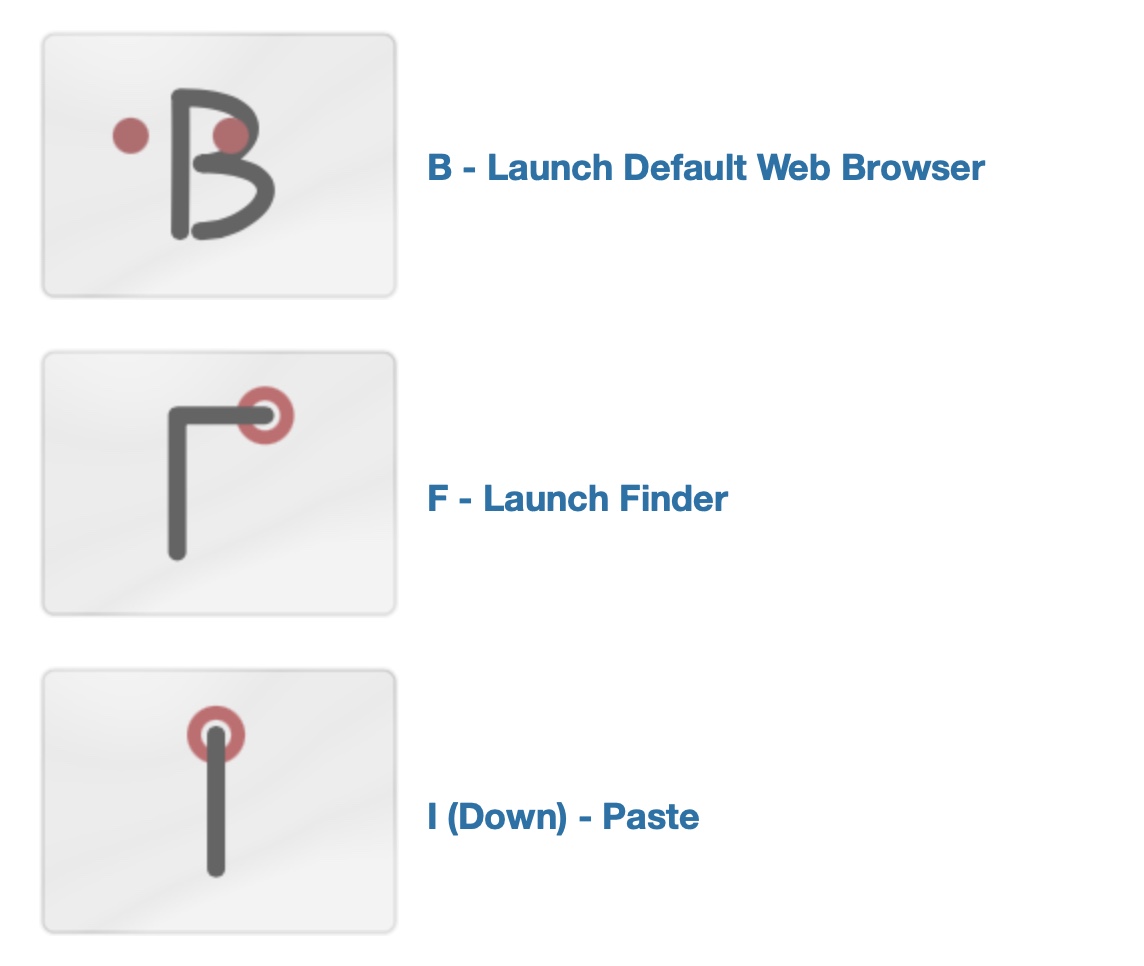
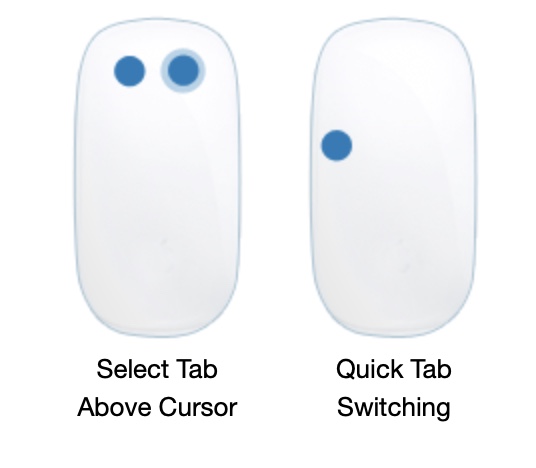
Šī lietotne ir nedaudz vecāka, tās jaunākā versija tika izlaista macOS Mojave, taču ir patīkami zināt, ka tā ir bez maksas. Abas iepriekš minētās lietotnes ir pieejamas iegādei, un, ja meklējat bezmaksas alternatīvu, varat vismaz izmēģināt Jitouch 2. Tā ir vienkārša lietotne, un tās preferences varat atrast sistēmas preferencēs... Izmantojot Jitouch 2, varat viegli mainīt sava ierīces darbību. trackpads un peles, gan āboliem līdzīgas, gan ne āboliem līdzīgas. Piemēram, ir iespēja pārkonfigurēt atsevišķas pogas vai žestus. Ar Jitouch 2 palīdzību jūs varat arī iestatīt, lai tas automātiski parādītu noteiktu burtu vai simbolu pēc tā uzzīmēšanas uz ekrāna. Magic Mouse vai Trackpad atvēra pieteikumu. Pēc noklusējuma, ja, piemēram, ieslēgts Magic Mouse Turiet nospiestu labo pogu un ar pirkstu uzzīmējiet B, lai atvērtu noklusējuma tīmekļa pārlūkprogrammu.
Trackpad++
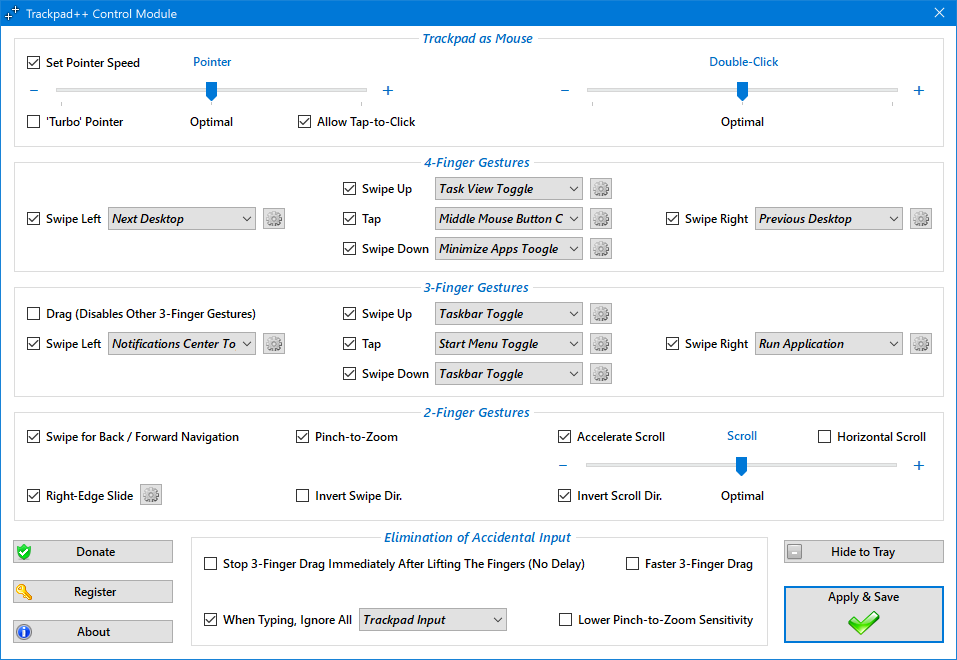
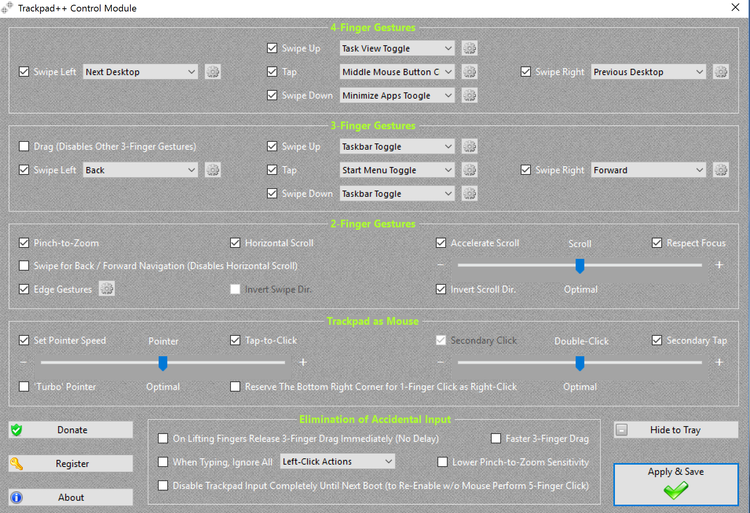
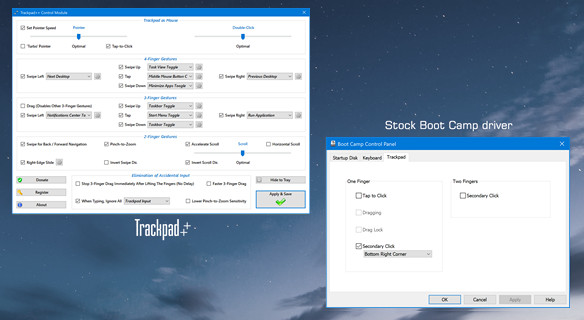
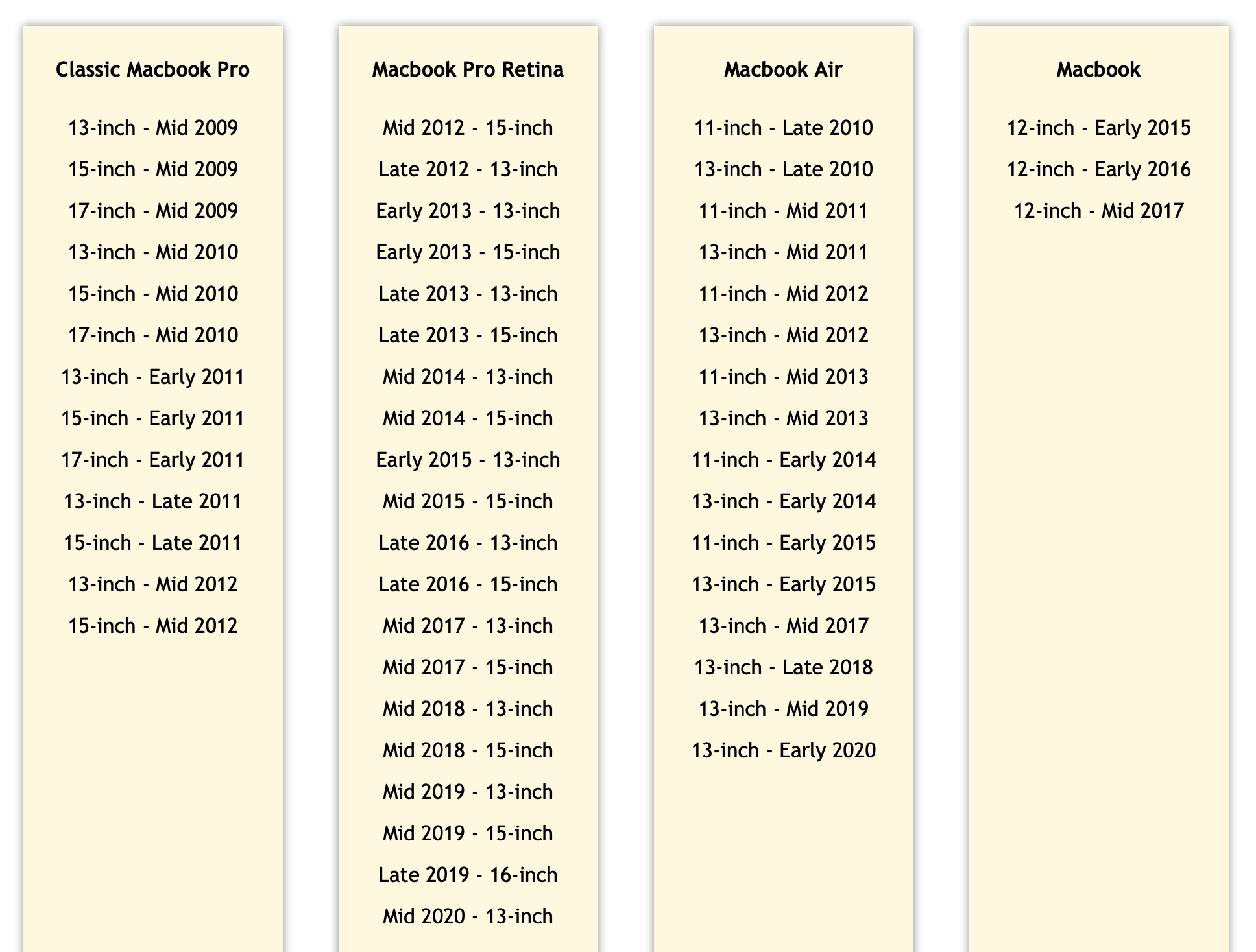
aplikace Trackpad++ ir paredzēts Mac datoriem, bet ne macOS. Konkrētāk, tā ir lietojumprogramma, kas paredzēta Windows, kas atrodas jūsu Mac datorā vai MacBook instalējat, izmantojot Boot Camp. Apple protams piedāvā pro Windows individuālie kontrolieri, pateicoties kuriem trackpadya peles darbojas bez problēmām, taču dažiem lietotājiem var nepatikt, kā tas darbojas Windows viņi vairojas Piemēram, varat iestatīt dažādus žestus, ritināšanu lapās vai labāk pārvietot kursoru. Ja Boot Camp s Windows jūs izmantojat un ir ar peli vai trackpadproblēmas, tā tas ir Trackpad++ tieši tev. Patīkami arī tas, ka visa lietojumprogramma ir pieejama bez maksas un visiem ir pieejams atbalsts MacBookno 2009. gada vidus līdz 2020. gada vidum modeļiem. Trackpad++ neatbalsta Magic Mouse vai Magic Trackpad – šajā gadījumā ir nepieciešams lejupielādēt lietojumprogrammu PapildusMagic, kas arī ir bezmaksas
- Pieteikums Trackpad++ lejupielādējiet, izmantojot šo saiti
Fotogalerie
Ienāc galerijā
Karabīnes elementi
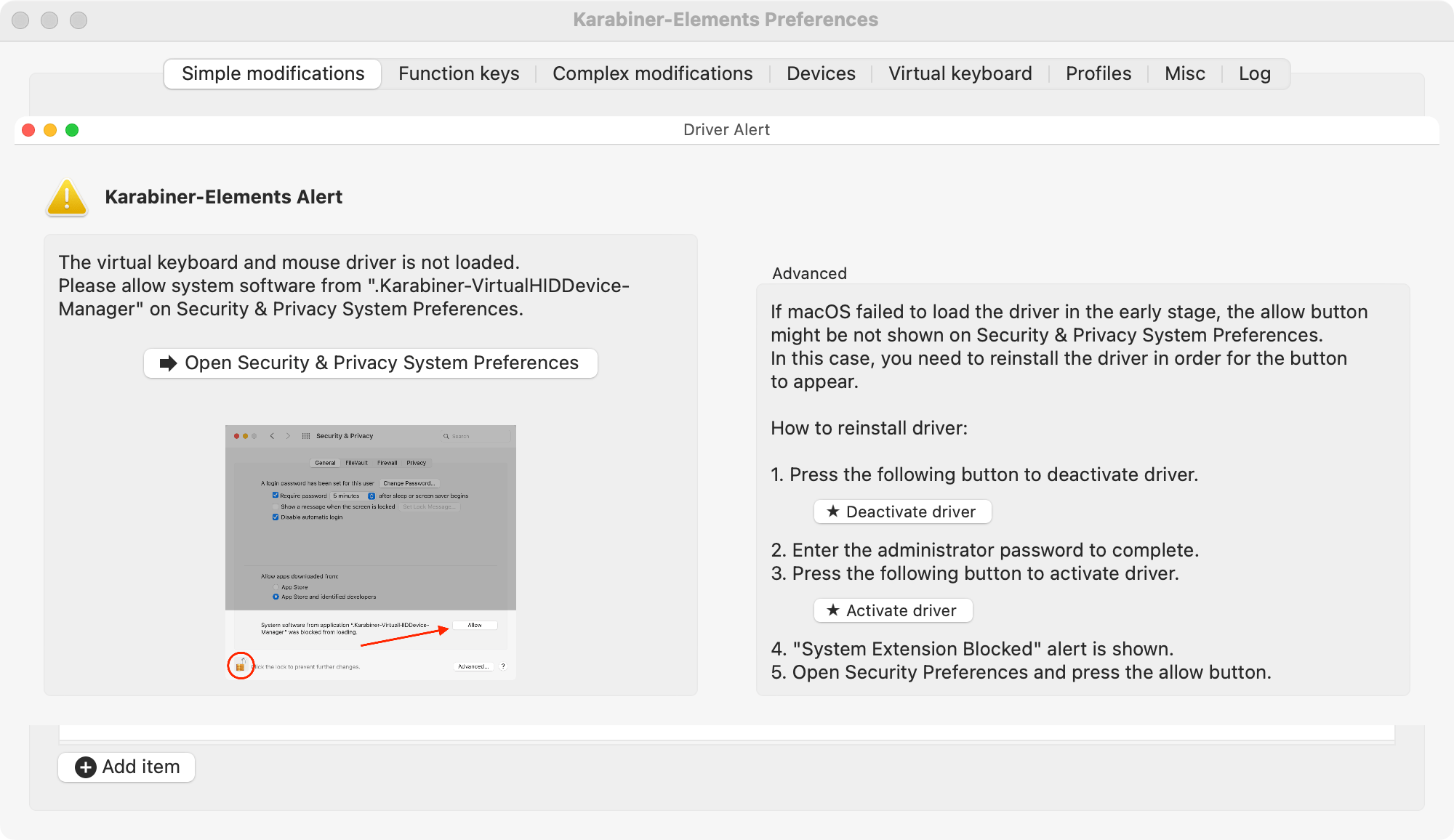
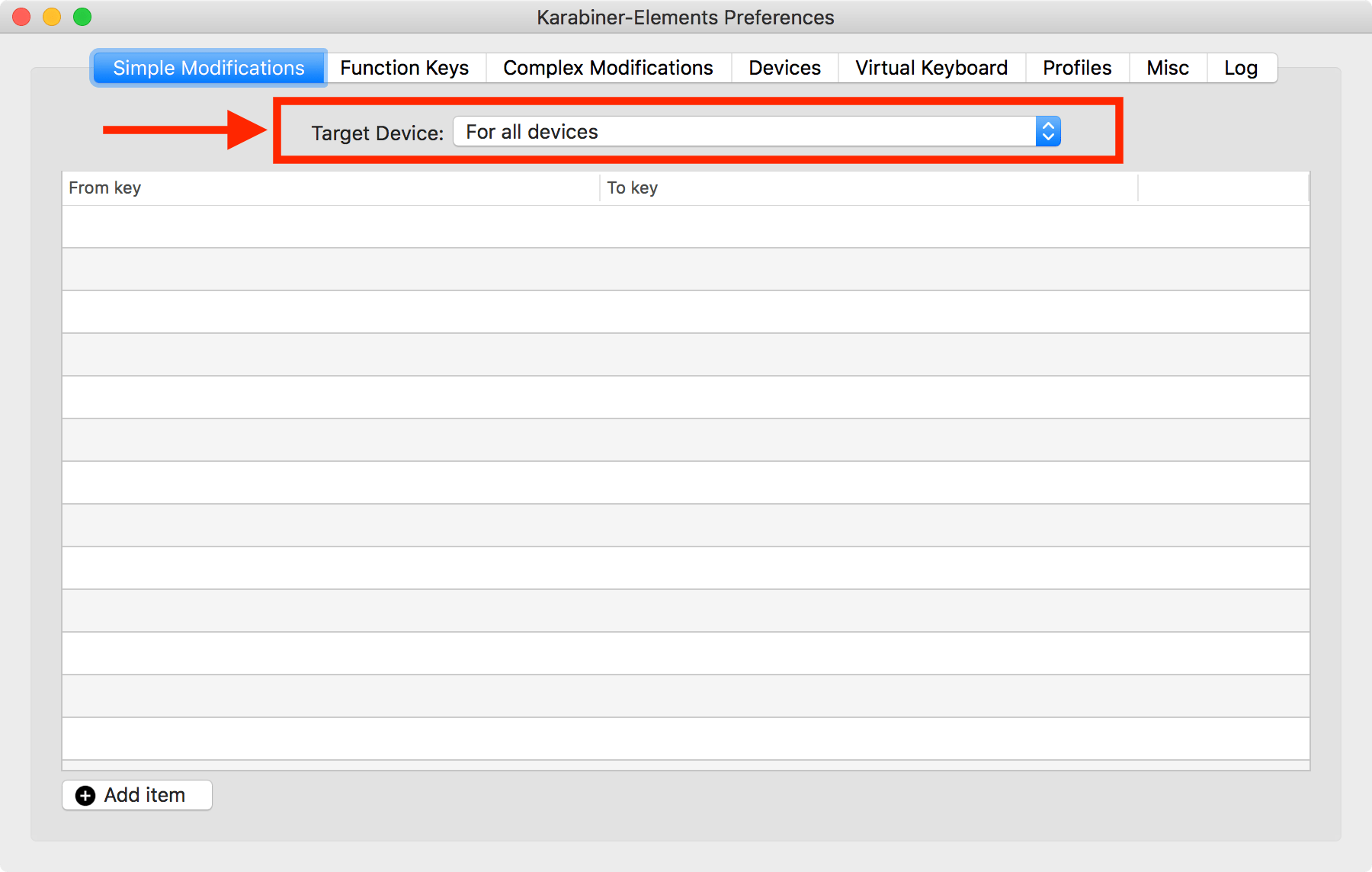
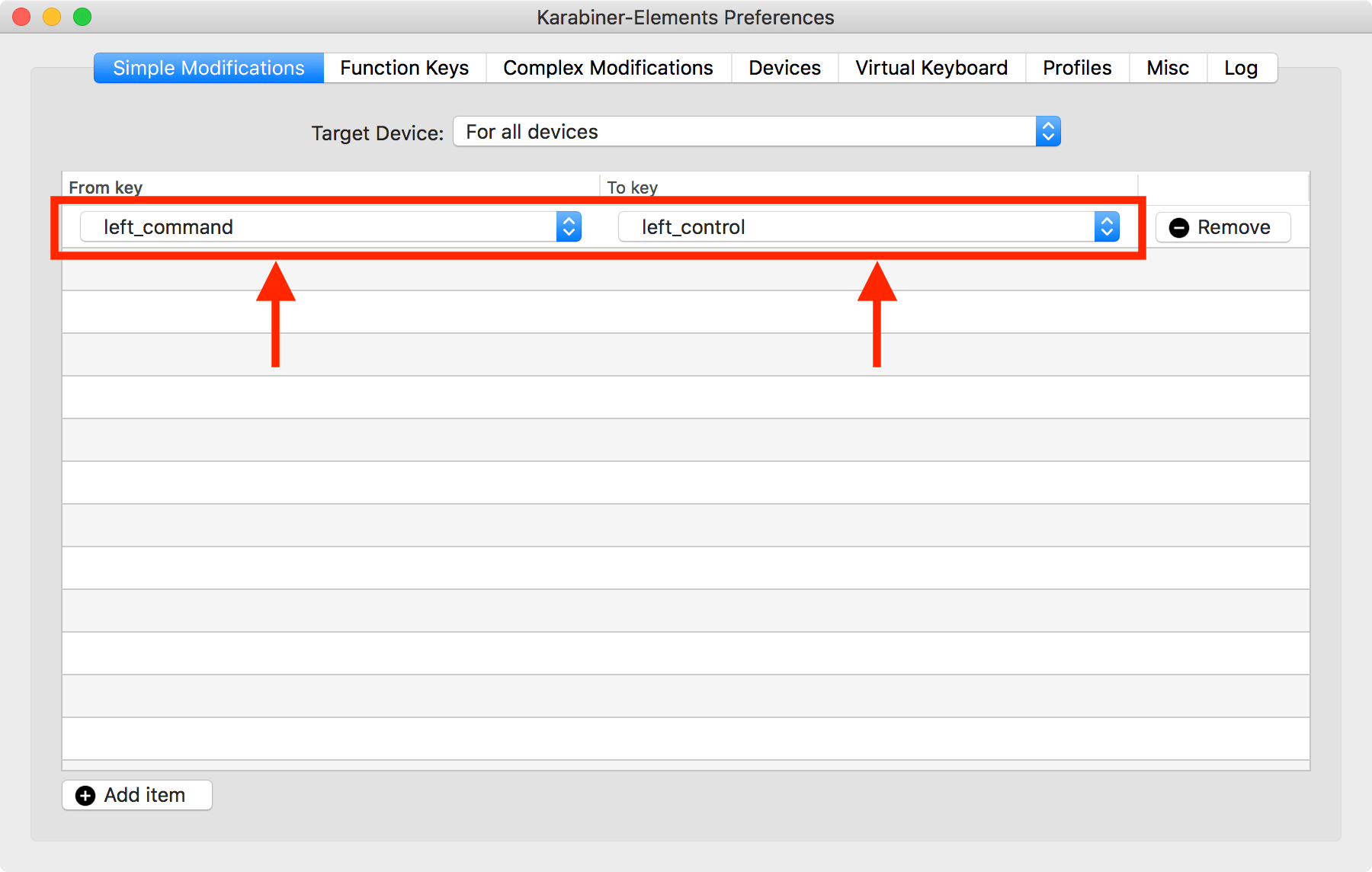
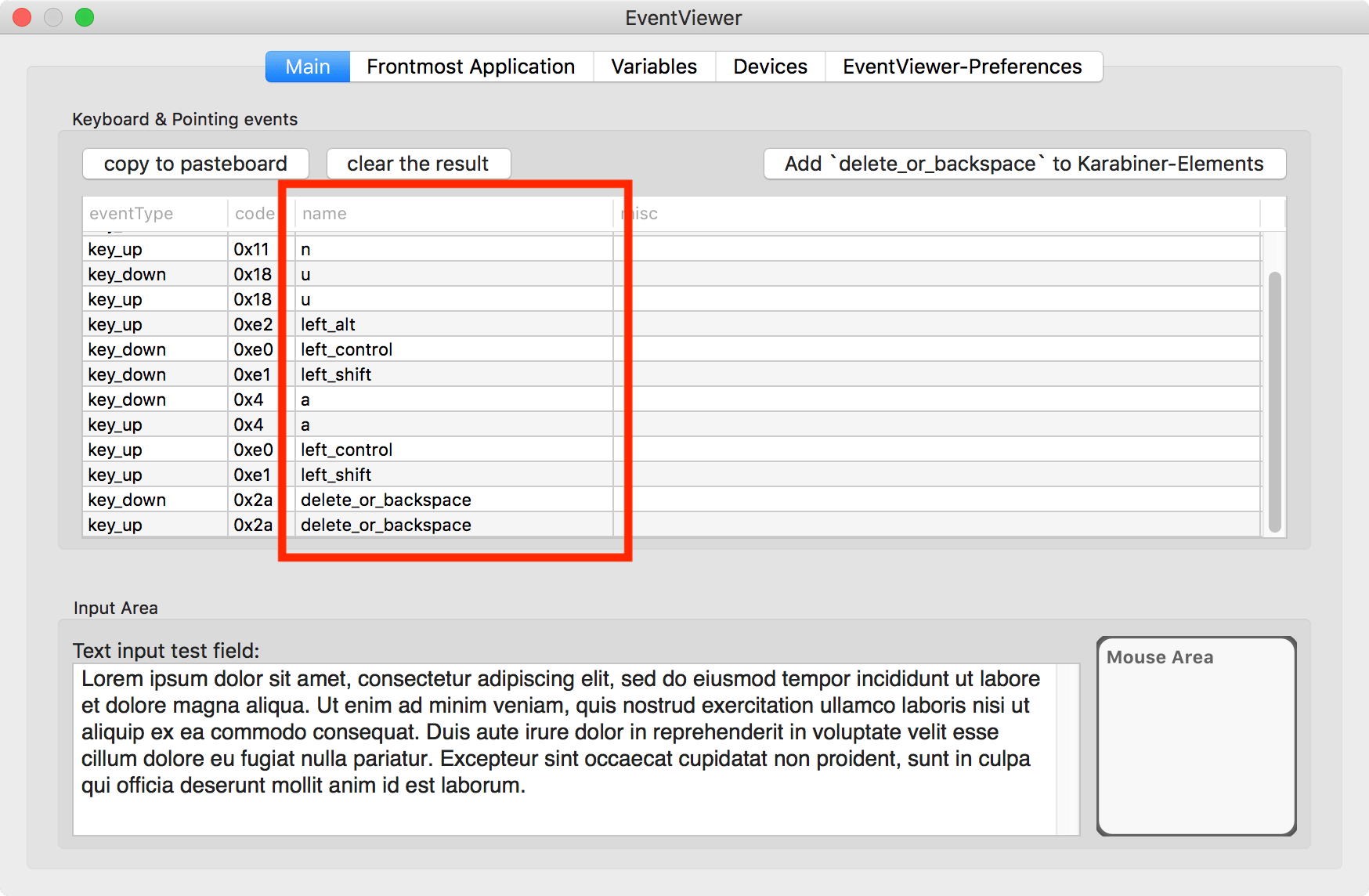
Vai esat kādreiz nonācis situācijā, kad izmantojat savu Mac datoru vai... MacBookVai jums bija jāiestata atslēga, lai tā darbotos savādāk nekā parasti? Ja tā, visticamāk, jūs neesat atradis nevienu programmatūru, kas to varētu apstrādāt. Bet patiesība ir tāda, ka šāda lietojumprogramma pastāv - to sauc par Karabiner Elements. Ar šīs lietojumprogrammas palīdzību jūs varat pilnībā pielāgot tastatūras darbību. Varat mainīt gan funkciju taustiņu, gan klasisko burtu un simbolu darbību. Var ērti iestatīt tā, lai pēc burta N nospiešanas, piemēram, tiktu rakstīts P utt. Patiesība ir tāda, ka lietojumprogramma Karabiner Elements ir diezgan sarežģīta, taču mēs jau esam jūs iepazīstinājuši pagātnē instrukcijas, kurā detalizēti uzzināsiet, kā to izdarīt. Lietotne Karabiner Elements ir pieejama bez maksas.
Fotogalerie