Laiku pa laikam jūs varat nonākt situācijā, kad jums ir jāatsauc vai jāpārsūta darbība savā ierīcē. Mac datorā vai MacBookDaudzos gadījumos mums ir pieejama atpakaļvērsta vai uz priekšu vērsta bultiņa, vai arī varat izmantot izvēlni, kurā var veikt šīs darbības, taču iPhone un iPad tas noteikti nav tik vienkārši. LīdzoneAgrāk darbību varēja atsaukt vai attīt atpakaļ, pakratot ierīci un pēc tam parādītajā dialoglodziņā atlasot opciju darbības atsaukšanai. Iekšā iOS un iPadOS 13, tomēr šajos gadījumos varat izmantot žestus, kas ievērojami atvieglo kustības uz priekšu un atpakaļ. Ja vēlaties uzzināt, kādi žesti jāveic, lai veiktu šīs darbības, turpiniet lasīt.
Jūs varētu interesēt
Kā iPhone izmantojiet žestus, lai atsauktu darbību
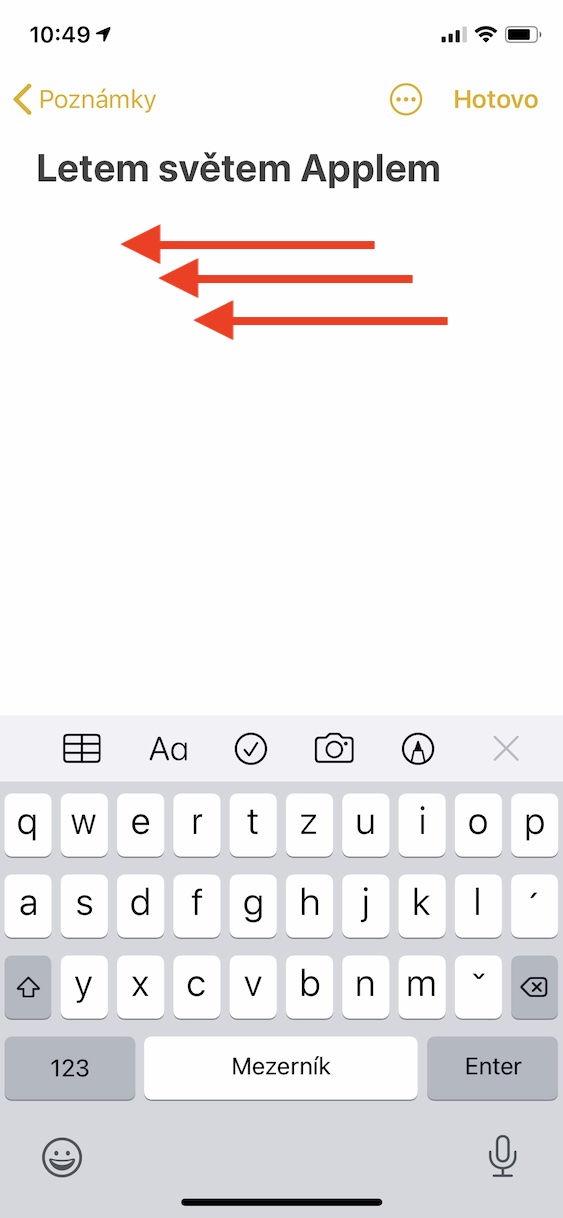
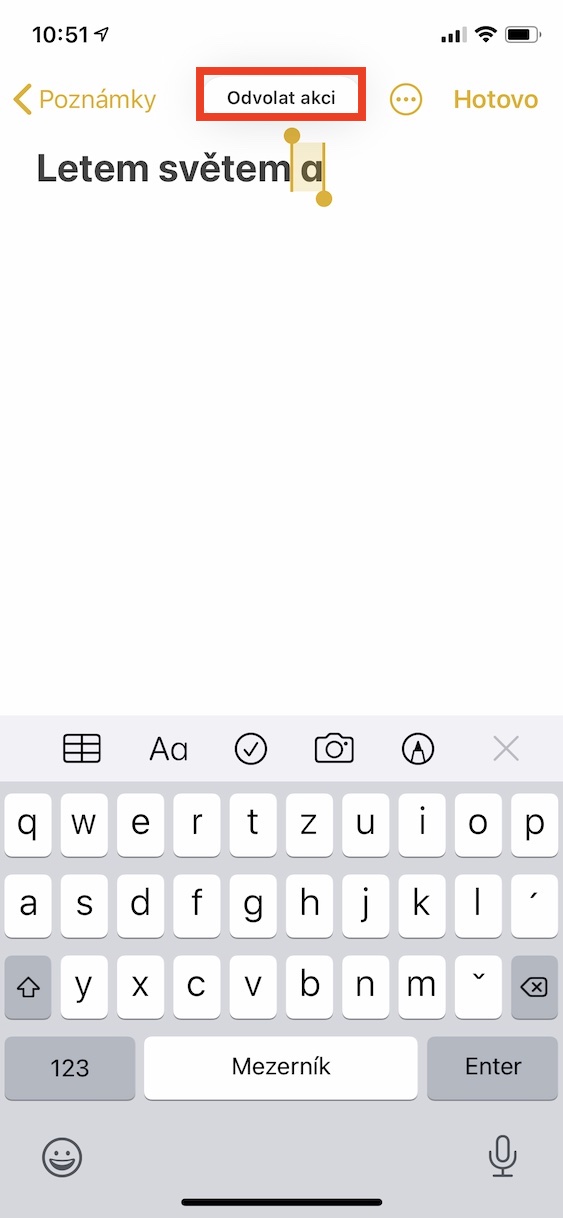
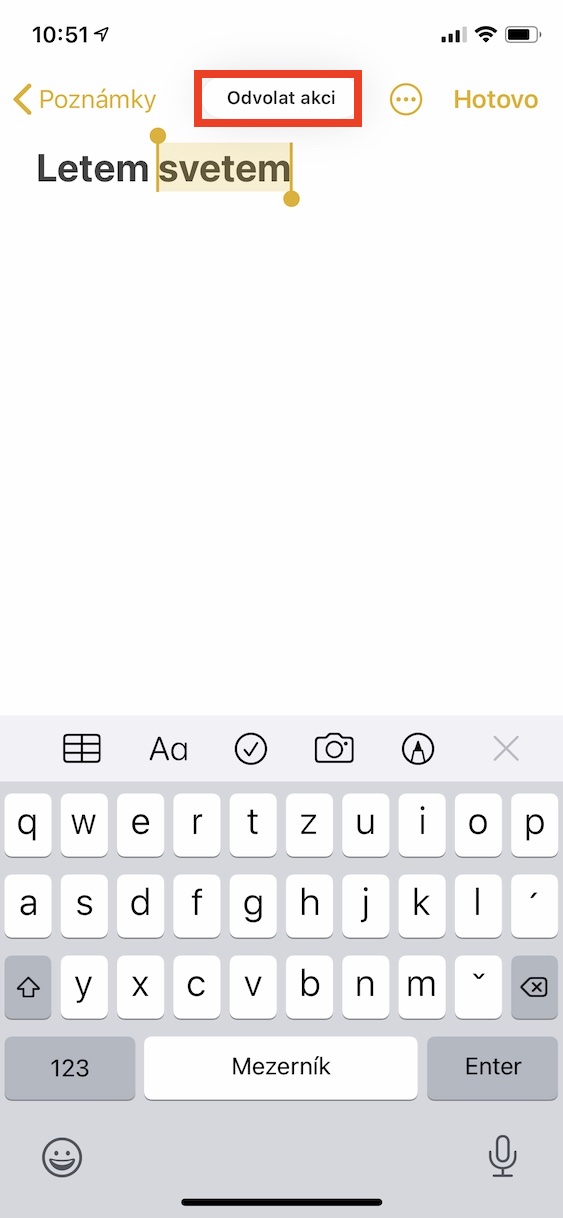
Ja kāda iemesla dēļ vēlaties atsaukt darbības savā iPhone vai iPad, t.i., atcelt darbību, varat izmantot šādu žestu:
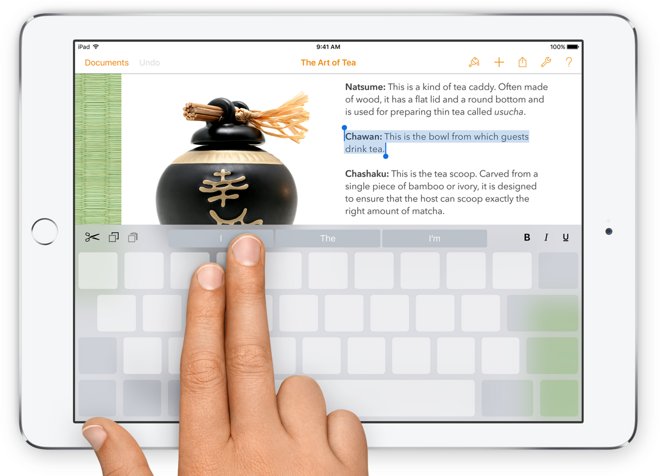
- Ja vēlaties veikt atsaukšanas darbību, jums jāpārvelk pāri displejam. trīs pirksti virzienā pa labi uz kreiso. Pēc tam ekrāna augšdaļā redzēsit atcelšanas paziņojumu.
Fotogalerie
Kā iPhone izmantojiet žestus uz priekšu
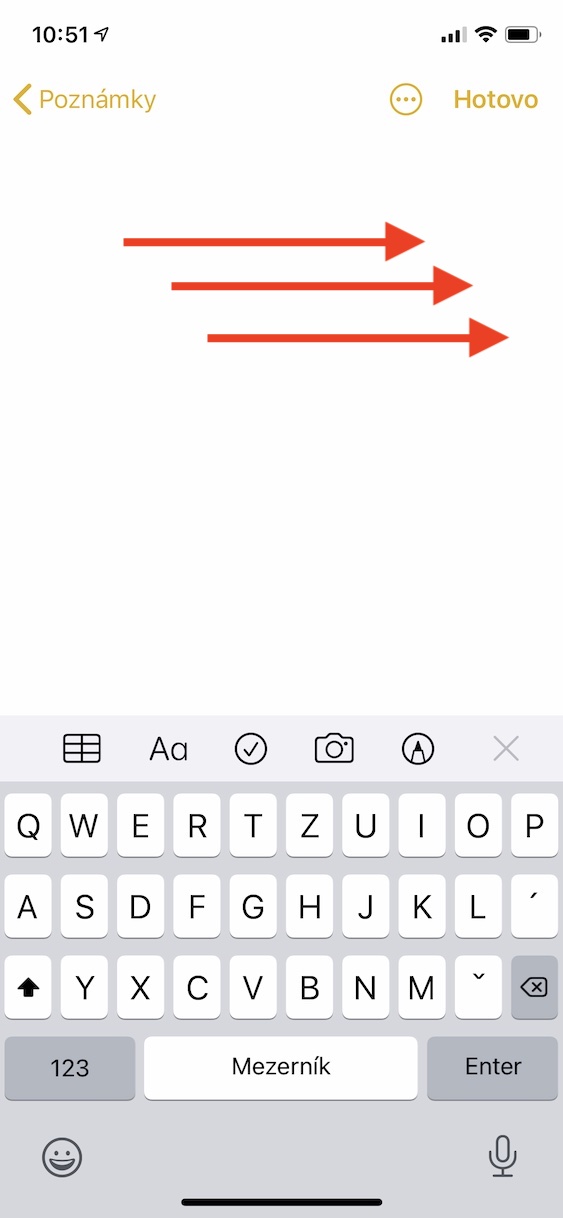
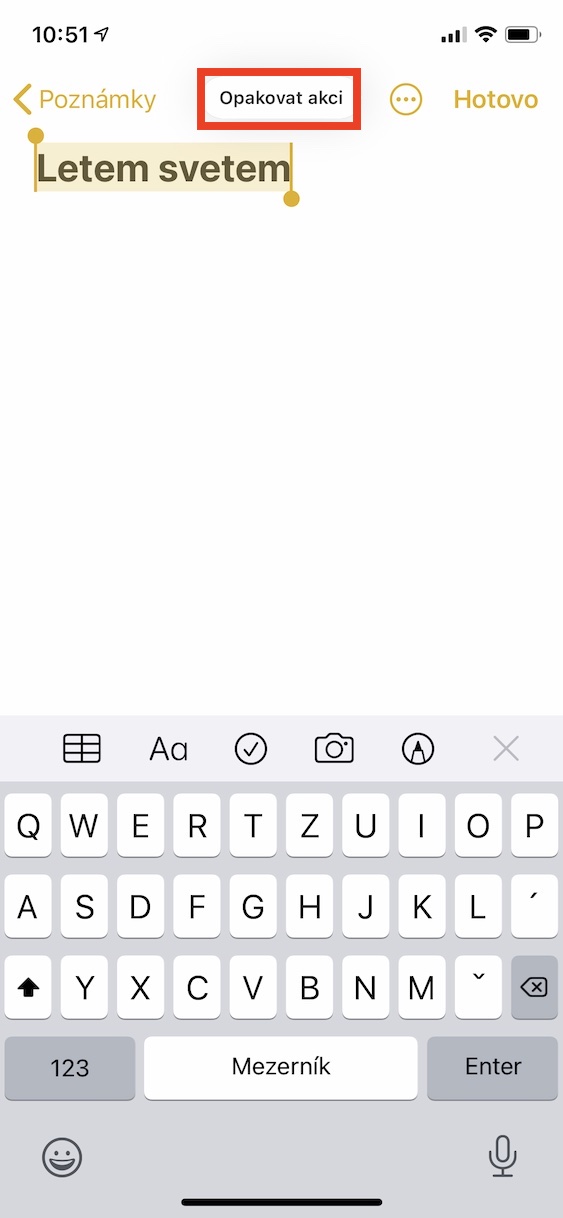
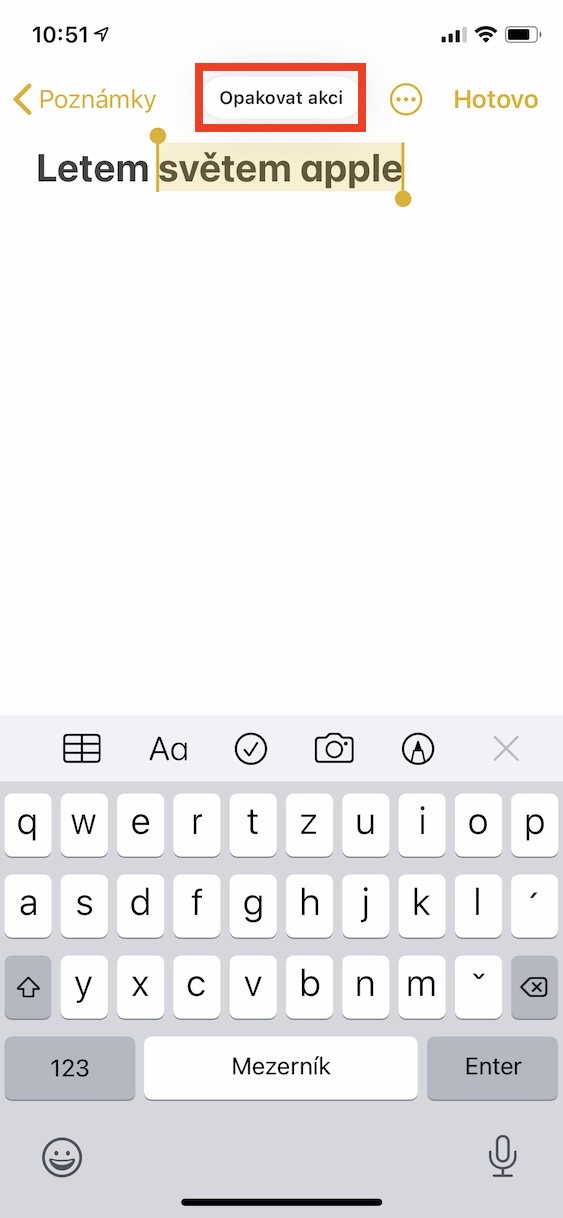
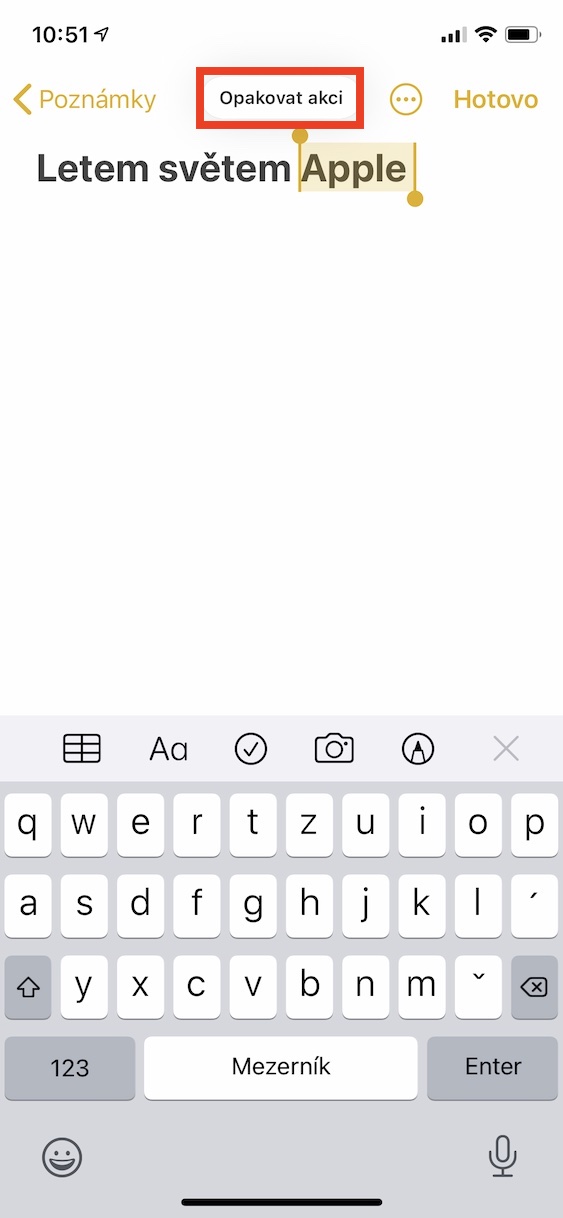
Ja esat atsaucis darbību, bet vēlāk sapratis, ka nevēlaties to darīt, neuztraucieties. Varat arī izmantot iPhone vai iPad ierīces “uz priekšu vērstās bultiņas”, lai atkārtotu darbību. Tomēr šajā gadījumā ir pieejams tikai viens žests:
- Ja vēlaties veikt "atpakaļ" darbību, jums jāuzliek displejs trīs pirksti un pēc tam velk pa displeju no kreisās puses uz labo. Sistēma vēlreiz informē par veikto darbību, izmantojot paziņojumu ekrāna augšējā daļā.
Fotogalerie
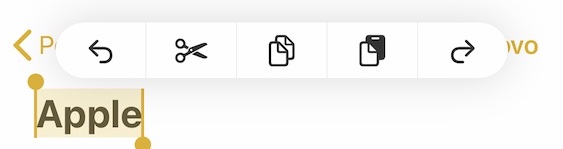
Ja jums nepatīk izmantot žestus, lai atsauktu vai atkārtotu darbību, varat to vienkārši atspējot.chat parādīt izvēlni ar visām pieejamajām darbībām, piemēram, kopēt, izgriezt, ielīmēt utt. Šajā gadījumā ir nepieciešams, lai jūs viņi vienu reizi pieskārās ar trim pirkstiem uz displeju. Pēc tam virs atzīmētā teksta (vai cita satura) parādīsies klasiska izvēlne, kurā varēsiet veikt dažādas darbības.