
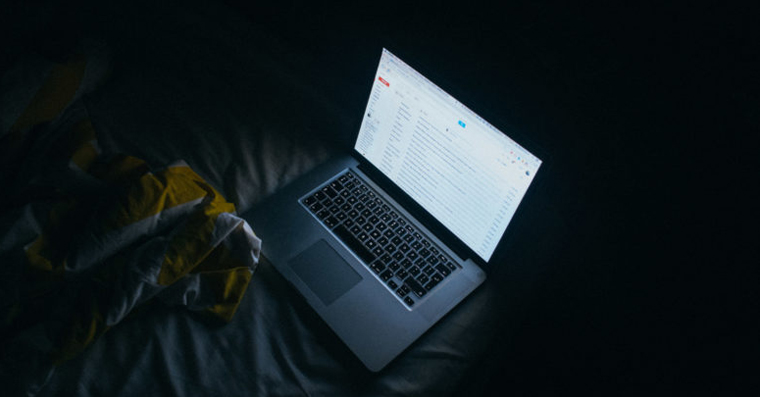
Daži no jums, ieskaitot mani, iespējams, strādā ar savu Mac datoru galvenokārt naktī. Lielākā daļa no jums droši vien zina arī to, ka macOS ir lieliskas funkcijas, kas var padarīt jūsu darbu naktī jeb, pareizāk sakot, tumsā patīkamāku. Pateicoties šīm funkcijām, naktī jūsu acis tik ļoti nenogurst un jūs labāk aizmiegat. Tāpēc aplūkosim piecus lieliskus padomus labākam darbam naktī ar Mac datoru, lai jūs varētu sasniegt... maxmaksimālo iespējamo produktivitāti.
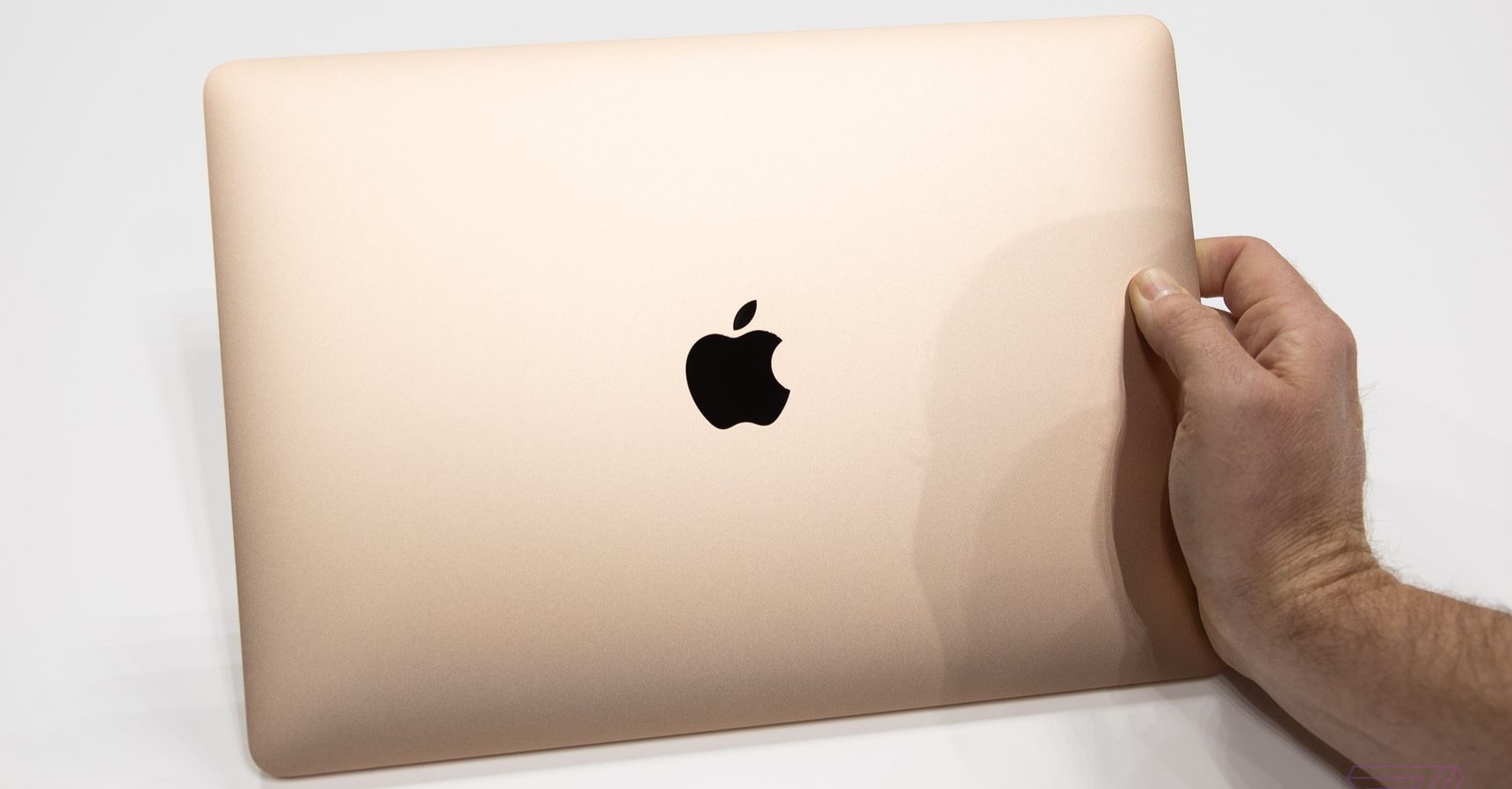
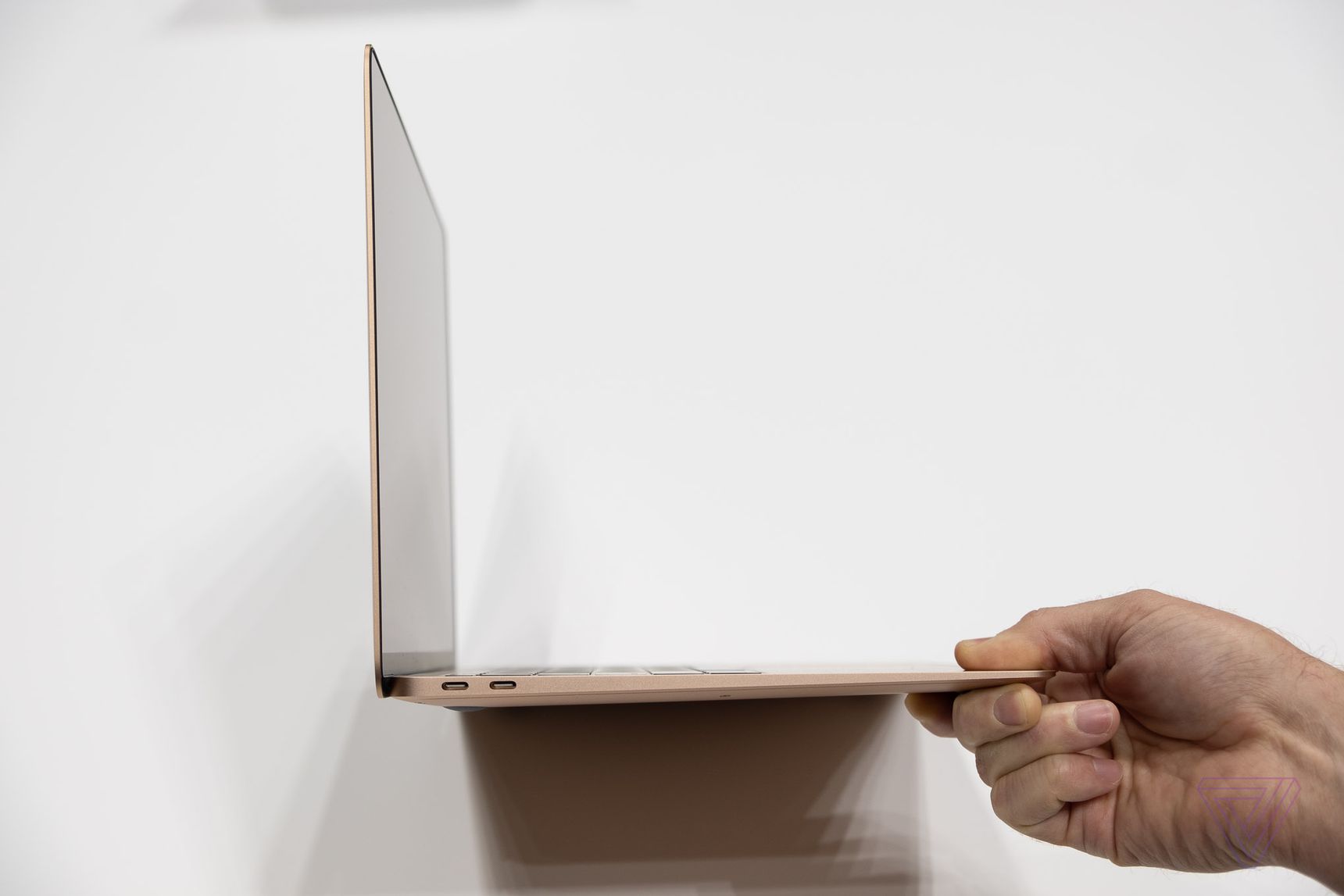
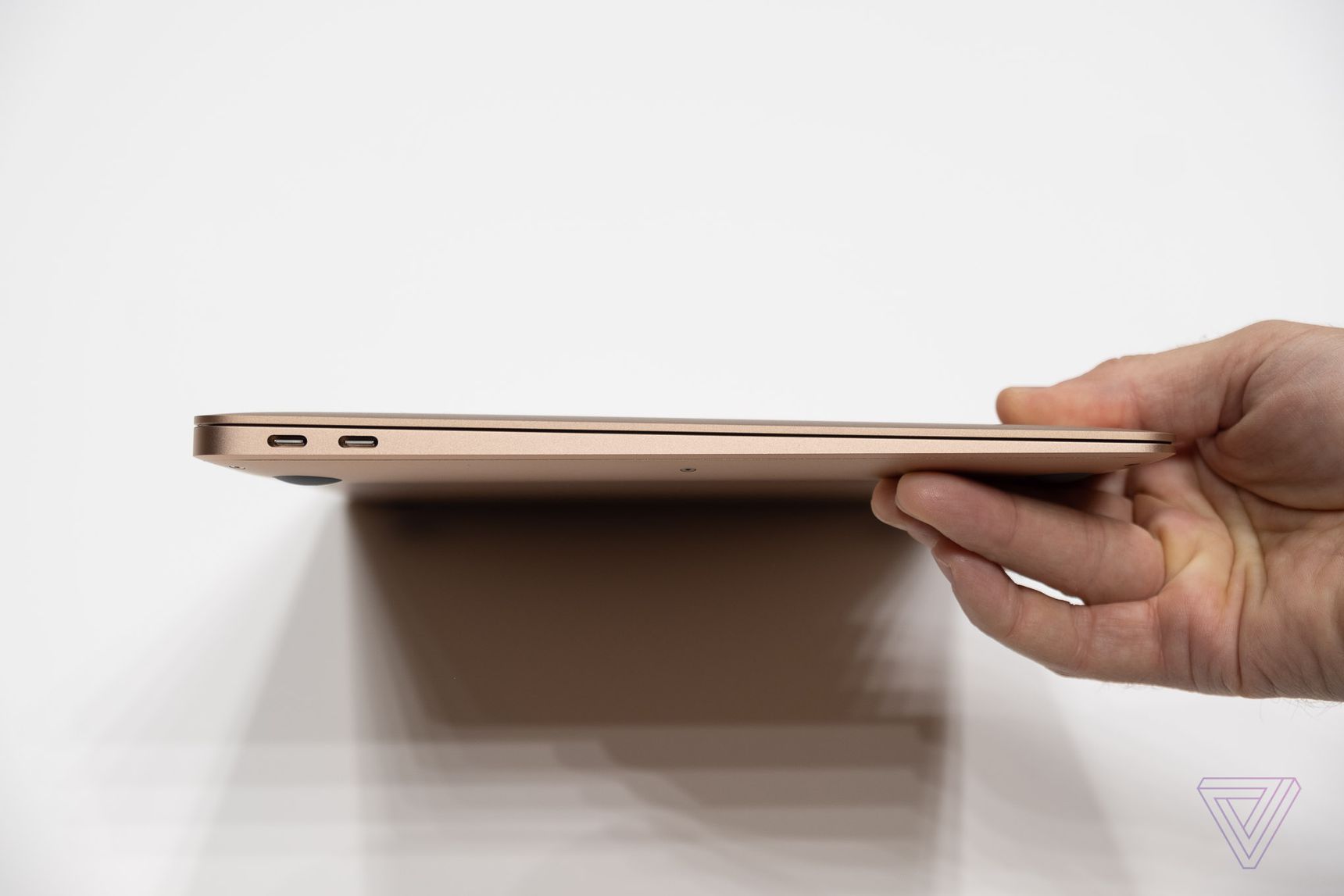
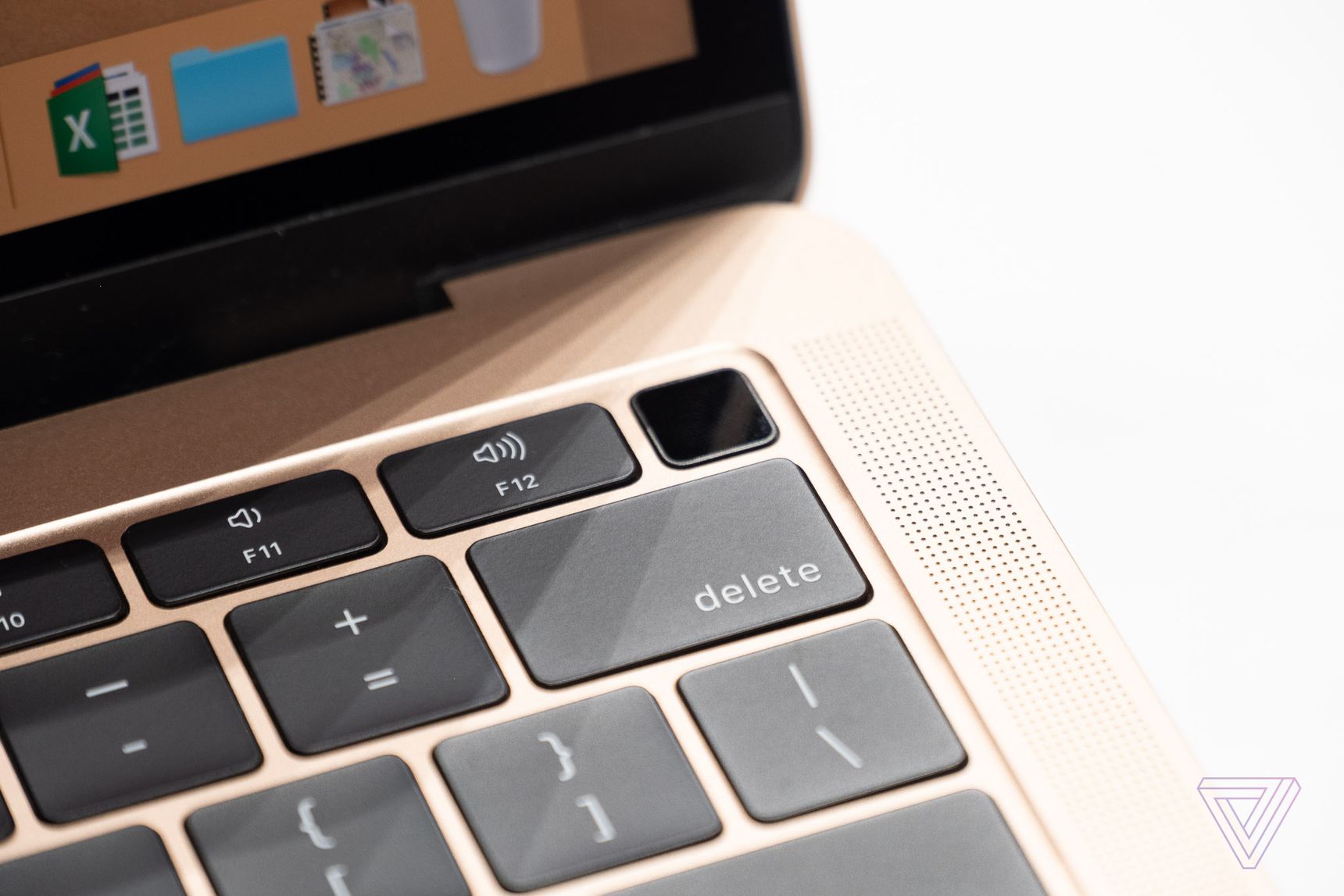
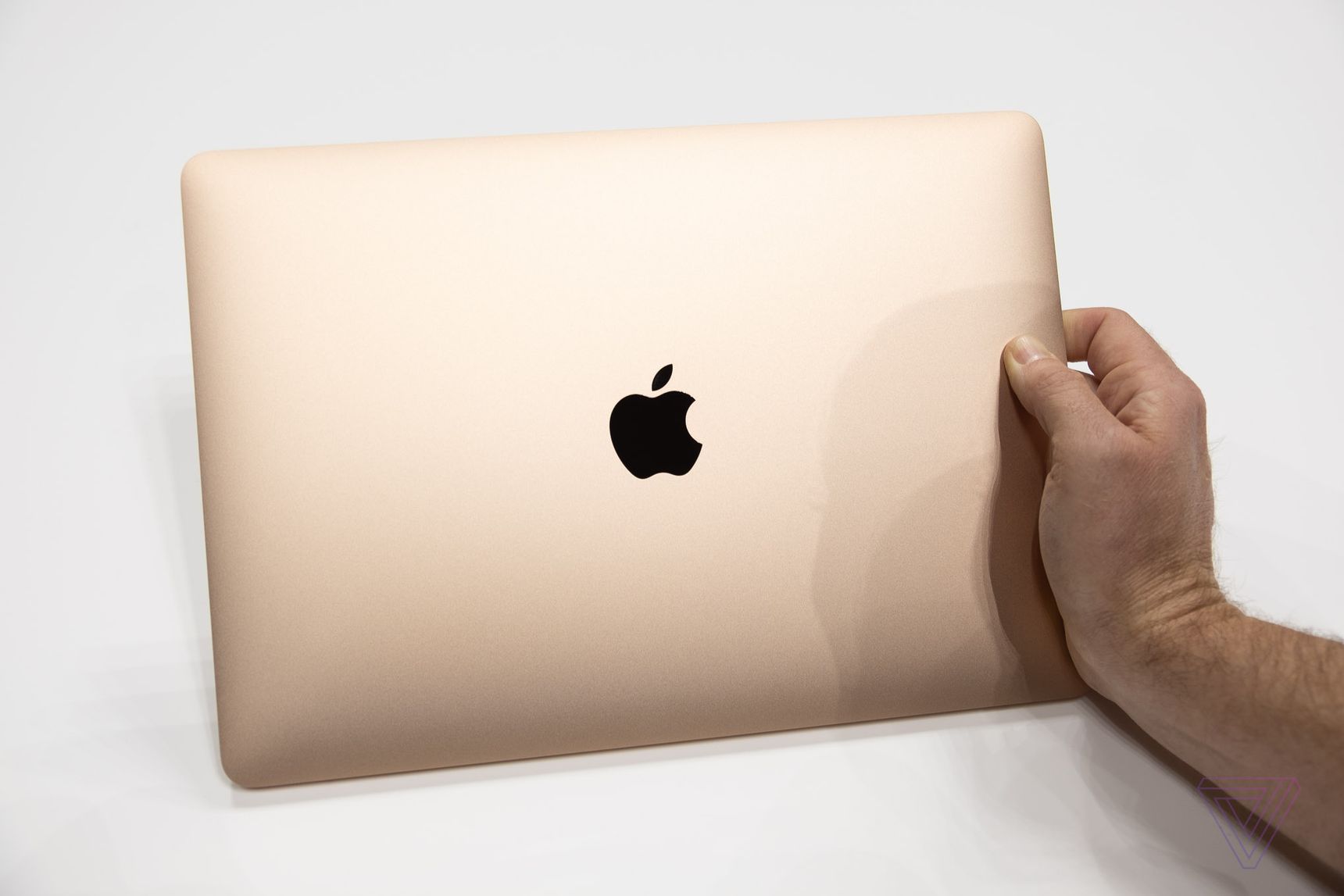
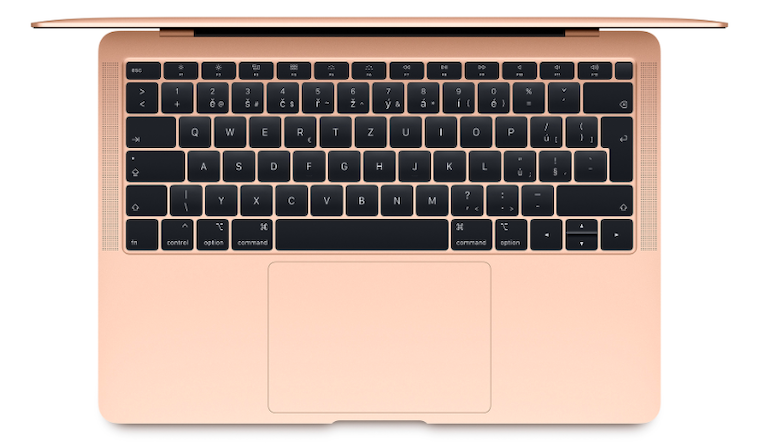
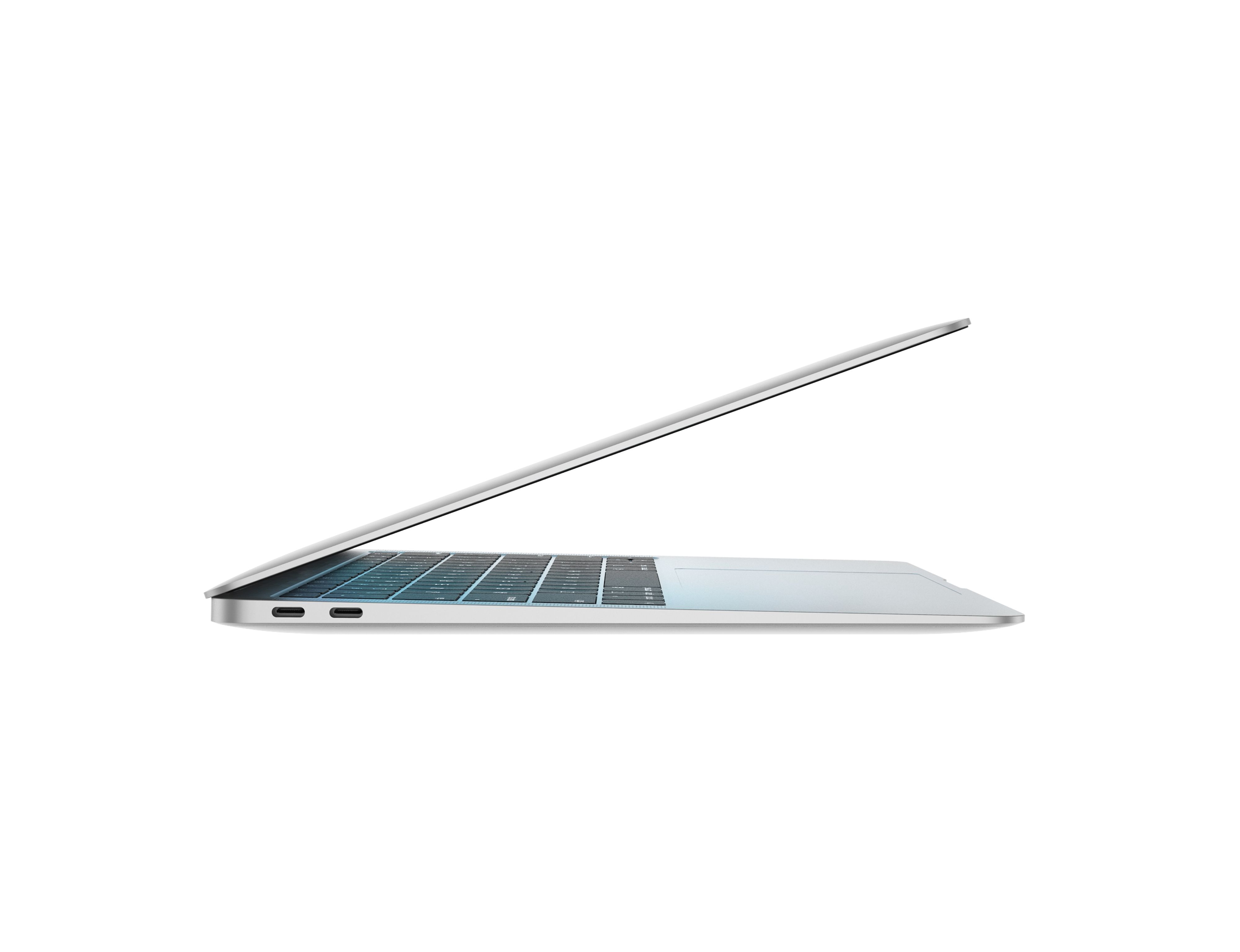
Jauns MacBook Air Tam ir nakts maiņas funkcija, kas padara darbu tumsā ērtāku (skatīt zemāk):
Fotogalerie
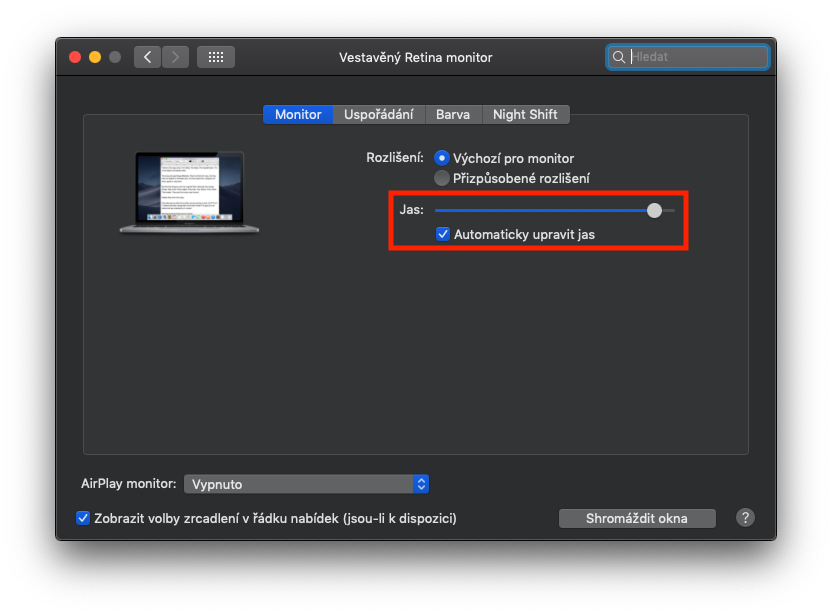
1. Manuāla spilgtuma samazināšana
Lielākā daļa jaunāko Mac datoru displeju ir ļoti spilgti, kas ir lieliski piemēroti lietošanai dienā, kad apkārt ir daudz gaismas. Tomēr naktī displeja spilgtums kļūst par jūsu ienaidnieku un nogurdina acis. Spilgtuma samazināšana ir pirmā un, iespējams, visefektīvākā metode, kā samazināt acu nogurumu. Spilgtuma samazināšana samazina arī gaismas daudzumu ekrānā. MacBookJūs sasniegsiet labāku akumulatora darbības laiku, tāpēc varēsiet bez problēmām strādāt gultā ar akumulatora enerģiju visu nakti.
Jūs varētu interesēt
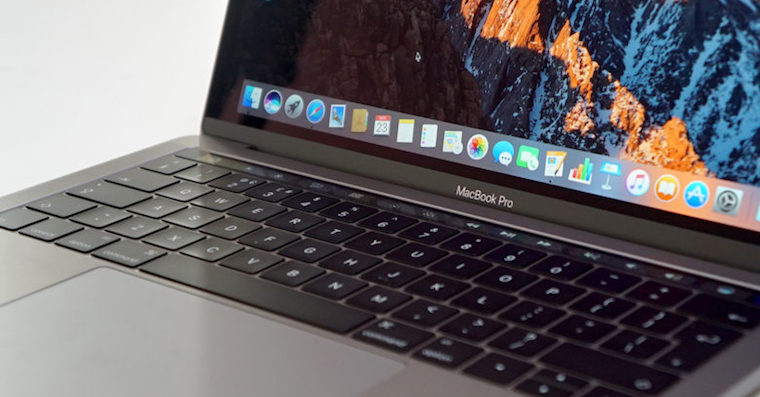
Pro varat izmantot spilgtuma samazināšanu augšējie taustiņi jūsu Mac datorā vai vienkārši brauc uz Sistēmas preference un atveriet opciju šeit Monitori. Pēc tam pietiek sekot slīdni regulējiet spilgtumu.
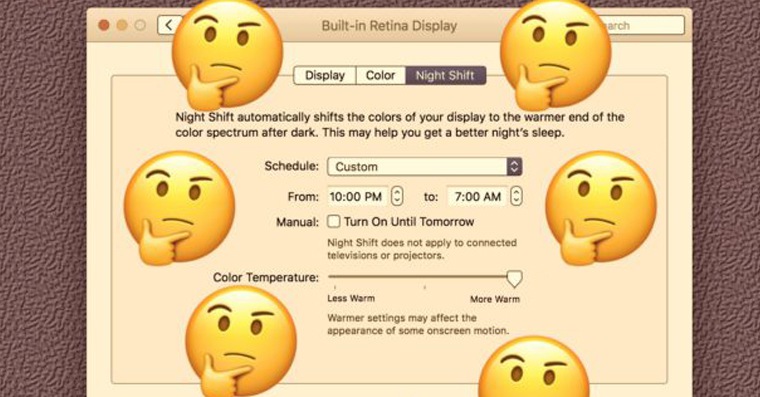
2. Funkcijas Night Shift izmantošana
Nakts maiņa ir lieliska funkcija, kas var pārveidot Mac displeja vēsās krāsas siltākās krāsās. Tas nozīmē, ka ekrāns rada mazāk baltas gaismas, kas palīdz mazināt acu nogurumu un atvieglo aizmigšanu. Nakts maiņa ir pieejama gan macOS, gan pat iOS – Es iesaku to iestatīt abās šajās ierīcēs, jo lielākā daļa cilvēku šīs ierīces izmanto naktī. Tomēr Night Shift ir viens trūkums. Strādājot ar grafiku vai rediģējot fotoattēlus, jābūt uzmanīgiem. Man ir gadījies vairākas reizes, ka pa nakti strādāju pie projekta ar Night Shift aktivitāti. Tomēr, kad es nākamajā dienā skatījos uz projektu bez Night Shift, krāsas bija pilnīgi atšķirīgas to regulēšanas dēļ.
Jūs varētu interesēt
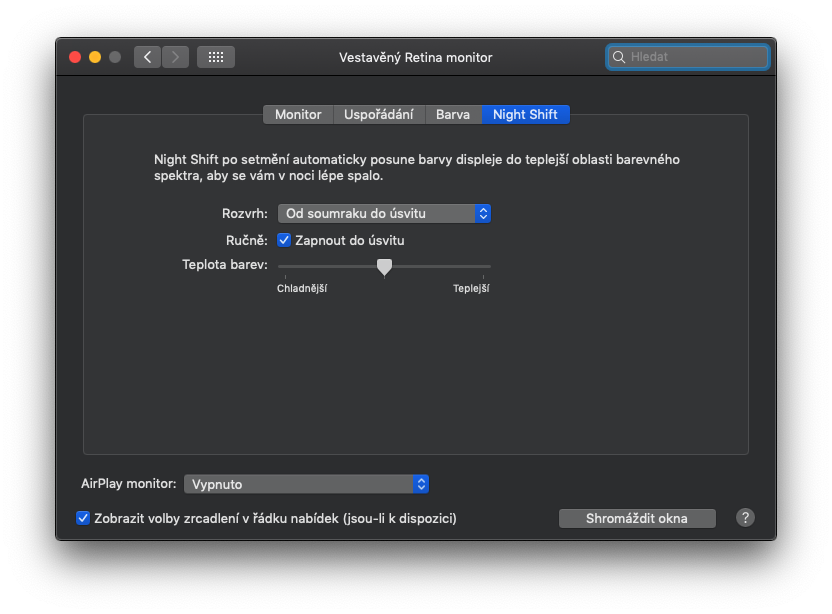
Varat izmantot nakts maiņu savā Mac datorā vai MacBooku aktivizējiet šādi: mēs ejam uz Sistēmas preference un šeit mēs noklikšķinām uz opcijas Monitori. Augšējā izvēlnē atlasiet opciju nakts maiņa un šeit mēs atbilstoši savām vēlmēm iestatām, kad vēlamies to aktivizēt, vai arī izvēlamies manuālo aktivizēšanu. Ja jūsu Mac neatbalsta Night Shift, varat izmantot lietotni Plūdums, kas praktiski dara to pašu.
3. Tumšā režīma izmantošana
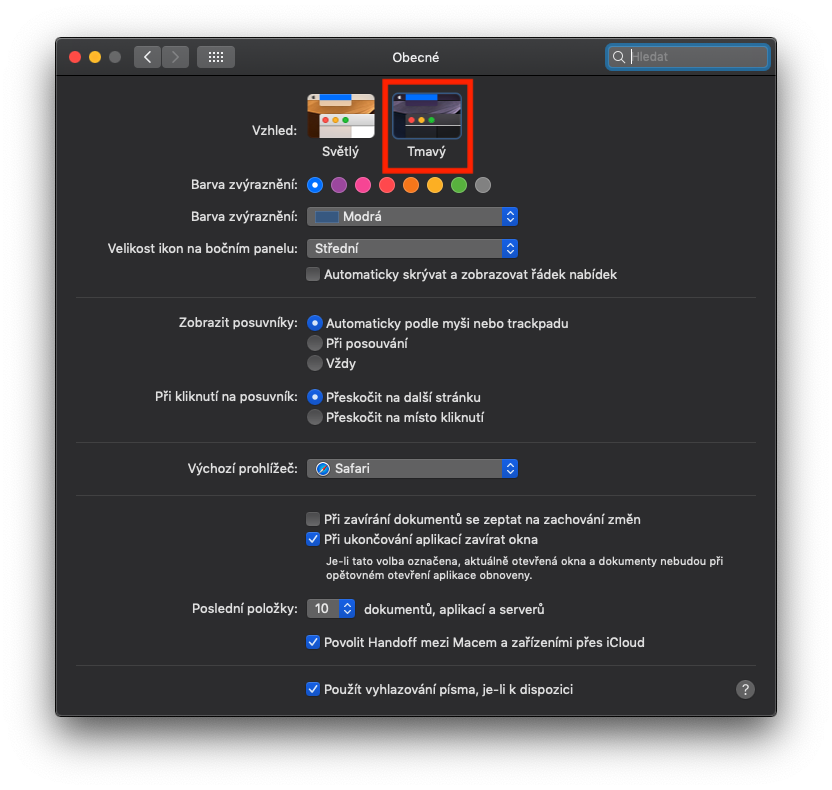
Līdz ar macOS 10.14 Mojave parādīšanos parādījās arī tumšais režīms. Tumšais režīms, kā norāda nosaukums, pārveido Mac saskarni tumšās krāsās. Personīgi es varu ieteikt šo funkciju, jo naktī patiešām ir labāk skatīties uz tumšu saskarni nekā uz gaišu.
Jūs varētu interesēt
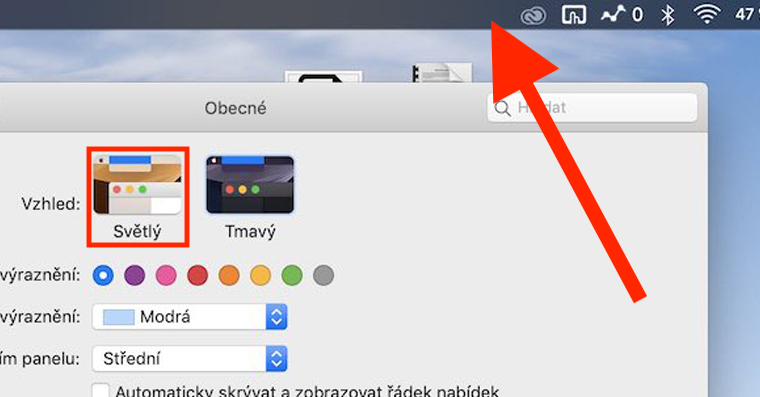
Tumšo režīmu var aktivizēt sistēmas preferencēs , apakšsadaļā “Vispārīgi” . Šeit vienkārši jānoklikšķina uz izskata opcijas augšpusē, lai iestatītu “Tumšs” . Diemžēl šobrīd izskata opcijas ir jāpārslēdz manuāli. Ceru, ka nākamajās macOS versijās redzēsim opciju, kas automātiski pielāgos mūsu Mac izskatu diennakts laikam, līdzīgi kā “Nakts maiņa”.
4. Tumšas tapetes vai dinamiskas tapetes
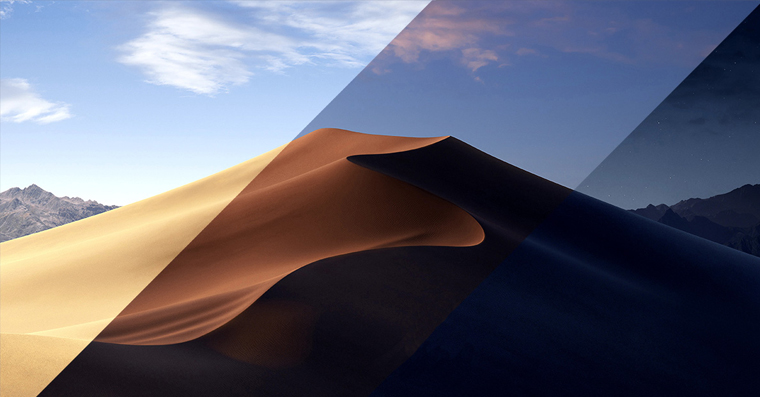
Mums vienkārši jāstrādā ar darbvirsmu. Tomēr noteikti nav patīkami, kad pārslēdzaties no tumšā režīma uz spilgtu darbvirsmu, kas pilna ar košām krāsām. Varat izmantot dažas tumšas tapetes vai, ja jums ir instalēta macOS 10.14 Mojave, varat izmantot jauno dinamiskās tapetes funkciju. Dinamiskās tapetes mainās atkarībā no laika. Tātad no rīta darbvirsmā tiks parādīta gaiša tapete, pēcpusdienā - tumšāka, bet naktī - tumšākā.
Jūs varētu interesēt
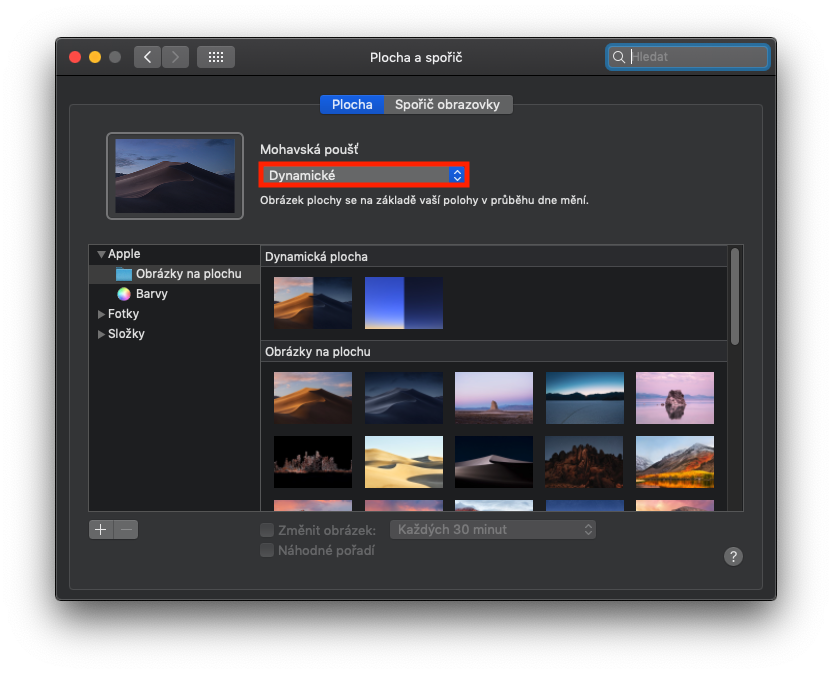
Dinamiskās tapetes var iestatīt sistēmas preferencēs . Šeit mēs pārejam uz kolonnu “Darbvirsma un ekrānsaudzētājs” , kur mēs atlasām opciju “Dinamisks” . Ja nolemjat iestatīt attēlu kā fonu, vienkārši ar peles labo pogu noklikšķiniet uz tā un atlasiet opciju “Iestatīt darbvirsmas attēlu”.
5. Pārlūkojot tīmekli, izmantojiet lasītāja opciju
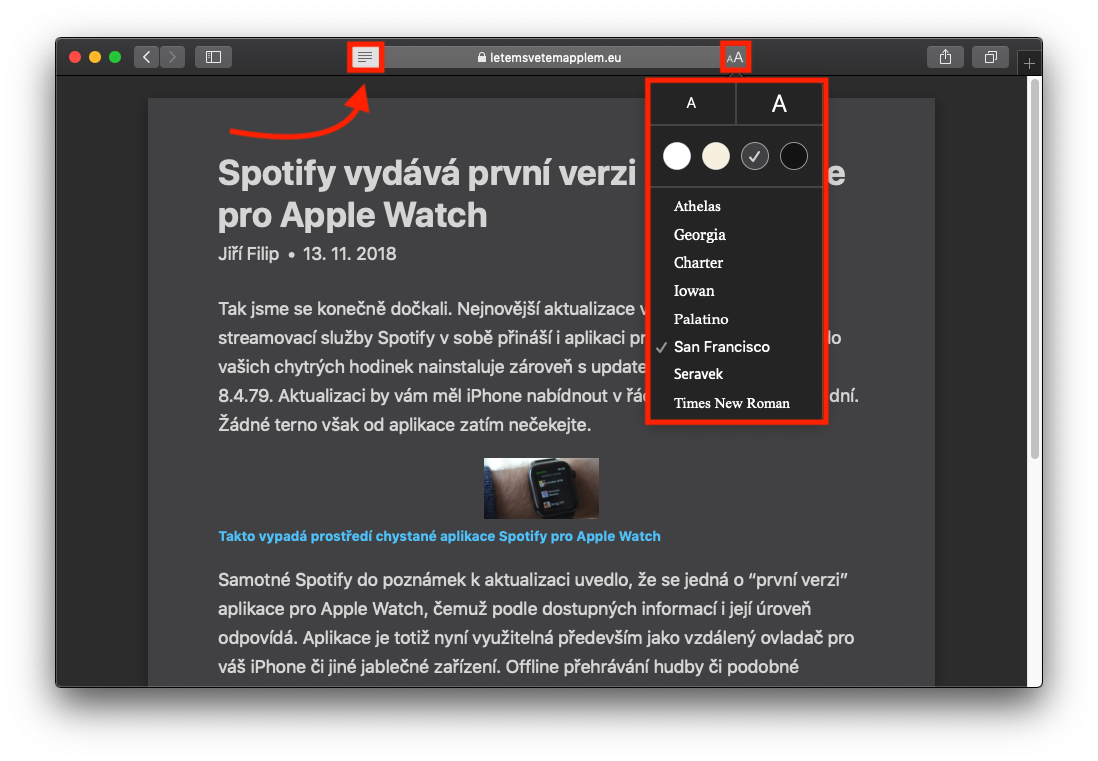
Safari drīzumā atbalstīs iespēju rādīt vietnes tumšajā režīmā, taču pašlaik šī opcija ir pieejama tikai betaversija SafariPārlūkojot tīmekli, varat izmantot lasīšanas režīmu, kas noņem tīmekļa lapā reklāmas un visus citus elementus un parāda tikai tekstu ar attēliem. Ja macOS ir iestatīta tumša tēma, lasīšanas režīms tiks parādīts arī ar tumšu fonu.
Jūs varētu interesēt
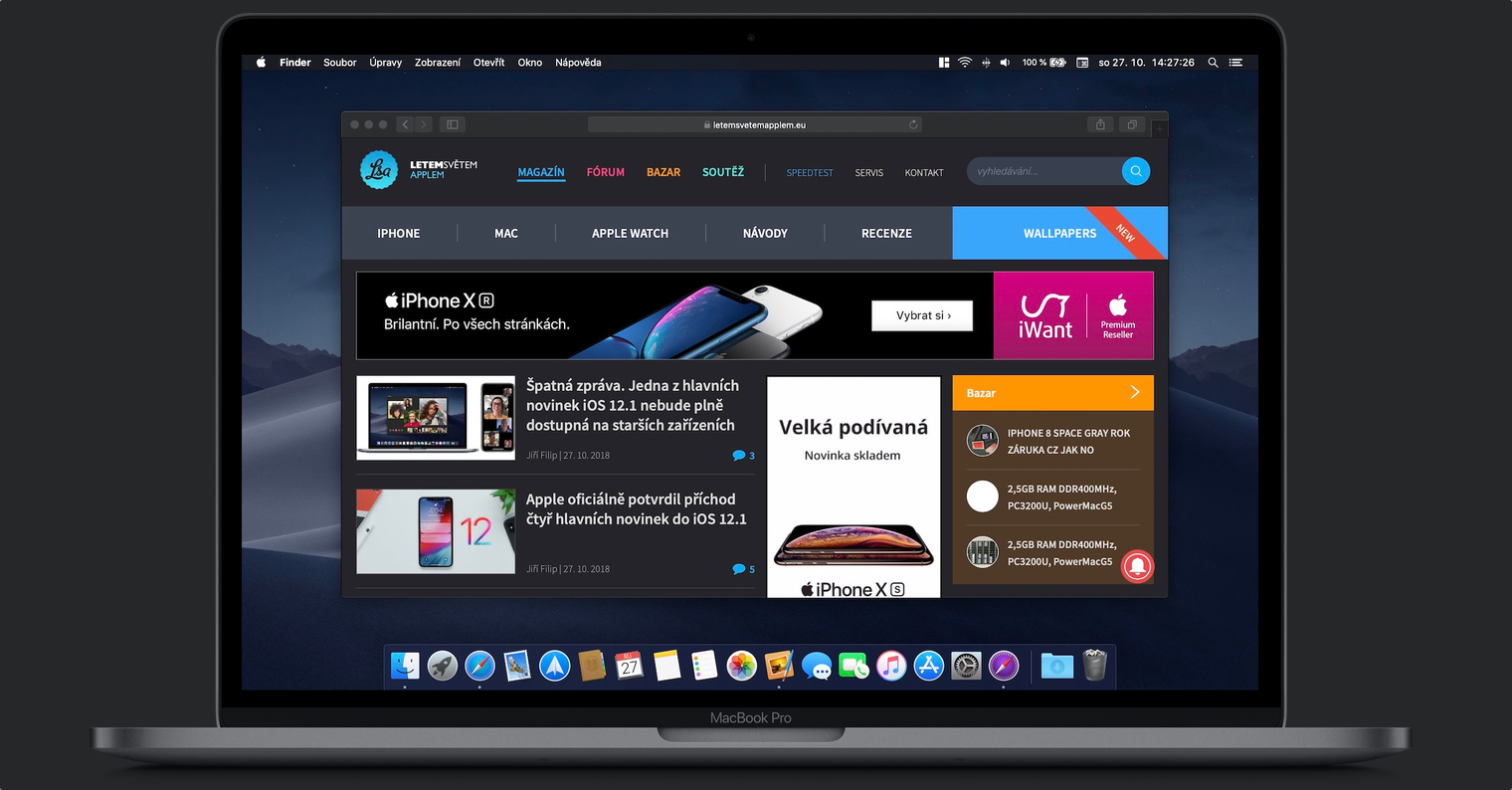
Jūs varat vienkārši aktivizēt lasītāju, nospiežot pogas augšējā daļā Safari, pa kreisi no URL. Pēc lasītāja aktivizēšanas varat arī mainīt teksta izmēru un stilu. Vienkārši noklikšķiniet uz "Aa", kas atrodas pa labi no URL. Un, ja izmantojat pakalpojumu YouTube, varat izmantot lapas tumšo režīmu tieši no YouTube. Vienkārši noklikšķiniet uz ekrāna augšējā labajā stūrī jūsu profila ikona un aktivizējiet nolaižamajā izvēlnē Tumša tēma.


Cienījamais lasītāj - lieliska ideja. Paldies
Jā. Man vienkārši riebjas, ka man katrā lapā atkal jāklikšķina un tas "spilgti mirgo"... Vai es to nevaru kaut kur izdarīt Safari vai iestatīt visas lapas, lai tās atvērtu lasītāja režīmā?
Safari > preferences > vietnes > lasītājs 🙂